前言
最近 AI 智能体的发展很快,OpenClaw 爆火网络,"让 AI 帮你干活"逐渐成为现实。但大多数 AI 助手仍然局限于文本对话,或者只能操作当前这台电脑。一个很自然的想法是:能不能让 AI 远程操控另一台设备------打开软件、执行命令、处理文件?
我最近折腾了一下向日葵的 MCP Server,它把向日葵的远程控制能力封装成了 MCP 标准接口,让 AI 智能体可以直接调用。这篇文章记录一下完整的配置过程和使用体验。
什么是 MCP?
先简单介绍一下背景。MCP(Model Context Protocol,模型上下文协议)是 Anthropic 提出的一种标准化协议,用于让 AI 大模型与外部工具进行交互。可以把它理解为 AI 世界的"USB 接口"------只要工具实现了 MCP 协议,支持该协议的 AI 就能直接调用它。
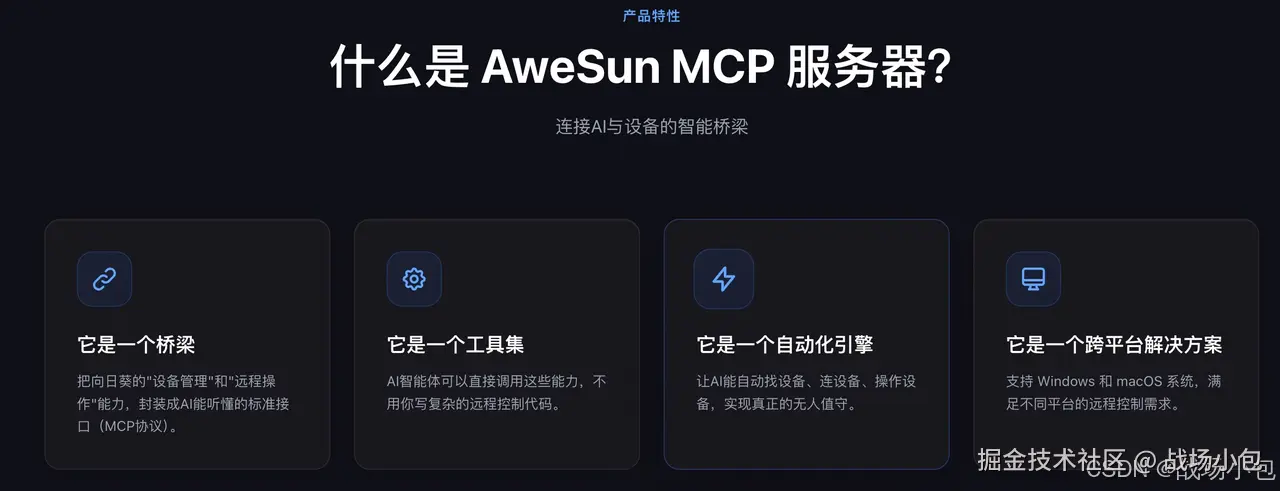
向日葵 MCP Server 基于这个协议,做的事情也比较直接:
- 当桥梁:将向日葵的设备管理和远程操作能力,封装成标准化的 MCP 接口
- 当工具集:AI 智能体可以直接调用远程控制能力,不用自己写控制代码
- 当自动化引擎:AI 能自动查找设备、建立连接、执行操作,串成完整的工作流
目前支持 Windows 和 macOS,兼容 OpenCode、Cursor、Claude Code 等主流 AI 智能体平台。
安装与配置
环境准备
第一步:开启 MCP 能力
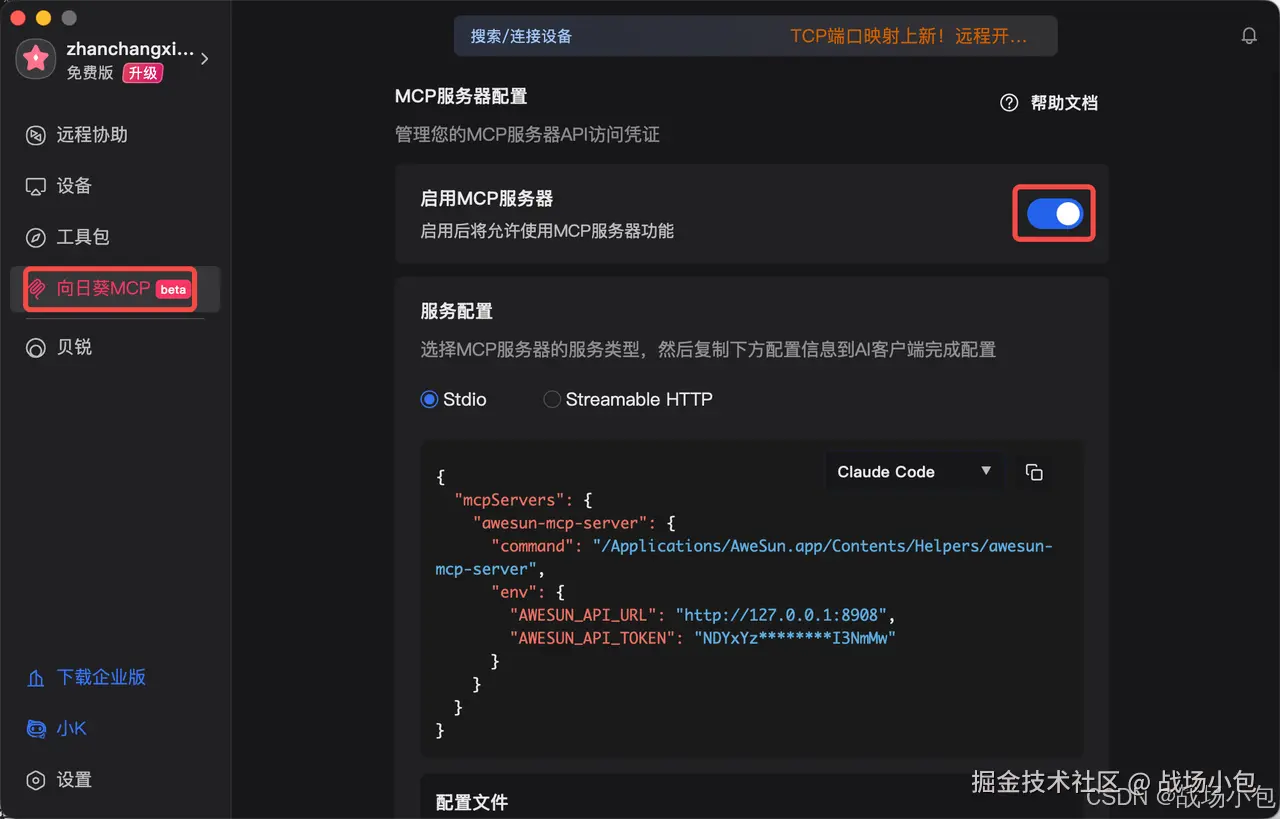
先安装最新版的向日葵客户端,找到【向日葵 MCP】功能,开启 MCP 服务器能力,服务类型推荐选择 Stdio 模式。
第二步:AI 客户端连接 MCP
官方提供了常用 AI 工具的配置方案,以 Claude Code 为例,配置格式如下:
json
{
  "mcpServers": {
    "awesun-mcp-server": {
      "command": "/Applications/AweSun.app/Contents/Helpers/awesun-mcp-server",
      "env": {
        "AWESUN_API_URL": "http://127.0.0.1:8908",
        "AWESUN_API_TOKEN": "NDYxYzYzYzktYjFjYi00ZTkxLTk2MGItMTZiOGYxNjI3NmMw"
      }
    }
  }
}
也可以用一键配置命令:
bash
claude mcp add --transport stdio \
  --env AWESUN_API_URL=http://127.0.0.1:8908 \
  --env AWESUN_API_TOKEN=NDYxYzYzYzktYjFjYi00ZTkxLTk2MGItMTZiOGYxNjI3NmMw \
  awesun-mcp-server -- /Applications/AweSun.app/Contents/Helpers/awesun-mcp-server
第三步:验证连接
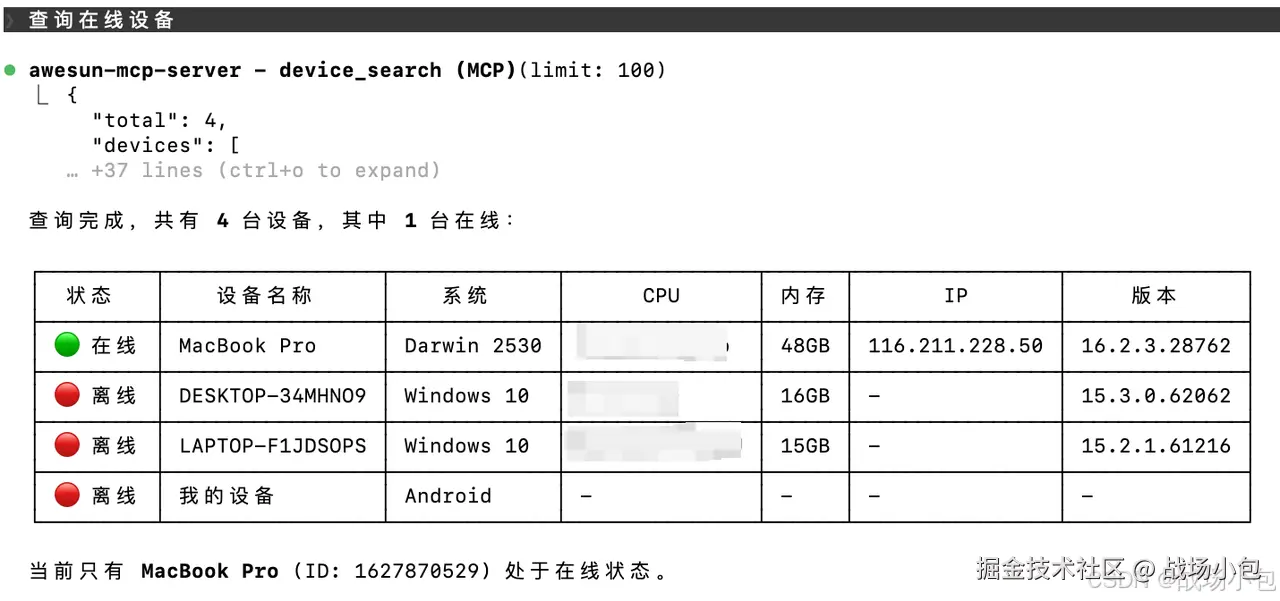
配置完成后,在 AI 对话中输入"查询在线设备",如果能成功返回设备列表,说明配置已生效。
核心功能详解
向日葵 MCP Server 提供了三类核心接口:
1. 设备管理
- 设备检索与定位 :通过设备名称或状态快速查找目标设备,获取远程连接所需的
remote_id - 设备信息维护:管理和更新设备的备注、分组等元数据信息
- 设备状态控制:支持远程关机、唤醒等电源管理操作
2. 远程会话控制
- 远程桌面连接 :通过
control_connect()建立远程桌面会话,实时操控远端设备 - 无桌面命令执行 :通过
control_command()直接在远端设备上执行命令,不需要打开桌面,比较适合批量运维场景
3. 桌面自动化操作
这部分是我觉得比较有意思的能力。AI 通过"截屏 - 视觉识别 - 执行操作"的循环来实现桌面自动化:
- 调用
control_screenshot()获取远端屏幕截图 - AI 视觉模型分析界面内容,识别按钮、输入框等元素
- 调用
desktop_*()系列方法执行点击、输入、滚动等操作
这套流程让 AI 具备了"看屏幕、动鼠标"的能力,理论上可以操作任何图形界面应用。不过实际体验下来,对于复杂界面的识别准确率还依赖于底层视觉模型的能力,简单明确的操作(比如点击固定位置的按钮)成功率较高。
实战案例
案例一:远程办公文档检索
场景:在家办公时,需要获取公司电脑上的项目文档。
操作:在 AI 对话中输入:
"连接我的公司电脑'办公室-主机',找到桌面上的'Q1季度报告.xlsx',把内容总结给我。"
AI 会自动完成:查找设备 → 建立远程连接 → 定位文件 → 读取内容 → 生成摘要。整个过程不需要手动操作远程桌面。
案例二:服务器自动化运维
场景:生产服务器出现异常,需要紧急排查。
操作:
"连接'生产服务器-01',查看最近的系统日志,分析是否有异常错误,如果发现 Nginx 服务停止,自动重启它。"
AI 通过向日葵建立远程连接后,执行日志查看命令,分析错误信息,并在确认问题后自动执行 systemctl restart nginx。这个场景用 control_command() 就够了,不需要打开远程桌面。
案例三:远程技术支持
场景:客户反馈软件报错,需要远程协助排查。
操作:在客户授权后,AI 通过 MCP 接口远程截取客户屏幕上的报错信息,自动分析错误原因并给出修复方案,也可以直接远程操作完成修复。相比传统的"电话沟通 → 远程连接 → 人工排查"流程,中间环节减少了不少。
和 OpenClaw 的对比
既然提到了 OpenClaw,简单对比一下。两者定位不同,不存在谁替代谁的关系:
| 对比维度 | 向日葵 MCP Server | OpenClaw |
|---|---|---|
| 核心定位 | 跨设备远程控制 + AI 自动化 | 本地单机 AI 任务助手 |
| 跨设备能力 | 支持,可控制远端设备 | 仅限本机操作 |
| 远程桌面 | 支持(截屏、点击、输入) | 不支持 |
| 协议标准 | 基于 MCP 标准协议 | 自有技能/插件体系 |
| 部署方式 | 安装客户端,配置 MCP | 命令行安装,需自备 API Key |
| 适用场景 | 远程办公、跨设备运维、远程技术支持 | 本地邮件管理、日历、浏览器自动化 |
简单来说,OpenClaw 擅长本地单机自动化 ,帮你在当前电脑上处理邮件、填表单、跑脚本;向日葵 MCP 解决的是跨设备操作,比如从家里控制公司电脑、远程排查客户问题、批量管理多台服务器。两者可以互补,按实际需求选择就好。
总结
整体体验下来,向日葵 MCP Server 把远程控制能力接入 AI 工作流这个思路是可行的。对于经常需要跨设备操作的场景(远程办公、运维、技术支持),确实能减少不少手动操作。
当然也有一些可以改进的地方:桌面自动化的识别精度受限于视觉模型能力,复杂操作可能需要多次重试;对于简单的命令执行场景,直接 SSH 可能更直接。但作为一个让 AI 具备远程操控能力的方案,目前的完成度还是不错的,感兴趣的可以试试。
向日葵 MCP:sunlogin.oray.com/ai/mcp/
MCP 配置指南:service.oray.com/question/50...