HTML 基础
HTML 标题
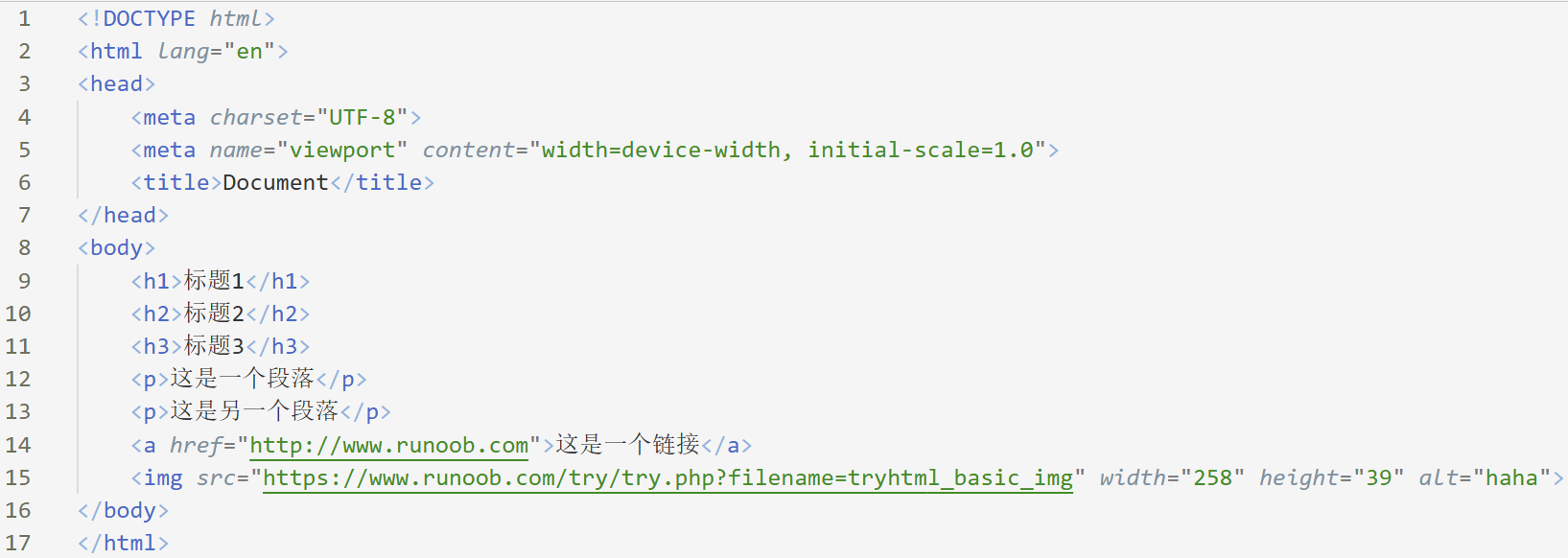
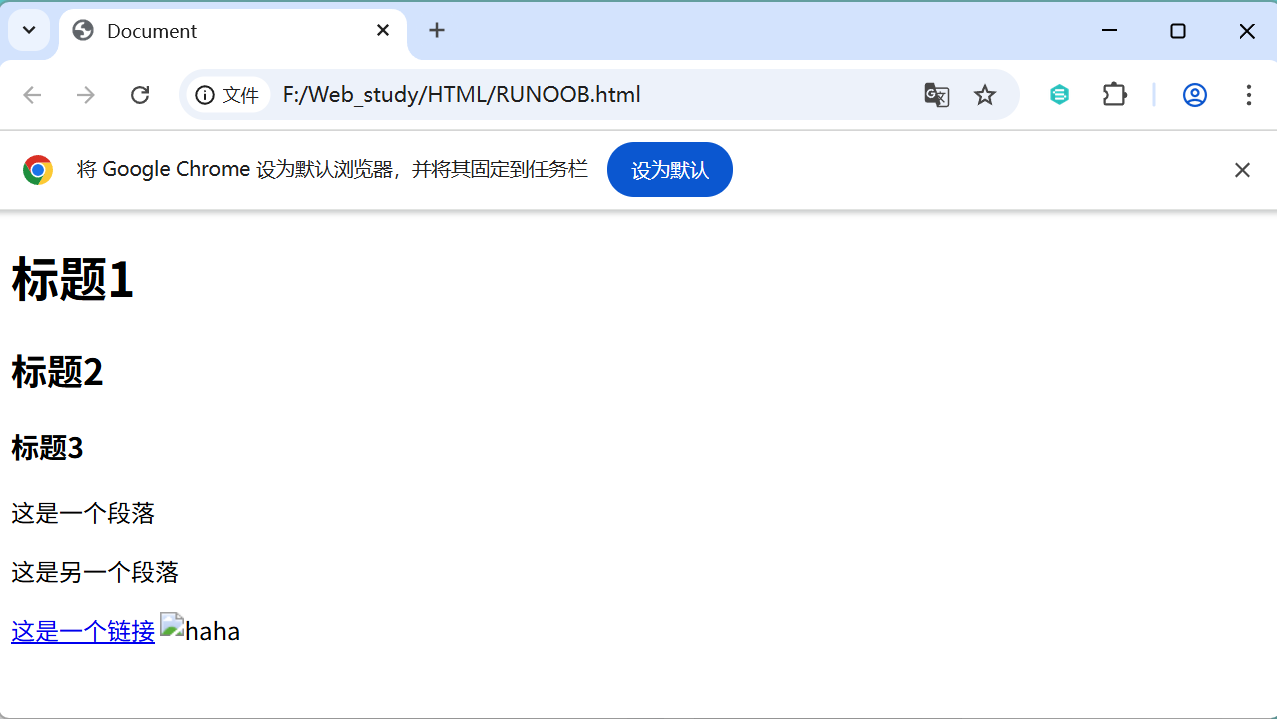
HTML 标题(Heading)是通过<h1> - <h6> 标签来定义的
HTML 段落
HTML 段落是通过标签 <p> 来定义的
HTML 链接
HTML 链接是通过标签 <a> 来定义的
**提示:**在 href 属性中指定链接的地址
HTML 图像
HTML 图像是通过标签 <img> 来定义的
注意: 图像的名称和尺寸是以属性的形式提供的
实例
HTML 元素
HTML 文档由 HTML 元素定义
| 开始标签 * | 元素内容 | 结束标签 * |
|---|---|---|
| <p> | 这是一个段落 | </p> |
| <a href="default.htm"> | 这是一个链接 | </a> |
| <br> | 换行 |
开始标签常被称为起始标签(opening tag) ,结束标签常称为闭合标签(closing tag)
HTML 元素语法
- HTML 元素以开始标签起始
- HTML 元素以结束标签终止
- 元素的内容是开始标签与结束标签之间的内容
- 某些 HTML 元素具有空内容(empty content)
- 空元素在开始标签中进行关闭(以开始标签的结束而结束)
- 大多数 HTML 元素可拥有属性
嵌套的 HTML 元素
大多数 HTML 元素可以嵌套(HTML 元素可以包含其他 HTML 元素)。
HTML 文档由相互嵌套的 HTML 元素构成。
HTML 实例解析
<p> 元素:
<p>这是第一个段落。</p>- 这个 <p> 元素定义了 HTML 文档中的一个段落。
- 这个元素拥有一个开始标签 <p> 以及一个结束标签 </p>.
- 元素内容是: 这是第一个段落。
<body> 元素:
<body>
<p>这是第一个段落。</p>
</body>- <body> 元素定义了 HTML 文档的主体。
- 这个元素拥有一个开始标签 <body> 以及一个结束标签 </body>。
- 元素内容是另一个 HTML 元素(p 元素)。
<html> 元素:
<html>

<body>
<p>这是第一个段落。</p>
</body>

</html>- <html> 元素定义了整个 HTML 文档。
- 这个元素拥有一个开始标签 <html> ,以及一个结束标签 </html>.
- 元素内容是另一个 HTML 元素(body 元素)
不要忘记结束标签
即使忘记了使用结束标签,大多数浏览器也会正确地显示 HTML:
<p>这是一个段落
<p>这是一个段落- 以上实例在浏览器中也能正常显示,因为关闭标签是可选的。
- 但不要依赖这种做法。忘记使用结束标签会产生不可预料的结果或错误
HTML 空元素
- 没有内容的 HTML 元素被称为空元素。空元素是在开始标签中关闭的。
- <br> 就是没有关闭标签的空元素(<br> 标签定义换行)。
- 在 XHTML、XML 以及未来版本的 HTML 中,所有元素都必须被关闭。
- 在开始标签中添加斜杠,比如 <br />,是关闭空元素的正确方法,HTML、XHTML 和 XML 都接受这种方式。
- 即使 <br> 在所有浏览器中都是有效的,但使用 <br /> 其实是更长远的保障
HTML 提示:使用小写标签
HTML 标签对大小写不敏感:<P> 等同于 <p>。许多网站都使用大写的 HTML 标签
HTML 属性
- 属性是 HTML 元素提供的附加信息。
- 属性通常出现在 HTML 标签的开始标签中,用于定义元素的行为、样式、内容或其他特性。
- 属性总是以 name="value" 的形式写在标签内,name 是属性的名称,value 是属性的值
- HTML 元素可以设置属性
- 属性可以在元素中添加附加信息
- 属性一般描述于开始标签
- 属性总是以名称/值对的形式出现,比如:name="value"。
| 属性名 | 适用元素 | 说明 |
|---|---|---|
id |
所有元素 | 为元素指定唯一的标识符。 |
class |
所有元素 | 为元素指定一个或多个类名,用于 CSS 或 JavaScript 选择。 |
style |
所有元素 | 直接在元素上应用 CSS 样式。 |
title |
所有元素 | 为元素提供额外的提示信息,通常在鼠标悬停时显示。 |
data-* |
所有元素 | 用于存储自定义数据,通常通过 JavaScript 访问。 |
href |
<a>, <link> |
指定链接的目标 URL。 |
src |
<img>, <script>, <iframe> |
指定外部资源(如图片、脚本、框架)的 URL。 |
alt |
<img> |
为图像提供替代文本,当图像无法显示时显示。 |
type |
<input>, <button> |
指定输入控件的类型(如 text, password, checkbox 等)。 |
value |
<input>, <button>, <option> |
指定元素的初始值。 |
disabled |
表单元素 | 禁用元素,使其不可交互。 |
checked |
<input type="checkbox">, <input type="radio"> |
指定复选框或单选按钮是否被选中。 |
placeholder |
<input>, <textarea> |
在输入框中显示提示文本。 |
target |
<a>, <form> |
指定链接或表单提交的目标窗口或框架(如 _blank 表示新标签页)。 |
readonly |
表单元素 | 使输入框只读。 |
required |
表单元素 | 指定输入字段为必填项。 |
autoplay |
<audio>, <video> |
自动播放媒体。 |
onclick |
所有元素 | 当用户点击元素时触发 JavaScript 事件。 |
onmouseover |
所有元素 | 当用户将鼠标悬停在元素上时触发 JavaScript 事件。 |
onchange |
表单元素 | 当元素的值发生变化时触发 JavaScript 事件 |
HTML 注释
可以将注释插入 HTML 代码中,这样可以提高其可读性,使代码更易被人理解
<!-- 这是一个注释 -->| 标签 | 描述 |
|---|---|
| <html> | 定义 HTML 文档 |
| <body> | 定义文档的主体 |
| <h1> - <h6> | 定义 HTML 标题 |
| <hr> | 定义水平线 |
| <!--...--> | 定义注释 |
HTML 标签参考手册
| 标签 | 描述 |
|---|---|
| <p> | 定义一个段落 |
| <br> | 插入单个折行(换行) |
HTML 文本格式化标签
| 标签 | 描述 |
|---|---|
| <b> | 定义粗体文本 |
| <em> | 定义着重文字 |
| <i> | 定义斜体字 |
| <small> | 定义小号字 |
| <strong> | 定义加重语气 |
| <sub> | 定义下标字 |
| <sup> | 定义上标字 |
| <ins> | 定义插入字 |
| <del> | 定义删除字 |
HTML "计算机输出" 标签
| 标签 | 描述 |
|---|---|
| <code> | 定义计算机代码 |
| <kbd> | 定义键盘码 |
| <samp> | 定义计算机代码样本 |
| <var> | 定义变量 |
| <pre> | 定义预格式文本 |
HTML 引文, 引用, 及标签定义
| 标签 | 描述 |
|---|---|
| <abbr> | 定义缩写 |
| <address> | 定义地址 |
| <bdo> | 定义文字方向 |
| <blockquote> | 定义长的引用 |
| <q> | 定义短的引用语 |
| <cite> | 定义引用、引证 |
| <dfn> | 定义一个定义项目。 |
HTML 链接
<a href="URL">链接文本</a>-
<a>标签:定义了一个超链接(anchor)。它是 HTML 中用来创建可点击链接的主要标签。 -
href属性:指定目标 URL,当点击链接时,浏览器将导航到此 URL本文本 是一个指向本网站中的一个页面的链接。
本文本 是一个指向万维网上的页面的链接。
1、href:定义链接目标。
这是超链接最重要的属性,用来指定链接的目的地,可以是另一个网页、文件、邮件、电话号码或 JavaScript
<a href="https://www.example.com">访问 Example</a>2、target:定义链接的打开方式。
-
_blank: 在新窗口或新标签页中打开链接。 -
_self: 在当前窗口或标签页中打开链接(默认)。 -
_parent: 在父框架中打开链接。 -
_top: 在整个窗口中打开链接,取消任何框架
3、rel:定义链接与目标页面的关系。
nofollow: 表示搜索引擎不应跟踪该链接,常用于外部链接。
noopener 和 noreferrer: 防止在新标签中打开链接时的安全问题,尤其是使用 target="_blank" 时。
-
noopener: 防止新的浏览上下文(页面)访问window.opener属性和open方法。 -
noreferrer: 不发送referer header(即不告诉目标网站你从哪里来的)。 -
noopener noreferrer: 同时使用noopener和noreferrer。例子:<a href="https://www.example.com" rel="noopener noreferrer">安全链接</a>
4、download:提示浏览器下载链接目标而不是导航到该目标。
如果指定了文件名,浏览器会提示下载并保存为指定文件名
<a href="file.pdf" download="example.pdf">下载文件</a>5、title:定义链接的额外信息,当鼠标悬停在链接上时显示的工具提示
<a href="https://www.example.com" title="访问 Example 网站">访问 Example</a>6、id:用于链接锚点,通常在同一页面中跳转到某个特定位置
<!-- 链接到页面中的某个部分 -->
<a href="#section1">跳转到第1部分</a>
<div id="section1">这是第1部分</div>
7、hreflang: 指定链接的目标URL的语言
<a href="https://www.example.com/es" hreflang="es">访问西班牙语网站</a>8、type: 指定链接资源的MIME类型
<a href="style.css" type="text/css">样式表</a>9、class: 用于指定元素的类名(CSS中定义)
<a href="https://www.example.com" class="external-link">外部链接</a>10、style: 直接在元素上定义CSS样式
<a href="https://www.example.com" style="color: red;">红色链接</a>HTML <head> 元素
<head> 元素包含了所有的头部标签元素。在 <head>元素中你可以插入脚本(scripts), 样式文件(CSS),及各种meta信息。
可以添加在头部区域的元素标签为: <title>, <style>, <meta>, <link>, <script>, <noscript> 和 <base>
HTML <title> 元素
<title> 标签定义了不同文档的标题。
<title> 在 HTML/XHTML 文档中是必需的。
<title> 元素:
- 定义了浏览器工具栏的标题
- 当网页添加到收藏夹时,显示在收藏夹中的标题
- 显示在搜索引擎结果页面的标题
HTML <base> 元素
<base> 标签描述了基本的链接地址/链接目标,该标签作为HTML文档中所有的链接标签的默认链接:
<head>
<base href="http://www.runoob.com/images/" target="_blank">
</head>
HTML <link> 元素
<link> 标签定义了文档与外部资源之间的关系。
<link> 标签通常用于链接到样式表:
<head>
<link rel="stylesheet" type="text/css" href="mystyle.css">
</head>
HTML <style> 元素
<style> 标签定义了HTML文档的样式文件引用地址.
在<style> 元素中你也可以直接添加样式来渲染 HTML 文档:
<head>
<style type="text/css">
body {
    background-color:yellow;
}
p {
    color:blue
}
</style>
</head>
HTML head 元素
| 标签 | 描述 |
|---|---|
| <head> | 定义了文档的信息 |
| <title> | 定义了文档的标题 |
| <base> | 定义了页面链接标签的默认链接地址 |
| <link> | 定义了一个文档和外部资源之间的关系 |
| <meta> | 定义了HTML文档中的元数据 |
| <script> | 定义了客户端的脚本文件 |
| <style> | 定义了HTML文档的样式文件 |
HTML 样式- CSS
内联样式
当特殊的样式需要应用到个别元素时,就可以使用内联样式。 使用内联样式的方法是在相关的标签中使用样式属性。样式属性可以包含任何 CSS 属性。以下实例显示出如何改变段落的颜色和左外边距
<p style="color:blue;margin-left:20px;">这是一个段落。</p>HTML样式实例 - 背景颜色
背景色属性(background-color)定义一个元素的背景颜色:
<body style="background-color:yellow;">
<h2 style="background-color:red;">这是一个标题</h2>
<p style="background-color:green;">这是一个段落。</p>
</body>
HTML 样式实例 - 字体, 字体颜色 ,字体大小
我们可以使用font-family(字体),color(颜色),和font-size(字体大小)属性来定义字体的样式:
<h1 style="font-family:verdana;">一个标题</h1>
<p style="font-family:arial;color:red;font-size:20px;">一个段落。</p>
HTML 样式实例 - 文本对齐方式
使用 text-align(文字对齐)属性指定文本的水平与垂直对齐方式:
<h1 style="text-align:center;">居中对齐的标题</h1>
<p>这是一个段落。</p>
内部样式表
当单个文件需要特别样式时,就可以使用内部样式表。你可以在<head> 部分通过 <style>标签定义内部样式表:
<head>
<style type="text/css">
body {background-color:yellow;}
p {color:blue;}
</style>
</head>
外部样式表
当样式需要被应用到很多页面的时候,外部样式表将是理想的选择。使用外部样式表,你就可以通过更改一个文件来改变整个站点的外观。
<head>
<link rel="stylesheet" type="text/css" href="mystyle.css">
</head>
HTML 样式标签
| 标签 | 描述 |
|---|---|
| <style> | 定义文本样式 |
| <link> | 定义资源引用地址 |