大家好,我是磊磊落落,目前我在技术上主要关注:Java、Golang、AI、架构设计、云原生和自动化测试。欢迎来我的博客(leileiluoluo.com)获取我的最近更新!
自发布上文「当下人人都在养龙虾,这龙虾(OpenClaw)为啥突然就火了?」之后,本人就有点心痒痒,寻思不管咋地,这「龙虾」咱也得养一只。不为获利,只为尝鲜!
考虑到龙虾(OpenClaw)持有的权限比较大,若直接在自己日常使用的主力电脑上安装,有一定的风险性。所以本人特意购买了一个月的云主机(VPS,Virtual Private Server)服务,该主机为 Linux 操作系统,预装的是 CentOS Stream 9 发行版。待龙虾(OpenClaw)安装完成后,本人还将尝试其与企业微信的接入,最终实现直接在企业微信和机器人对话即可操作主机或企业微信资源的目的。
开始在 CentOS Stream 9 上安装 OpenClaw 前,先购买一个大模型服务。
1 购买一个大模型服务
用 OpenClaw 为啥还得有大模型?
因为 OpenClaw 本质上是一个 AI 代理(Agent)框架,其主要负责接收用户指令和调用各种工具(如:浏览器、终端、文件系统、API 等),其就像是人的手脚。而大模型则主要负责推理和生成(如:理解自然语言、帮助决策、生成代码、规划任务等),其就像是人的大脑。
咱们使用 OpenClaw 操作电脑时,其工作流如下:
shell
用户
 ↓
OpenClaw 接收任务
 ↓
大模型分析任务
 ↓
OpenClaw 调用工具
 ↓
电脑执行操作
离开大模型,OpenClaw 就像没有大脑指挥的手脚,不会推理,不会生成,沦为只会执行简单任务的笨小子。只有两者结合才能发挥 AI 的威力,才能真正代替我们干活。所以,安装 OpenClaw 前,我们需要购买一个大模型服务。
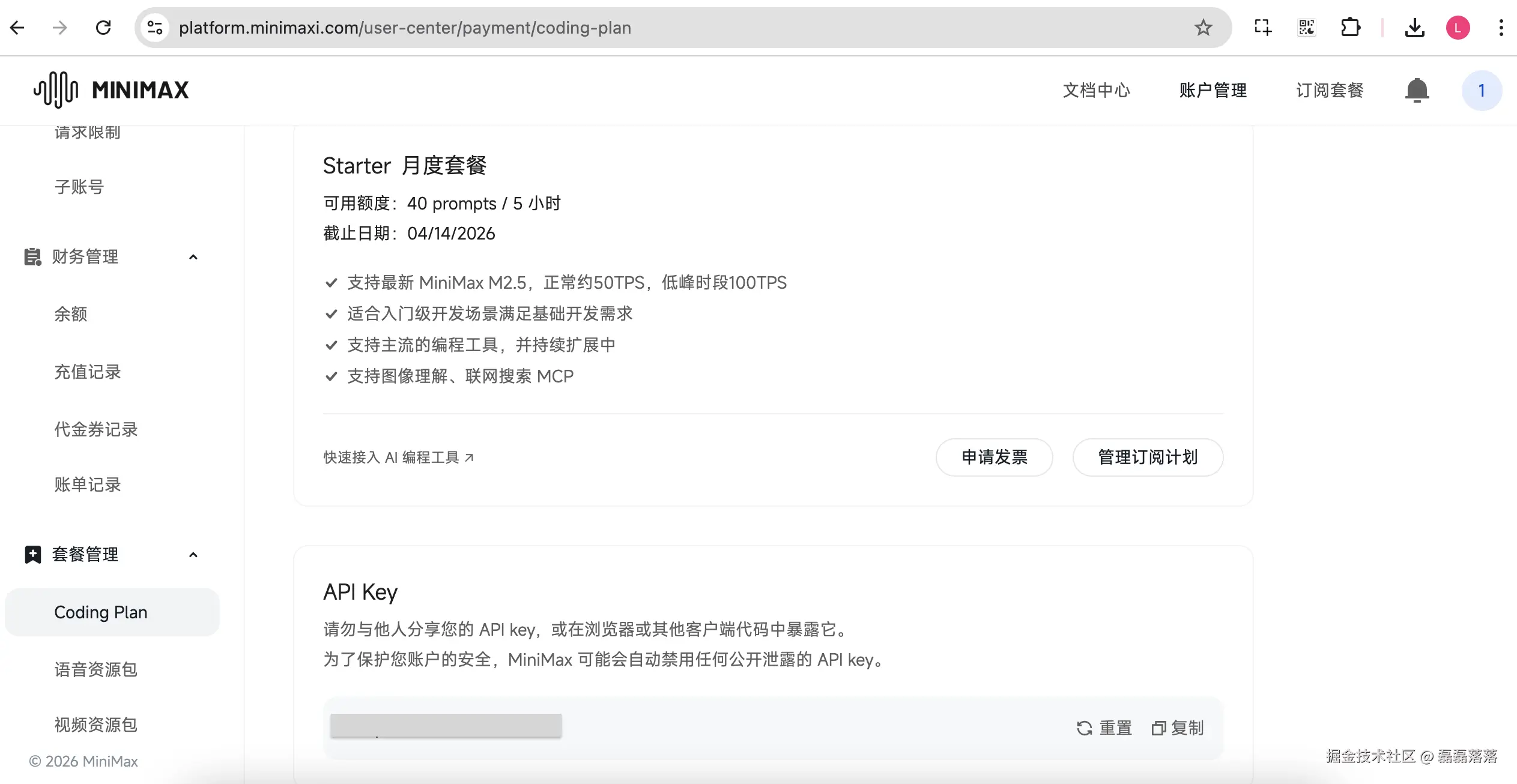
因此,本人特意购买(订阅)了一个月的 MiniMax Coding Plan(入门级,花费 25 元)服务,支持 MiniMax M2.5 版本。
购买(订阅)完成后,需要依次打开 MiniMax 账户管理 => 套餐管理 => Coding Plan 页面,然后将 Coding Plan 页面中的 API Key 拷贝出来,等待一会配置 OpenClaw 时使用。
2 安装 OpenClaw
模型的 API Key 准备好后,即可以开始在云主机(CentOS Stream 9)上安装 OpenClaw 了。
安装前,需要使用 ssh 命令登录到云主机:
shell
ssh root@VPS_PUBLIC_IP登录成功后,为了安全起见,避免直接使用 root 用户运行 OpenClaw,下面专门为其新建一个用户 openclaw。
2.1 创建新用户
下面即是在 CentOS Stream 9 上使用 root 用户创建 openclaw 新用户以及将其设置为 sudoer 的命令:
shell
# 创建新用户
adduser openclaw

# 设置密码
passwd openclaw

# 授予 sudo 权限
usermod -aG wheel openclaw
新建完成后,使用如下命令切换到 openclaw 新用户,表示后面的命令均使用 openclaw 新用户执行。
shell
# 切换到新用户
su - openclaw
因 OpenClaw 是一个 TypeScript 应用程序,运行它需要依赖 Node.js 环境,所以接下来即进行 Node.js 的安装。
2.2 安装 Node.js 24
安装 Node.js 前,先使用如下命令更新一下系统并安装几个可能用到的基础依赖:
shell
sudo dnf update -y
sudo dnf groupinstall -y "Development Tools"
sudo dnf install -y git curl cmake
接着,安装 Node.js 24(OpenClaw 依赖的 Node.js 版本最低为 v24)。
安装方式采用官网推荐的 Shell 安装方式:首先安装 Node.js 版本管理器 nvm,然后使用 nvm 选择版本 24。
shell
curl -o- https://raw.githubusercontent.com/nvm-sh/nvm/v0.40.4/install.sh | bash

\. "$HOME/.nvm/nvm.sh"

nvm install 24
安装完成后,使用如下命令查看 node 和 npm 的版本:
shell
node -v # v24.14.0

npm -v # 11.9.0
Node.js 安装好后,即可以用 npm 的方式安装 OpenClaw 了。
2.3 安装 OpenClaw
使用 npm 方式安装 OpenClaw 的命令如下:
shell
npm i -g openclaw安装完成后,使用如下命令运行 OpenClaw 交互式配置向导:
shell
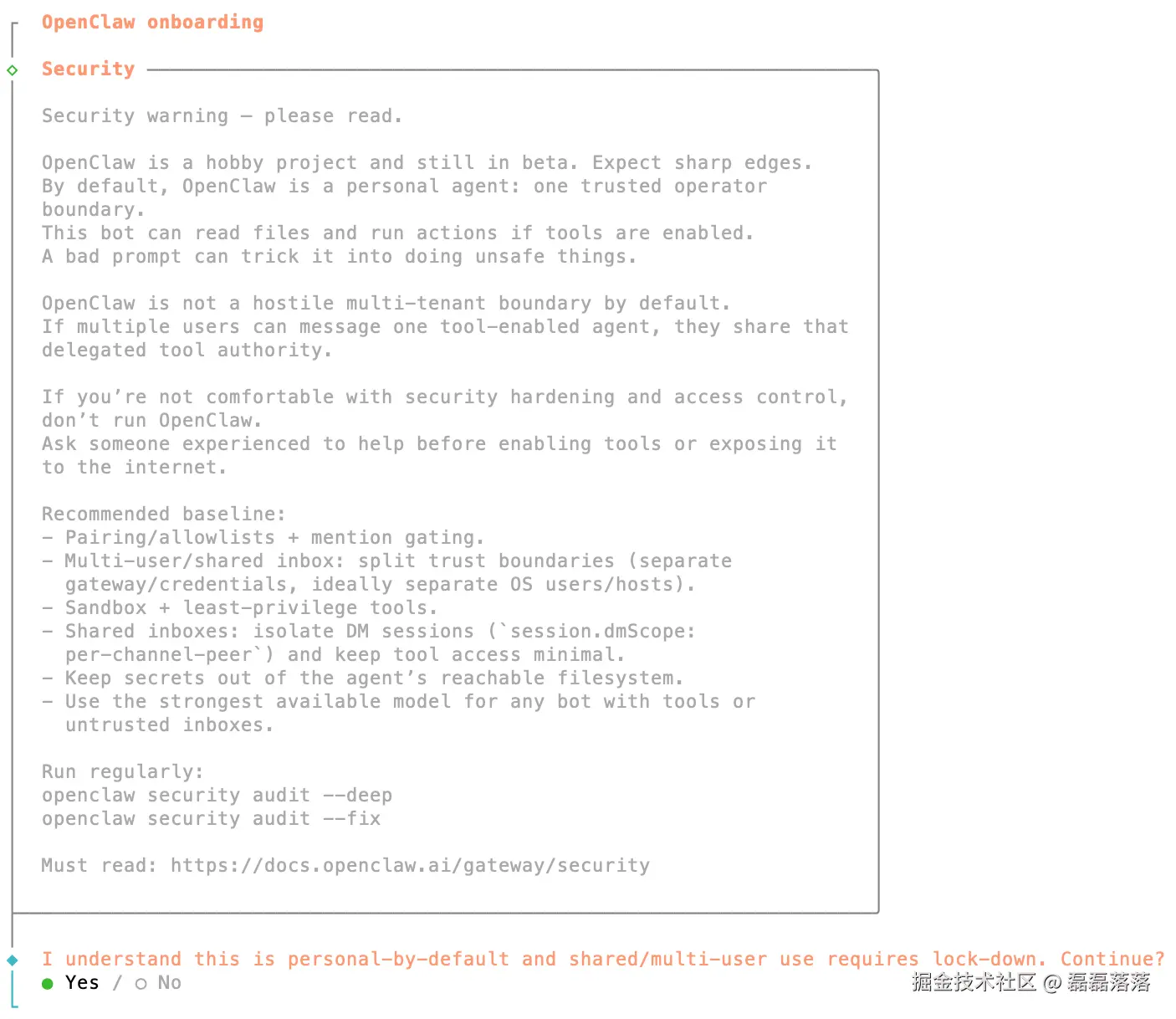
openclaw onboard首先,OpenClaw 会弹出安全警告。选择 Yes 确认已知晓后方可进入下一步。
接着,OpenClaw 让选择向导模式。直接选择 QuickStart 快速开始模式。

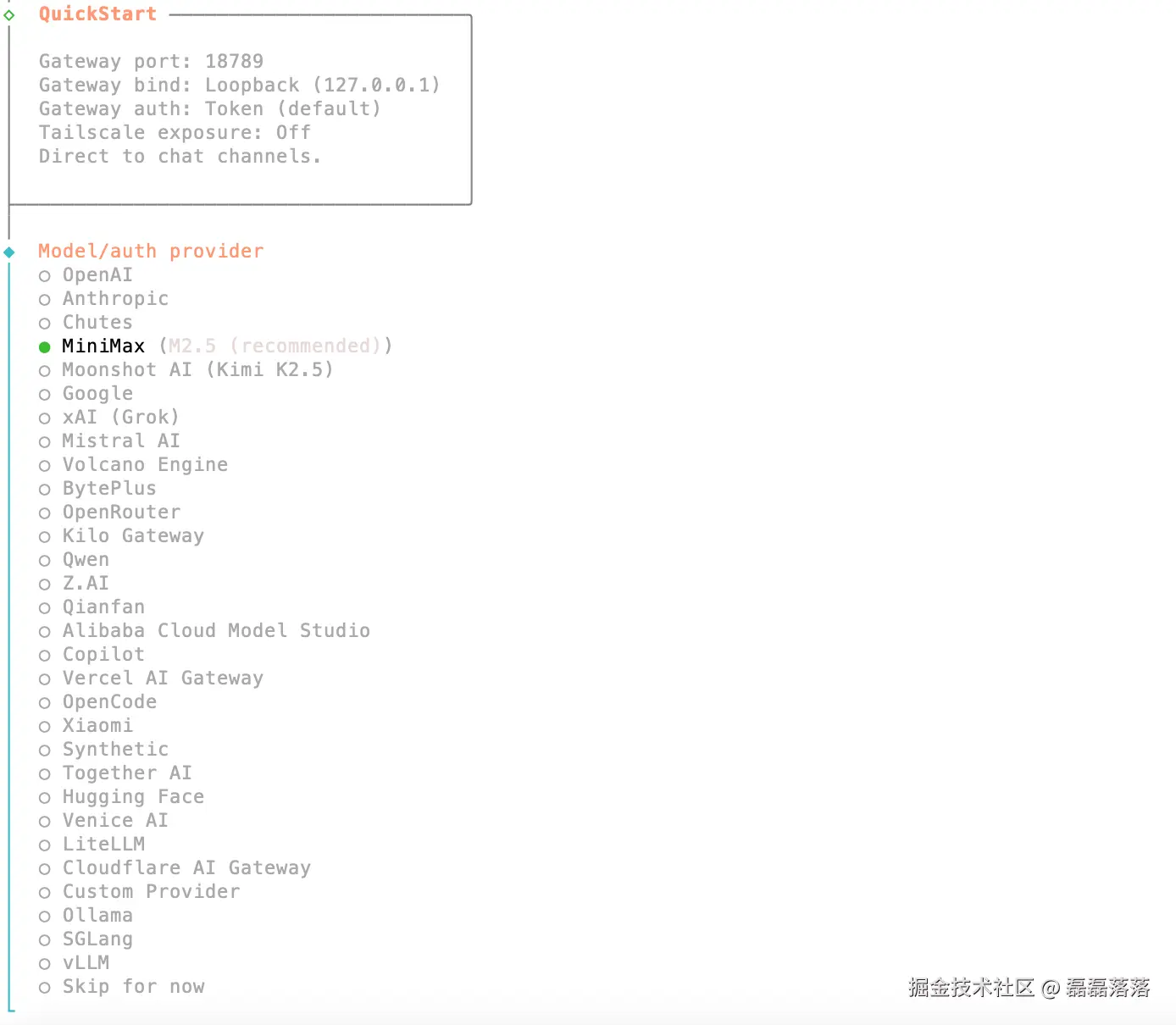
接着,OpenClaw 让选择所使用的大模型。直接选择 MiniMax。
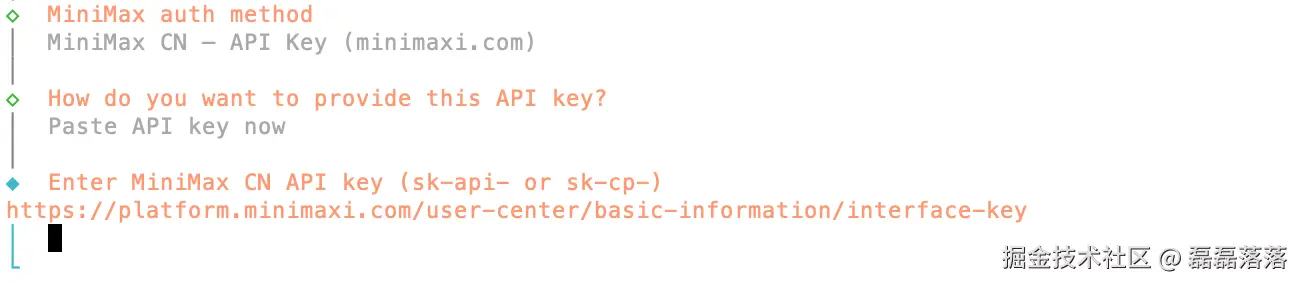
选择 MiniMax 后,OpenClaw 让选择其对应的认证方式。选择 MiniMax CN --- API Key 方式。
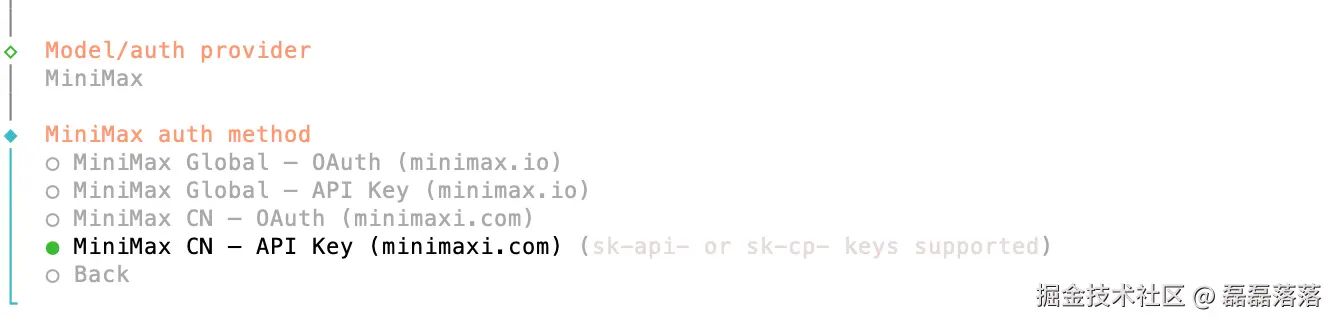
然后,将文章一开始从 MiniMax 购买的 MiniMax Coding Plan 的 API Key 粘贴进去即可。
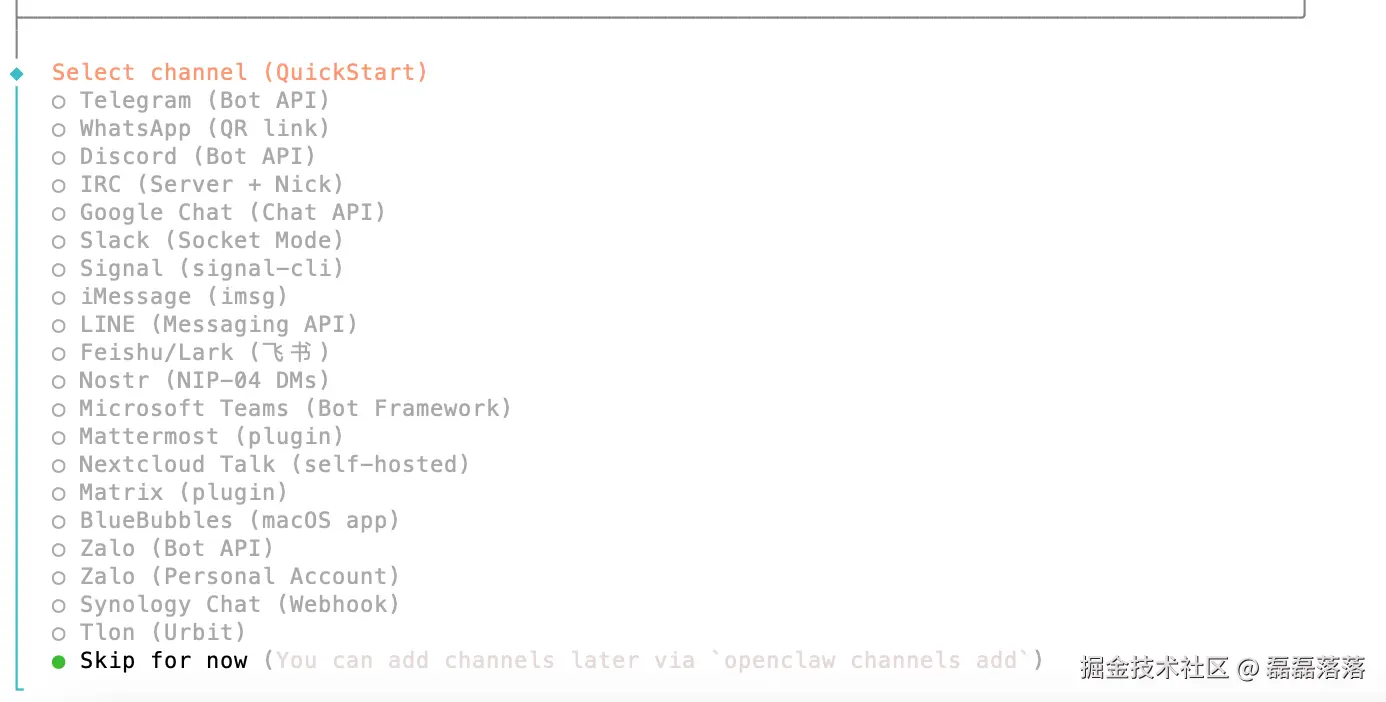
接着,OpenClaw 让选择 Channel,即问我们需要对接哪个消息软件。这个选择暂时跳过(Skip for now),待稍后将企业微信的相关信息准备好后再单独配置。
接着,OpenClaw 让选择搜索提供商。也选择暂时跳过(Skip for now)。
最后,OpenClaw 让配置需要的技能(Skills)。配置几个觉得可能用上的即可,后期可以即需即配。
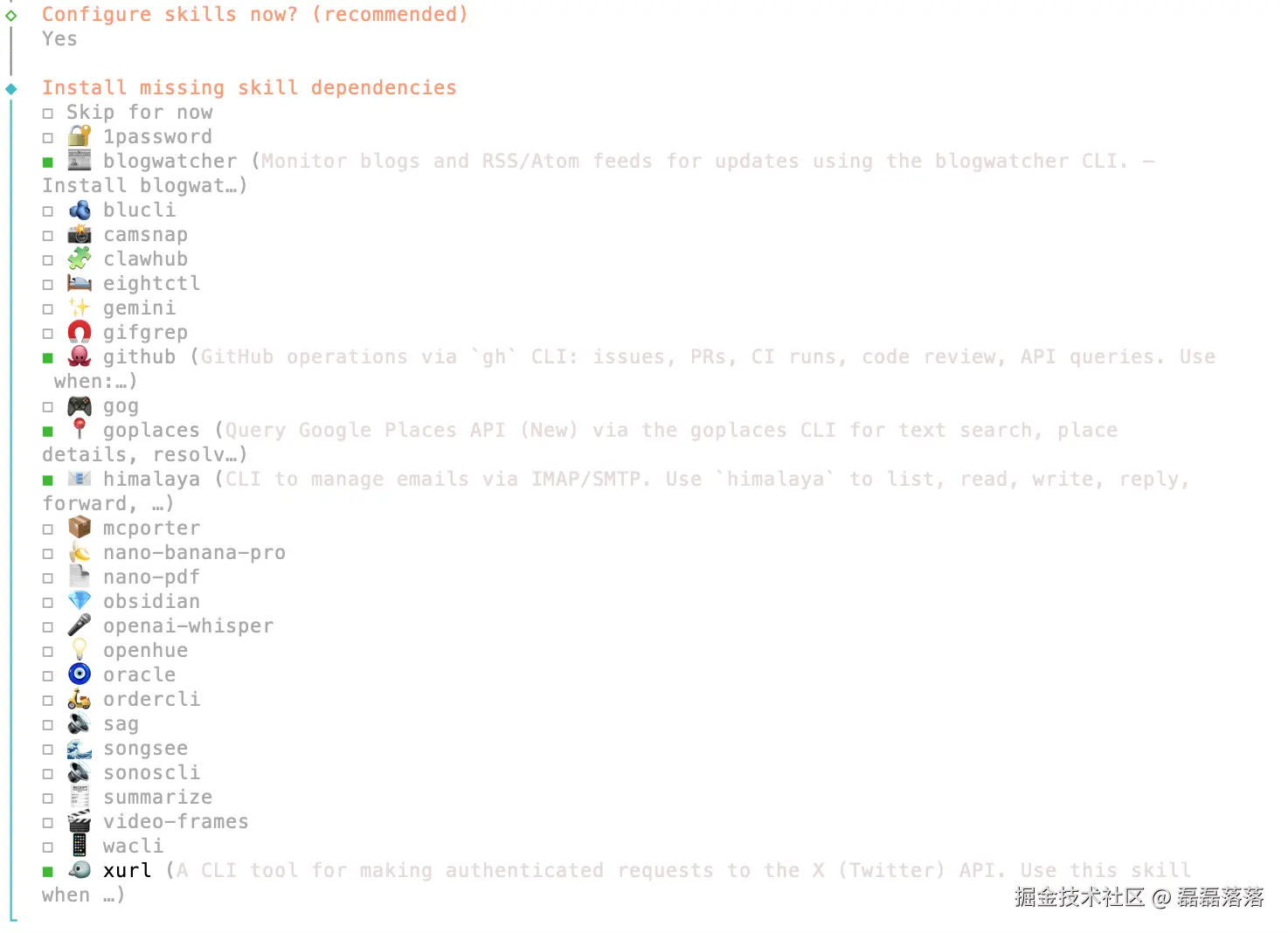
这之后,OpenClaw 还有一些需要提供的选项,均选 No 或跳过即可。
至此,OpenClaw 向导步骤即全部走完了。
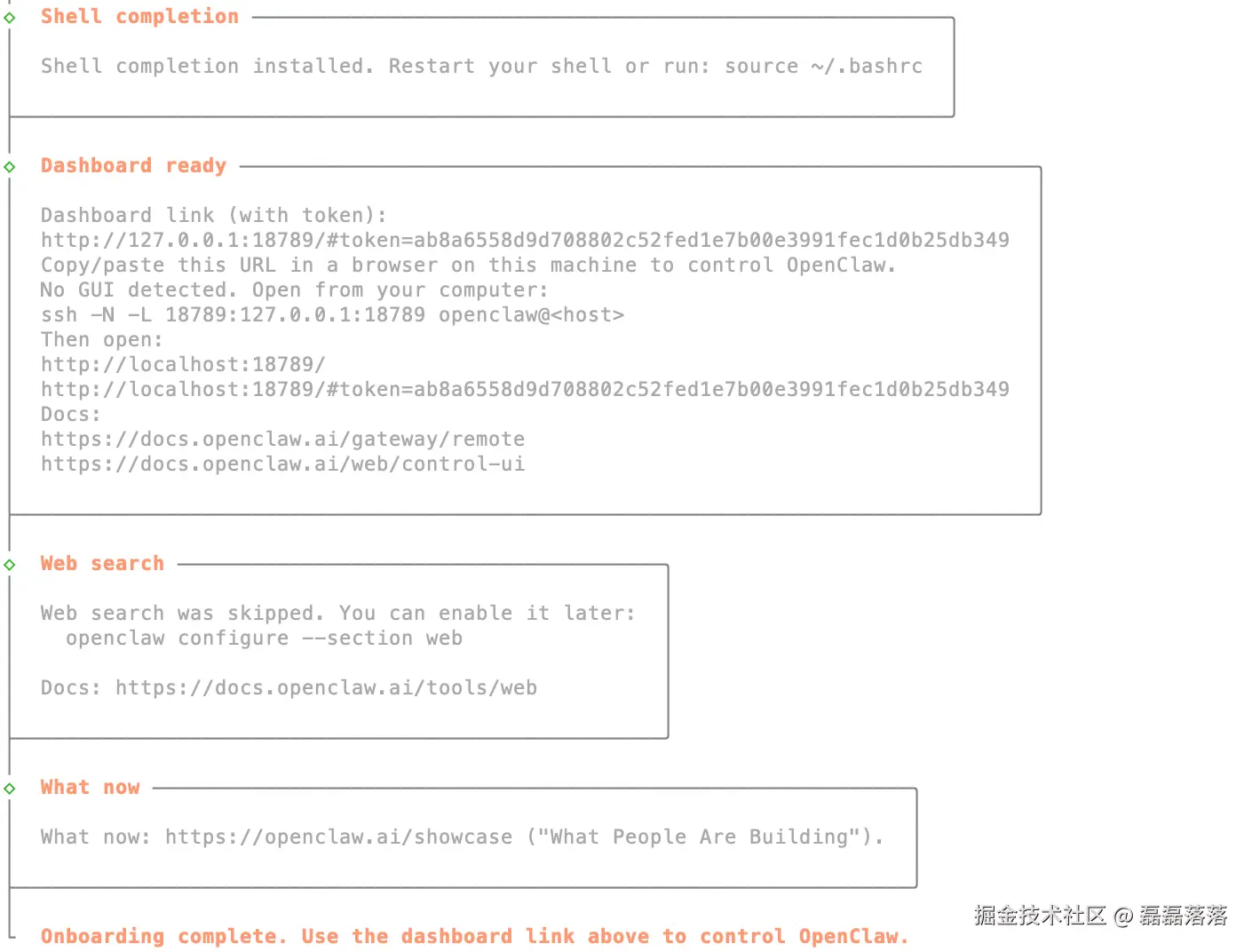
最后,使用如下命令查看 OpenClaw 的运行状态:
shell
openclaw status若有任何问题,可以使用如下命令进行自动修复:
shell
openclaw doctor
openclaw doctor --fix
没有问题,则使用如下命令查看 OpenClaw Gateway 的运行状态:
shell
openclaw gateway status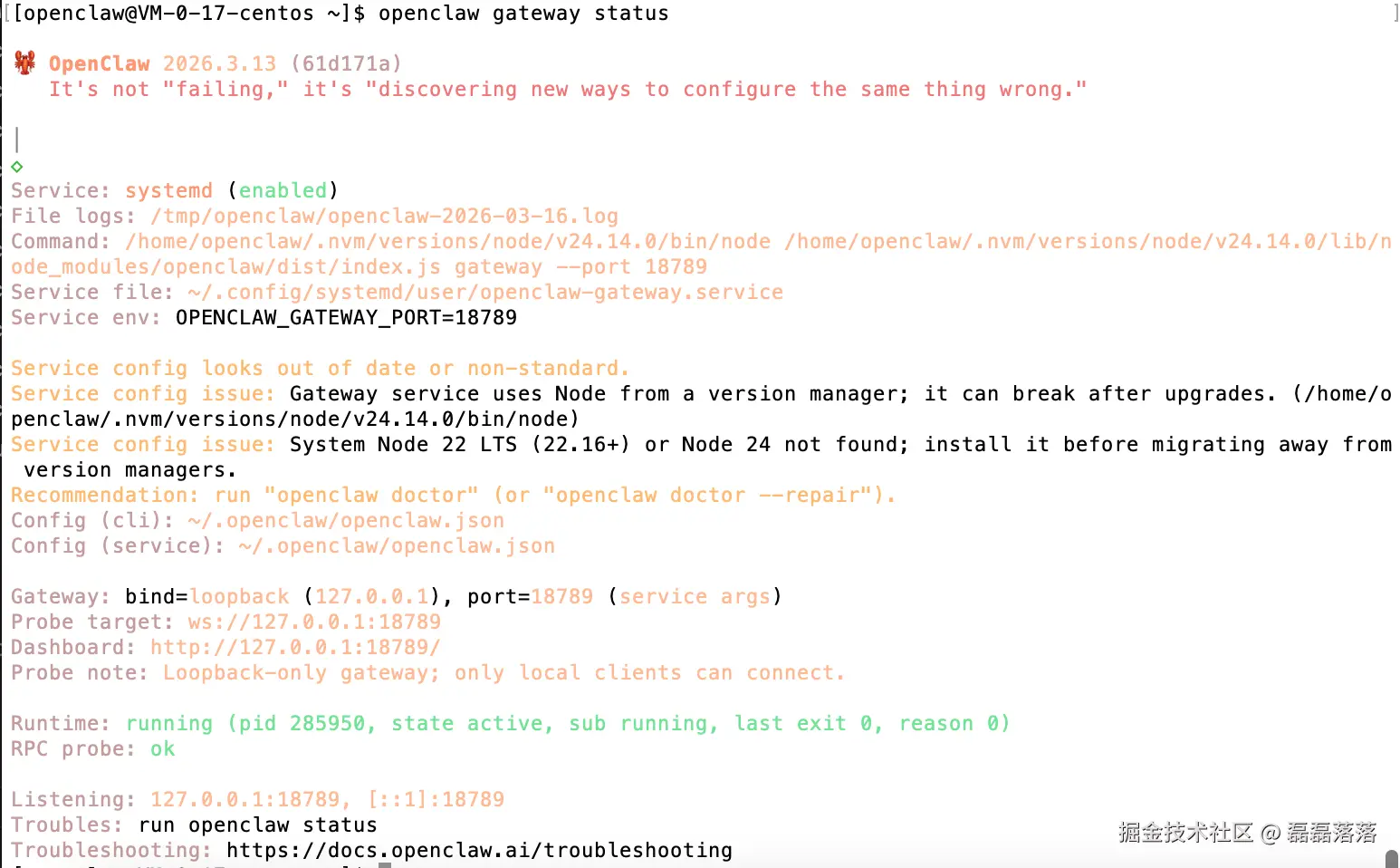
显示 OpenClaw Gateway 探针已在 127.0.0.1:18789 监听请求,表示 OpenClaw 已成功启动。
下面,我们将尝试使用本地浏览器打开 OpenClaw 会话界面来体验一下 OpenClaw。
2.4 通过 Web 界面对话
因 OpenClaw 安装在远程云主机,要想在本地电脑查看 OpenClaw 的控制台,需要使用如下 ssh 命令开启加密通道进行端口转发:
shell
ssh -L 18789:127.0.0.1:18789 openclaw@VPS_PUBLIC_IP这样,我们在本地电脑浏览器打开 http://127.0.0.1:18789/ 地址即可看到 OpenClaw Dashboard 的登录页面了。
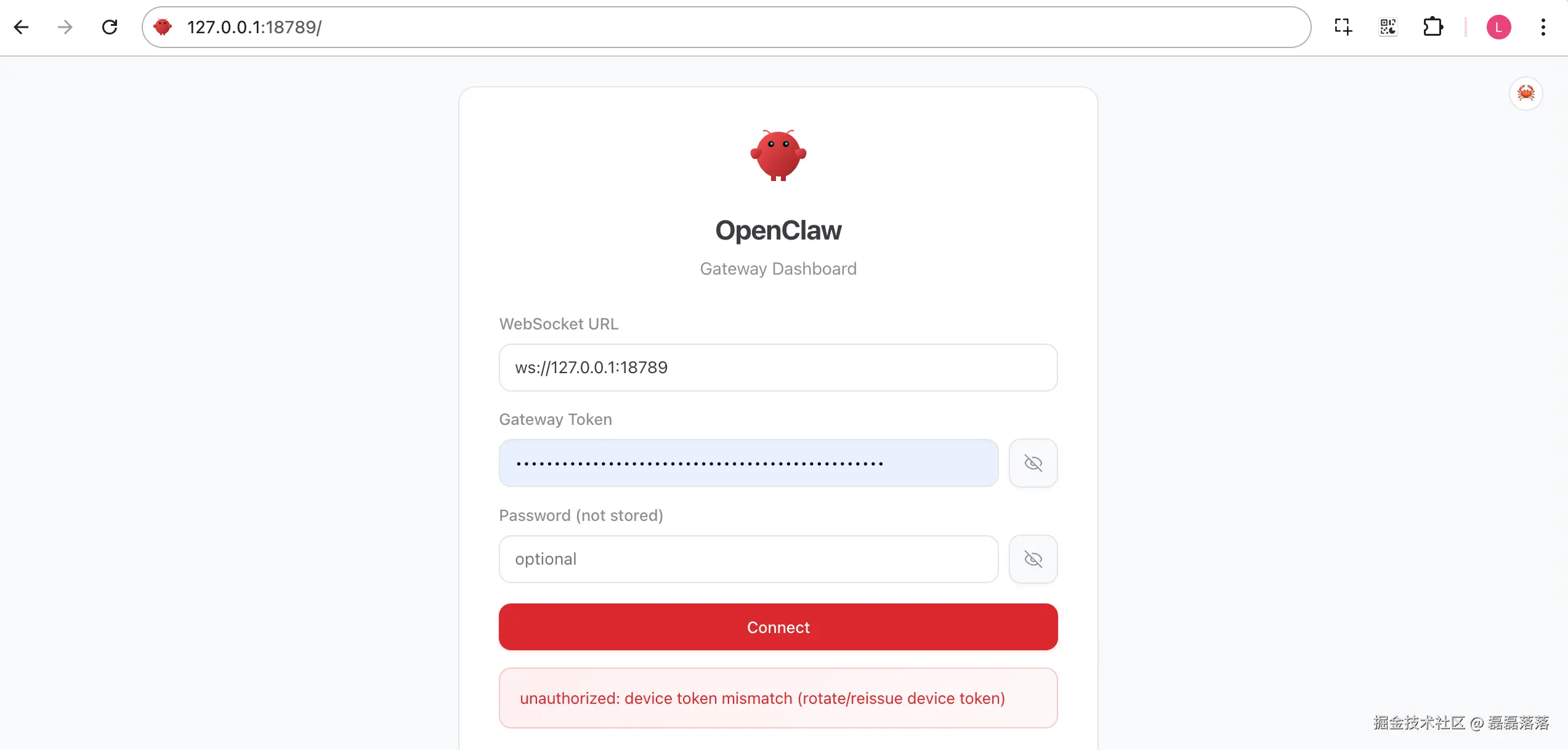
这时,使用如下命令在云主机拿到 Gateway Token,然后键入到登录页面后点击 Connect 即可登录了。
shell
cat ~/.openclaw/openclaw.json | grep '"token"'登录后,即可看到 OpenClaw 会话页面,敲入一句话,能看到 OpenClaw 有回应,即表示其已在正常运行了。
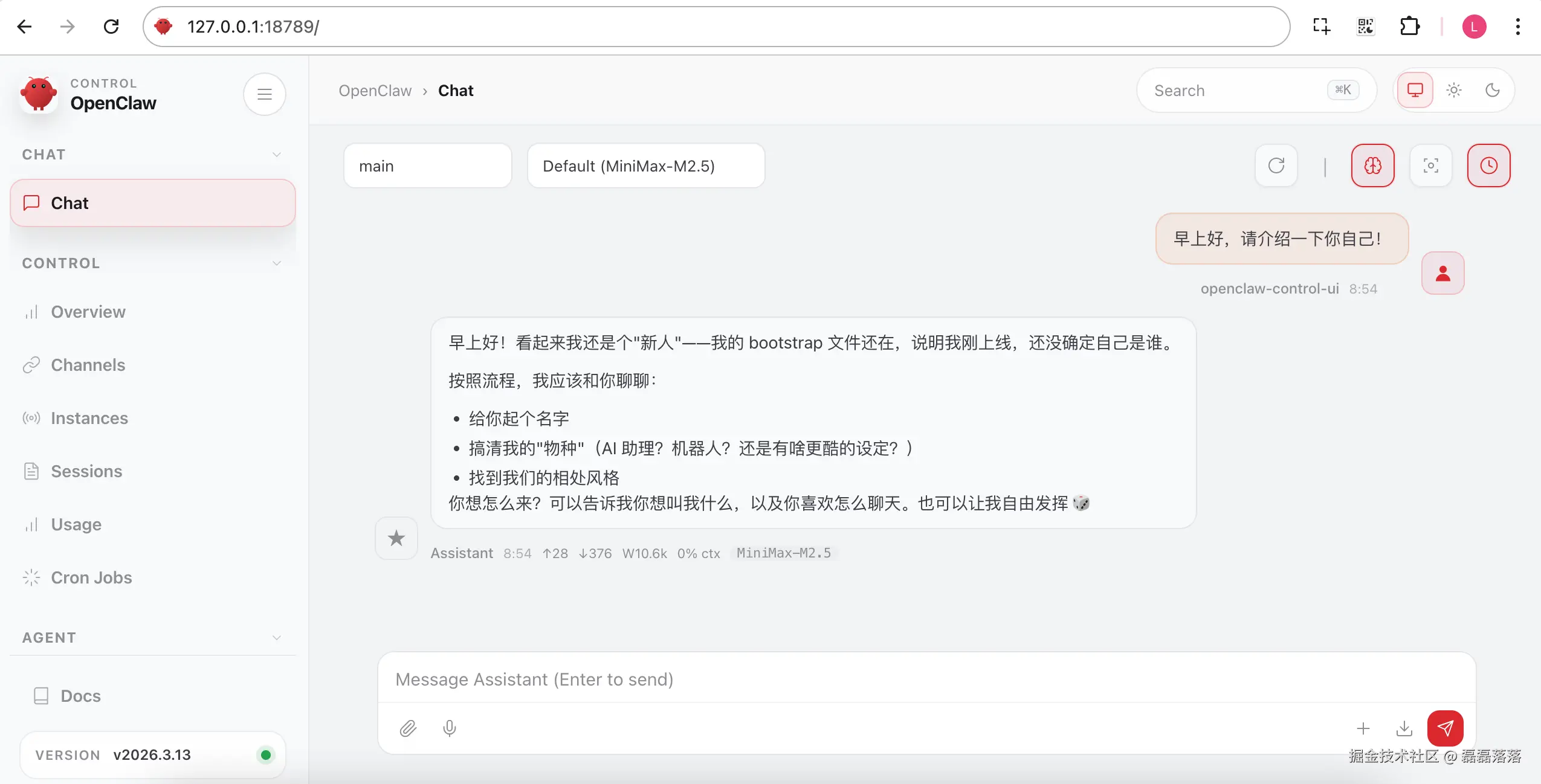
此外,若想查看 OpenClaw 具体执行细节,可以使用如下命令查看其实时日志:
shell
openclaw logs --follow3 接入企业微信
如果只能在本地启动会话页面和 OpenClaw 对话的话,多多少少缺少了一点便捷性。
所以,本文接下来尝试将 OpenClaw 接入企业微信,期待随时随地在企业微信里和 OpenClaw 对话即可让其执行任务。
开始前,需要先参考最新的「OpenClaw 接入企业微信文档」来获取企业微信机器人 ID 和 Secret。
然后,使用如下 npx 命令安装企业微信 OpenClaw 插件:
shell
npx -y @wecom/wecom-openclaw-cli install插件安装完成后,使用如下命令在 OpenClaw 添加企业微信通道:
shell
openclaw channels add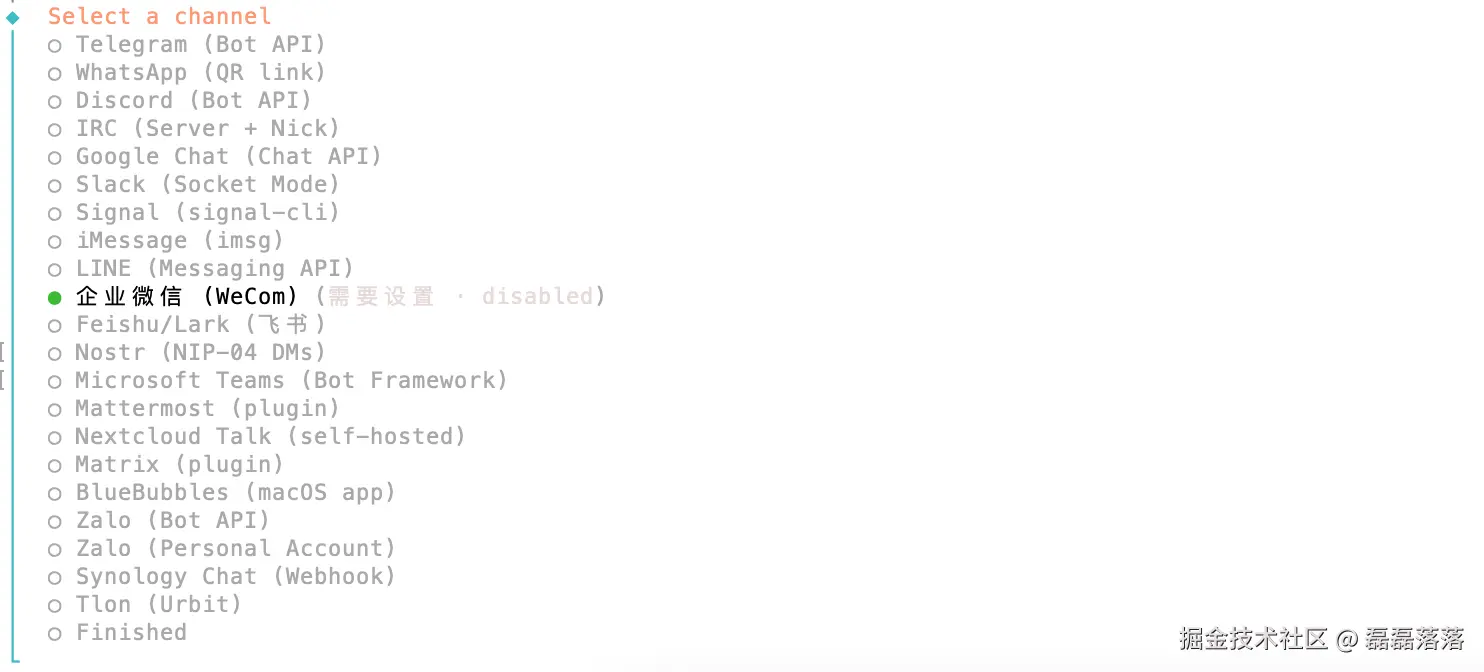
将企业微信机器人 ID 和 Secret 填入后,选择 Complete。
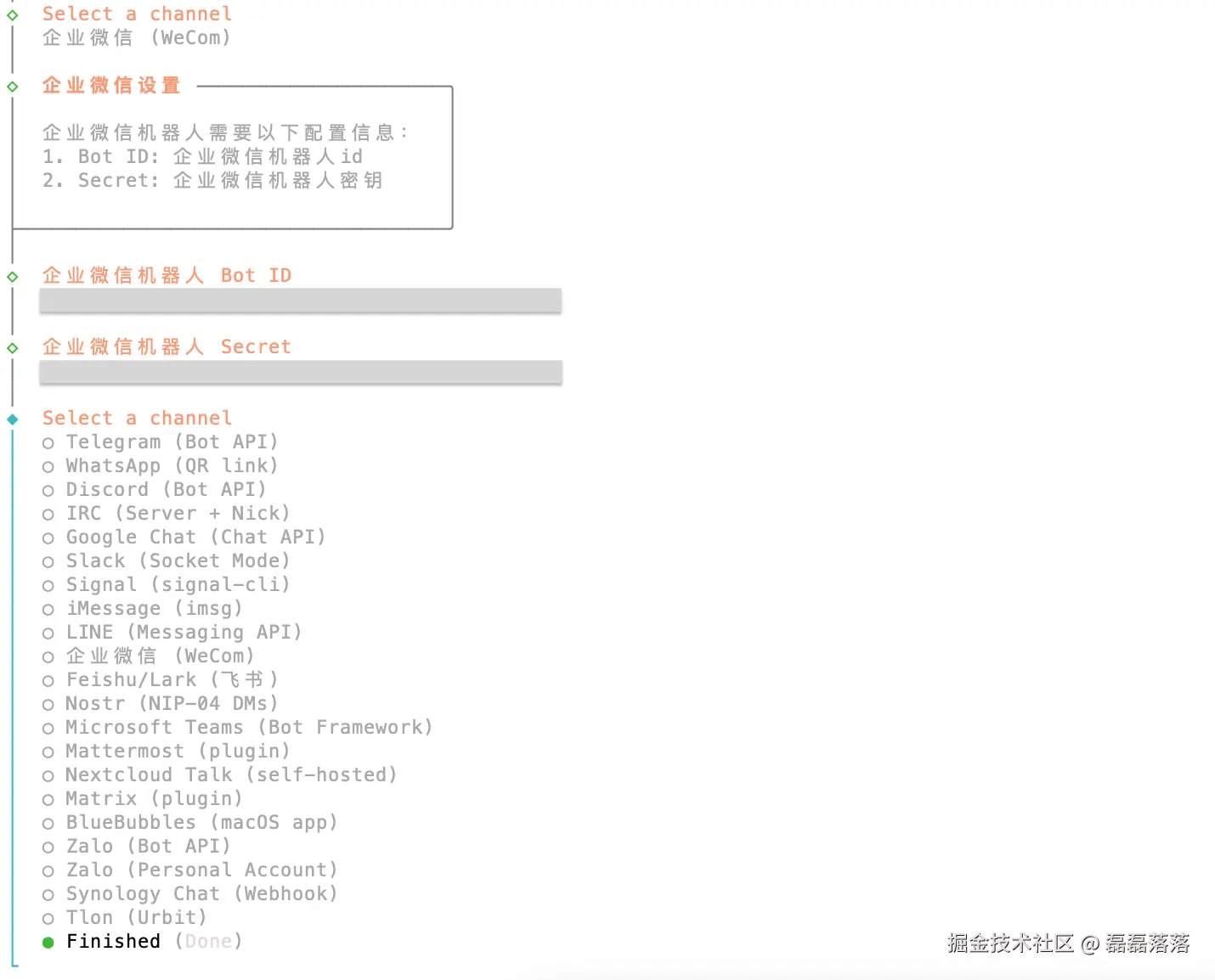
下面,再查询一下 OpenClaw 的状态:
shell
openclaw status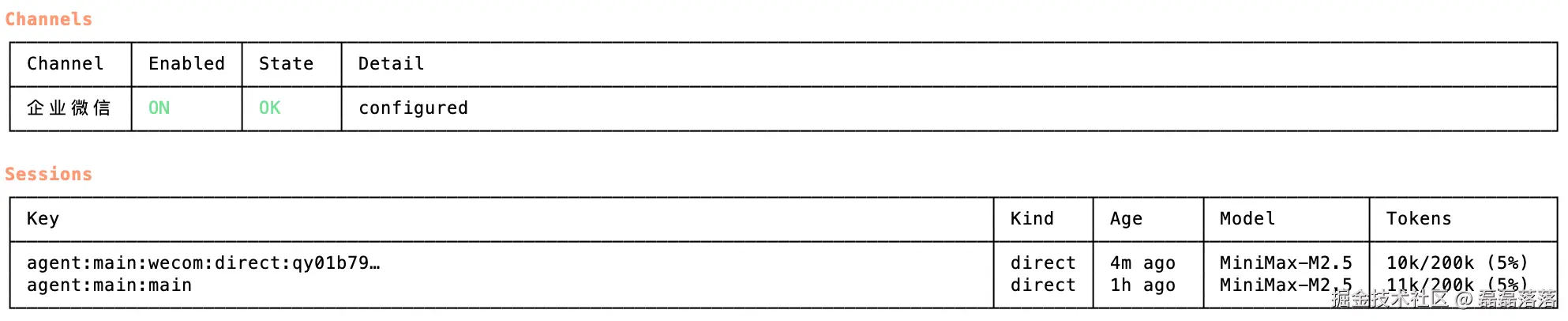
显示企业微信通道已接入成功。
至此,就可以在桌面端或者手机端使用企业微信和刚刚添加的小机器人对话了。
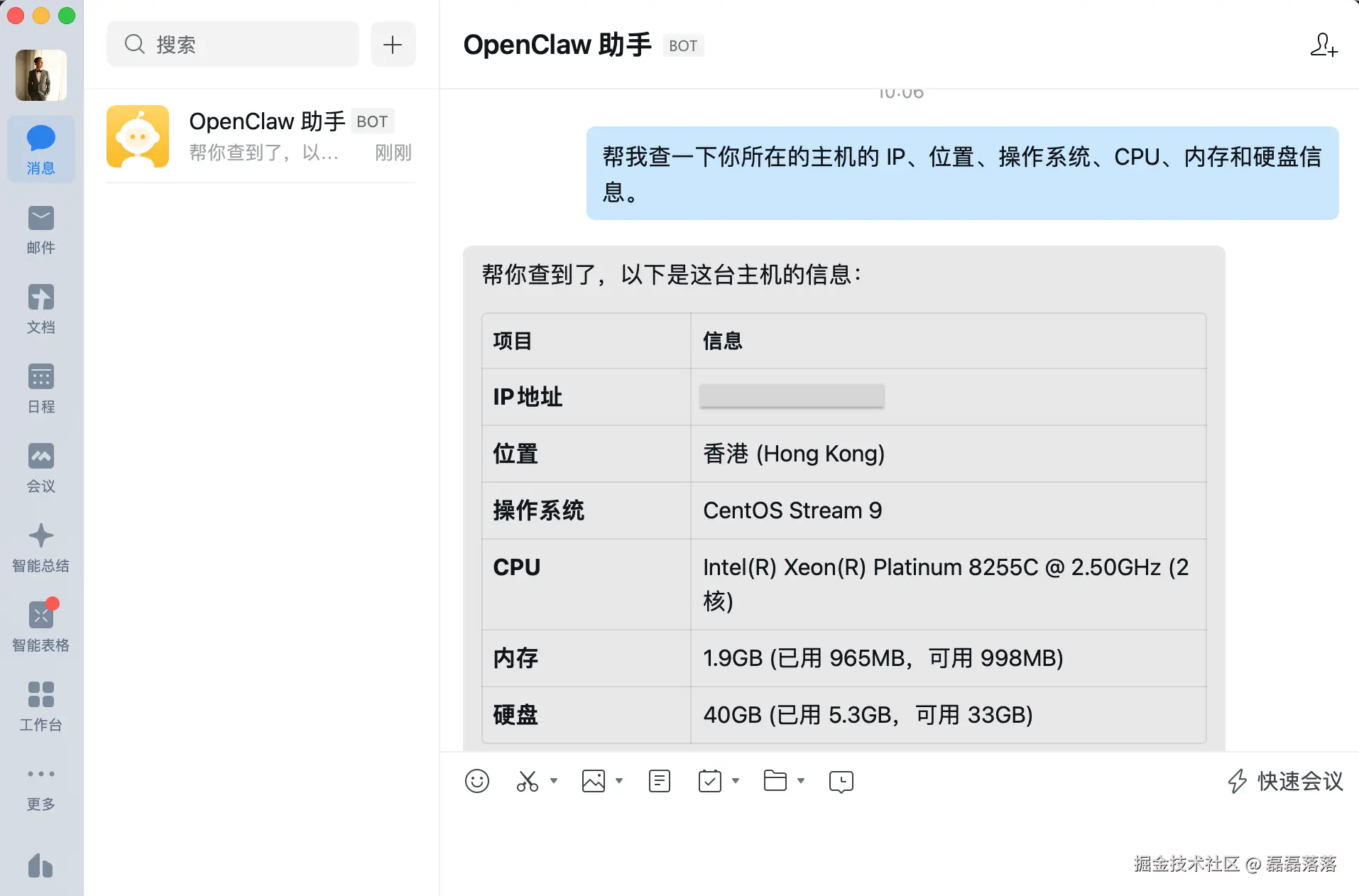
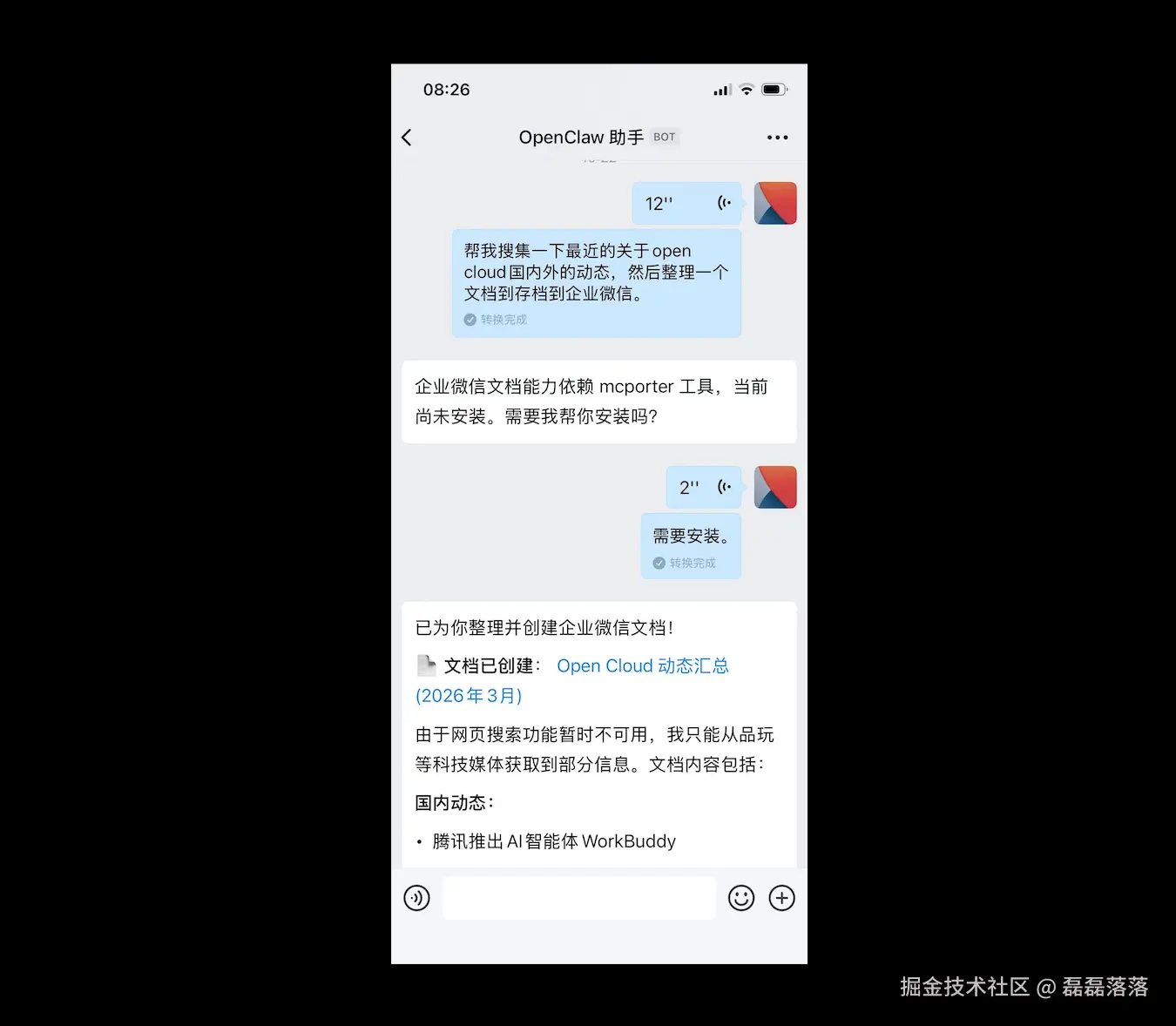
目前企业微信对 AI 工具开放的功能还很有限,只能做诸如新建文档、处理表格等任务。
4 小结
综上,本文依次从大模型服务的购买,到 OpenClaw 在 CentOS 上的安装,最后到 OpenClaw 和企业微信的对接,最终实现了直接在企业微信对话来操控 OpenClaw。
总的来说,相比于市面上的 AI 产品(如:豆包、元宝、DeepSeek 等),OpenClaw 这样一个可以安装在本地的 AI 助手,更容易接替我们处理一些平时真正在做的重复性任务。但本文只是一个开始,至于 OpenClaw 的能力边界在哪里,还期待进一步的探索。
参考资料
1 OpenClaw: Getting Started Documentation - docs.openclaw.ai/start/getti...
2 YouTube: OpenClaw, the self-hosted AI that Siri should have been (Full setup) - www.youtube.com/watch?v=SaW...
3 企业微信: OpenClaw 如何接入企业微信智能机器人 - open.work.weixin.qq.com/help/wap/de...