作为一个用过 Cursor、Windsurf、Augment Code、Claude Code、Antigravity 等不同 AI 编辑器的开发者
也算是见证了这些工具的起起落落,兴起与沉寂
讲真话,目前而言,如果要我正儿八经地付费订阅且只能选择一个的话,我会毫不犹豫地选择 codex
先进的 GPT-5.4 模型 驱动,超充足的额度 ,1M 上下文 ,内置 Web Search 工具,等等......
我想不出来拒绝它的理由
这的确是我最近用过的性价比最高 且体验非常丝滑的 AI 编程工具了
最关键的是,它的编程能力和响应速度完全不输 Opus 4.6
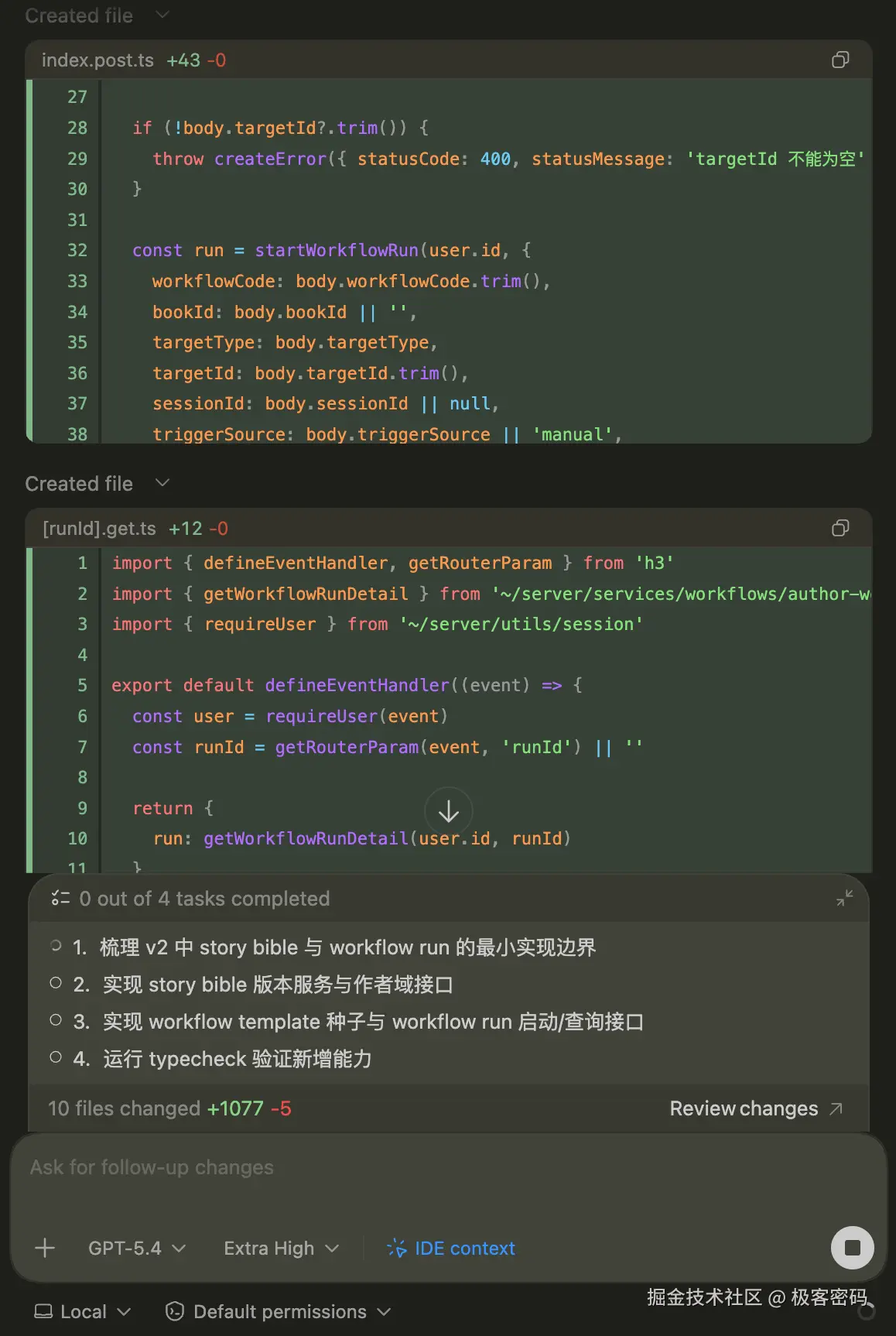
如果要用一个字来形容 codex 的话,那就是 稳
没错,就是稳
在需求描述清楚的情况下,任务的一次性达成率非常高,基本上不太可能出现你跟它反复拉扯的情况
而且它知道自己该做什么、不该做什么,边界感非常强
你不用担心它做着做着突然引入新 bug,也不用担心它跑偏去做需求之外的事情。

安装 cli
你可以通过 npm 安装或者 homebrew 安装
bash
npm i -g @openai/codex
bash
brew install codex安装完成后,在终端输入 codex 即可启动
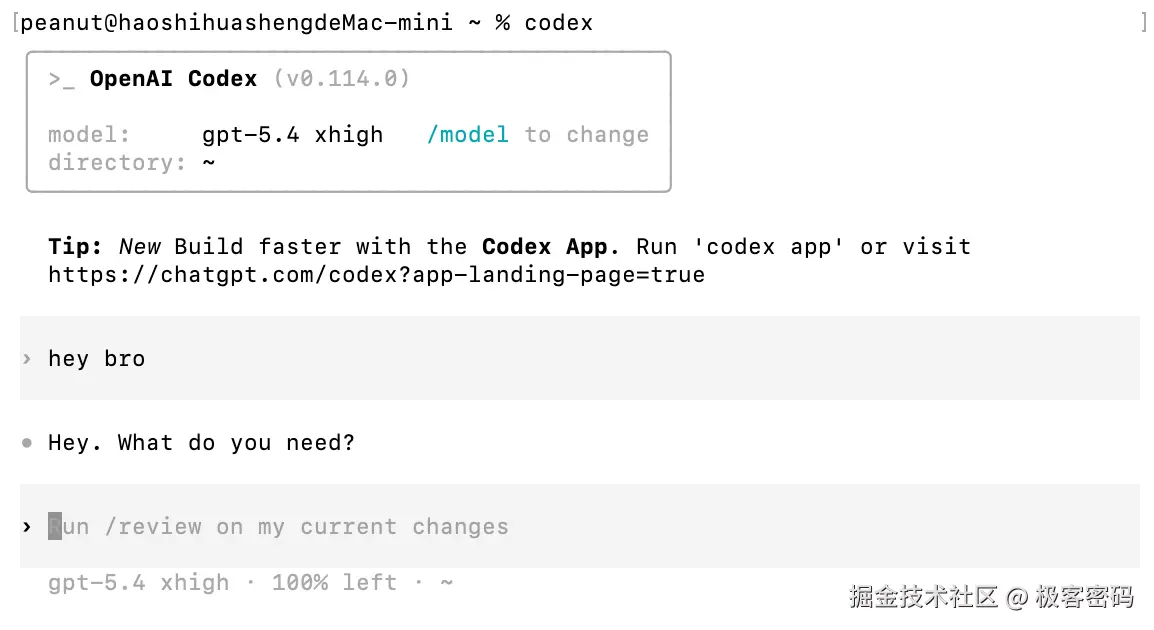
同时,官方也提供了桌面端 app 以及 vscode 扩展
桌面端下载地址:
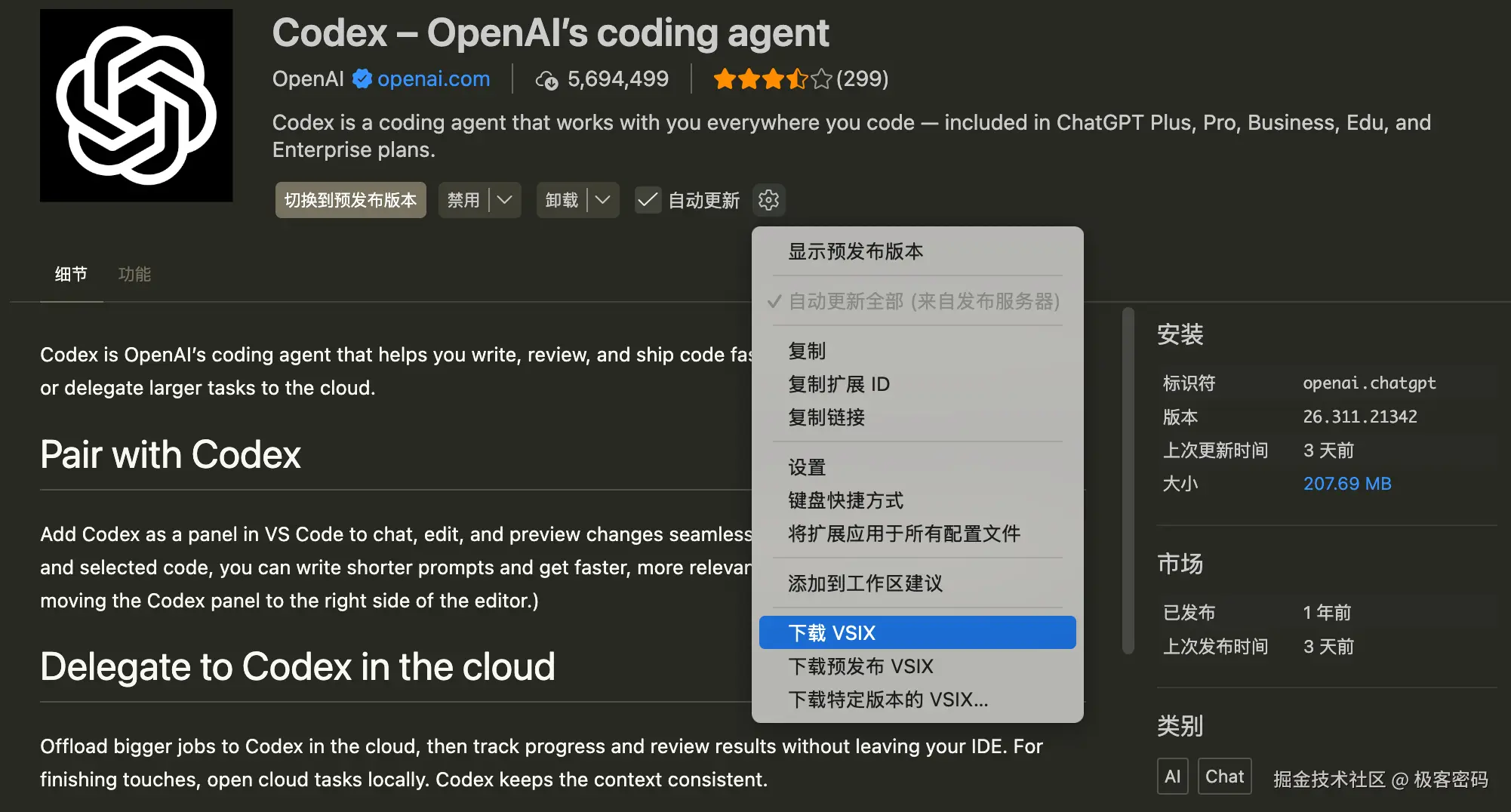
vscode 扩展 直接在扩展商店搜索 codex 安装即可
但如果你用的是 Cursor、Antigravity 等基于 VSCode 二次开发的编辑器,它们的扩展商店可能搜不到。这种情况下,可以先在 VSCode 中将扩展下载为 VSIX 格式,再拖入安装即可
基础方案
基础方案很简单------闲鱼直接购买成品号,适合懒得折腾的朋友。
8 元以内 Team 一个子号,Business 订阅,额度也很充足。上一篇已经详细讲过,这里不再赘述
mp.weixin.qq.com/s/_feqf8cA1...
高级方案
2.5 元 Team 母号 + 4 个子号,Business 订阅
(母子号 codex 额度一致,每个号都是独享额度)
以下方法适合爱折腾、动手能力强的朋友
当然,遇到问题随时可以问 AI,别怕折腾
整个过程非常简单,我用一句话来总结:
用美区节点 ,浏览器无痕模式(隐私模式)打开 openai 官网,用企业邮箱 注册主账号,绑卡开通首月 Business 免费优惠 活动,主号再邀请4个成员号
详细拆解
闲鱼/自行搜索渠道购买 0 刀卡,现在的市场价大概在 ¥2.5 左右
关键词:Team、虚拟卡、Virtual 等
挂好美区节点,打开浏览器的 无痕模式,用企业邮箱注册一个新的 GPT 账号
关于企业邮箱
企业邮箱可以通过使用 cloudflare 托管自有域名 来实现无限域名邮箱或直接使用 2925 无限邮箱
自建域名邮箱这里就不展开讲了,如果想了解自行搜索关键词:cloudflare 临时邮箱
2925.com 是一个 一邮多用 的免费邮箱服务。
我举个例子,你就明白了。
当注册了一个 code@2925.com 邮箱,那么你可以使用以 code 为固定前缀,任意自定义后缀 的邮箱来 接收邮件
嗯,所有的邮件,都在 code@2925.com 邮箱中就能收到
如下: code001@2925.com codecode@2925.com code_hello@2925.com
注册成功并登录后,顶部聊天窗口或者左下角会有个 business 首月 免费试用 或 领取优惠 的入口
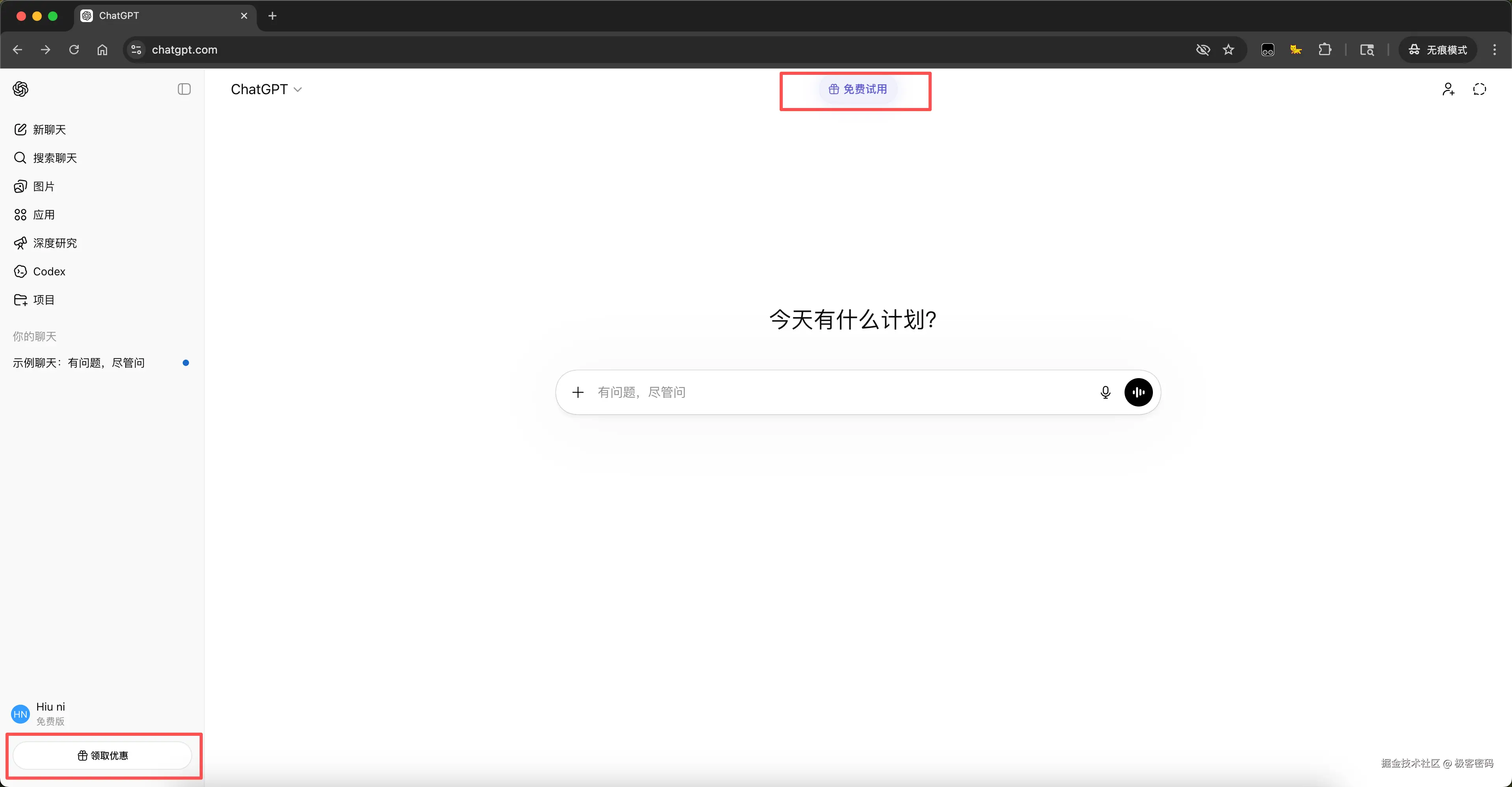
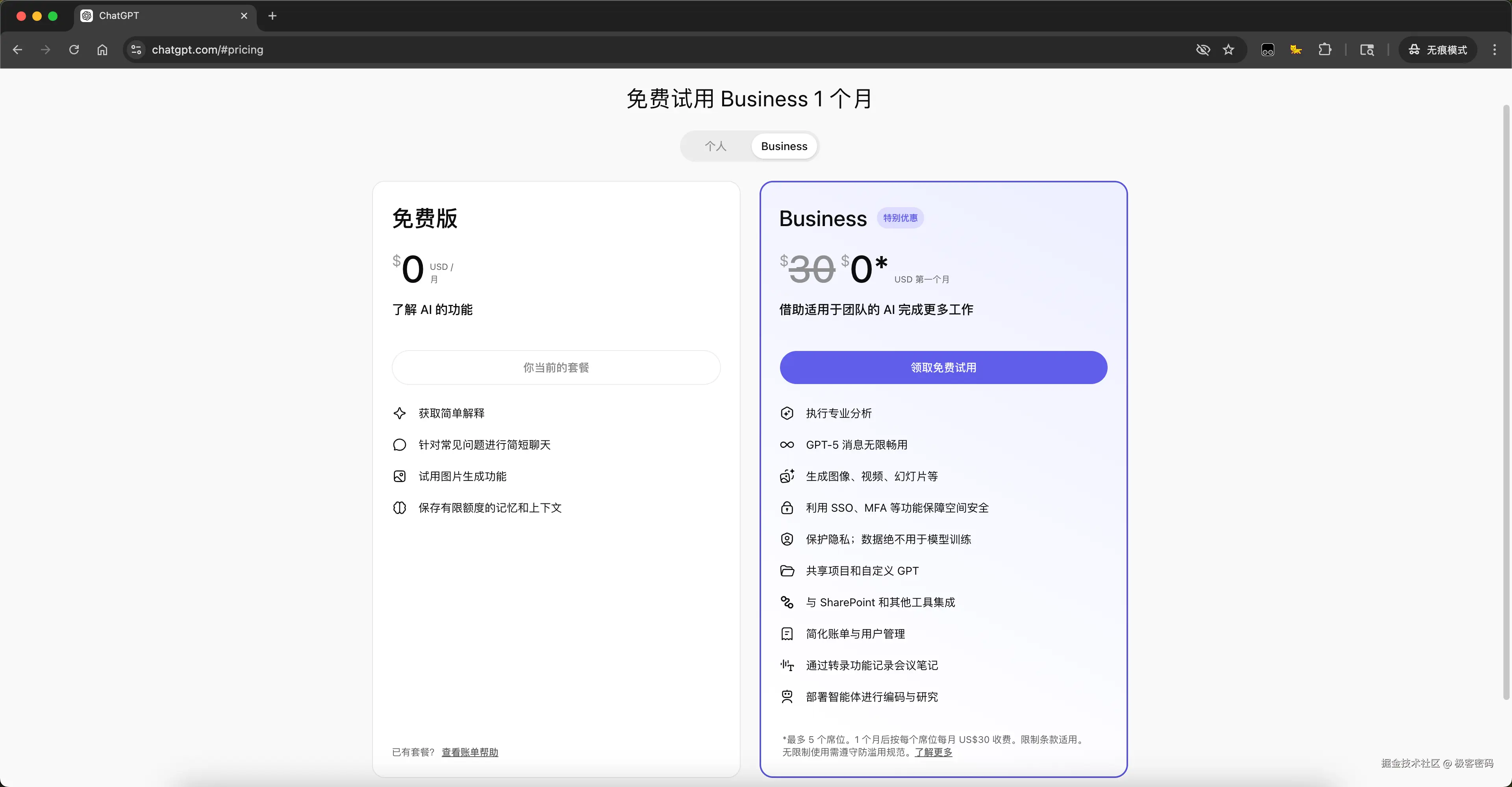
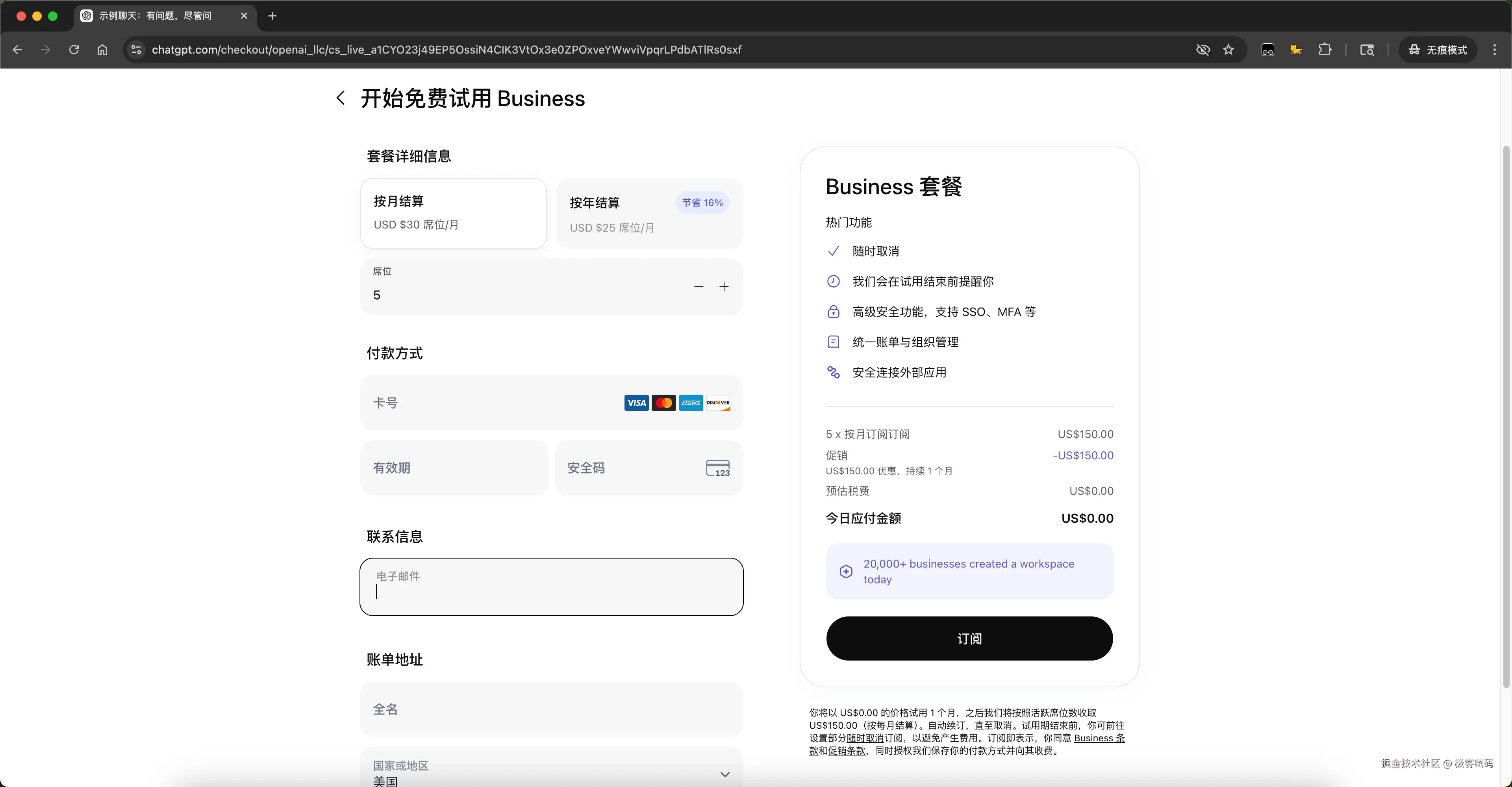
点击 领取免费试用 开始填写信息,
付款方式就是你买的 0 刀卡,账单地址通过下面这个网址在线生成
提交成功后,即可拉另外 4个任意邮箱 的成员号加入 Team
恭喜你,此时成员号和主账号都拥有了同样的 business 权益

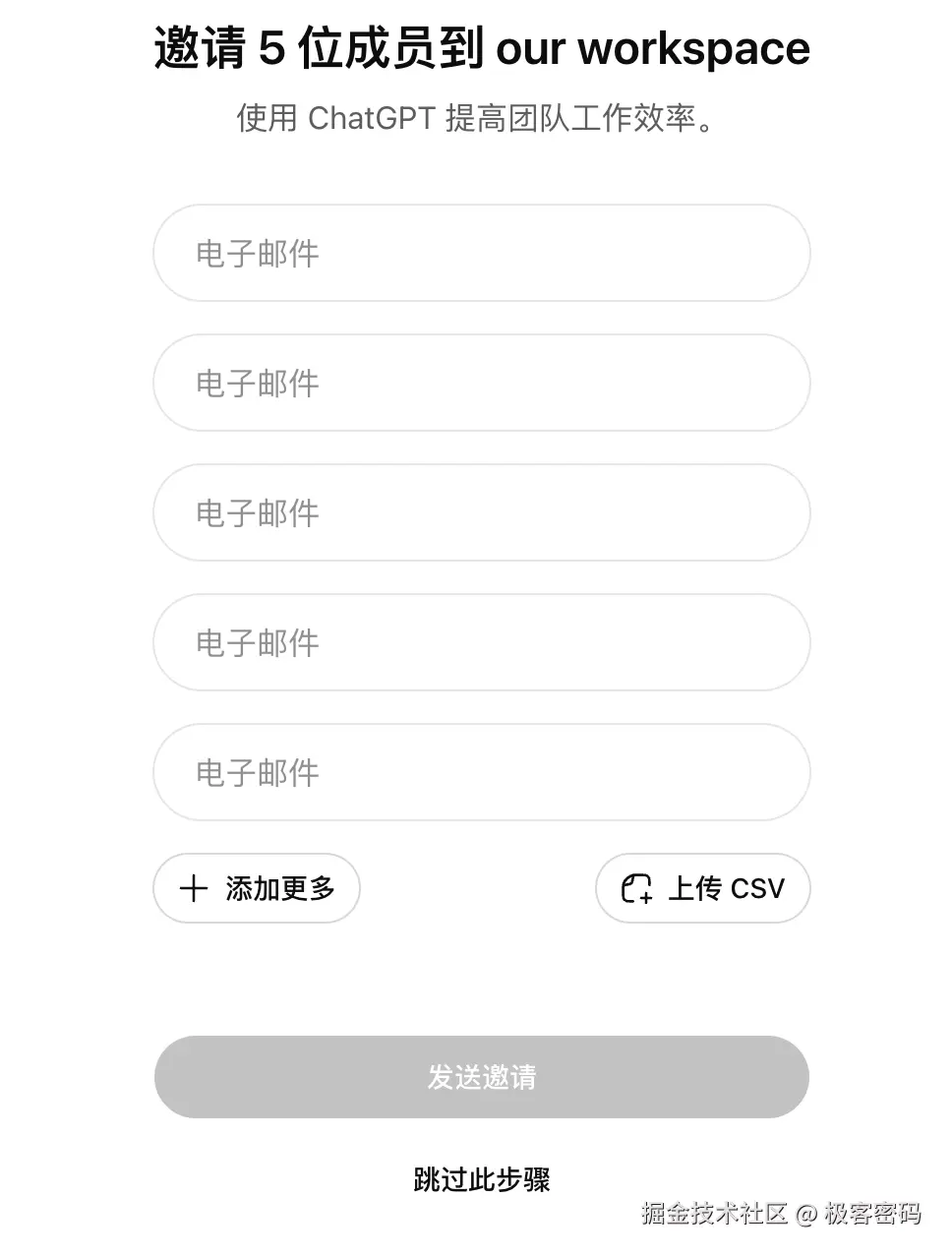
拉 4 个而不是 5 个的原因是,拉 5 个比较容易封号(网上有人反馈,稳妥起见建议只拉 4 个)
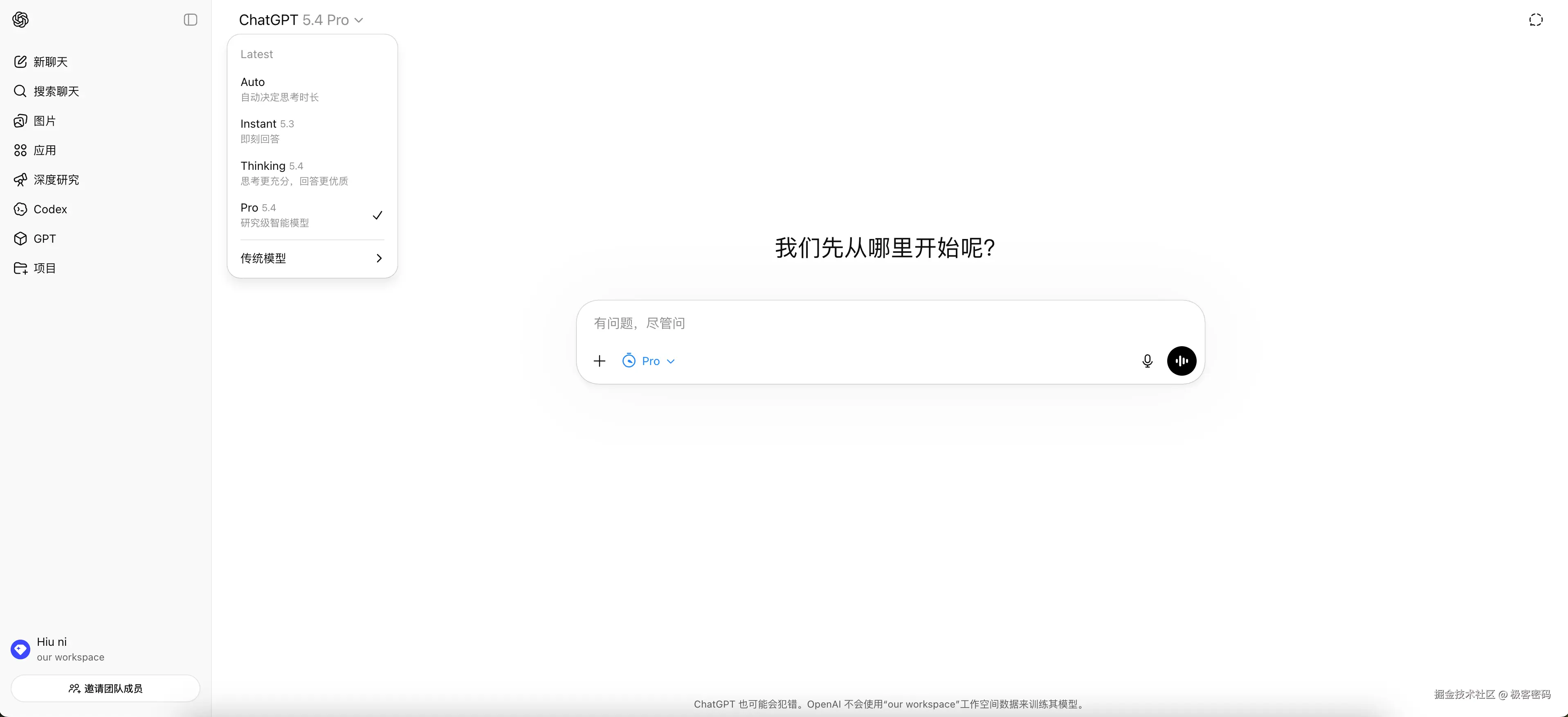
在 codex 中使用
你可以在终端输入 codex login,通过官方网页登录进行授权。额度用完后,执行 codex logout 退出登录,再换下一个号使用
也可以像我这样,安装一个 CliProxyAPI 工具,将多个账号进行统一管理
更优雅的方式:cliproxyapi
CLIProxyAPI 是一个开源的,为 CLI 提供 OpenAI/Gemini/Claude/Codex 兼容 API 接口的代理服务器。
这是它的开源仓库地址
官方提供了多个安装方式:Docker、Macos、Linux、Windows 等等
详细的安装方式不再赘述,参见官方文档
help.router-for.me/cn/introduc...
安装后,可以通过 CLI 或 WebUI 多次进行 OpenAI OAuth 授权,将你所有的账号都接入进来
bash
./cli-proxy-api --codex-login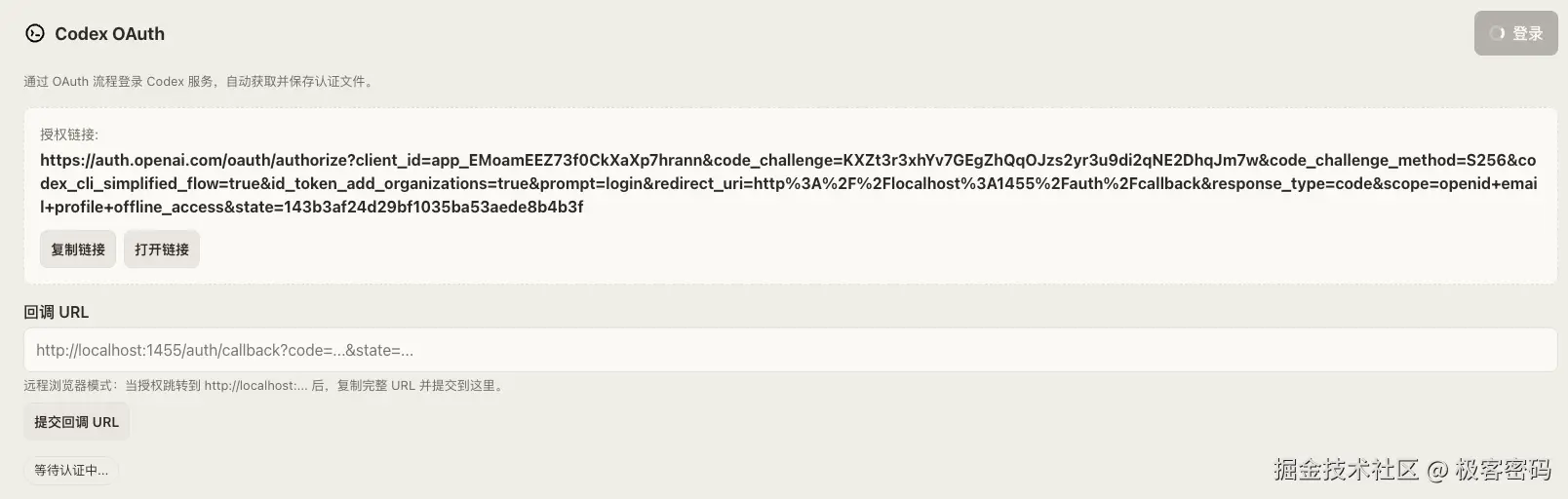
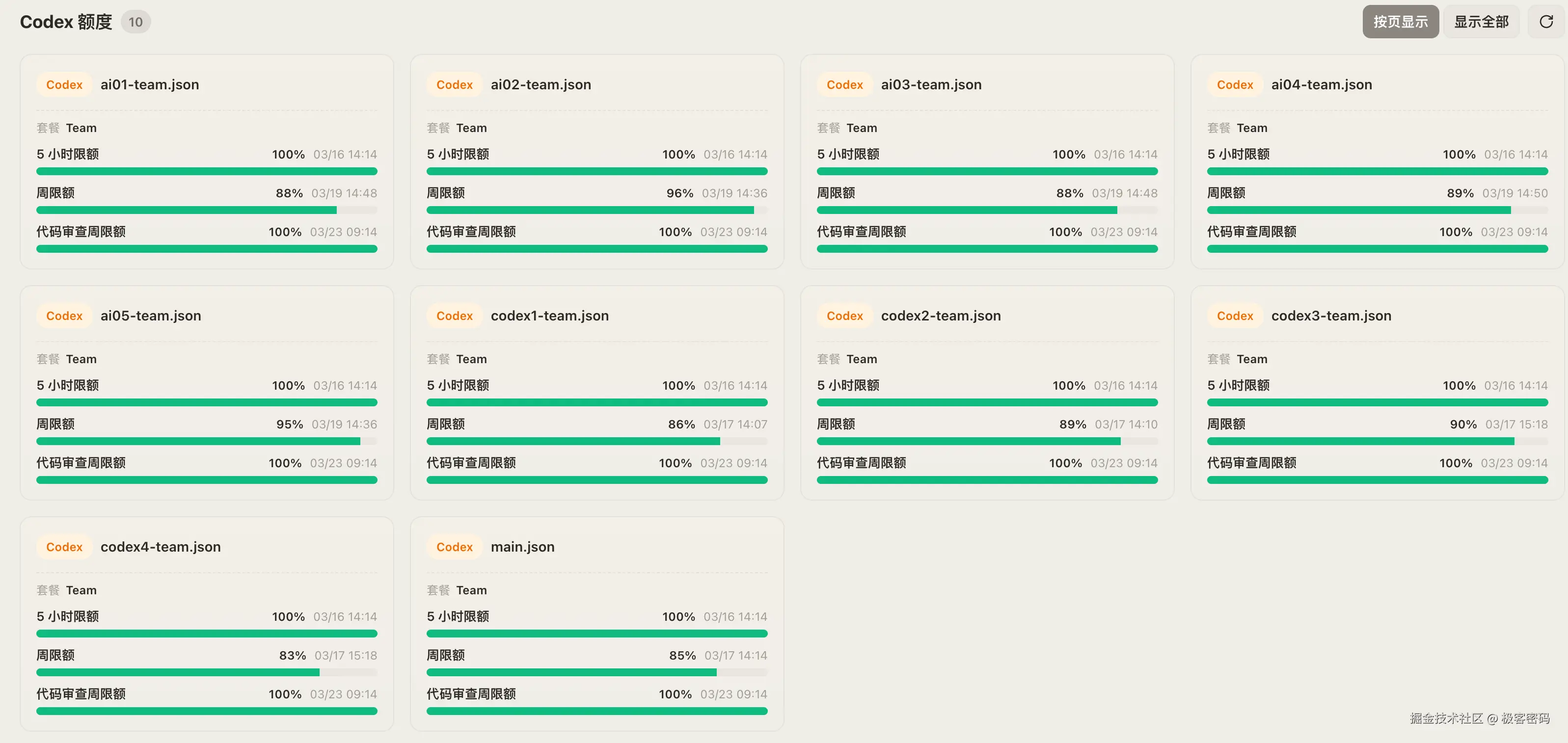
接下来,在 codex 配置文件 auth.json 中添加你的 cliproxyapi 工具的 apikey
json
{
  "OPENAI_API_KEY": "sk-xxxxxx"
}
在 config.toml 中配置 base_url
ini
model_provider = "custom"
model = "gpt-5.4"
model_reasoning_effort = "xhigh"
disable_response_storage = true

[model_providers.custom]
name = "custom"
wire_api = "responses"
requires_openai_auth = true
base_url = "http(s)://{yourhost}:{port}/v1"
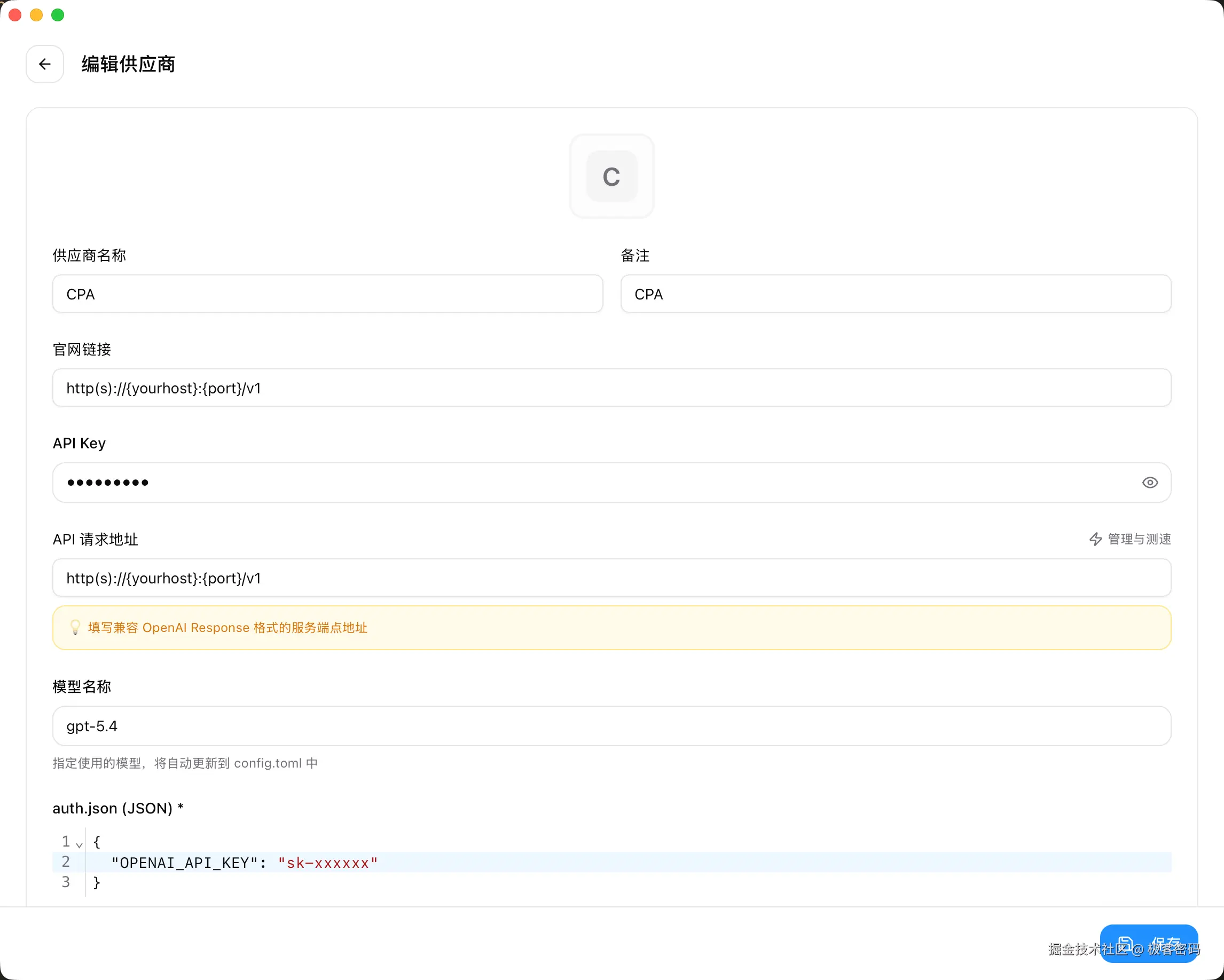
ccswitch 快速切换环境变量
如果你有多个 codex 渠道,比如还购买了其他中转服务,想把不同渠道的 base_url 和 apikey 统一管理起来
那你可以下载这个工具:
ccswitch 是一个可视化快速切换不同的(claude code/gemini/codex 等)编程工具环境变量的开源工具,支持 win/mac/linux 等主流操作系统
如何开启百万上下文?
在 ccswitch 的 config.toml 配置区,或者自行找到环境变量所在位置的 config.toml 文件,添加下面一行命令
ini
model_context_window = 1000000如果不生效,请重启你的编辑器或者 codex app
好了,愉快地玩耍吧!
如果你在使用过程中遇到任何问题,欢迎留言交流~