任务一、环境搭建
1、安装Anaconda
2、安装baidu SDK
操作:打开Anaconda prompt命令行,输入命令:pipinstall baidu-aip3、测试
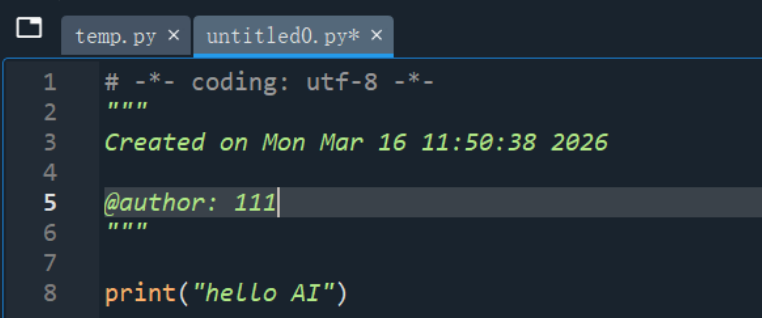
操作:打开 spyder编辑器,编写程序print("hello AI"),观察控制台输出结果
任务二、字符替换
1、通过http方式获取鉴权信息(App id、AK、SK),参考代码AIServiceV3.py(这一步可忽略)
2、定义学生类及相应方法
3、使用学生类并完成字符替换(参考代码E12_UseAIService.py)
一
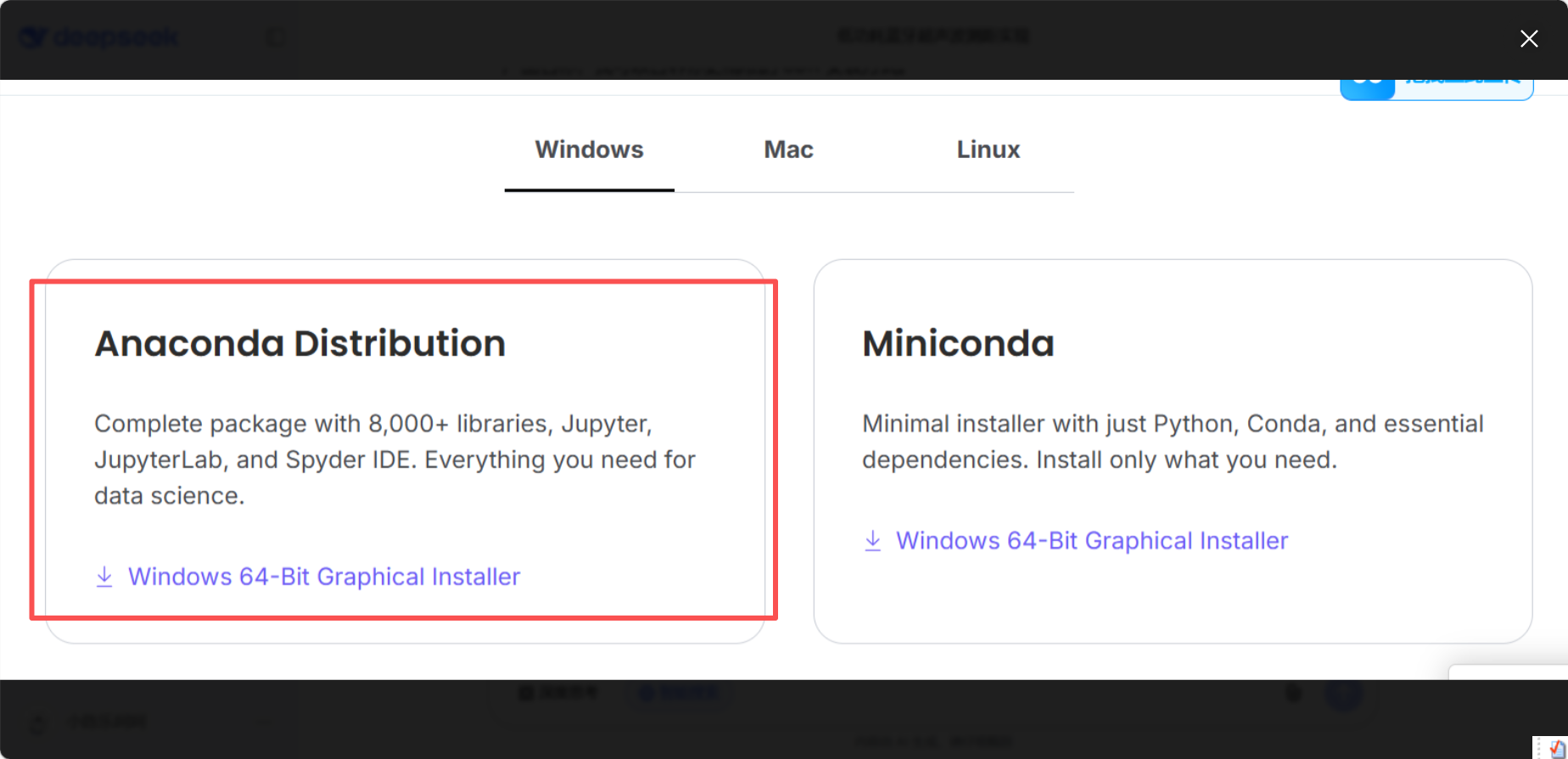
去 Anaconda 的官网 https://www.anaconda.com/download 下载对应你操作系统的图形化安装包。网站会自动检测你的系统,点击下载按钮即可。
建议提前现在刚毅有道词典使用ctrl+alt+D翻译
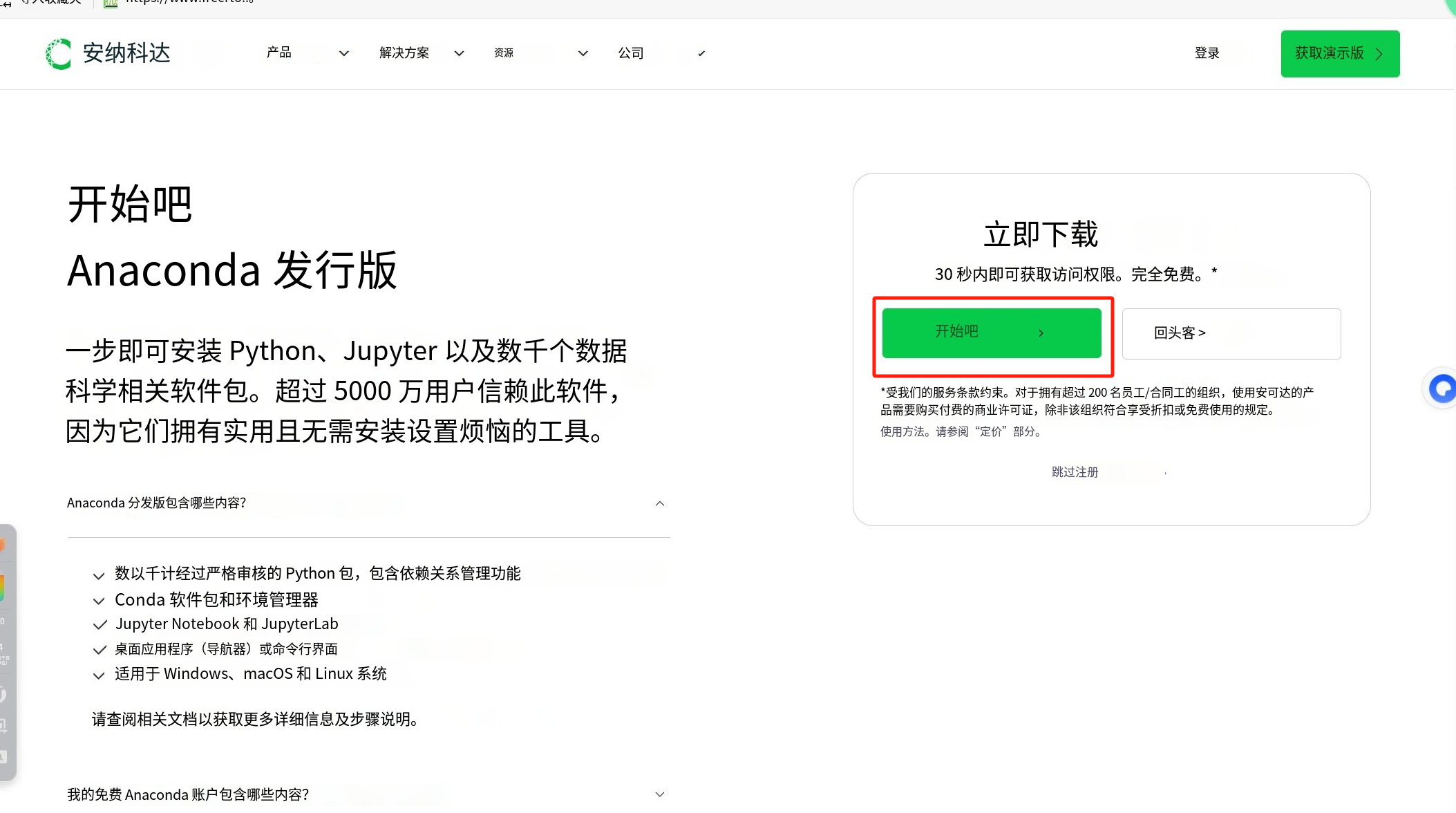
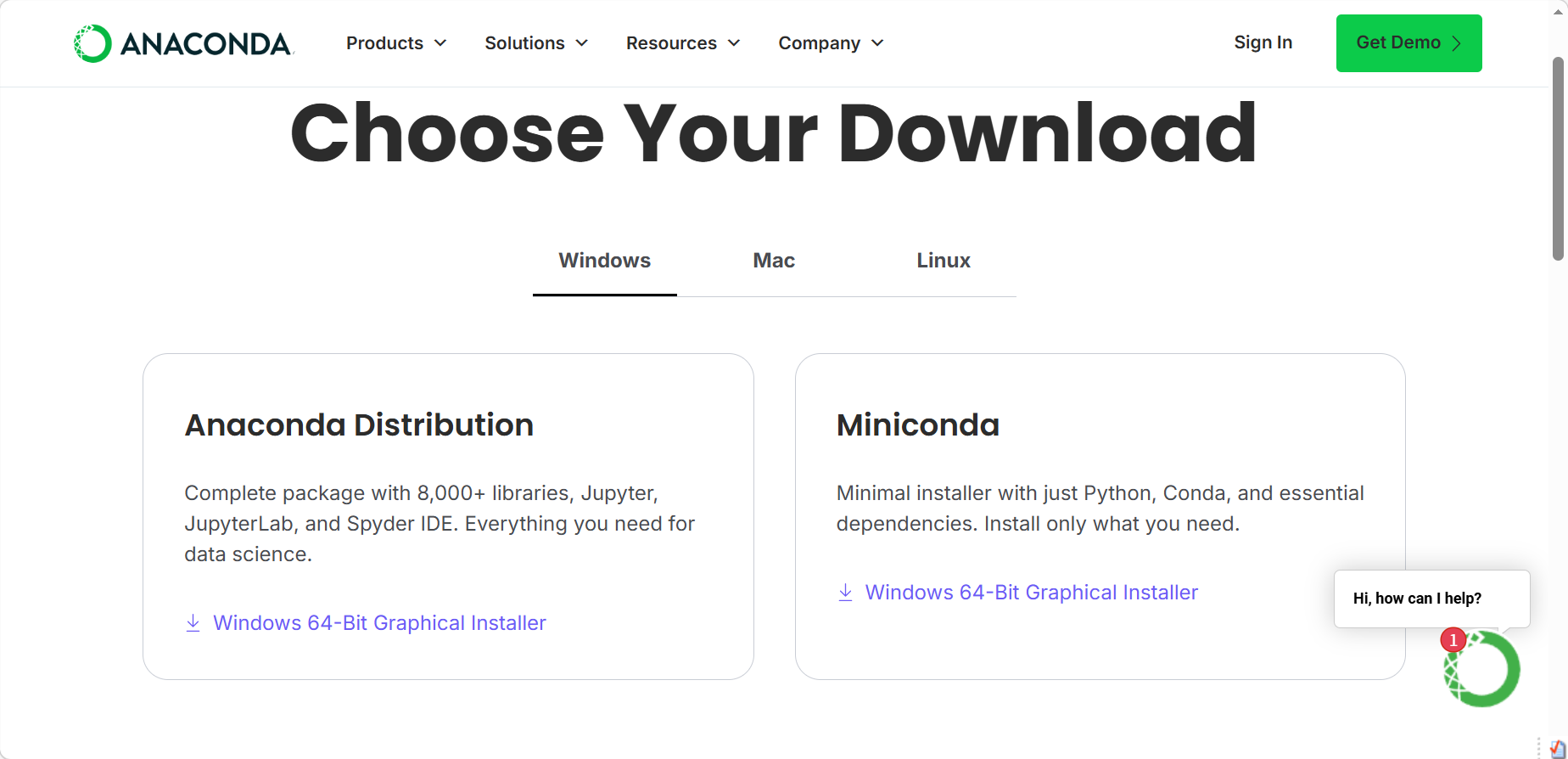
如果注册过登录后界面如下,可以直接下载
未注册需要账号密码+邮箱验证
账号推荐使用qq邮箱
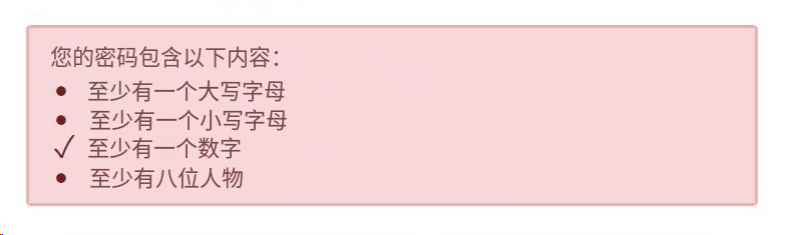
密码有格式:大写+小写+数字+8位
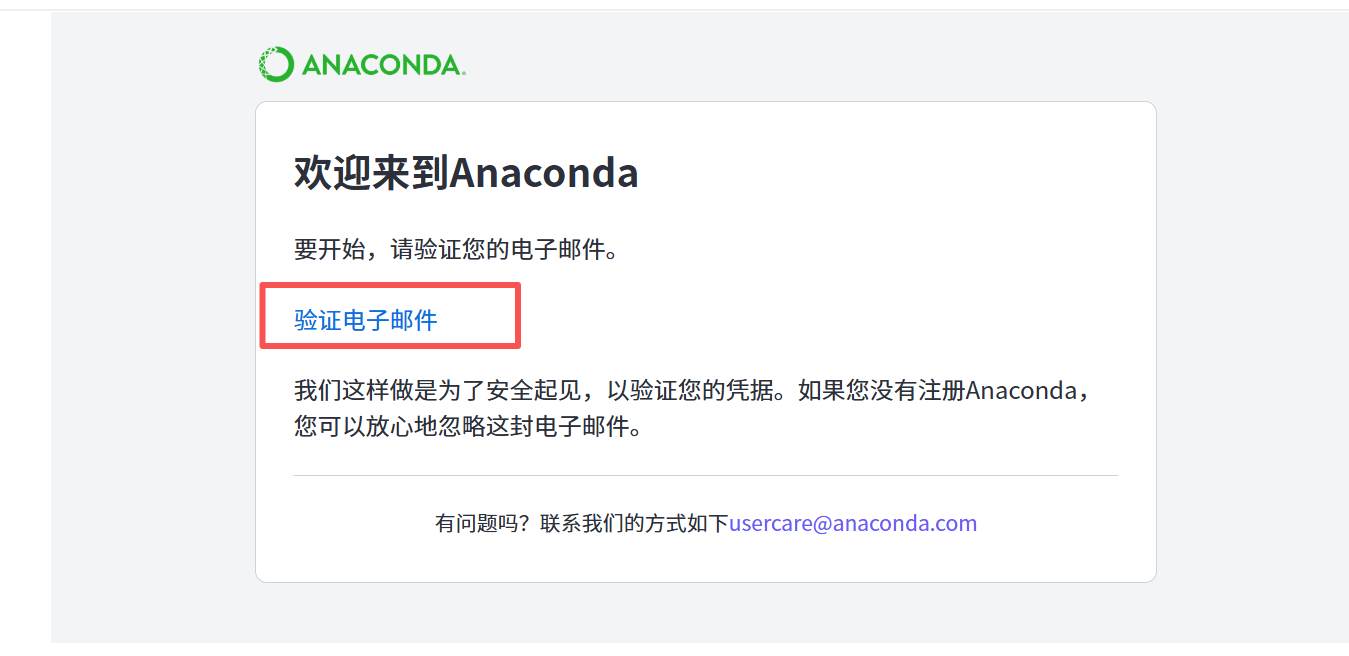
点击后到邮箱去验证
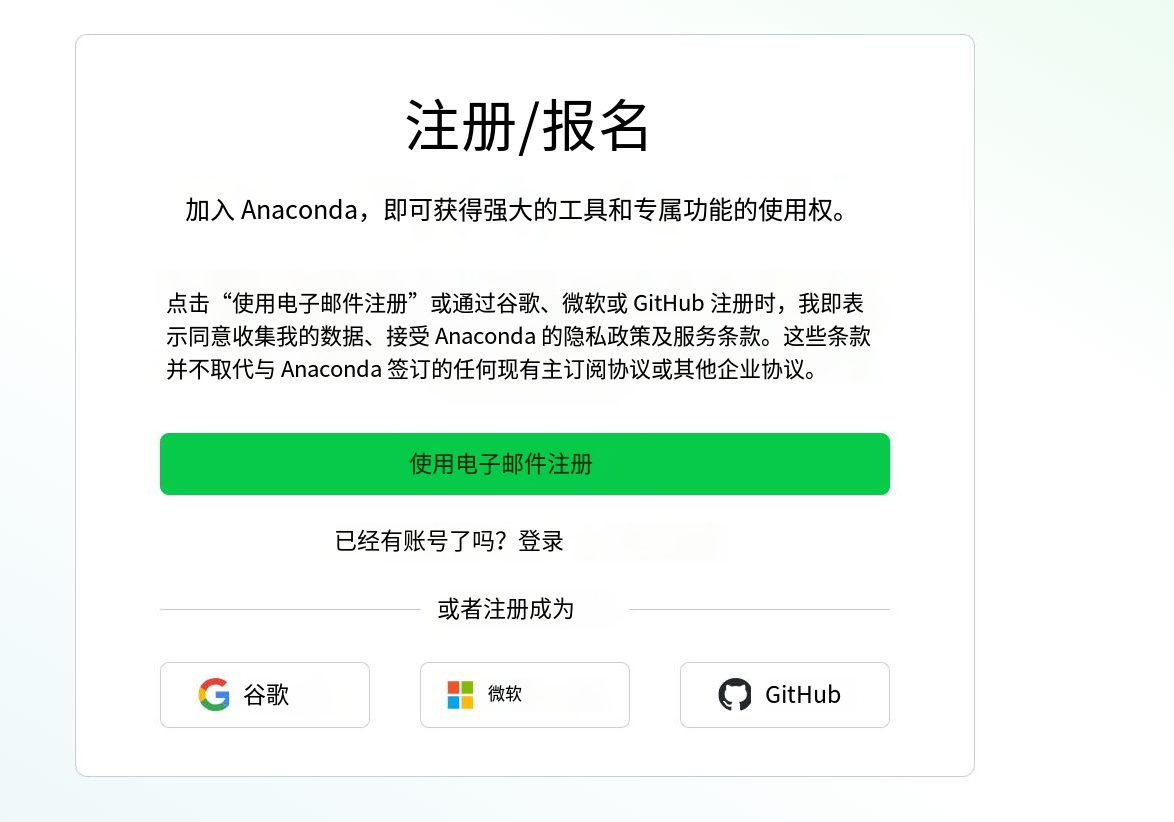
登录注册界面如下:
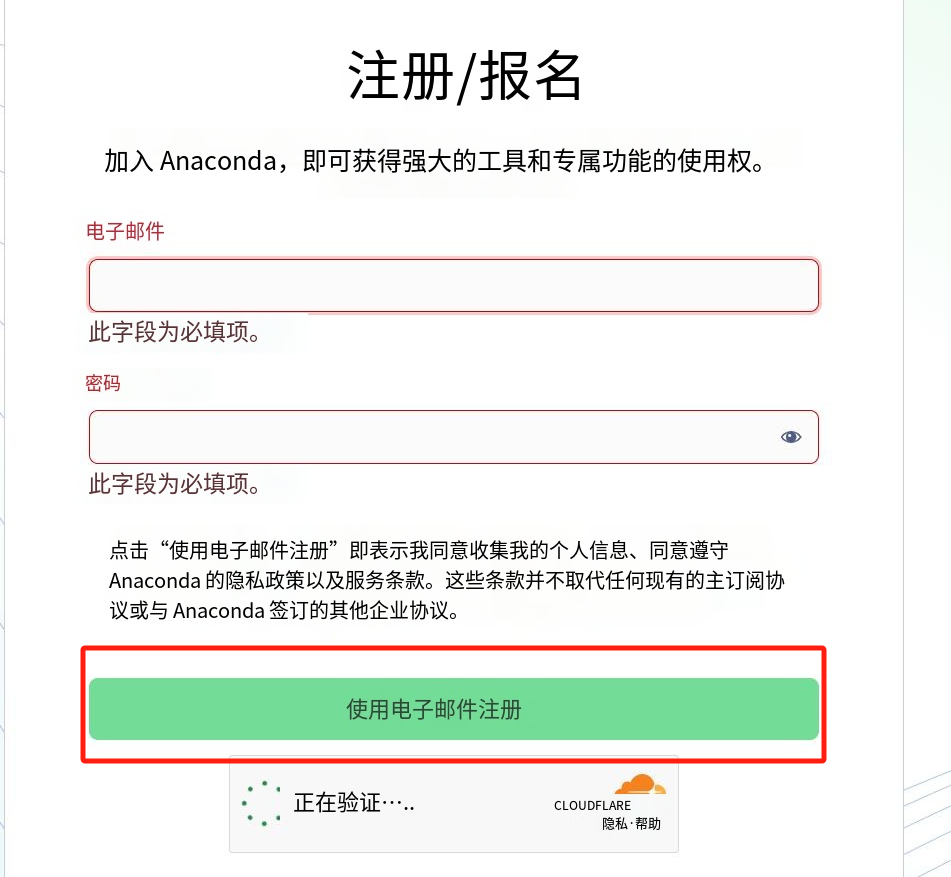
密码要求如下:
qq邮箱图片如下:

点击链接验证,验证之后就可以直接下载
下载第一个
为什么?
| 对比项 | Anaconda Distribution | Miniconda |
|---|---|---|
| 包含内容 | Python + Conda + 600+常用库 + 图形化界面 | Python + Conda + 最基本依赖 |
| 安装空间 | 约 4.4 GB | 约 480 MB |
| 适用人群 | 初学者、不想折腾环境的人 | 高级用户、硬盘紧张、明确知道需要什么包的人 |
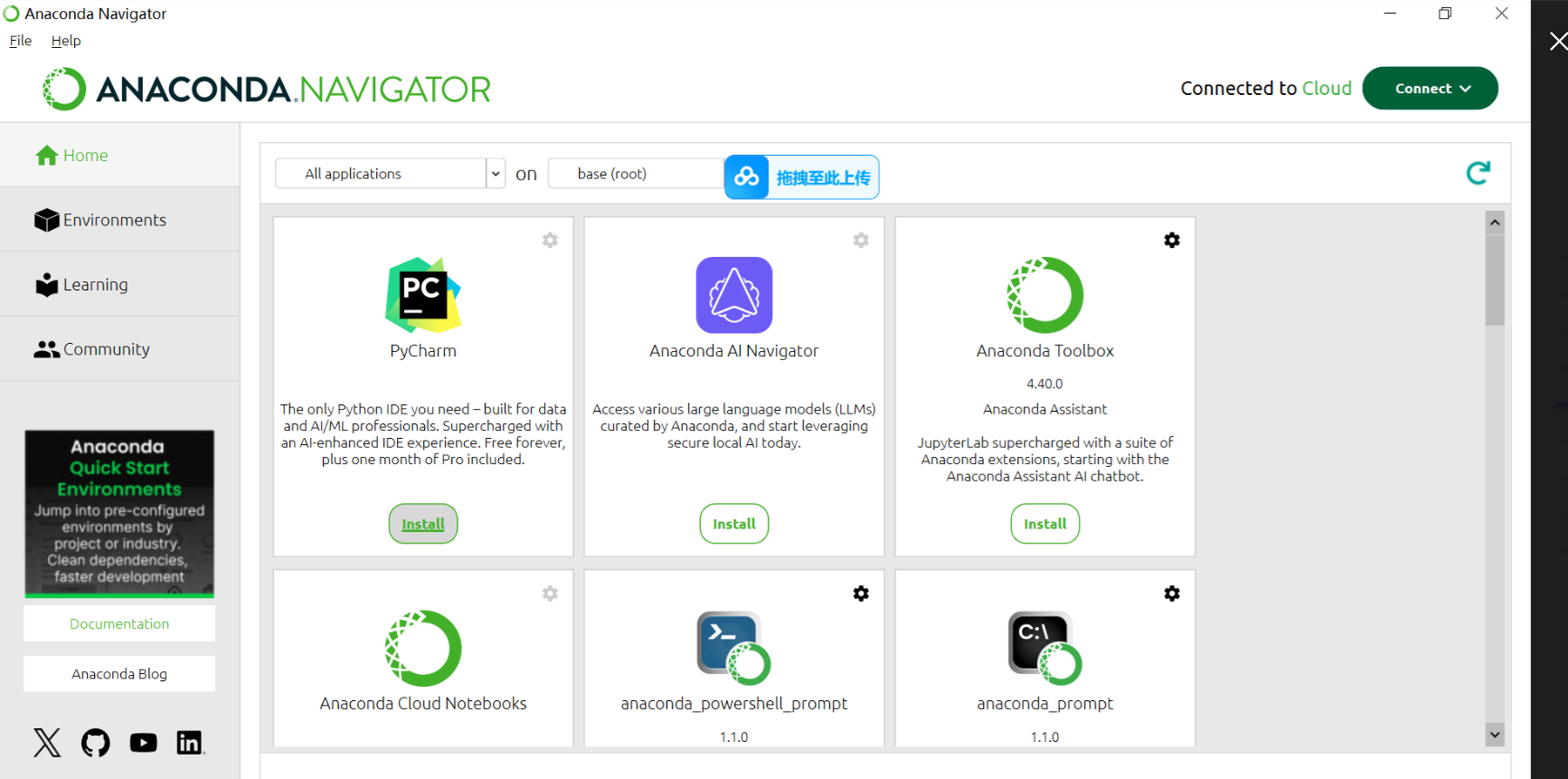
最后到下图界面安装完成
①安装baidu SDK,完成上面操作后做如下操作
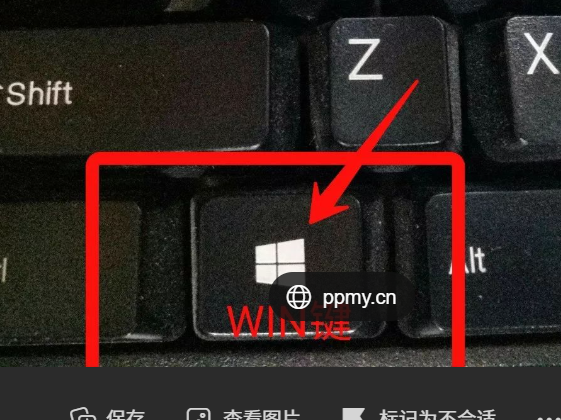
- 按
Win + R,输入cmd回车
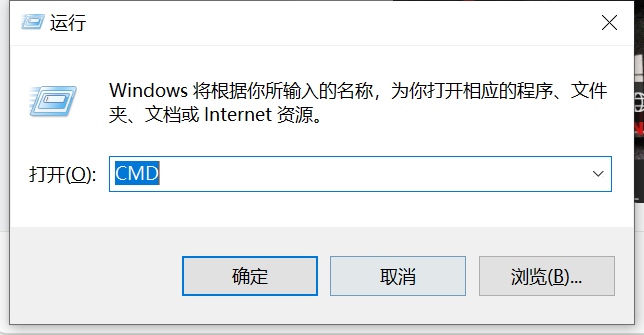
2.输入以下命令进入 Anaconda 环境:安装地址+指令
D:\Users\anaconda3\python.exe -m pip install baidu-aip②打开 spyder 编辑器,编写程序print("hello AI"),观察控制台输出结果
Spyder 是 Anaconda 自带的,你可以用最直接的方式打开它。
开始栏中寻找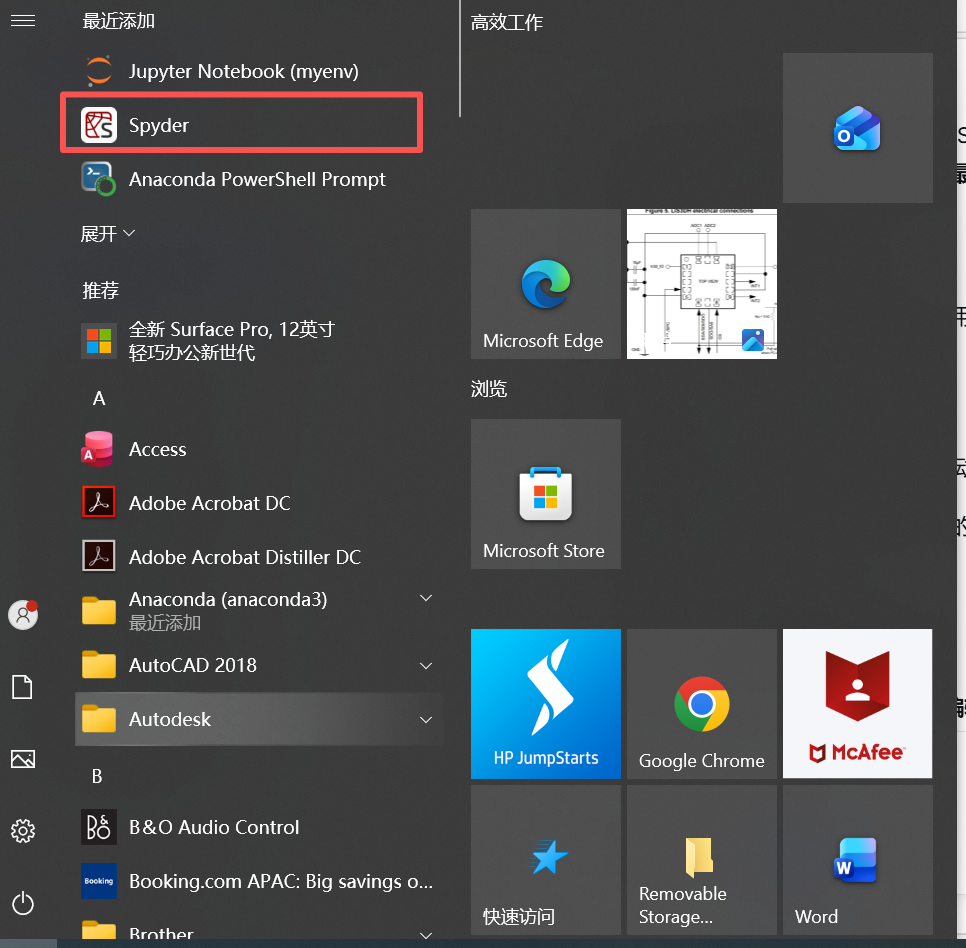
输入printf测试点上方绿色三角号运行
-
定义学生类 :创建一个
Student类,包含姓名和学号,并定义相关方法。 -
获取并配置鉴权信息 :将你在百度智能云后台申请的
APP_ID,API_KEY,SECRET_KEY配置到代码中。 -
完成字符串替换:实例化学生对象,并调用百度AI的NLP能力(或我们自己写的模拟方法)来完成字符串替换,最终看到效果。
👨💻 第一步:在 Spyder 中创建学生类 (Student.py)
在 Spyder 里,我们按 Ctrl + N 新建一个文件,然后输入以下代码,并保存为 Student.py。这个类会包含学生的基本信息和一个用于处理文本的"技能"。
python
# Student.py
class Student:
    """
    学生类,包含姓名、学号,并具备文本处理能力。
    """
    def __init__(self, name, student_id):
        """
        初始化学生对象
        :param name: 学生姓名
        :param student_id: 学号
        """
        self.name = name
        self.student_id = student_id

    def introduce(self):
        """自我介绍的方法"""
        return f"大家好,我叫{self.name},学号是{self.student_id}"

    def process_text(self, text, client=None):
        """
        处理文本的方法。如果提供了百度AI客户端,就尝试用AI替换;
        否则,用一个简单的本地规则来演示替换效果。
        :param text: 要处理的文本
        :param client: 百度AI的AipNlp客户端(可选)
        :return: 处理后的文本
        """
        if client:
            # 这里未来可以扩展,调用百度AI的接口,比如同义词替换
            # 为了任务二的演示,我们先用一个简单的模拟逻辑
            print(f"(正在使用百度AI处理文本...)")
            # 模拟AI替换:将文本中的“你”替换成学生的名字
            processed_text = text.replace('你', self.name)
            return f"[{self.name}用AI处理]: {processed_text}"
        else:
            # 简单的本地替换逻辑
            processed_text = text.replace('你', self.name)
            return f"[{self.name}本地处理]: {processed_text}"
⚙️ 第二步:创建主程序并配置鉴权信息 (main.py)
再新建一个文件 (Ctrl + N),输入以下代码,并保存为 main.py。这里最关键的一步,是把你在百度智能云后台获取到的三个密钥填进去。
python
# main.py
from aip import AipNlp  # 导入百度AI的NLP库
from Student import Student  # 导入我们刚才定义的学生类

# ---------- 1. 配置你的百度AI鉴权信息(*重要*)----------
# 请务必将下面的三个字符串替换成你在百度智能云后台申请到的真实值 [citation:1]
APP_ID = '你的AppID'      # 例如 '23456789'
API_KEY = '你的API Key'   # 例如 'AbCdEfGhIjKlMnOpQrStUvWx'
SECRET_KEY = '你的Secret Key' # 例如 'YzZaYbXcWdVeUfTgShRiQjP'

# 初始化百度AI客户端
client = AipNlp(APP_ID, API_KEY, SECRET_KEY)

# ---------- 2. 创建学生对象 ----------
stu_zhang = Student("张三", "2024001")
stu_li = Student("李四", "2024002")

# ---------- 3. 测试学生类的基本方法 ----------
print(stu_zhang.introduce())
print(stu_li.introduce())
print("-" * 30)

# ---------- 4. 测试字符串替换 ----------
test_sentences = [
    "你好,今天天气真不错!",
    "你是谁?",
    "你叫什么名字?"
]

print("开始测试文本处理功能:")
for sentence in test_sentences:
    # 调用学生的处理方法,并传入百度AI客户端
    result = stu_zhang.process_text(sentence, client)
    print(f"原句: {sentence}")
    print(f"处理后: {result}")
    print()
🚀 第三步:运行并见证奇迹
-
在 Spyder 中确保当前打开的文件是
main.py。 -
点击工具栏上的绿色运行按钮 (▶) 或者直接按键盘上的
F5。 -
然后,看右下角的控制台输出。
如果一切顺利,你将看到类似下面的输出。这表示你不仅定义了一个类,还成功地让它"拥有"了调用百度AI(虽然目前是模拟)来处理文本的能力,完美契合了任务二的要求!
text
大家好,我叫张三,学号是2024001
大家好,我叫李四,学号是2024002
------------------------------
开始测试文本处理功能:
(正在使用百度AI处理文本...)
原句: 你好,今天天气真不错!
处理后: [张三用AI处理]: 张三好,今天天气真不错!

(正在使用百度AI处理文本...)
原句: 你是谁?
处理后: [张三用AI处理]: 张三是谁?

(正在使用百度AI处理文本...)
原句: 你叫什么名字?
处理后: [张三用AI处理]: 张三叫什么名字?
注意:python对大小写比较敏感
看到这个报错 ModuleNotFoundError: No module named 'Student',问题不是代码写错了,而是文件没放对地方。
Python 在 main.py 里找 Student 模块,但它在当前目录(C:\Users\刘林)下没找到 Student.py 这个文件。
✅ 解决方案
方法一:把两个文件放在一起(最简单)
-
在 Spyder 左侧的文件树里,找到
student.py(注意你保存时名字是小写 s) -
右键点击
student.py→ 选择 Rename ,把它改成Student.py(首字母大写 S,和main.py里的from Student import Student保持一致) -
确保
main.py和Student.py在同一个文件夹 里(都是C:\Users\刘林) -
重新运行
main.py(按 F5)
方法二:检查文件命名
看你截图左侧文件树,你有一个 student.py(小写 s),但 main.py 里写的是 from Student import Student(大写 S):
-
文件名是
student.py -
导入语句是
from Student import Student
这两个必须完全一致! Python 对大小写敏感。