Centos8 环境下 X86 版本 docker-29.1.3 的安装配置
注意看我的标题!!!!我这是针对 X86 版本的 docker-29.1.3 离线安装,千万注意IP地址改为自己的
一、下载离线安装包
1、下载
2、将下载后的文件上传到 /usr/local 文件夹下
- 使用 windows Terminal 工具。 语法: scp 【本地文件地址】 【服务器账号】@【服务器IP地址】:/usr/local/
shell
scp D:/Downloads/docker-29.1.3.tgz root@100.110.111.108:/usr/local/二、解压操作文件
1、远程登录服务器
- 使用 windows Terminal 工具。 语法: ssh 【服务器账号】@【服务器IP地址】
shell
ssh root@100.110.111.1082、进入目录解压 tar.gz
shell
cd /usr/local/
shell
tar -zxvf docker-29.1.3.tgz -C /usr/local/三、安装
1、配置环境变量
修改配置文件
shell
vim /etc/profile按一下键盘字母i进行编辑
输入以下内容:
shell
DOCKER_HOME=/usr/local/docker
PATH=$PATH:$DOCKER_HOME
export DOCKER_HOME按一下esc键 退出编辑
:wq 保存退出
修改立即生效:
shell
source /etc/profile2、创建配置文件
创建文件夹
shell
mkdir -p /etc/docker创建文件
shell
touch /etc/docker/daemon.json编辑文件
shell
vim /etc/docker/daemon.json按一下键盘字母i进行编辑
输入以下内容:
{
    "userland-proxy-path": "/usr/local/docker/docker-proxy",
	"storage-driver": "overlay2",
    "data-root": "/usr/local/docker/docker-data",
    "registry-mirrors": [
        "https://docker.1ms.run",
        "https://docker.xuanyuan.me",
		"https://docker.mirrors.tuna.tsinghua.edu.cn"
    ],
	"hosts": [
		"unix:///var/run/docker.sock",
		"tcp://0.0.0.0:6732"
	],
	"tls": true,
	"tlsverify": true,
	"tlscacert": "/usr/local/docker/cert/ca.pem",
	"tlscert": "/usr/local/docker/cert/server-cert.pem",
	"tlskey": "/usr/local/docker/cert/server-key.pem",
    "log-driver": "json-file",
    "log-opts": {
        "max-size": "10m",
        "max-file": "3"
    },
    "live-restore": true
}- docker-proxy 用于实现 Docker 容器端口映射时的用户态代理
- storage-driver Docker 数据存储存动类型
- data-root Docker 数据存储目录
- registry-mirrors Docker 镜像仓库
- hosts 定义 Docker 守护进程监听的端点
- hosts.unix 本地 Unix 套接字,供同一主机上的客户端(如 docker 命令)使用
- hosts.tcp 监听所有网络接口的 TCP 6732 端口,允许远程客户端连接
- tls 启用 TLS(传输层安全),表示使用加密通信。
- tlsverify 启用客户端验证,强制客户端必须提供有效证书
- tlscacert 指定 CA 证书路径,用于验证客户端证书的签发者。该 CA 必须与客户端证书的签发 CA 一致。
- tlscert 服务器端证书,用于向客户端证明自己的身份。
- tlskey 服务器端私钥,用于 TLS 握手时解密数据
- log-driver 日志存储为 JSON 文件
- log-opts.max-size 单个日志文件最大 10MB
- log-opts.max-file 最多保留 3 个日志文件
- live-restore 更新daemon.json配置文件时,自动加载配置,不用重新启动Docker
按一下esc键 退出编辑
:wq 保存退出
3、测试是否安装成功
shell
docker -v
shell
docker version- 创建日志文件夹
shell
mkdir -p /usr/local/docker/log4、配置远程连接加密证书
创建文件
shell
touch /usr/local/docker/create_certificate.sh编辑文件
shell
vim /usr/local/docker/create_certificate.sh按一下键盘字母i进行编辑
输入以下内容:
shell
#!/bin/sh
# 服务器IP
ip=
# 证书密码
password=
# 证书生成位置
dir=/usr/local/docker/cert
# 证书有效期10年
validity_period=10

# 将此 shell 脚本在安装 docker 的机器上执行,作用是生成 docker 远程连接加密证书
if [ ! -d "$dir" ]; then
  echo ""
  echo "$dir , not dir , will create"
  echo ""
  mkdir -p $dir
else
  echo ""
  echo "$dir , dir exist , will delete and create"
  echo ""
  rm -rf $dir
  mkdir -p $dir
fi

cd $dir || exit
# 创建根证书RSA私钥
openssl genrsa -aes256 -passout pass:"$password" -out ca-key.pem 4096
# 创建CA证书
openssl req -new -x509 -days $validity_period -key ca-key.pem -passin pass:"$password" -sha256 -out ca.pem -subj "/C=NL/ST=./L=./O=./CN=$ip"
# 创建服务端私钥
openssl genrsa -out server-key.pem 4096
# 创建服务端签名请求证书文件
openssl req -subj "/CN=$ip" -sha256 -new -key server-key.pem -out server.csr

echo subjectAltName = IP:$ip,IP:0.0.0.0 >>extfile.cnf

echo extendedKeyUsage = serverAuth >>extfile.cnf
# 创建签名生效的服务端证书文件
openssl x509 -req -days $validity_period -sha256 -in server.csr -CA ca.pem -CAkey ca-key.pem -passin "pass:$password" -CAcreateserial -out server-cert.pem -extfile extfile.cnf
# 创建客户端私钥
openssl genrsa -out key.pem 4096
# 创建客户端签名请求证书文件
openssl req -subj '/CN=client' -new -key key.pem -out client.csr

echo extendedKeyUsage = clientAuth >>extfile.cnf

echo extendedKeyUsage = clientAuth >extfile-client.cnf
# 创建签名生效的客户端证书文件
openssl x509 -req -days $validity_period -sha256 -in client.csr -CA ca.pem -CAkey ca-key.pem -passin "pass:$password" -CAcreateserial -out cert.pem -extfile extfile-client.cnf
# 删除多余文件
rm -f -v client.csr server.csr extfile.cnf extfile-client.cnf

# 防止密钥文件被误删或者损坏,改变文件权限,让它只读
chmod -v 0400 ca-key.pem key.pem server-key.pem

# 防止证书损坏,改变文件权限,让它只读
chmod -v 0444 ca.pem server-cert.pem cert.pem按一下esc键 退出编辑
:wq 保存退出
赋权
shell
chmod 777 /usr/local/docker/create_certificate.sh切换文件夹
shell
cd /usr/local/docker/执行并生成密钥
shell
./create_certificate.sh5、编写 docker.service 文件加入 Linux 服务 当中并开启守护进程
shell
vim /etc/systemd/system/docker.service按一下键盘字母 i 进行编辑
输入以下内容:
[Unit]
Description=Docker Application Container Engine
Documentation=https://docs.docker.com
After=network-online.target firewalld.service
Wants=network-online.target

[Service]
Environment="PATH=/usr/local/docker:/usr/local/sbin:/usr/local/bin:/usr/sbin:/usr/bin:/sbin:/bin"
Type=notify
ExecStart=/usr/local/docker/dockerd
ExecReload=/bin/kill -s HUP $MAINPID
LimitNOFILE=infinity
LimitNPROC=infinity
TimeoutStartSec=0
Delegate=yes
KillMode=process
Restart=on-failure
StartLimitBurst=3
StartLimitInterval=60s

[Install]
WantedBy=multi-user.target按一下esc键 退出编辑
:wq 保存退出
添加文件可执行权限
Shell
chmod +x /etc/systemd/system/docker.service重新加载 daemon 服务
shell
sudo systemctl daemon-reload查看 docker.service 服务是否在服务配置中
shell
sudo systemctl status docker.service6、快捷启动与关闭
启动
shell
sudo systemctl start docker.service关闭
shell
sudo systemctl stop docker.service重启
shell
sudo systemctl restart docker.service查看状态
shell
sudo systemctl status docker.service6、重启计算机
shell
shutdown -r now远程登录服务器
- 使用 windows Terminal 工具。 语法: ssh 【服务器账号】@【服务器IP地址】
shell
ssh root@100.110.111.102验证是否安全启动
shell
sudo systemctl status docker.service
shell
ss -tuln | grep 6732
shell
docker -H 100.110.111.108:6732 ps7、防火墙端口开放
查看防火墙状态
shell
firewall-cmd --state开启防火墙
shell
systemctl start firewalldAdd 添加开放端口
shell
firewall-cmd --permanent --zone=public --add-port=6732/tcpReload 重新加载
shell
firewall-cmd --reload检查是否生效
shell
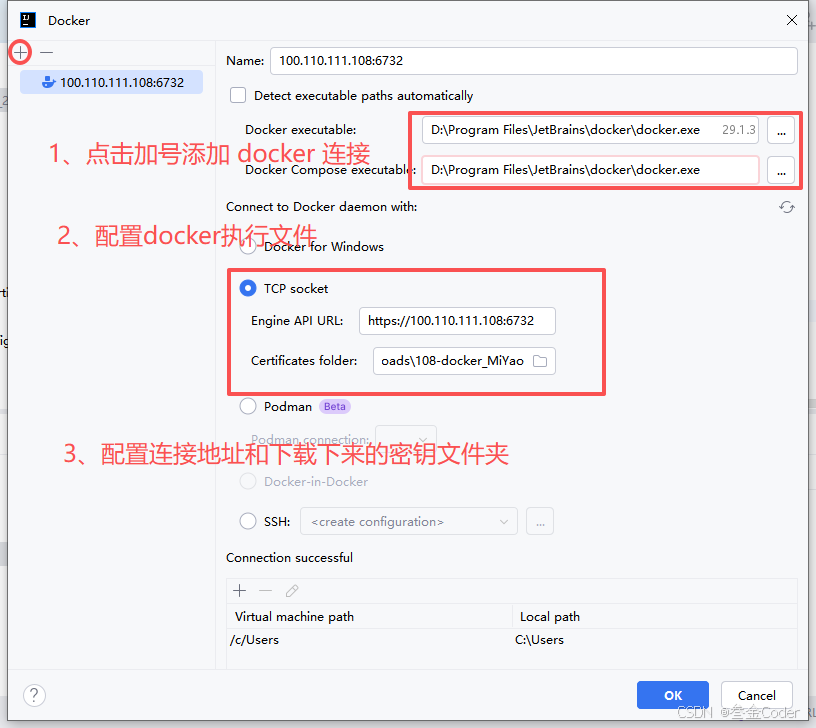
firewall-cmd --zone=public --query-port=6732/tcp8、使用 IDEA 的 Docker 插件 远程链接
开黑窗口下载生成的密钥文件
- 使用 windows Terminal 工具。 语法: scp 【服务器账号】@【服务器IP地址】:"【文件1】 【文件2】 【...】" 【本地目录】
shell
scp root@100.110.111.108:/usr/local/docker/cert/ca.pem D:\Downloads\
shell
scp root@100.110.111.108:/usr/local/docker/cert/cert.pem D:\Downloads\
shell
scp root@100.110.111.108:/usr/local/docker/cert/key.pem D:\Downloads\- 这三个文件一定要放到同一个文件夹下
下载合适的 Docker 执行文件
配置 IDEA