想在 WorkBuddy 里用 Summarize Skill 一键总结网页/PDF/视频?本文记录了从安装到踩坑的完整过程,核心结论:Skill 只是"说明书",真正干活的是独立 CLI 工具。
前言
最近看到一篇掘金文章《OpenClaw到底能做什么?有什么用?先装这几个实用的Skills》,里面提到了一个叫 Summarize 的 Skill,号称能总结网页、PDF、YouTube 视频等各种内容,安装量高达 37.9 万,排名第二。
作为一个 WorkBuddy 用户,我决定亲自上手试试。结果踩了不少坑------于是有了这篇文章。希望能帮你少走弯路。
一、环境说明
在开始之前,先说清楚我的实验环境,避免你照着做却跑不起来。
| 项目 | 说明 |
|---|---|
| AI Agent | WorkBuddy(腾讯云出品) |
| 操作系统 | Windows 11 |
| Node.js 版本 | v24.13.0 |
| Skills 安装目录 | C:\Users\{你的用户名}\.workbuddy\skills\ |
关于 WorkBuddy 与 OpenClaw 的关系:
OpenClaw 是一个 AI Agent 工具,有自己的 Skills 生态,火的一塌糊涂。WorkBuddy 作为兼容 OpenClaw Skills 生态的工具,可以直接安装和使用这些 Skills。所以你在网上看到的 OpenClaw Skills 教程,基本上在 WorkBuddy 里都能用。
二、没有安装 Skill 之前,WorkBuddy 怎么总结文章?
在安装 Summarize Skill 之前,我尝试直接把链接丢给 WorkBuddy,让它帮我总结:
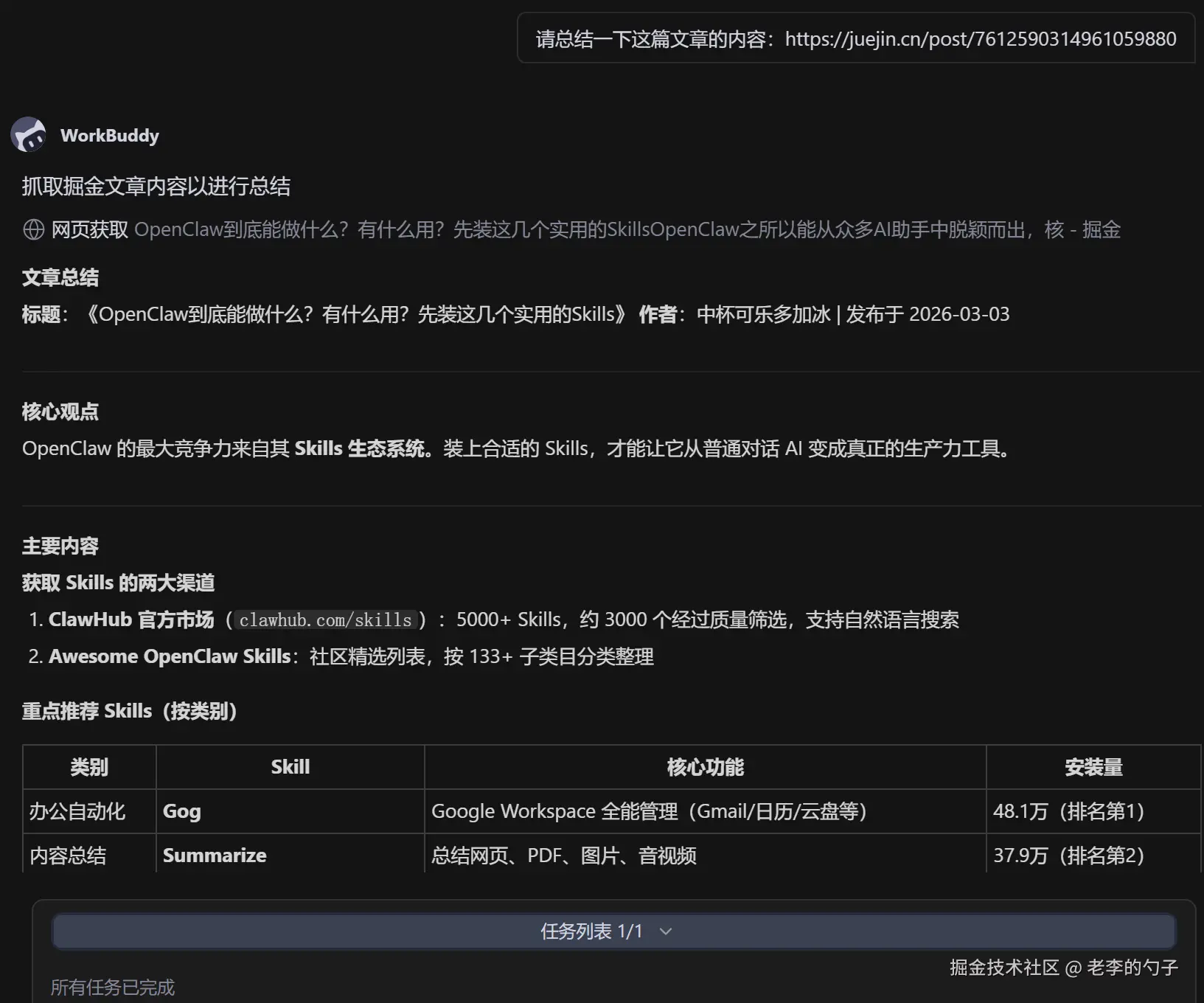
结果是:WorkBuddy 用自带的网页抓取能力,直接访问 URL 并完成了总结。
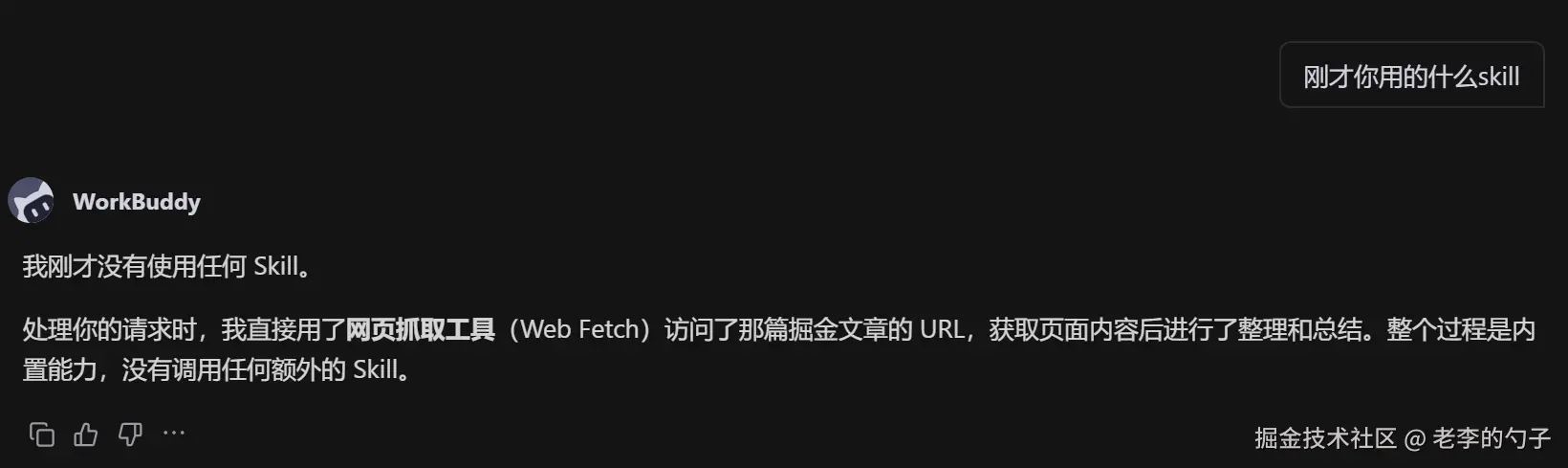
输出效果不错,有完整的章节结构和核心内容。那......还需要装 Summarize Skill 干什么?
答案是:WorkBuddy 内置的能力只能处理"能抓到内容的网页",遇到本地 PDF、YouTube 视频、播客音频、需要登录才能访问的页面,就力不从心了。Summarize Skill 配套的 CLI 工具有专门的提取管道,能处理这些复杂场景。
带着这个目标,我们开始安装。
三、如何安装 Summarize Skill
3.1 通过 find-skills 搜索
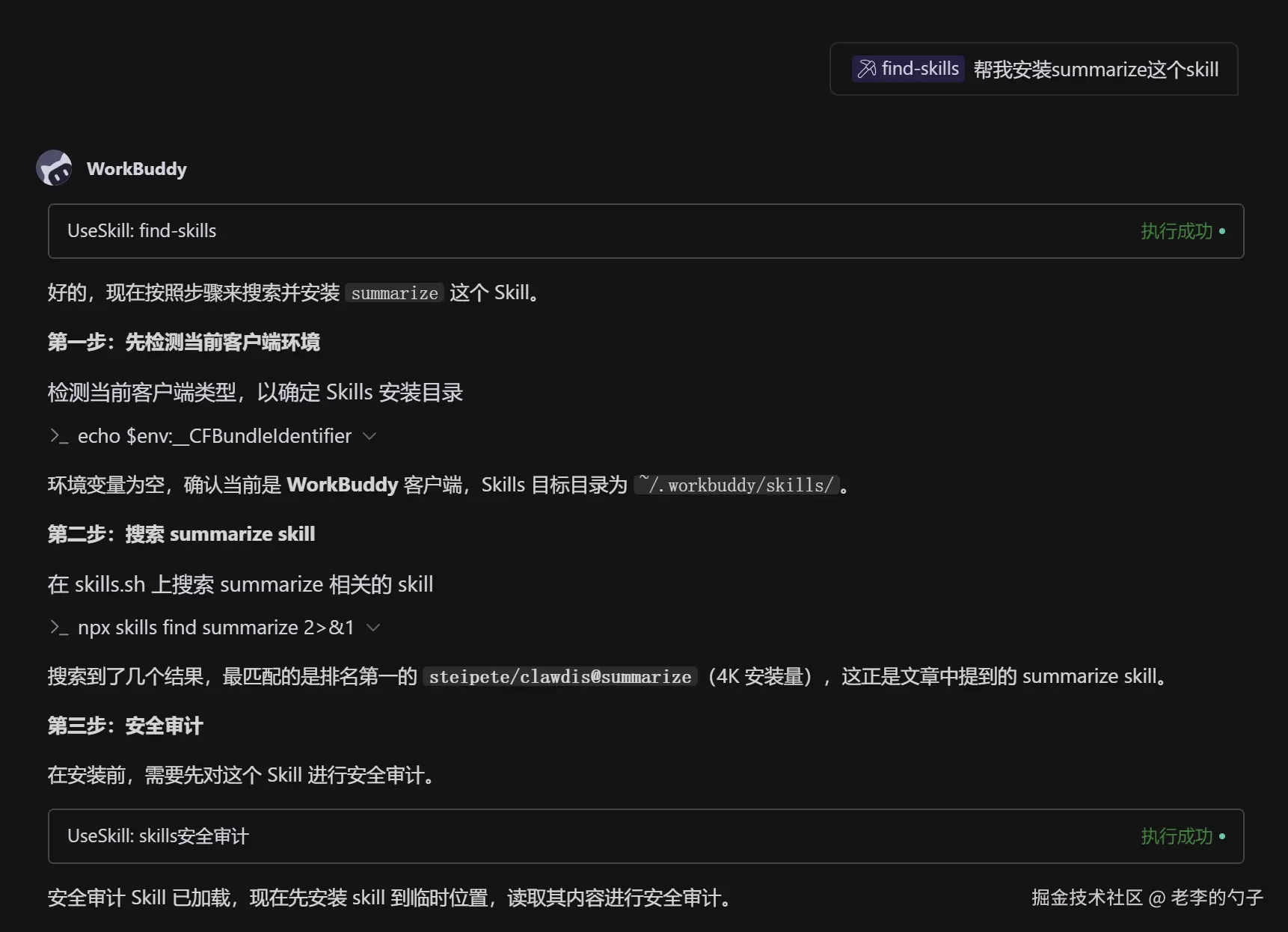
在 WorkBuddy 对话框里输入:
less
@skill://find-skills 帮我安装 summarize 这个 skillWorkBuddy 会自动加载 find-skills 工具,然后执行搜索:
bash
npx skills find summarize[📸 截图占位:find-skills 搜索结果]
搜索结果出来了几个候选,其中最靠前的是:
ruby
steipete/clawdis@summarize   4K installs
└ https://skills.sh/steipete/clawdis/summarize
安装量 4K,远超其他同类,就选它了。
3.2 安全审计(这步很重要!)
 在正式安装之前,WorkBuddy 会自动对 Skill 进行安全审计,检查
 SKILL.md 及配套脚本是否包含危险操作。
审计维度包括:
- 是否有自动执行的危险命令(
curl | bash之类) - 是否读取敏感路径(
.ssh、.env等) - 是否有隐蔽的网络请求
- 是否存在全局依赖安装风险
对于 steipete/clawdis@summarize,审计结论是 P2 - 安全,可以放心安装。
3.3 执行安装
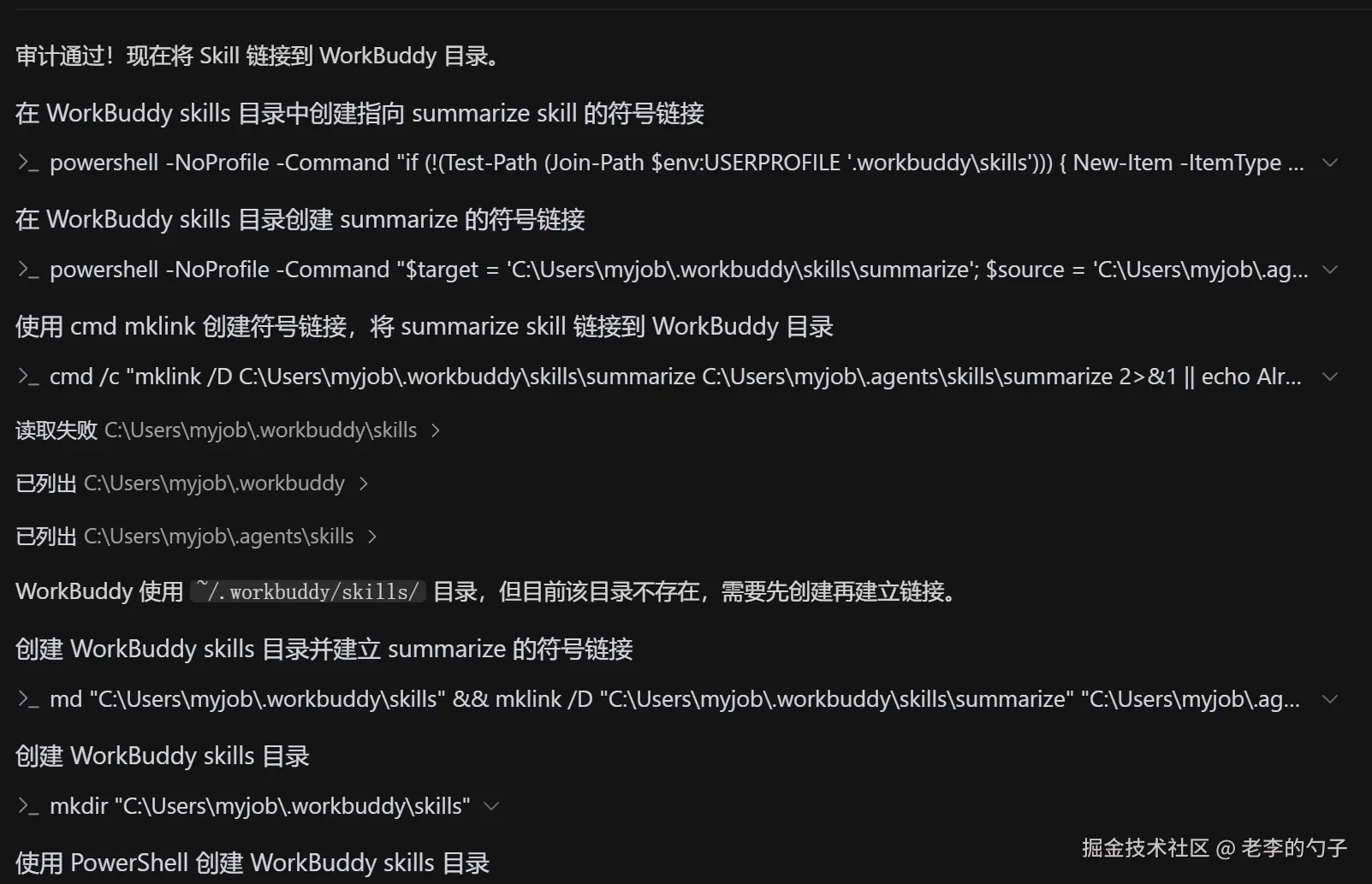
bash
npx skills add steipete/clawdis@summarize -g -y安装完成后,Skill 文件位于:
css
C:\Users\{你的用户名}\.agents\skills\summarize\SKILL.md然后将其同步到 WorkBuddy 的 Skills 目录:
css
C:\Users\{你的用户名}\.workbuddy\skills\summarize\SKILL.md到这里,Skill 就安装好了。然后......我满心期待地让 WorkBuddy 帮我总结文章,结果翻车了。
四、安装完 Skill 之后,踩的那些坑
坑一:Skill 装好了,还是不能用?
安装完 Skill,我再次让 WorkBuddy 总结文章,触发了 Summarize Skill,然后看到它尝试执行:
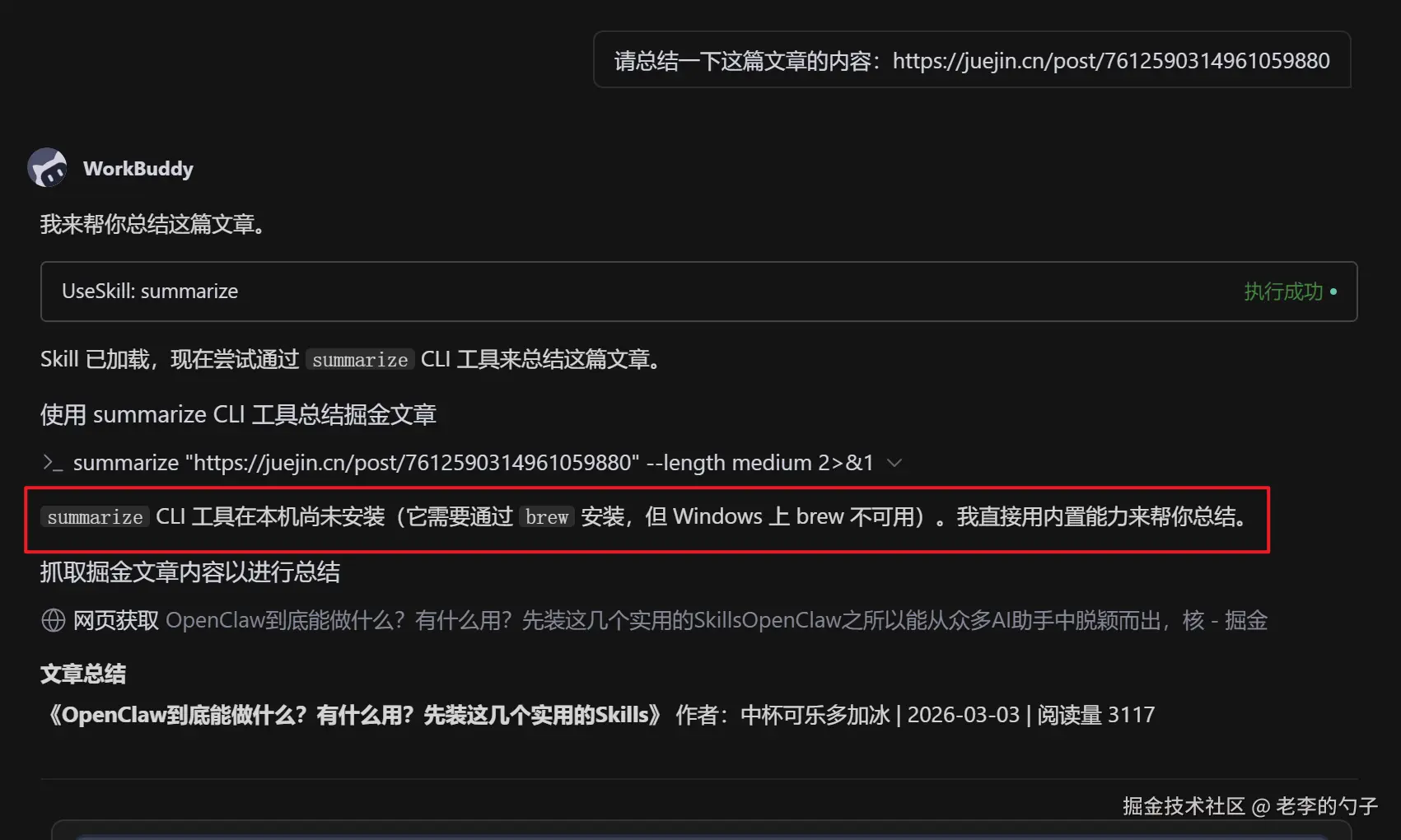
bash
summarize "https://juejin.cn/post/7612590314961059880"然后报错:
vbnet
Command failed with exit code 1原因找到了:
Skill 只是一份"操作说明书" ,它告诉 AI "当用户说要总结内容时,调用
summarize命令"。但summarize这个命令行程序本身并没有安装,自然就报错了。
这就好比你买了一本《驾驶手册》,但没有车------手册再详细也开不了车。
解决方案 :安装 summarize CLI 工具(但是skill说明书用brew安装,可是windows没有,所以自动安装不了)
坑二:安装 summarize CLI 工具
summarize 是一个基于 Node.js 的命令行工具,Windows 上通过 npm 安装:
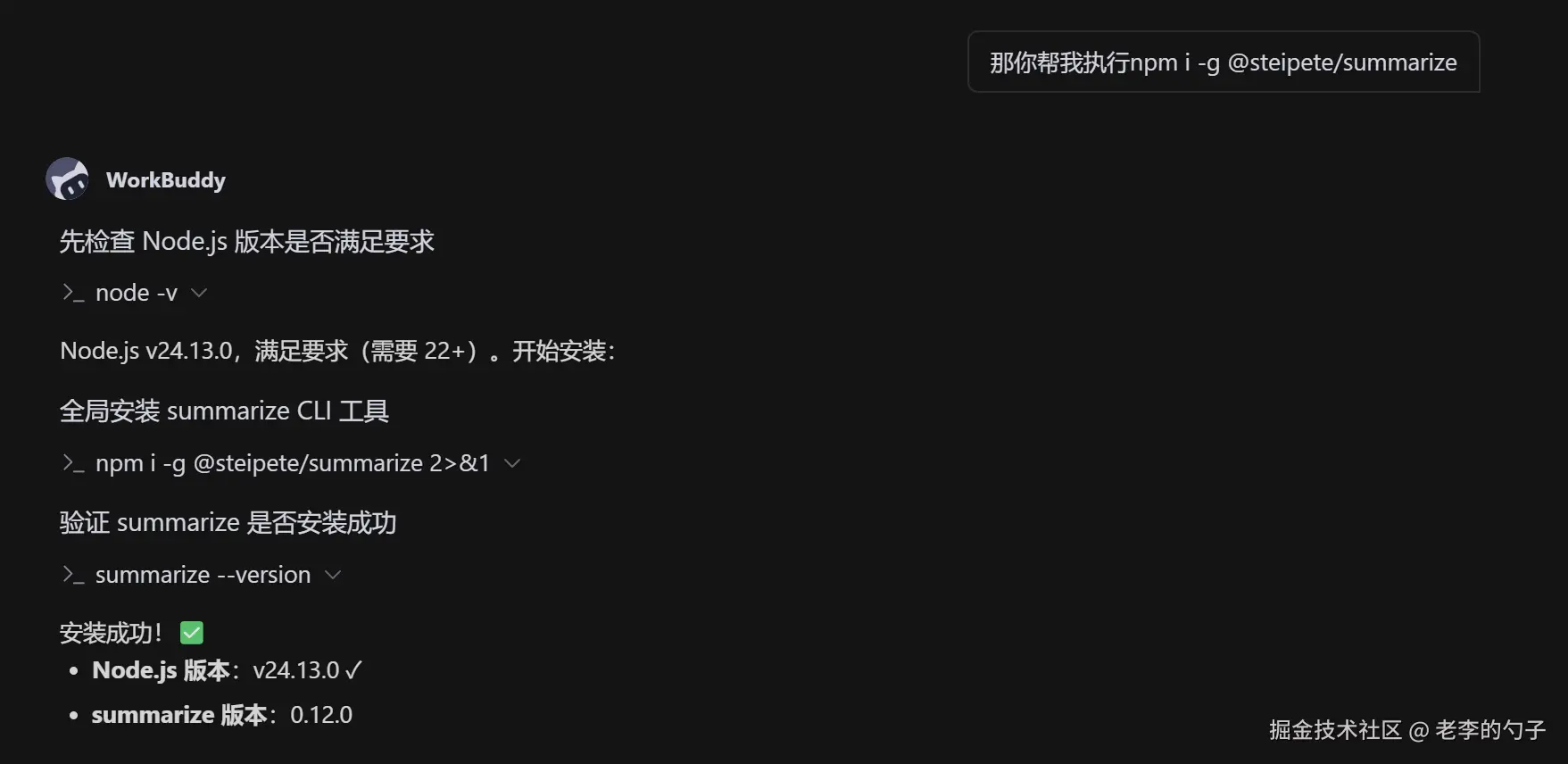 前提条件:Node.js 22.0+
先检查版本:
bash
node -v
# v24.13.0  ✅ 满足要求
然后全局安装:
bash
npm i -g @steipete/summarize验证安装成功:
bash
summarize --version
# 0.12.0 (20517699)
坑三:还需要配置 API Key
CLI 工具装好了,再次执行总结,还是失败------因为还没有配置 AI 模型的 API Key。
summarize 本身不自带 AI 能力,它需要调用外部模型 API 来完成总结。必须至少配置一个模型厂商的 API Key 才能正常工作。
配置方式(以 OpenAI 为例):
bash
# Windows 临时生效(当前终端)
set OPENAI_API_KEY=sk-xxxxxxxxxxxxxxxx
set OPENAI_BASE_URL=https://你的中转地址/v1

# 永久生效(推荐):在系统环境变量中添加
setx OPENAI_API_KEY "sk-xxxxxxxxxxxxxxxx"
setx OPENAI_BASE_URL "https://你的中转地址/v1"
💡 国内用户如果直连 OpenAI 有问题,可以配置
OPENAI_BASE_URL指向中转服务,完全兼容。
配置完成后,再次运行:
bash
summarize "https://juejin.cn/post/7612590314961059880" --model openai/gpt-4o这次成功了!
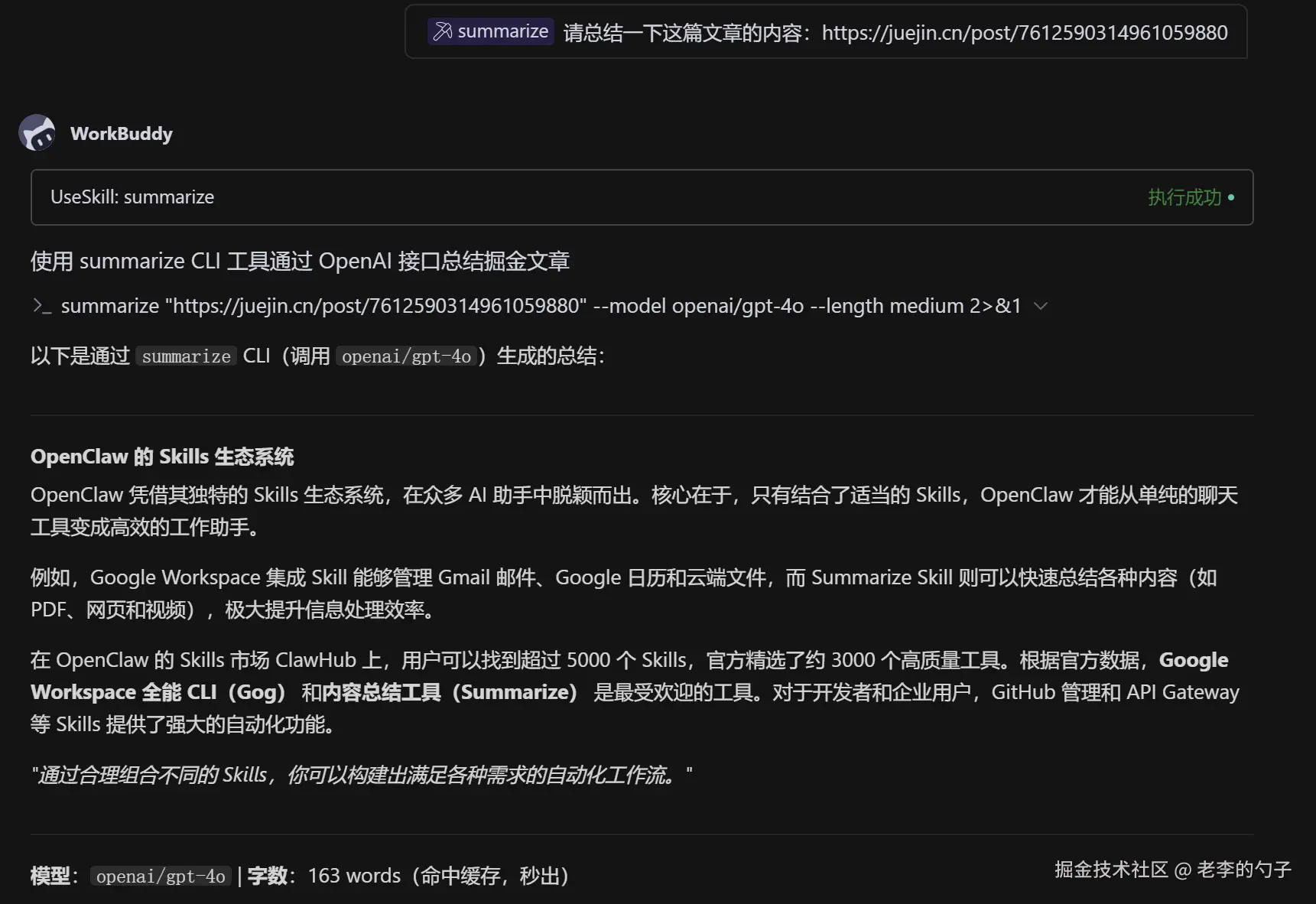
五、支持哪些模型厂商?怎么配置?
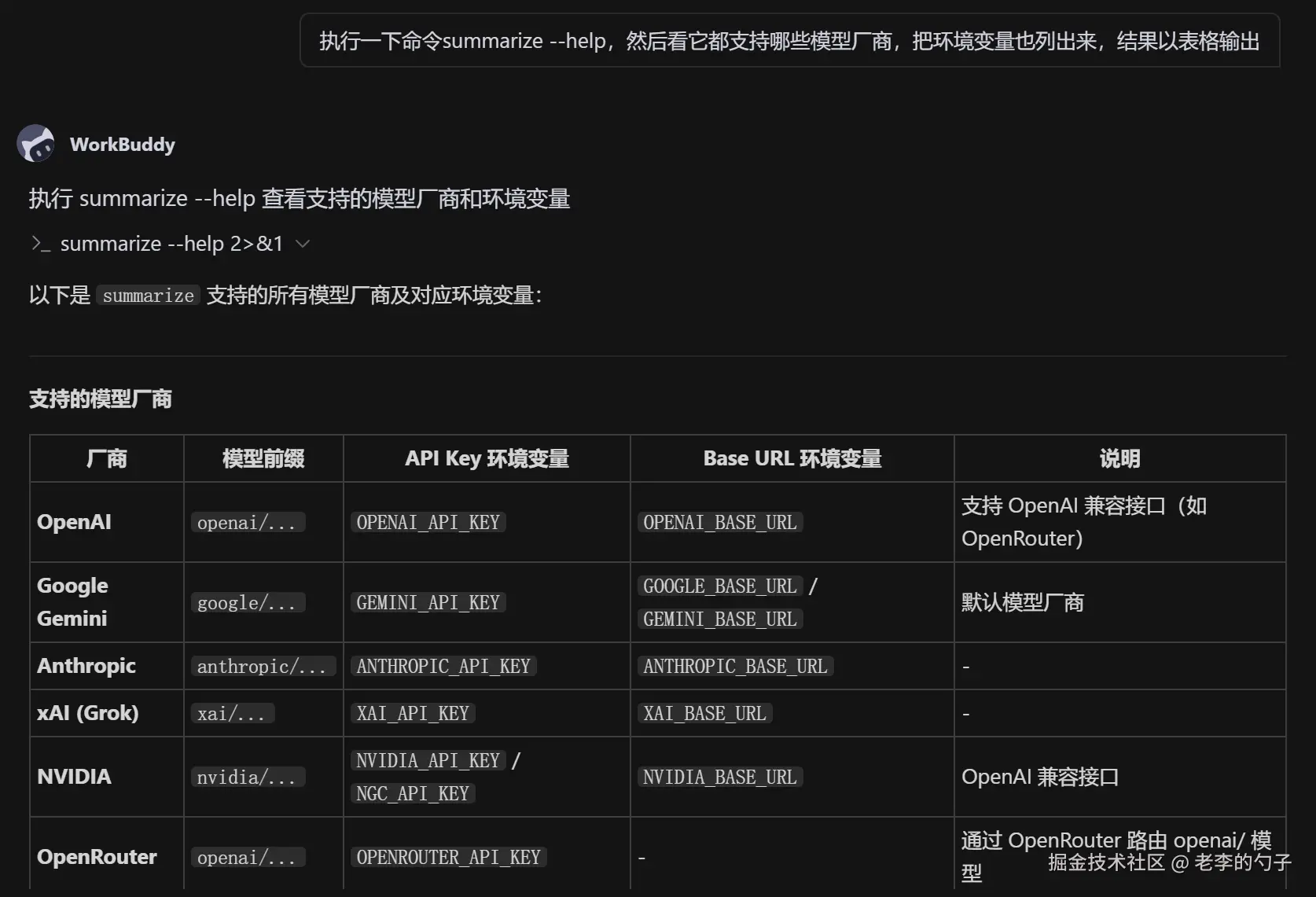
执行 summarize --help,可以看到完整的环境变量列表。整理如下:
5.1 支持的模型厂商
| 厂商 | 模型前缀示例 | API Key 环境变量 | Base URL 环境变量 |
|---|---|---|---|
| OpenAI | openai/gpt-4o |
OPENAI_API_KEY |
OPENAI_BASE_URL |
| Google Gemini | google/gemini-3-flash-preview |
GEMINI_API_KEY |
GOOGLE_BASE_URL |
| Anthropic | anthropic/claude-3-5-sonnet |
ANTHROPIC_API_KEY |
ANTHROPIC_BASE_URL |
| xAI (Grok) | xai/grok-3 |
XAI_API_KEY |
XAI_BASE_URL |
| NVIDIA | nvidia/... |
NVIDIA_API_KEY |
NVIDIA_BASE_URL |
| OpenRouter | openai/... |
OPENROUTER_API_KEY |
--- |
| Z.AI | zai/... |
Z_AI_API_KEY |
Z_AI_BASE_URL |
默认模型是
google/gemini-3-flash-preview,如果没有配置任何 Key,会尝试使用免费模型。
5.2 语音转文字支持
如果需要处理音频/视频,还支持以下转写服务:
| 服务 | 环境变量 | 说明 |
|---|---|---|
| Groq | GROQ_API_KEY |
使用 whisper-large-v3-turbo,速度快 |
| FAL AI | FAL_KEY |
另一种云端转写方案 |
| OpenAI Whisper | OPENAI_WHISPER_BASE_URL |
可指定自定义 Whisper 端点 |
5.3 其他实用环境变量
| 变量 | 说明 |
|---|---|
SUMMARIZE_MODEL |
全局覆盖默认模型 |
FIRECRAWL_API_KEY |
遇到反爬站点时的备用抓取方案 |
APIFY_API_TOKEN |
YouTube 字幕抓取备用方案 |
SUMMARIZE_THEME |
终端输出主题:aurora / ember / moss / mono |
六、配置默认模型,省去每次加 --model 的麻烦
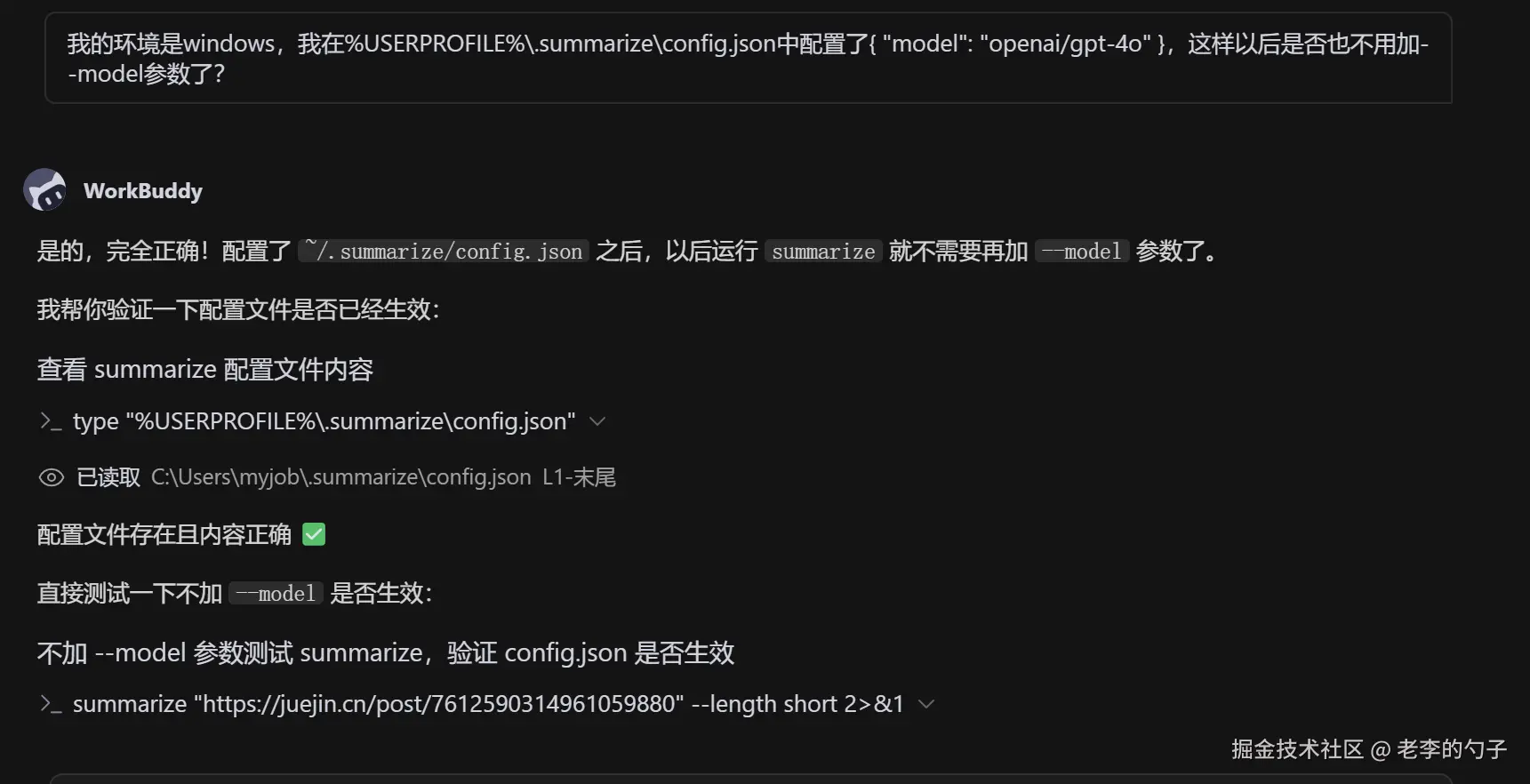 每次都加
每次都加 --model openai/gpt-4o 很烦,有两种方式设置默认模型:
方式一:环境变量
bash
setx SUMMARIZE_MODEL "openai/gpt-4o"方式二:配置文件(推荐)
在 %USERPROFILE%\.summarize\config.json 中写入:
json
{ "model": "openai/gpt-4o" }如果目录不存在,手动创建即可。
配置完成后,直接运行,不加任何 --model 参数:
bash
summarize "https://juejin.cn/post/7612590314961059880"输出末尾会显示实际使用的模型名,验证配置是否生效:
bash
9.6s · 163 words · openai/gpt-4o · ↑2.4k ↓215 Δ2.7k✅ 默认模型配置生效!
七、实战演示:在 WorkBuddy 中使用 Summarize Skill
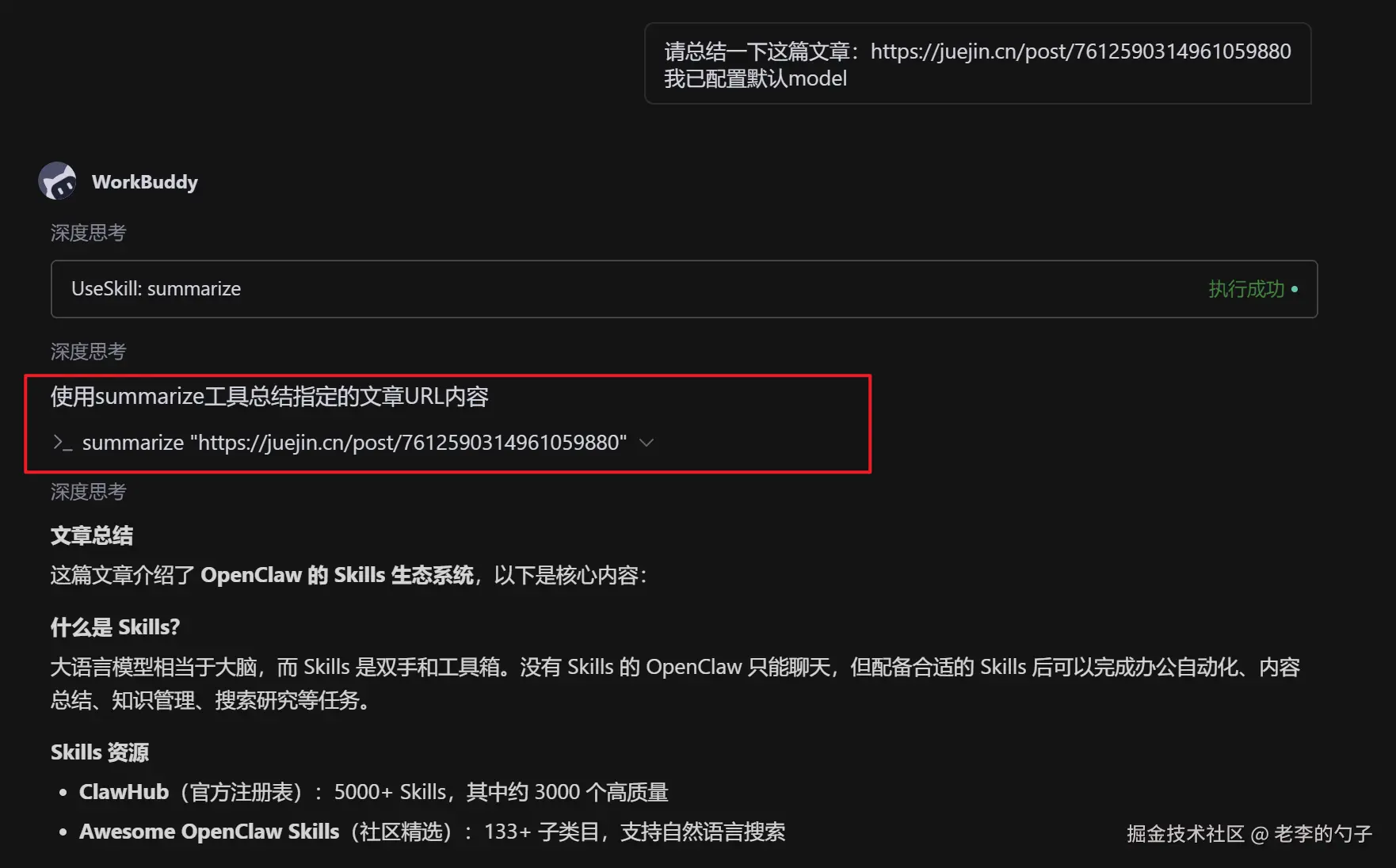
一切配置完毕后,在 WorkBuddy 对话框中输入:
arduino
请总结一下这篇文章:https://juejin.cn/post/7612590314961059880
我已配置默认model
WorkBuddy 加载 Summarize Skill,然后自动调用:
bash
summarize "https://juejin.cn/post/7612590314961059880" 这次调用这个技能输出结果了!
丝滑!整个过程全自动,不需要手动敲命令。
八、踩坑总结 & 经验提炼
回顾整个过程,核心结论只有一句话:
Skill 是 AI 的"操作说明书",不是功能本身。
安装 Skill 之后,AI 知道"遇到总结需求要调用 summarize 命令",但这个命令对应的程序必须单独安装。
完整的使用链路是:
objectivec
用户发出请求
    ↓
WorkBuddy 识别意图,加载 Summarize Skill(说明书)
    ↓
Skill 指示 AI 调用 summarize CLI(工具本体)
    ↓
summarize CLI 调用你配置的模型 API(大脑)
    ↓
输出总结结果
每一环都缺一不可。
踩坑清单回顾:
| 坑 | 原因 | 解决方案 |
|---|---|---|
| 装完 Skill 报错 | Skill 是说明书,CLI 工具未安装 | npm i -g @steipete/summarize |
| CLI 安装后仍然失败 | 没有配置 API Key | 设置对应厂商的环境变量 |
每次要加 --model 参数 |
没有设置默认模型 | 写入 ~/.summarize/config.json |
九、总结
Summarize Skill 整体体验不错,支持的内容类型很全(网页、PDF、YouTube、本地文件),模型厂商也覆盖主流选择,国内用户通过配置 OPENAI_BASE_URL 中转完全可以正常使用。
唯一的门槛是:需要理解 Skill 和 CLI 工具的分层关系,这个坑不踩一次很难明白。希望本文能帮你跳过这个坑,直接上手体验。
如果你也在用 WorkBuddy 折腾 Skills,欢迎评论区交流 👇
参考资料