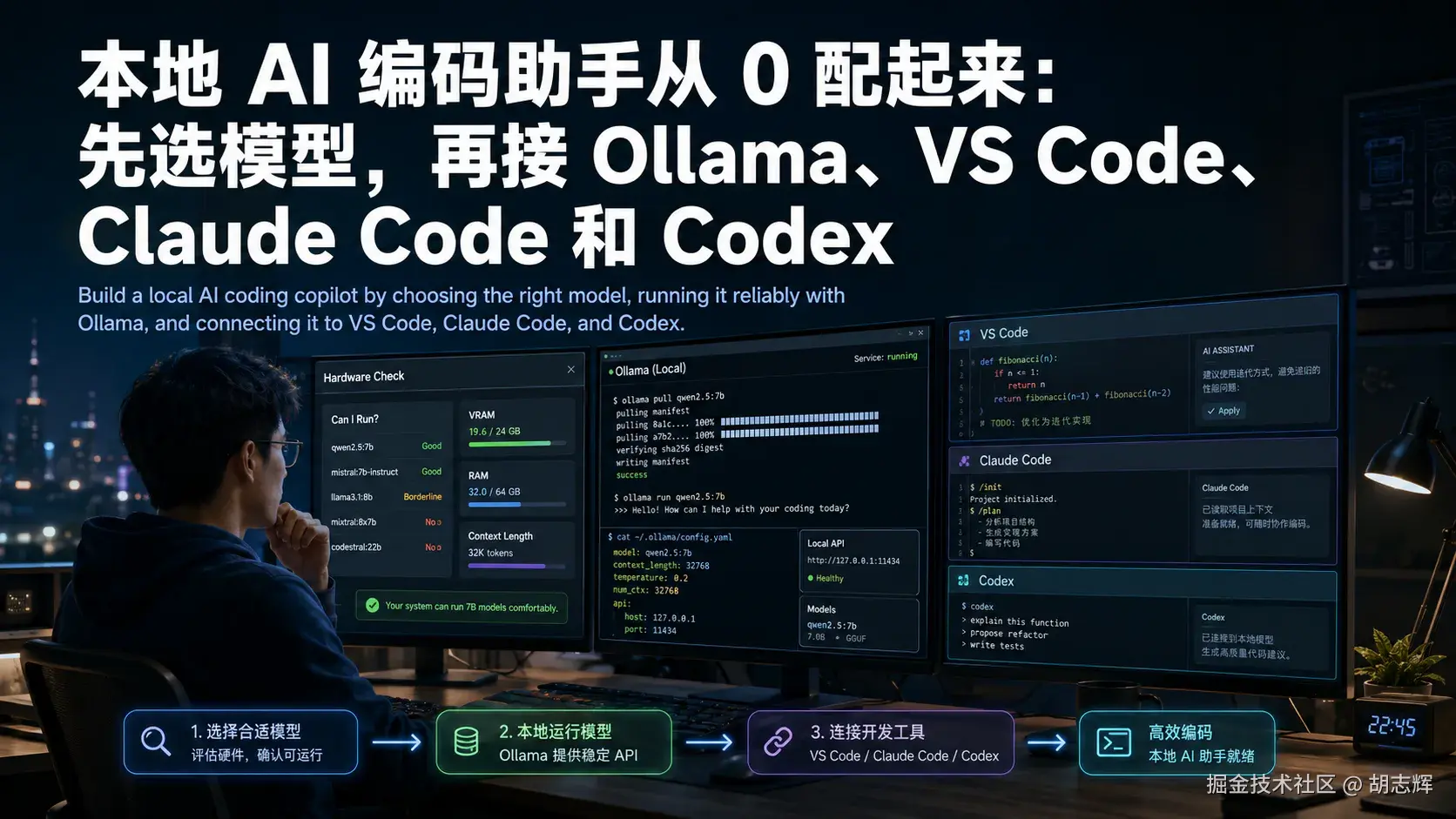
配本地 AI 编码助手,我现在最不建议的做法,就是打开 Ollama 以后直接搜一个最大模型下载。
这条路我踩过。
模型能跑起来,不代表能写代码。能写一个函数,不代表能进项目改文件。能在终端里回一句话,也不代表 Claude Code、Codex 这种 agent 工具能稳定读文件、调工具、跑命令。
真正影响体验的,往往不是"模型聪不聪明"这一个点,而是四件事有没有对齐:
- 机器到底能撑多大的模型
- 上下文开到多少不会把机器拖死
- Ollama 的 API 是不是稳定可访问
- VS Code、Claude Code、Codex 的配置是不是可复现
所以这篇按我自己实际会走的顺序写:先去 CanIRun.ai 看硬件边界,再用 Ollama 把模型服务跑起来,最后接 VS Code、Claude Code、Codex。
中间会留截图位置。你自己配的时候,把关键截图补上,这篇文章的说服力会比纯命令教程高很多。
先说我现在的判断
本地 AI 编码助手不是越大越好。
更准确地说,第一阶段应该先追求"能稳定干活",不是追求"参数最大"。
我一般把本地 AI 编码助手拆成这条链路:
这里有两个常见误区。
第一个误区是:模型越大,编码体验越好。
实际不一定。大模型一旦把显存或统一内存吃满,速度会先崩。编码助手不是一次性问答,它会带仓库上下文、工具说明、历史消息、命令输出。一个能稳定 32K 上下文的小模型,很多时候比一个勉强跑起来的大模型更适合日常开发。
第二个误区是:本地模型就是免费。
云 API 账单确实少了,但你付的是另一种成本:等待时间、机器占用、上下文调参、模型选择、工具兼容性。尤其是 Claude Code、Codex 这种 agent 工具,模型只会聊天还不够,得能听懂工具调用和文件修改流程。
所以我现在的做法很简单:
先用小任务跑稳,再往更大的模型和更长的上下文加。
第 0 步:先用 CanIRun.ai 看硬件边界
打开:
text
https://www.canirun.ai/我会先在这里看一遍机器能跑什么。CanIRun.ai 会根据浏览器能拿到的 GPU、VRAM、RAM、CPU 信息,给模型做兼容性估算。它不是最终跑分,但很适合做第一轮筛选。
图 1:CanIRun.ai 硬件识别结果
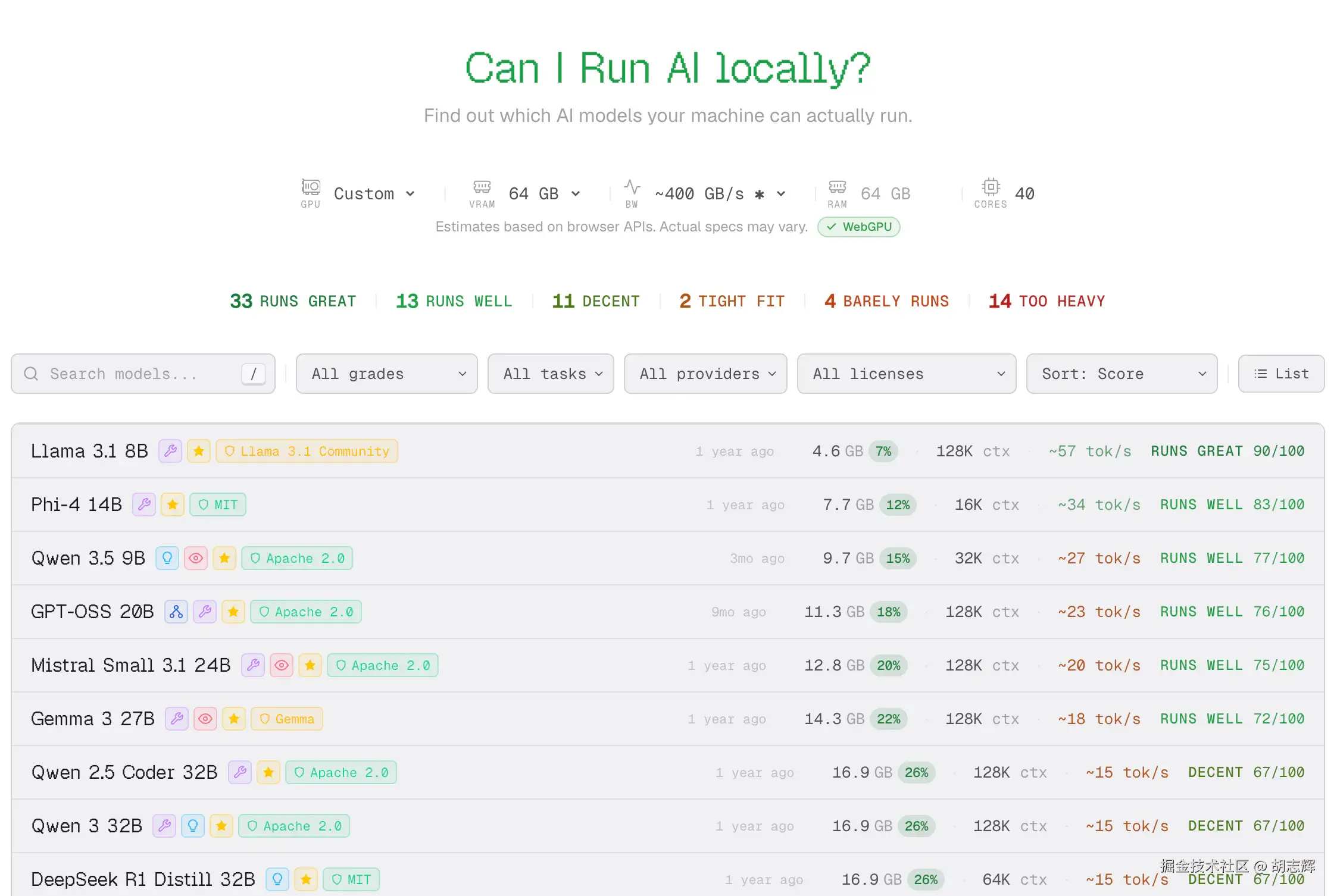
图 2:CanIRun.ai 推荐模型列表
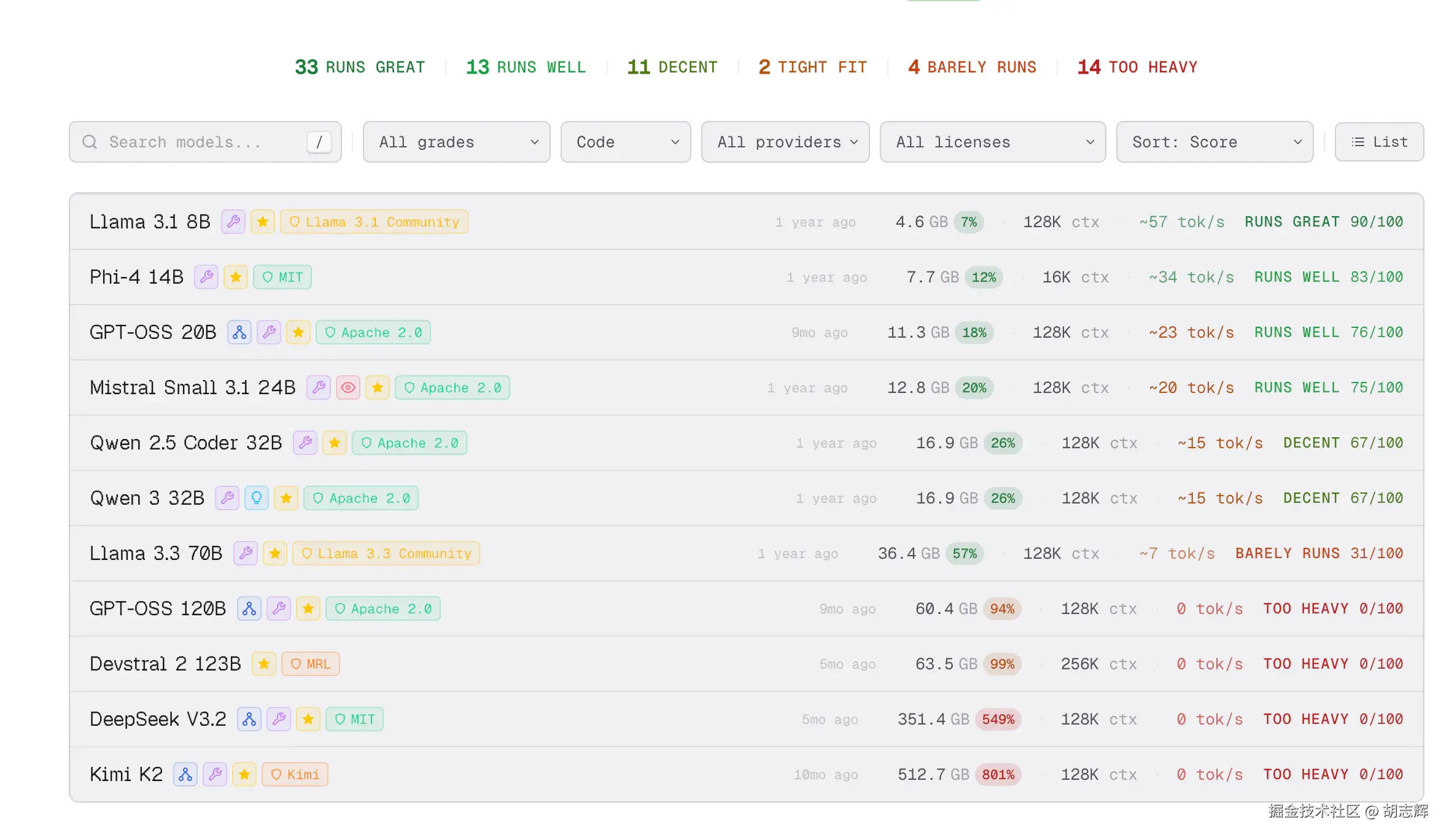
我实际看 CanIRun.ai 时,不会只看"能不能跑"。我更关心这几个点:
| 字段 | 我会怎么看 |
|---|---|
| Task | 做编码助手优先看 code,聊天模型先放后面 |
| 模型大小 | 不选贴着上限的,先选有余量的 |
| Context | 编码任务尽量从 16K、32K 往上看 |
| 量化格式 | Q4 更适合先跑通,Q8/F16 更吃内存 |
| 兼容性等级 | Runs great / Runs well 优先,Tight fit 先别碰 |
一个很实用的选择表:
| 机器情况 | 我会先试什么 | 适合做什么 |
|---|---|---|
| 16GB 内存普通笔记本 | 1.5B 到 8B | 补全、小函数、解释代码 |
| 24GB 统一内存或显存 | 7B 到 20B | 项目问答、小范围改文件 |
| 32GB 到 48GB | 14B 到 32B | 多文件修改、较长上下文 |
| 64GB 以上 | 32B+ 或 MoE | agent 任务、长上下文、复杂重构 |
这里不要被参数量带着跑。
我更愿意先选一个跑得轻松的模型,把 VS Code、Claude Code、Codex 的链路全部跑通,再决定要不要换大模型。否则后面每一步出问题,你都分不清是模型太弱、上下文太短、配置错了,还是机器扛不住。
第 1 步:安装 Ollama,把本地服务跑起来
Ollama 在这套链路里的角色很简单:把本地模型变成一个服务。
默认地址通常是:
text
http://localhost:11434macOS 和 Windows 直接装 Ollama App。Linux 可以用官方脚本:
bash
curl -fsSL https://ollama.com/install.sh | sh装完先确认版本:
bash
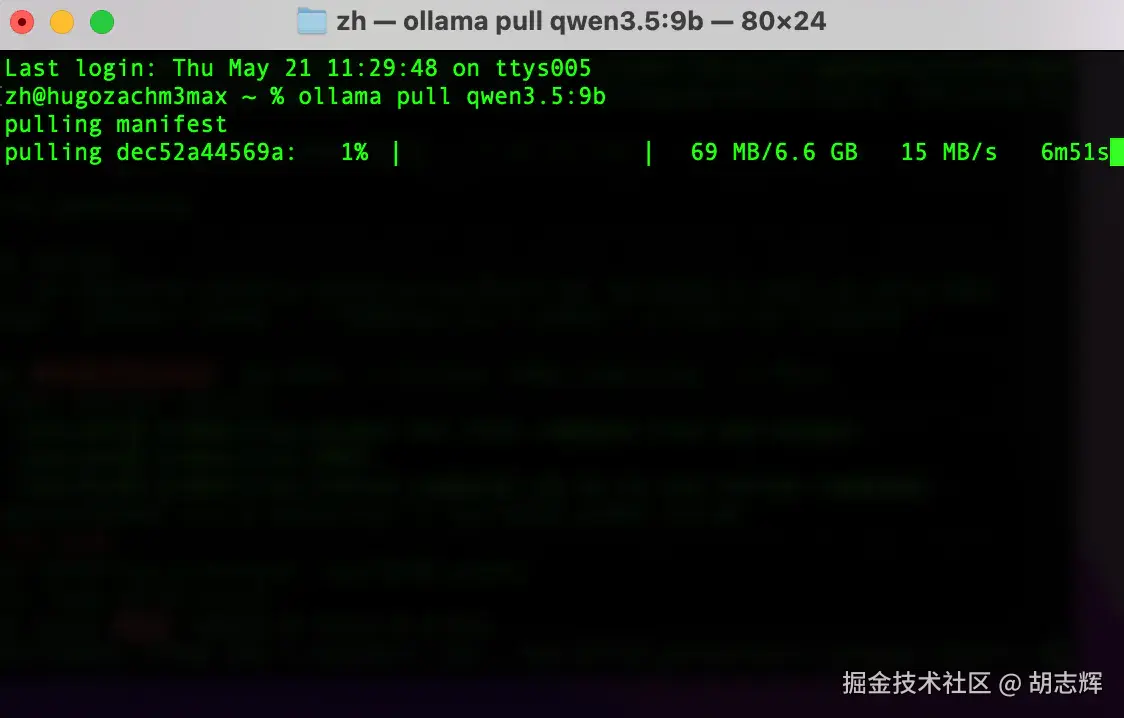
ollama -v然后拉模型。这里用 qwen3-coder 举例,你实际要换成 CanIRun.ai 里更适合自己机器的模型:
bash
ollama pull qwen3-coder先跑一句最小测试:
bash
ollama run qwen3-coder "写一个 TypeScript debounce 函数,只返回代码"图 3:Ollama 模型下载和最小测试
接着看模型列表和运行状态:
bash
ollama list
ollama ps
ollama ps 这一步我不会跳过。它能看到模型是否在跑、context 多少、processor 是什么。如果这里已经大量走 CPU,后面接 Claude Code、Codex 基本只会更慢。
图 4:ollama ps 运行状态
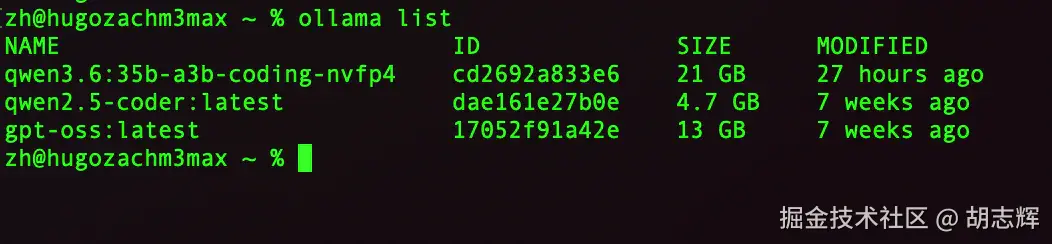
我的经验是:第一次别急着追 64K context。
先看模型在默认状态下能不能正常响应,ollama ps 里有没有严重 CPU offload,再往下调上下文。
第 2 步:上下文别一步拉满
聊天模型 4K 上下文还能凑合。
编码助手不行。
Ollama 的 context length 文档里建议 coding tools、agents、web search 这类任务至少 64K tokens,同时也提醒要用 ollama ps 检查 context 和 CPU offload。
但我的实际做法不是一上来就 64K。
我会先按任务分:
| 场景 | 我会先设多少 |
|---|---|
| 补全、小函数、解释单文件 | 4K 到 8K |
| 项目问答、小范围改文件 | 16K 到 32K |
| Claude Code / Codex agent 任务 | 32K 到 64K |
| 大仓库重构、长日志分析 | 64K 起步,但要看机器能不能扛 |
CLI 方式可以这样启动:
bash
OLLAMA_CONTEXT_LENGTH=64000 ollama serveLinux systemd 可以写 override:
bash
sudo systemctl edit ollama填入:
ini
[Service]
Environment="OLLAMA_CONTEXT_LENGTH=64000"
然后重启:
bash
sudo systemctl daemon-reload
sudo systemctl restart ollama
ollama ps
更稳的做法,是给模型单独做一个 Modelfile。这样 VS Code、Claude Code、Codex 都填同一个模型名,不用在每个客户端里分别猜 context。
text
FROM qwen3-coder
PARAMETER num_ctx 32768
创建:
bash
ollama create qwen3-coder-32k -f Modelfile第 3 步:先测 API,再配 IDE
这一步很重要。
不要一上来就在 VS Code、Claude Code、Codex 里排错。先确认 Ollama 的 API 本身能通。
Ollama 支持 OpenAI-compatible API,base URL 是:
text
http://localhost:11434/v1/先测模型列表:
bash
curl http://localhost:11434/v1/models再测 chat completions:
bash
curl http://localhost:11434/v1/chat/completions \
  -H "Content-Type: application/json" \
  -d '{
    "model": "qwen3-coder-32k",
    "messages": [
      {
        "role": "user",
        "content": "写一个 TypeScript debounce 函数,只给代码"
      }
    ],
    "stream": false
  }'
图 6:Ollama OpenAI-compatible API 测试
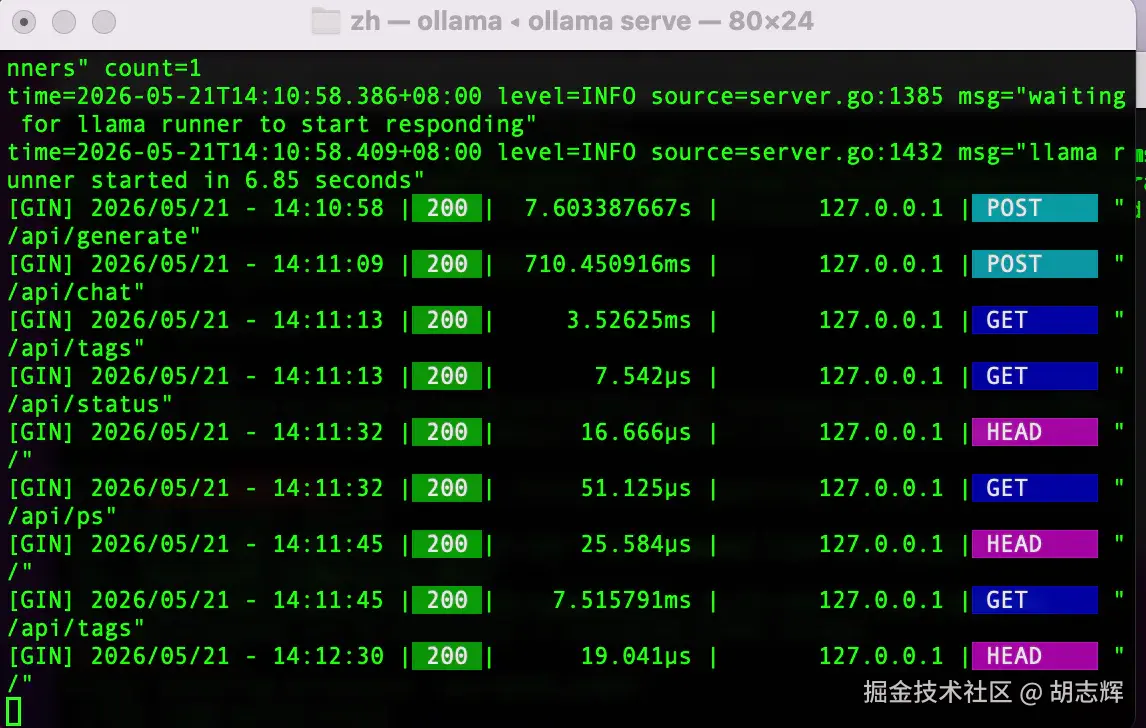
如果这一步不通,先别碰 IDE。
我会按这个顺序查:
ollama list里有没有这个模型名ollama ps里模型有没有启动curl http://localhost:11434/v1/models能不能返回- 模型名是不是和配置里完全一致
很多所谓"VS Code 插件连不上""Codex 不工作",最后都是模型名写错或者 /v1 漏了。
第 4 步:VS Code 先用 Continue,把配置落到文件
VS Code 现在可以通过 Copilot Chat 的模型选择器接 Ollama。Ollama 官方 VS Code 集成页写了几个前提:Ollama v0.18.3+、VS Code 1.113+、GitHub Copilot Chat 0.41.0+。
最快命令:
bash
ollama launch vscode如果只是想体验,这条路够了。
但我更喜欢把配置写到文件里。原因很简单:换机器、排错、分享配置,都更方便。
Continue 的配置文件是:
text
~/.continue/config.yaml我一般会把补全模型和聊天模型拆开。小模型负责 autocomplete,大一点的编码模型负责 chat/edit/apply:
yaml
name: Local Coding
version: 0.0.1
schema: v1

models:
  - name: Qwen3 Coder 32K
    provider: ollama
    model: qwen3-coder-32k
    roles:
      - chat
      - edit
      - apply
    defaultCompletionOptions:
      temperature: 0.2

  - name: Qwen2.5 Coder Autocomplete
    provider: ollama
    model: qwen2.5-coder:1.5b-base
    roles:
      - autocomplete
    defaultCompletionOptions:
      temperature: 0.1

  - name: Nomic Embed Text
    provider: ollama
    model: nomic-embed-text
    roles:
      - embed
远程 Ollama 这样写:
yaml
models:
  - name: Qwen3 Coder Remote
    provider: ollama
    model: qwen3-coder-32k
    apiBase: http://192.168.1.20:11434
    roles:
      - chat
      - edit
      - apply
第 4.5 步:GitLens 也可以接 Ollama 生成提交信息
IDE 里还有一个很适合本地模型的场景:生成 commit message。
这个任务不一定需要最强的云模型。它看的是 staged diff,输出的是一两行提交说明。对隐私更敏感的项目,我反而更愿意让它走本地 Ollama。因为 commit message 生成器要读的就是你这次改了什么,本质上还是代码 diff。
GitLens 的 AI 设置里已经有 Ollama 入口。官方设置里能看到这些关键项:
gitlens.ai.enabledgitlens.ai.modelgitlens.ai.ollama.urlgitlens.ai.modelOptions.temperaturegitlens.ai.generateCommits.customInstructions
我的配置思路是:模型仍然用前面创建好的 qwen3-coder-32k,Ollama URL 指到本机 11434,再把输出格式限制成 Conventional Commit。
VS Code 的 settings.json 可以这样写:
json
{
  "gitlens.ai.enabled": true,
  "gitlens.ai.model": "ollama:qwen3-coder-32k",
  "gitlens.ai.ollama.url": "http://localhost:11434",
  "gitlens.ai.modelOptions.temperature": 0.2,
  "gitlens.ai.generateCommits.customInstructions": "请根据 staged diff 生成中文 Conventional Commit。第一行格式为 type(scope): summary,不超过 72 个字符;必要时补 1-3 条正文说明;不要编造没有出现在 diff 里的改动。"
}
然后按这个顺序试:
- 先 stage 一两个文件,不要一上来全量提交
- 打开 Command Palette
- 执行
GitLens: Generate Commit Message (Experimental) - 看生成的 commit message 有没有准确命中 diff
图 8:GitLens 使用 Ollama 生成提交信息
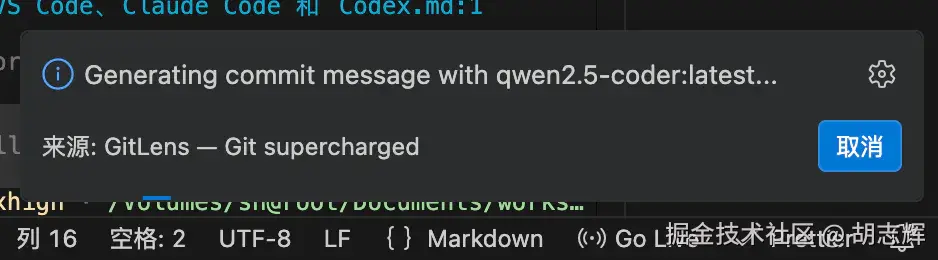
这张图就很适合放在这里。它证明本地模型不是只能在聊天框里回答问题,也能接到 IDE 的具体开发动作里。
我实际会这样验收:先故意 stage 一个很小的修改,比如只改 README 或只改一个按钮文案。如果 GitLens 能生成准确的提交信息,再拿真实业务 diff 去试。不要一上来就丢 20 个文件的 diff,否则模型写得泛,很难判断是模型问题还是输入太乱。
这里还有一个版本坑:GitLens 的 AI 功能和 UI 入口可能会随着版本、账号套餐变化。如果你在界面里找不到按钮,就直接进 VS Code settings.json 搜 gitlens.ai,或者用命令面板搜 Generate Commit Message。
第 5 步:Claude Code 走 Anthropic-compatible API
Claude Code 是 Anthropic 的 agentic coding tool。Ollama 现在提供 Anthropic-compatible API,所以可以把 Claude Code 请求转到本地 Ollama。
最快路径:
bash
ollama launch claude指定模型:
bash
ollama launch claude --model glm-4.7-flash只写配置、不启动:
bash
ollama launch claude --config如果手动配,核心是这几个环境变量:
bash
export ANTHROPIC_AUTH_TOKEN=ollama
export ANTHROPIC_API_KEY=""
export ANTHROPIC_BASE_URL=http://localhost:11434
然后启动:
bash
claude --model glm-4.7-flash长期使用可以写到:
text
~/.claude/settings.json示例:
json
{
  "model": "glm-4.7-flash",
  "env": {
    "ANTHROPIC_AUTH_TOKEN": "ollama",
    "ANTHROPIC_API_KEY": "",
    "ANTHROPIC_BASE_URL": "http://localhost:11434",
    "CLAUDE_CODE_DISABLE_NONESSENTIAL_TRAFFIC": "1"
  },
  "permissions": {
    "deny": ["Read(./.env)", "Read(./.env.*)", "Read(./secrets/**)"],
    "ask": ["Bash(git push:*)", "Bash(rm:*)", "Bash(sudo:*)", "Bash(curl:*)"]
  }
}
项目规则写到:
text
项目目录/CLAUDE.md可以先放一个短版本:
md
# Project Rules

- Read the relevant code before editing.
- Keep changes scoped to the current request.
- Do not edit unrelated files.
- Prefer `rg` for search.
- Run the narrowest relevant test after code changes.
- Never read `.env`, private keys, tokens, or credential files.
图 9:Claude Code 使用本地 Ollama
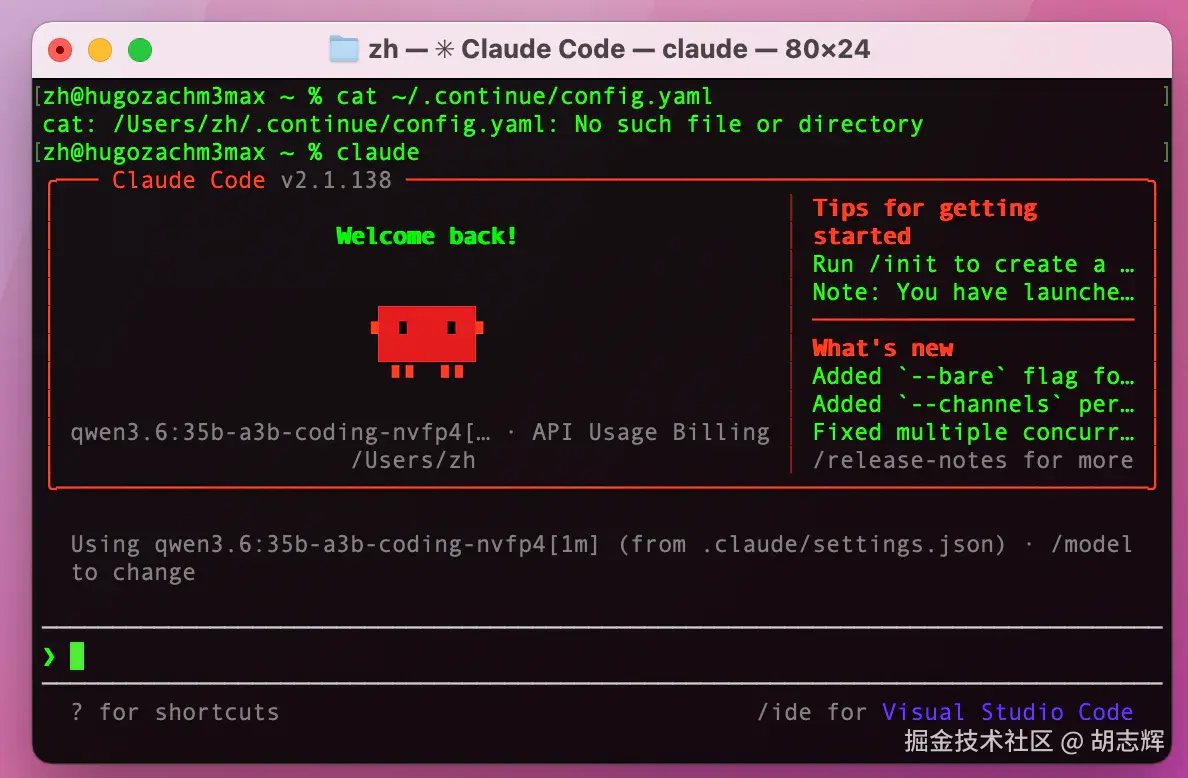
这里我会特别看一个现象:它是不是只会解释,不会行动。
如果 Claude Code 能正常回答,但一让它改文件就开始绕圈,优先怀疑模型不适合 agent 工具调用,或者上下文太短。先换 Ollama Claude Code 集成页推荐的模型试一次,比如 glm-4.7-flash 或云端模型。能工作以后,再回头试本地小模型。
第 6 步:Codex 用 profile 固定配置
Codex CLI 也可以通过 Ollama 跑本地模型。
安装:
bash
npm install -g @openai/codex最快路径:
bash
ollama launch codex只写配置、不启动:
bash
ollama launch codex --config手动临时跑:
bash
codex --oss -m qwen3-coder-32k长期用我建议写 profile。配置文件在:
text
~/.codex/config.toml示例:
toml
[model_providers.ollama-local]
name = "Ollama"
base_url = "http://localhost:11434/v1"

[profiles.ollama-local]
model = "qwen3-coder-32k"
model_provider = "ollama-local"

[profiles.ollama-small]
model = "gpt-oss:20b"
model_provider = "ollama-local"
启动:
bash
codex --profile ollama-local远程 Ollama:
toml
[model_providers.ollama-remote]
name = "Ollama Remote"
base_url = "http://192.168.1.20:11434/v1"

[profiles.ollama-remote]
model = "qwen3-coder-32k"
model_provider = "ollama-remote"
项目规则写到:
text
项目目录/AGENTS.md示例:
md
# Agent Rules

- Read code before editing.
- Keep changes small and reviewable.
- Do not revert unrelated changes.
- Use `rg` before broad file reads.
- Run formatting and tests when touching code.
- Do not read `.env`, tokens, private keys, or credential files.
图 10:Codex profile 和本地模型启动
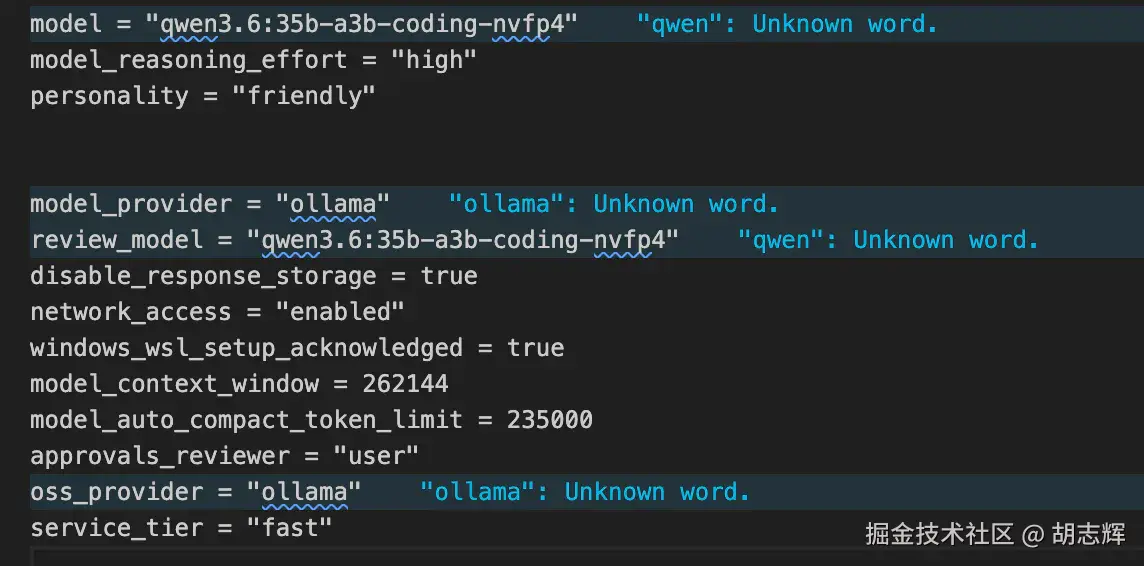
Codex 这里最容易错的是 base_url。
一定要带 /v1:
toml
base_url = "http://localhost:11434/v1"Claude Code 看 CLAUDE.md,Codex 看 AGENTS.md。两个文件规则可以一致,但文件名最好分开,这样每个工具都能读到自己的项目约束。
我会怎么验收这套本地 AI 编码助手
配置完以后,我不会马上让它"重构整个项目"。
先跑三个小任务。
第一个,只读仓库:
text
读一下这个项目的 package.json 和目录结构,告诉我本地怎么启动。不要改文件。第二个,改一个很小的点:
text
把首页某个按钮文案改一下,只改必要文件,改完告诉我改了哪里。第三个,让它跑命令:
text
找出这个项目的 lint/test 命令,先不要修代码,跑完把失败原因说清楚。图 11:本地 AI 编码助手完成一个小任务
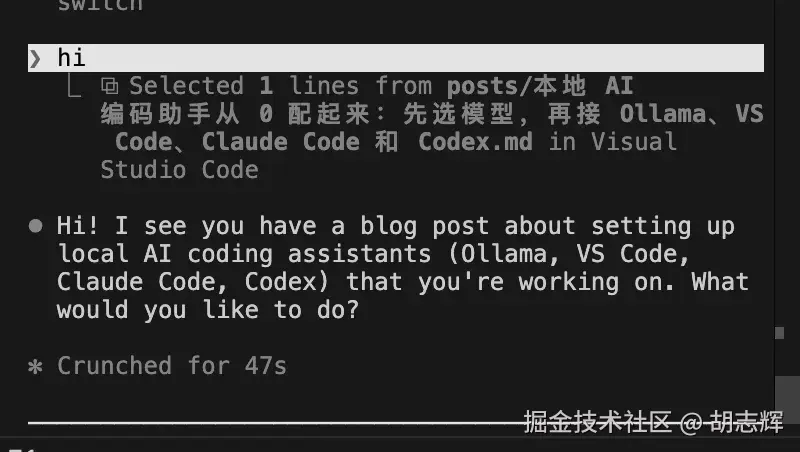
这三步能过,才说明模型、上下文、工具调用、权限和文件写入基本正常。
如果第一步读不清项目结构,多半是上下文或工具配置有问题。如果第二步能说不能改,可能是模型不适合 agent。如果第三步跑命令乱来,先收紧权限,不要急着给它更大自由。
配置速查表
这张表可以直接当排错入口:
| 工具 | 配置文件 | API 类型 | 最容易错的地方 |
|---|---|---|---|
| Ollama | systemd/env/Modelfile | 本地服务 | context 太长导致 CPU offload |
| VS Code + Continue | ~/.continue/config.yaml |
Ollama provider | 模型名和 ollama list 不一致 |
| Claude Code | ~/.claude/settings.json、CLAUDE.md |
Anthropic-compatible | 环境变量没生效,模型不擅长 tool call |
| Codex | ~/.codex/config.toml、AGENTS.md |
OpenAI-compatible | profile 没选对,base_url 漏 /v1 |
我的建议是:context 尽量固化到 Modelfile,客户端只认模型名。配置越分散,后面排错越麻烦。
常见坑:我会按这个顺序排
VS Code 里看不到模型
先查:
bash
ollama list
curl http://localhost:11434/v1/models
模型不存在就先 ollama pull。Continue 里的 model 必须和 ollama list 输出一致。
Claude Code 能回答,但不改文件
先别急着怀疑 Claude Code。
更可能是模型不适合 agent 工具调用,或者上下文太短。先用 Ollama 官方 Claude Code 页面推荐的模型试一次。如果推荐模型能工作,本地小模型不工作,问题基本就在模型能力。
Codex 连不上 Ollama
先测 OpenAI-compatible API:
bash
curl http://localhost:11434/v1/models再检查 ~/.codex/config.toml 里的 base_url:
toml
base_url = "http://localhost:11434/v1"不要漏掉 /v1。
一进项目就爆内存
先降上下文,再换小模型:
text
FROM qwen3-coder
PARAMETER num_ctx 16384
然后:
bash
ollama create qwen3-coder-16k -f Modelfile能稳定改完一个小文件,比一个理论上 64K 但每次卡死的配置更有用。
远程 Ollama 连不上
先在客户端机器测:
bash
curl http://远程IP:11434/v1/models不通就查监听地址、防火墙、VPN、局域网路由。远程 Ollama 不要裸露到公网,至少放内网或 VPN 后面。
FAQ
本地 AI 编码助手一定要 64K 上下文吗?
不一定。Claude Code、Codex 这类 agent 工具建议 32K 到 64K 起步,但小改动和补全没必要。上下文越大越吃资源,机器不够时先用 16K 或 32K 跑稳。
CanIRun.ai 推荐的模型一定能跑吗?
不一定。它适合做硬件估算和模型筛选,但浏览器 API 识别到的硬件信息可能有偏差。最终还是要用 ollama ps 看实际 PROCESSOR 和 CONTEXT。
VS Code、Claude Code、Codex 要不要都配?
不用一口气全配。日常写代码先配 VS Code/Continue;想要终端 agent 再配 Codex;需要 Claude Code 的交互体验再配 Claude Code。先跑通一条链路,比同时调三个工具更省时间。
本地模型能完全替代云模型吗?
不能这么理解。本地模型适合低风险、重复、隐私敏感、日常改文件的任务。复杂架构判断、跨仓库重构、线上事故分析,云模型仍然更稳。我的做法是本地处理日常任务,难题再切云端。
最后:这套东西真正解决的是可复现
最终你会得到这几类文件:
text
~/.continue/config.yaml
~/.claude/settings.json
~/.codex/config.toml
项目目录/CLAUDE.md
项目目录/AGENTS.md
再加一个本机或局域网模型服务:
text
http://localhost:11434这套东西配完,不代表你拥有了一个无敌本地程序员。
更准确地说,你有了一条可复现、可排错、可替换模型的本地 AI 编码链路。模型不行就换模型,上下文不够就调 context,工具不稳就收敛权限,配置失效就回到文件查。
这比"下载一个最大模型,然后祈祷它聪明"靠谱得多。
参考资料
- CanIRun.ai
- Ollama context length
- Ollama OpenAI compatibility
- Ollama VS Code integration
- Ollama Claude Code integration
- Ollama Codex CLI integration