在Unity开发中,尤其是2D游戏和UI开发,我们经常会遇到"物体渲染顺序错乱"的问题------比如背景挡住角色、UI被游戏物体覆盖、特效显示在错误层级等。而解决这类问题的核心,就是掌握 Sorting Layer(排序层) 和 Order in Layer(层内顺序) 的使用方法。
本文将从核心概念、实操步骤、代码控制、常见坑点四个维度,帮你彻底搞懂这两个属性,再也不用为渲染顺序头疼!
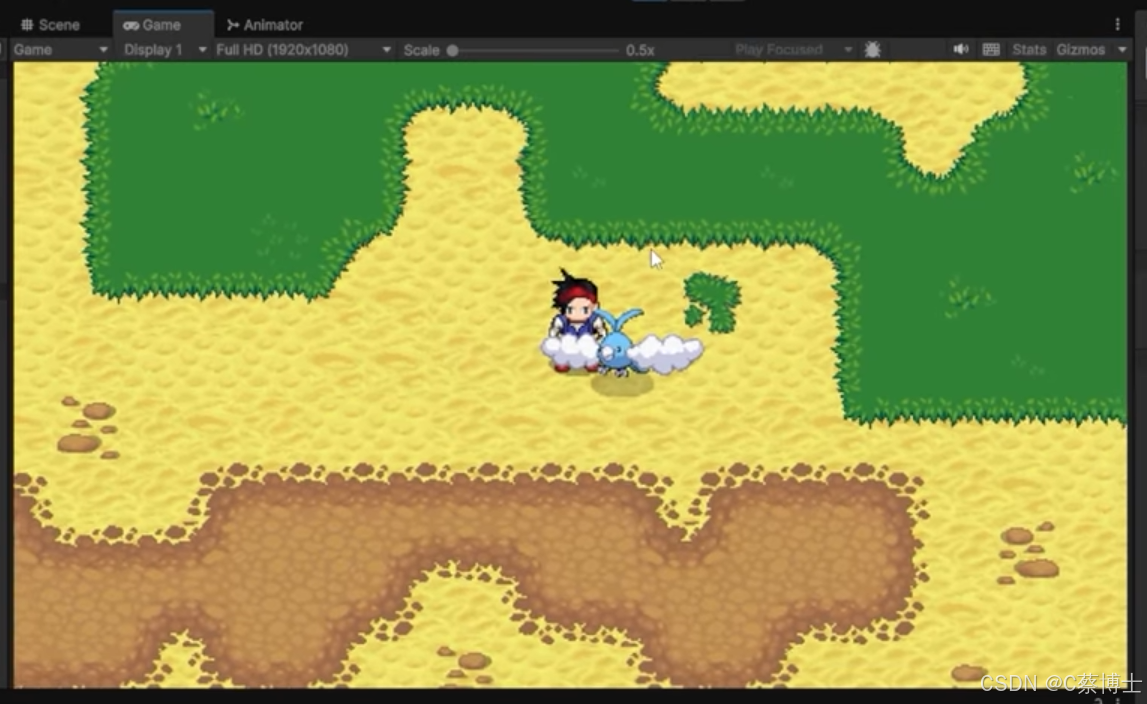
一、核心概念:渲染优先级
Sorting Layer和Order in Layer共同决定了Unity中物体的渲染优先级,简单来说就是"先分大层,再调细节",两者分工明确、缺一不可。
1.1 Sorting Layer(排序层)
Sorting Layer是最高级别的渲染分组,相当于给所有需要渲染的物体(精灵、UI、特效等)划分"梯队"。不同梯队之间,层级越高(在设置列表中越靠下),渲染优先级越高,会直接显示在层级低的物体前面。
例如,常见的游戏层级划分:Background(背景)→ Ground(地面)→ Characters(角色)→ Items(物品)→ FX(特效)→ UI(界面),其中UI层级最高,会显示在所有游戏物体前面,而背景层级最低,显示在最底层。
1.2 Order in Layer(层内顺序)
Order in Layer是同一Sorting Layer内部的"微调参数",用整数表示(可正可负)。在同一个Sorting Layer中 ,数值越大,渲染优先级越高,会显示在同层内数值小的物体前面。
比如在Characters层中,玩家角色的Order in Layer设为0,敌人角色设为1,那么敌人会显示在玩家前面;如果想让玩家的头顶血条显示在角色上方,就可以把血条的Order in Layer设为2。
核心规则总结
-
不同Sorting Layer:层级靠下(优先级高)的层,整体覆盖层级靠上(优先级低)的层;
-
同一Sorting Layer:Order in Layer数值越大,越靠前显示;
-
当Sorting Layer和Order in Layer完全相同时,才会参考物体的Z轴位置(2D默认Z轴越低越靠前,3D相反)。
二、实操步骤:如何设置与管理
下面分"创建Sorting Layer""给物体设置层级"两步,结合具体截图逻辑(CSDN读者熟悉的操作流程),一步步教你实操。
步骤1:创建并排序Sorting Layer
默认情况下,Unity只有一个"Default" Sorting Layer,我们需要根据项目需求创建自定义层级,具体操作:
-
打开Unity编辑器,点击顶部菜单栏 Edit → Project Settings → Tags and Layers;
-
在弹出的窗口中,找到"Sorting Layers"选项,点击右侧的"+"号,即可添加新的Sorting Layer;
-
双击"New Layer"可修改层级名称(建议按渲染优先级从低到高命名,方便管理);
-
拖动层级名称,可调整优先级:越靠下的层级,渲染优先级越高(比如把UI放在最下方,确保UI始终显示在最前面)。
示例常用层级(从高到低,即列表从上到下):Background → Ground → Characters → Items → FX → UI
步骤2:给物体设置Sorting Layer和Order in Layer
不同类型的物体(精灵、UI、特效),设置入口略有不同,但操作逻辑一致。
1. 2D精灵(Sprite)
选中需要设置的精灵物体,在Inspector面板中找到 Sprite Renderer 组件,组件中包含两个关键参数:
-
Sorting Layer:下拉选择我们创建的层级(比如Characters);
-
Order in Layer:输入整数(默认0),根据需求调整数值大小(比如想让精灵显示在同层最前面,设为10即可)。
2. UI元素(Image、Text、Button等)
UI元素的层级设置在 Canvas 组件中(每个UI物体都需要挂载Canvas,若没有则添加):
-
选中UI物体,在Inspector面板找到Canvas组件;
-
同样设置Sorting Layer(建议UI单独用一个Sorting Layer,优先级设为最高);
-
Order in Layer:用于调整不同UI之间的顺序(比如弹窗UI的Order in Layer设为10,普通按钮设为0,确保弹窗显示在按钮前面)。
3. 特效(Particle System)
粒子特效默认使用"Default" Sorting Layer,若想让特效显示在指定层级,需给粒子系统添加 Sorting Group 组件:
-
选中粒子特效物体,添加Sorting Group组件;
-
在Sorting Group组件中设置Sorting Layer和Order in Layer,逻辑和精灵一致。
三、代码控制:动态修改层级
在实际开发中,很多场景需要动态修改物体的层级(比如角色进入水中后显示在水面下方、拾取物品时特效显示在角色前方),这时候就需要通过代码控制Sorting Layer和Order in Layer。
四、常见坑点与解决方案
很多开发者虽然知道这两个属性,但实际使用中还是会遇到问题,下面总结4个最常见的坑点,附上解决方案。
坑点1:UI被游戏物体覆盖,即使设置了UI的Sorting Layer为最高
原因:Canvas的Render Mode设置错误(比如设为"World Space",此时UI会被当作3D物体处理,Z轴位置会影响渲染顺序)。
解决方案:UI的Canvas Render Mode设为"Screen Space - Overlay"(默认),此时UI会始终显示在所有游戏物体前面,不受Z轴影响;若需要UI和3D物体交互,设为"Screen Space - Camera",并确保Canvas的Sorting Layer优先级最高。
坑点2:同层物体Order in Layer设置正确,但渲染顺序还是错乱
原因:物体的Z轴位置不同,当Sorting Layer和Order in Layer完全相同时,Unity会根据Z轴位置判断(2D默认Z轴越低越靠前,3D相反)。
解决方案:要么统一同层物体的Z轴位置(比如所有角色都设为Z=0),要么通过调整Order in Layer数值,避免依赖Z轴判断。
坑点3:粒子特效层级设置无效,始终显示在最前面/最后面
原因:粒子系统没有添加Sorting Group组件,默认使用"Default" Sorting Layer,且不受Order in Layer控制。
解决方案:给粒子特效物体添加Sorting Group组件,在组件中设置对应的Sorting Layer和Order in Layer,即可和其他物体统一层级规则。
坑点4:代码修改Sorting Layer无效,报错"Sorting Layer does not exist"
原因:代码中设置的sortingLayerName,和Project Settings中创建的Sorting Layer名称不一致(大小写敏感)。
解决方案:检查代码中的层级名称,确保和Project Settings中的Sorting Layer名称完全一致(比如代码中写"UI",就不能创建"ui"层级)。
五、总结
Sorting Layer和Order in Layer是Unity渲染顺序控制的核心,记住一句话:"先分Sorting Layer定大层级,再调Order in Layer定细节"。
实际开发中,建议先规划好项目的层级结构(比如背景、角色、UI等),再给每个物体分配对应的层级,避免后期频繁调整;遇到层级错乱时,优先检查Sorting Layer是否正确,再看Order in Layer,最后排查Z轴和组件设置(比如Sorting Group、Canvas Render Mode)。