1. 确认安装环境
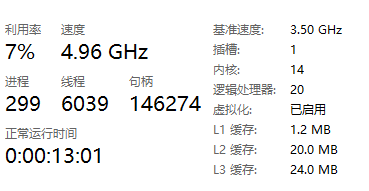
打开任务管理器,确认虚拟化已启用
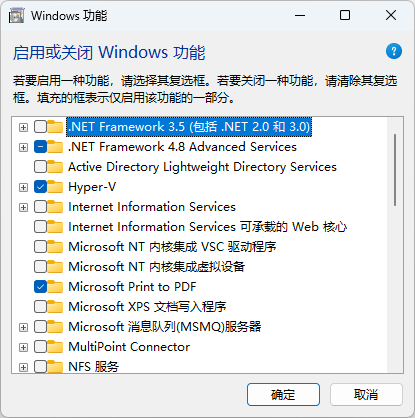
然后系统内搜索"启用或关闭Windows功能",开启"适用于Linux的Windows子系统"和"Hyper-V"两项,点击确认等待系统重启
2. 更新及选择WSL子系统
使用管理员打开Power Shell,使用 wsl --update 更新后查看当前可选子系统列表
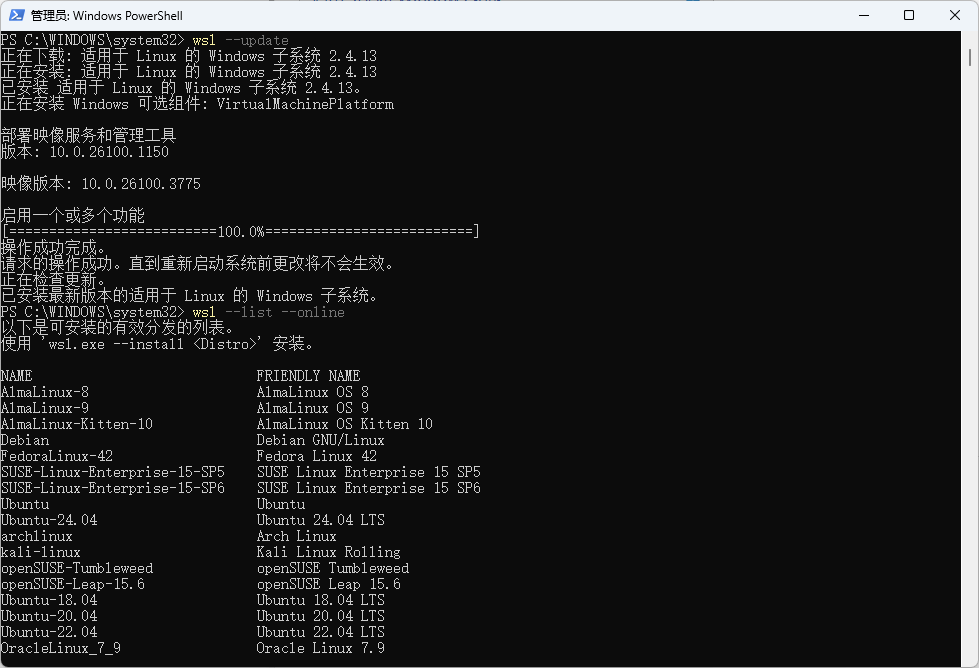
这里我们选择安装Ubuntu-22.04 , 使用命令 wsl --install -d "Ubuntu-22.04" --web-download(需翻)
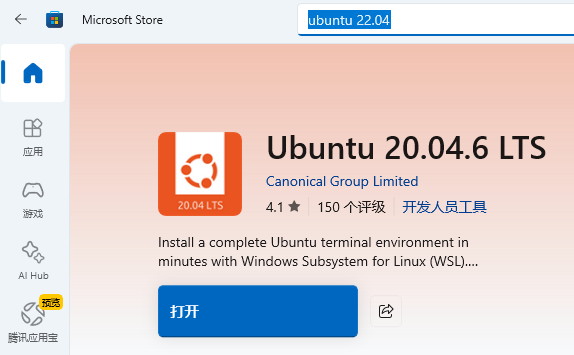
或者,使用微软商店搜索ubuntu 22.04,直接下载安装也可以
接着,系统会让我们输入一个新的用户名和密码作为子系统的默认用户,设置完毕后系统即安装完成
当然系统也支持多个子系统,通过如下方式切换默认子系统
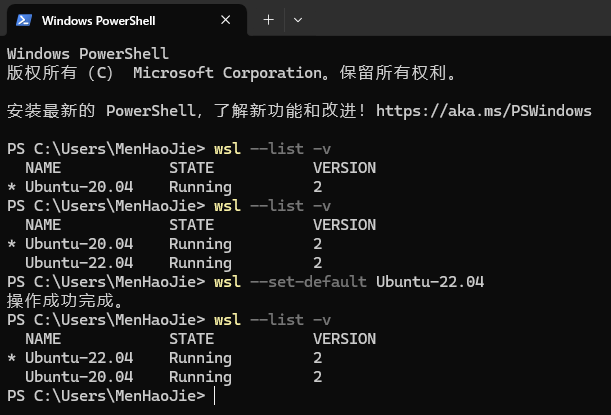
退出与打开子系统可以通过wsl应用直接打开,当会话关闭时,子系统即处于停止状态
子系统也可以备份与导入,也非常方便,导出形式是一个文件,导入该文件后可以在指定位置成为一个镜像文件
这里就不展开了, 第3部分有类似操作
3. 将WSL子系统从C盘移出
下载move-wsl,然后使用管理员身份运行Windows PowerShell
运行 wsl --shutdown ,将下载的目录解压到D盘新建的wsl目录下,然后运行如下指令即可
Set-ExecutionPolicy -Scope Process -ExecutionPolicy Bypass
.\move-wsl.ps1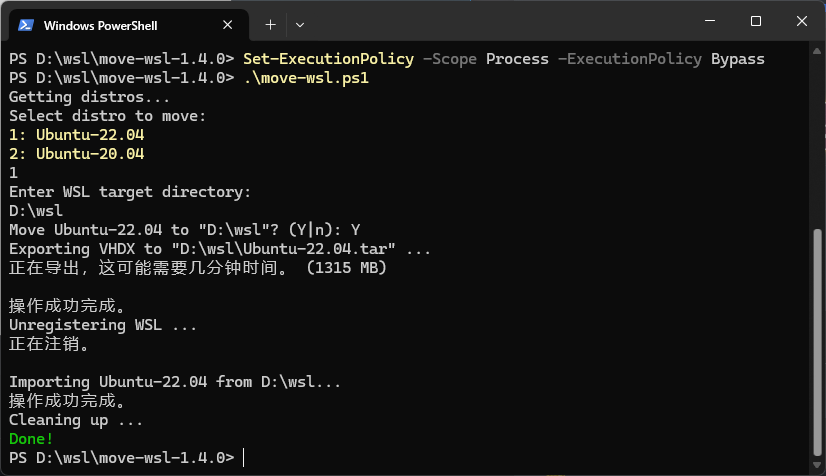
然后需要重新设置默认子系统
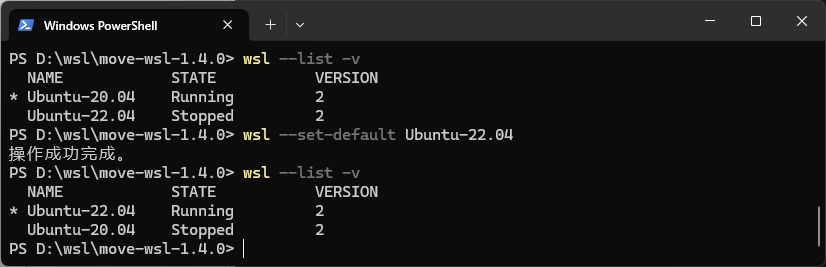
移动后有一个小问题,默认用户变成了root,所以需要调整回来, 根据move-wsl项目下的说明, 向/etc/wsl.conf添加如下内容
[boot]
systemd=true

[user]
default=menhaojie
关闭所有窗口,等待系统关闭后再重新打开窗口,默认用户即配置成功了
4. 配置网络由NAT网络模式改为镜像共享模式
移动wsl镜像后,出现了如下提示,这会导致wsl上的子系统无法使用windows上的代理

关于这个问题,github上此处有讨论,解决办法是把网络模式改为镜像
这种更改是作用于所有子系统的,如果想针对单个子系统进行网络的配置,则另有单独的配置文件可以去操作,这里不展开
[experimental]
autoMemoryReclaim=gradual  # gradual  | dropcache | disabled
networkingMode=mirrored
dnsTunneling=true
firewall=true
autoProxy=true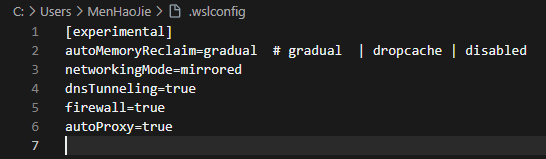
然后使用 wsl --shutdown 后等待10S再重新打开窗口,就发现提示消失了,同时也能使用windows系统上的代理了
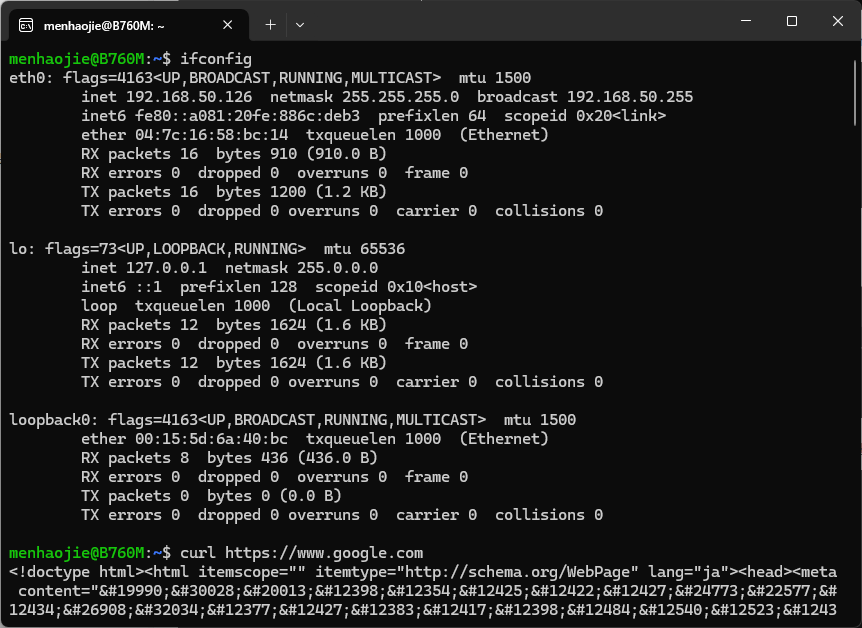
5. 配置花生壳内网穿透服务
打开 WSL 终端(例如 Ubuntu),执行
sudo apt update
sudo apt install openssh-server
编辑 SSH 配置文件
sudo vi /etc/ssh/sshd_config确保以下几项配置正确
Port 22
ListenAddress 0.0.0.0
PermitRootLogin yes     #(如果你想允许 root 登录,默认关闭)
PasswordAuthentication yes
保存并启动 SSH 服务
sudo service ssh start创建花生壳映射,host选择127.0.0.1,因为我的网络模式是镜像模式,所以端口选择22即可
6. 恢复WSL镜像
如果是同机器的恢复,使用如下命令即可
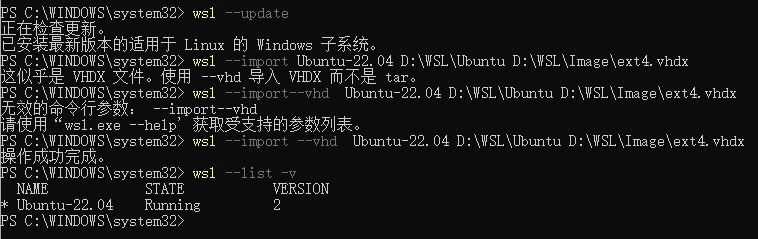
如果不是同机器的恢复,那么因为这个vhdx里面绑定了旧机器的状态,所以需要重新做镜像,这个镜像里面会
-
清理 machine-id
-
清理 systemd 状态
-
重建网络环境
导出
wsl --export Ubuntu-22.04 D:WSL\Image\Ubuntu-22.04.tar
导入
wsl --import Ubuntu-22.04 D:\WSL\Ubuntu D:\WSL\Image\Ubuntu-22.04.tar
7. 卸载系统
bash
wsl --unregister Ubuntu-22.04