一、 背景与核心诉求
在企业级报表开发中,我们经常面临一个经典的工程难题:如何利用程序自动生成格式复杂、带有公式计算且数据量不定的 Excel 文件(如差旅报销单、合同清单、财务对账单)。
传统的"在原模板上插入行"的做法往往脆弱不堪:极易导致格式错乱、合并单元格破裂、公式引用范围失效等问题。为了彻底解决这一痛点,本文提出一种**"模板切片 + 流式追加 + 动态公式"**的方法论。
特别需要指出的是 ,本方案解决的场景不仅仅是生成一份"只读报表"。在实际业务中,生成的文件往往需要交给用户进行二次修改(如删减明细、调整金额、补录备注)。因此,文件必须具备高度的交互性,这决定了我们技术选型的核心方向。
二、 核心设计思想
本方法论的核心在于**"解耦"**,将报表生成分为三个维度进行设计:
- 结构解耦(模板切片): 将 Excel 模板拆解为多个固定的"切片"(头部、表头、汇总区)和动态的"数据流"。不再视 Excel 为一个整体网格,而是视其为一系列逻辑块的组合。
- 位置解耦(流式追加): 放弃"原地修改"或"插入行"的操作,改为在内存中按顺序线性写入数据。就像工厂流水线,先装底盘,再装引擎,最后装轮胎,避免频繁的单元格移位带来的性能损耗和格式崩溃。
- 逻辑解耦(动态公式): 彻底放弃依赖绝对行号的传统公式,转而构建"无视行号"的智能公式,让 Excel 的计算逻辑与数据的物理位置解耦。
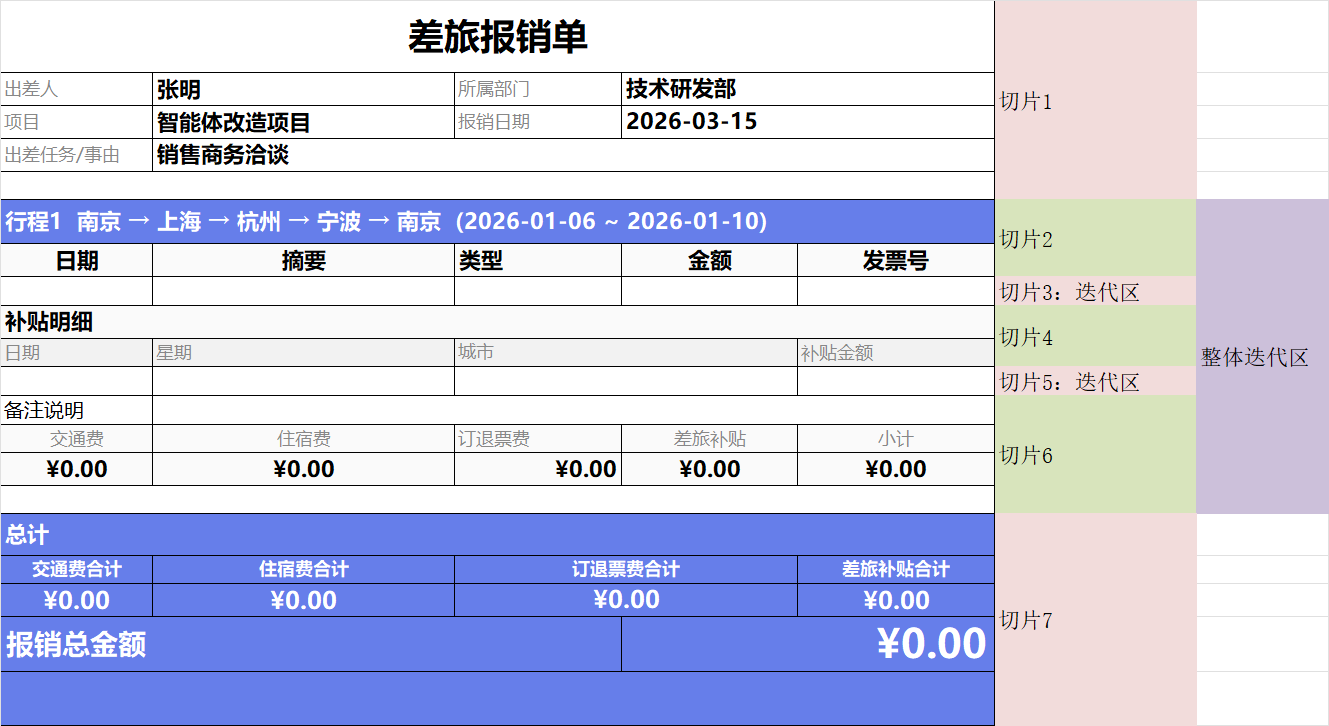
三、 特别说明:为何坚持使用动态公式而非程序预计算?
在实施本方案时,最常遇到的质疑是:"为什么不直接在程序中把汇总结果算好(例如 Sum=100),然后直接写入 Excel 单元格,反而要费劲地去写入复杂的公式?"
答案就在于我们核心诉求中的**"用户二次修改"**。
如果程序直接写入一个静态数值"100"到 Excel 的总计单元格中,这会给后续使用文件的用户带来极大的挑战和风险:
- 数据一致性的崩塌: 用户打开文件后,发现某条明细数据录入有误,于是删除了一行金额为 20 的记录。此时,明细部分的总额变为了 80,但总计单元格里依然显示着程序生成的死值"100"。用户必须手动察觉并修改总计,否则整个报表数据就是错误的。
- 用户体验的断层: Excel 的核心价值在于"联动修改"。当用户修改明细时,期望汇总能自动变化。如果汇总是静态值,用户不得不手动使用计算器或重新编写公式,这违背了使用 Excel 处理数据的初衷。
- 维护成本的转移: 开发者为了省事写了静态值,却把校验和重新计算的工作量转嫁给了每一个使用报表的业务人员。
因此,本方案坚持写入"动态公式逻辑"。 虽然这增加了模板设计的复杂度,但它赋予了生成的 Excel 文件**"生命力"**。无论用户如何增删、修改明细数据,汇总区域都能自动精准计算,确保报表在流转过程中的数据准确性。
四、 逻辑自洽:动态公式函数库详解
为了实现"用户修改后公式依然有效"的目标,我们需要构建一套不依赖具体行号的智能公式体系。我们按需选用了以下 8 个函数,将它们按功能角色分为四类:
1. 动态范围定位类(解决"相对位置"问题)
这类函数主要用于处理需要基于"当前位置"进行回溯计算的场景(例如:小计行统计其上方紧邻的数据)。
OFFSET(核心)- 作用: 以指定单元格为基准,返回偏移特定行数和列数后的引用。
- 方案应用: 实现"相对定位"。无论小计行被程序写到了第 10 行还是第 1000 行,只需告诉 Excel"从当前单元格向上取 N 行",即可准确汇总。
- 典型逻辑:
=SUM(OFFSET(当前单元格, -数据行数, 0, 数据行数, 1))
ROW(辅助)- 作用: 返回引用的行号。
- 方案应用: 用于计算偏移量。例如,计算"当前行"与"标题行"之间的距离,从而动态确定
OFFSET需要回溯的高度。
CELL(特定)- 作用: 返回单元格的格式、位置或内容信息。
- 方案应用: 用于边界判断。例如,利用
CELL获取特定类型的单元格,辅助判断向上扫描时是否遇到了空行或分页符,从而确定统计范围的终点。
2. 条件筛选与聚合类(解决"全表扫描"问题)
这类函数用于底部的"总计"或"汇总"区域,其特点是"无视中间插入了多少行,直接扫描全表"。
FILTER(核心)- 作用: 根据指定条件筛选数组或区域。
- 方案应用: 替代传统的
SUMIF。通过锁定整列(如A:A)配合条件进行筛选,即使中间插入了数万行数据,或者用户在中间手动删除了若干行,公式依然能精准捕获所有匹配项。 - 典型逻辑:
=SUM(FILTER(D:D, B:B="交通"))(统计 B 列为"交通"的所有 D 列金额)
3. 精确查找与引用类(解决"列位置变化"问题)
这类函数增强了模板的鲁棒性,防止因调整模板列顺序导致公式引用错误。
INDEX+MATCH(黄金搭档)- 作用:
MATCH定位位置,INDEX提取数据。 - 方案应用: 动态定位数据列。不直接引用
C:C,而是通过匹配表头名称(如"金额")来锁定列。这样无论用户如何调整列顺序,公式都能准确找到数据。 - 典型逻辑:
=SUM(INDEX(A:Z, 0, MATCH("金额", A1:Z1, 0)))
- 作用:
LOOKUP(特定)- 作用: 向量查找或模糊匹配。
- 方案应用: 常用于获取"最后一个非空值"。在流式写入场景中,可用于动态获取最后一笔交易的日期或序列号。
4. 逻辑封装与辅助类(解决"可维护性"问题)
LET(核心)- 作用: 将公式中的计算结果赋值给命名变量。
- 方案应用: 极大地简化上述复杂公式的可读性,并提升计算性能(避免重复计算)。通过
LET定义变量名,可以将复杂的嵌套公式转化为接近自然语言的逻辑表达。
五、 实施流程:从方法论到落地
基于上述三大支柱和函数库,具体的实施流程可以标准化为以下四个步骤:
第一步:模板设计与逻辑固化
在 Excel 模板设计阶段,不预设具体的数据行数。
- 定义好样式母版:保留一行格式最完美的空行,用于程序读取样式。
- 编写动态公式 :在汇总单元格中,嵌入上述的
FILTER、OFFSET或LET函数。此时需测试公式的正确性,确保其不依赖固定行号。
第二步:切片解析
程序加载模板文件,将其拆解:
- 提取头部切片:保存标题、基本信息等静态区域的对象。
- 提取样式定义:读取"样式母版"的字体、边框、填充、对齐方式等属性。
- 提取公式切片:读取底部汇总区域的公式字符串,准备在最后阶段注入。
第三步:流式组装
创建一个新的工作簿对象,按照流水线模式写入:
- 写入头部:将头部切片写入新文件。
- 写入表头:写入列标题。
- 流式写入数据 :遍历业务数据集合。
- 逐行追加数据。
- 关键动作:在写入每行数据的同时,将"样式定义"克隆应用到该行。确保生成的文件与模板格式一致。
- 写入底部:将底部汇总的静态文本和合并单元格写入。
第四步:公式注入与保存
在数据流写入完毕后,将之前提取的"公式切片"直接写入汇总行的对应单元格。
由于我们在第一阶段使用了逻辑自洽的公式(如整列筛选或相对偏移),这里无需程序去计算复杂的引用范围(如 A2:A100),直接写入模板中的原始公式字符串即可。Excel 在打开文件时,会自动根据实际数据位置完成计算。
六、 结语
这套"切片 + 流式追加 + 动态公式"的方法论,通过放弃程序预计算的便捷,换取了 Excel 文件的生命力。对于需要用户交互、二次编辑的复杂报表场景,这不仅是技术上的最优解,更是对用户体验的极致尊重。开发者可以将精力集中在业务数据的处理上,而将复杂的样式维护和计算逻辑交由 Excel 自身的高级特性来承载,实现真正的"各司其职,高效协作"。
(END)