Windows版
1.下载地址:https://www.python.org/downloads/
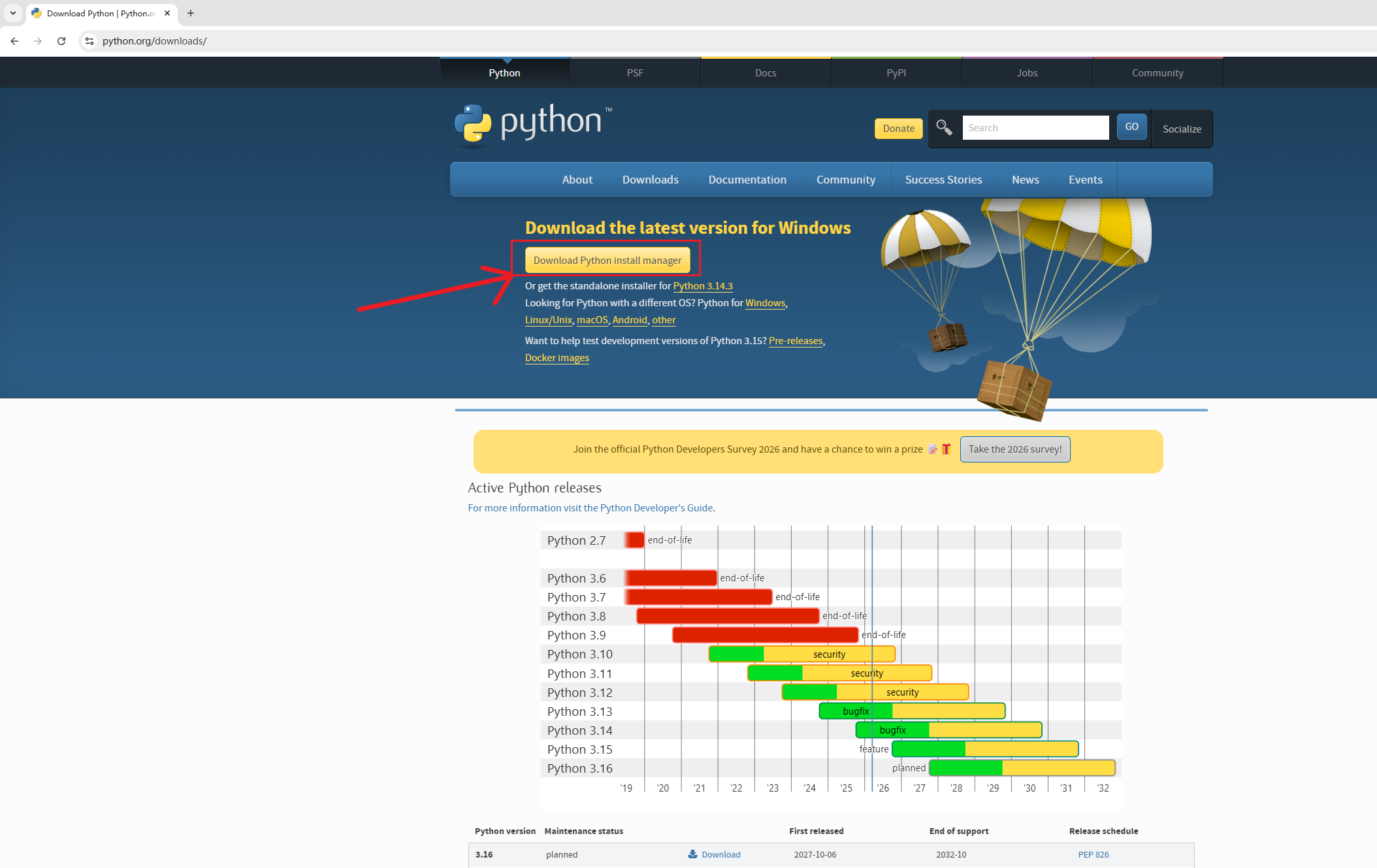
点击这里进行下载最新版本
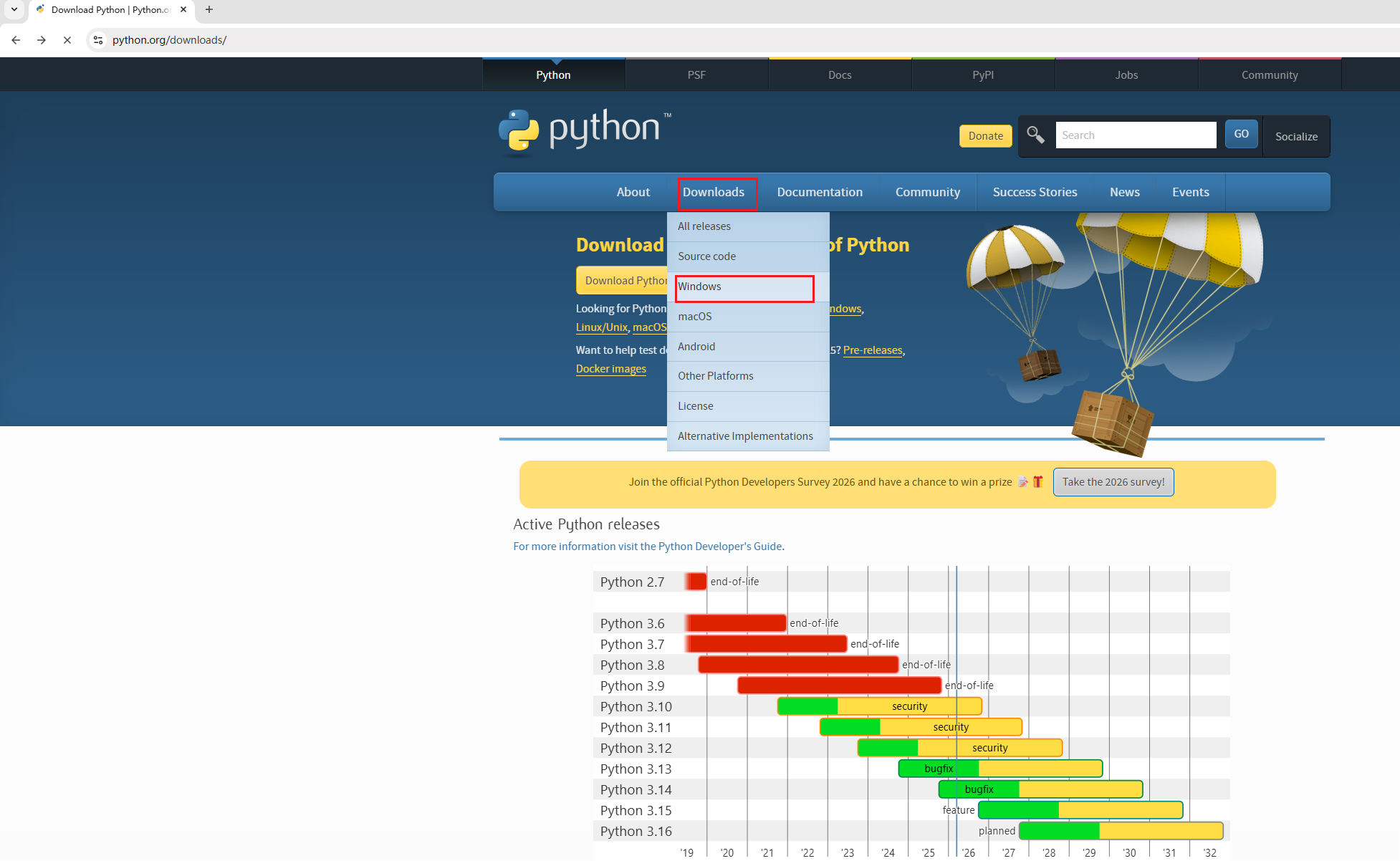
如果不想下载最新版本,点击Downloads下的Windows可以看到所有版本的Python,其中左边的StableReleases对应的是稳定版本,右边Pre-releases对应的是提前测试版,不建议下载
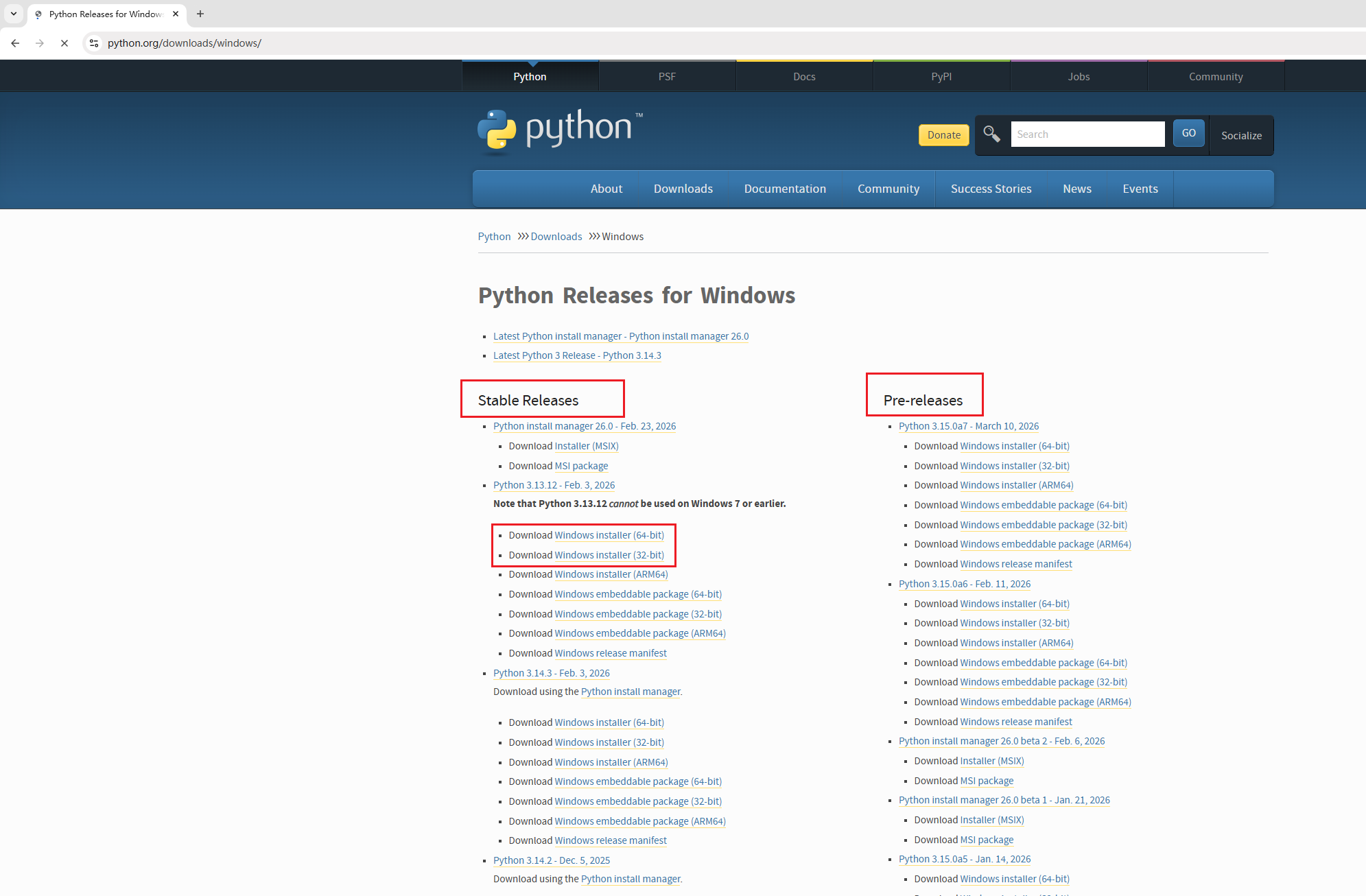
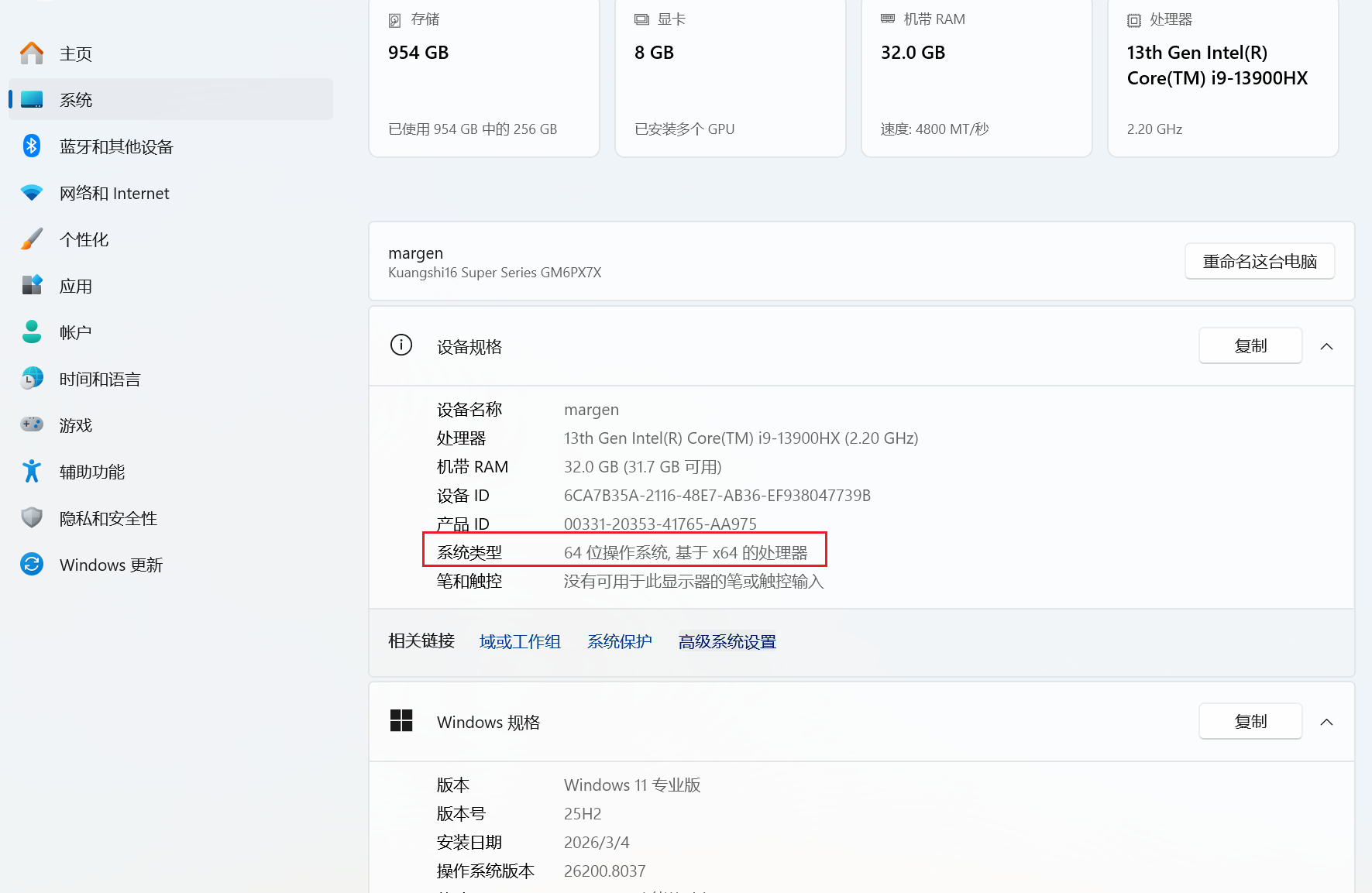
点击Download Windows install(64-bit) 下载,现在电脑一般都是64的,如果不知道自己的电脑多少位的,点击电脑右下角,找到设置-系统-系统信息可以看到电脑的系统类型:
安装python
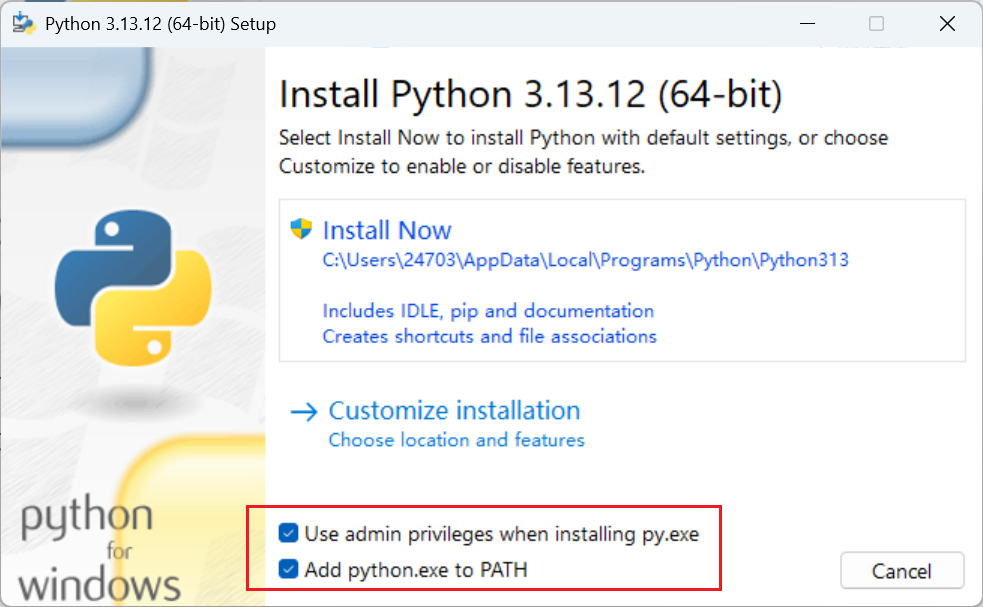
第一个表示以管理员权限安装python
第二个表示自动添加Python的环境路径
全部勾选,尤其是第二个,否则需要自己配置环境
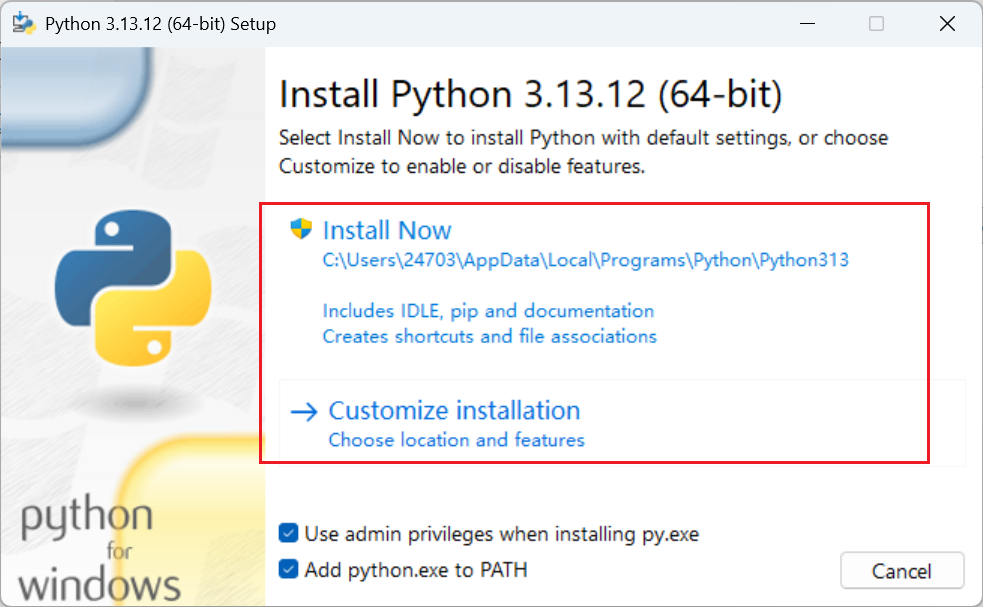
Install Now是自动安装,不用配置安装路径
Customize installation 自定义安装,这里我们选择自定义安装
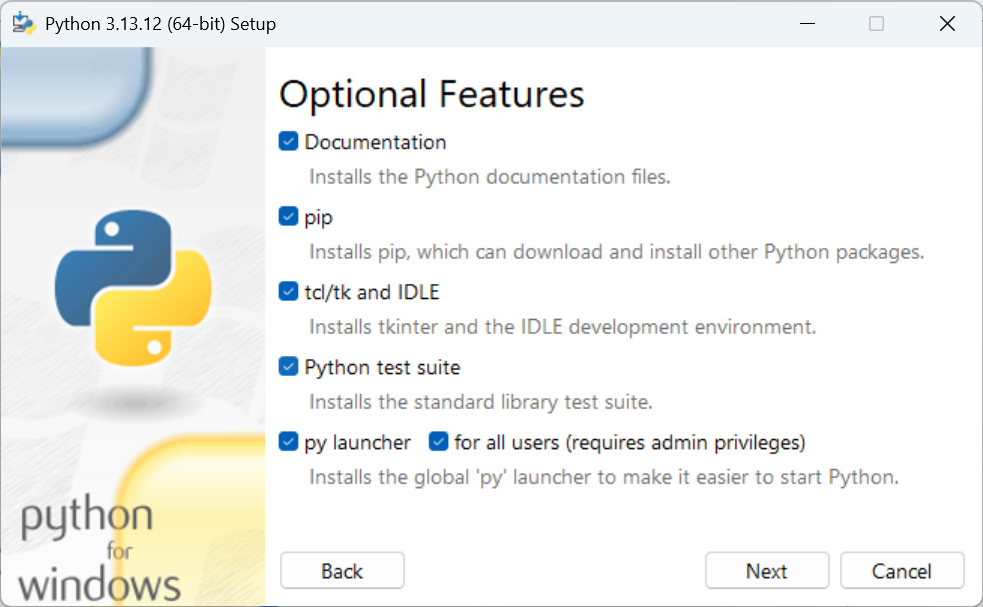
下面解释下这些选择
Documentation: 安装Python的文档和帮助文件
pip: 安装Python包管理工具(关键,必选)
tcl/tk and IDLE: tcl/tk是两个图形用户界面,IDLE是python自带的集成开发环境和学习环境,类似idea,比较推荐的是pycharm
Python test suite: Python官方提供的用于测试Python解释器和标准库的测试套件(可选可不选)
py launcher for all users(requires admin privileges): pylauncher 可以保证用户在命令行中使用python命令启动python,后面for all users是为所有用户安装python,这一步需要管理员权限
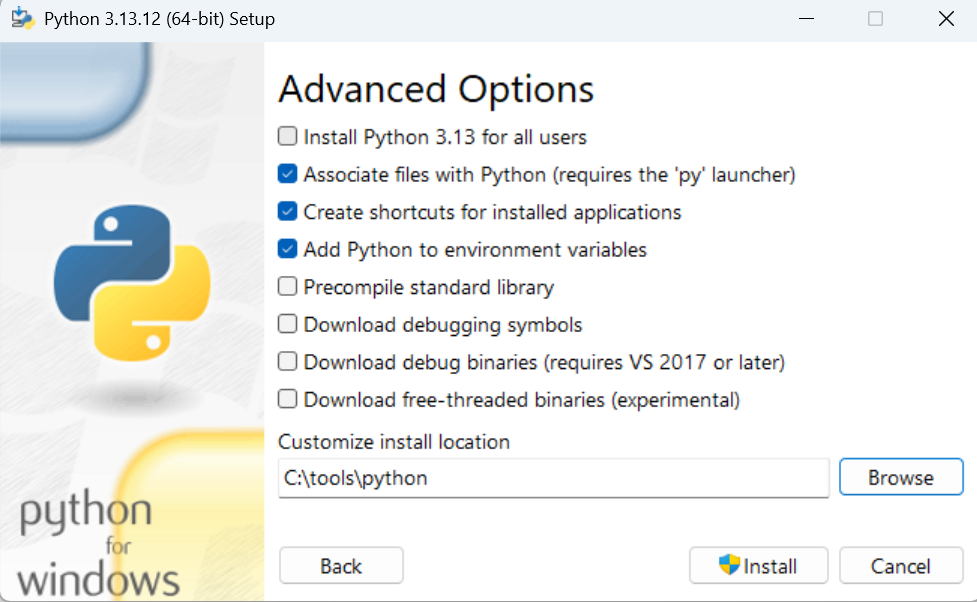
下面解释上面的选项:
Install Python 3.12 for all users:为所有用户安装
Associate files with Python(requires the 'py' launcher):让系统自动将 Python 关联到特定的文件类型,使得在文件资源管理器中双击 Python 脚本文件时,系统会自动使用 Python 解释器来运行这些脚本
Create shortcuts for installed applications:创建桌面快捷方式
Add Python to environment variables:选择这个选项会将 Python 解释器的路径添加到系统的环境变量中,这样就可以在命令行中直接运行 Python 解释器而不需要输入完整的路径,本来就勾着的就不动了
Precompile standard library:对 Python 标准库进行预编译,以提高标准库模块的导入速度,,可以勾可以不勾
Download debugging symbols:给开发人员和调试人员用的调试符号
Download debug binaries(requires VS 2017 or later):给开发人员和调试人员用的调试版本的二进制文件
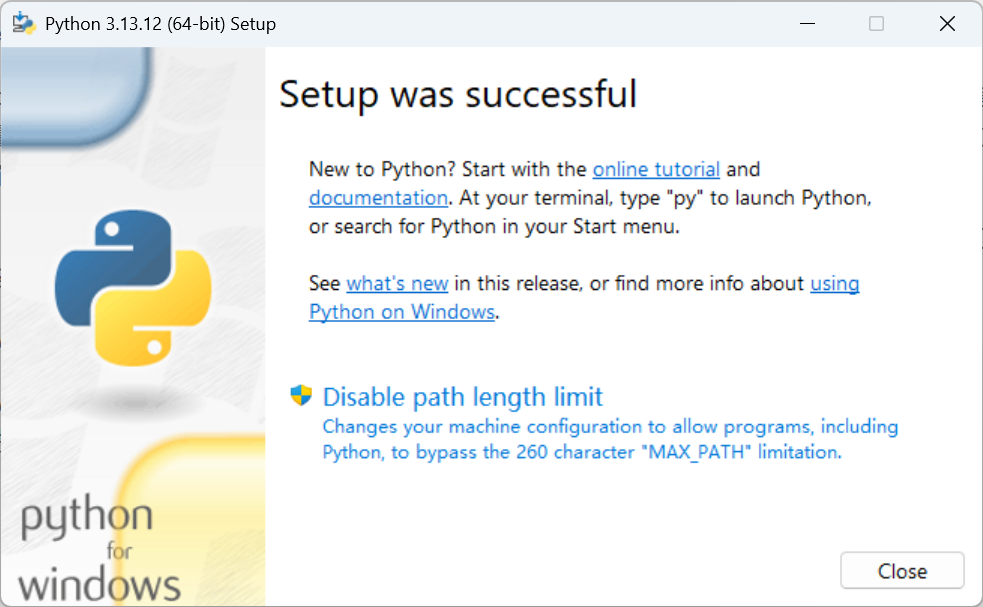
出现上面界面就是安装成功了
测试
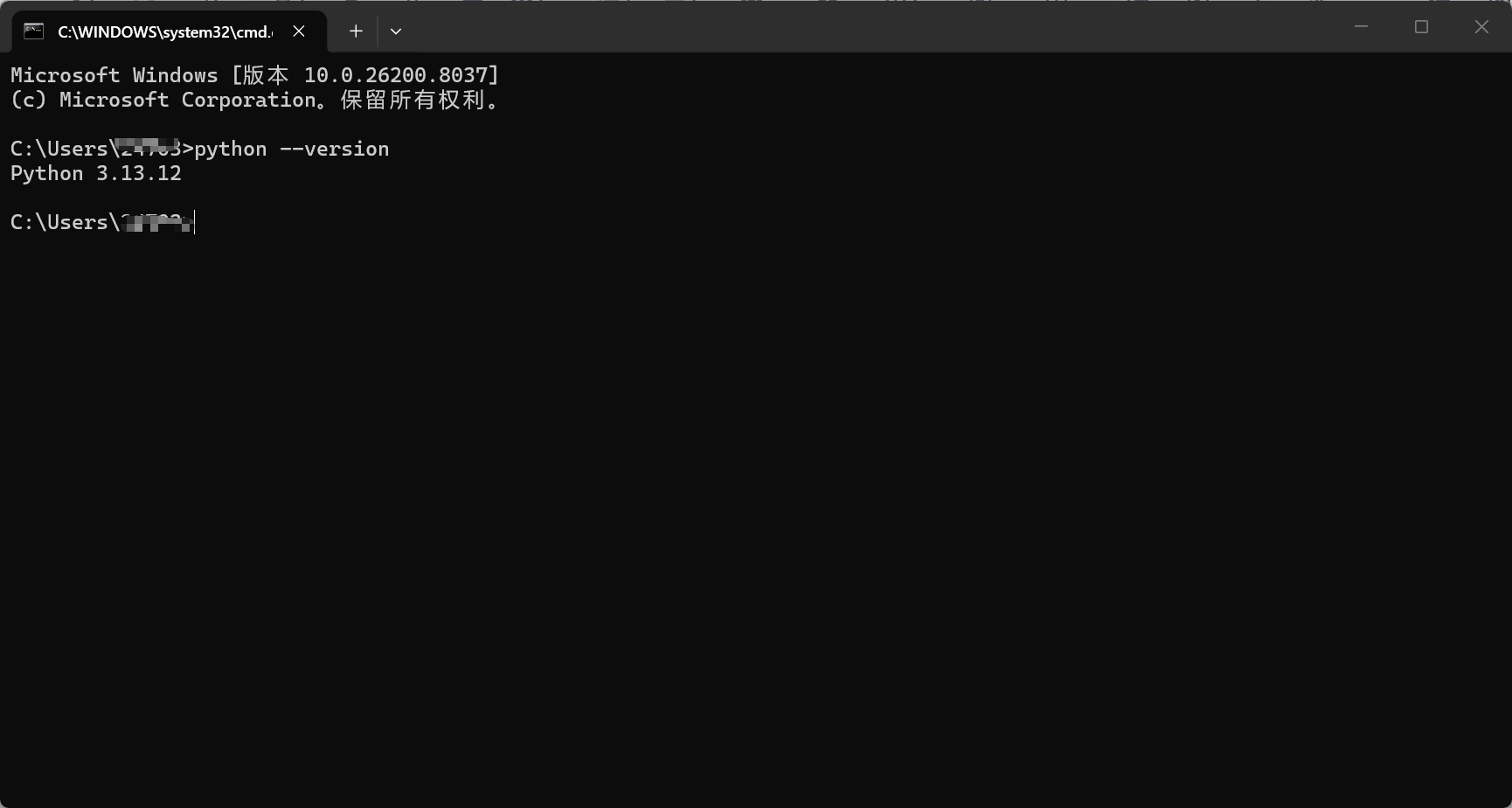
win+r打开命令行,输入python --version 回车查看是否安装成功,如果输出的是版本信息就是安装成功了。