前言:Vue3大事件项目是一个基于Vue3的PC端项目,本系列文章我将总结我在这个项目中学到的知识点,写项目笔记。如果你正好在学或巩固Vue3,希望本系列文章可以帮助到你。

【Vue3大事件 | 项目笔记】第六天
今日完结:
- 了解AI插件Copilot
- 完成个人中心基本资料页面
- 完成个人中心更换头像页面
- 完成个人中心重置密码页面
今日收获:
1.利用 $el 模拟点击 el-upload 内部 input 实现文件选择触发
el-upload 组件默认是 "点击上传区域(比如预览图 / 占位框)" 触发文件选择弹窗,样式和触发区域固定(图中白色框)
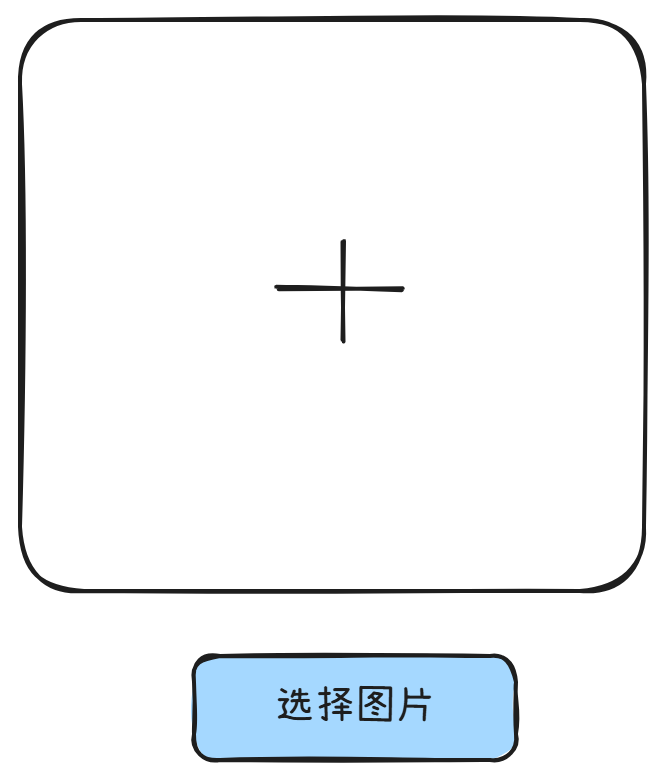
就比如当我们点击白色框(对应代码<el-upload ref="uploadRef" :auto-upload="false"></el-upload>)的时候,就会进行图片的选择,而如果我们想要实现点击"选择图片"按钮也能实现相应的功能,我们就要利用 $el 模拟点击 el-upload 内部 input 实现文件选择触发,
javascript
<script setup>
import { ref } from 'vue'
const uploadRef = ref(null)
</script>


<template>
  <el-upload ref="uploadRef" :auto-upload="false"></el-upload>
  <button @click="uploadRef.$el.querySelector('input').click()">选择图片</button>
</template>
Vue 模板引用(ref) :uploadRef 是通过 ref="uploadRef" 给 el-upload 组件绑定的模板引用,用于在代码中直接访问组件的 DOM 元素或实例。
**el 属性** : Vue 组件实例的 el 属性指向该组件渲染后对应的根 DOM 元素(即 el-upload 最终生成的 DOM 节点)。
DOM 操作(querySelector/click) :querySelector('input') 是原生 JS 方法,用于从 DOM 节点中查找匹配的子元素;click() 是原生 JS 方法,用于模拟鼠标点击事件。
自定义上传触发逻辑 :覆盖 el-upload 默认的触发方式(默认点击上传区域触发选择文件),改为通过自定义按钮触发,提升交互灵活性。
2.图片上传预览
用户选择本地图片后,我们不想要图片先上传到服务器,就能在页面上看到选中的图片效果,就可以用到FileReader + readAsDataURL 的组合方案。
javascript
// 1. 创建FileReader实例:FileReader是浏览器提供的内置对象,专门用于异步读取本地文件内容
const reader = new FileReader()

// 2. 读取文件为DataURL格式(Base64编码):
// file.raw 是el-upload组件封装后返回的原生File对象(包含用户选择的本地图片的完整信息)
// readAsDataURL方法会将图片文件的二进制内容转换成 `data:image/png;base64,xxxx` 格式的字符串
reader.readAsDataURL(file.raw)

// 3. 监听文件读取完成事件:FileReader读取文件是异步操作,读取成功后触发onload回调
reader.onload = () => {
  // 把读取后的Base64字符串赋值给图片显示的src属性(imgUrl),实现本地图片即时预览
  imgUrl.value = reader.result
}
杂项知识点:
FileReader(Base64)与 URL.createObjectURL () 区别
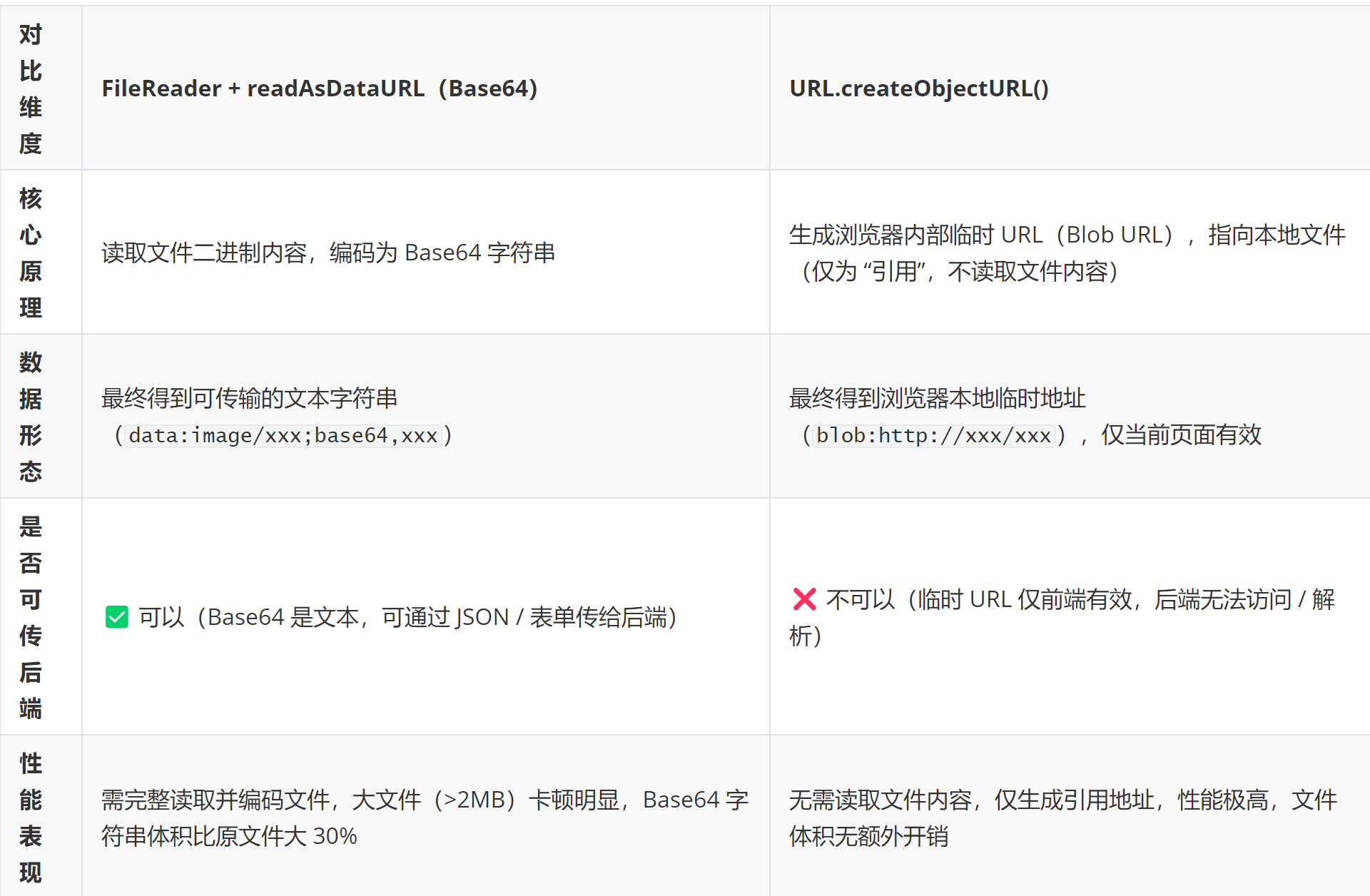
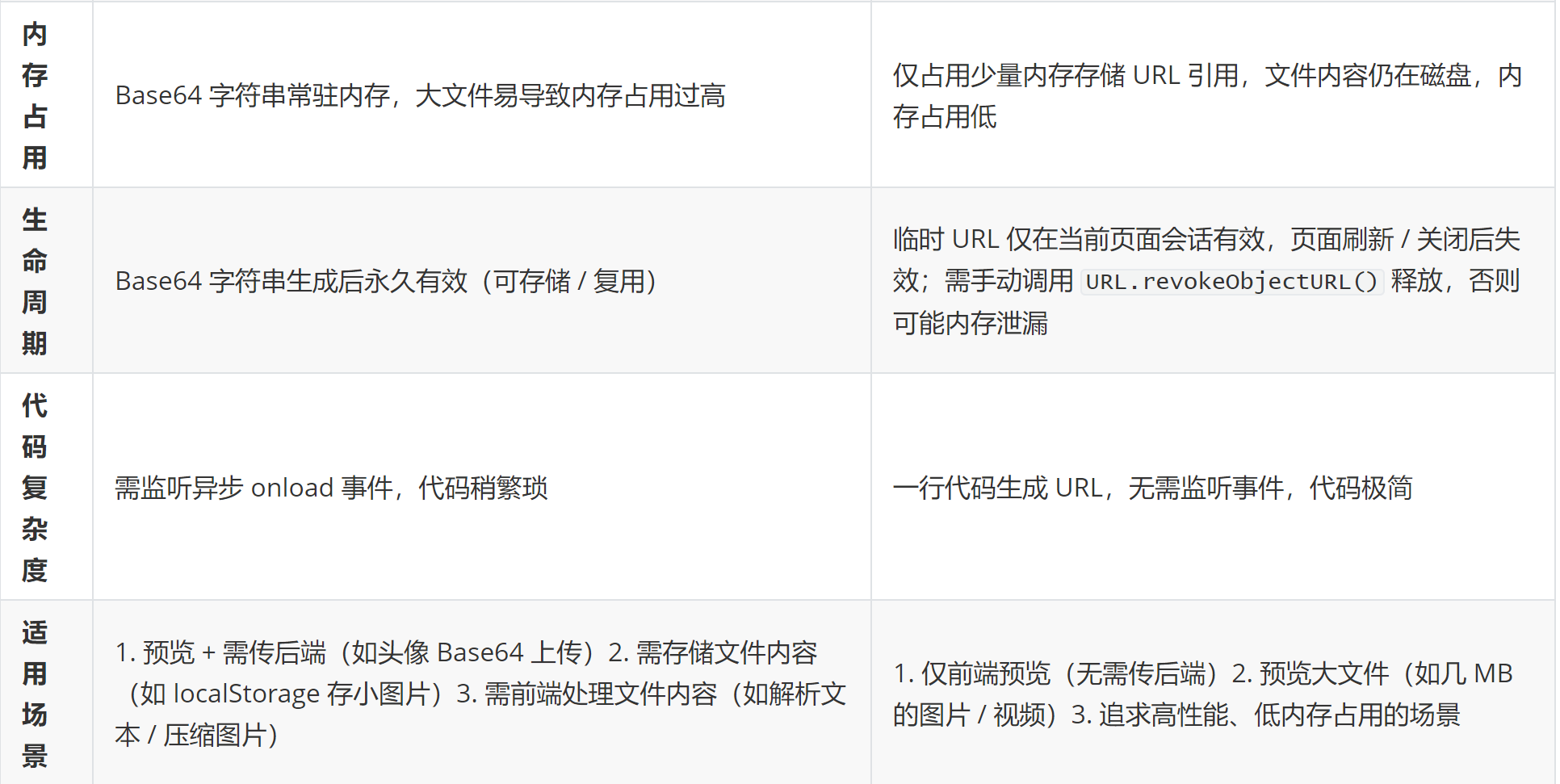
在【Vue3大事件 | 项目笔记】第五天中我们也讲到了关于图片预览的知识(URL.createObjectURL () ),那和本次(FileReader(Base64))的有什么不同呢,以下是相关说明:
总结:
今天网上主要讲的是如何用ai辅助我们写代码,效率很快,但这个要建立在我们知识点都懂了的情况下,因为我们不能完全依赖ai,如果提示词给的不全,ai有很多时候会修改我们已经完成的代码,有时甚至会返回一个错误代码。总的下来,做这个项目对我的收获很大,认识了Element组件库,AI插件Copilot,很多优化项目的方法等等,希望你通过我的这系列文章也有所收获,感谢你的阅读。
如果我的内容对你有帮助,请点赞,评论,收藏。创作不易,大家的支持就是我坚持下去的动力!