📌 本文摘要
本指南用于把 deepin UOSAI 助手 接入到 钉钉(DingTalk)。
你只需要照着做:创建钉钉应用 → 添加机器人并选择 Stream 模式 → 创建 AI 消息卡片 → 开通权限 → 发布版本 → 拿到 Client ID/Secret → 在 UOSAI 后台填入 → 验证连接通道 → 测试。
🚀 开始前你需要准备什么
-
你能登录 钉钉开放平台 :https://open-dev.dingtalk.com/
-
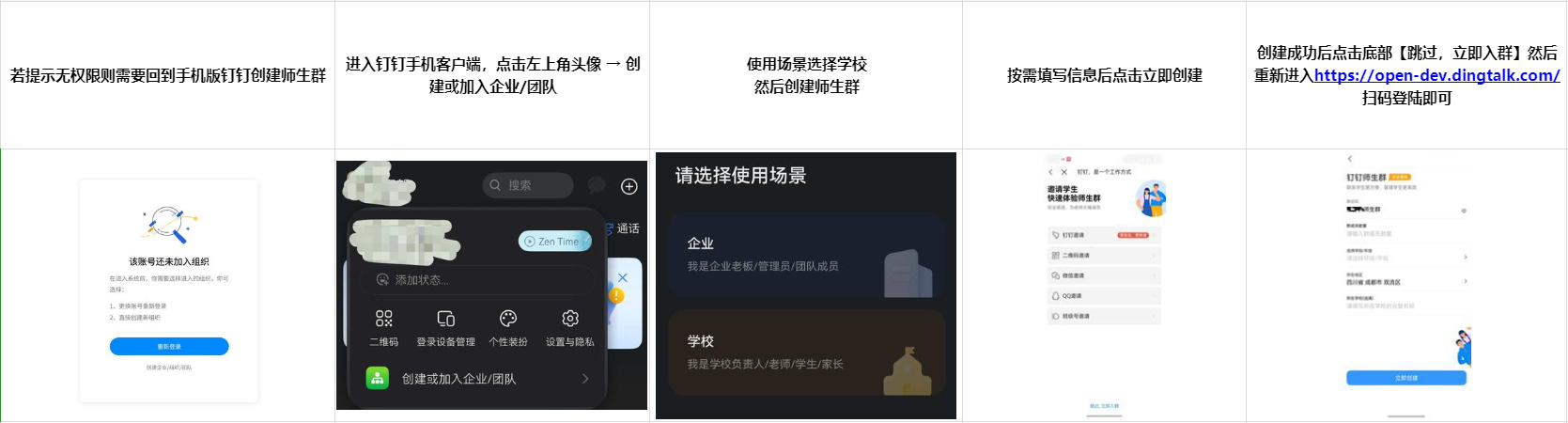
你的钉钉账号在企业内具备 开发者权限(没有权限会创建不了应用/开通不了权限)
-
你本地已经启动了 UOSAI,并能打开应用设置。
💡 1.创建钉钉应用(企业内部应用)
-
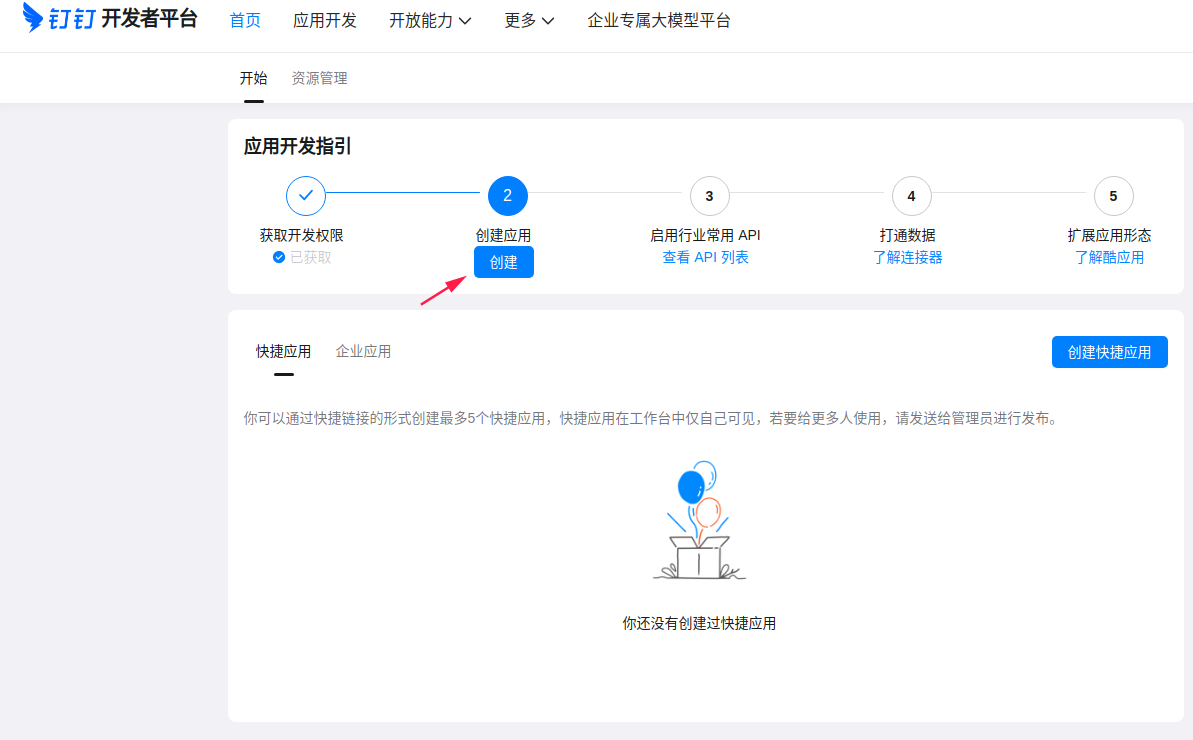
登录钉钉开放平台:https://open-dev.dingtalk.com/
注意:创建钉钉应用前,请确保你的账号具备开发者权限。
-
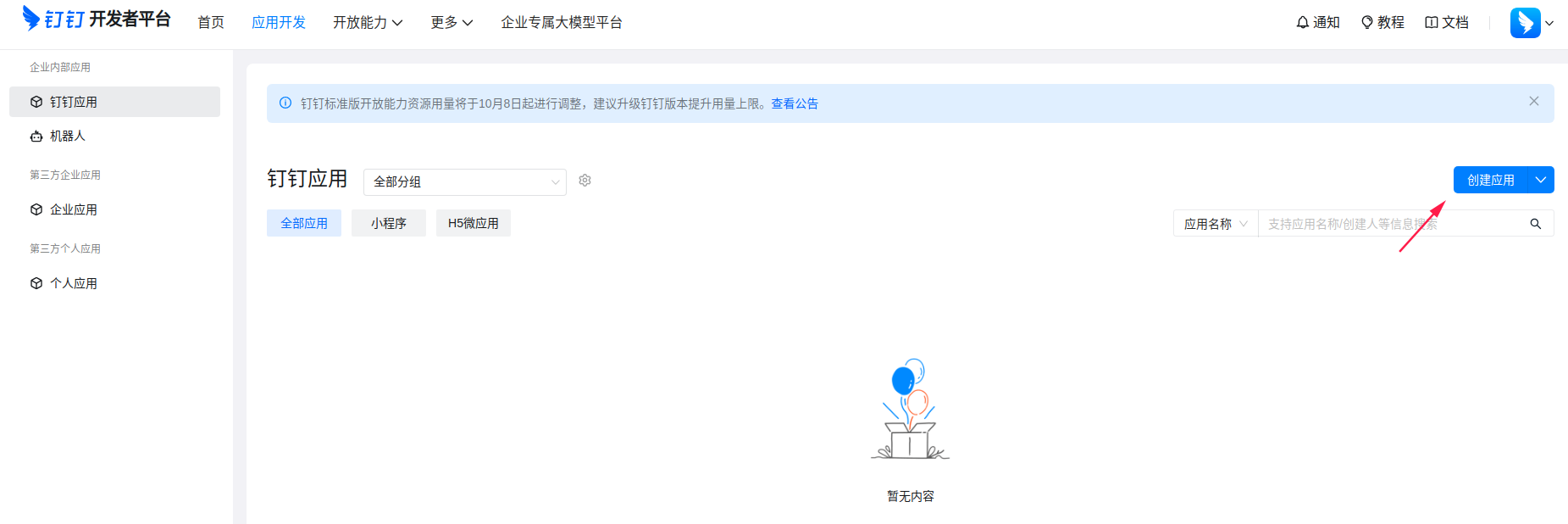
在左侧目录树中选择 "企业内部应用" -> "钉钉应用" -> "创建应用"
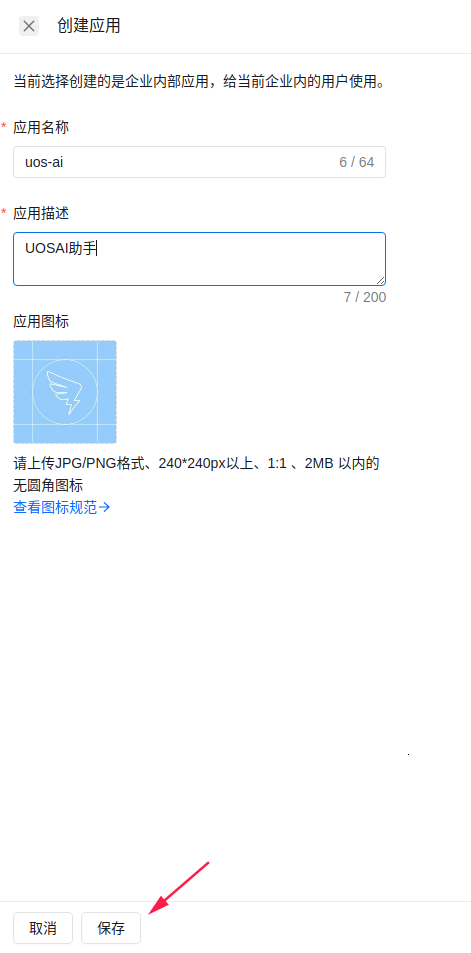
3.填写应用名称、图标等信息后保存。
💡 2.添加机器人,并设置消息接收模式为 Stream
- 在应用配置里找到"机器人"相关入口,点击 添加机器人。
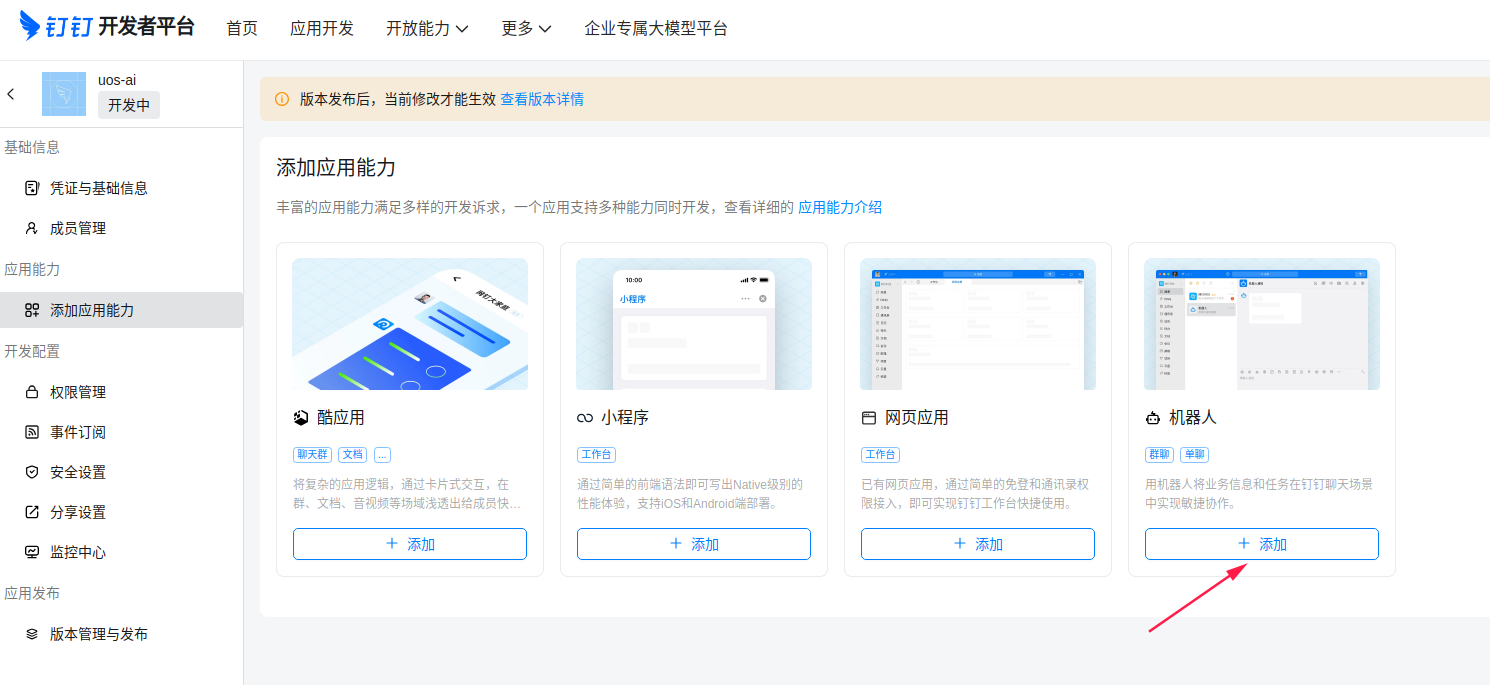
-
点击按钮进入机器人配置。
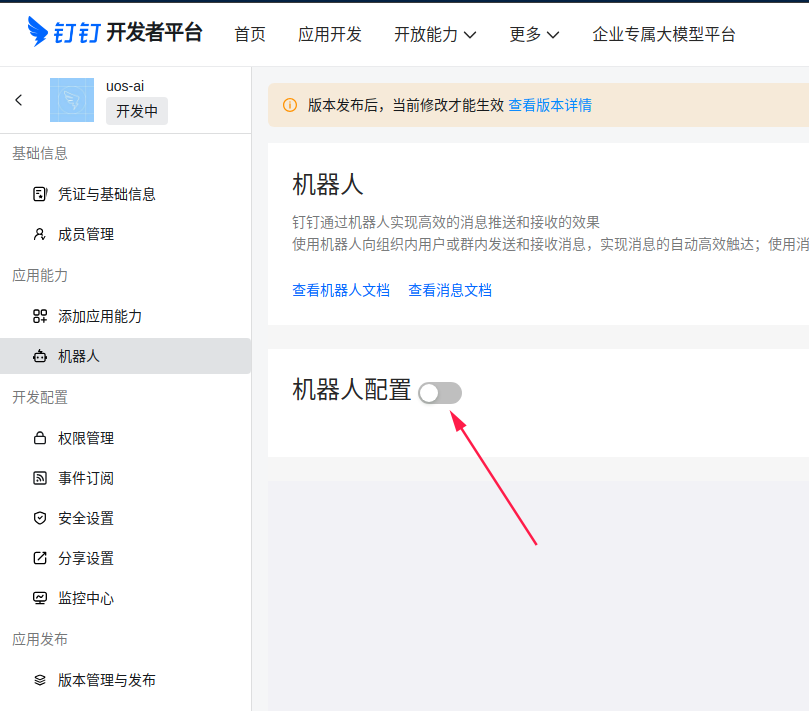
-
填写机器人简介、描述、预览图等,点击发布。
-
非常关键:消息接收模式选择 Stream 模式。
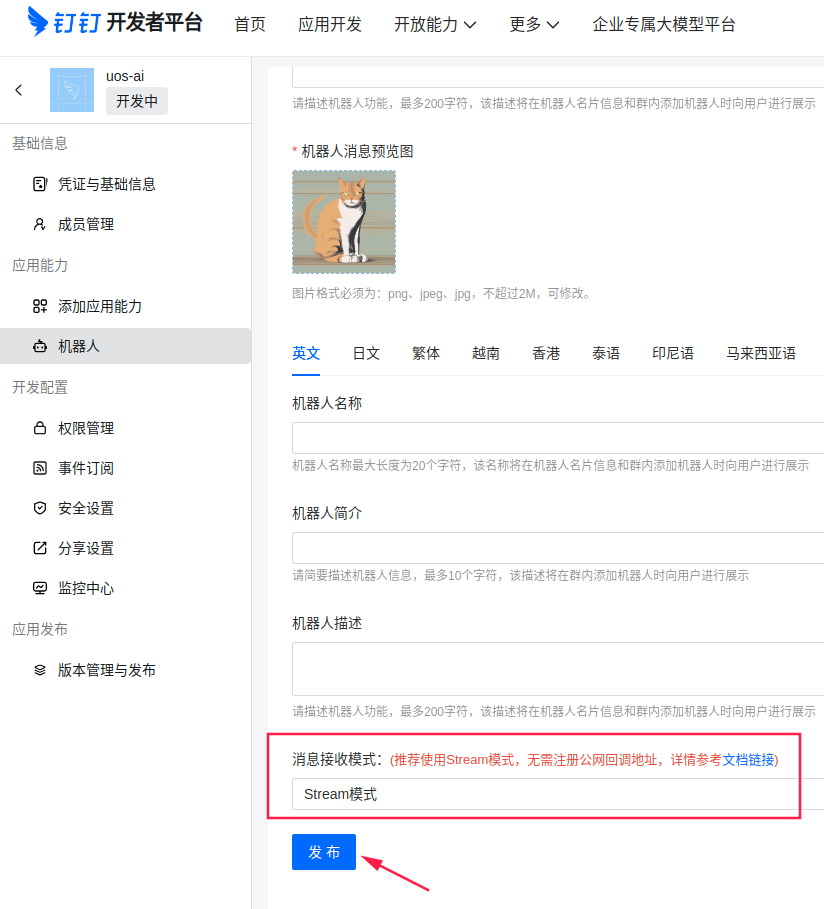
💡 3.创建消息卡片(推荐:AI 卡片)
这一步用于让钉钉侧可以使用 AI 互动卡片能力。按项目当前文档建议,推荐配置。
- 登录 钉钉卡片平台 :https://open-dev.dingtalk.com/fe/card
- 左侧选择 "模板管理" -> "新建模板"。
- 按下列信息配置模板:
-
卡片类型:消息卡片
-
卡片模板场景:AI 卡片
-
关联应用:选择你刚创建的钉钉应用
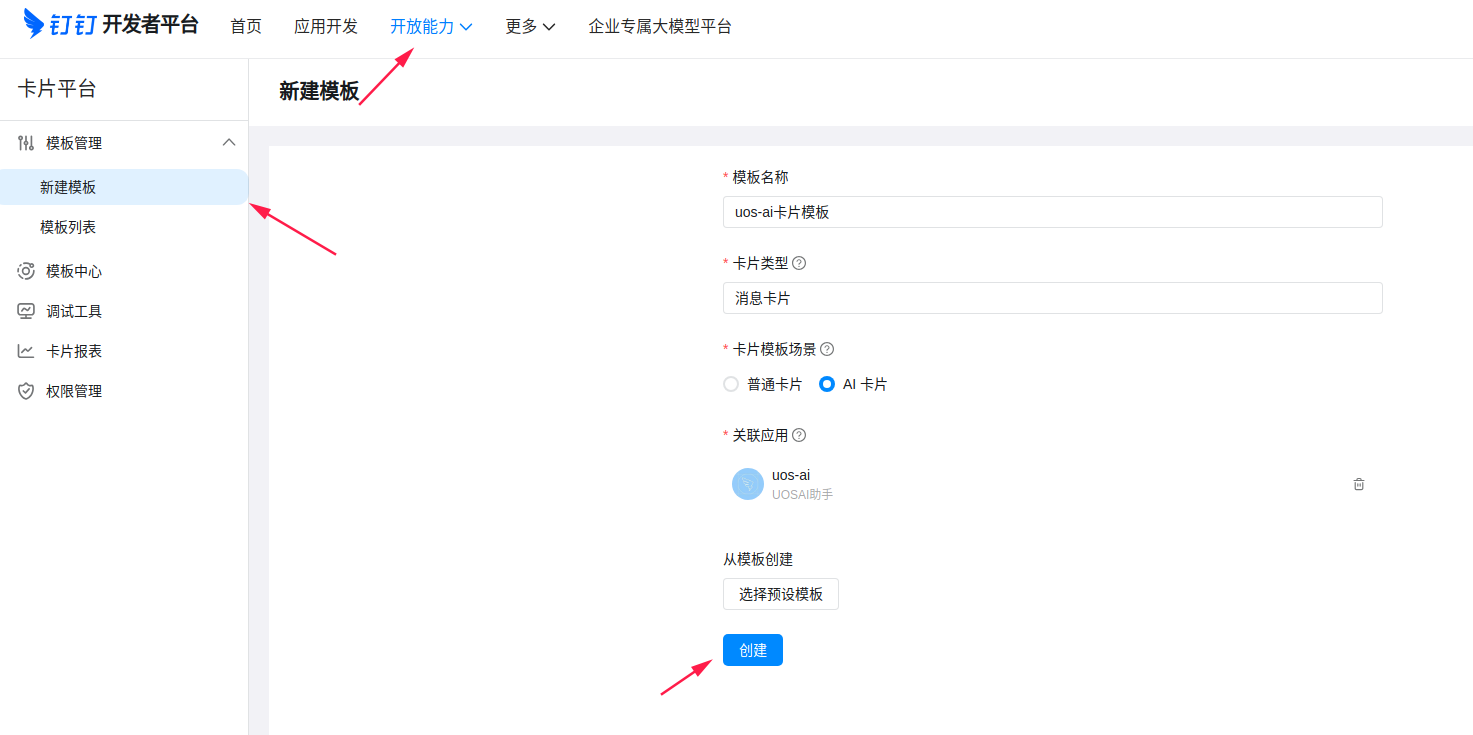
-
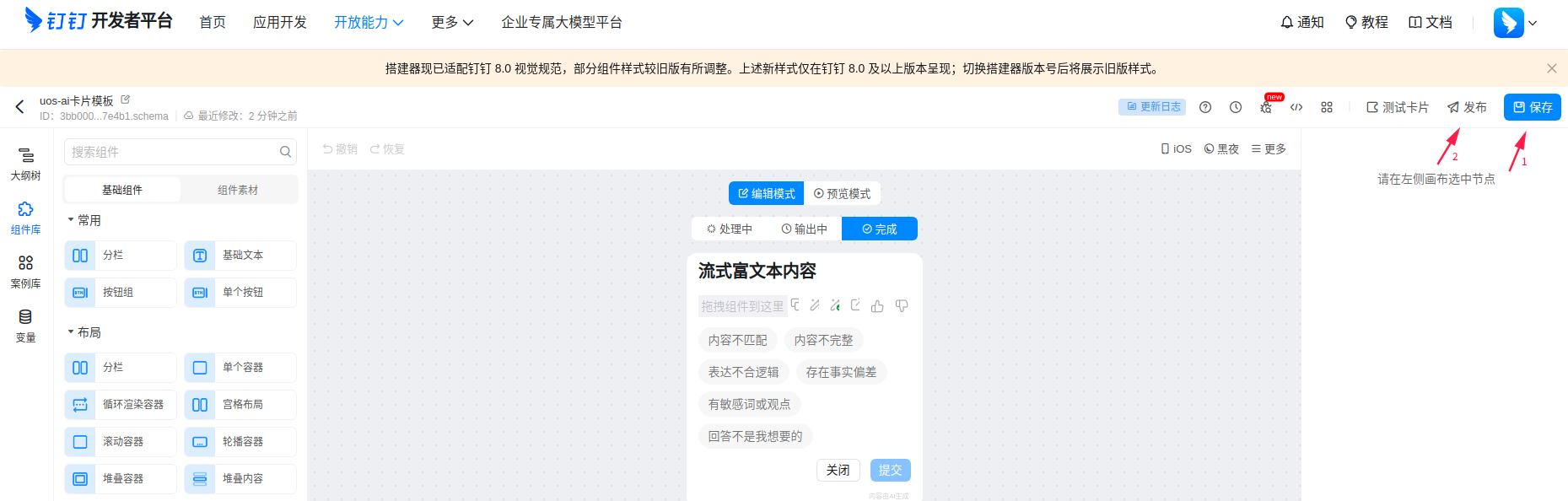
进入卡片模板编辑页面后,无需修改内容 ,点击左上角ID(非必需,流式卡片体验较好),提示复制成功后,依次点击 "保存" 和 "发布"。(保存好id信息,若丢失可回到该页面寻找)
💡 4.授予应用必要权限
-
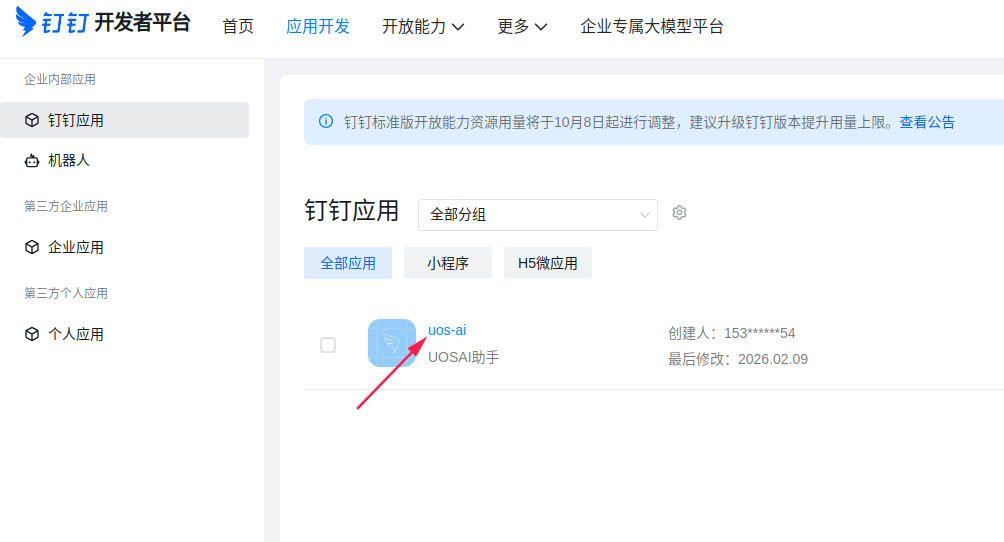
回到钉钉开放平台,进入:"应用开发" -> "钉钉应用"。
-
点击你的应用名称进入详情。
-
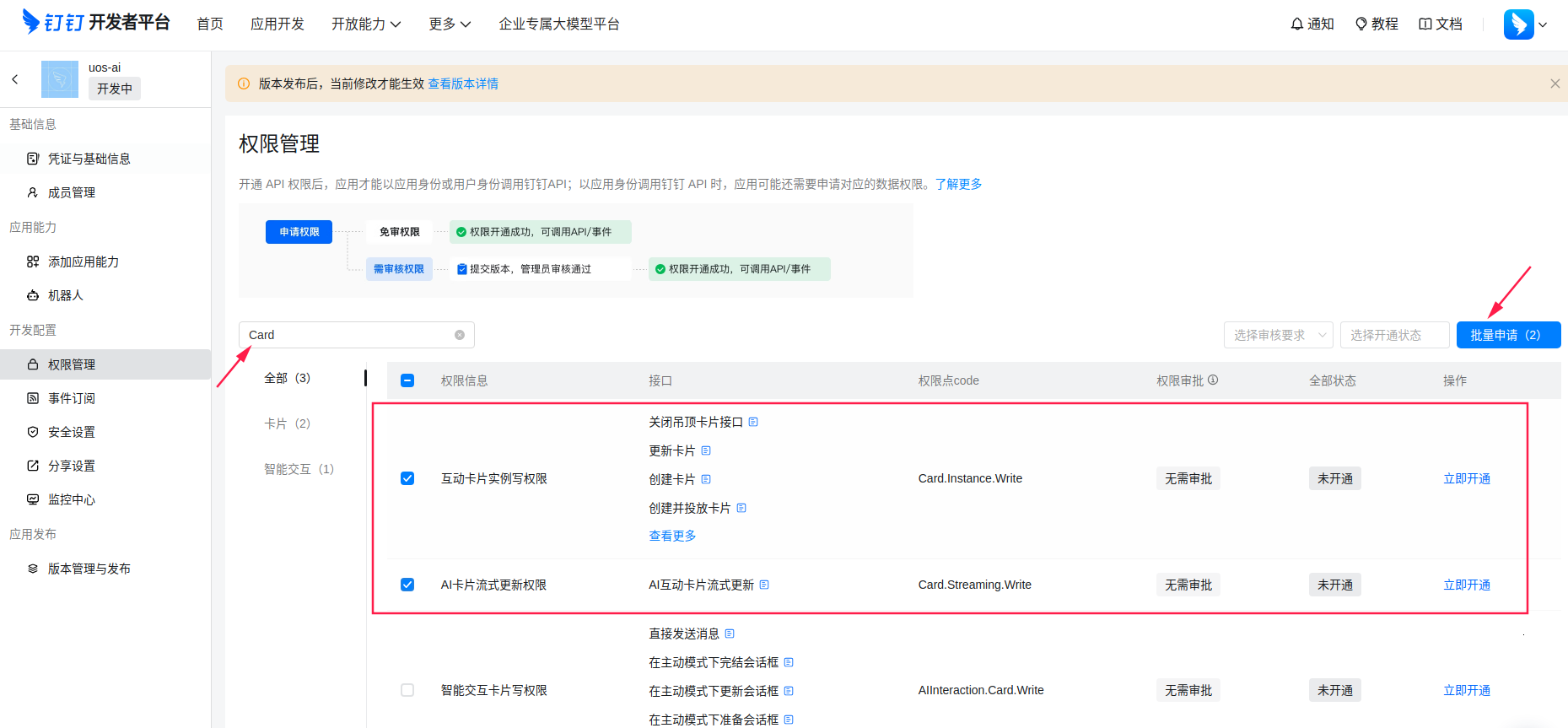
左侧进入 "开发配置" -> "权限管理"。
-
搜索并申请以下权限(按文档要求):
-
搜索 Card:勾选
-
互动卡片实例写权限
-
AI卡片流式更新权限
-
搜索 qyapi_robot_sendmsg:开通
-
企业内机器人发送消息权限
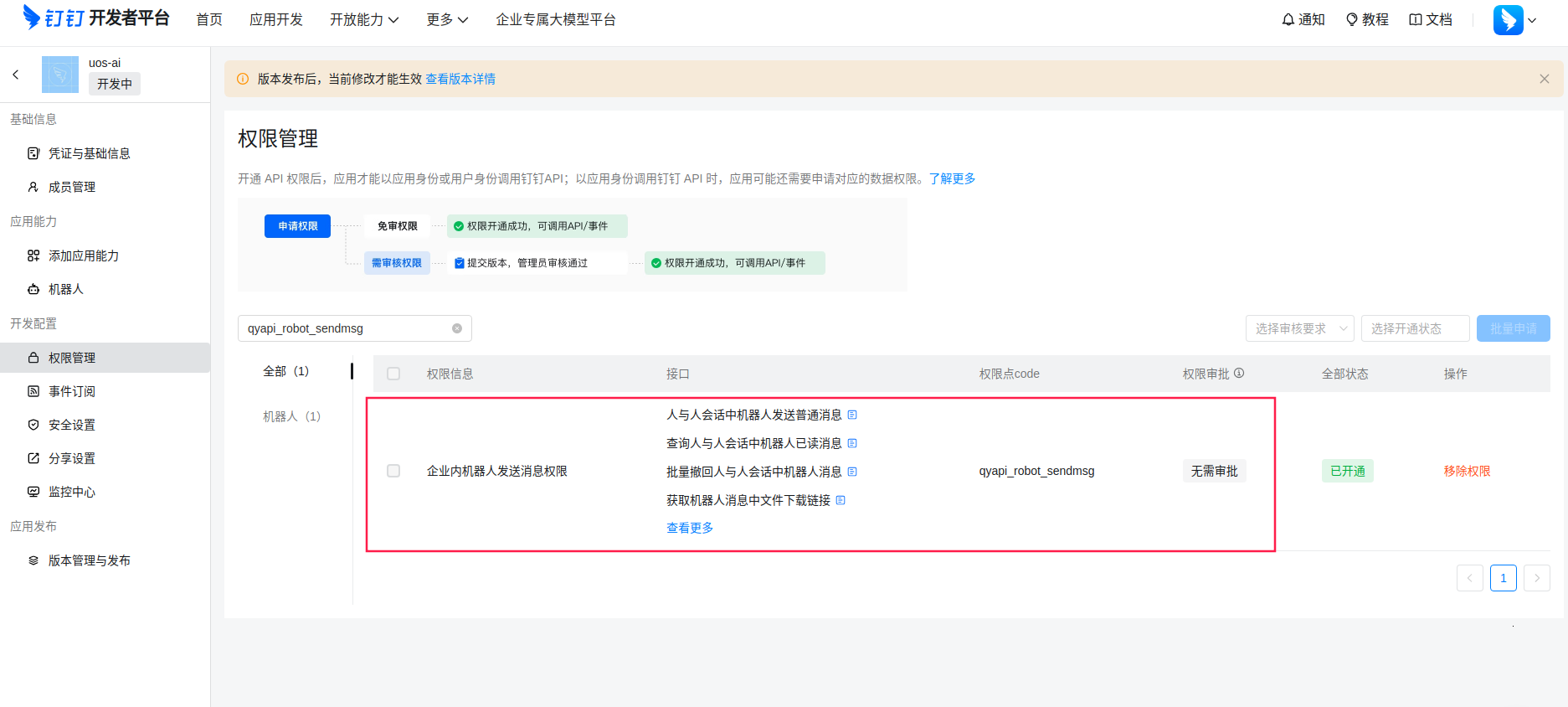
如果你申请权限时提示需要管理员审批,请按企业流程完成审批,否则机器人可能无法发消息或更新卡片。
💡 5.发布应用版本(不发布通常无法给企业用户使用)
-
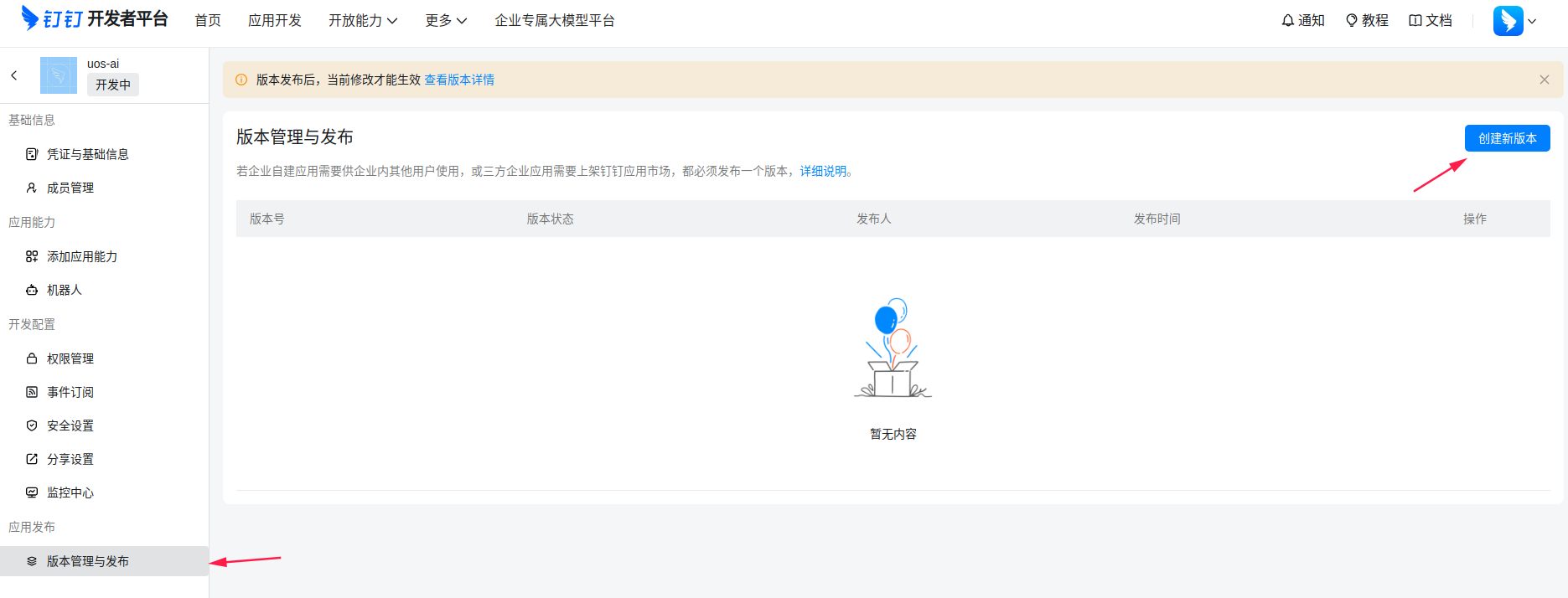
左侧进入 "应用发布" -> "版本管理与发布",点击** "创建新版本"**。
-
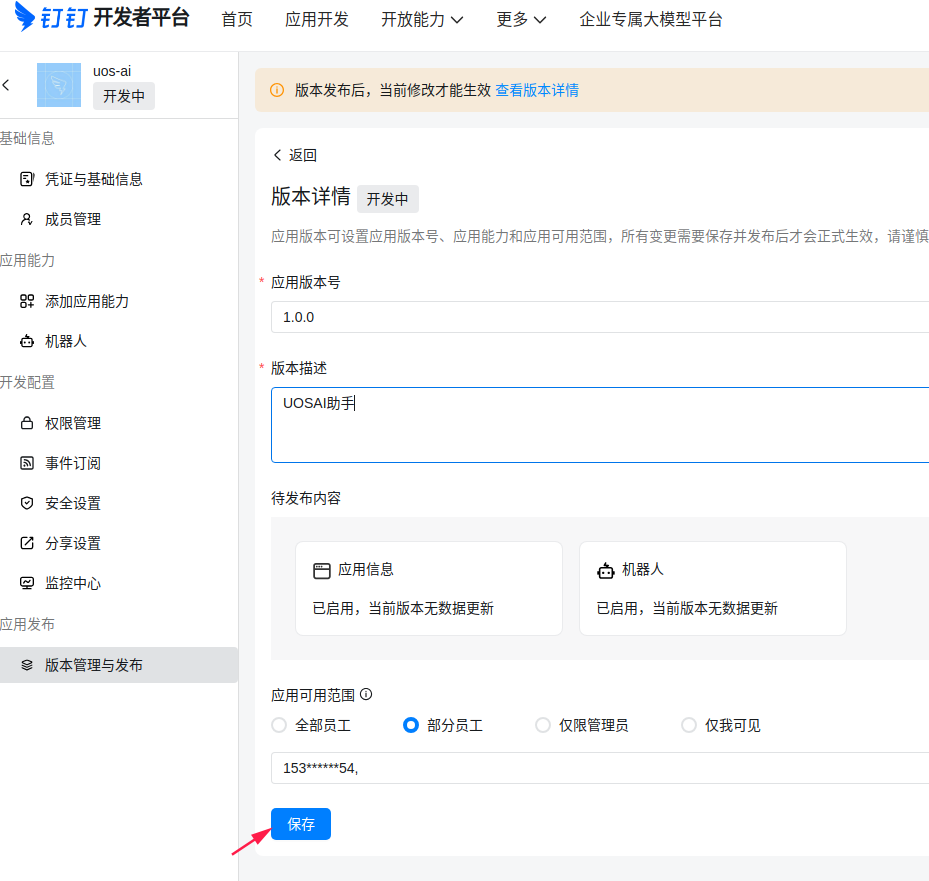
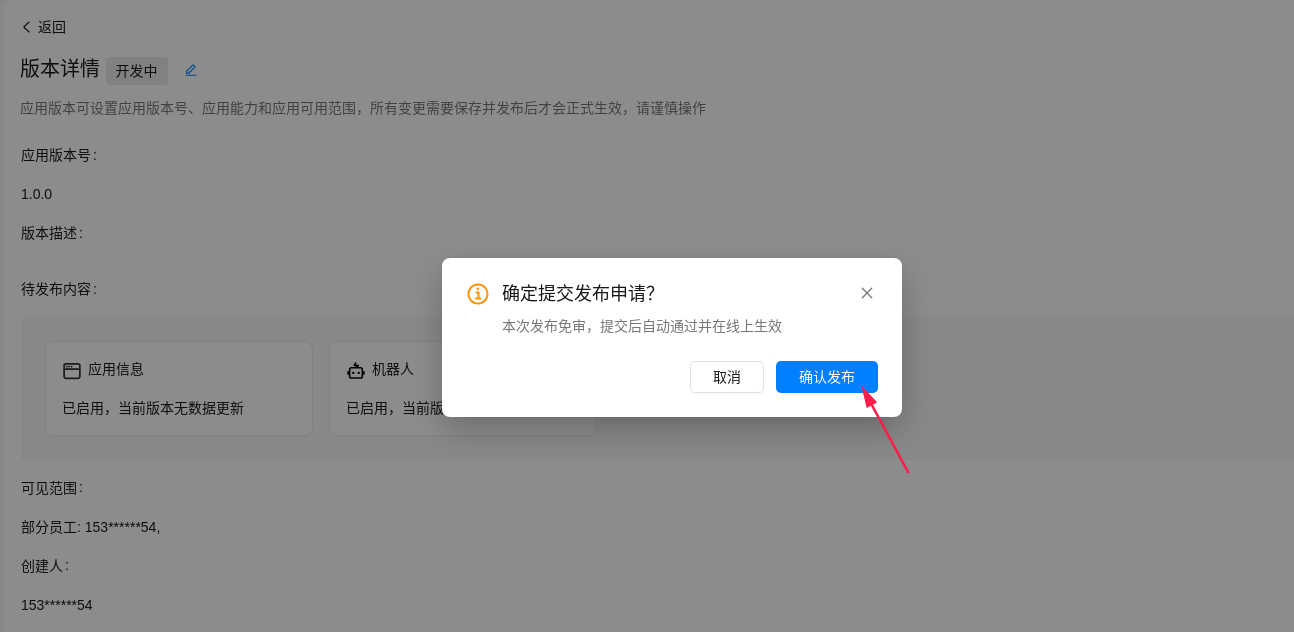
填写版本号、可见范围等,点击 "保存",再点击** "确认发布"**。
💡 6. 获取凭证信息(Client ID / Client Secret)
-
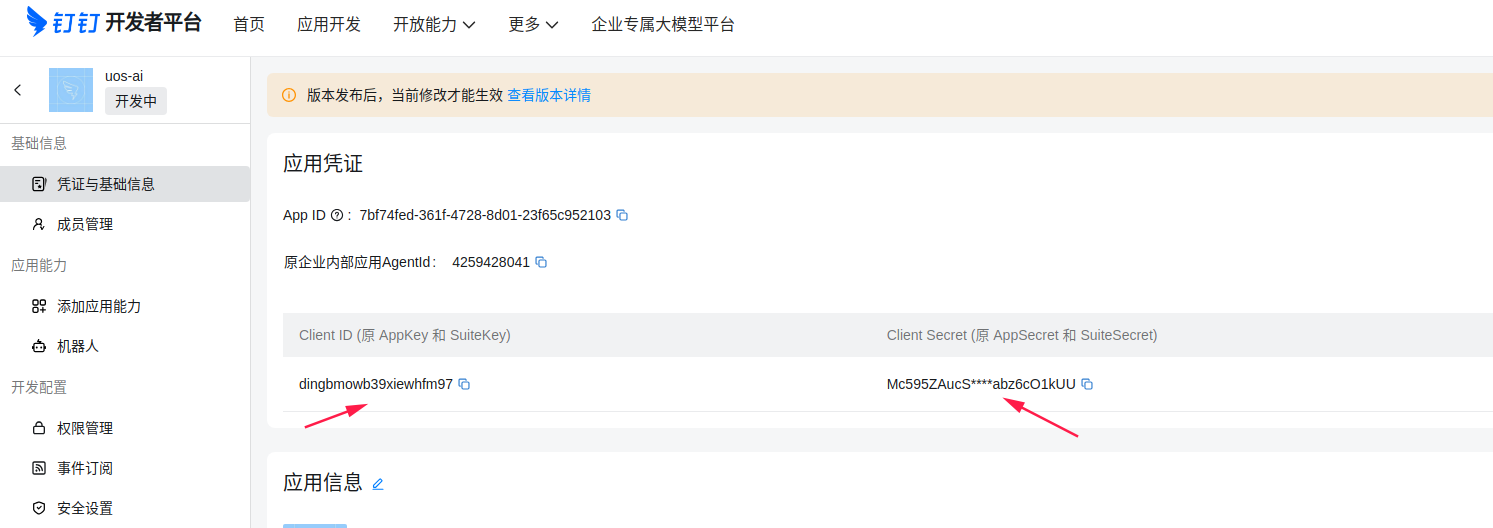
左侧进入 "基础信息" -> "凭证与基础信息"。
-
复制并保存:Client ID 和 Client Secret
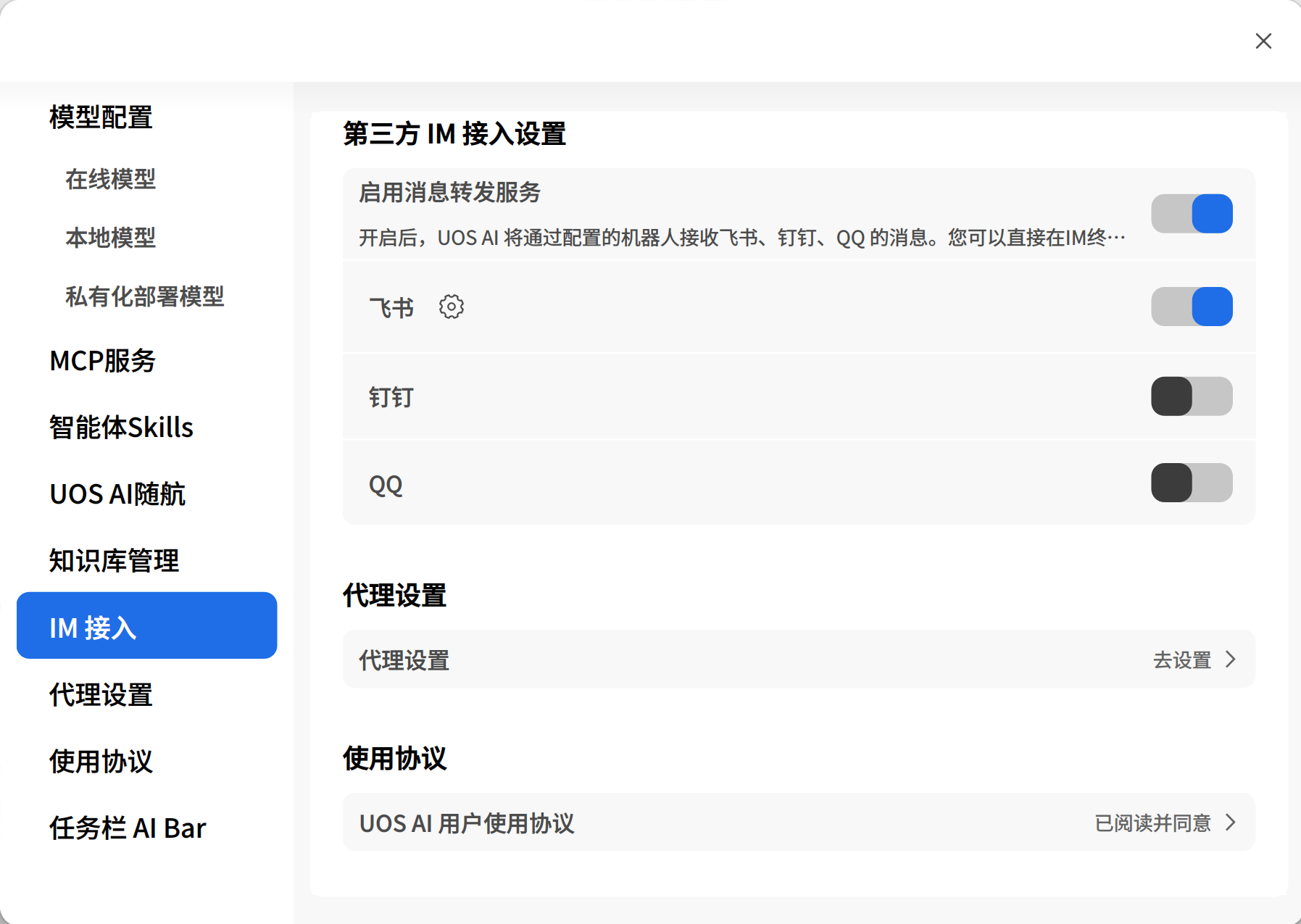
💡 7.在 UOSAI 后台完成钉钉配置
- 确保 UOSAI 已启动。
- 找到 找到IM接入中的 钉钉 / DingTalk 的配置项:
- 打开"启用/开关"
- 将第3步的card ID 和 第 6 步的 Client ID 和Client Secret 填入对应位置
-
点击 保存配置 。
💡8.测试是否接入成功
-
启动 uos-ai。
-
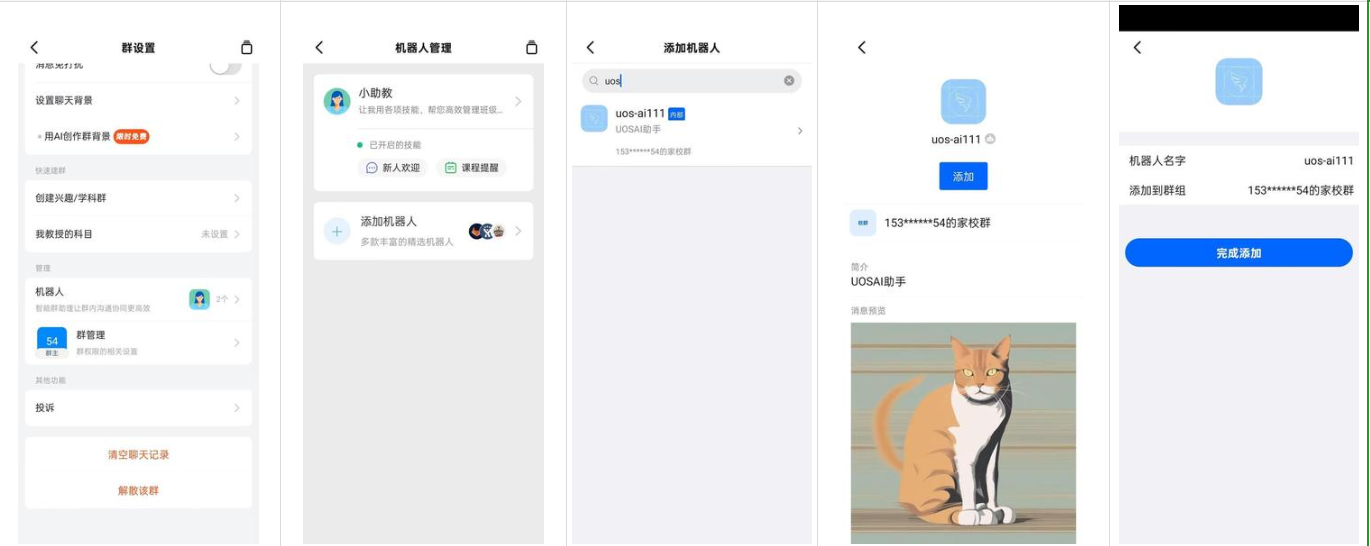
在钉钉群里与机器人对话(或 @ 机器人)。(进群 - 添加 - 搜索添加正确的机器人 - 完成添加)
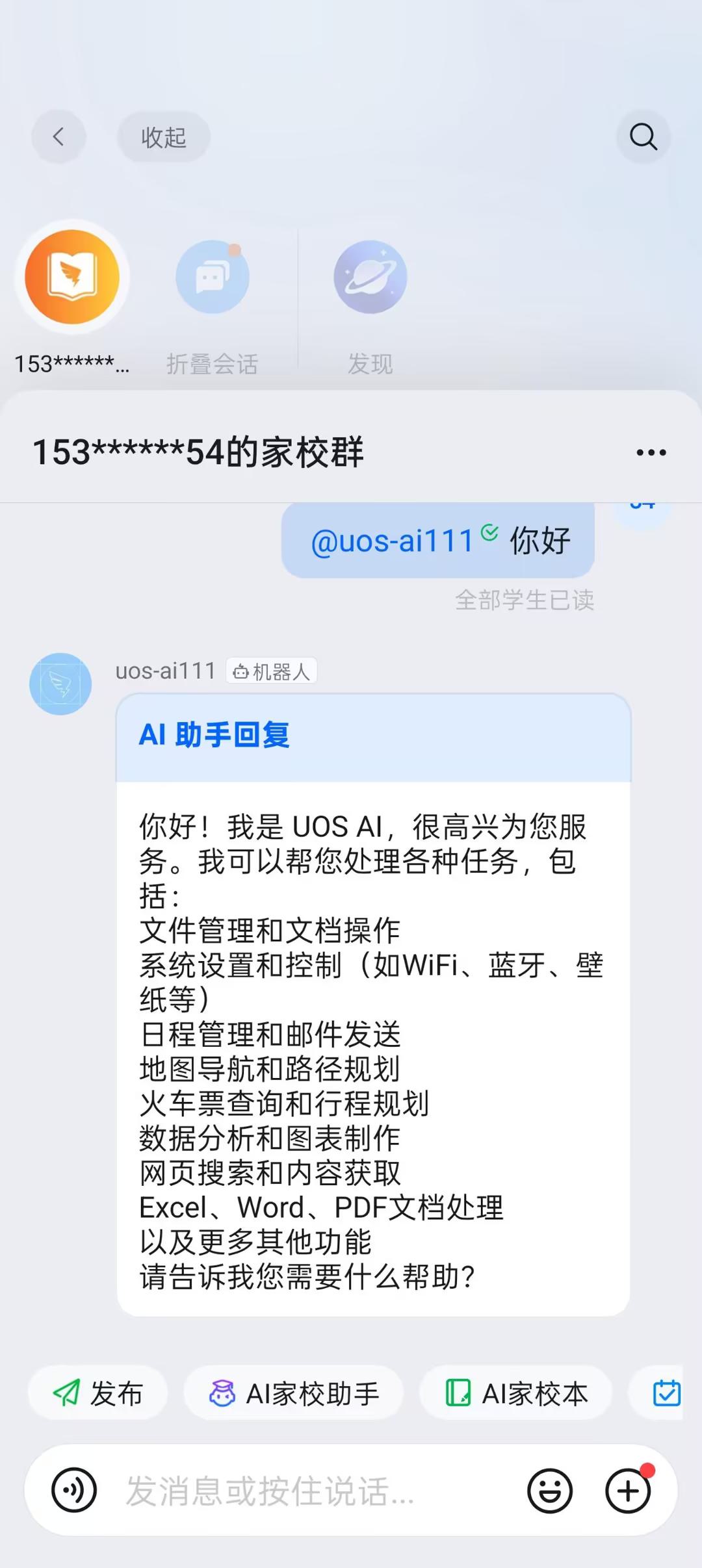
如果机器人能正常回复,说明接入成功。
常见问题
Q1:机器人收不到消息?
- 确认第 2 步选择的是 Stream 模式
- 确认第 8 步 验证连接通道 已保存
- 确认权限已申请并通过审批(第 3 步)
Q2:机器人能收消息,但发不出去?
- 优先检查是否开通了 qyapi_robot_sendmsg(第 3 步)
- 再检查 UOSAI 后台的Client ID 和 Client Secret 是否填错(第 7 步)
安全提示
- Client Secret 属于敏感信息:不要公开分享、不要提交到公开仓库。
- 建议使用密码管理器保存。
-
-
-