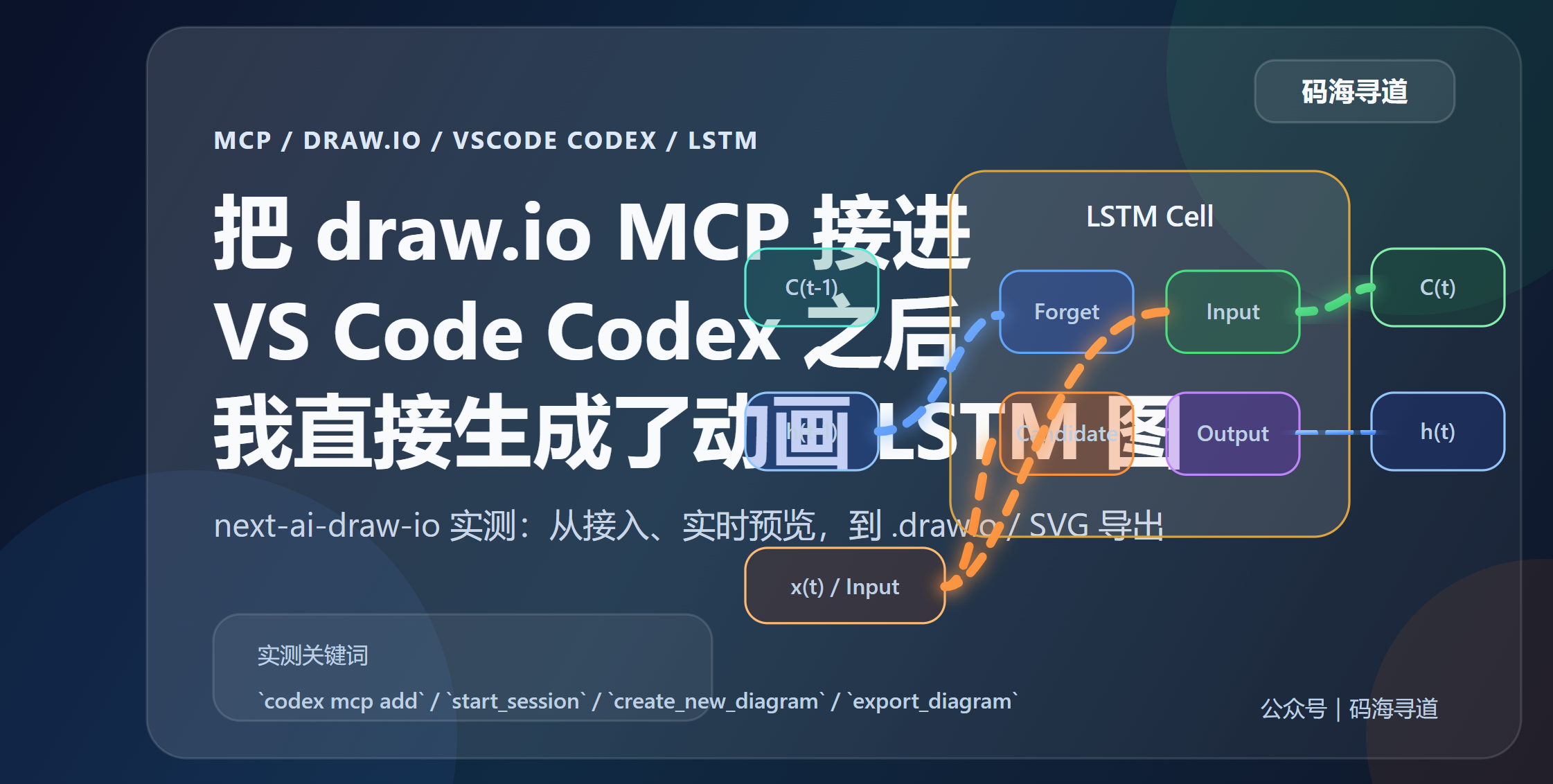
我把 draw.io MCP 接进 VS Code Codex,直接生成了带动画连接器的 LSTM 架构图
公众号:码海寻道
这篇文章记录一次真实的 MCP 接入与图表生成实测:从
next-ai-draw-io的packages/mcp-server出发,把 draw.io 的创建、编辑、导出能力接进 VS Code 里的 Codex,并最终生成一张可继续编辑、可导出、且保留动画连接器的 LSTM 架构图。
如果你只想先看结论,这篇文章会回答三个问题:
next-ai-draw-io的 MCP 到底能不能在 VS Code Codex 里真正跑起来。- 它生成的结果是"看起来像图",还是 draw.io 可继续编辑的工程文件。
- 动画连接器这种稍微复杂一点的效果,最后能不能保留到导出的 SVG 里。
写在前面
很多人在体验 MCP 时,第一反应是"能不能让 AI 直接画图"。这个问题本身并不新,但真正落地时经常卡在两个地方:
- AI 能不能稳定产出 draw.io 可执行的结构化结果。
- 生成结果之后,能不能实时预览、继续编辑、最后导出成可交付文件。
next-ai-draw-io 正好把这两件事串了起来。它本体是一个基于 Next.js 的 AI 绘图应用,而它的 packages/mcp-server 又进一步把 draw.io 的创建、编辑、导出能力封装成了 MCP 工具,允许 Claude Desktop、Cursor、VS Code 以及类似 Codex 这样的 AI 编程代理直接调用。
这篇文章不只介绍仓库本身,也记录一次完整实测:我把它接进了 VS Code 中的 OpenAI Codex,然后实际生成了一张带动画连接器 的 LSTM 架构图,并导出了 .drawio 与 .svg 文件。
实测日期:2026-03-20
本文安装时解析到的 MCP 包版本:@next-ai-drawio/mcp-server@0.1.16
这个项目解决了什么问题
根据仓库根 README,next-ai-draw-io 的定位很明确:它是一个"AI-Powered Diagram Creation Tool",核心是让用户通过自然语言创建、修改和增强 draw.io 图表。
仓库首页展示了几个很有代表性的能力:
- 动画连接器图
- AWS / GCP / Azure 云架构图
- 图像或文档驱动的图表复制与生成
- 聊天式实时编辑
尤其值得注意的是,根 README 里直接给了一个示例提示词:
text
Give me a animated connector diagram of transformer's architecture.也就是说,"动画连接器"并不是额外 hack 上去的边角能力,而是这个项目公开展示过的主能力之一。
从技术实现上看,仓库 README 也给出了整体栈:
Next.jsVercel AI SDKreact-drawio
底层图仍然是 draw.io XML,AI 的职责是根据自然语言生成或修改 XML,再由前端或嵌入式 draw.io 进行渲染。
MCP 版本为什么更有意思
如果你只是在网页里和 AI 对话生成图,这件事当然已经足够好用。但 MCP 版本的意义在于,它把"画图能力"暴露成了一个标准化工具集,可以被 AI 编程代理直接调用。
packages/mcp-server/README.md 给出的工具列表只有 5 个,但非常实用:
start_session:打开浏览器并建立实时预览会话create_new_diagram:用 XML 新建图edit_diagram:按 cell ID 做增删改get_diagram:读取当前图的 XMLexport_diagram:导出为.drawio文件
这个设计有两个工程上的优点。
第一,它没有把 AI 绑死在网页对话框里。只要客户端支持 MCP,AI 就能直接调工具。
第二,它把"可视化预览"和"结构化编辑"拆开了。AI 不需要自己渲染图,它只要负责生成和修改 XML;浏览器只负责展示当前会话状态。
README 里给出的架构也很直白:
text
AI Agent <-> MCP Server(stdio) -> Embedded HTTP Server(:6002) -> Browser(draw.io embed)这意味着这个包虽然是以 stdio 方式接入 MCP 客户端,但内部还会拉起一个嵌入式 HTTP 服务,默认端口是 6002,再把 draw.io 嵌入页面开到浏览器中做实时预览。
我这次是怎么接进 VS Code Codex 的
这里有一个实践层面的细节,值得单独说一下。
1. VS Code 自己的 MCP 配置,和 Codex 的 MCP 配置,不一定是一回事
我最开始先给当前工作区写了一份 VS Code 级别的 MCP 配置:
json
{
  "servers": {
    "drawio": {
      "type": "stdio",
      "command": "npx",
      "args": ["-y", "@next-ai-drawio/mcp-server@latest"]
    }
  }
}
文件位置是:
text
.vscode/mcp.json这一步对 VS Code 自身是有效的,但用户随后明确说明,他实际使用的是 VS Code 里的 OpenAI Codex 插件。继续检查后我发现,在这台机器上,Codex 还有自己独立的共享配置入口:
text
C:\Users\14429\.codex\config.toml因此,对 Codex 来说,更稳妥的做法不是手改 VS Code 工作区配置,而是直接使用 Codex CLI 自带的 MCP 管理命令。
2. 真正让 Codex 生效的配置方式
我最终执行的是这条命令:
bash
codex mcp add drawio -- npx -y @next-ai-drawio/mcp-server@latest执行完成后,codex mcp list 已经能看到:
text
drawio npx -y @next-ai-drawio/mcp-server@latest enabled写入后的关键配置长这样:
toml
[mcp_servers.drawio]
command = "npx"
args = ["-y", "@next-ai-drawio/mcp-server@latest"]
这一步之后,VS Code 里的 Codex 会话和终端里的 codex CLI 就共享了同一套 MCP 服务器定义。
官方推荐的 MCP 接法
仓库 README 和 packages/mcp-server/README.md 中给出的标准配置是:
json
{
  "mcpServers": {
    "drawio": {
      "command": "npx",
      "args": ["@next-ai-drawio/mcp-server@latest"]
    }
  }
}
对于 Claude Code CLI,README 还给了一个更顺手的命令:
bash
claude mcp add drawio -- npx @next-ai-drawio/mcp-server@latest从 package.json 看,packages/mcp-server 本身的信息也比较完整:
- 包名:
@next-ai-drawio/mcp-server - 当前仓库中的版本:
0.1.16 - CLI bin:
next-ai-drawio-mcp - Node 版本要求:
>=18 - 开发脚本:
dev/build/start
如果你是本地开发这个包,而不是只消费 npm 发布物,那么脚本分别对应:
json
{
  "build": "tsc",
  "dev": "tsx watch src/index.ts",
  "start": "node dist/index.js"
}
真正的测试,不是"配置成功",而是"画图成功"
MCP 配好之后,我没有停留在"服务列表里出现了 drawio"这一步,而是直接让它执行一次真实任务:
text
给我一个绘制带有动画连接器的LSTM架构图。整个调用流程是:
- 调
start_session - 调
create_new_diagram - 调
export_diagram
其中 create_new_diagram 并不是传一句自然语言,而是由代理生成一整份 draw.io 的 mxGraphModel XML。为了实现动画连接器,我在边的样式里显式加入了 flowAnimation=1,同时保留了虚线与箭头配置,例如:
xml
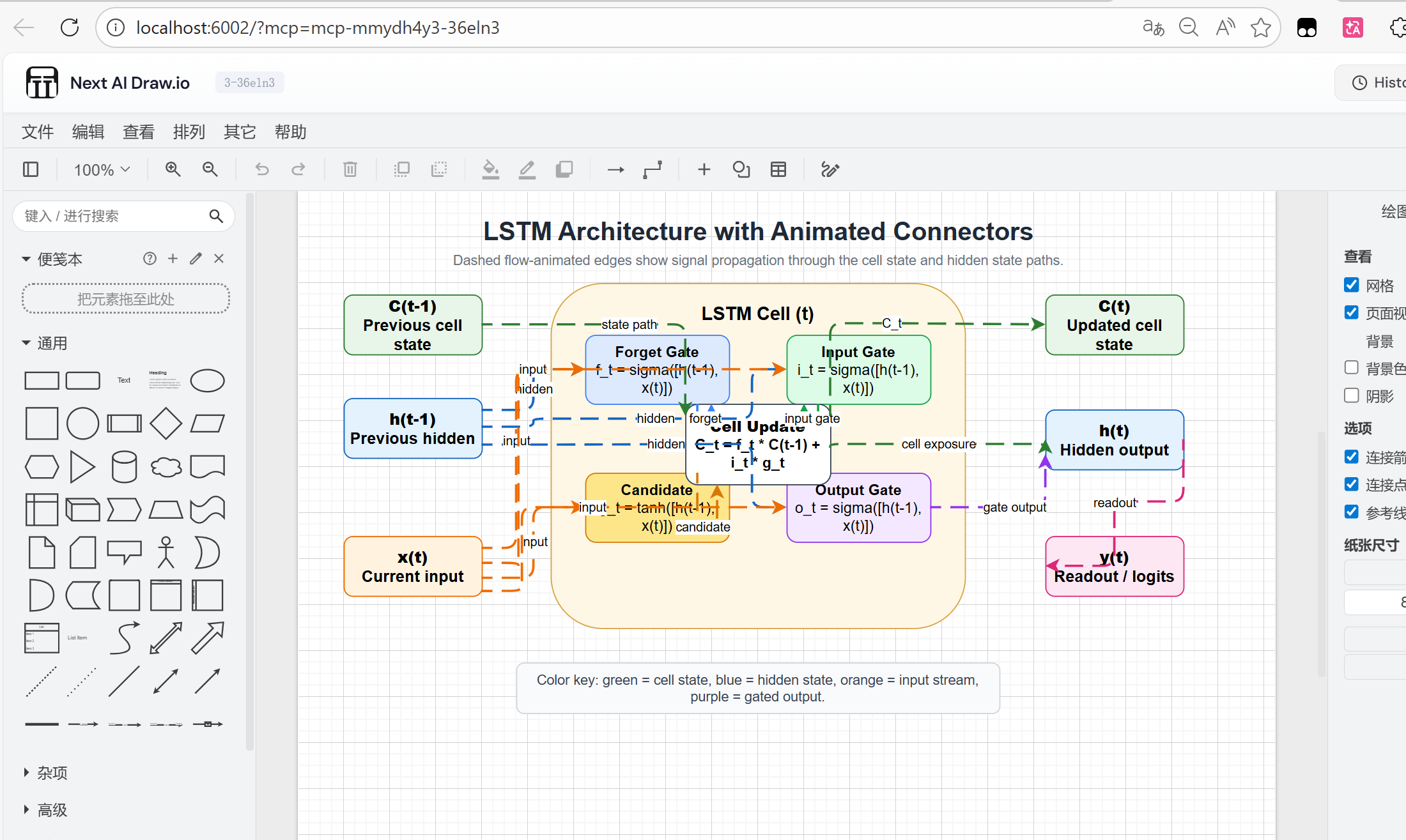
style="edgeStyle=orthogonalEdgeStyle;rounded=1;html=1;endArrow=classic;strokeColor=#2E7D32;strokeWidth=2;dashed=1;dashPattern=8 4;flowAnimation=1;"这次生成的图包含了完整的 LSTM 单元结构:
x(t)当前输入h(t-1)上一时刻隐藏状态C(t-1)上一时刻细胞状态- Forget Gate
- Input Gate
- Candidate
- Output Gate
C(t)更新后的细胞状态h(t)当前隐藏输出y(t)读出结果
同时,我把不同信息流做了视觉分层:
- 绿色表示 cell state
- 蓝色表示 hidden state
- 橙色表示 input stream
- 紫色表示 gated output
导出结果与验证
这次实测导出了两个文件:

文件大小如下:
lstm-animated.drawio: 11486 字符lstm-animated.svg: 43455 字节
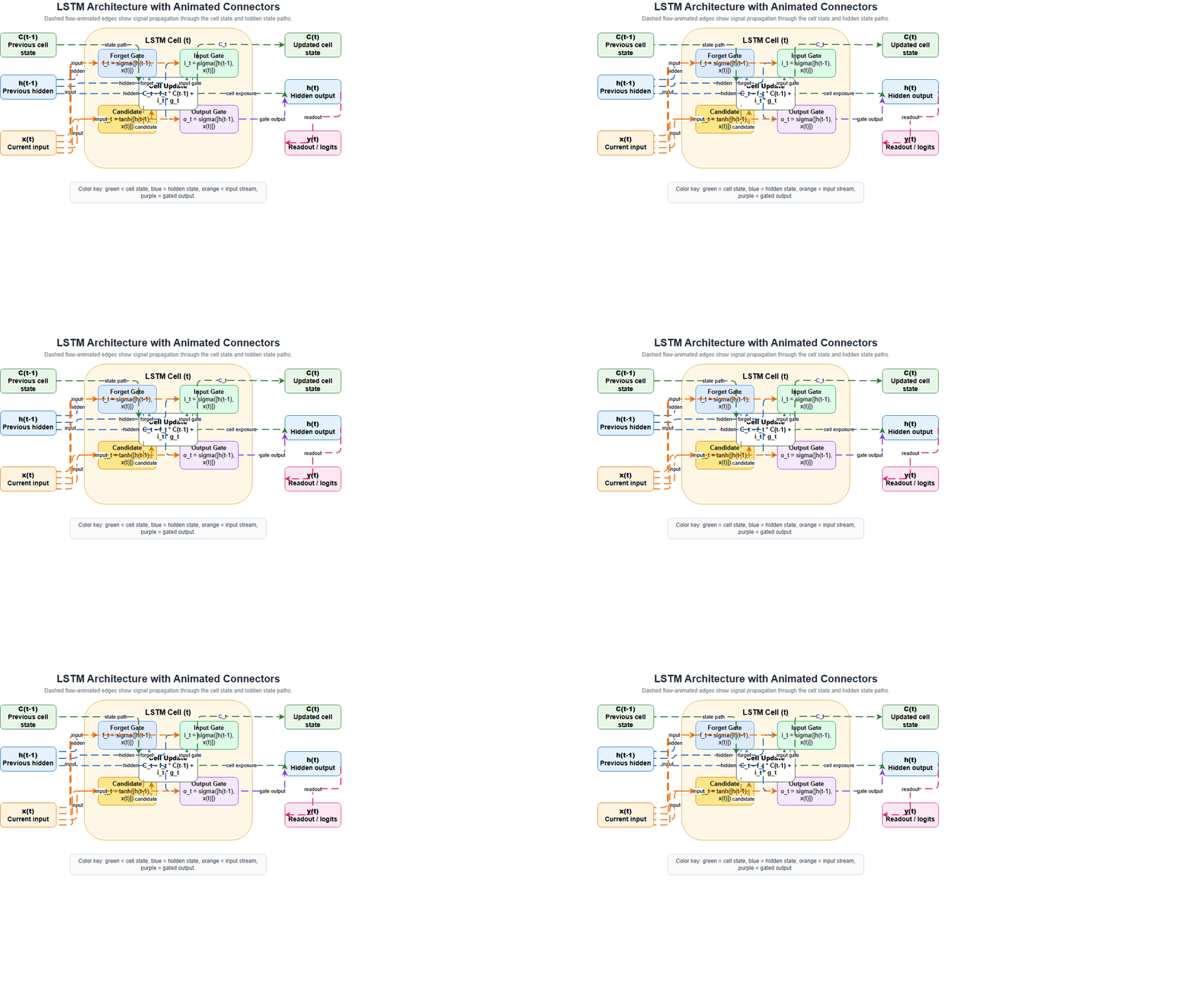
更关键的是,导出的 SVG 不是静态截图,而是保留了动画定义。对导出文件做文本检查后,可以看到:
@keyframesstroke-dashoffsetanimation: 750ms linear ... infinite
这说明 draw.io 的流动连接器样式已经被真正编译进了 SVG,而不是仅存在于编辑器运行态。
换句话说,这次测试验证的是一条完整链路:
- Codex 能调用
drawioMCP - MCP 能拉起浏览器会话
- AI 生成的 draw.io XML 可以被正常渲染
- 动画连接器样式可以保留到最终导出的 SVG
这个 MCP 方案的几个工程价值
1. 从"聊天生成图"走向"可编排工具调用"
把 draw.io 能力做成 MCP 之后,AI 不再只是一个聊天窗口里的"图表助手",而是可以被编程代理稳定调用的图形工具链。
这件事的价值在于组合能力。以后你完全可以把它接到更长的自动化链路中:
- 先读 PRD 或架构说明
- 再生成流程图或系统图
- 然后导出为
.drawio/.svg - 最后自动写入文档仓库
2. draw.io XML 仍然是核心资产
这个项目的一个重要判断是:不要绕开 draw.io,而是直接生成 draw.io 可执行 XML。
这样做的好处是:
- 结果不是图片,而是可编辑源文件
- 可以继续在 draw.io 中手工调整
- 可以导出 SVG、PNG、
.drawio - 可以配合版本历史做回滚与比对
这比"AI 画一张图给你看"更接近工程交付。
3. 动画连接器不是噱头
在静态架构图里,很多"流向"其实不够直观。动画连接器的价值在于,它能把数据流、状态流、调用方向更明显地表达出来。
对于像 Transformer、LSTM、消息流、审批流这类"路径本身有语义"的图,动画比单纯的箭头更容易传达结构重点。
使用时需要注意的几个点
1. start_session 必须先调用
packages/mcp-server/README.md 已经明确写了,如果出现 "No active session",先调用 start_session。这次实测也完全一致。
2. 默认端口是 6002
MCP 服务内部会启动一个嵌入式 HTTP Server,默认端口是 6002。README 里提到,如果端口被占用,它会自动尝试下一个可用端口,直到 6020。
如果你想显式指定端口,可以通过环境变量:
json
{
  "mcpServers": {
    "drawio": {
      "command": "npx",
      "args": ["@next-ai-drawio/mcp-server@latest"],
      "env": { "PORT": "6003" }
    }
  }
}
3. 私有环境可以自托管 draw.io
如果你所在环境对外网 draw.io 有限制,README 里也给了私有部署方案。核心变量是:
text
DRAWIO_BASE_URL比如:
json
{
  "mcpServers": {
    "drawio": {
      "command": "npx",
      "args": ["@next-ai-drawio/mcp-server@latest"],
      "env": {
        "DRAWIO_BASE_URL": "https://drawio.your-company.com"
      }
    }
  }
}
README 还给了一个最直接的自托管例子:
bash
docker run -d -p 8080:8080 jgraph/drawio我对这个项目的实际判断
如果只看 README,next-ai-draw-io 很像一个"AI 画图应用"。但把 packages/mcp-server 跑起来之后,你会发现它更像是一层"AI 可调用的 draw.io 操作系统接口"。
它有几个我比较看重的特点:
- 安装门槛低,
npx即可启动 - 对 AI 代理友好,工具面收得比较干净
- 结果保留为 draw.io XML,而不是只能截图
- 实时浏览器预览让 AI 生成过程具备可观测性
- 导出 SVG 时可以保留动画连接器
当然,它目前也仍然带着 Preview/Experimental 的属性。这意味着你在生产环境里接入时,最好保留几个兜底措施:
- 固定已验证版本而不是永远追
latest - 把
.drawio导出纳入制品保存 - 对生成 XML 保持可审查和可回滚
- 对端口与浏览器会话建立做基础监控
结语
这次实测最有价值的地方,不是"又接通了一个 MCP 服务器",而是验证了一件更具体的事:
AI 代理已经可以直接把结构化图表工作做进日常工程流里,而且交付物不是一次性的截图,而是可编辑、可导出、可验证的 draw.io 工程文件。
对文档工程、架构设计、教学示意图、算法讲解图来说,这条路比"让 AI 生成一张看起来像图的图片"实用得多。
如果你也在用 VS Code 里的 Codex、Claude Code 或 Cursor,这个仓库值得亲自接一次。最好的验证方式不是看介绍,而是像这次一样,直接给它一个带结构约束的任务:
text
给我一个绘制带有动画连接器的 LSTM 架构图。如果最后你得到的是一个可以继续编辑的 .drawio,以及一个带真实动画的 .svg,那这套东西就不再是概念演示,而是已经进入可用状态了。
如果你也在折腾 AI 工具链、MCP、工程自动化和可视化交付,这类文章我会继续写在"码海寻道"里。对我来说,真正值得记录的不是"某个工具很炫",而是它能不能进入真实工作流,并且在输出物层面经得起验证。
参考资料
- 项目仓库:https://github.com/DayuanJiang/next-ai-draw-io
- 根 README:https://github.com/DayuanJiang/next-ai-draw-io/blob/main/README.md
- MCP Server README:https://github.com/DayuanJiang/next-ai-draw-io/blob/main/packages/mcp-server/README.md
- MCP Server package.json:https://github.com/DayuanJiang/next-ai-draw-io/blob/main/packages/mcp-server/package.json