1. 安装docker
1.1 查看官网手册
进入官网选择安装环境查看安装命令
https://docs.docker.com/engine/install/centos/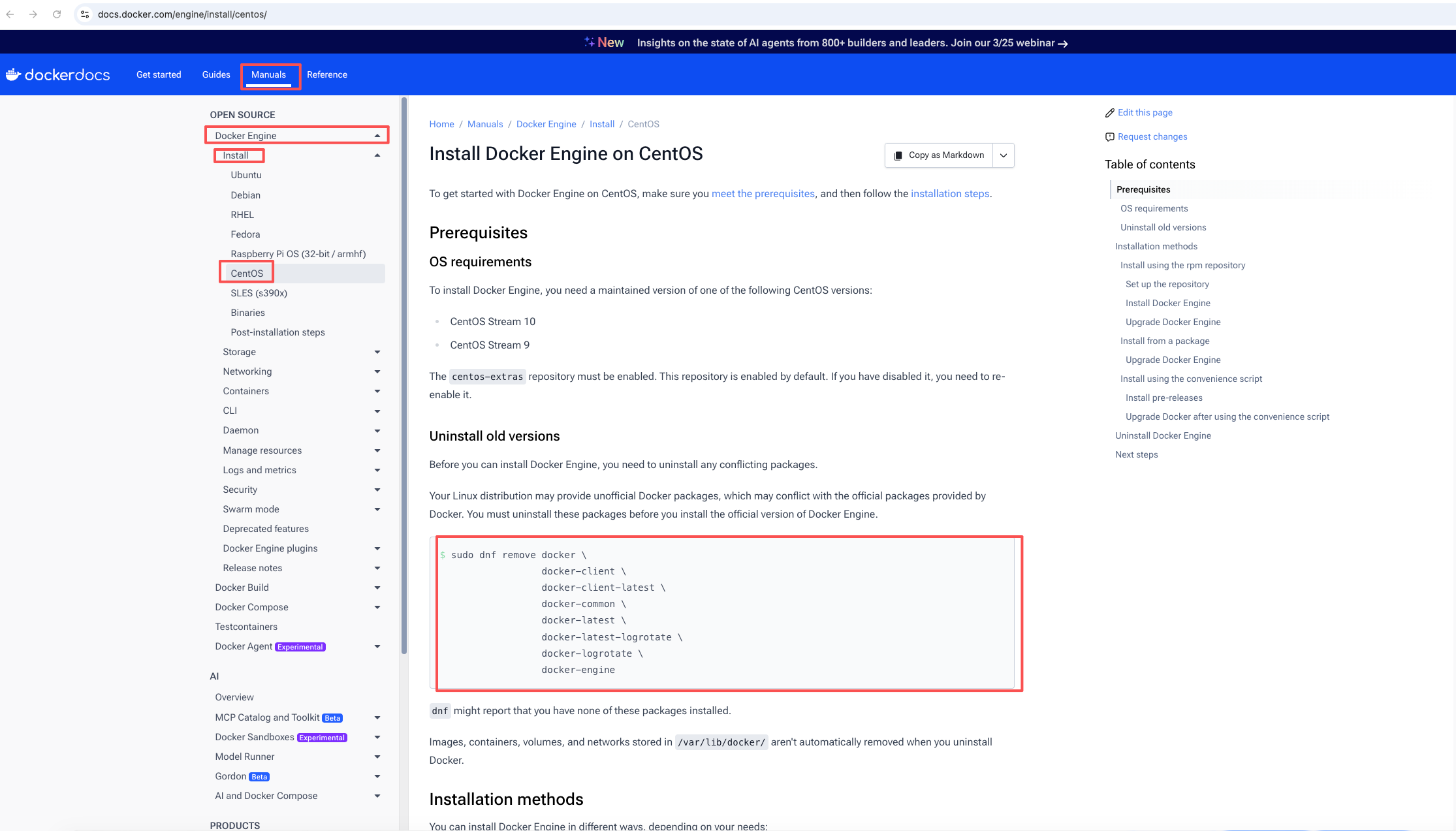
1.2 卸载旧版本
sudo yum remove docker \
                  docker-client \
                  docker-client-latest \
                  docker-common \
                  docker-latest \
                  docker-latest-logrotate \
                  docker-logrotate \
                  docker-engine
如果安装了旧版本需要卸载可执行如下命令,如下证明没有安装过docker,
如图:

1.3 yum安装gcc相关
yum -y install gcc
yum -y install gcc- c++
有些环境已经具备了gcc相关组件,可以不用安装了
1.4 安装需要的软件包
sudo yum install -y yum-utils1.5 设置stable镜像仓库
sudo yum-config-manager \
--add-repo \
http://mirrors.aliyun.com/docker-ce/linux/centos/docker-ce.repo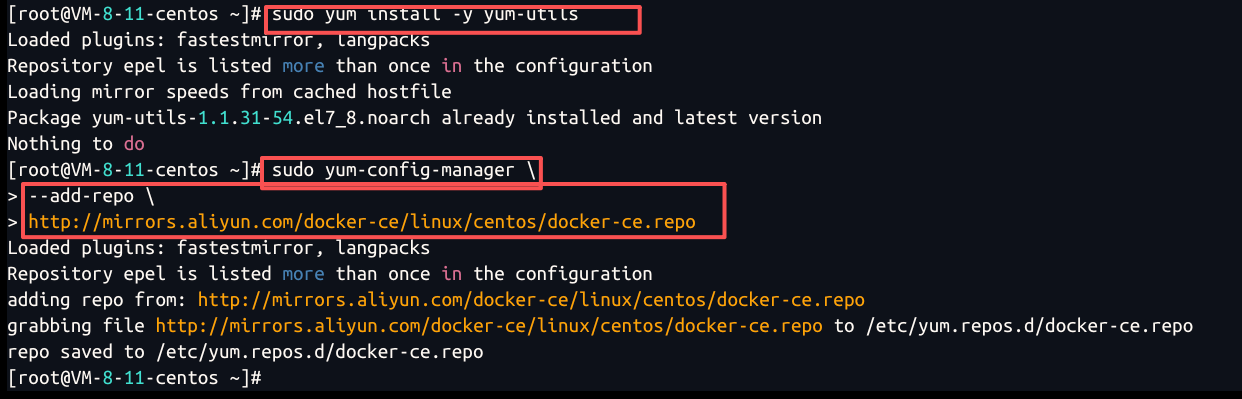
1.6 更新yum软件包索引
yum makecache fast和docker本身知识点无关,Linux的一个命令操作,加快后续镜像下载命令
1.7 下载docker
sudo yum install docker-ce docker-ce-cli containerd.io docker-buildx-plugin docker-compose-plugin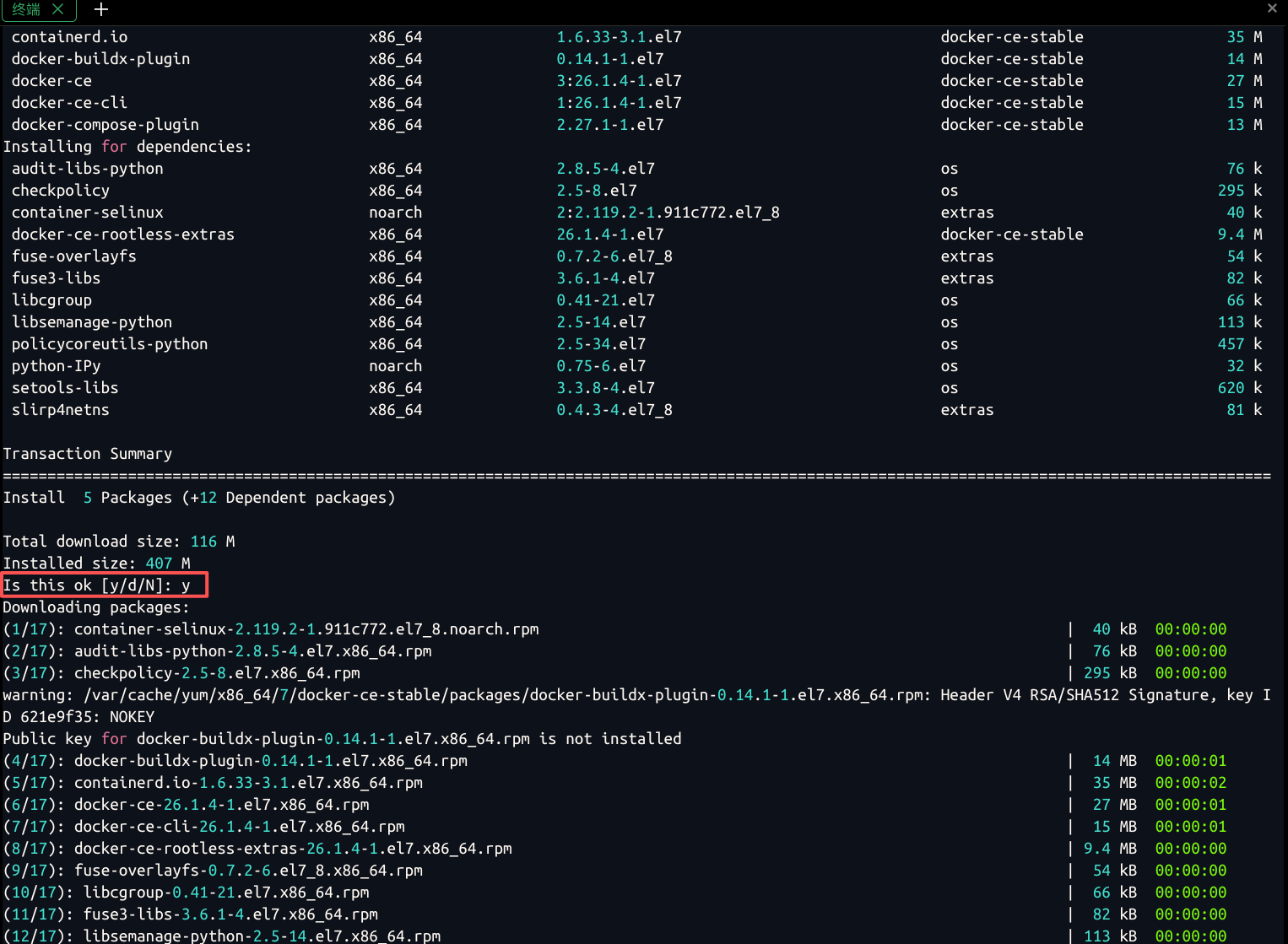
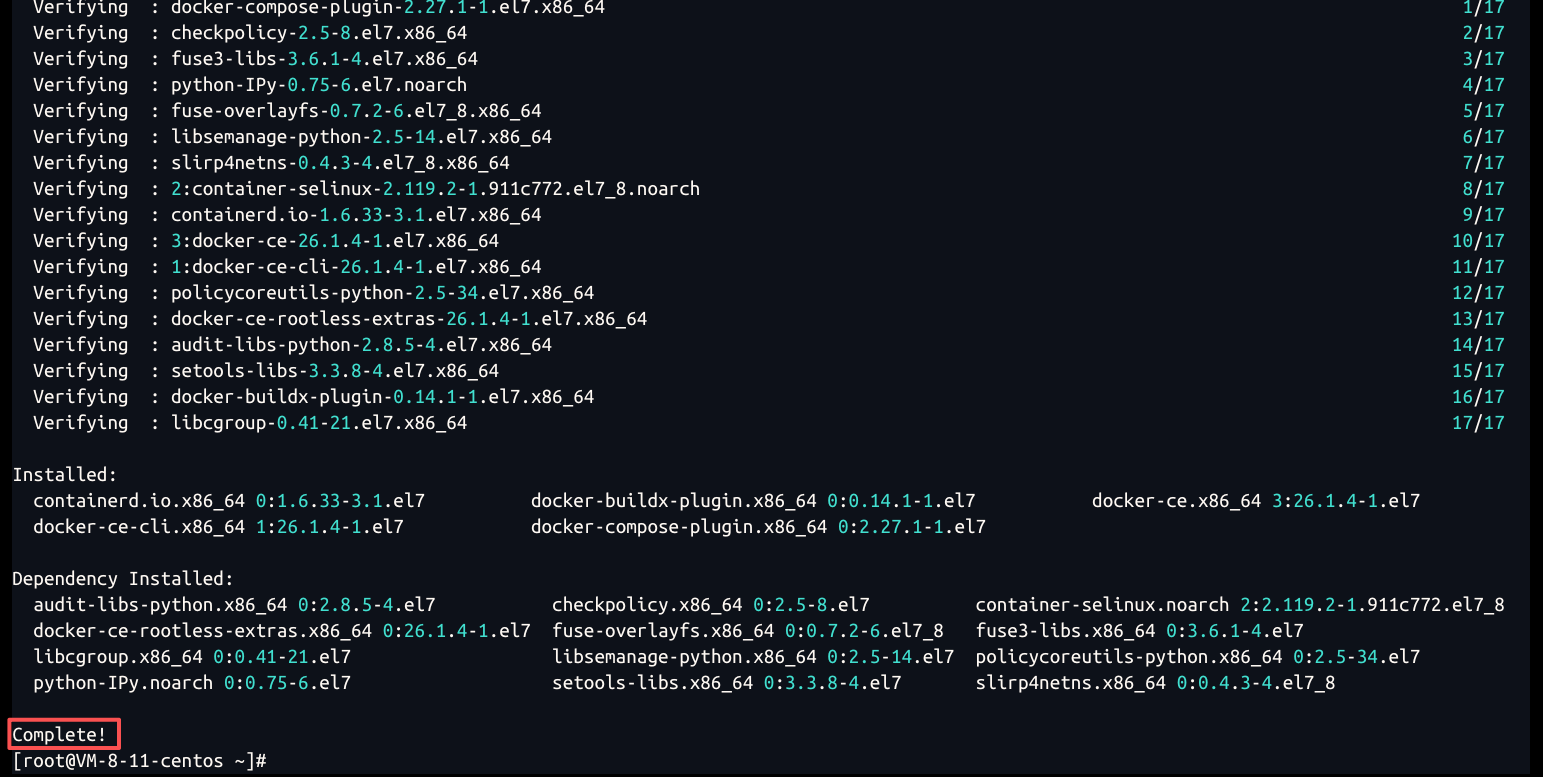
出现complete证明安装完成
1.8 启动docker
sudo systemctl start docker这个命令启动docker后,随着关机就会停止,在没启动docker的情况下,使用查看命令是会报错的,如果启动后,就会发现没有容器在运行
docker ps
这个命令可以查看docker的版本
docker version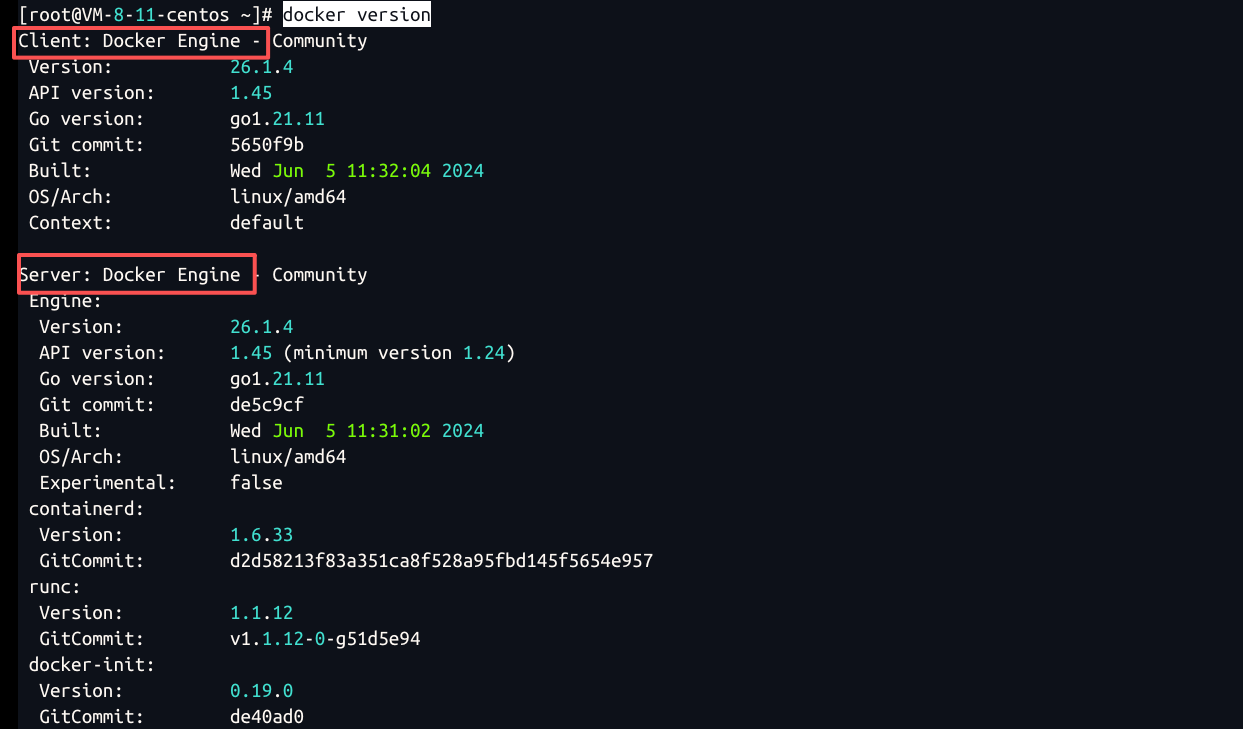
可以使用这个命令验证docker是否成功运行
docker run hello-world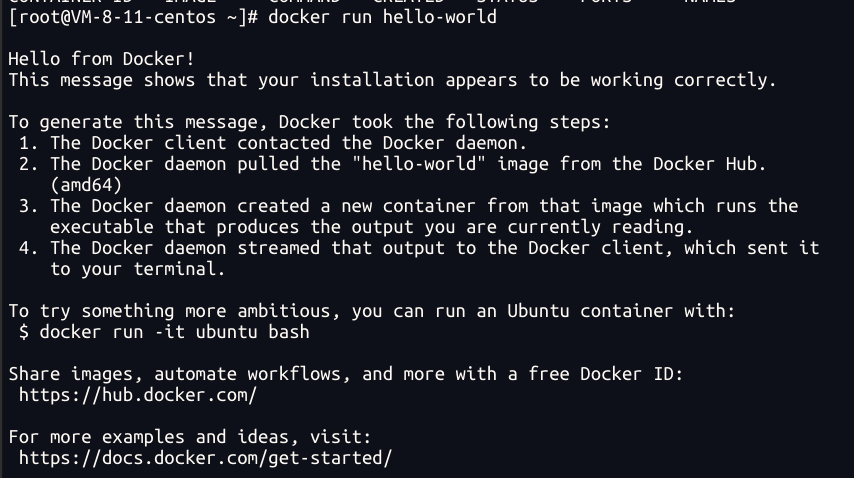
追加这个命令后,docker在服务器开机后也会启动
systemctl enable docker
1.9 卸载 docker
systemctl stop docker
yum remove docker-ce docker-ce-cli containerd.io docker-buildx-plugin docker-compose-plugin
rm -rf /var/lib/docker
rm -rf/var/lib/containerd
1.10 配置镜像加速
阿里云网址查询地址:
https://cr.console.aliyun.com/cn-hangzhou/instances/mirrors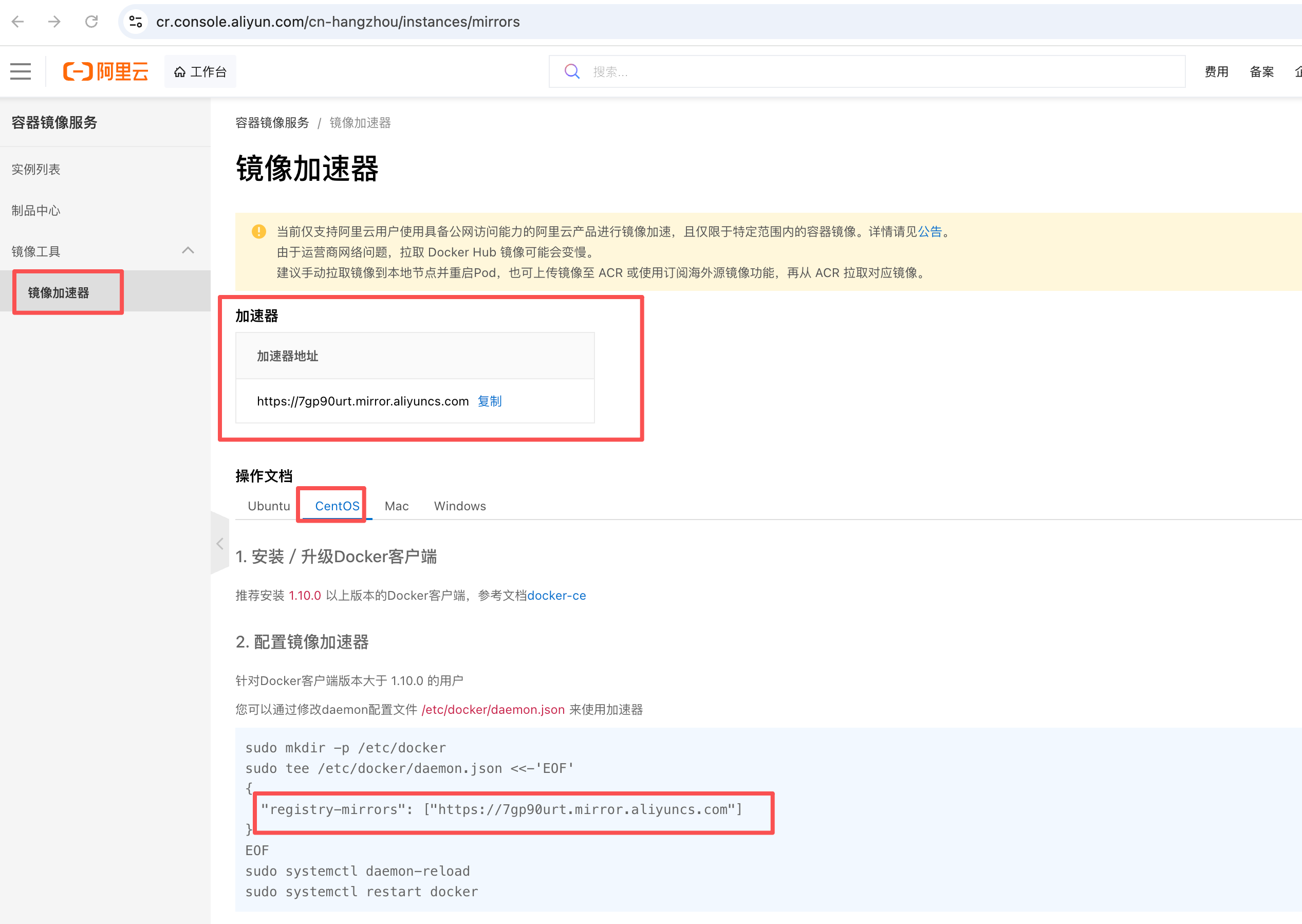
sudo tee /etc/docker/daemon.json <<-'EOF'
{
  "registry-mirrors": [
    "https://7gp90urt.mirror.aliyuncs.com",
    "https://docker.mirrors.ustc.edu.cn",
    "https://hub-mirror.c.163.com",
    "https://mirror.baidubce.com",
    "https://docker.xuanyuan.me",
    "https://docker.1ms.run",
    "https://docker.m.daocloud.io",
    "https://docker.1panel.live"
  ]
}
EOF
sudo systemctl daemon-reload
sudo systemctl restart docker
2 镜像
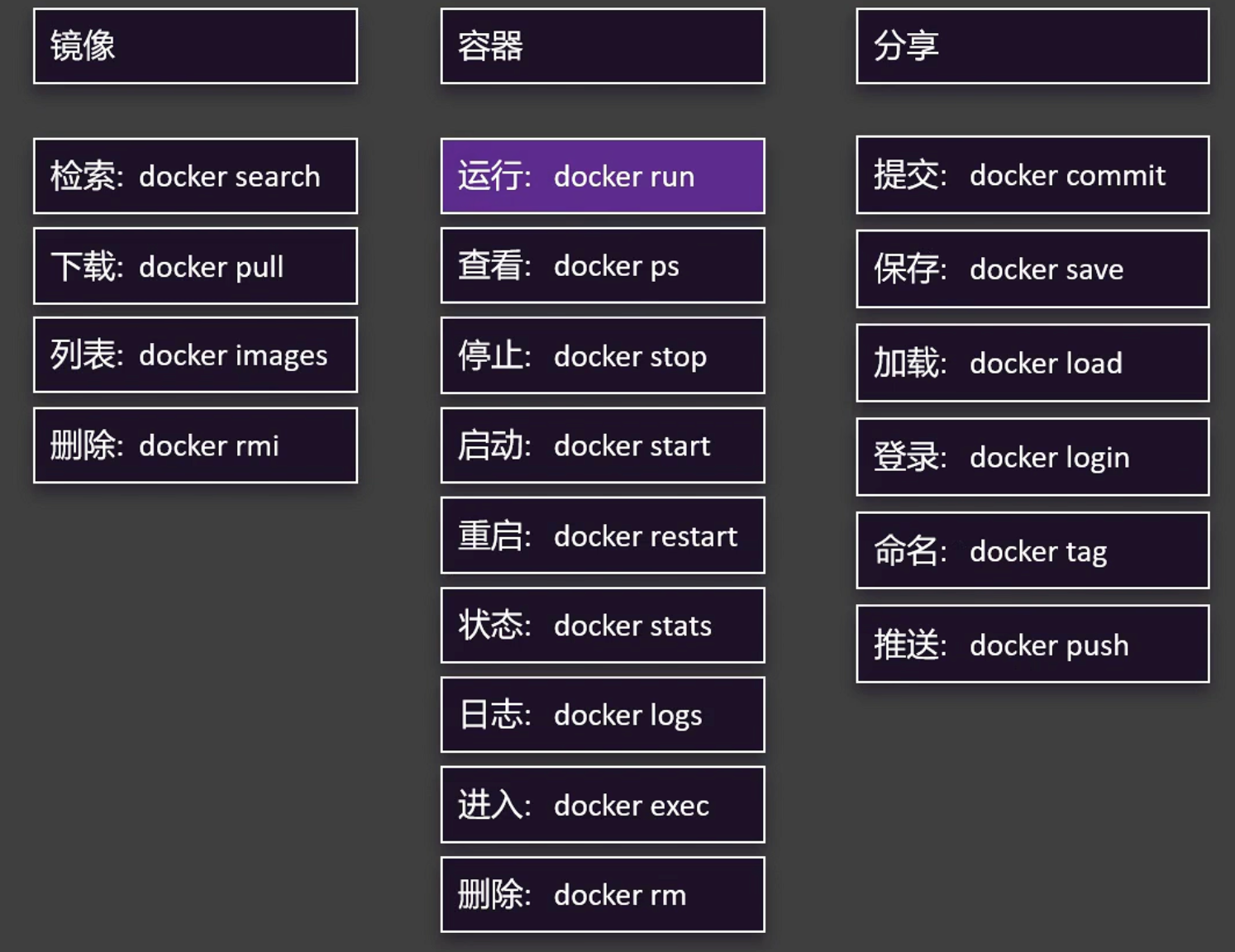
2.1 基本操作命令
检索: docker search
下载: docker pull
列表: docker images
删除: docker rmi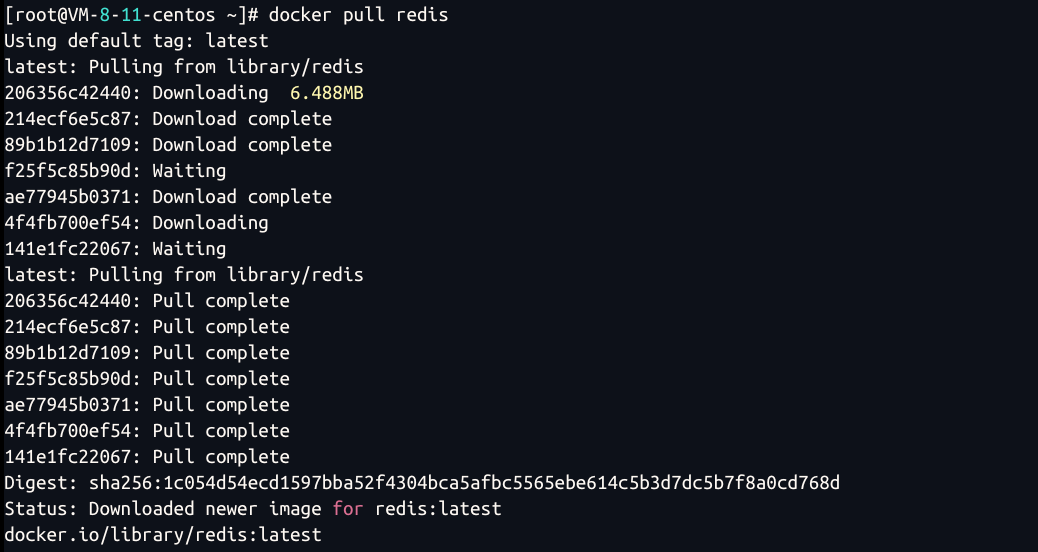

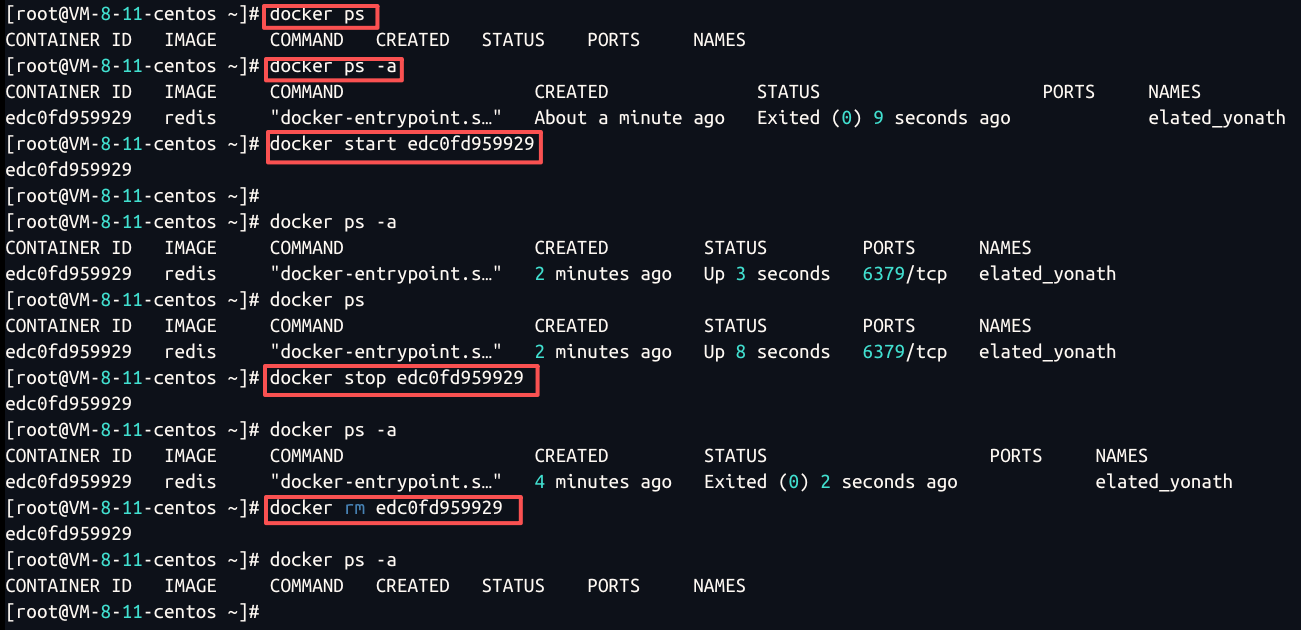
2.2 运行操作命令
查看: docker ps
停止: docker stop NAMES
启动: docker start NAMES
重启: docker restart NAMES
状态: docker stats NAMES
日志: docker logs NAMES
删除: docker rm NAMES
命令后面参数跟 NAMES 和 CONTAINER ID 均可
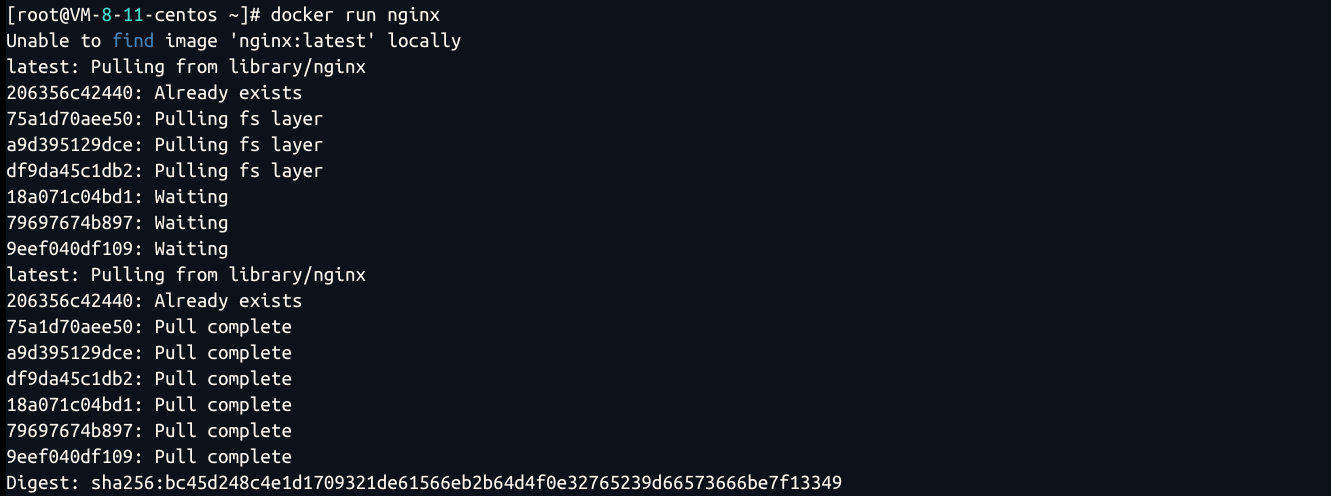
2.3 run操作命令
如果没有这个镜像直接run,会自动下载这个镜像

详细启动命令
docker run -d --name myNginx -p 81:80 nginxdocker run
-d :后台启动
--name 容器名称
-p 宿主机端口 : 容器端口

2.4 制作镜像
提交镜像: docker commit
保存镜像: docker save
加载镜像: docker load