
在 Power BI 中应用 Unicode,本质上是利用 UNICHAR 函数或直接粘贴符号,将数据"翻译"成更直观的视觉元素。这不仅能美化报表,还能提升信息传递的效率。接下来,我们系统地梳理一下 Unicode 在 Power BI 中的核心价值、常用函数以及应用案例和实用技巧。
一、核心价值:为什么要在 Power BI 中使用 Unicode?
1.增强数据可视化:用箭头(▲▼)、星级(★☆)等符号代替纯文字或数字,让趋势、评分等信息一目了然。
2.节省空间:在一个卡片图或表格列中,通过符号组合展示多维信息(例如同时显示趋势和具体数值),布局更紧凑。
3.提升报表吸引力:适当地使用 Emoji 或业务相关符号,能让报表更生动、更具可读性,改善用户体验。
二、Power BI 中的核心函数
要在 Power BI 中灵活运用 Unicode,主要依赖以下几个 DAX 函数:
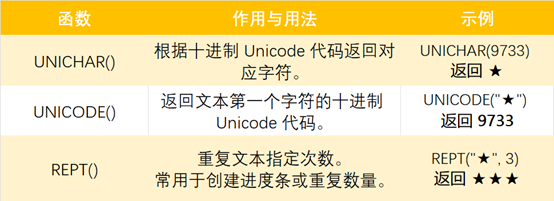
三、常用符号与应用场景速查表
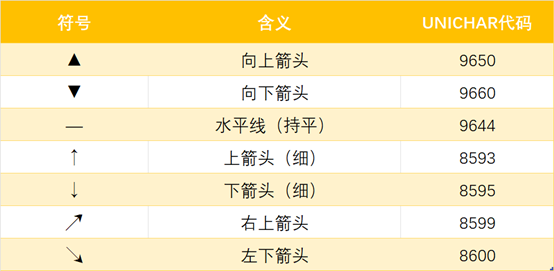
● 趋势/KPI
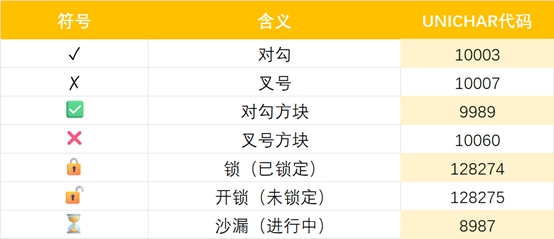
● 状态
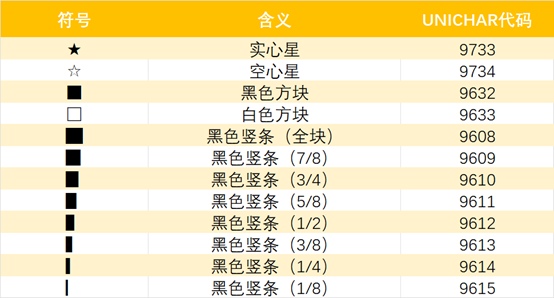
● 评分/进度
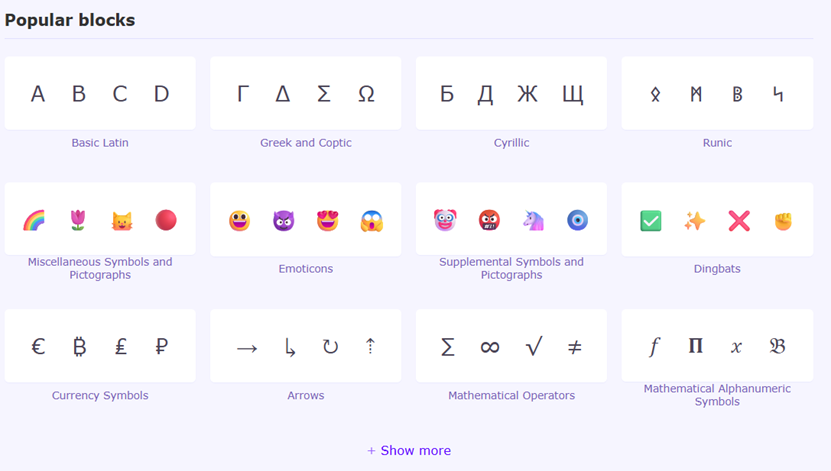
● 更多Unicode
当然,以上速查表只是 Unicode 符号世界中的一小部分。网络上有很多 Unicode 字符查询工具,在实际应用中,我们完全可以根据自己的业务需求和创意,探索更多合适的符号。
Unicode Table:https://symbl.cc/cn/unicode-table/
Unicode Plus:https://unicodeplus.com/
四、实战案例(附DAX代码)
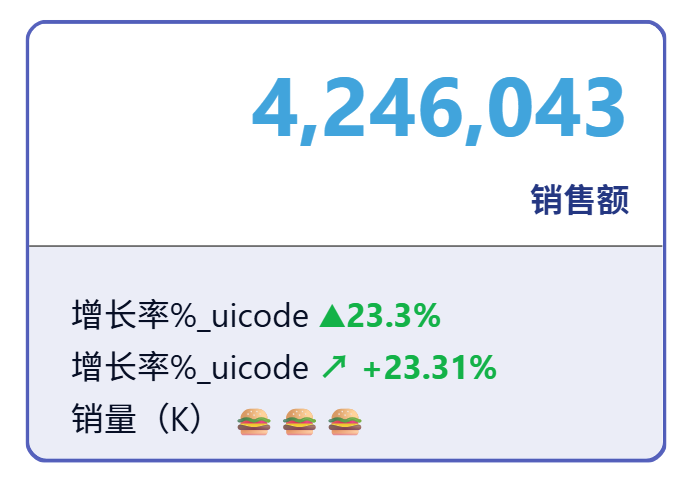
案例 1:带趋势箭头的动态 KPI 卡片
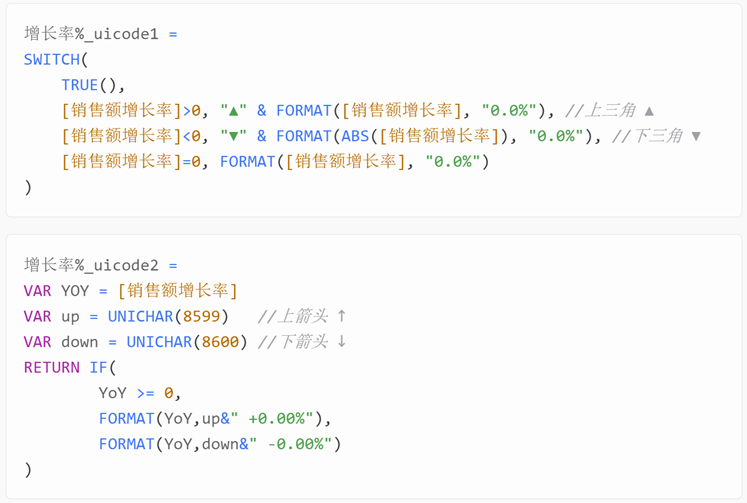
在卡片图中,让销售额不仅显示数值,还能用颜色和箭头标识同比增长趋势。
● 效果
● DAX代码
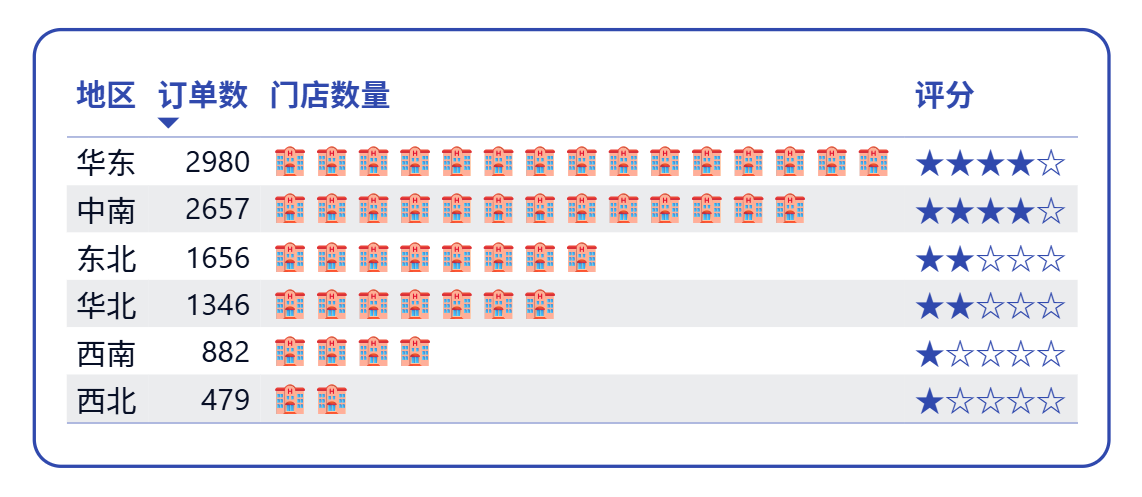
案例 2:数量填充&评分
在表格中,用指定图标填充门店数量,用实心星 ★ 和空心星 ☆ 的组合展示评分。
● 效果
● DAX代码
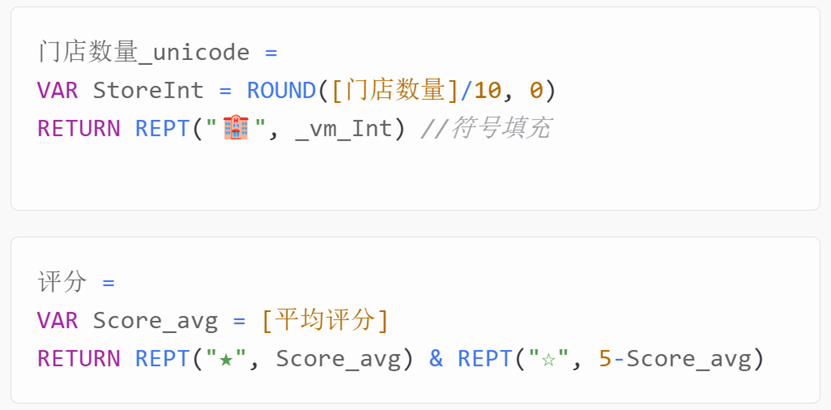
案例 3:状态&进度
在一个表格列中,同时展示项目状态和进度。
● 效果
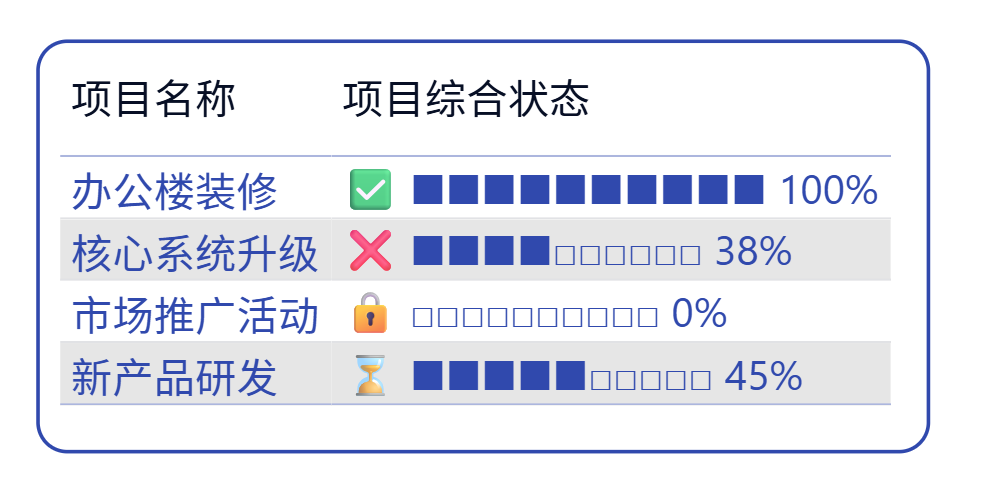
● DAX代码
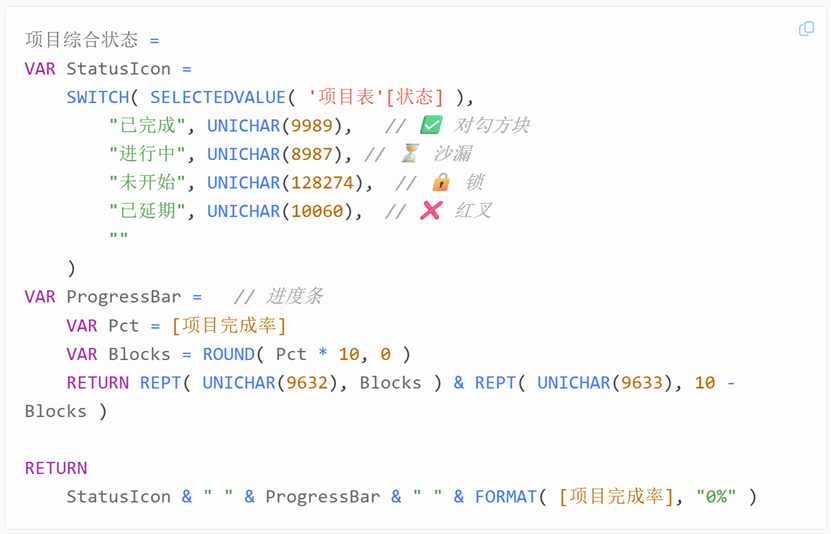
五、注意事项
● 颜色问题 :通过 UNICHAR 返回的符号颜色通常是字体默认的(多为黑色)。若需改变颜色,需要配合 Power BI 的条件格式功能(例如,为包含箭头的字段设置基于值的字体颜色规则)。
● 性能影响:使用 UNICHAR 和 REPT 本身对性能影响极小。但如果将它们用在包含数万行的大型表的计算列中,可能会有轻微影响。在度量值中使用是最佳实践。
技巧学得再多,不如动手一试。今天就在你的报表里画上第一个箭头、加上第一颗星星,让Unicode成为你表达数据的另一种方式吧。