前言
远程视频会议已成为开发者与职场从业者日常协作的核心场景,标准化的会议组织流程可提升沟通效率、减少无效会议,而规范化的流程图则能让流程落地更清晰。本文将拆解远程视频会议会前、会中、会后全流程标准步骤,结合流程图绘制规范与实操方法,提供可直接复用的模板与避坑方案,帮助读者快速完成专业会议流程图绘制。
一、远程视频会议全流程标准规范
1.1 行业通用会议组织原则
远程视频会议需遵循目标明确、流程闭环、权责清晰、安全可控四大核心原则,所有步骤围绕会议核心议题展开,避免流程冗余。针对技术研讨、项目同步、需求评审等开发者高频场景,流程需兼顾效率与严谨性,关键决策节点必须留存记录。
会议流程分为会前筹备、会中执行、会后跟进三大阶段,每个阶段设置固定节点与判断分支,确保流程可复用、可追溯。流程设计需符合职场通用规范,参会人员、主持人、记录员分工明确,避免权责混乱导致会议效率低下。

1.2 会前筹备全步骤(核心基础阶段)
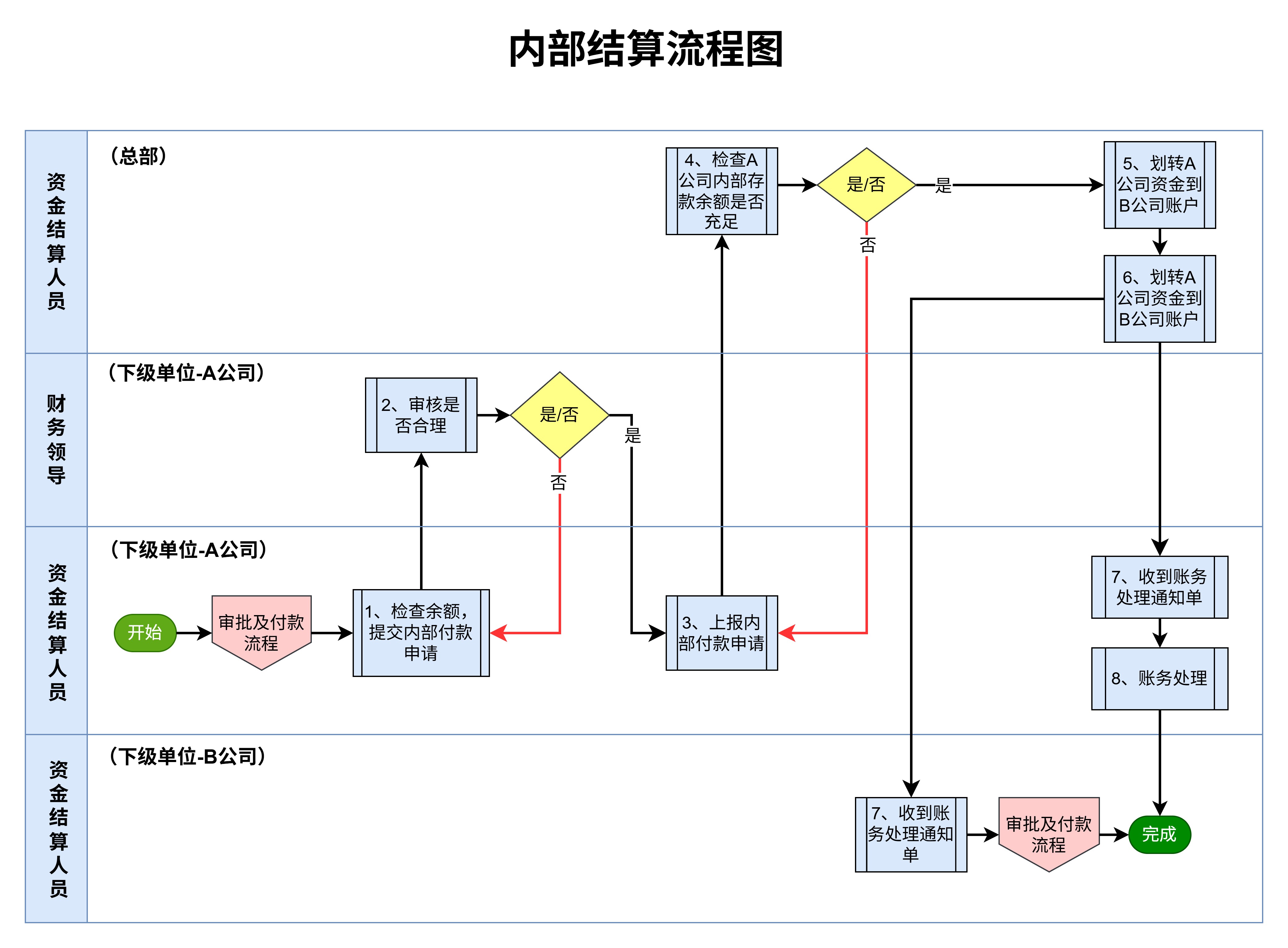
会前筹备是会议成功的关键,需完成目标确认、人员邀约、设备调试、资料准备四大核心工作。首先明确会议主题、时长、参会人员,区分必需参会者与旁听人员,避免无关人员占用会议资源。
随后预定会议平台,设置会议密码、等候室等安全权限,提前发送会议邀请并附带议题与资料。技术类会议需提前测试音视频设备、共享屏幕功能,准备好代码文档、架构图等演示材料,同时指定主持人与记录员,明确各自职责。
1.3 会中执行标准流程
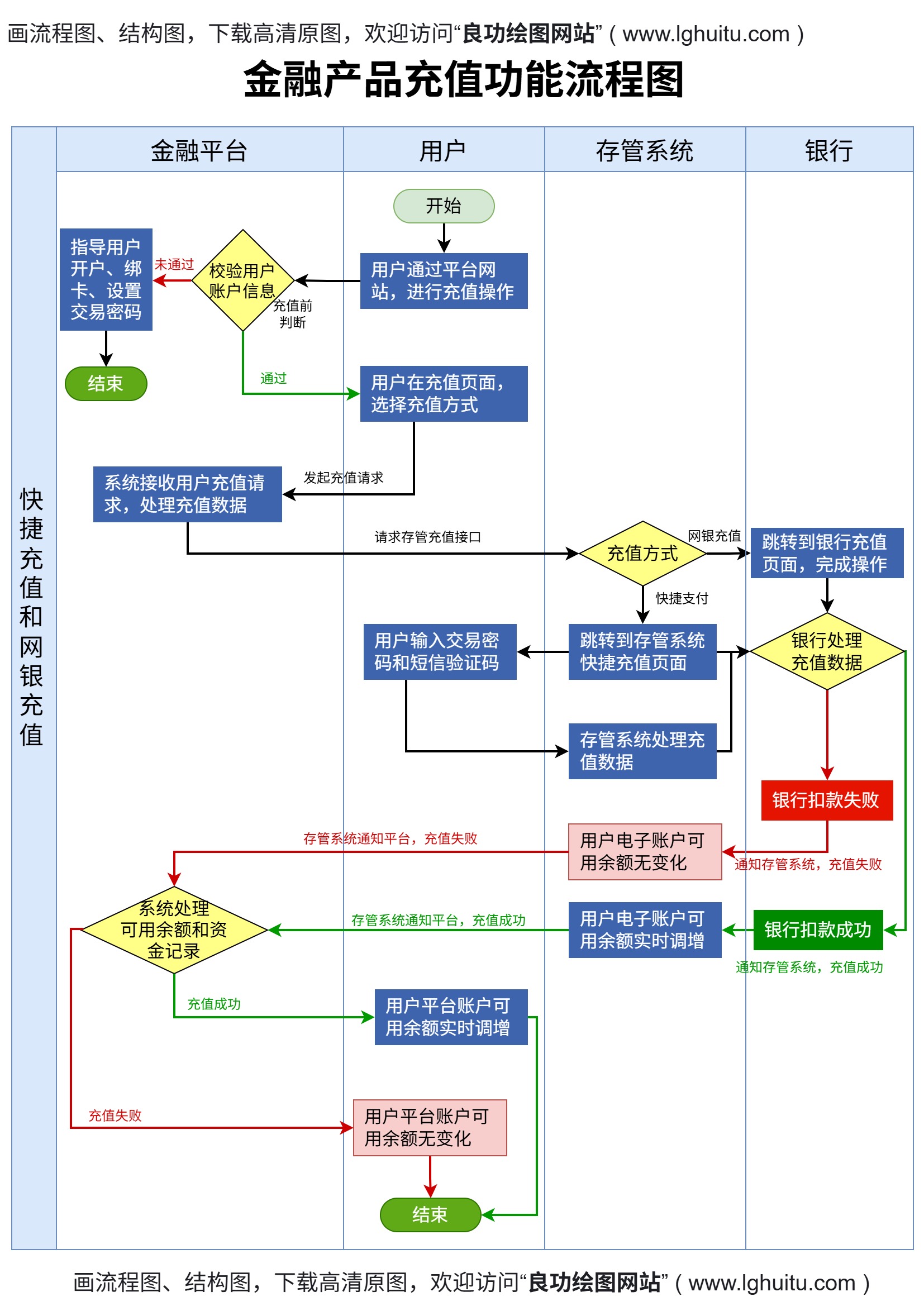
会议开始后先完成签到,主持人开场明确会议目标与议程,控制发言顺序与时长。技术讨论环节需聚焦核心问题,避免偏离议题,遇到争议议题设置决策判断节点,无法当场决议的列入待办事项。
参会者发言需遵守静音规则,共享内容需提前整理,记录员实时同步关键结论、待办任务与责任人。会议尾声预留总结时间,复述核心决策与后续安排,确认所有参会者无异议后结束会议,全程把控会议时长不超时。
1.4 会后跟进闭环流程
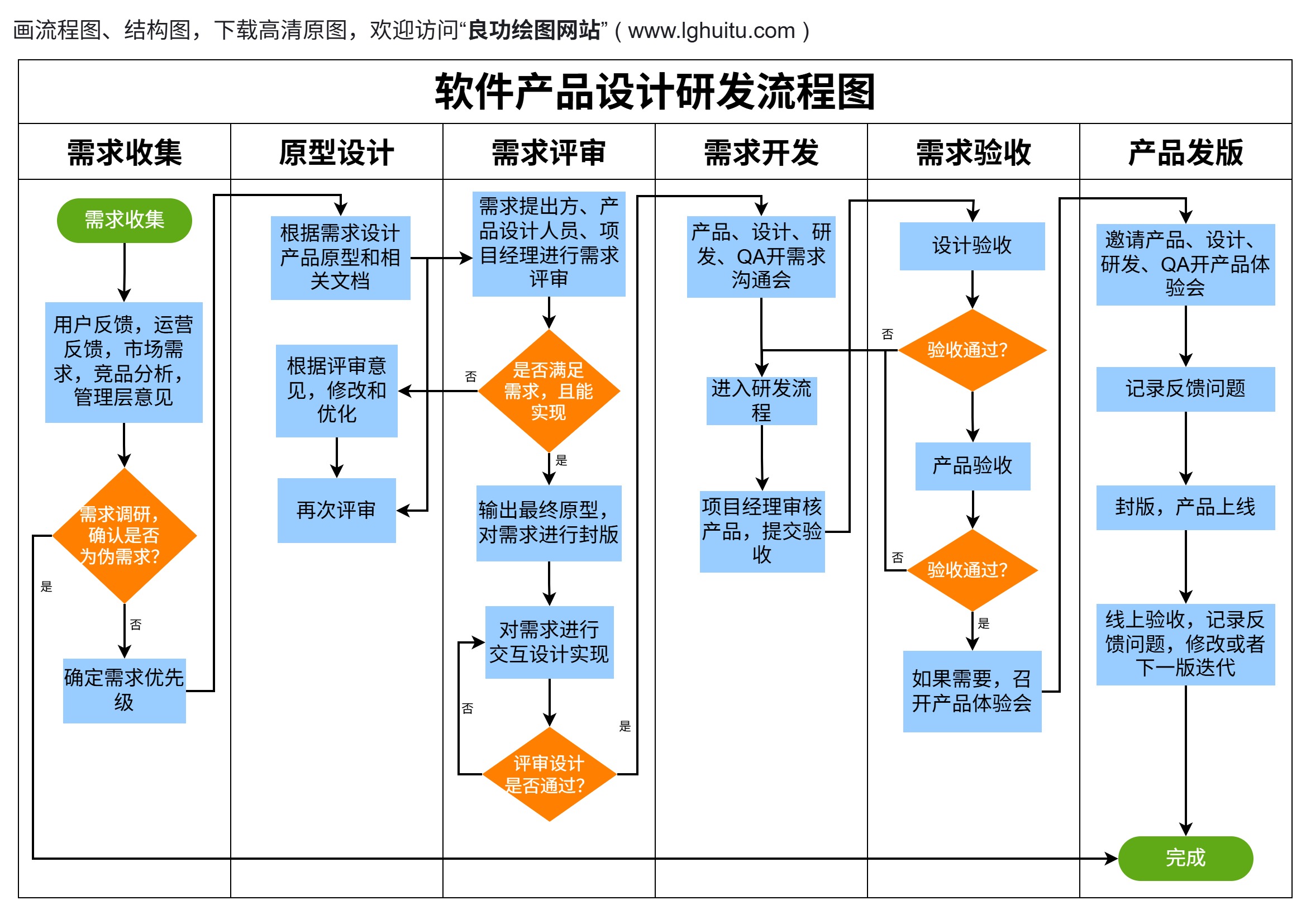
会后需在2小时内整理会议纪要,包含会议基本信息、讨论摘要、决策事项、任务清单四大核心内容,明确任务负责人与完成时限。纪要发送至所有参会者及相关协作人员,确认信息同步无误。
针对会议中遗留的问题,建立跟踪机制,定期同步推进进度。会议资料、录制视频、纪要文件统一归档存储,方便后续查阅复盘。同时收集参会者反馈,优化后续会议流程,形成完整的闭环管理。
1.5 异常场景处理规范
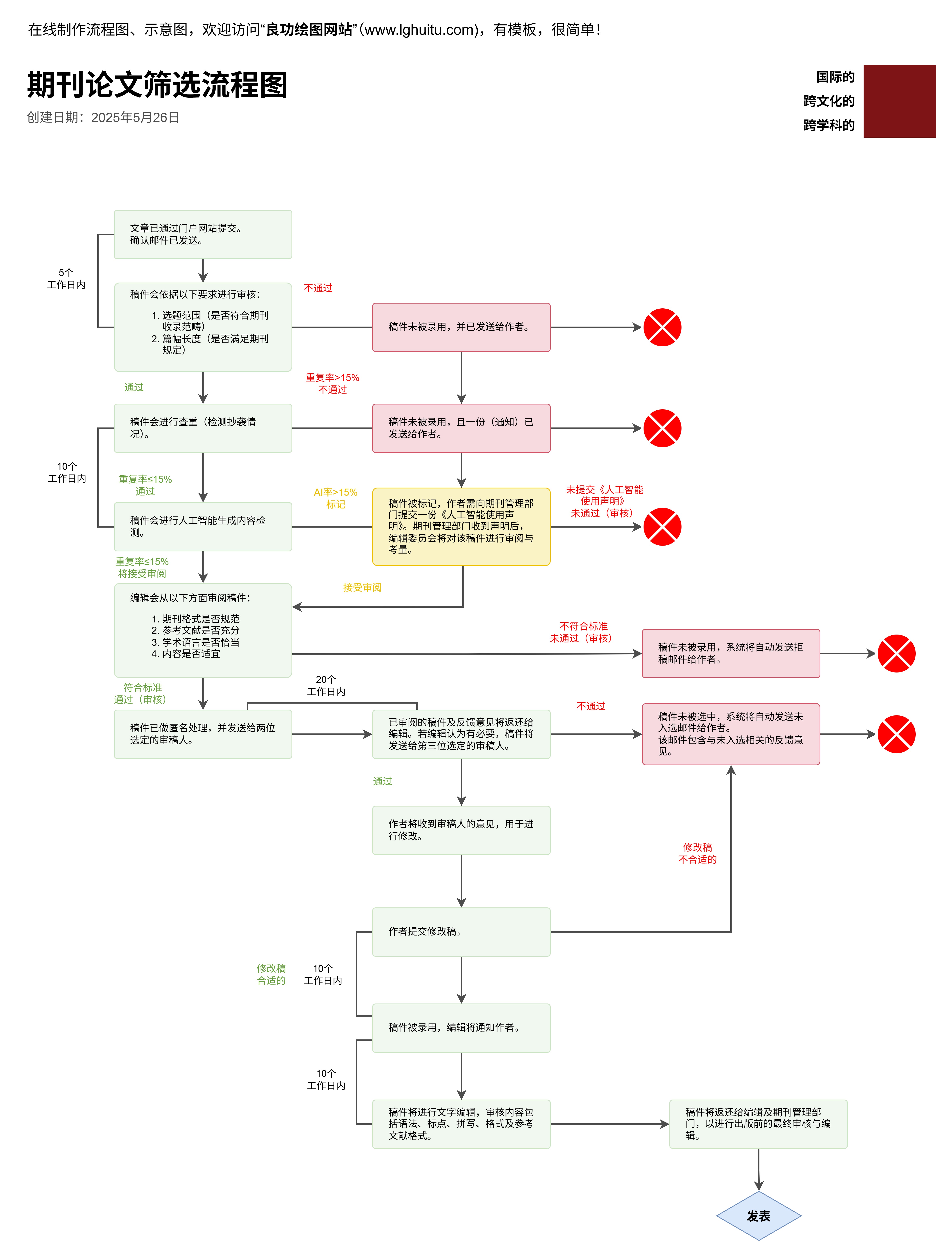
会议过程中常出现设备故障、参会者缺席、议题争议等异常情况,需设置对应的处理分支。设备故障时切换备用会议链接或设备,参会者缺席则判断议题是否可继续推进,无法推进则调整会议时间。
议题争议无法达成一致时,主持人终止讨论,将问题列入专项研讨会议,避免占用整体会议时间。安全层面遇到陌生人员进入会议,立即移出并加强会议权限设置,保障会议信息安全。
二、会议流程图绘制核心逻辑与规范
2.1 流程图标准符号使用规则
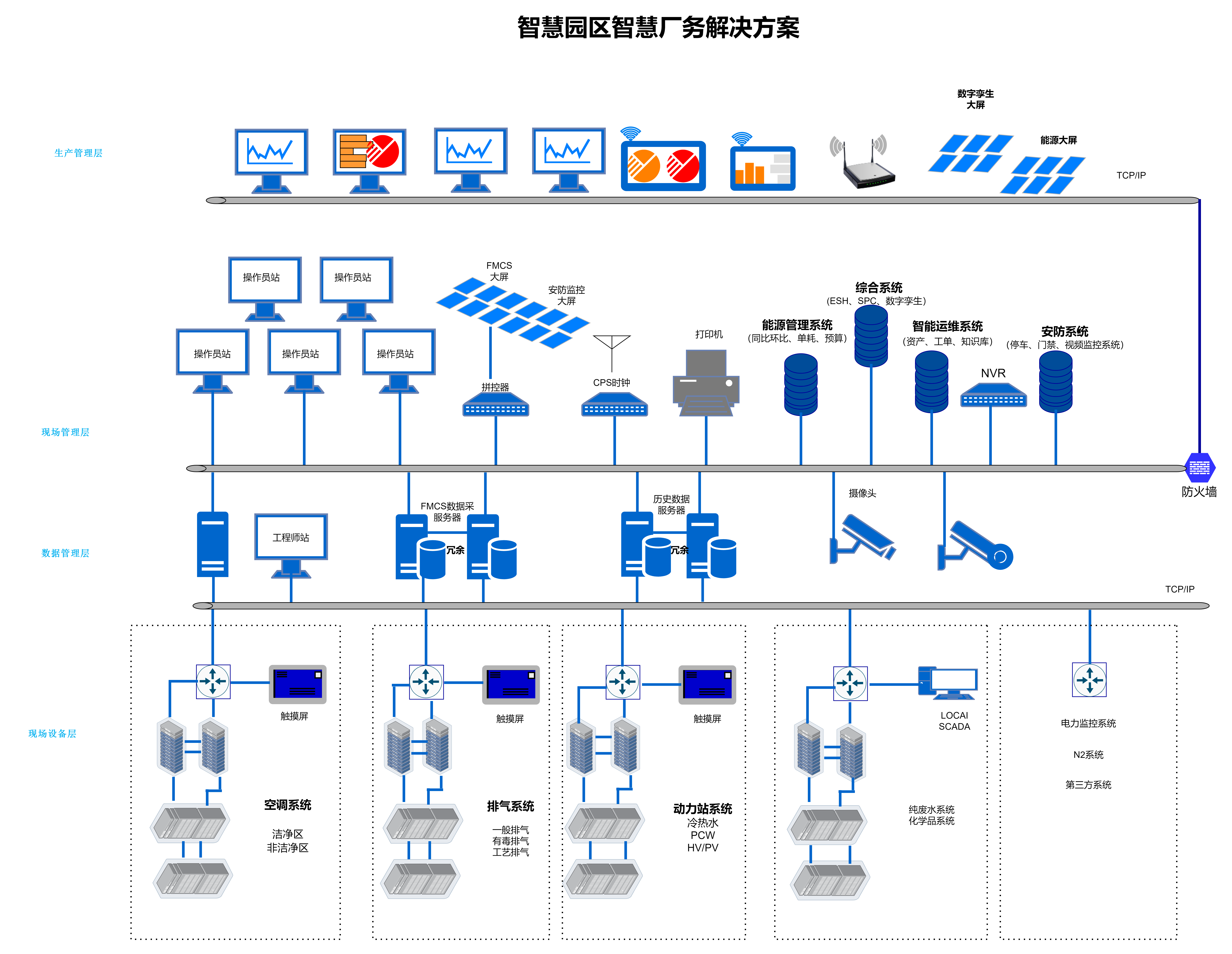
绘制会议流程图需遵循国际通用符号规范,椭圆形代表开始/结束节点,矩形代表执行步骤,菱形代表决策判断,平行四边形代表输入/输出,箭头代表流程走向。
同一流程图内符号大小统一,连接线采用直线或45度折线,避免交叉与弯曲。流程遵循从上到下、从左到右 的走向,除开始与结束节点外,其他节点均保持单入口、单出口,确保逻辑清晰无歧义。
2.2 会议流程图分层设计逻辑
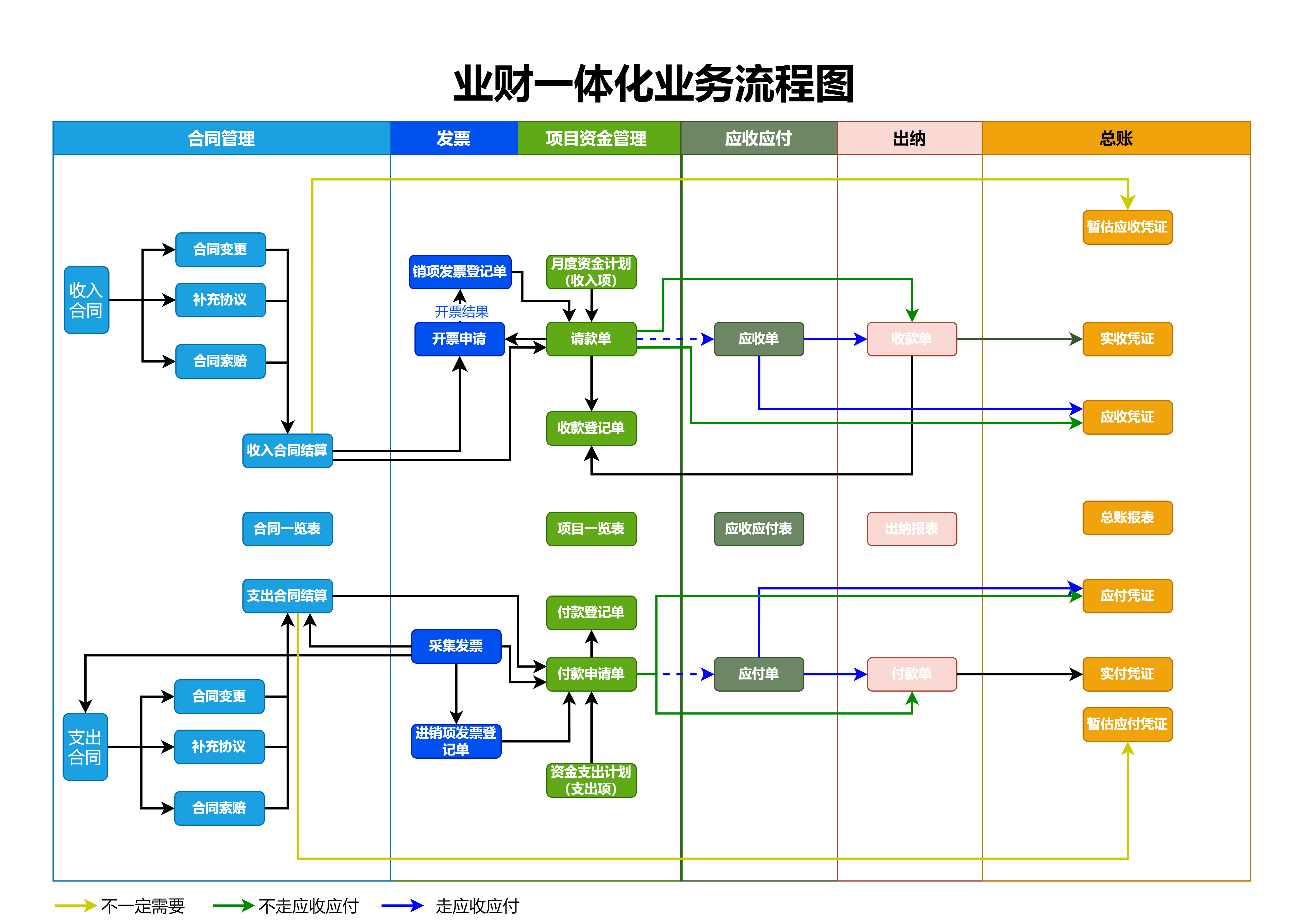
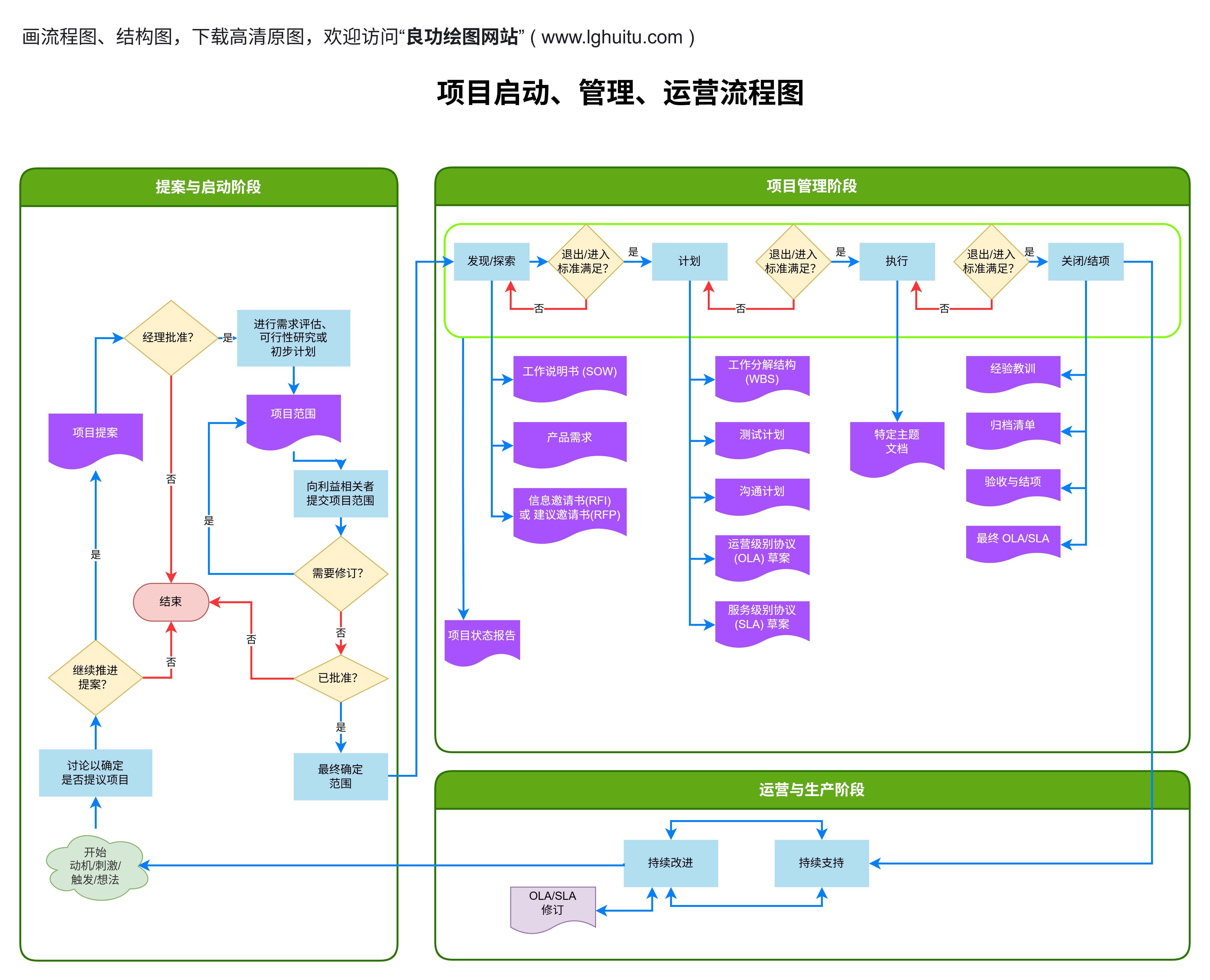
复杂的远程会议流程采用分层绘制方式,主流程图展示三大核心阶段,子流程图拆解各阶段详细步骤。技术类会议可单独绘制议题讨论、决策评审子流程,提升图表可读性。
分层设计时用虚线框区分不同模块,并行流程放置在同一水平高度,重要分支添加文字标注说明条件。流程节点命名简洁精准,采用动词+名词格式,如"发送会议纪要""测试音视频设备",避免模糊表述。
2.3 可复用会议流程图模板结构
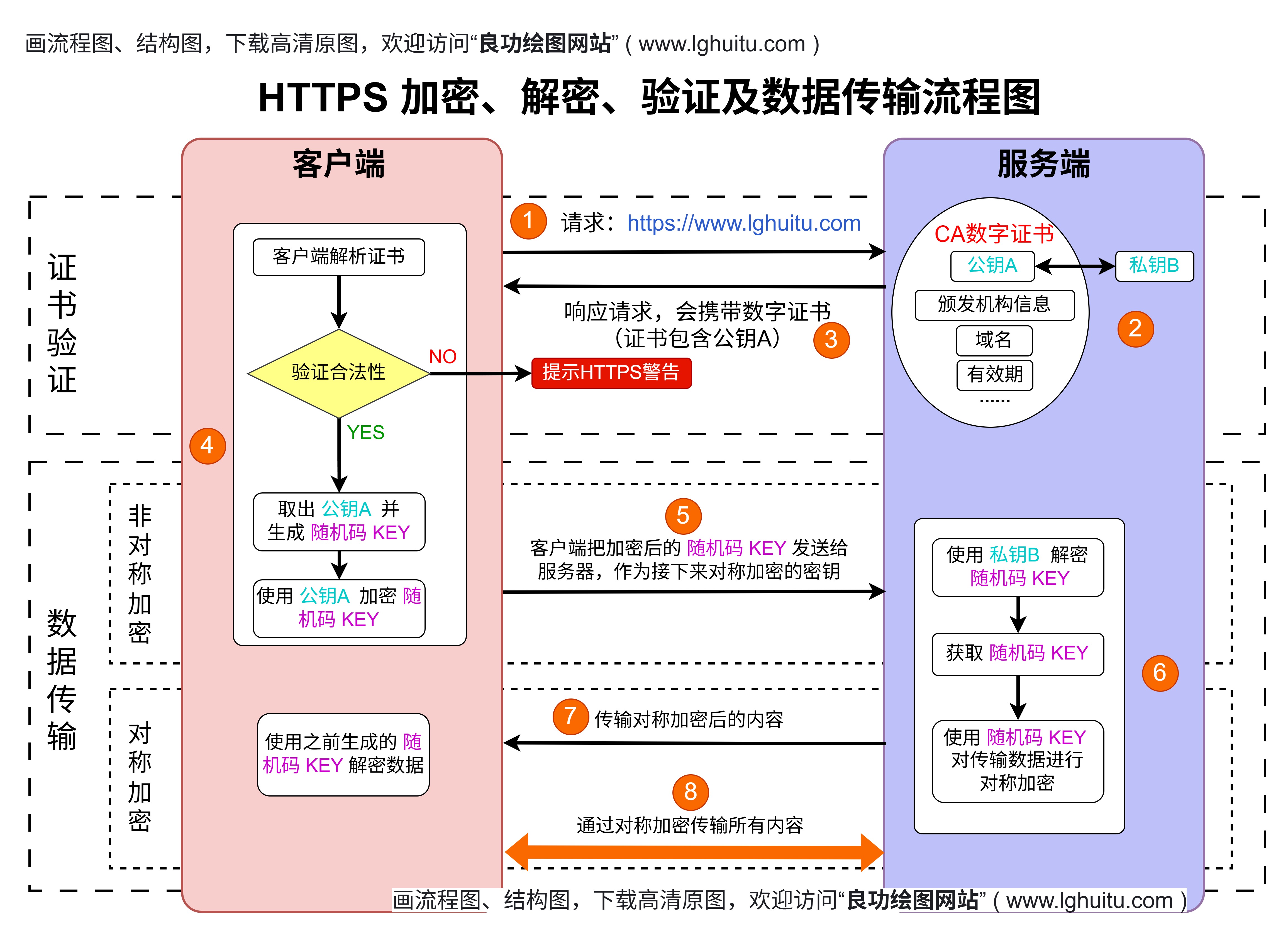
提供通用远程会议流程图模板结构,包含开始→会议目标确认→人员邀约→设备调试→会议签到→议程执行→议题讨论→决策判断→纪要整理→任务分发→归档复盘→结束完整节点。
模板可根据会议类型调整,需求评审会议增加原型演示节点,项目同步会议增加进度汇报节点,开发者技术研讨增加代码演示节点。模板预留异常处理分支,可直接修改节点内容适配不同场景。
三、在线绘制会议流程图分步实操教程
3.1 绘图前准备工作
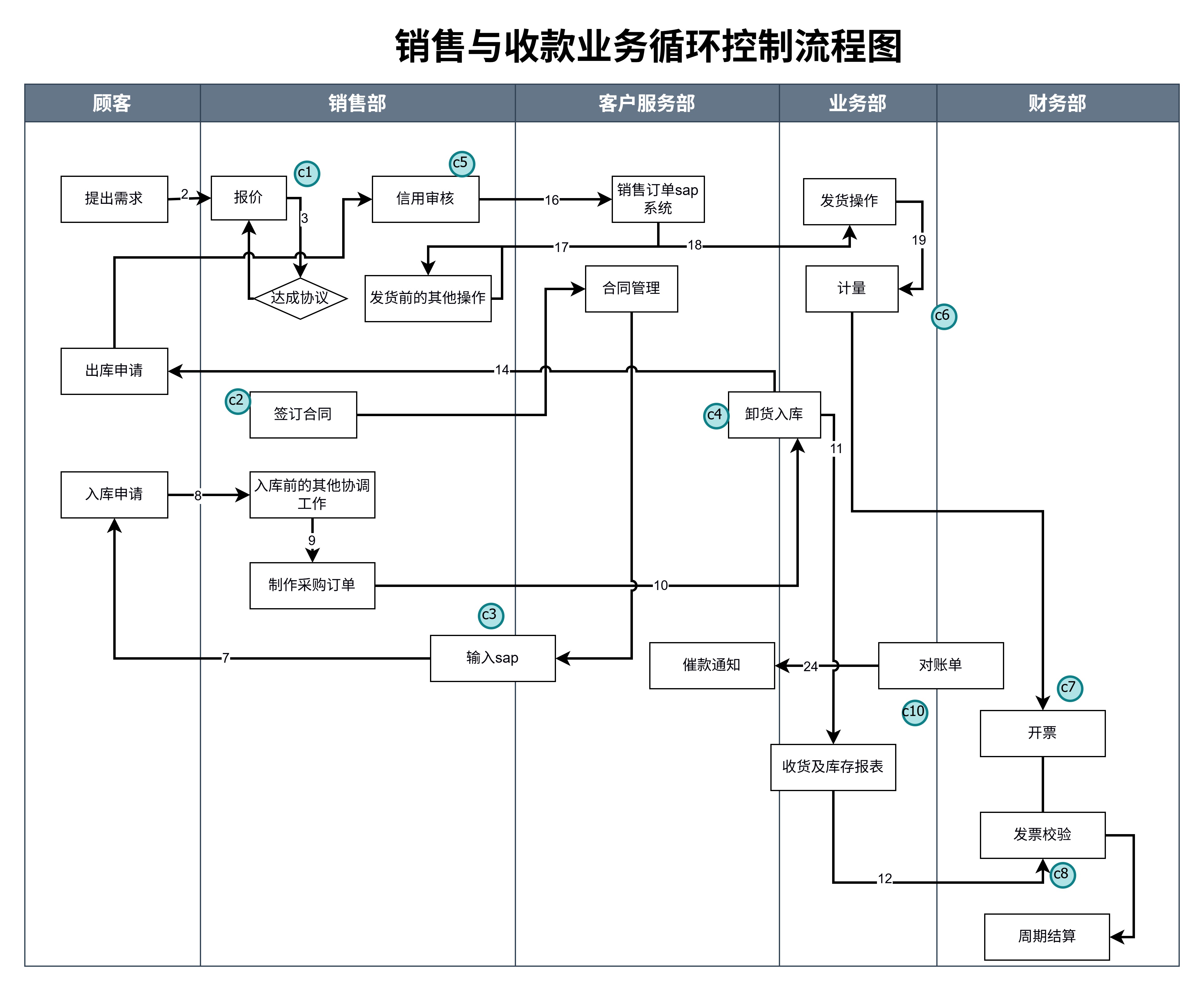
绘制前先梳理会议流程步骤,列出所有节点与判断条件,手绘草图确认逻辑无误。整理节点名称与分支条件,统一文字表述规范,避免绘图过程中反复修改。
根据会议复杂度选择绘图布局,简单流程采用垂直布局,复杂流程采用水平+垂直混合布局。准备好会议相关资料,确保节点内容准确,提升绘图效率与图表专业性。
3.2 画布创建与基础设置
打开在线绘图工具,新建流程图画布,根据流程长度设置画布尺寸。选择标准流程图模板,启用网格与对齐辅助功能,保证符号与线条整齐规范。
设置画布背景、符号颜色与字体样式,正式会议流程图采用简约配色,字体选择清晰易读的无衬线字体。统一符号边框与填充样式,避免图表视觉杂乱,符合职场文档规范。
3.3 流程节点添加与编辑
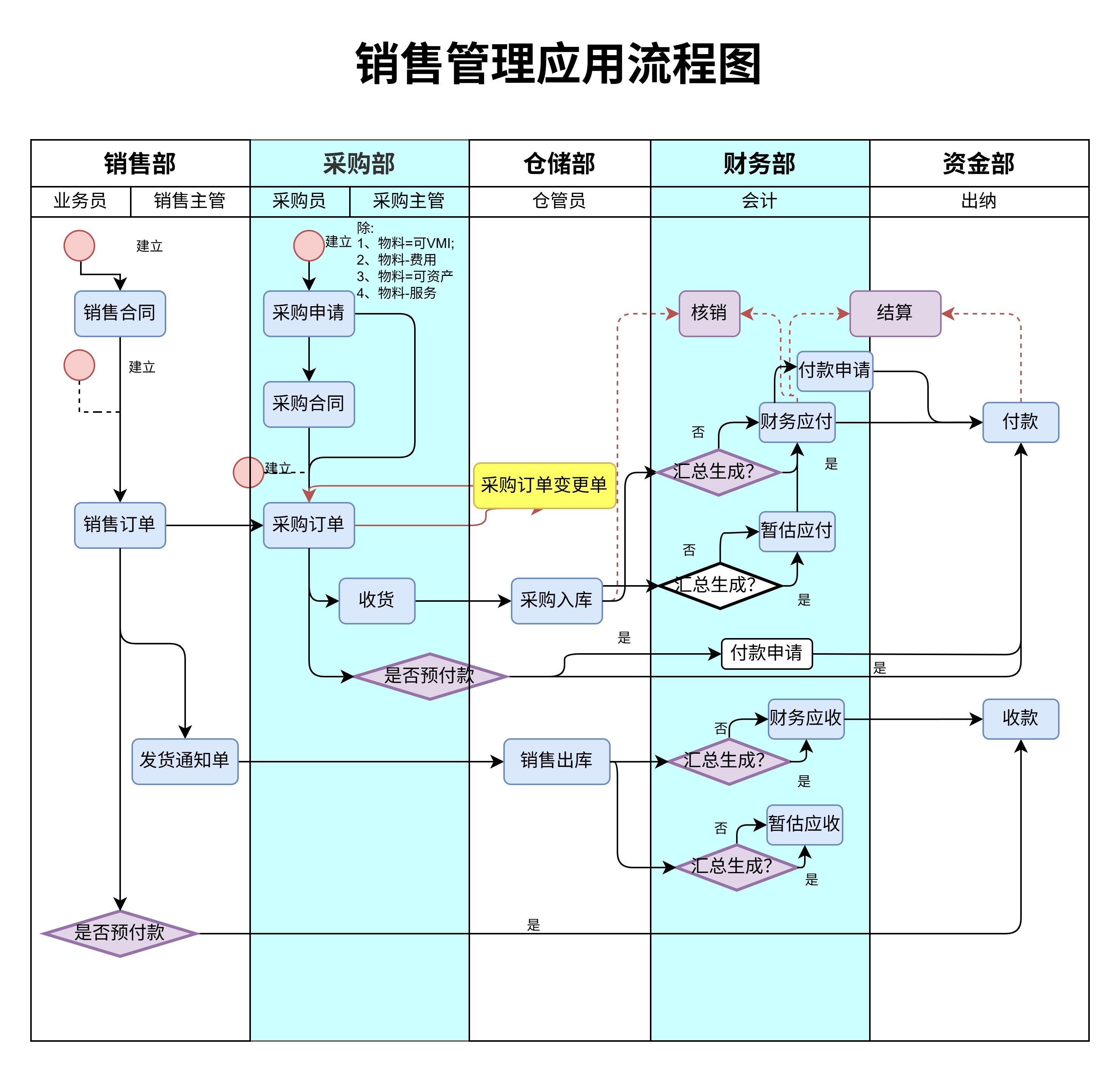
在画布中依次添加开始节点、执行节点、决策节点,按照流程走向排列位置。双击节点输入文字内容,调整文字对齐方式与字号,确保节点内文字完整显示。
决策节点需标注判断条件,如"设备是否正常""议题是否达成一致",每个条件对应一条分支流程。批量添加相同类型节点时,可复制粘贴后修改内容,提升操作效率。
3.4 连接线与逻辑关系设置
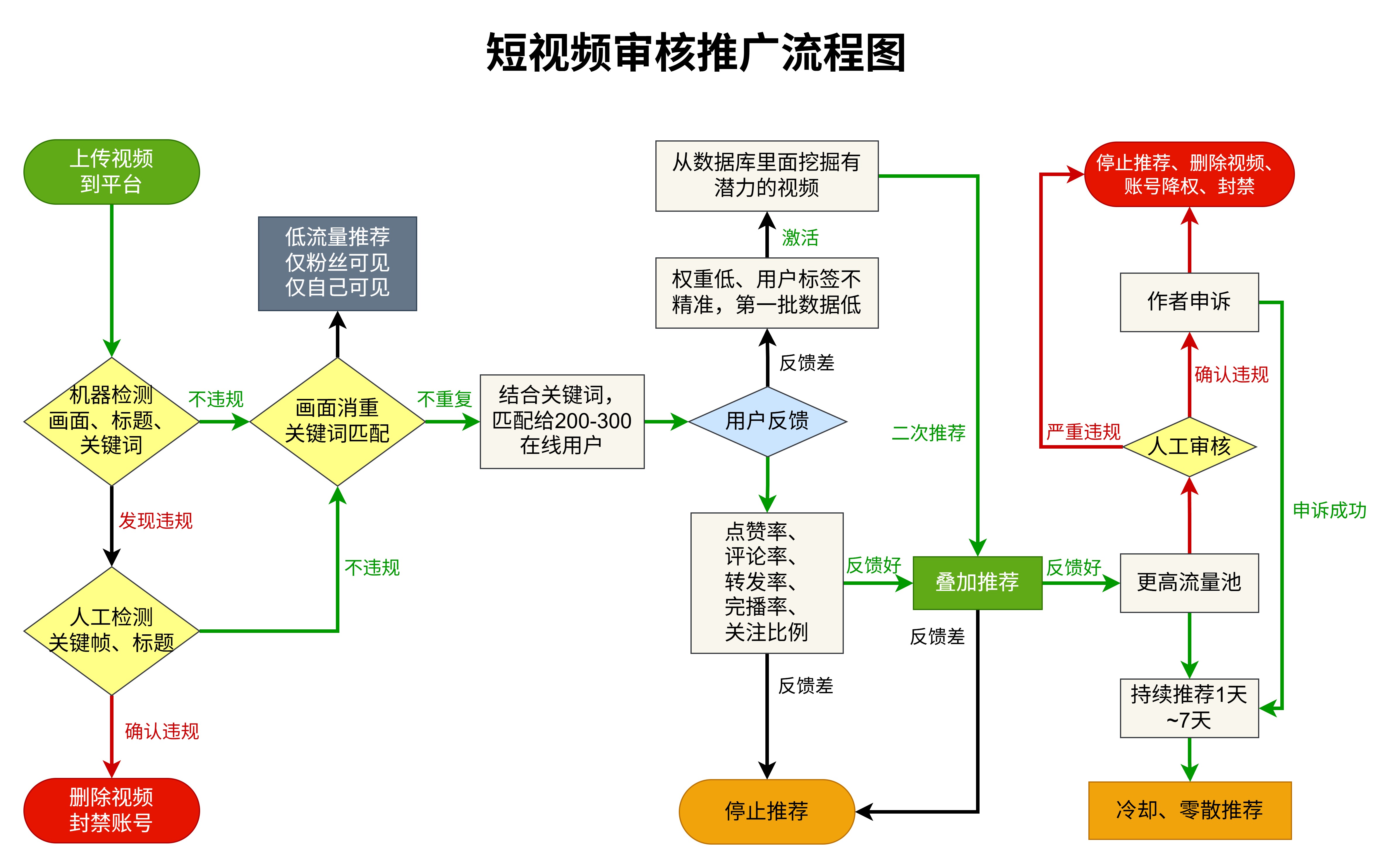
使用箭头连接线连接各节点,设置线条粗细与颜色,主流程采用深色线条,分支流程采用浅色线条。连接线自动吸附节点中心,避免错位,转折处保持45度角,提升美观度。
并行流程设置等长连接线,确保布局对称;循环流程标注循环条件,明确流程回归节点。检查所有连接线是否完整,无断点、无交叉,保证流程逻辑连贯。
3.5 图表优化与导出
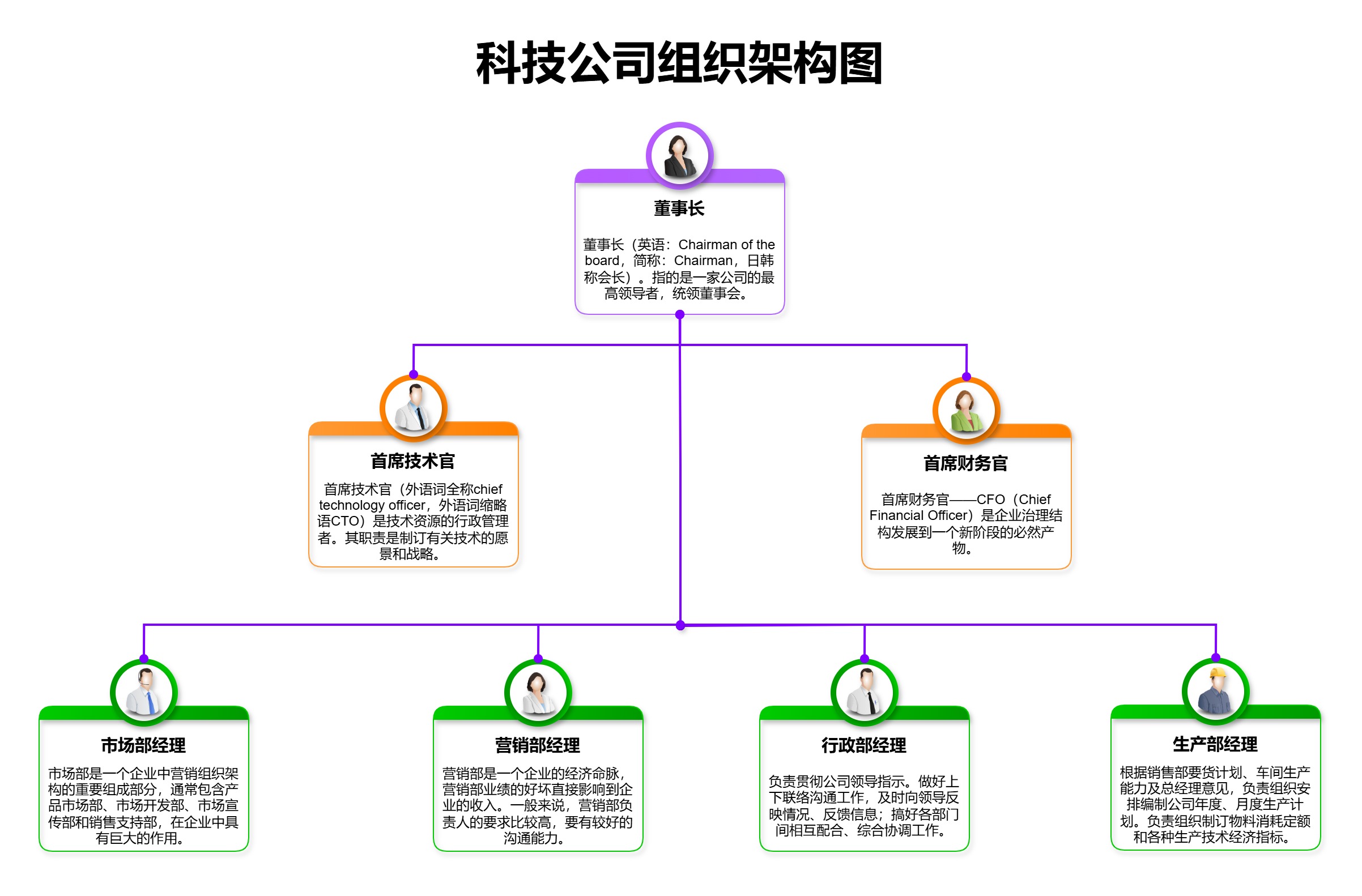
完成基础绘制后,优化图表布局,调整节点间距,删除冗余元素。添加流程标题与版本信息,标注绘图日期与适用场景,提升图表规范性。
检查流程逻辑是否通顺,节点是否遗漏,判断分支是否完整。确认无误后导出为PNG、SVG或PDF格式,适配技术文档、PPT汇报、协作平台分享等不同使用场景。

四、流程图绘制避坑指南与进阶技巧
4.1 常见绘制错误与规避方案
- 节点逻辑混乱:严格遵循单入口单出口原则,提前梳理流程草图,避免多分支交叉。
- 符号使用不规范:统一使用标准流程图符号,不随意自定义图形,降低理解成本。
- 文字表述模糊:节点名称采用精准动词短语,决策条件明确无歧义,不使用笼统词汇。
- 布局杂乱无章:启用对齐与分布功能,保持节点间距一致,流程走向统一。
- 遗漏异常分支:所有执行节点均需考虑异常情况,补充对应的处理流程,形成闭环。
4.2 进阶优化技巧
- 批量样式统一:使用格式刷工具统一符号与线条样式,提升图表专业度。
- 子流程折叠:复杂流程使用子流程功能,折叠详细步骤,主流程保持简洁。
- 权限标注:在会议安全节点添加权限说明,明确会议访问与操作权限。
- 版本管理:绘制完成后标注版本号,后续修改可追溯,适配团队协作场景。
- 快速复用:将常用会议流程保存为自定义模板,下次绘图直接调用,减少重复操作。
五、实操工具选型
5.1 工具场景化对比表
| 工具名称 | 适用场景 | 核心优势 | 存在不足 |
|---|---|---|---|
| 良功绘图网站 | 国内职场流程绘制、团队轻量化协作 | 支持标准流程图符号,操作简洁,适配国内网络环境,可快速导出多格式文件 | 复杂架构图绘制功能相对基础 |
| Lucidchart | 国际化团队协作、复杂业务流程绘制 | 云端协作能力强,模板丰富,与海外办公软件集成度高 | 国内访问速度一般,免费版功能受限 |
| Microsoft Visio | 企业级专业绘图、技术架构流程设计 | 图形库丰富,与Office生态深度融合,适合高精度专业图表 | 客户端安装占用资源,学习成本较高 |
良功绘图网站 (https://www.lghuitu.com/) 适合国内开发者与职场用户快速绘制会议流程图,操作门槛低,可满足日常流程梳理与文档配图需求。
5.2 选型建议
个人日常会议流程梳理、轻量化绘图选择良功绘图网站;跨国团队协作、海外项目流程绘制选择Lucidchart;企业级复杂技术流程、架构配套流程图绘制选择Microsoft Visio。用户可根据使用场景、协作范围与操作习惯选择适配工具,核心以流程清晰、绘制高效为目标。