欢迎加入开源鸿蒙跨平台社区 :https://openharmonycrossplatform.csdn.net
📋 前言
获取设备信息是一项基础而重要的功能。无论是做用户统计分析、设备适配、还是实现设备绑定功能,都需要准确获取设备的各种信息。react-native-device-info 是 React Native 生态中最流行的设备信息获取库,提供了丰富的 API 来获取设备硬件、系统、应用等各种信息,让开发者能够轻松实现设备识别、统计分析等功能。
🎯 库简介
基本信息
- 库名称 :
react-native-device-info - 版本信息 :
11.1.0+@react-native-ohos/react-native-device-info: 支持 RN 0.72 版本14.0.5+@react-native-ohos/react-native-device-info: 支持 RN 0.77 版本
- 官方仓库: https://github.com/react-native-device-info/react-native-device-info
- 鸿蒙仓库: https://github.com/react-native-oh-library/react-native-device-info
- 主要功能 :
- 📱 获取设备基本信息(品牌、型号、名称等)
- 💾 获取应用信息(包名、版本、构建号等)
- 🔋 获取电池信息(电量、充电状态等)
- 📡 获取网络信息(运营商、IP地址等)
- 💾 获取存储信息(总容量、可用空间等)
- 🖥️ 获取系统信息(系统版本、API级别等)
- 📐 获取屏幕信息(分辨率、字体缩放等)
为什么需要 Device Info?
| 功能需求 | 手动实现 | react-native-device-info |
|---|---|---|
| 获取设备型号 | ⚠️ 需原生代码 | ✅ 一行代码搞定 |
| 获取应用版本 | ⚠️ 需原生代码 | ✅ 跨平台统一 API |
| 获取电池电量 | ❌ 复杂原生实现 | ✅ 简单调用 |
| 获取运营商信息 | ❌ 需系统权限 | ✅ 自动处理权限 |
| 设备唯一标识 | ⚠️ 各平台差异大 | ✅ 统一接口 |
| HarmonyOS 支持 | ❌ 无 | ✅ 完整适配 |
支持的核心 API
| API 分类 | API 名称 | 说明 | HarmonyOS 支持 |
|---|---|---|---|
| 应用信息 | getBundleId() |
获取包名 | ✅ |
getVersion() |
获取应用版本 | ✅ | |
getBuildNumber() |
获取构建号 | ✅ | |
getApplicationName() |
获取应用名称 | ✅ | |
getFirstInstallTime() |
首次安装时间 | ✅ | |
| 设备信息 | getBrand() |
获取设备品牌 | ✅ |
getModel() |
获取设备型号 | ✅ | |
getDeviceName() |
获取设备名称 | ✅ | |
getDeviceType() |
获取设备类型 | ✅ | |
isTablet() |
是否为平板 | ✅ | |
| 系统信息 | getSystemName() |
获取系统名称 | ✅ |
getSystemVersion() |
获取系统版本 | ✅ | |
getApiLevel() |
获取 API 级别 | ✅ | |
| 电池信息 | getBatteryLevel() |
获取电池电量 | ✅ |
isBatteryCharging() |
是否正在充电 | ✅ | |
| 网络信息 | getCarrier() |
获取运营商 | ✅ |
getIpAddress() |
获取 IP 地址 | ✅ | |
| 存储信息 | getTotalDiskCapacity() |
获取总存储容量 | ⚠️ 部分支持 |
getFreeDiskStorage() |
获取可用存储空间 | ⚠️ 部分支持 | |
| 屏幕信息 | getFontScale() |
获取字体缩放比例 | ✅ |
Autolink 支持情况
| 版本 | 是否支持 Autolink | RN 版本 | 需要手动配置 |
|---|---|---|---|
| ~14.0.5 | ❌ No | 0.77 | ✅ 需要完整配置 |
| ~11.1.1 | ✅ Yes | 0.72 | ❌ 如果工程已接入 Autolink,无需手动配置 |
| <= 11.1.0-0.0.8 | ❌ No | 0.72 | ✅ 需要手动配置 |
⚠️ 重要提示:
- 如果使用 11.1.1 版本 且工程已接入 Autolink,可跳过手动配置步骤
- 如果使用 14.0.x 版本,必须按照下文进行完整手动配置
兼容性验证
在以下环境验证通过:
- RNOH : 0.72.90; SDK : HarmonyOS 6.0.0 Release SDK; IDE : DevEco Studio 6.0.2; ROM: 6.0.0
📦 安装步骤
1. 安装依赖
在项目根目录执行以下命令,本文基于 RN 0.72.90 版本开发:
bash
# RN 0.72 版本
npm install @react-native-oh-tpl/react-native-device-info@11.1.0-0.0.8-rc.1
2. 配置并运行 Codegen
本库已经适配了 Codegen,在使用前需要主动执行生成三方库桥接代码,否则可能会出现如下报错:
cannot find module '@rnoh/react-native-openharmony/generated/ts' or its corresponding type declarations.2.1 在 package.json 中配置 codegen 脚本
打开项目根目录的 package.json,在 scripts 中添加 codegen 脚本:
json
{
  "scripts": {
    "codegen": "react-native codegen-harmony --cpp-output-path ./harmony/entry/src/main/cpp/generated --rnoh-module-path ./harmony/entry/oh_modules/@rnoh/react-native-openharmony"
  }
}参数说明:
| 参数 | 说明 |
|---|---|
--cpp-output-path |
指定用于存储生成的 C++ 文件的输出目录,默认 ./harmony/entry/src/main/cpp/generated |
--rnoh-module-path |
Native 工程内 RNOH SDK 模块的相对路径 |
--project-root-path |
Native 工程根目录的相对路径(可选) |
2.2 执行 codegen 命令
⚠️ 注意:运行前请确保三方库已经正确安装!
bash
npm run codegen运行后,会在以下路径生成代码:
- C++ 代码:
./harmony/entry/src/main/cpp/generated/ - ArkTS/TS 代码:
./harmony/entry/oh_modules/@rnoh/react-native-openharmony/generated/
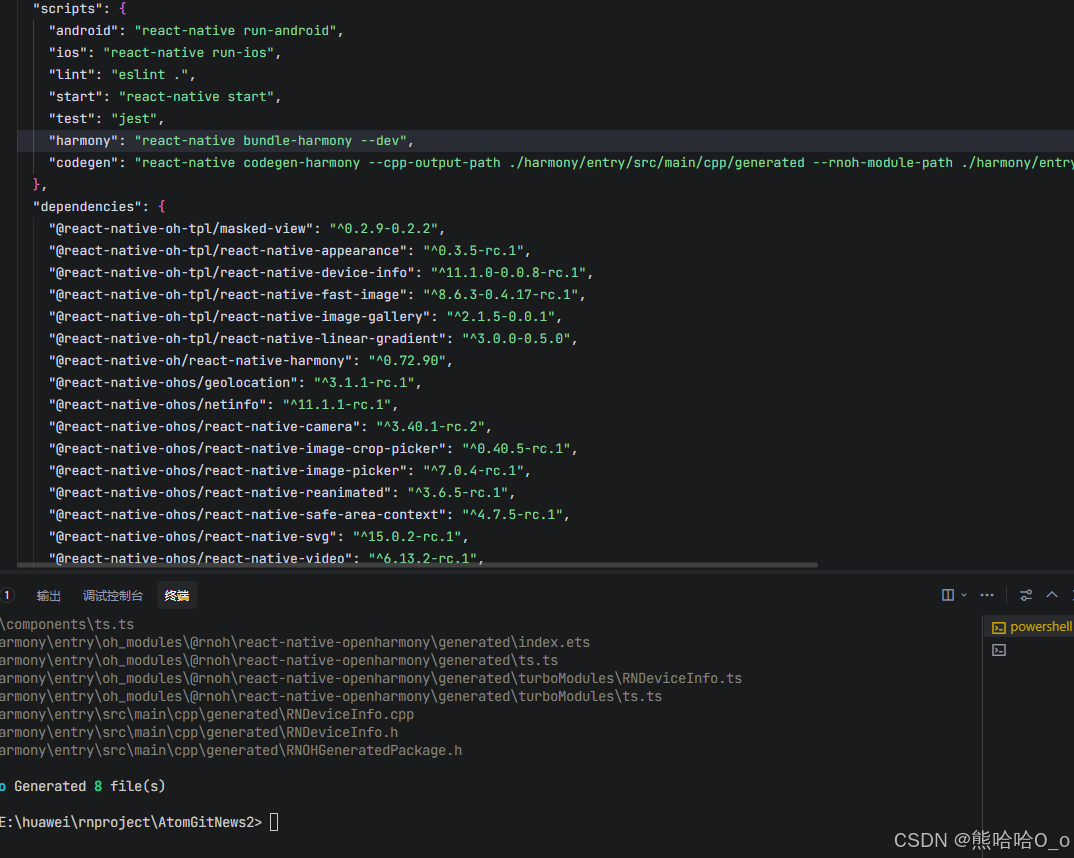
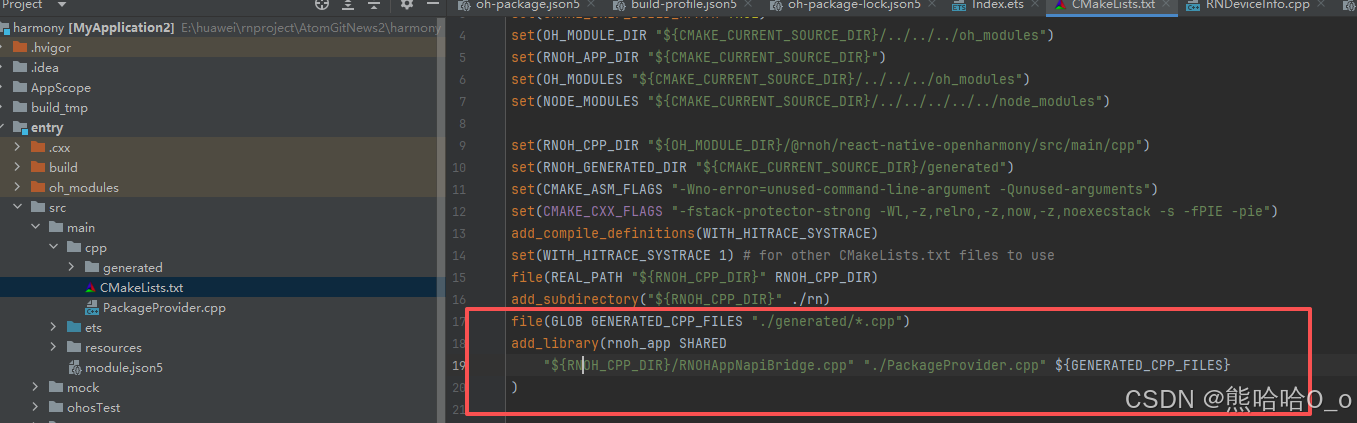
2.3 配置 CMakeLists.txt 引入生成的代码
打开 harmony/entry/src/main/cpp/CMakeLists.txt,添加:
c
# 添加生成的 C++ 文件
+ file(GLOB GENERATED_CPP_FILES "./generated/*.cpp")

add_library(rnoh_app SHARED
+   ${GENERATED_CPP_FILES}
    "./PackageProvider.cpp"
    "${RNOH_CPP_DIR}/RNOHAppNapiBridge.cpp"
)
2.4 在 PackageProvider.cpp 中引入 RNOHGeneratedPackage
打开 harmony/entry/src/main/cpp/PackageProvider.cpp,添加:
cpp
#include "RNOH/PackageProvider.h"
+ #include "generated/RNOHGeneratedPackage.h"

using namespace rnoh;

std::vector<std::shared_ptr<Package>> PackageProvider::getPackages(Package::Context ctx) {
    return {
        std::make_shared<SamplePackage>(ctx),
        + std::make_shared<RNOHGeneratedPackage>(ctx),
    };
}
3. 验证安装
安装完成后,检查 package.json 文件:
json
{
  "dependencies": {
    "@react-native-oh-tpl/react-native-device-info": "11.1.0-0.0.8-rc.1",
    // ... 其他依赖
  }
}
🔧 HarmonyOS 平台配置 ⭐
⚠️ 版本差异说明:
- 11.1.1 版本:支持 Autolink,如果工程已接入 Autolink,可跳过本章节
- 14.0.x 版本:不支持 Autolink,需要完整配置
由于 HarmonyOS 部分版本不支持 AutoLink,需要手动配置原生端代码。本文提供 HAR 包引入 和 源码引入 两种方式,可根据实际需求选择。
1. 在工程根目录的 oh-package.json5 添加 overrides 字段
打开 harmony/oh-package.json5,添加以下配置:
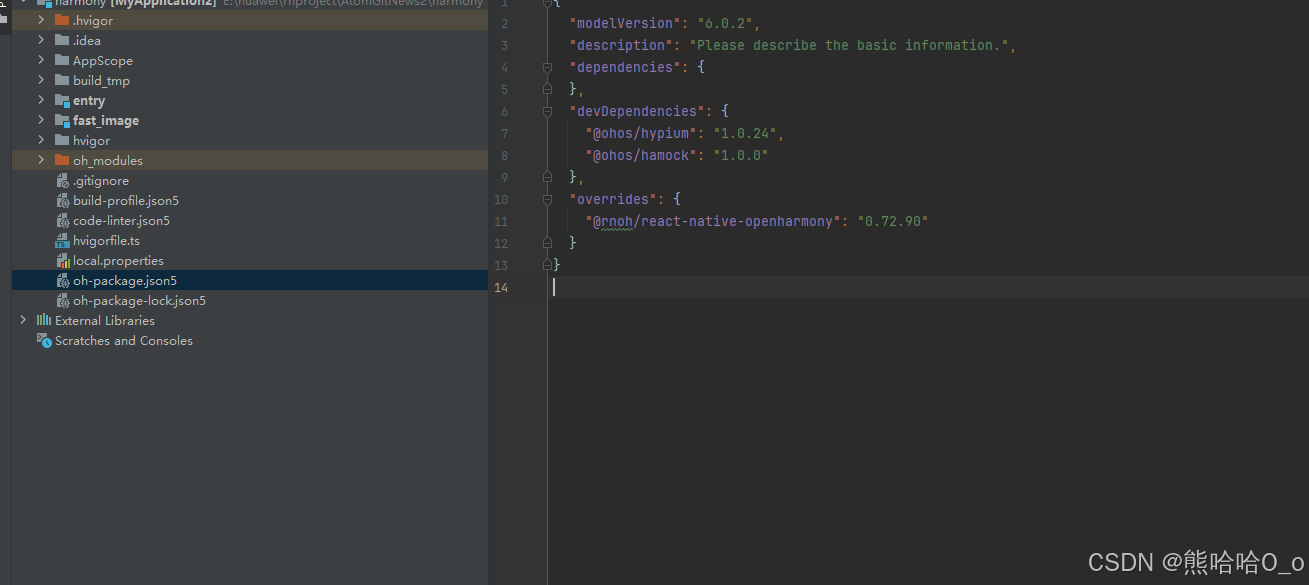
json5
{
  // ... 其他配置
  "overrides": {
    "@rnoh/react-native-openharmony": "0.72.90"
  }
}
方式一:HAR 包引入(推荐)📦
HAR 包引入方式简单快捷,适合大多数场景。
💡 提示 :HAR 包位于三方库安装路径的
harmony文件夹下。
2.1 在 entry/oh-package.json5 添加依赖
打开 harmony/entry/oh-package.json5,添加以下依赖:
json
"dependencies": {
  "@rnoh/react-native-openharmony": "0.72.90",
  + "@react-native-oh-tpl/react-native-device-info": "file:../../node_modules/@react-native-oh-tpl/react-native-device-info/harmony/device_info.har"
}
2.2 同步依赖
点击 DevEco Studio 右上角的 sync 按钮,或者在终端执行:
bash
cd harmony/entry
ohpm install
2.3 配置 CMakeLists.txt(如果安装的是oh-tpl下的,可以跳过cmake配置)
⚠️ 注意 :此步骤仅适用于 14.0.x 版本(RN 0.77) ,11.1.1 版本不需要此步骤
打开 harmony/entry/src/main/cpp/CMakeLists.txt,添加以下配置:
c
project(rnapp)
cmake_minimum_required(VERSION 3.4.1)
set(CMAKE_CXX_STANDARD 17)
set(RNOH_CPP_DIR "${CMAKE_CURRENT_SOURCE_DIR}/../../../../oh_modules/@rnoh/react-native-openharmony/src/main/cpp")
+ set(OH_MODULES "${CMAKE_CURRENT_SOURCE_DIR}/../../../oh_modules")
set(WITH_HITRACE_SYSTRACE 1)
add_compile_definitions(WITH_HITRACE_SYSTRACE)

add_subdirectory("${RNOH_CPP_DIR}" ./rn)
+ add_subdirectory("${OH_MODULES}/@react-native-ohos/react-native-device-info/src/main/cpp" ./device_info)

add_library(rnoh_app SHARED
    "./PackageProvider.cpp"
    "${RNOH_CPP_DIR}/RNOHAppNapiBridge.cpp"
)
+ target_link_libraries(rnoh_app PUBLIC device_info)
2.4 修改 PackageProvider.cpp(如果安装的是oh-tpl下的,可以跳过)
⚠️ 注意 :此步骤仅适用于 14.0.x 版本(RN 0.77) ,11.1.1 版本不需要此步骤
打开 harmony/entry/src/main/cpp/PackageProvider.cpp,添加:
cpp
#include "RNOH/PackageProvider.h"
#include "generated/RNOHGeneratedPackage.h"
+ #include "RNDeviceInfoPackage.h"

using namespace rnoh;

std::vector<std::shared_ptr<Package>> PackageProvider::getPackages(Package::Context ctx) {
    return {
        std::make_shared<RNOHGeneratedPackage>(ctx),
        std::make_shared<SamplePackage>(ctx),
        + std::make_shared<RNDeviceInfoPackage>(ctx),
    };
}
2.5 在 ArkTs 侧引入 RNDeviceInfoPackage(这个不可跳过,注意你的是ohos还是oh-tpl,如果按照文章的依赖安装,直接复制)
⚠️ 注意 :此步骤仅适用于 14.0.x 版本(RN 0.77) ,11.1.1 版本不需要此步骤
打开 harmony/entry/src/main/ets/RNPackagesFactory.ts,添加:
typescript
import type { RNPackageContext, RNPackage } from 'rnoh/ts';
+ import { RNDeviceInfoPackage } from '@react-native-oh-tpl/react-native-device-info/ts';

export function createRNPackages(ctx: RNPackageContext): RNPackage[] {
  return [
    // ... 其他包
    + new RNDeviceInfoPackage(ctx),
  ];
}
🔐 权限配置
在 entry 目录下的 module.json5 中添加权限
打开 harmony/entry/src/main/module.json5,添加:
json5
"requestPermissions": [
  {
    "name": "ohos.permission.GET_NETWORK_INFO"
  },
  {
    "name": "ohos.permission.GET_WIFI_INFO"
  },
  {
    "name": "ohos.permission.DISTRIBUTED_DATASYNC",
    "reason": "$string:DATA_SYNC",
    "usedScene": {
      "abilities": [
        "EntryAbility"
      ],
      "when": "always"
    }
  }
]
在 string.json 中添加权限说明
打开 harmony/entry/src/main/resources/base/element/string.json,添加:
json
{
  "string": [
    {
      "name": "DATA_SYNC",
      "value": "用于获取设备信息"
    }
  ]
}
🔤 字体缩放配置(可选)
💡 提示 :如果需要使用
getFontScale()接口,需要进行以下配置。
1. 新增 configuration.json 文件
在 harmony/AppScope/resources/base/profile 文件夹下新增 configuration.json 文件:
json
{
  "configuration": {
    "fontSizeScale": "followSystem",
    "fontSizeMaxScale": "3.2"
  }
}
2. 在 app.json5 中配置
打开 harmony/AppScope/app.json5,添加配置:
json5
{
  "app": {
    "bundleName": "com.example.test",
    "vendor": "example",
    "versionCode": 1000000,
    "versionName": "1.0.0",
    "icon": "$media:app_icon",
    "label": "$string:app_name",
    "distributedNotificationEnabled": true,
    + "configuration": "$profile:configuration"
  }
}
同步并运行 🚀
3. 同步依赖
点击 DevEco Studio 右上角的 sync 按钮,或者在终端执行:
bash
cd harmony/entry
ohpm install
然后编译、运行即可。
📖 API 详解
🔷 应用信息 API
1. getBundleId - 获取应用包名 📦
typescript
import DeviceInfo from 'react-native-device-info';

const bundleId = DeviceInfo.getBundleId();
// 返回值示例: "com.example.myapp"
2. getVersion - 获取应用版本 📝
typescript
const version = DeviceInfo.getVersion();
// 返回值示例: "1.0.0"
3. getBuildNumber - 获取构建号 🔢
typescript
const buildNumber = DeviceInfo.getBuildNumber();
// 返回值示例: "100"
4. getApplicationName - 获取应用名称 📱
typescript
const appName = DeviceInfo.getApplicationName();
// 返回值示例: "我的应用"
5. getFirstInstallTime - 获取首次安装时间 ⏰
typescript
const firstInstallTime = await DeviceInfo.getFirstInstallTime();
// 返回值示例: 1609459200000 (时间戳)
6. getReadableVersion - 获取可读版本 📖
typescript
const readableVersion = DeviceInfo.getReadableVersion();
// 返回值示例: "1.0.0.100" (版本号.构建号)
🔷 设备信息 API
7. getBrand - 获取设备品牌 🏷️
typescript
const brand = DeviceInfo.getBrand();
// HarmonyOS 返回值示例: "HUAWEI"
// iOS 返回值示例: "Apple"
// Android 返回值示例: "Xiaomi"
8. getModel - 获取设备型号 📱
typescript
const model = DeviceInfo.getModel();
// 返回值示例: "Mate 60 Pro"
9. getDeviceName - 获取设备名称 📛
typescript
const deviceName = await DeviceInfo.getDeviceName();
// 返回值示例: "我的手机"
10. getDeviceType - 获取设备类型 📱💻📺
typescript
const deviceType = DeviceInfo.getDeviceType();
// 返回值: "Handset" | "Tablet" | "Tv" | "Desktop" | "GamingConsole" | "unknown"
11. isTablet - 判断是否为平板 📱
typescript
const isTablet = DeviceInfo.isTablet();
// 返回值: true | false
🔷 系统信息 API
12. getSystemName - 获取系统名称 🖥️
typescript
const systemName = DeviceInfo.getSystemName();
// HarmonyOS 返回值示例: "HarmonyOS"
// iOS 返回值示例: "iOS"
// Android 返回值示例: "Android"
13. getSystemVersion - 获取系统版本 📊
typescript
const systemVersion = DeviceInfo.getSystemVersion();
// HarmonyOS 返回值示例: "6.0.0"
// iOS 返回值示例: "17.0"
// Android 返回值示例: "14"
14. getApiLevel - 获取 API 级别 🔢
typescript
const apiLevel = await DeviceInfo.getApiLevel();
// HarmonyOS 返回值示例: 12
// Android 返回值示例: 34
🔷 电池信息 API
15. getBatteryLevel - 获取电池电量 🔋
typescript
const batteryLevel = await DeviceInfo.getBatteryLevel();
// 返回值: 0 到 1 之间的浮点数
// 示例: 0.85 表示 85% 电量
16. isBatteryCharging - 是否正在充电 ⚡
typescript
const isCharging = await DeviceInfo.isBatteryCharging();
// 返回值: true | false应用场景:
typescript
import React, { useState, useEffect } from 'react';
import { View, Text, StyleSheet, ProgressBarAndroid } from 'react-native';
import DeviceInfo from 'react-native-device-info';

function BatteryDemo() {
  const [batteryInfo, setBatteryInfo] = useState({
    level: 0,
    isCharging: false,
  });

  useEffect(() => {
    const fetchBatteryInfo = async () => {
      const level = await DeviceInfo.getBatteryLevel();
      const isCharging = await DeviceInfo.isBatteryCharging();

      setBatteryInfo({
        level,
        isCharging,
      });
    };

    fetchBatteryInfo();

    // 定时刷新电池信息
    const interval = setInterval(fetchBatteryInfo, 30000);
    return () => clearInterval(interval);
  }, []);

  const getBatteryColor = () => {
    if (batteryInfo.level > 0.5) return '#4CAF50';
    if (batteryInfo.level > 0.2) return '#FF9800';
    return '#F44336';
  };

  const getBatteryIcon = () => {
    if (batteryInfo.isCharging) return '⚡';
    if (batteryInfo.level > 0.8) return '🔋';
    if (batteryInfo.level > 0.5) return '🔋';
    if (batteryInfo.level > 0.2) return '🪫';
    return '🪫';
  };

  return (
    <View style={styles.container}>
      <Text style={styles.icon}>{getBatteryIcon()}</Text>
      <Text style={styles.percentage}>
        {Math.round(batteryInfo.level * 100)}%
      </Text>
      <View style={styles.progressBarContainer}>
        <View
          style={[
            styles.progressBar,
            {
              width: `${batteryInfo.level * 100}%`,
              backgroundColor: getBatteryColor(),
            },
          ]}
        />
      </View>
      {batteryInfo.isCharging && (
        <Text style={styles.charging}>正在充电中...</Text>
      )}
    </View>
  );
}

const styles = StyleSheet.create({
  container: {
    flex: 1,
    justifyContent: 'center',
    alignItems: 'center',
    backgroundColor: '#f5f5f5',
    padding: 20,
  },
  icon: {
    fontSize: 60,
    marginBottom: 16,
  },
  percentage: {
    fontSize: 48,
    fontWeight: 'bold',
    color: '#333',
    marginBottom: 16,
  },
  progressBarContainer: {
    width: '100%',
    height: 20,
    backgroundColor: '#e0e0e0',
    borderRadius: 10,
    overflow: 'hidden',
  },
  progressBar: {
    height: '100%',
    borderRadius: 10,
  },
  charging: {
    marginTop: 16,
    fontSize: 16,
    color: '#4CAF50',
  },
});

export default BatteryDemo;
🔷 网络信息 API
17. getCarrier - 获取运营商 📡
typescript
const carrier = await DeviceInfo.getCarrier();
// 返回值示例: "中国移动", "中国联通", "中国电信"
18. getIpAddress - 获取 IP 地址 🌐
typescript
const ipAddress = await DeviceInfo.getIpAddress();
// 返回值示例: "192.168.1.100"
🔷 存储信息 API
19. getTotalDiskCapacity - 获取总存储容量 💾
typescript
const totalCapacity = await DeviceInfo.getTotalDiskCapacity();
// 返回值: 字节数
// 需要转换为 GB: (totalCapacity / 1024 / 1024 / 1024).toFixed(2)
20. getFreeDiskStorage - 获取可用存储空间 📁
typescript
const freeStorage = await DeviceInfo.getFreeDiskStorage();
// 返回值: 字节数
🔷 屏幕信息 API
21. getFontScale - 获取字体缩放比例 📐
typescript
const fontScale = await DeviceInfo.getFontScale();
// 返回值示例: 1.0 (正常), 1.5 (大字体), 2.0 (超大字体)
⚠️ 注意 :使用此接口需要配置
configuration.json文件,详见上文"字体缩放配置"章节。
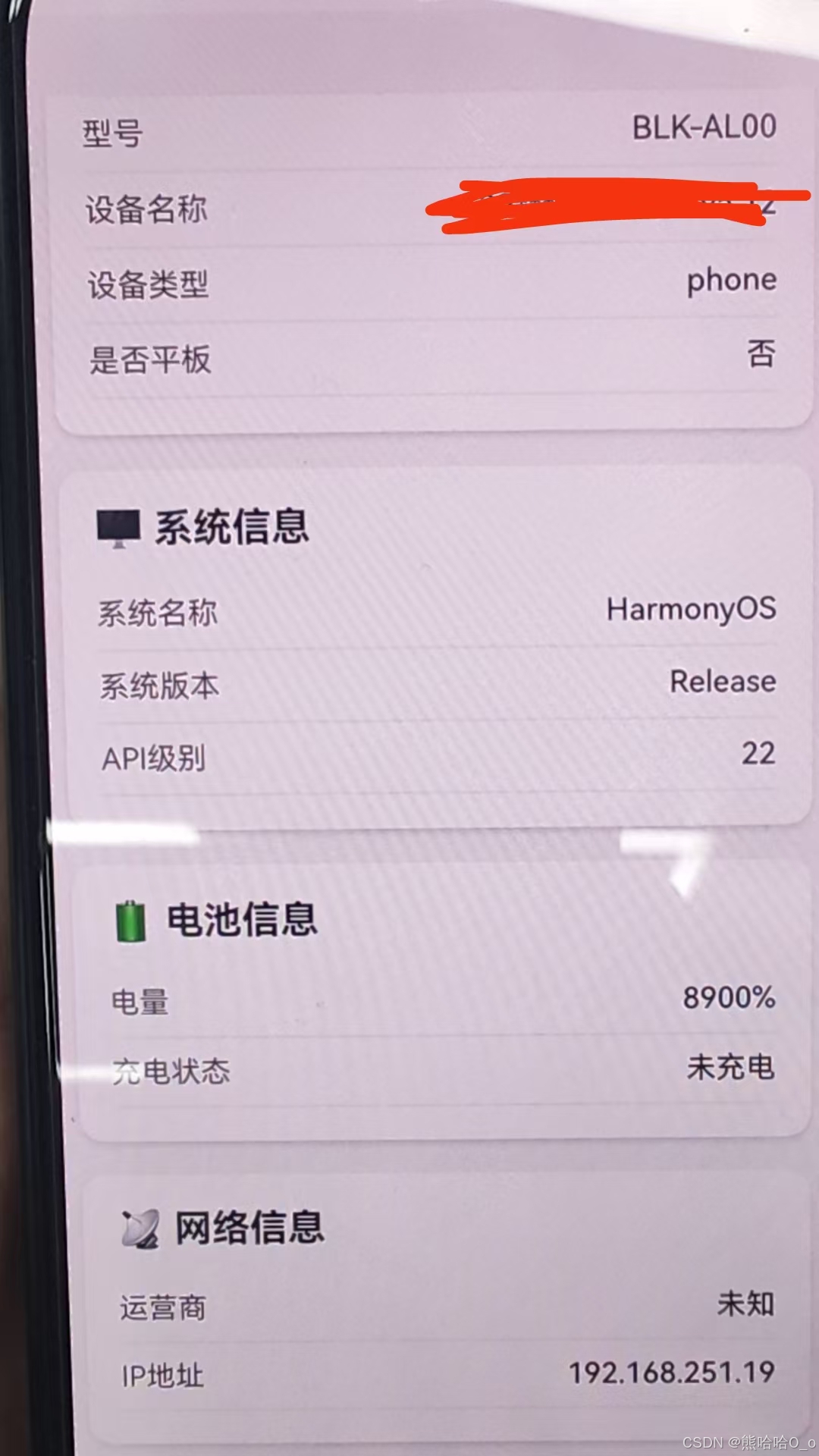
📊 完整示例:设备信息面板
typescript
import React, { useState, useEffect } from 'react';
import {
  View,
  Text,
  StyleSheet,
  ScrollView,
  SafeAreaView,
  RefreshControl,
} from 'react-native';
import DeviceInfo from 'react-native-device-info';

interface DeviceData {
  // 应用信息
  bundleId: string;
  version: string;
  buildNumber: string;
  appName: string;
  firstInstallTime: number;
  // 设备信息
  brand: string;
  model: string;
  deviceName: string;
  deviceType: string;
  isTablet: boolean;
  // 系统信息
  systemName: string;
  systemVersion: string;
  apiLevel: number;
  // 电池信息
  batteryLevel: number;
  isCharging: boolean;
  // 网络信息
  carrier: string;
  ipAddress: string;
  // 存储信息
  totalStorage: number;
  freeStorage: number;
  // 屏幕信息
  fontScale: number;
}

function DeviceInfoPanel() {
  const [deviceData, setDeviceData] = useState<DeviceData | null>(null);
  const [refreshing, setRefreshing] = useState(false);

  const fetchAllDeviceInfo = async () => {
    const data: DeviceData = {
      // 应用信息
      bundleId: DeviceInfo.getBundleId(),
      version: DeviceInfo.getVersion(),
      buildNumber: DeviceInfo.getBuildNumber(),
      appName: DeviceInfo.getApplicationName(),
      firstInstallTime: await DeviceInfo.getFirstInstallTime(),
      // 设备信息
      brand: DeviceInfo.getBrand(),
      model: DeviceInfo.getModel(),
      deviceName: await DeviceInfo.getDeviceName(),
      deviceType: DeviceInfo.getDeviceType(),
      isTablet: DeviceInfo.isTablet(),
      // 系统信息
      systemName: DeviceInfo.getSystemName(),
      systemVersion: DeviceInfo.getSystemVersion(),
      apiLevel: await DeviceInfo.getApiLevel(),
      // 电池信息
      batteryLevel: await DeviceInfo.getBatteryLevel(),
      isCharging: await DeviceInfo.isBatteryCharging(),
      // 网络信息
      carrier: await DeviceInfo.getCarrier(),
      ipAddress: await DeviceInfo.getIpAddress(),
      // 存储信息
      totalStorage: await DeviceInfo.getTotalDiskCapacity(),
      freeStorage: await DeviceInfo.getFreeDiskStorage(),
      // 屏幕信息
      fontScale: await DeviceInfo.getFontScale(),
    };

    setDeviceData(data);
  };

  useEffect(() => {
    fetchAllDeviceInfo();
  }, []);

  const onRefresh = async () => {
    setRefreshing(true);
    await fetchAllDeviceInfo();
    setRefreshing(false);
  };

  const formatBytes = (bytes: number) => {
    if (bytes === 0) return '0 B';
    const k = 1024;
    const sizes = ['B', 'KB', 'MB', 'GB', 'TB'];
    const i = Math.floor(Math.log(bytes) / Math.log(k));
    return parseFloat((bytes / Math.pow(k, i)).toFixed(2)) + ' ' + sizes[i];
  };

  const formatTime = (timestamp: number) => {
    const date = new Date(timestamp);
    return `${date.getFullYear()}-${String(date.getMonth() + 1).padStart(2, '0')}-${String(date.getDate()).padStart(2, '0')}`;
  };

  if (!deviceData) {
    return (
      <View style={styles.loading}>
        <Text>加载中...</Text>
      </View>
    );
  }

  return (
    <SafeAreaView style={styles.container}>
      <ScrollView
        refreshControl={
          <RefreshControl refreshing={refreshing} onRefresh={onRefresh} />
        }
      >
        <Text style={styles.header}>📱 设备信息面板</Text>

        {/* 应用信息 */}
        <View style={styles.section}>
          <Text style={styles.sectionTitle}>📦 应用信息</Text>
          <InfoRow label="包名" value={deviceData.bundleId} />
          <InfoRow label="版本" value={deviceData.version} />
          <InfoRow label="构建号" value={deviceData.buildNumber} />
          <InfoRow label="应用名" value={deviceData.appName} />
          <InfoRow
            label="首次安装"
            value={formatTime(deviceData.firstInstallTime)}
          />
        </View>

        {/* 设备信息 */}
        <View style={styles.section}>
          <Text style={styles.sectionTitle}>📱 设备信息</Text>
          <InfoRow label="品牌" value={deviceData.brand} />
          <InfoRow label="型号" value={deviceData.model} />
          <InfoRow label="设备名称" value={deviceData.deviceName} />
          <InfoRow label="设备类型" value={deviceData.deviceType} />
          <InfoRow
            label="是否平板"
            value={deviceData.isTablet ? '是' : '否'}
          />
        </View>

        {/* 系统信息 */}
        <View style={styles.section}>
          <Text style={styles.sectionTitle}>🖥️ 系统信息</Text>
          <InfoRow label="系统名称" value={deviceData.systemName} />
          <InfoRow label="系统版本" value={deviceData.systemVersion} />
          <InfoRow label="API级别" value={String(deviceData.apiLevel)} />
        </View>

        {/* 电池信息 */}
        <View style={styles.section}>
          <Text style={styles.sectionTitle}>🔋 电池信息</Text>
          <InfoRow
            label="电量"
            value={`${Math.round(deviceData.batteryLevel * 100)}%`}
          />
          <InfoRow
            label="充电状态"
            value={deviceData.isCharging ? '充电中 ⚡' : '未充电'}
          />
        </View>

        {/* 网络信息 */}
        <View style={styles.section}>
          <Text style={styles.sectionTitle}>📡 网络信息</Text>
          <InfoRow label="运营商" value={deviceData.carrier || '未知'} />
          <InfoRow label="IP地址" value={deviceData.ipAddress || '未知'} />
        </View>

        {/* 存储信息 */}
        <View style={styles.section}>
          <Text style={styles.sectionTitle}>💾 存储信息</Text>
          <InfoRow label="总容量" value={formatBytes(deviceData.totalStorage)} />
          <InfoRow label="可用空间" value={formatBytes(deviceData.freeStorage)} />
          <InfoRow
            label="已使用"
            value={formatBytes(
              deviceData.totalStorage - deviceData.freeStorage
            )}
          />
        </View>

        {/* 屏幕信息 */}
        <View style={styles.section}>
          <Text style={styles.sectionTitle}>📐 屏幕信息</Text>
          <InfoRow label="字体缩放" value={`${deviceData.fontScale.toFixed(1)}x`} />
        </View>
      </ScrollView>
    </SafeAreaView>
  );
}

function InfoRow({ label, value }: { label: string; value: string }) {
  return (
    <View style={styles.infoRow}>
      <Text style={styles.label}>{label}</Text>
      <Text style={styles.value}>{value}</Text>
    </View>
  );
}

const styles = StyleSheet.create({
  container: {
    flex: 1,
    backgroundColor: '#f5f5f5',
  },
  loading: {
    flex: 1,
    justifyContent: 'center',
    alignItems: 'center',
  },
  header: {
    fontSize: 24,
    fontWeight: 'bold',
    textAlign: 'center',
    padding: 16,
    backgroundColor: '#667eea',
    color: '#fff',
  },
  section: {
    backgroundColor: '#fff',
    margin: 8,
    padding: 16,
    borderRadius: 12,
    shadowColor: '#000',
    shadowOffset: { width: 0, height: 2 },
    shadowOpacity: 0.1,
    shadowRadius: 4,
    elevation: 3,
  },
  sectionTitle: {
    fontSize: 18,
    fontWeight: 'bold',
    marginBottom: 12,
    color: '#333',
  },
  infoRow: {
    flexDirection: 'row',
    justifyContent: 'space-between',
    paddingVertical: 8,
    borderBottomWidth: 1,
    borderBottomColor: '#f0f0f0',
  },
  label: {
    fontSize: 14,
    color: '#666',
  },
  value: {
    fontSize: 14,
    fontWeight: '500',
    color: '#333',
  },
});

export default DeviceInfoPanel;
⚠️ 遗留问题
| 问题 | 描述 | 状态 |
|---|---|---|
getAndroidId |
HarmonyOS 不支持此 API | ❌ 不支持 |
getDeviceId |
HarmonyOS 不支持此 API | ❌ 不支持 |
getFreeDiskStorage |
部分设备可能返回不准确 | ⚠️ 部分支持 |
getFingerprint |
HarmonyOS 不支持此 API | ❌ 不支持 |