Fiddler下载、安装、使用
-
- [一、Fiddler 收费与免费版本说明+发展节点](#一、Fiddler 收费与免费版本说明+发展节点)
- [二、 Fiddler Classic (经典免费版)下载与安装](#二、 Fiddler Classic (经典免费版)下载与安装)
-
- [2.1 下载官方安装包](#2.1 下载官方安装包)
- [2.2 安装](#2.2 安装)
- [2.3 汉化(根据自己需要选择)](#2.3 汉化(根据自己需要选择))
- 三、核心配置(必配,否则无法正常抓包)
-
- [3.1 开启HTTPS抓包(https证书)](#3.1 开启HTTPS抓包(https证书))
- [3.2 基础代理配置(避免抓包失败)](#3.2 基础代理配置(避免抓包失败))
- [四、Fiddler 核心使用教程](#四、Fiddler 核心使用教程)
-
- [4.1 基础抓包流程](#4.1 基础抓包流程)
- [4.2 查看请求详情(核心操作)](#4.2 查看请求详情(核心操作))
- [4.3 高频工具栏功能及常用技巧](#4.3 高频工具栏功能及常用技巧)
- [4.5 Fiddler关闭系统全局代理](#4.5 Fiddler关闭系统全局代理)
- 五、常见问题解决
一、Fiddler 收费与免费版本说明+发展节点
Fiddler安装包下载:https://pan.quark.cn/s/a2d556f2d74a
1、收费版本与免费版本核心区别
Fiddler 目前主要分为两个核心版本------免费版(Fiddler Classic)和收费版(Fiddler Everywhere),均由Telerik公司开发维护,核心差异聚焦在跨平台支持、功能完整性和使用成本,具体对比如下(重点标注新手适配项,方便快速选型,补充细节避免歧义):
| 对比维度 | 免费版本:Fiddler Classic(经典版) | 收费版本:Fiddler Everywhere(新版) |
|---|---|---|
| 使用成本 | 完全免费,无试用期、无功能限制,安装即能用 | 基础功能免费试用,高级功能需付费订阅(个人/团队套餐),试用期结束后付费才能解锁全部功能 |
| 适用系统 | 仅支持Windows系统(7/8/10/11),原生适配,无兼容坑,依赖.NET Framework环境 | 跨平台支持(Windows、Mac、Linux),基于Electron架构,适配多系统开发场景 |
| 核心功能 | 覆盖新手/日常开发全部需求:HTTP/HTTPS抓包、断点调试、弱网模拟、请求重放、脚本自定义(JScript.NET/C#)、桌面APP抓包等,无功能阉割 | 包含免费版全部基础功能,新增高级功能:团队协作(共享抓包记录/规则)、云同步、OpenAPI导入、可视化规则编辑、CLI自动化集成等,不支持CustomRules.js脚本 |
2、版本说明
- 新手优先选 Fiddler Classic(免费版):无任何使用门槛,功能完全覆盖日常抓包、调试需求,无需付费、无需复杂配置,安装即能用,适配所有Windows新手场景;无试用期、无功能阉割,是目前Windows端最主流的免费抓包工具,也是本文重点讲解的版本。
- 需跨平台(Mac/Linux)或团队协作,选 Fiddler Everywhere:基础抓包功能可免费试用,满足个人跨平台简单使用;高级功能(云同步、团队共享、自动化集成等)需付费订阅(个人/团队套餐),订阅模式贴合当前SaaS软件主流定价逻辑,可根据使用需求选择对应套餐,界面更简洁、适配多系统,但不支持免费版的部分脚本自定义功能。
- 两个版本可共存:若既需要Windows端免费高效抓包,又需要偶尔用Mac端临时抓包,可在不同设备分别安装对应版本,无需卸载切换,互不影响使用。
- 补充提醒:无其他收费版本,网传"Fiddler Pro"等均非官方正统版本,请勿下载,避免捆绑软件或安全风险。
3、Fiddler 关键发展节点
-
早期版本(2003-2010年):Fiddler 1.0-2.0版本陆续推出,核心定位为Windows端HTTP抓包工具,仅支持基础HTTP请求捕获,功能较为简单,主要用于简单的网页请求调试,未区分免费与收费版本,仅适配早期Windows系统,依赖低版本.NET Framework环境。
-
经典版成熟阶段(2010-2018年):Fiddler 4.0版本发布(后续迭代至4.4.9.9等稳定版本),正式命名为「Fiddler Classic」,明确为免费版本;新增HTTPS解密、断点调试、弱网模拟等核心功能,完善脚本自定义功能(支持JScript.NET/C#),适配Windows 7及以上系统,成为Windows端开发/测试人员的必备抓包工具,此阶段版本更新主要聚焦功能优化和兼容性提升,适配Windows系统升级需求。
-
跨平台版本推出(2018-2022年):Telerik公司推出收费版「Fiddler Everywhere」,初期为Beta版本(版本号1.0.1),功能不完善;核心解决免费版不支持跨平台的痛点,基于Electron架构,逐步实现Windows、Mac、Linux多系统适配,同时新增团队协作、云同步等高级功能,与免费版形成差异化定位,基础抓包功能可免费试用,高级功能需付费订阅。
-
稳定迭代阶段(2022年至今):Fiddler Classic停止重大功能更新,仅维护基础兼容性(适配Windows 11系统),确保免费版正常使用;Fiddler Everywhere持续迭代,完善高级功能(如OpenAPI导入、可视化规则编辑、CLI自动化集成等),优化跨平台适配体验,付费订阅模式趋于成熟,同时保留基础抓包免费试用权益,满足不同用户需求。
二、 Fiddler Classic (经典免费版)下载与安装
2.1 下载官方安装包
FiddlerSetup.5.0.20253.3311-latest.exe 安装包 提取码:p8Ui
2.2 安装
-
双击下载完成的安装包(文件名:FiddlerSetup.exe),弹出安装向导,点击「Next」;
-
勾选「I accept the agreement」(同意协议),点击「Next」;
-
默认安装路径(可自定义,建议不修改,避免后续配置异常),点击「Next」;
-
无需勾选额外组件,直接点击「Next」,再点击「Install」开始安装;
-
安装完成后,勾选「Launch Fiddler」,点击「Finish」,自动启动Fiddler。
-
如果桌面没有快捷方式,在安装目录里找到
Fiddler.exe自己添加到桌面即可 -
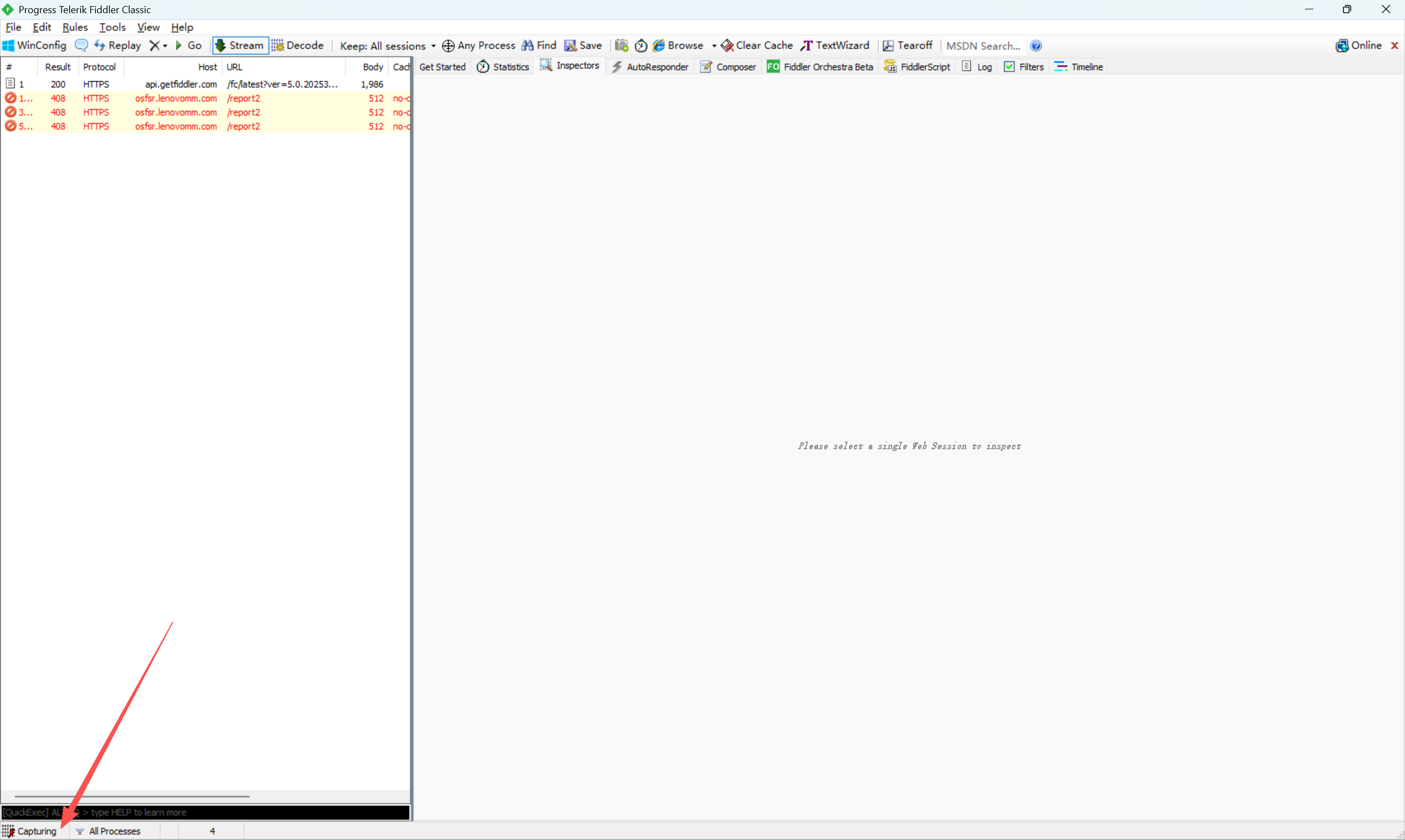
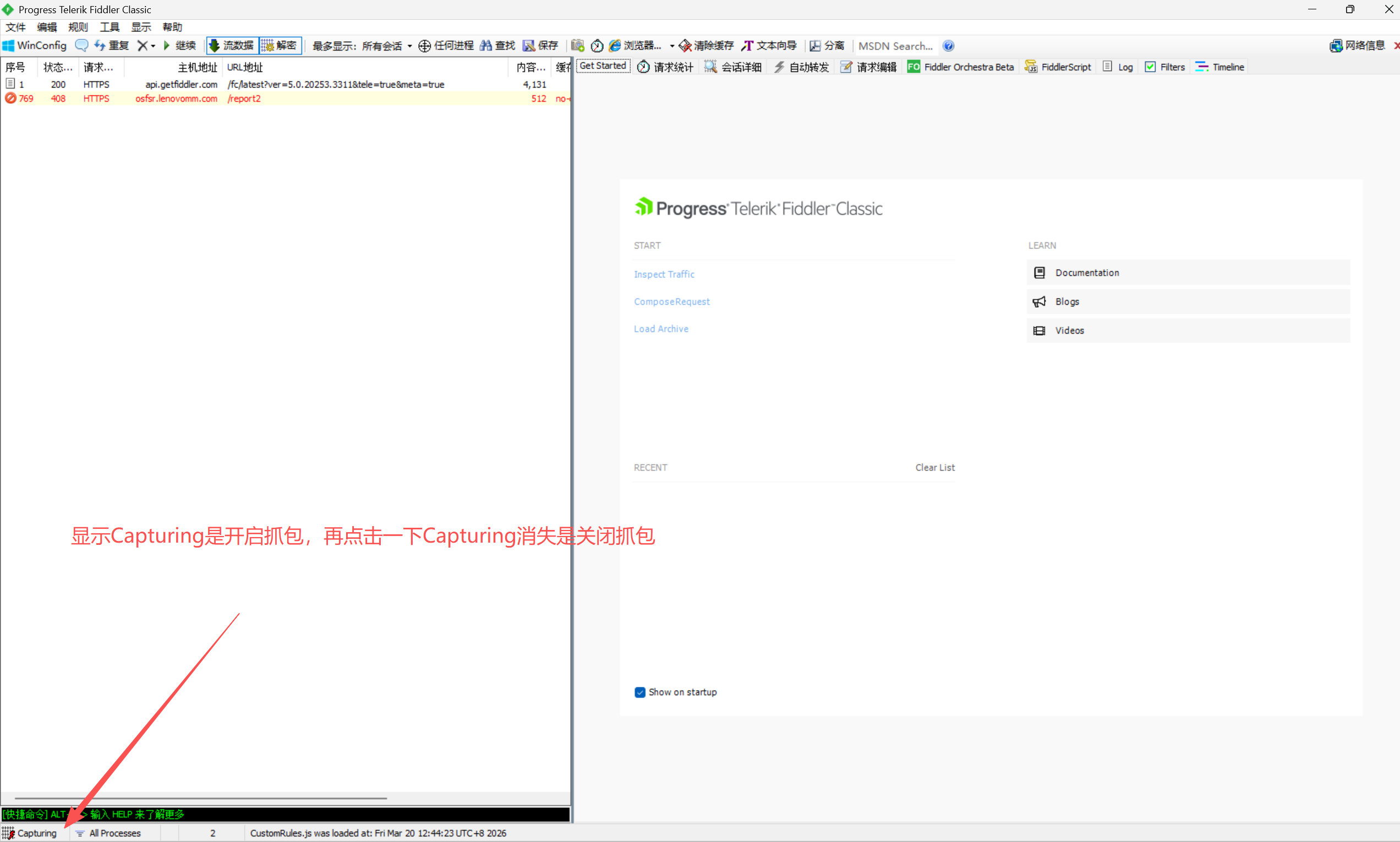
启动验证:启动后,若左下角「Capturing」按钮为亮色(默认亮色),说明启动成功,已开始抓包;若未亮色,点击一次即可开启抓包。
2.3 汉化(根据自己需要选择)
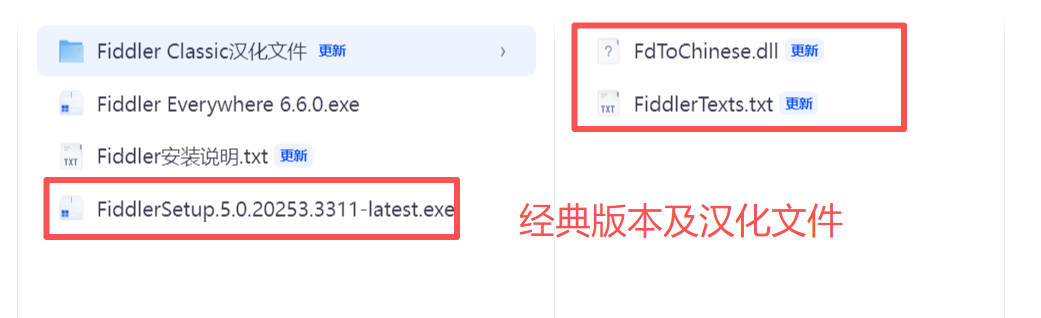
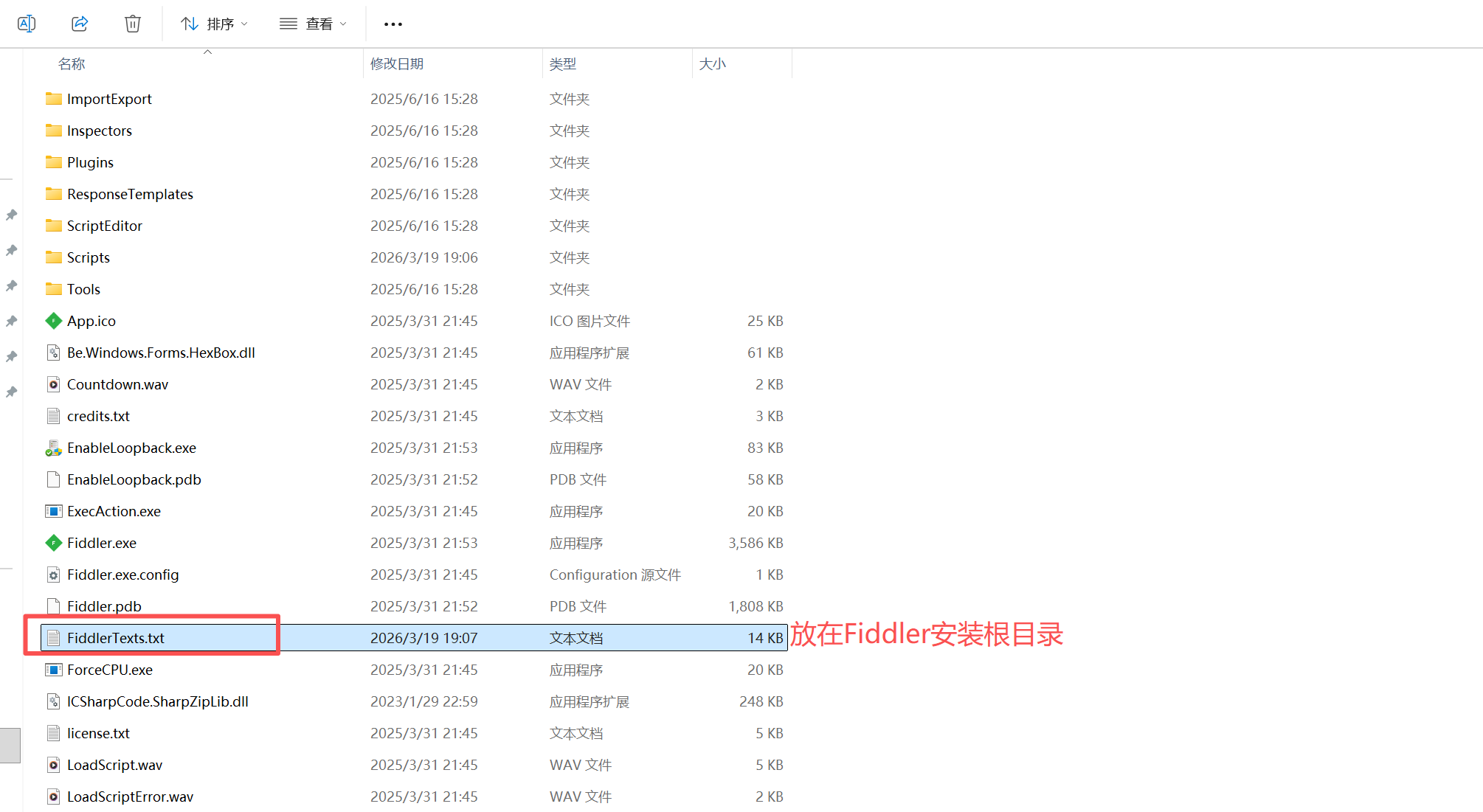
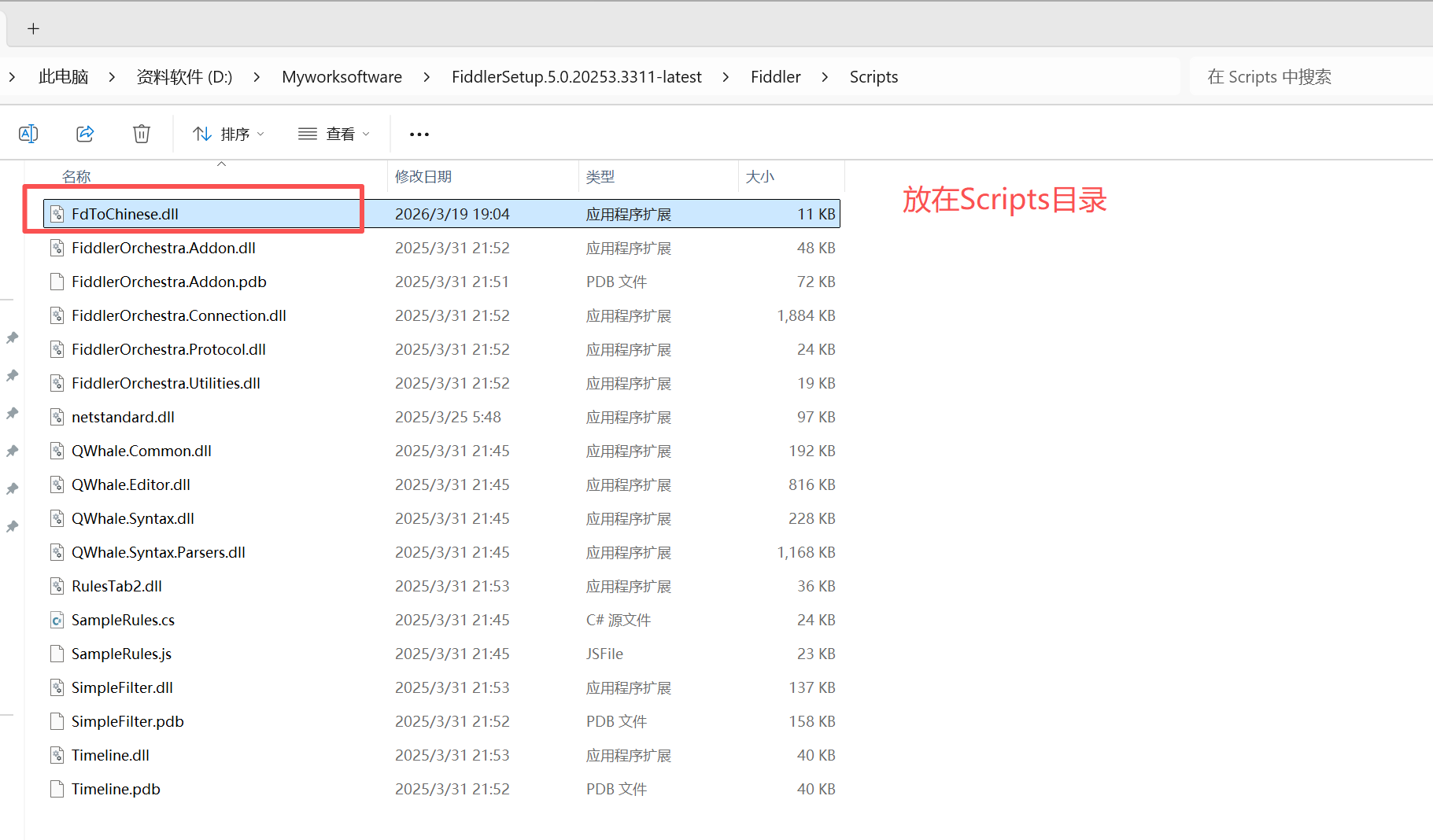
- 完整的 Fiddler Classic 汉化通常依赖两个核心文件,配置完整重启Fiddler:
(1)FiddlerTexts.txt:这个文件包含了软件主界面、菜单、对话框等所有静态文本的中文翻译。
(2)FdToChinese.dll:这是一个插件形式的动态链接库,它负责在运行时加载上述的文本翻译文件,并替换掉原始的英文内容。
三、核心配置(必配,否则无法正常抓包)
默认情况下,Fiddler 只能抓取HTTP请求,无法抓取HTTPS请求(加密请求),需完成以下2个核心配置。
3.1 开启HTTPS抓包(https证书)
-
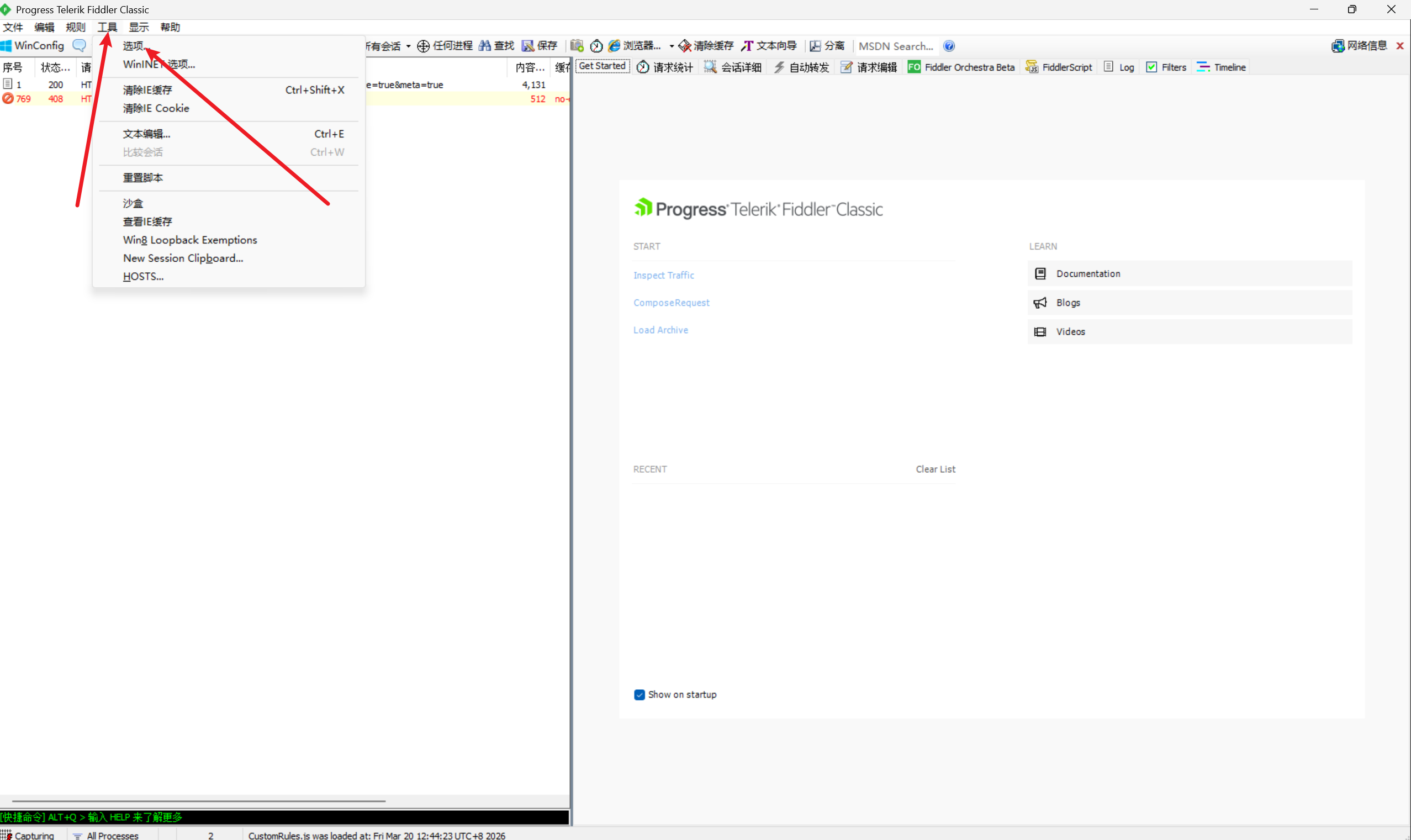
打开Fiddler,点击顶部菜单栏「Tools」→ 选择「Options」(快捷键:Ctrl+O);
-
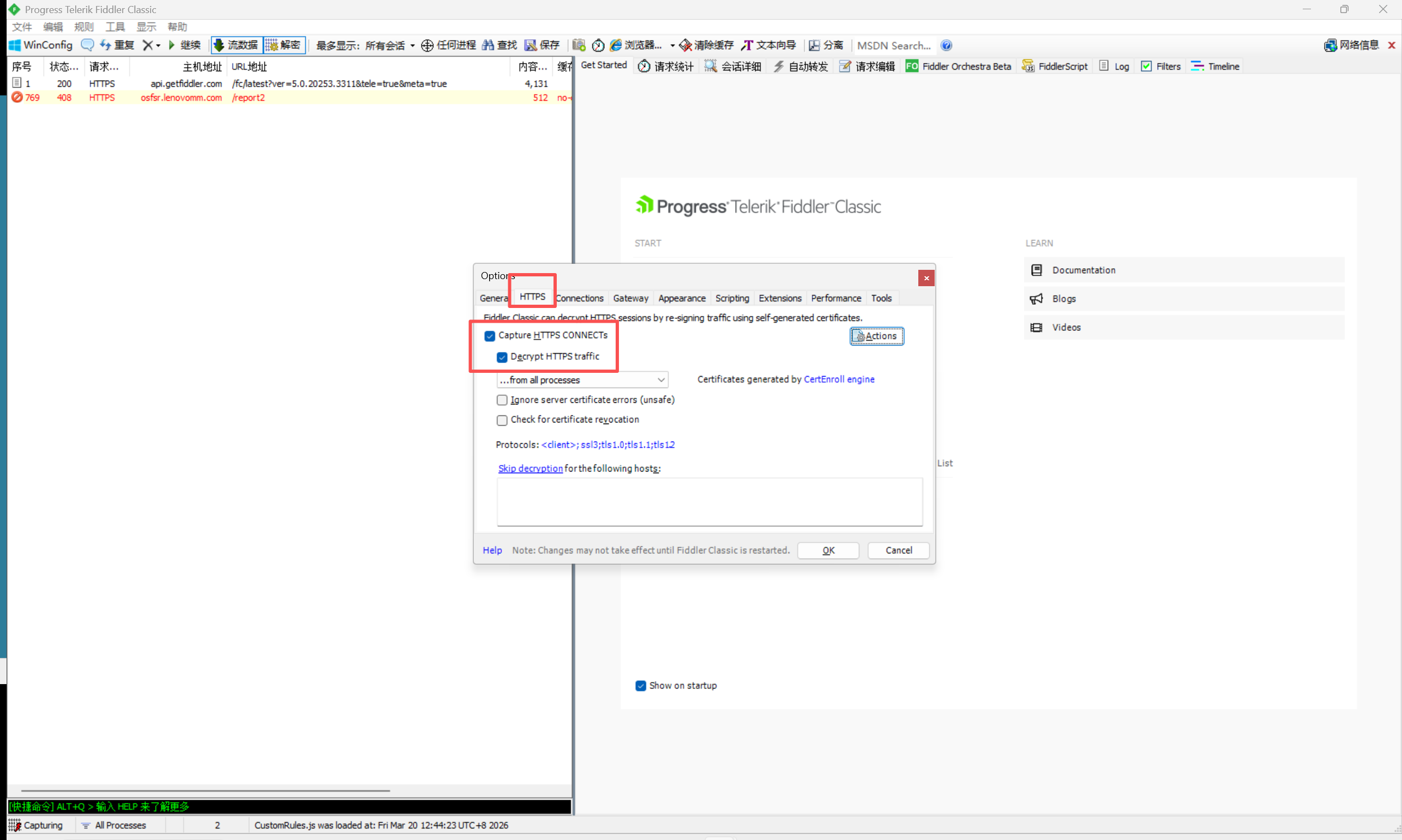
在弹出的窗口中,切换到「HTTPS」标签页;勾选「Decrypt HTTPS traffic」(解密HTTPS流量),弹出证书安装提示,依次点击「Yes」→「OK」(全程确认即可,无需手动配置证书); 配置完成后,点击「OK」关闭窗口,重启Fiddler(确保配置生效)
⚠️ 注意:若浏览器提示「证书不安全」,无需担心,是Fiddler的调试证书,仅用于抓包,不影响电脑安全。
3.Fiddler HTTPS 证书操作菜单解释
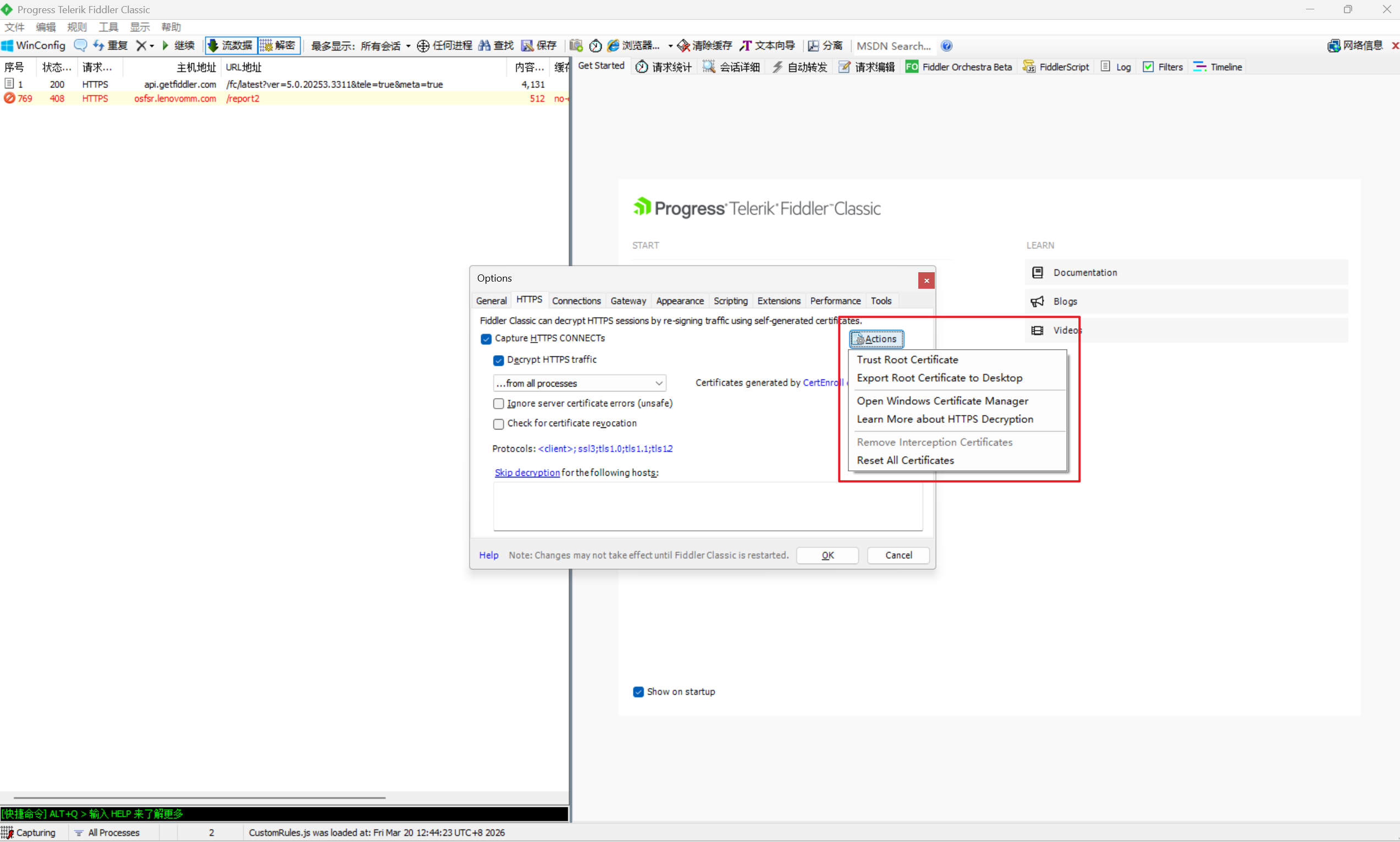
- 这些选项都是为了让 Fiddler 能解密 HTTPS 流量(也就是抓包看到加密的请求 / 响应内容):
- Trust Root Certificate
作用:把 Fiddler 生成的根证书安装到系统信任列表里。
为什么要做:HTTPS 是加密的,浏览器 / 系统只信任官方根证书。Fiddler 要解密流量,必须让系统信任它的证书,否则会报 "证书不安全"。
场景:第一次用 Fiddler 抓 HTTPS 包时,必须点这个,否则看不到请求内容。 - Export Root Certificate to Desktop
作用:把 Fiddler 的根证书文件导出到桌面(.cer 格式)。
为什么要做:
给其他设备 / 软件安装证书(比如抓手机 HTTPS 包时,要把证书导到手机里安装)。
备份证书,避免重装系统后需要重新生成。
场景:你要抓手机、小程序或其他客户端的 HTTPS 包时,先导出证书,再装到目标设备上。 - Open Windows Certificate Manager
作用:打开 Windows 系统的证书管理器,手动管理证书。
为什么要做:
手动删除 / 查看 Fiddler 证书。
排查证书信任问题(比如证书没装上、重复安装)。
场景:当你发现 HTTPS 解密失败,怀疑是证书问题时,用这个来检查。 - Learn More about HTTPS Decryption
作用:跳转到官方文档,看 HTTPS 解密的详细原理和排错指南。
场景:遇到复杂问题(比如某些网站抓不到包、证书报错),可以查官方说明。 - Remove Interception Certificates
作用:删除 Fiddler 生成的所有拦截证书。
为什么要做:
清理旧证书,避免冲突。
不想再用 Fiddler 抓 HTTPS 包时,移除证书恢复系统安全状态。
注意:删完后,HTTPS 解密会失效,需要重新生成并信任证书。 - Reset All Certificates
作用:重置所有证书(删除旧的 + 生成新的根证书)。
为什么要做:
证书损坏 / 过期时,一键重置。
解决 "证书信任失败""解密异常" 等疑难杂症。
注意:重置后需要重新点 Trust Root Certificate 信任新证书。
✅ 最常用的操作
- 第一次抓 HTTPS:先点 Trust Root Certificate → 重启 Fiddler。
- 抓手机 / 小程序包:先点 Export Root Certificate to Desktop → 把证书装到手机里。
- HTTPS 解密出问题:先点 Reset All Certificates → 再重新信任证书。
3.2 基础代理配置(避免抓包失败)
-
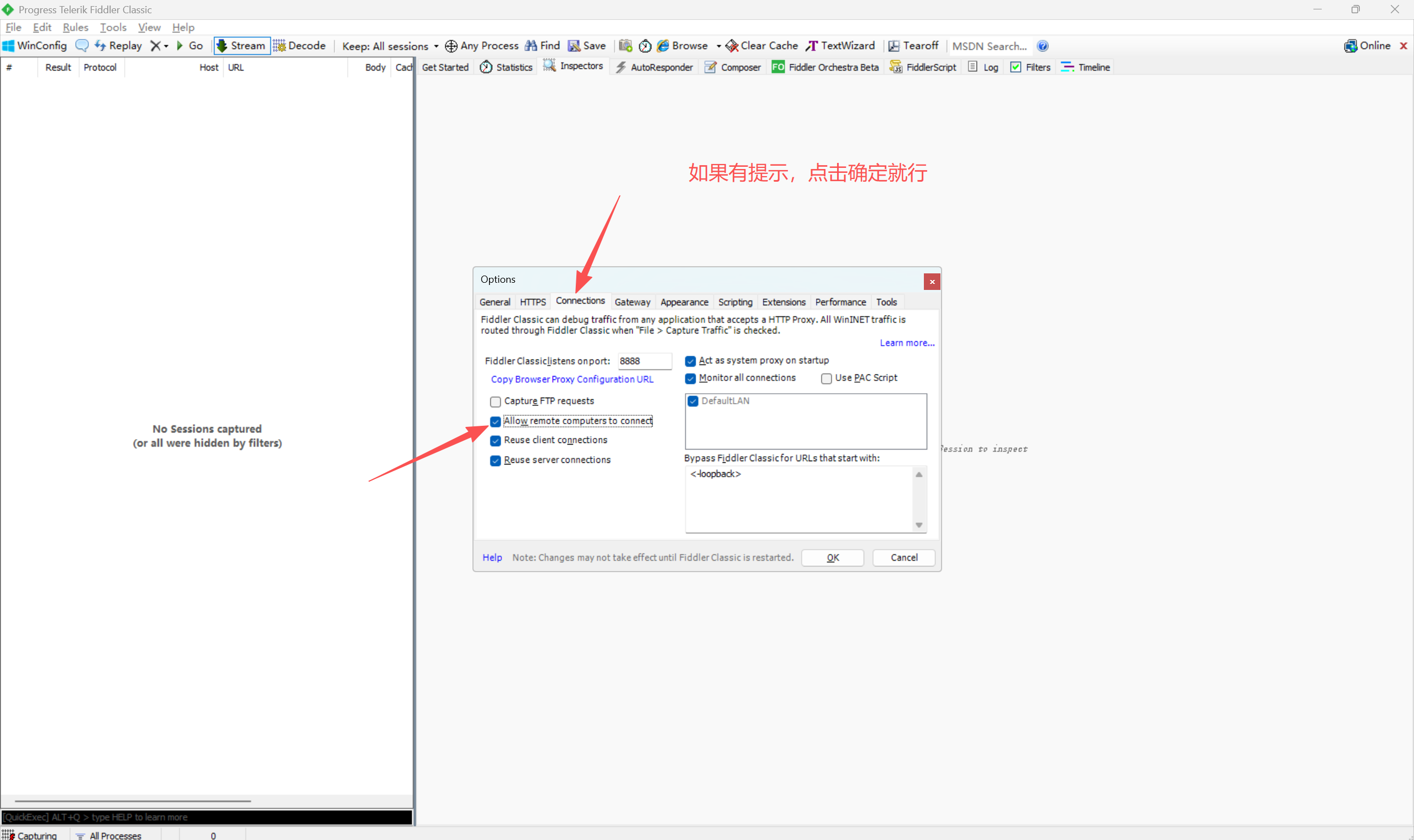
再次打开「Tools」→「Options」→ 切换到「Connections」标签页;
-
确认「Port」端口为8888(默认端口,无需修改);
-
勾选「Allow remote computers to connect」(允许远程设备连接,后续手机抓包需用到);
-
点击「OK」保存配置,无需重启Fiddler。
四、Fiddler 核心使用教程
4.1 基础抓包流程
-
开启抓包:确保Fiddler左下角「Capturing」为亮色(点击可切换开启/关闭);
-
触发请求:打开浏览器(Chrome、Edge、Safari均可),访问任意网页(如百度),或打开APP(如微信、抖音),操作触发网络请求;
-
查看请求:Fiddler左侧「Session List」(会话列表)会显示所有捕获的请求,每一行就是一个网络请求。
4.2 查看请求详情(核心操作)
点击左侧会话列表中的任意一条请求,右侧会显示请求详情,重点关注2个标签页:
-
「Inspectors」(查看器):
-
Request(请求):查看请求头(Headers)、请求参数(Query String/Form Data)、请求方式(GET/POST);
-
Response(响应):查看接口返回内容(TextView/JSON,JSON格式可直接复制解析)、响应状态码(200=成功,404=找不到接口,500=服务器错误)。
-
-
「Comments」(备注):可给请求添加备注(右键→Add Comment),方便后续查找。
4.3 高频工具栏功能及常用技巧
顶部工具栏是核心操作区,无需全部记住,重点掌握以下6个高频按钮,够用即可:
| 工具栏按钮 | 功能说明 | 新手使用场景 |
|---|---|---|
| Replay | 重放选中的请求 | 接口报错时,重放请求复现问题 |
| Any Process | 精准抓取单个程序的请求 | 只抓浏览器/特定APP请求,过滤无关流量 |
| Find | 搜索请求关键词 | 快速定位目标接口(如搜索"pay"找支付接口) |
| Save | 保存抓包记录为.saz文件 | 发给同事复现问题、归档排查记录 |
| Decode | 解码压缩的响应内容 | 查看Gzip压缩的JSON/HTML明文 |
| Online/Offline | 切换在线/离线模式 | 模拟网络断开,测试APP离线行为 |
-
清空抓包记录:按快捷键「Ctrl+X」,或点击工具栏「Clear Cache」旁边的清空按钮;
-
过滤请求:在左侧会话列表顶部的搜索框输入关键词,自动过滤无关请求;
-
停止抓包:点击左下角「Capturing」按钮,变为暗色即可停止抓包(避免抓包过多卡顿)。
4.5 Fiddler关闭系统全局代理
关闭全局代理 = Fiddler 不再自动接管所有流量,但它本身还在监听端口,你可以手动指定代理来抓特定程序的包
- 什么是「Fiddler 全局代理」?
- Fiddler 启动时,会自动把 Windows 系统的 HTTP/HTTPS 代理 设为 127.0.0.1:8888(默认端口)
- 这样所有走系统代理的程序(浏览器、大部分桌面应用)都会把流量发给 Fiddler,实现全局抓包
- 关闭全局代理后会发生什么?
- 系统代理被清空:Windows 网络代理恢复为「无」;Fiddler 本身还在运行:只是不再自动接管系统流量
- 结果:浏览器 / 桌面应用:不再走 Fiddler,Fiddler 里看不到它们的请求
手动指定代理到 Fiddler 的程序:仍然能被抓到(比如你在浏览器里手动设代理为 127.0.0.1:8888)
-
什么时候需要关闭全局代理?
(1)不想让 Fiddler 干扰正常上网(比如某些软件不喜欢走代理)
(2)只抓特定程序的包(比如只抓浏览器,手动给浏览器设代理)
(3)避免 Fiddler 拦截系统后台请求,减少无关日志
-
关闭 Fiddler 全局代理的方法
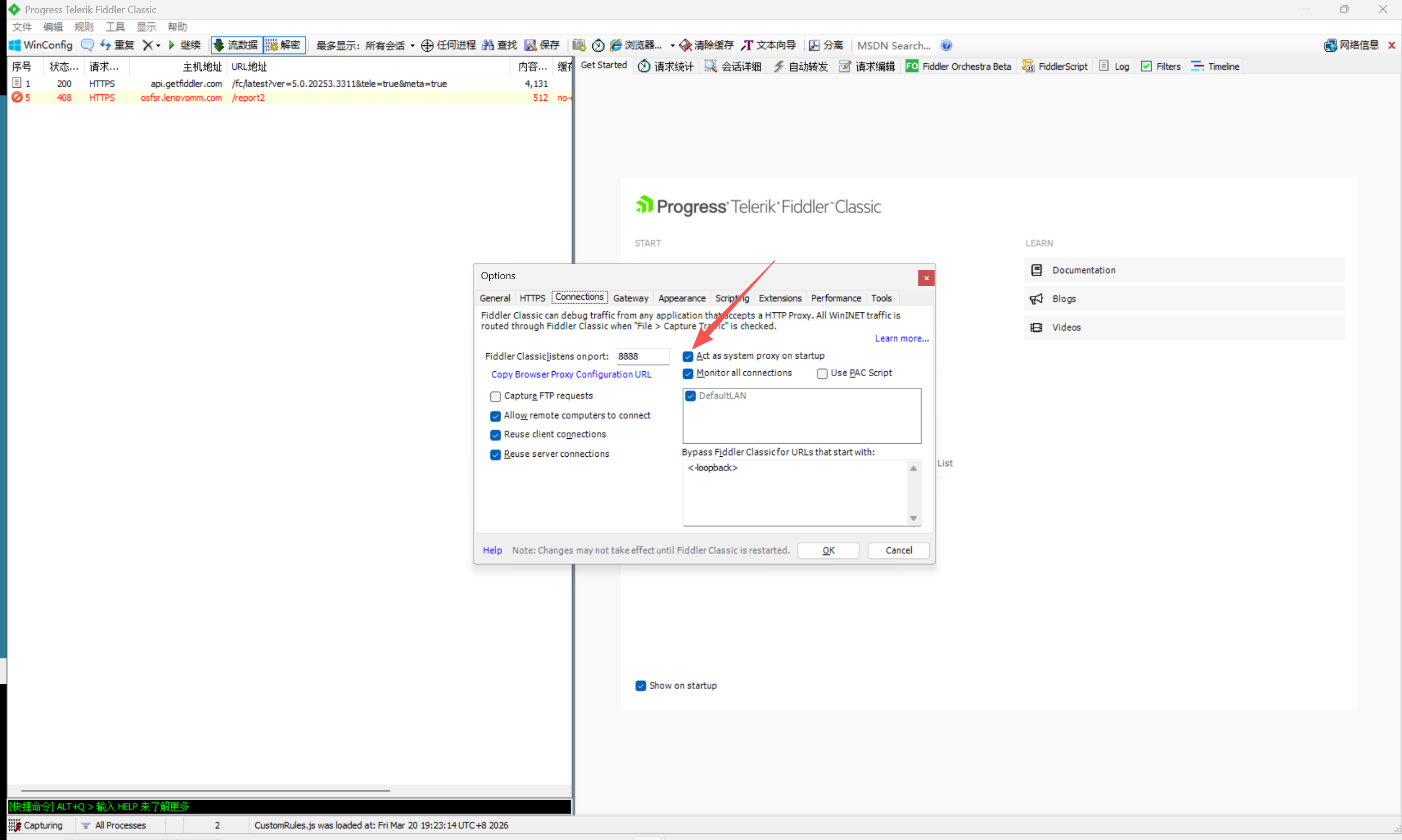
(1)打开 Fiddler,点击顶部菜单栏 Tools → Options-->切换到 Connections 标签页
(2)取消勾选 "Act as system proxy on startup"(启动时作为系统代理),点击 OK,然后重启 Fiddler 生效,之后启动 Fiddler 就不会自动设置系统代理了
✅ 操作后验证
- 打开浏览器访问任意网站,同时看 Fiddler 左侧会话列表:如果没有新请求出现 → 全局代理已关闭;如果还有请求 → 说明代理没关干净,再检查一次设置
五、常见问题解决
问题1:抓不到HTTPS请求
-
确认「Tools→Options→HTTPS」中已勾选「Decrypt HTTPS traffic」,且已安装证书;
-
重启Fiddler和浏览器,重新触发请求;
-
若仍失败,删除Fiddler证书,重新安装(Tools→Options→HTTPS→Actions→Reset All Certificates)。
问题2:工具栏误关,找不到按钮
-
右键点击Fiddler顶部菜单栏空白处(如File、Edit旁边的空白);
-
在弹出的菜单中,勾选「Default」,工具栏会立即恢复显示。
问题3:抓不到APP/桌面程序的请求
-
点击工具栏「WinConfig」,在弹出的窗口中勾选目标程序(如微信),点击「Save Changes」;
-
重启目标程序,重新触发请求,即可抓到包。
问题4:浏览器访问网页提示"无法连接"
-
关闭Fiddler,或点击左下角「Capturing」停止抓包;
-
若仍无法访问,检查电脑代理设置(关闭代理),重启浏览器即可。
问题5:证书错误
- 这是 Fiddler 在检查服务器证书时发现了过期 / 不匹配问题,弹出框让你选择是否继续抓包,属于 Fiddler 自身的安全校验提示。
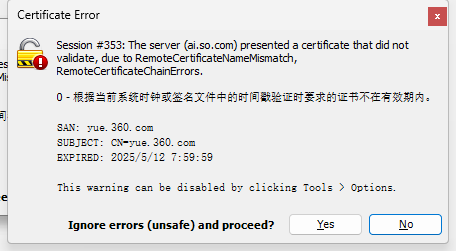
(1)测试环境 / 临时抓包:点 Yes 忽略错误,Fiddler 会继续解密这个请求
- 注意:提示里写了 (unsafe),说明忽略证书错误是不安全的,只适合你自己测试,不要在访问敏感网站时这么做
(2)一劳永逸的办法:
- 打开 Fiddler → Tools → Options → HTTPS
- 勾选 Ignore server certificate errors (unsafe)
📌 若安装过程中遇到问题,可直接卸载重装(无需清理注册表),重装后重新配置HTTPS即可正常使用。