我的站点,https://www.nexusdash.online/ 欢迎访问测试。下面开始讲解。
我们一步一步来。当前在 WordPress 后台,你要准备给 NexusDash 的核心资料只有 3 个:
- Site URL:站点根地址,形如 https://yourdomain.com
- Username:用于发文的 WordPress 用户名
- Application Password:不是后台登录密码,而是专门给 API 远程连接用的应用密码
第一步:准备一个专用发文账号
建议不要直接用你日常管理员账号。
在 WordPress 后台操作:
- 打开 Users -> Add New
- 新建一个专用账号,比如 nexusdash-publisher
- 角色先用 Editor
- 保存
- 如图。
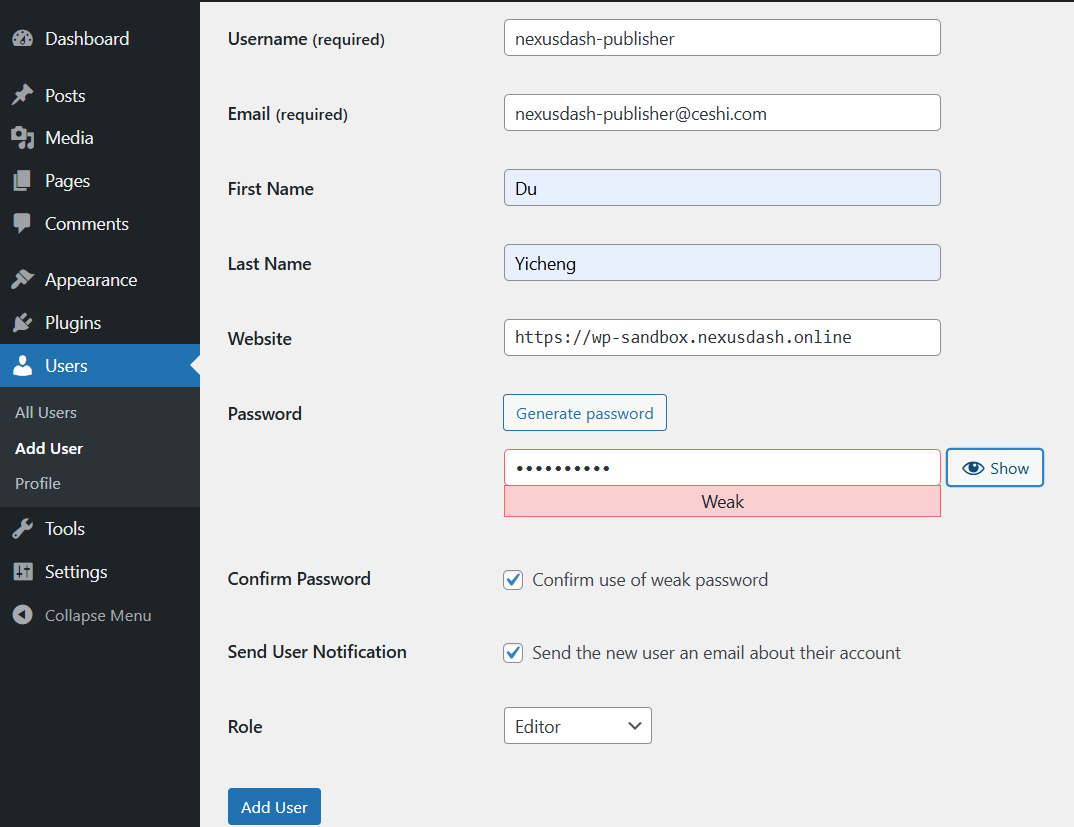
说明:
- Editor 一般足够做文章草稿、发布、定时发布
- 如果你的网站有很重的权限插件,测试期也可以临时用 Administrator
第二步:给这个账号生成 Application Password
这是远程连接最关键的资料。
在 WordPress 后台操作:
- 用刚才这个账号登录,或者管理员进入该用户的编辑页
- 打开 Users -> Profile
- 向下找到 Application Passwords
- 在名称里填一个标签,比如 NexusDash Workspace
- 点击 Add New Application Password
- 复制生成出来的那串密码
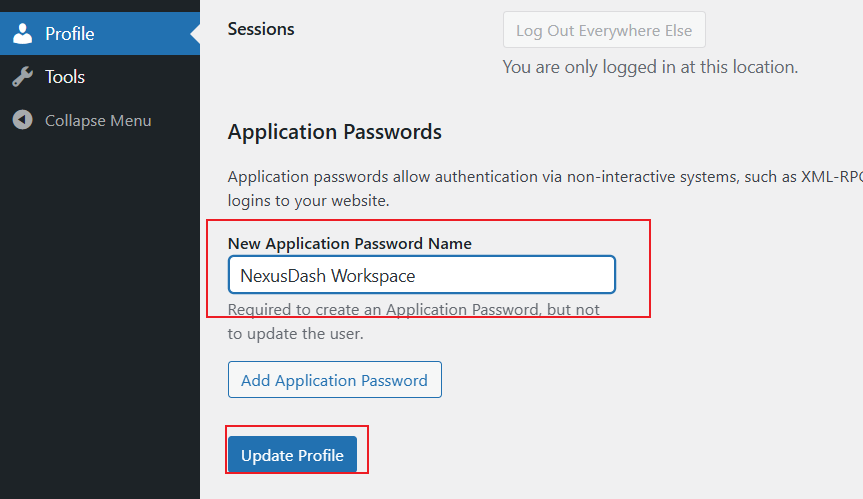
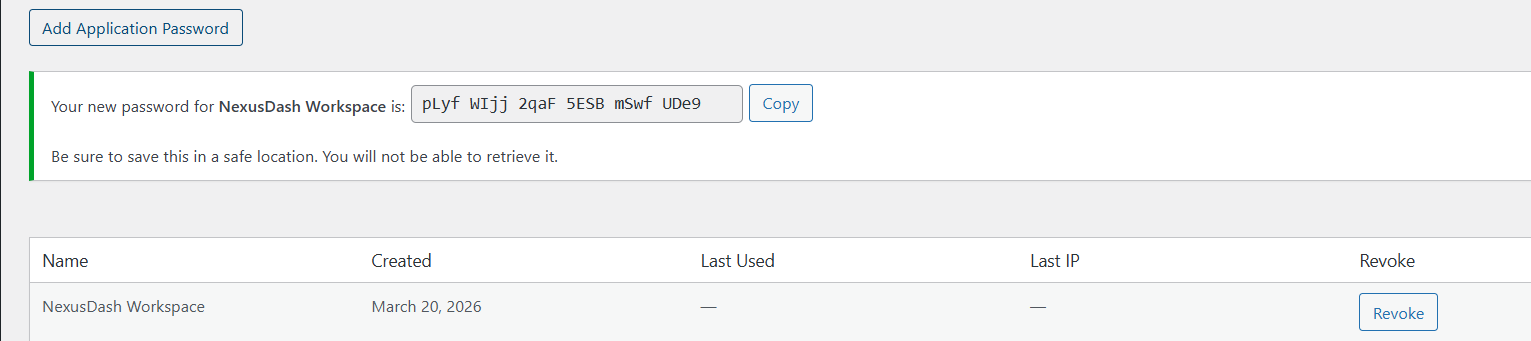
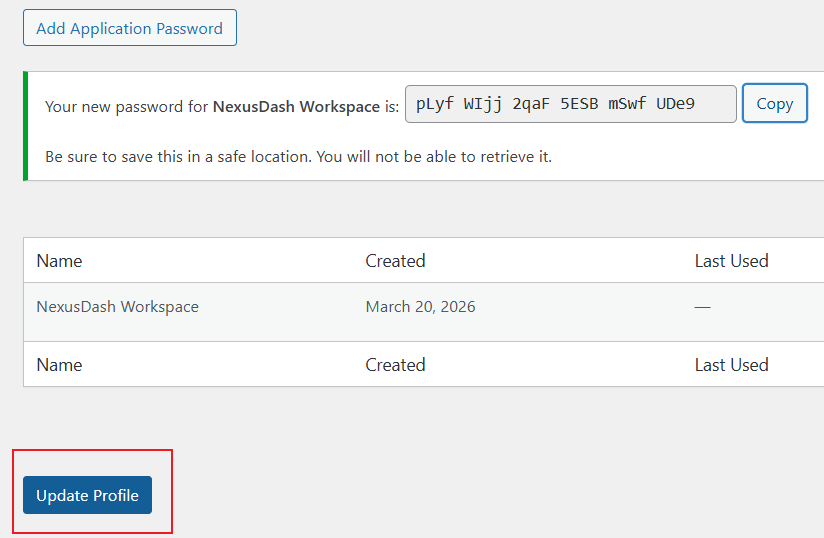
注意:
- 这串密码只会完整显示一次
- 不要填你平时登录后台的密码
- 最好先保存到安全位置
第三步:确认 Site URL 填什么
NexusDash 里要填的是站点根地址,不是后台地址。
正确示例:
错误示例:
第四步:如果你要设置默认分类/标签/作者,还要准备这些 ID
这些不是必填,但自动发文时很有用。
获取方法:
-
分类 ID:
- 打开 Posts -> Categories
- 点某个分类的编辑
- 浏览器地址栏里通常会看到 tag_ID=12
- 这个 12 就是分类 ID
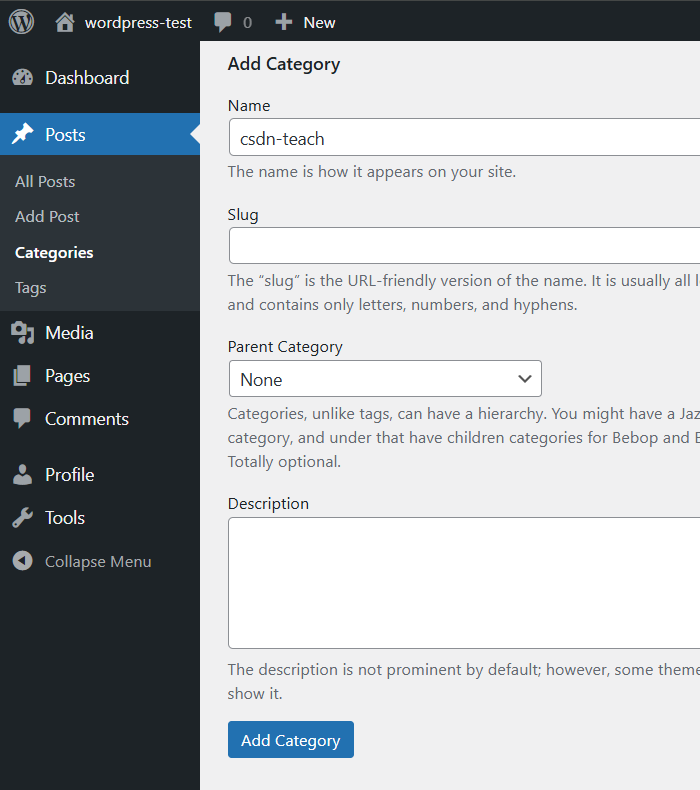
-
标签 ID:
- 打开 Posts -> Tags
- 点编辑
- 地址栏里看 tag_ID=34
- 这个 34 就是标签 ID
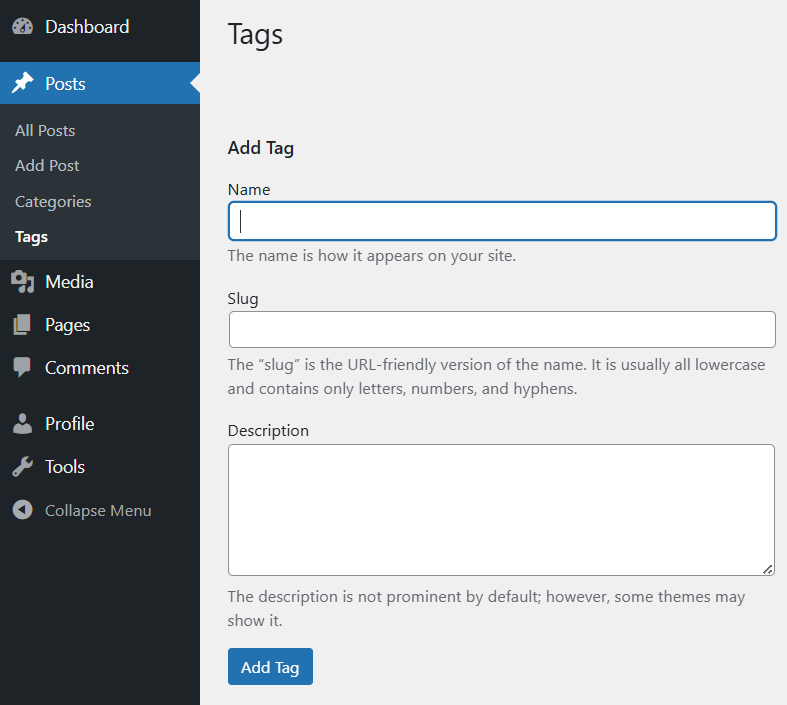
-
作者 ID:
- 打开 Users -> All Users
- 点编辑某个用户
- 地址栏里通常会看到 user_id=7
- 这个 7 就是作者 ID
第五步:先做一个最小检查
在浏览器里打开:
如果能看到一段 JSON,说明 REST API 基本可用,远程连接通常没问题。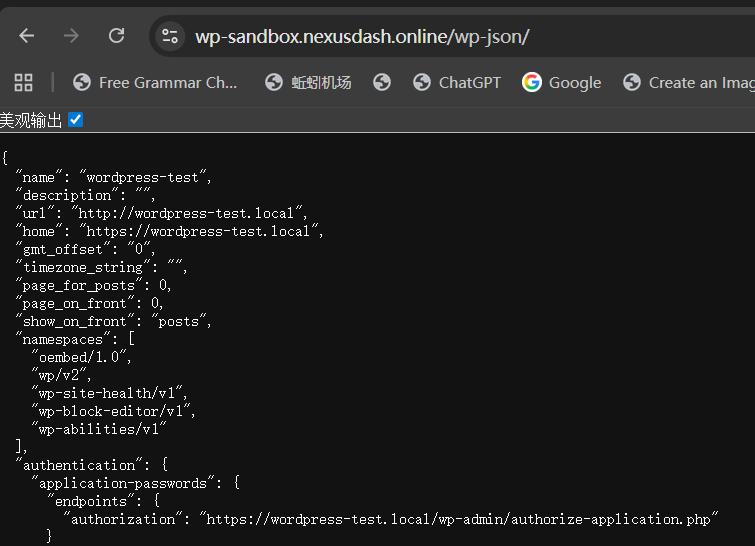
如果你在后台里看不到 Application Passwords 这一块,常见原因是:
- 网站不是 HTTPS
- 被安全插件禁用了
- 主题或代码里主动关闭了 Application Passwords
你现在先完成这 3 项并记下来:
- Site URL https://wp-sandbox.nexusdash.online/
- Username nexusdash-publisher(后来我用admin帐号重建了密码,才成功。我对这个系统不太熟悉。)
- Application Password dkzU psZ5 8PNZ nEXW gAhS YZs6
下面就是要添加到平台中实现自动发文了。
下一步就不是 WordPress 后台了,而是把你刚准备好的资料填进 NexusDash。
https://nexusdash.online/workspace/setup 目前只支持谷歌登录。
先只做"建立连接",不要急着发文。
- 打开 NexusDash -> /workspace/setup
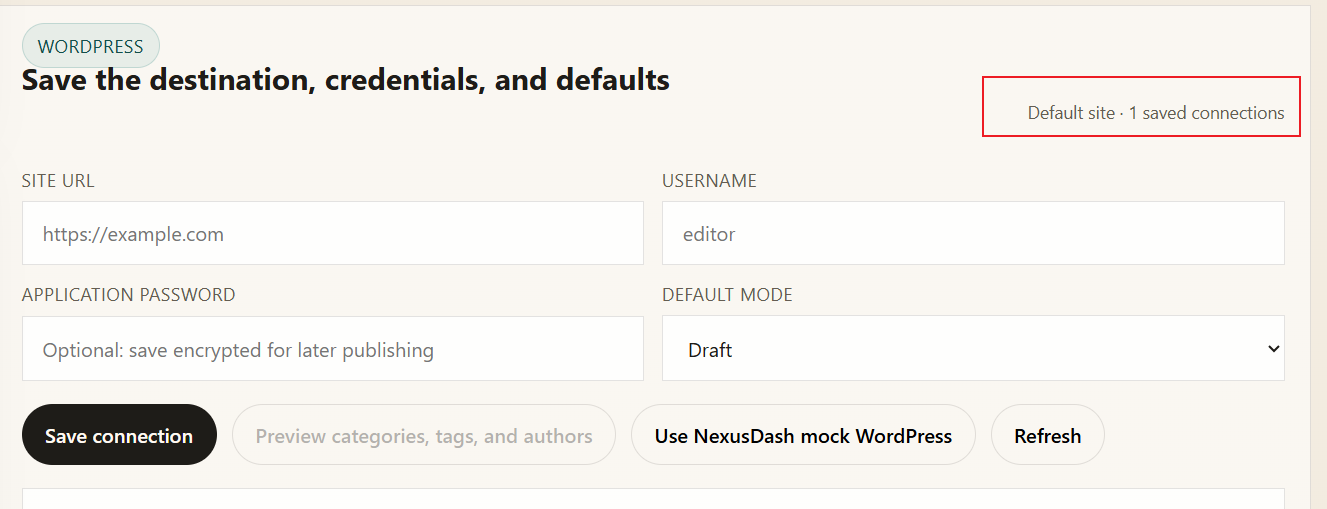
- 找到 WordPress 这一块,标题是 Save the destination, credentials, and defaults
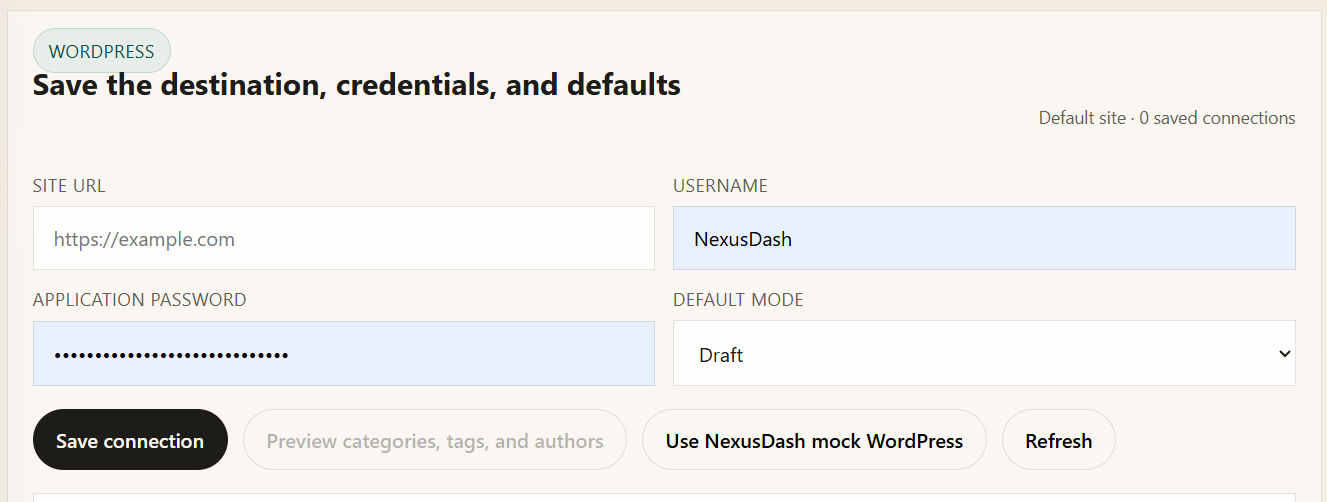
按下面填写:
-
Site URL
- 填你的站点根地址
- 例如:https://yourdomain.com
- 不要填 /wp-admin
-
Username
- 填你刚才准备好的 WordPress 发文账号
- 例如:admin nexusdash-publisher
-
Application password
- 填你刚生成的 Application Password
- 这里虽然界面写着 optional,但如果你后面要自动发文,这里必须填
-
Default mode
- 先选 Draft
- 这是最稳的起点
-
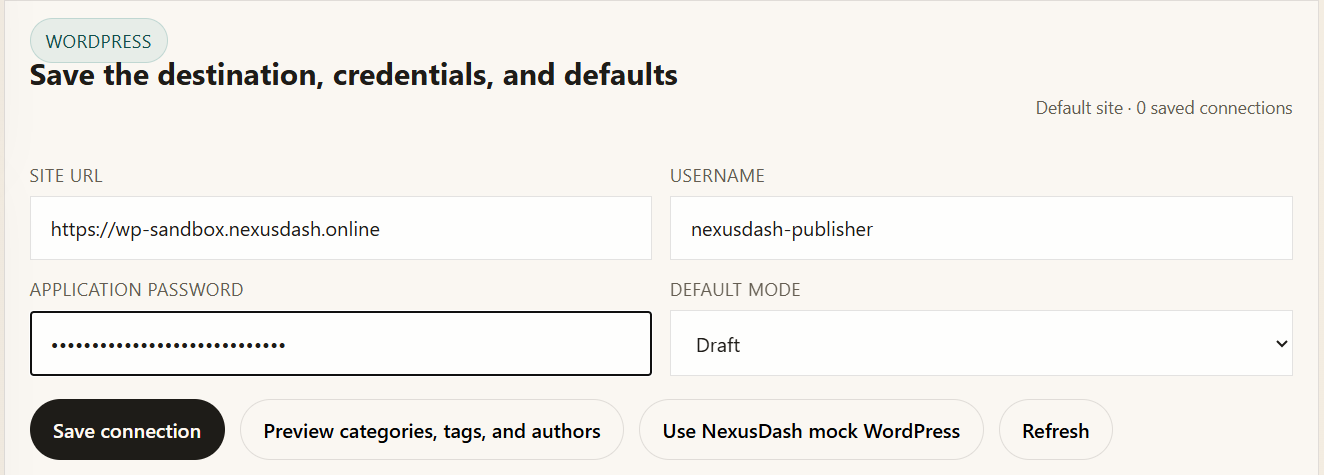
然后先不要点 Save connection,先点:
- Preview categories, tags, and authors
如果成功,你会看到:
- Catalog preview ready
- 可能还会显示 Verified as xxx
这一步成功后,再设置下面这些默认项:
- Default categories
- Default tags
- Default author
建议你现在这样配:
- Default categories:先选 1 个你最常用分类
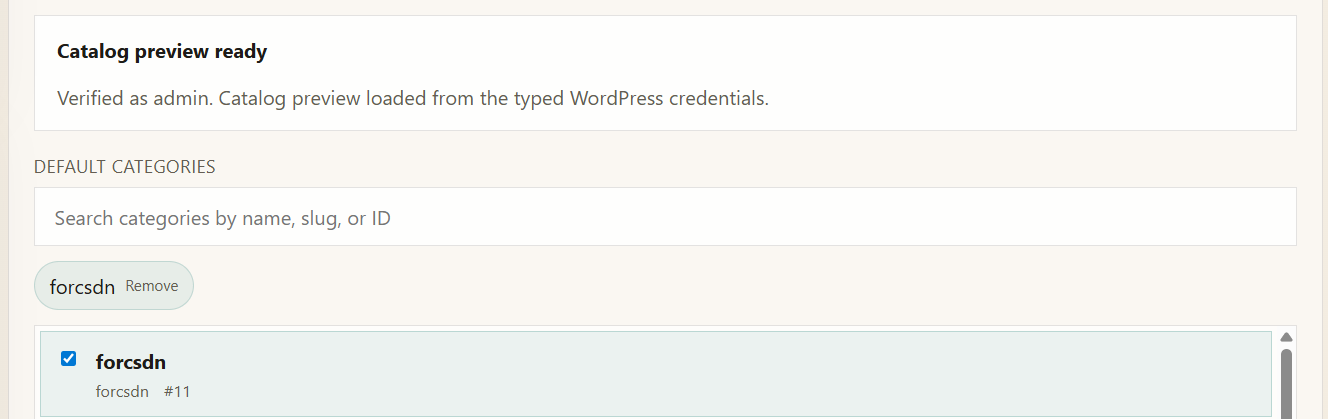
- Default tags:先不填,或者选 1 个
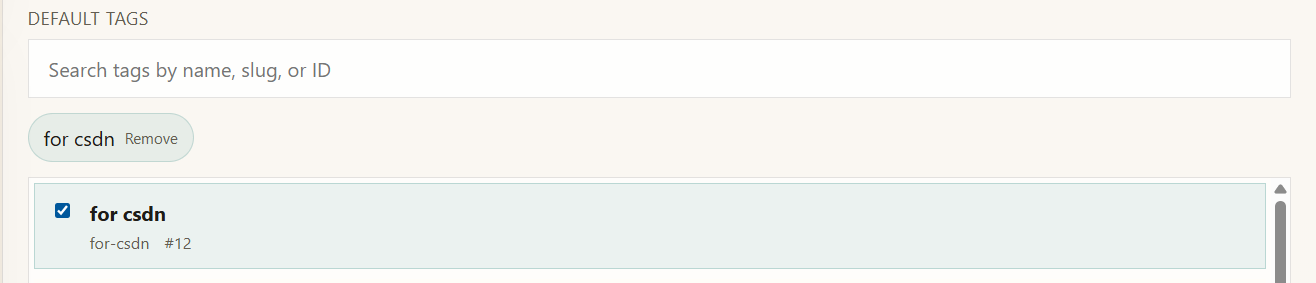
- Default author:选刚才那个发文账号对应作者
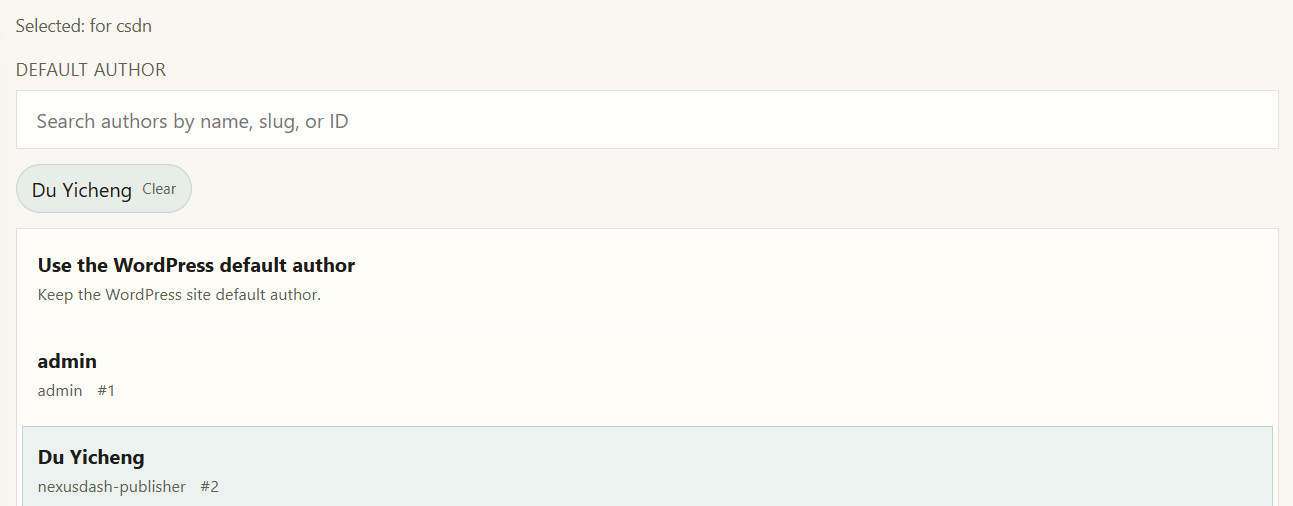
然后点击:
- Save connection
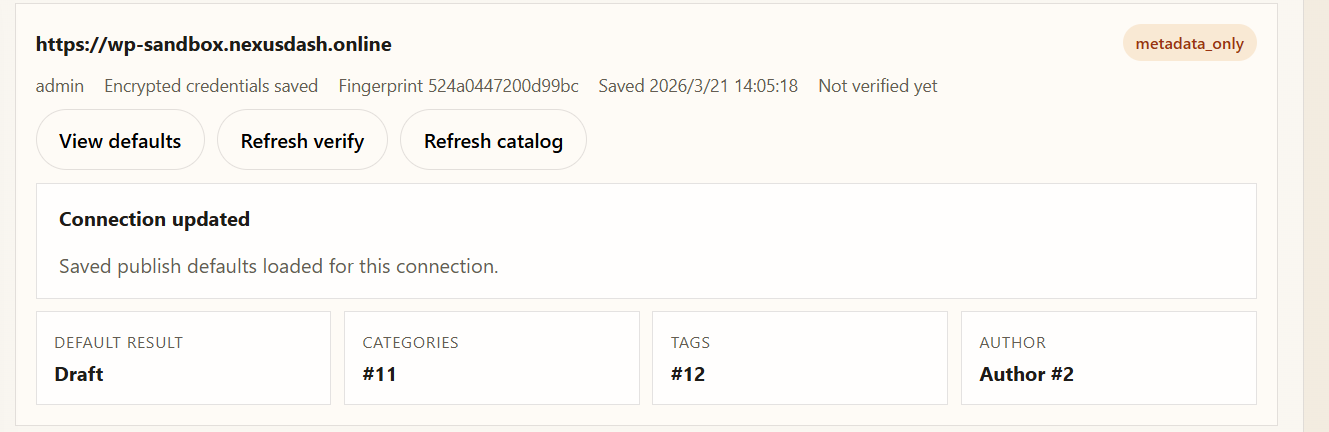
保存成功后,页面里应该会出现这条连接卡片。接着你再点这 3 个按钮确认一次:
- View defaults
- Refresh verify
- Refresh catalog
理想结果是:
- View defaults 能看到刚才保存的默认配置
- Refresh verify 提示连接验证成功
- Refresh catalog 能重新拉到分类、标签、作者列表
真实的测试开始了。
下一步按这个顺序测,最稳,也最接近我们要的"全自动闭环"。
第一轮:先验证手动闭环
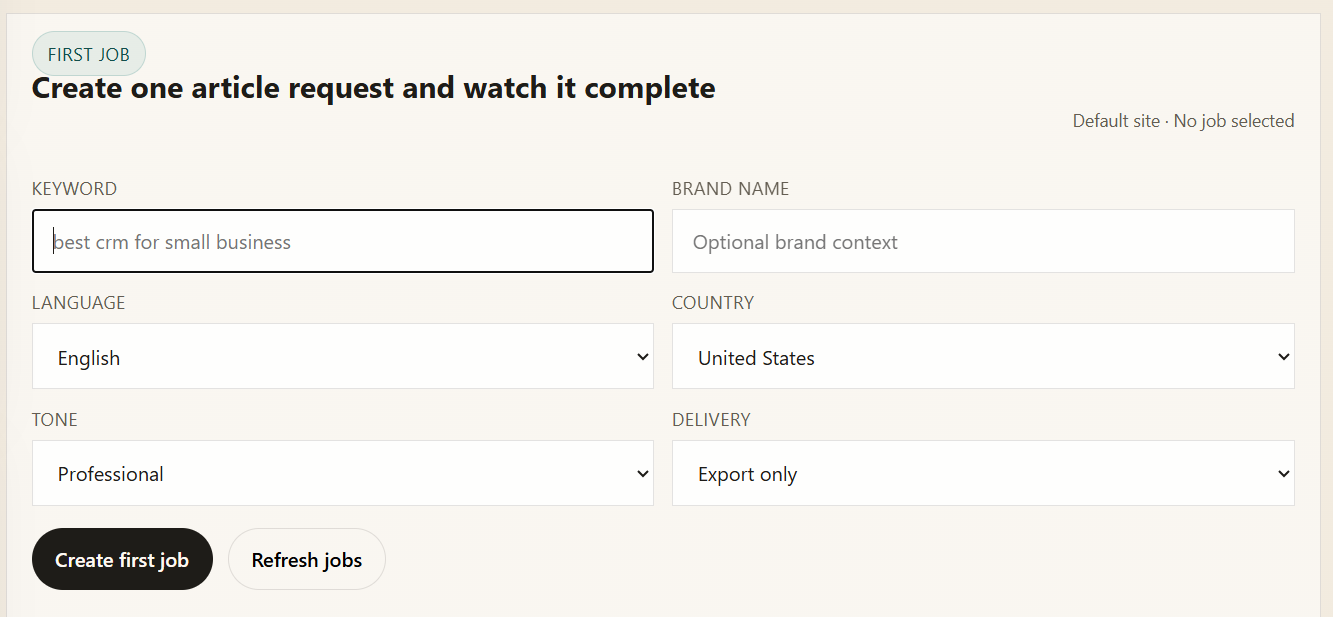
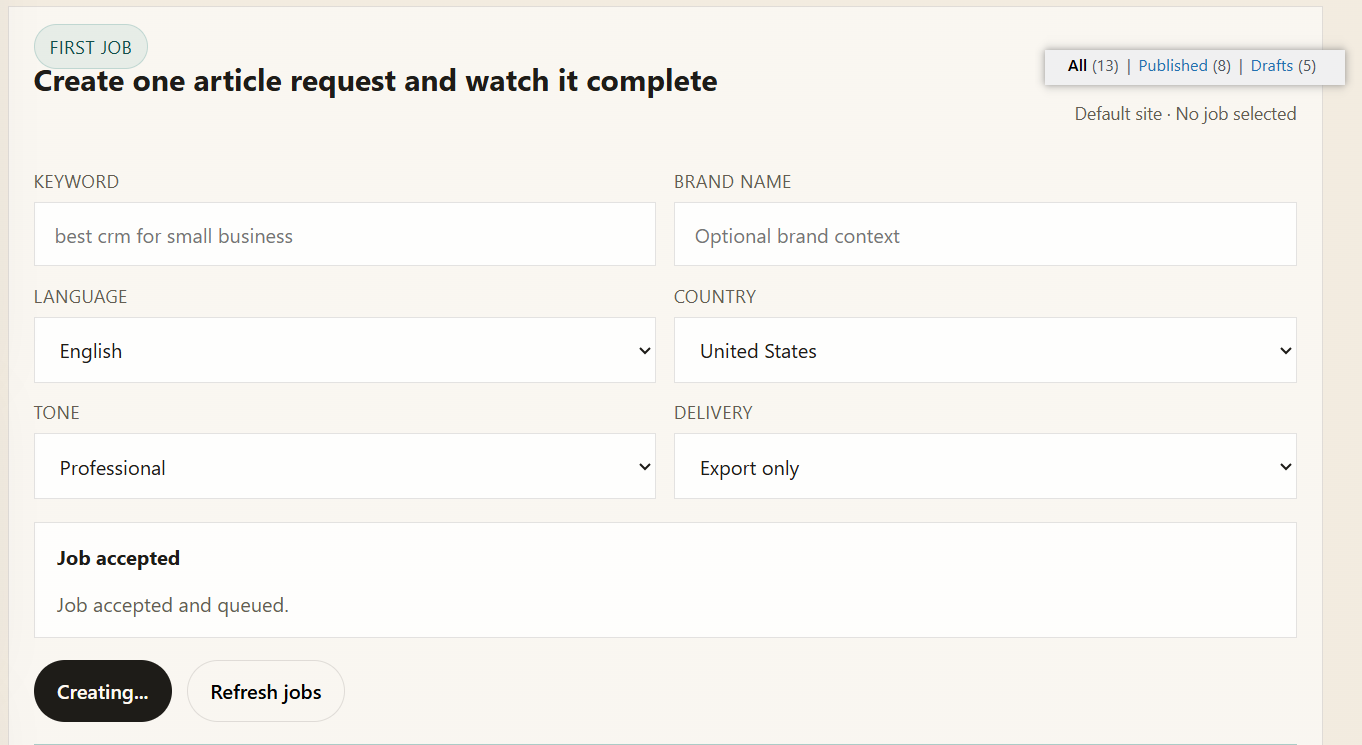
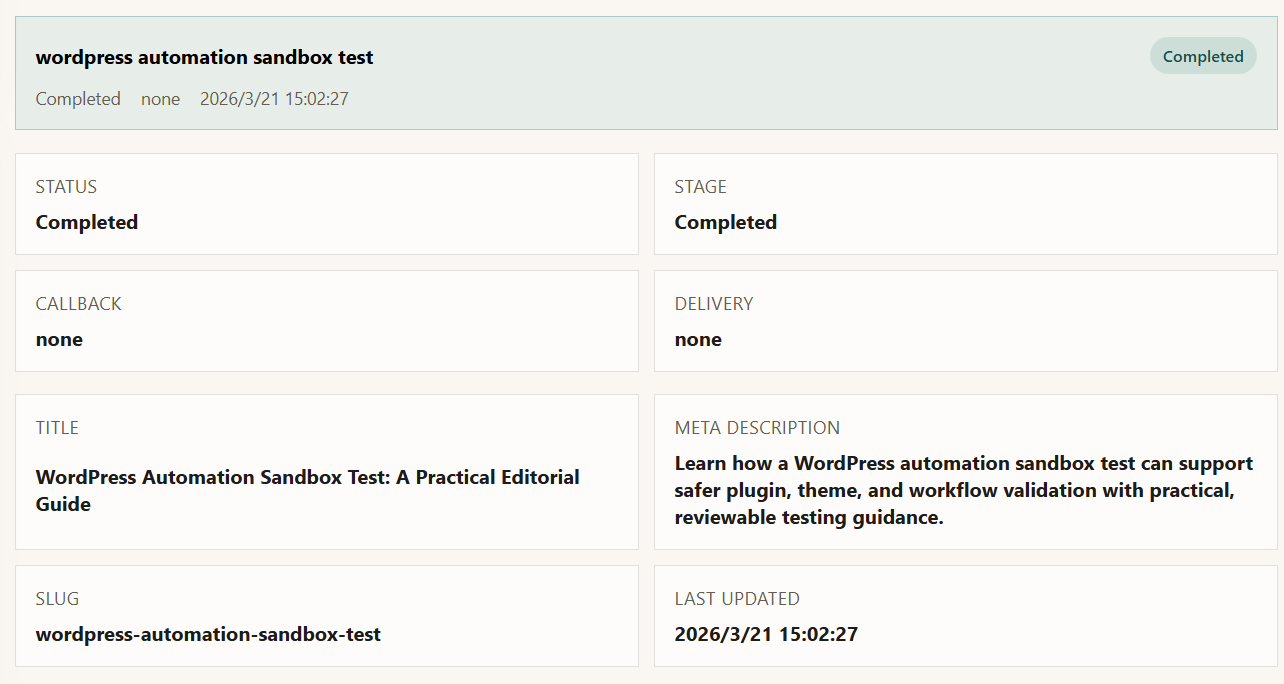 上面的设置,生成的文章 只在自己的后台上。下边的设置可以直接发布在站点上。
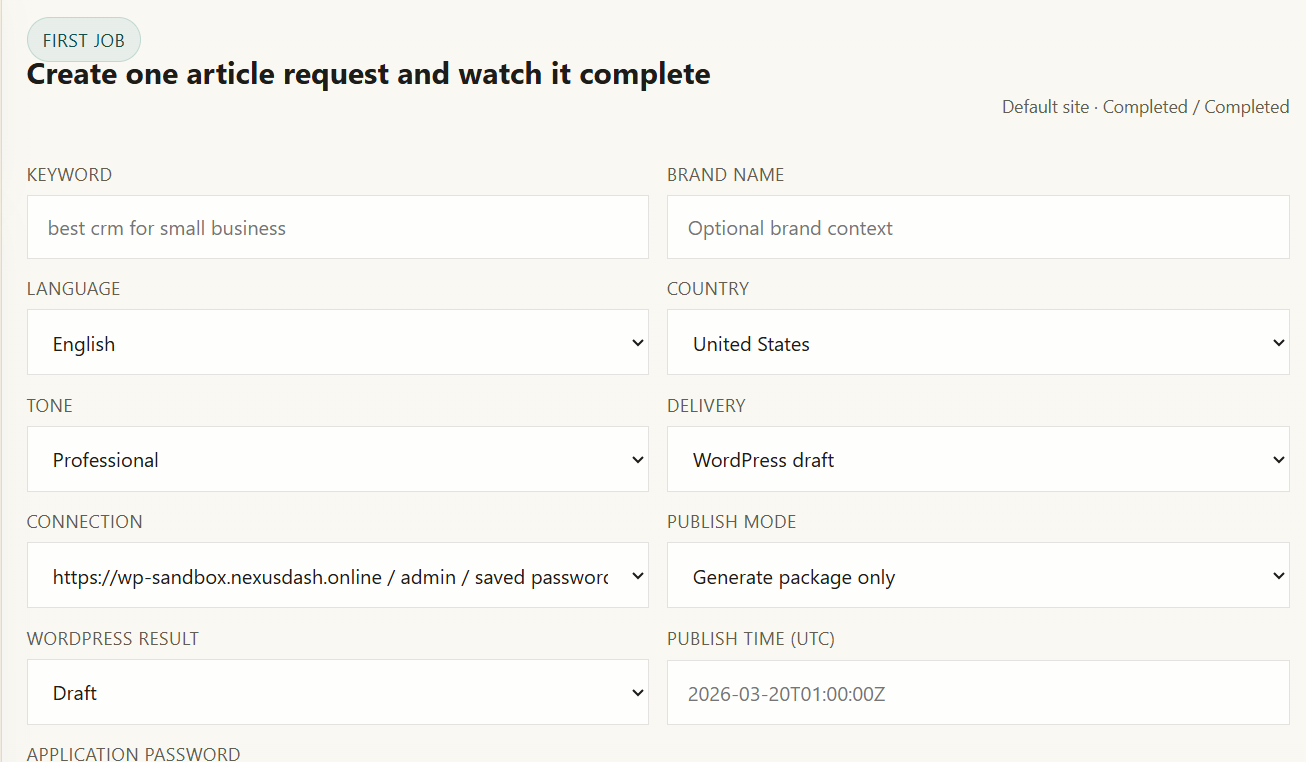

- 新建一个文章任务
- 选择你刚保存好的 WordPress 连接
- 发布模式先选 draft
- 提交生成
详细标准如下。
用它做第一轮手动闭环测试最合适。
你这一步请按下面填,不要跳:
-
ACCOUNT TOKEN OVERRIDE
留空。
你已经登录了,就不要填这个。
-
PROJECT
选择你刚才保存 WordPress 连接时用的那个项目。
如果你只有一个项目,保持当前即可。
-
KEYWORD
先填一个简单、容易识别的词,比如:
best crm for small business test
或者
wordpress automation sandbox test
建议加上 test,这样你等会儿去 WordPress 后台找文章时更容易认出来。
-
BRAND NAME
可以先留空。
第一轮闭环先验证流程,不先验证品牌定制。
-
CALLBACK URL
留空。
这轮不是测 webhook。
-
LANGUAGE
选 English。
-
COUNTRY
选 United States。
-
TONE
选 Professional。
-
MODEL PROVIDER
保持 OpenAI-compatible。
-
MODEL OVERRIDE
先留空。
让系统走当前默认模型配置。
-
最关键:DELIVERY
把现在的 Export only 改成 WordPress draft。
改完以后,下面会自动出现一组新的 WordPress 相关字段,这才是你这轮要测的重点。
-
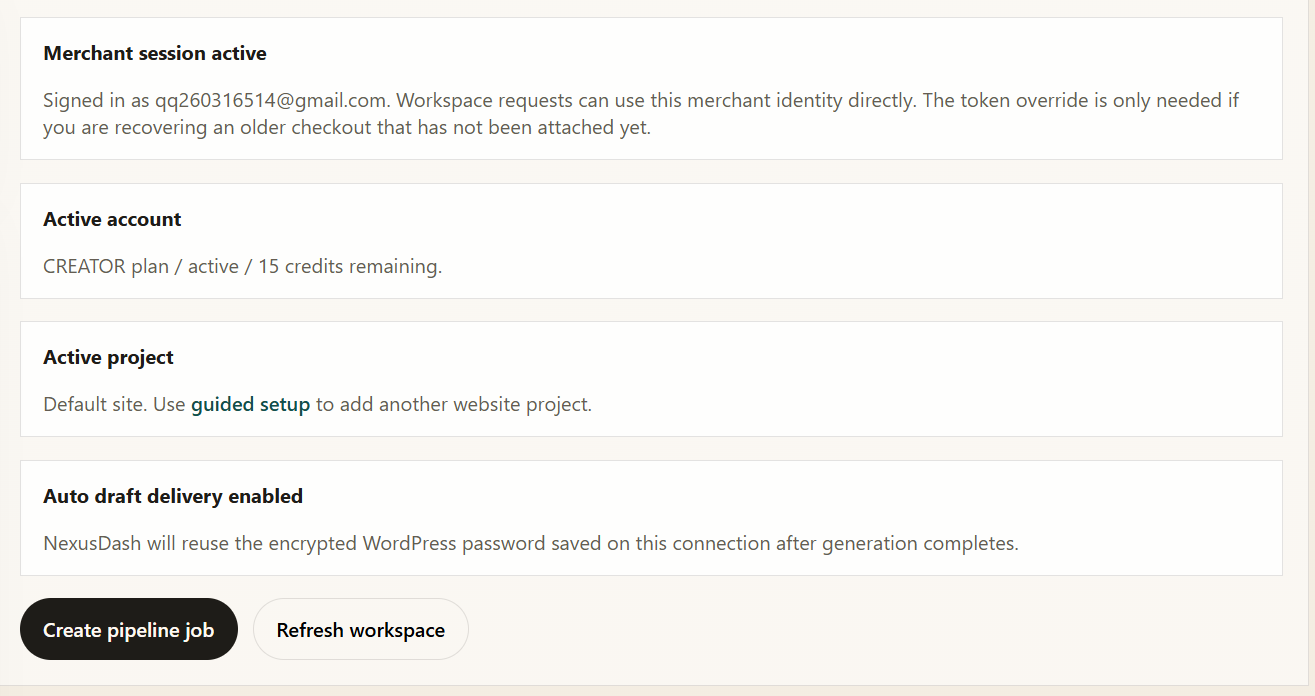
Connection
选择你刚刚保存成功的那个 WordPress 连接。
通常会显示成:
https://wp-sandbox.nexusdash.online / admin / saved password
-
Publish mode
这里要选:
Auto-create WordPress draft
这一步非常重要。
如果你选的是 Generate package only,系统只会生成内容,不会自动发到 WordPress。
- WordPress result
这里选:
Draft
这才是真正的 WordPress 结果状态。
第一轮我们就是要它自动创建草稿,不要选 Publish now,也不要选 Schedule。
-
Publish time (UTC)
留空。
只有 Schedule 才需要填。
-
Application password
留空。
因为你刚才保存连接时已经成功保存了加密密码,第一轮就是要验证"保存后的连接能否直接复用"。
-
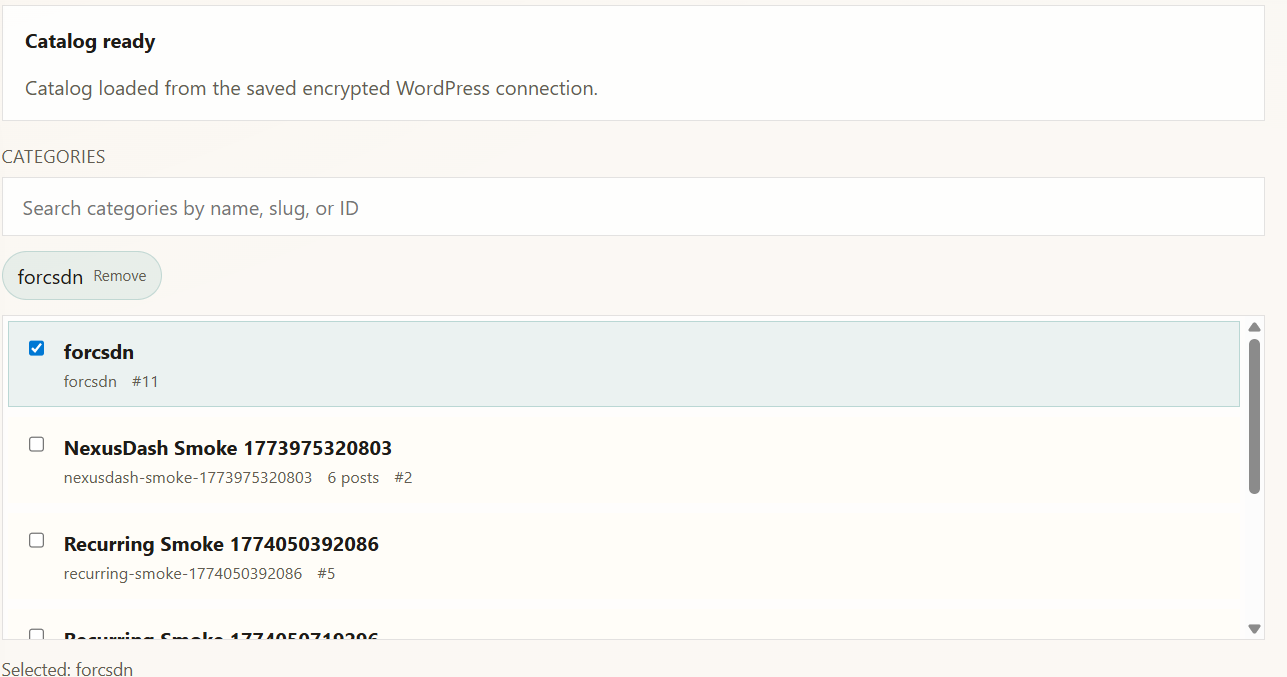
栏目、标签、作者怎么处理
如果你这次是想验证"刚才在连接里保存的默认栏目/标签/作者是否能自动带上",这里先不要手动改。
保持为空,或者保持"Use the connection default ..."那种默认状态。
这样才能测试:
"连接默认值是否会自动应用到新文章"。
- 最后点击按钮
点最下面的:
Create first job
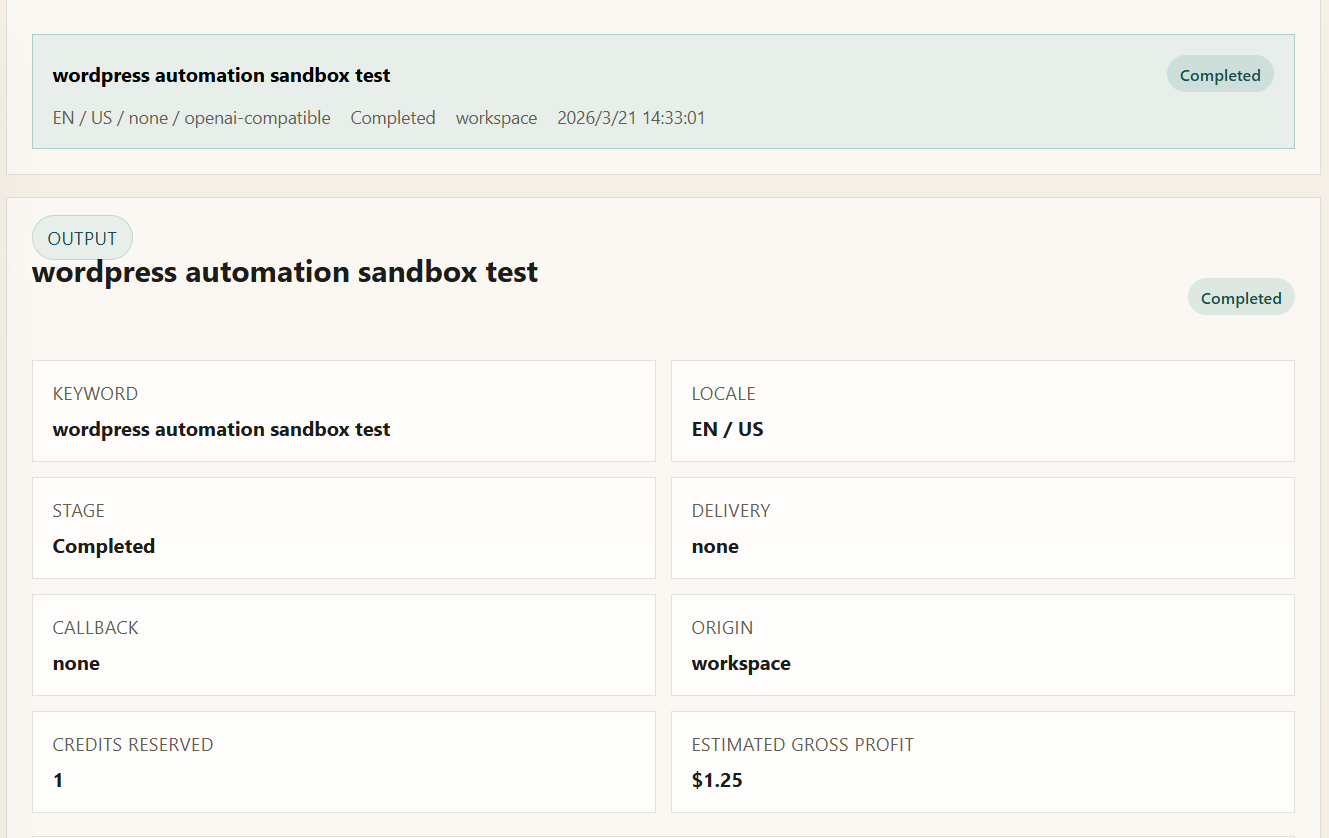
提交后你要观察 3 个地方:
- 当前页面下方的 job 列表里,任务是否开始跑
- 任务完成后,状态里是否出现 delivery 成功信息
- 到 WordPress 后台 文章 -> 所有文章,是否出现一篇新的草稿
你这轮成功的标准是这 4 个点:
- 任务创建成功
- 任务能跑完
- WordPress 里出现新草稿
- 草稿自动带上你之前保存的栏目、标签、作者
补一句最容易弄混的地方:
- Publish mode 这里选 Auto-create WordPress draft
- WordPress result 这里选 Draft
这两个都要对,才是"生成后自动创建 WordPress 草稿"。
如图。
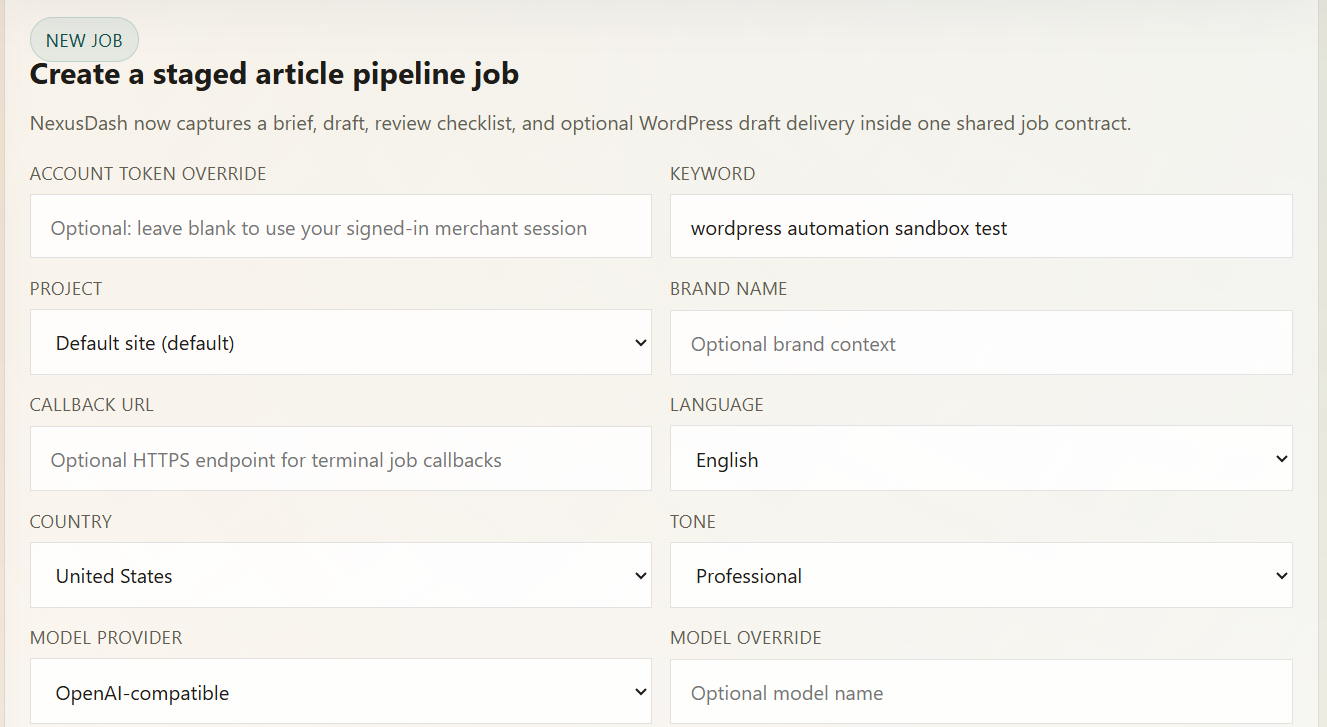
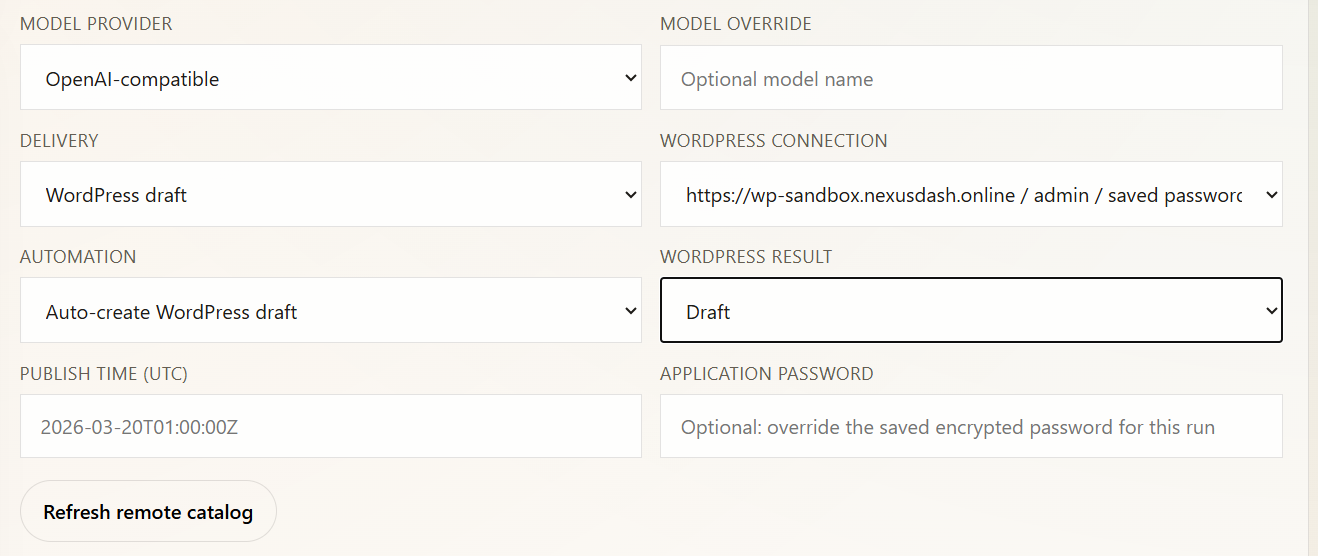
你现在就按这个表单填一次。填完点击 Create first job 后,把结果告诉我,最好直接回我这 4 项:
- job 是否创建成功
- job 是否跑完
- WordPress 是否出现草稿
- 栏目/标签/作者是否自动带上
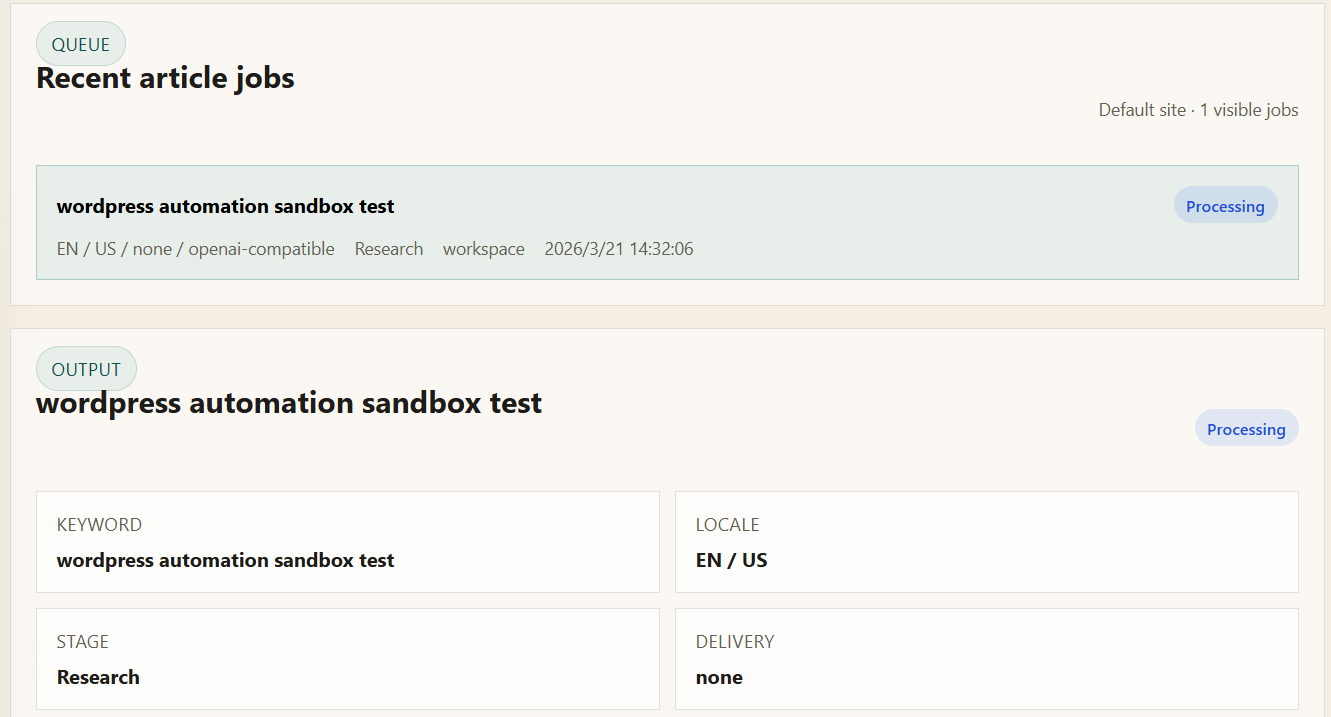
通过标准:
- 任务能正常跑完
- 页面里能看到生成结果和 delivery 状态
- 进入 WordPress 后台 文章 -> 所有文章,能看到新建草稿
- 草稿里已经带上你刚设置的栏目、标签、作者
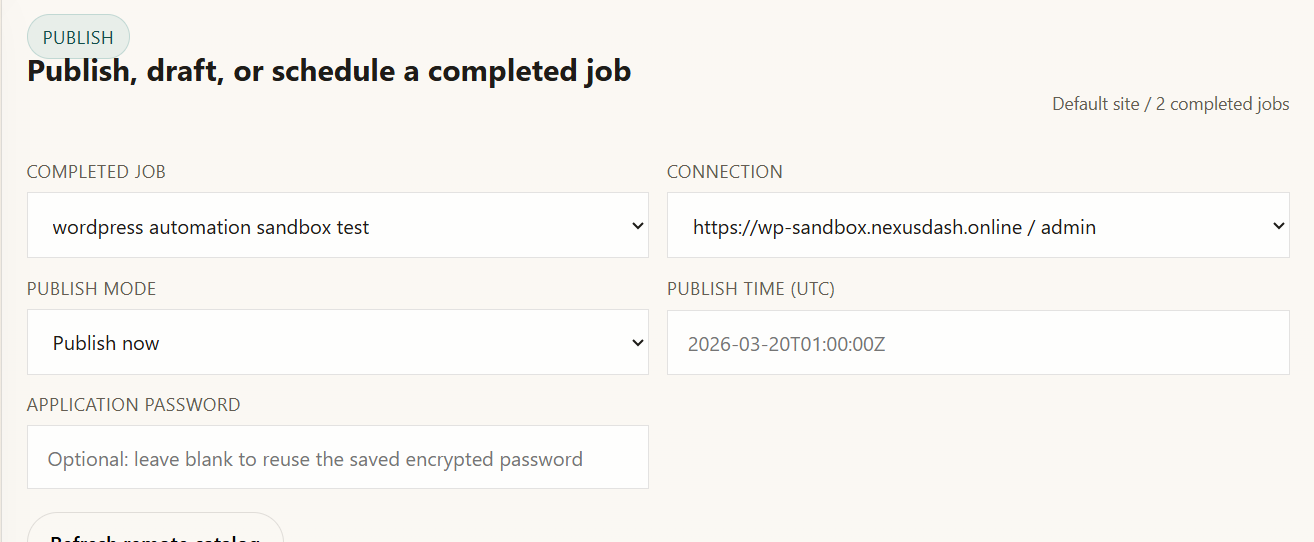
第二轮:验证 Delivery 手动接管
- 打开 https://staging.nexusdash.online/delivery
- 选择刚刚那条已完成任务
- 先再测一次 draft
- 确认能重复投递,不报错
通过标准:
- Delivery 页面能正常选择任务和连接
- 再次投递后 WordPress 端正常更新,不是完全失控乱建
第三轮:验证 publish / schedule
- 还是在 /delivery
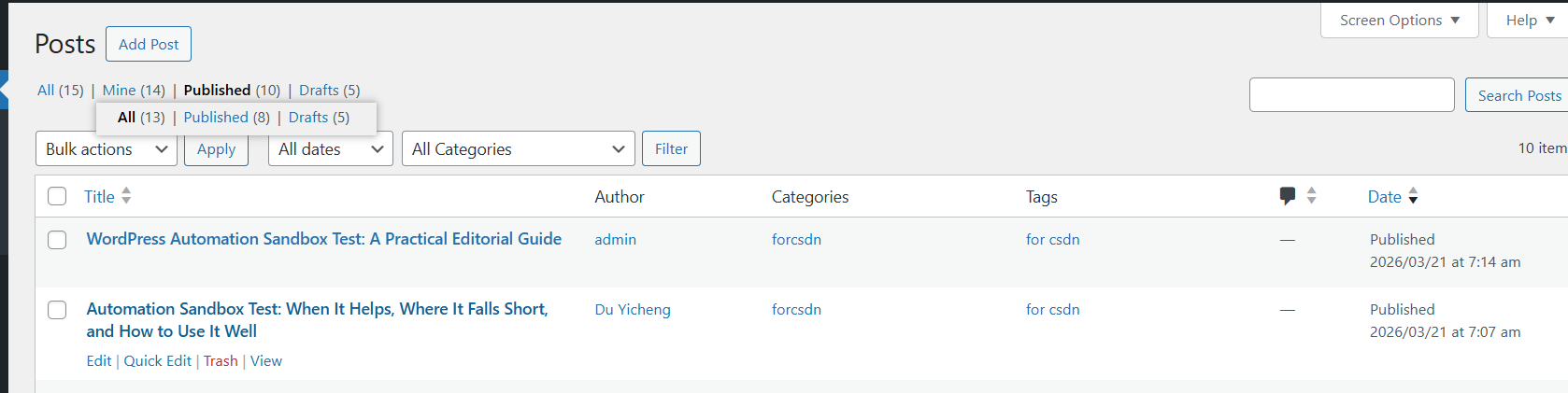
- 先测 publish
- 再用另一条任务测 schedule
- schedule 的时间要填 UTC 时间,建议比当前晚 10 到 20 分钟
通过标准:
- publish 后文章直接发布
- schedule 后 WordPress 里状态是 future
- 到时间后 WordPress 自己发布,不依赖浏览器开着
第四轮:验证自动化规则
- 回到 https://staging.nexusdash.online/workspace/setup
- 找到 recurring rules / automation 区域
- 新建一条规则
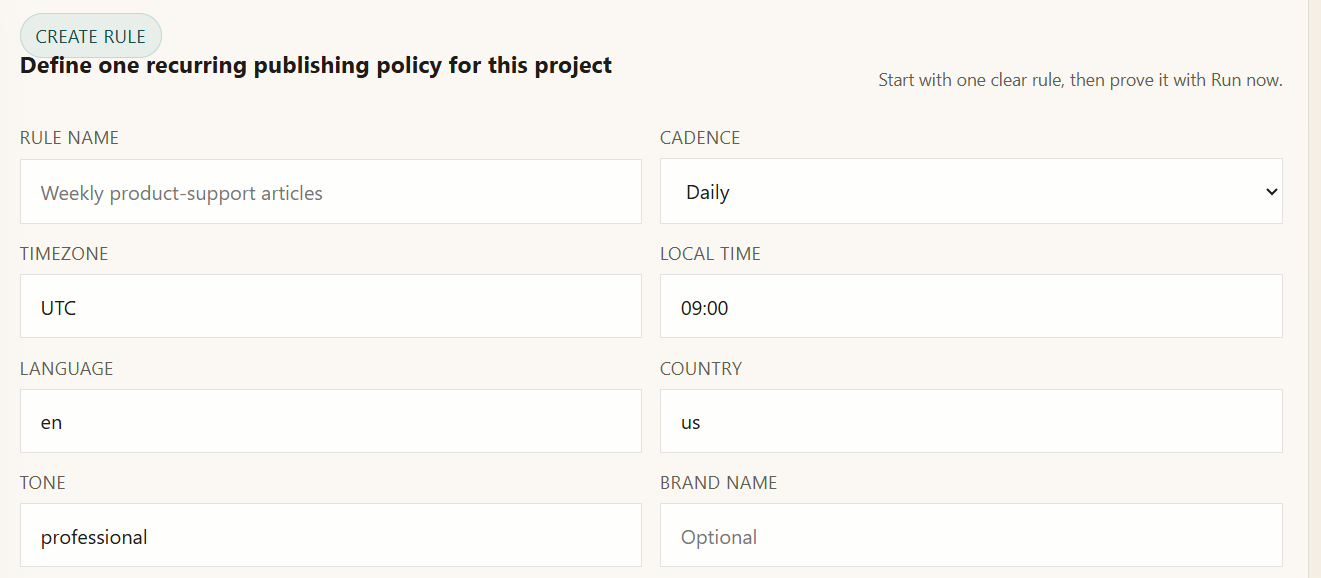
- 先用 2 到 3 个关键词
- 模式先选 draft
- 绑定你刚保存的 WordPress 连接
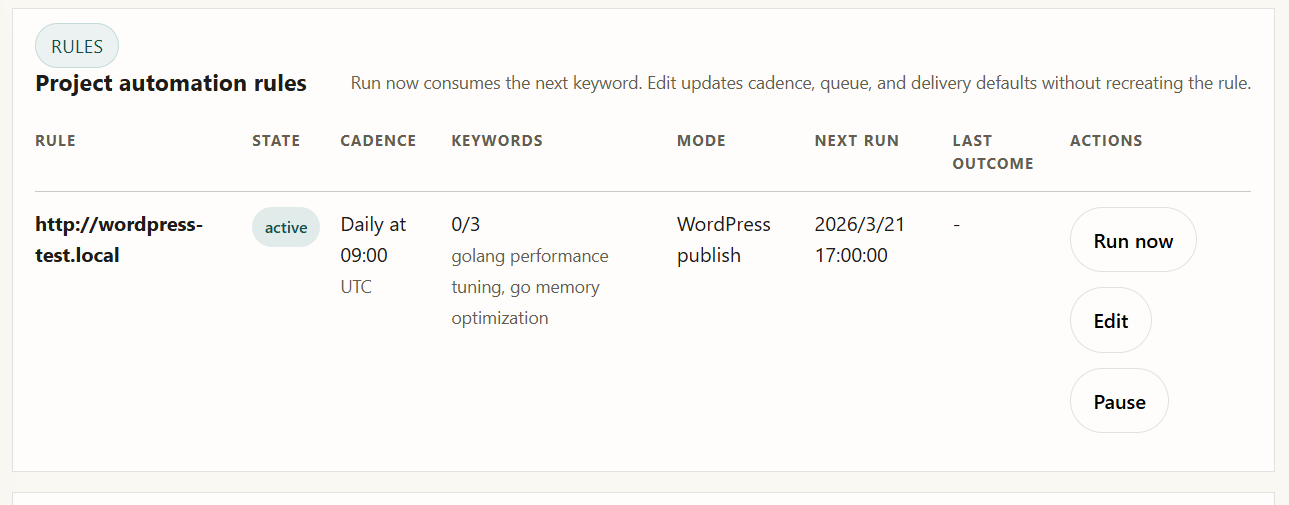
- 保存后先点 Run now
通过标准:
- 规则能创建成功
- Run now 会生成一条正常 job
- job 完成后 WordPress 出现新的草稿
- run history 有记录
- keyword cursor 会往后移动
我们的时间来不及,所以直接Run NOw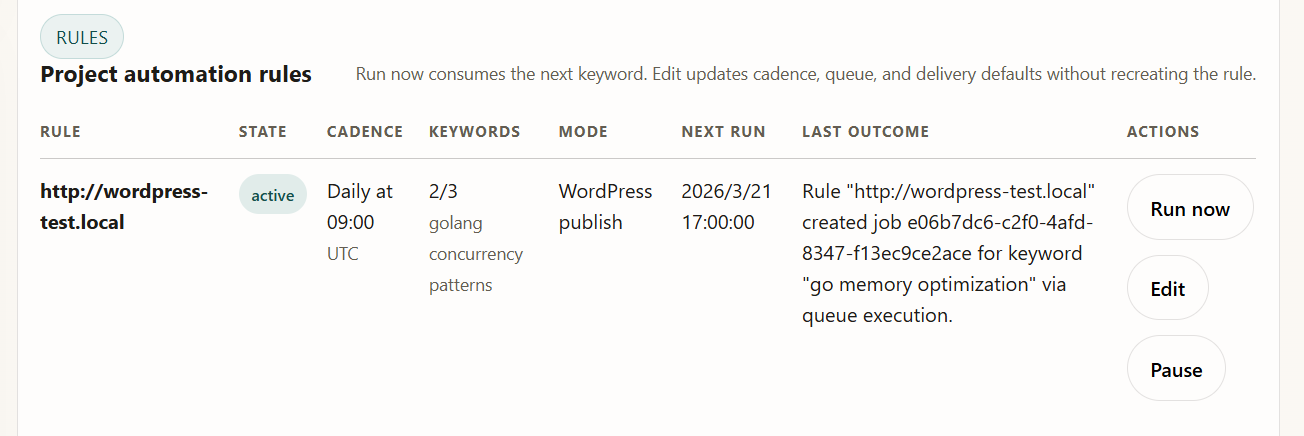
后台数据能随时更新。
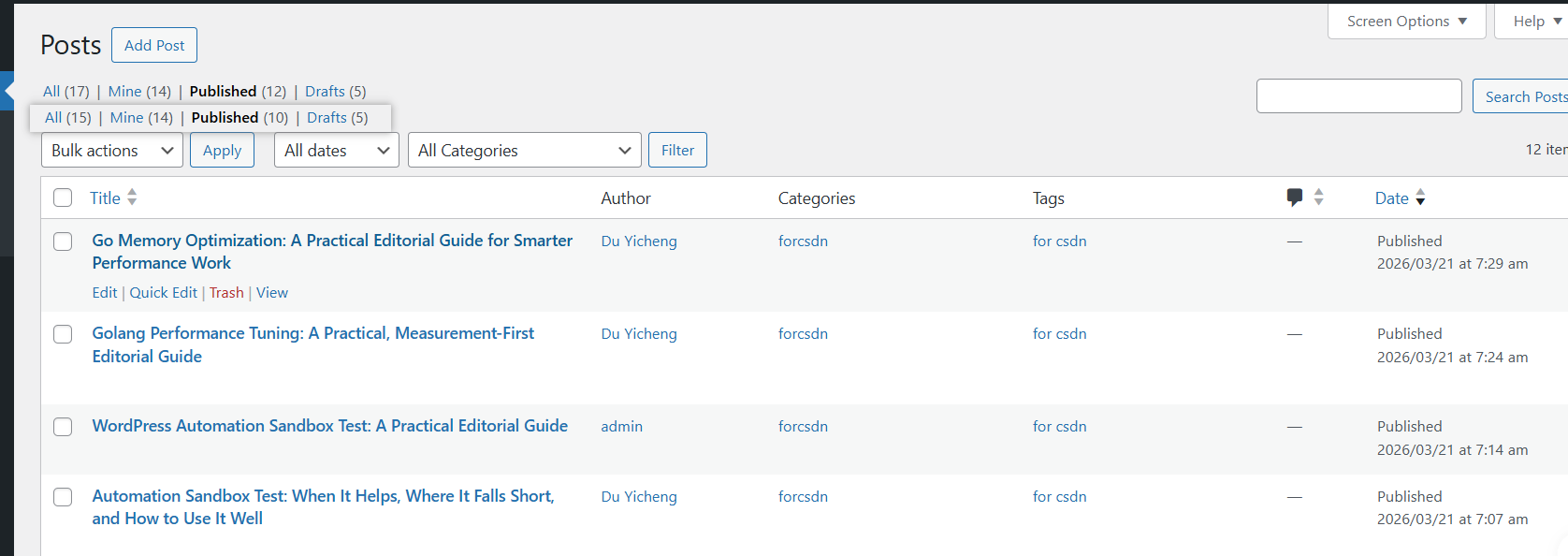
余下的就是需要我开机一天等结果 了。看能不能自动在规定的时间发送?因为wordpress是我在自己的电脑上架设用来测试的。
后边将依次接入 其他的博客或发布系统 ,慢慢推进 api接口。