定义及特性:
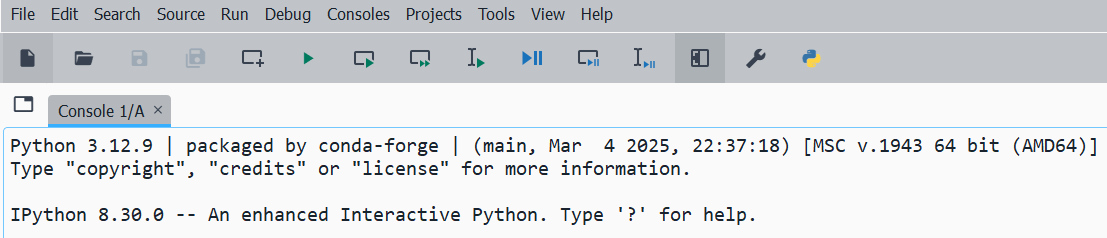
什么是spyder:
Spyder 是一个开源的 Python IDE,专门为科学计算、数据分析和工程领域设计。它提供了许多为数据科学工作流程优化的特性,包括一个强大的编辑器、交互式控制台、变量浏览器、调试器等。
Spyder 的核心特性:
①强大的编辑器:Spyder 拥有一个高级的代码编辑器,支持语法高亮、代码自动完成、代码分析和一键式代码格式化。
②交互式控制台:内置的 IPython 控制台允许用户直接在 IDE 内部执行代码,即时查看结果,极大地提高了开发效率。
③变量浏览器:变量浏览器使得用户可以直观地查看和操作当前工作空间中的变量,支持数组、数据框和其他复杂数据结构的可视化。
④调试器:Spyder 内置了一个功能完备的调试器,支持断点设置、逐行调试、变量观察和调用堆栈查看。
⑤代码分析和检查:集成了代码分析工具如 pylint 和 flake8,帮助用户编写更规范、更高效的代码。
⑥插件支持:Spyder 支持丰富的插件,用户可以根据需要扩展 IDE 的功能,如添加新的编辑器、改进代码分析工具等。
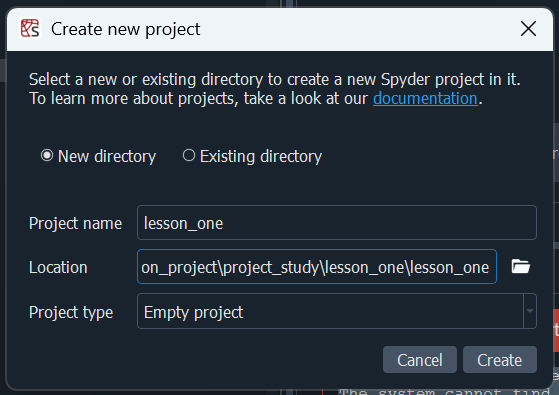
创建工程:
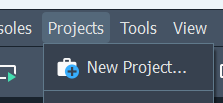
在spyder中新建项目工程,然后再在工程里面新建脚本文件,这样就能保证这一些有相关关系的脚本文件在一个父文件夹下面了
选择创建的工程的路径:
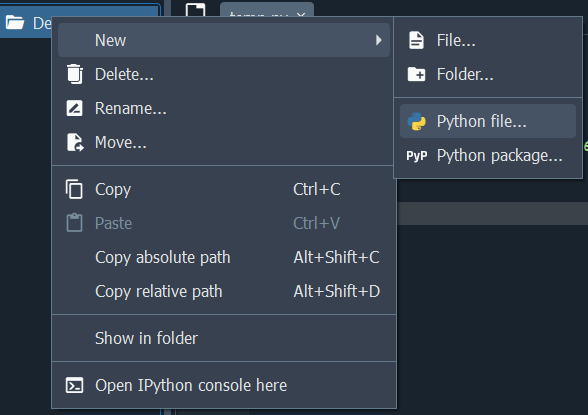
选中myfisrt工程右键选择new--File
注意在这里如果选择了File记得在给新文件命名时带上.py后缀,比如说"test.py"这样新建的文件才是py文件,才能正常运行,否则运行一栏是灰色的,因为这里不加py的话会直接定义一个新的通用(All file *)类型的文件并不指定文件类型。
或者可以直接选择new-python script,这里直接建立py文件。
运行脚本:
spyder工具栏中五个连续的绿色图标表示运行操作。

运行整个脚本:
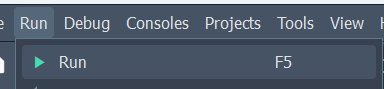
第一个图标,Run File,表示把当前的脚本文件从第一行执行到最后一行。
快捷键为F5

或者在上面一行的文字中找到 Run
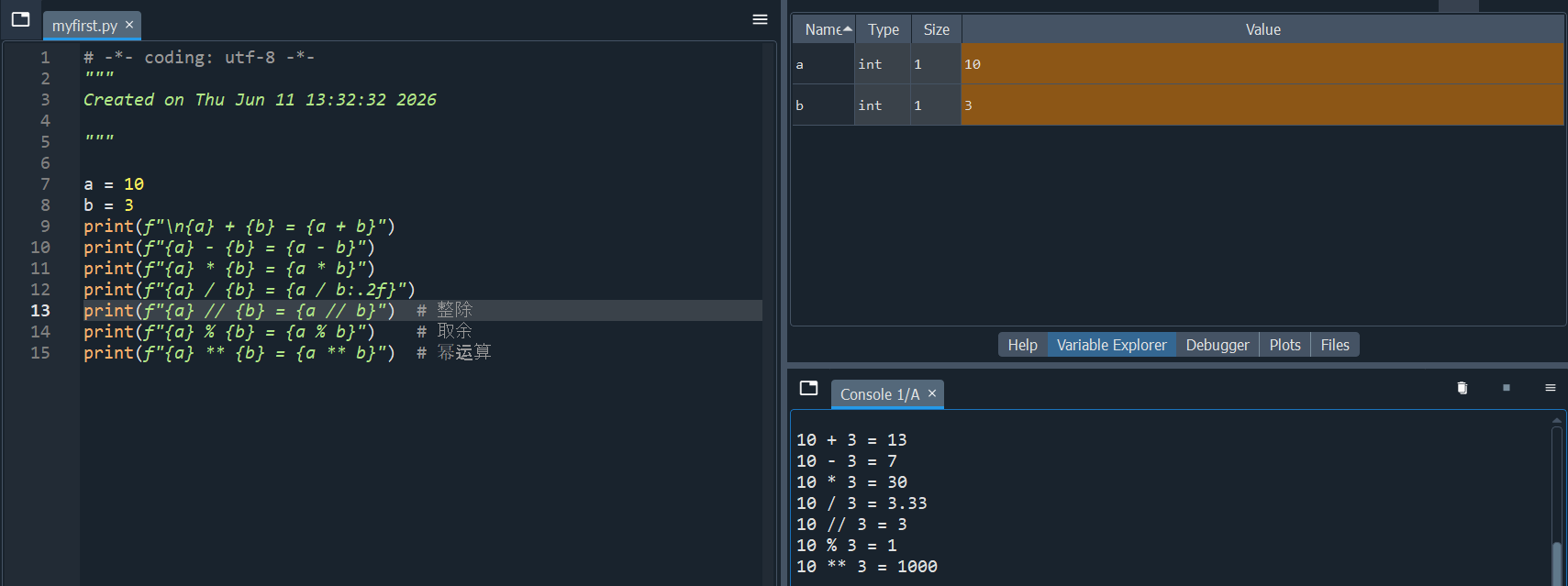
运行后可以在右下角控制台看到输出的结果:
运行当前代码块:
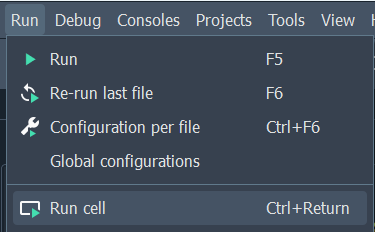
第二个图标,Run current cell,只运行当前的代码块

或者在上面一行的文字中找到 Run,下拉列表
注意这里需要用到字符写一个代码块
python
# 代码块用#%%分隔开 如下例所示
#%%
a = 1
b = 2
c = a + b
print(c)
#%%
然后把光标放到代码块里面,该代码块变为深蓝色。
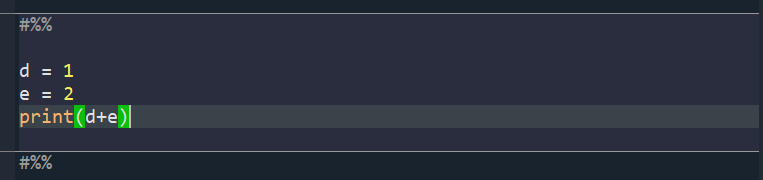
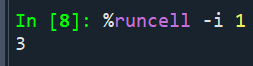
点击图标运行/快捷键Ctrl+Return,控制台会显示这是第几个代码块,并且显示运行结果。
运行当前代码块,并跳至下一个:
第三个图标

或者在上面一行的文字中找到 Run,下拉列表
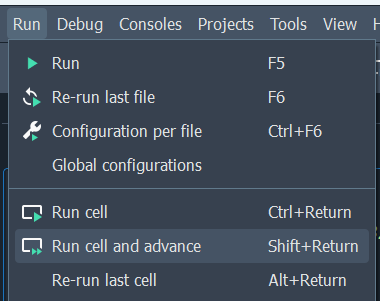
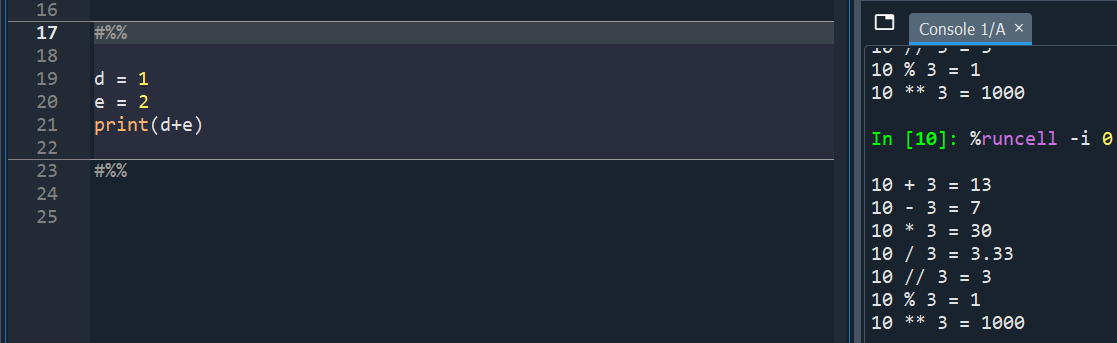
将光标置于当前代码块,点击图标自动运行当前代码块并且光标跳至下一个代码块,再次点击图标时运行下一个代码块,光标继续下移。
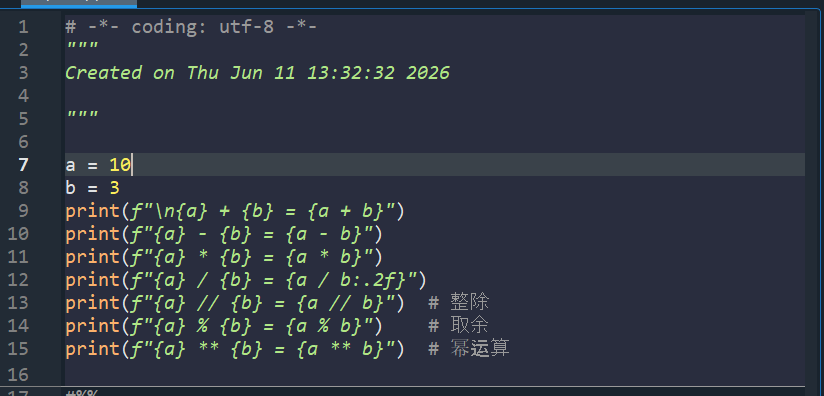
运行后,控制台给出0号代码块的结果,并且光标自动跳到1号代码块
运行当前命令行、或选中的命令行:
第四个图标

将光标置于某一个需要运行的命令行,点击光标,只会运行这一行,类似于R语言 中ctrl+enter单行运行的效果。

在控制台输出这一行的结果后,会自动跳转到下一行

另外,可以选中几行,(类似于复制的那种选中),然后点击图标,会运行这选中的几行;运行两行的结果如下图所示:

Debug:
第五个图标

如果刚刚把try.py这个脚本文件用第一个图标全部运行之后,点击第五个图标表示把这个文件重新运行一遍。
通过逐行运行,调试代码,找到代码的错误,可以在调试过程中看到结果一行一行的出现和变量的变化。
特别好用的快捷键和命令:
多行注释(Ctrl+1):
选中多行命令行然后用 Ctrl+1 可以实现多行注释,同样的操作,可以取消多行注释。

清除工作空间(clear):
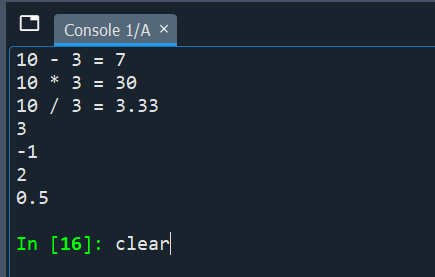
将光标置于Ipython console,输入clear命令,回车后会清空控制台的历史记录
查看变量在内存中的存储地址(id):
这里举了一个特殊的例子,获取变量a和变量b的内存地址,发现两个变量的位置一摸一样,所以,当修改a时,变量b也会随之改变。
因为这里array的值是可变类型,也即当它的值发生改变,他的标识符的内存地址不会发生改变的。
相对应的,d和c的地址在修改c的值之后会变得不一致,这里是因为这种情况下值是不可变类型,一旦值发生变化,地址也会发生变化。
python
a = [10,10,[10,10]]
b = a
print(id(a)) # 1327039318208
print(id(b)) # 1327039318208

a[0] = [5]
print(id(a)) # 1327039318208
print(id(b)) # 1327039318208

c = 100
d = c
c = 5
print(id(c)) # 140715522890296
print(id(d)) # 140715522893336
一些工具设置:
修改快捷键:
因为spyder中默认的运行图标对应的快捷键是键盘最上面的一行都是F5,F9之类的,比如运行第四个图标原本快捷键是F9(F9本身是windows锁屏键),把这个快捷键可以自行改成R语言类似的Ctrl+enter组合形式。
具体修改过程就是,参照下图点击小扳手:

打开preference界面,选择keyboard shortcuts,然后在右边的条目中选择想要修改的内容双击就能打开编辑页面;
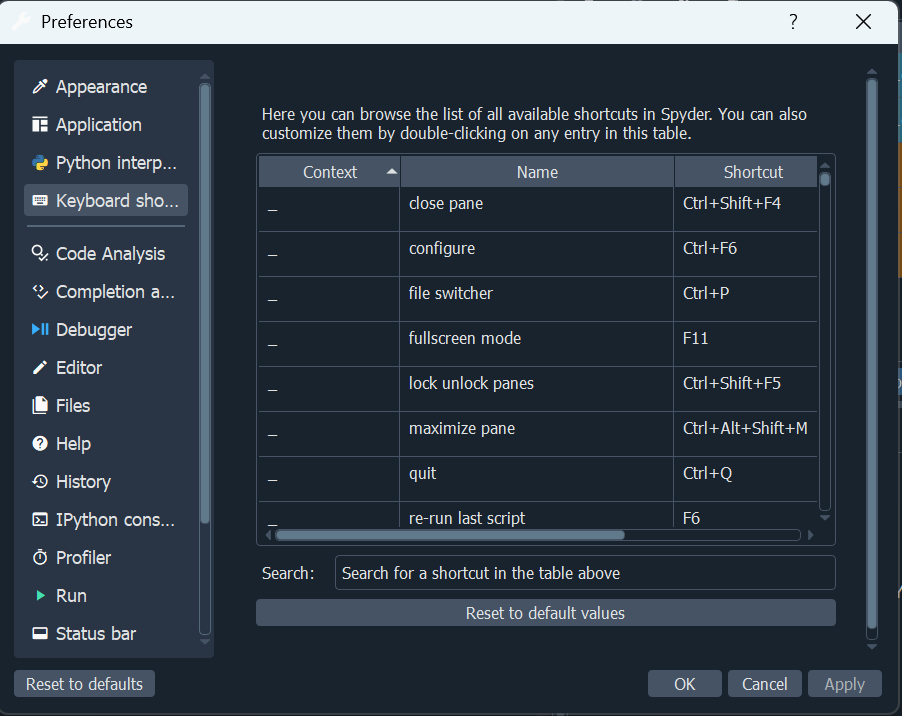
然后在编辑的页面这里的新快捷键的修改不是自己手动输入而是直接操作你想定义的快捷键组合,那个空白框就会自己识别到。
比如这里想要改成 ctrl+enter 组合,就先按 ctrl 再按enter然后看是否被识别,最后点击确定。
偏好设置(如背景色设置):
这里先把黑色背景调成spyder主题。
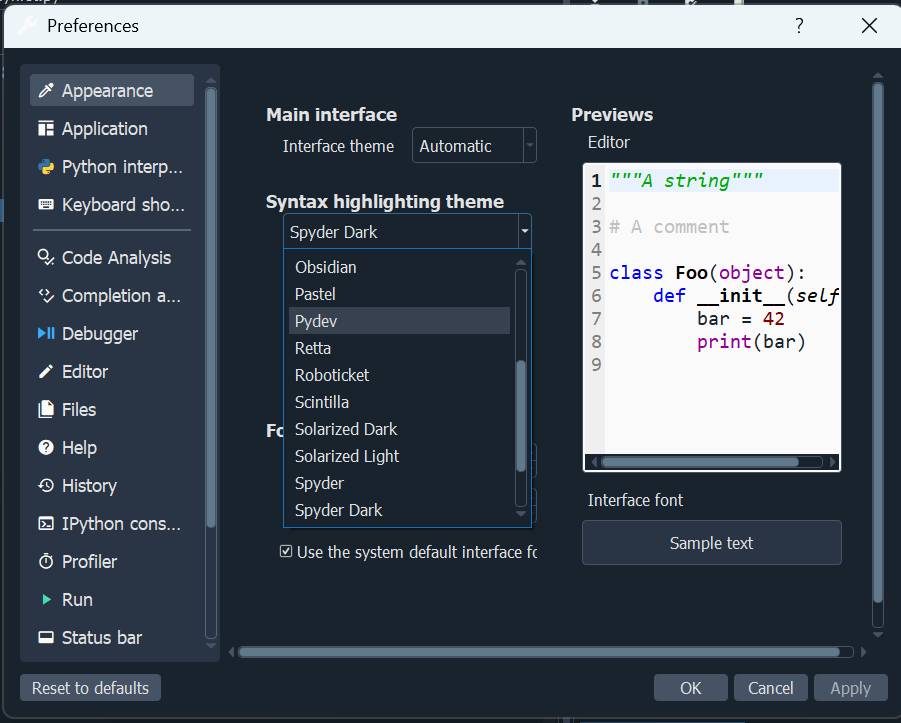
设置好点击Apply就可以应用了
网格工具框的显示:
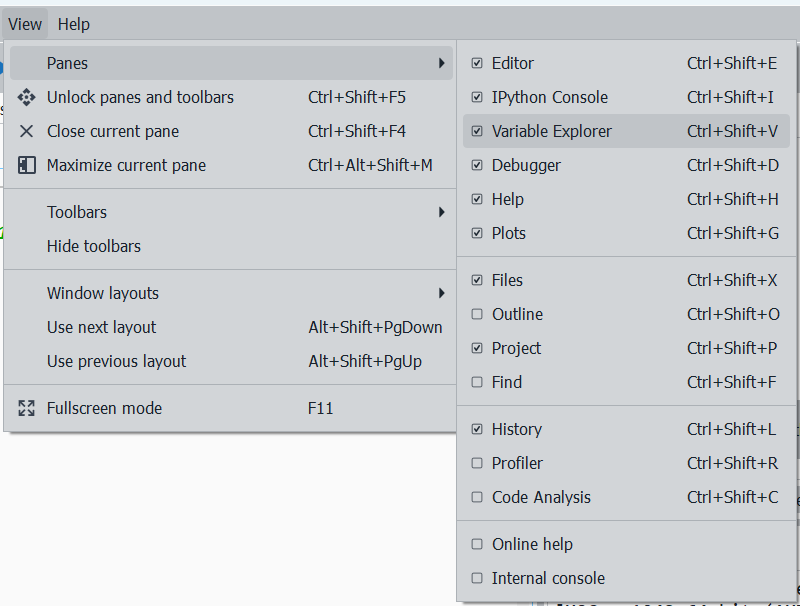
如果不小心关掉了某个框框,譬如说关掉了最左边project的那个列表框,可以从工具栏中的View中调出来。
放大某一个区域:
光标放到某个区域,然后点击图中的放大图标,这个区域将会占据整个界面。
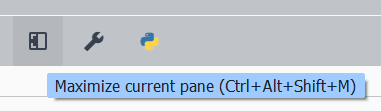
举例,将光标放置到IPython框,点击图标,放大界面;再次点击图标,恢复原状。