软件下载
软件所在位置:
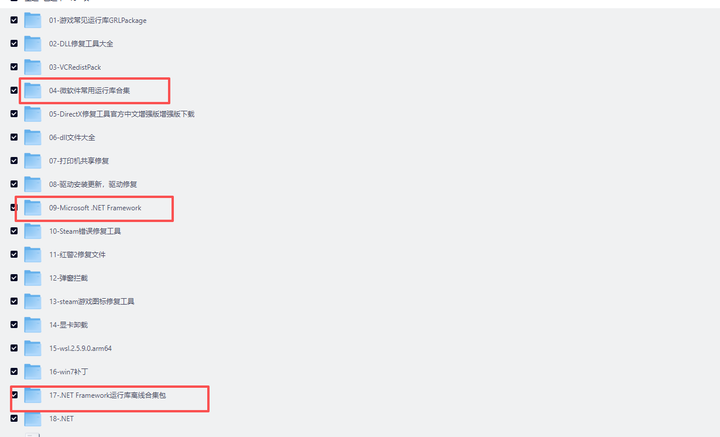
你是否遇到过这种情况?
正准备安装一个心仪已久的软件,结果弹出一个错误提示:"此应用需要 .NET Framework 3.5"。按照系统提示点击安装,等了半天却显示"安装失败"。反复尝试几次,依然无法解决,让人抓狂不已! 别担心,今天这篇教程将彻底帮你解决这个问题!无论你是电脑小白还是科技爱好者,跟着步骤操作,保证轻松搞定!
.NET Framework 3.5 到底是什么?
简单来说,.NET Framework 3.5 是微软开发的一个软件框架,就像是软件运行的"地基"。很多软件(特别是一些老软件、游戏、专业工具)都需要这个"地基"才能正常运行。 Windows 10 默认不安装这个组件,但当你需要使用某些软件时,系统会提示你安装。问题是,系统自带的安装方式经常失败,这就是我们今天要解决的核心问题!
解决方法
方法一:PowerShell 命令安装法(推荐)
这是最稳定、成功率最高的方法!下面是详细步骤:
第一步:查看你的 Windows 10 版本
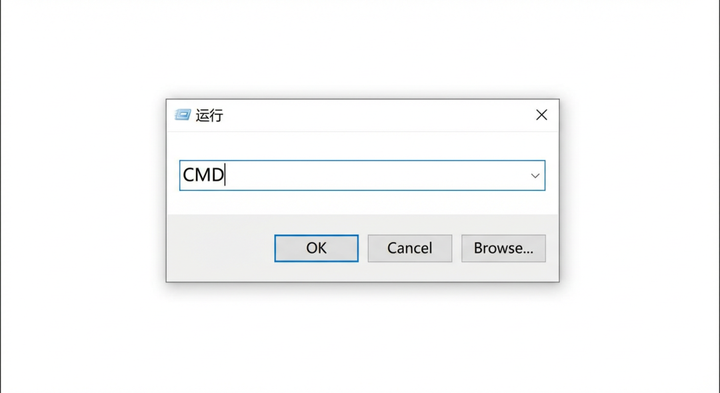
1.同时按下键盘上的 Win + R 键(先按住 Win 键不松,再按 R 键),在弹出的"运行"窗口中输入: CMD ,点击"确定"
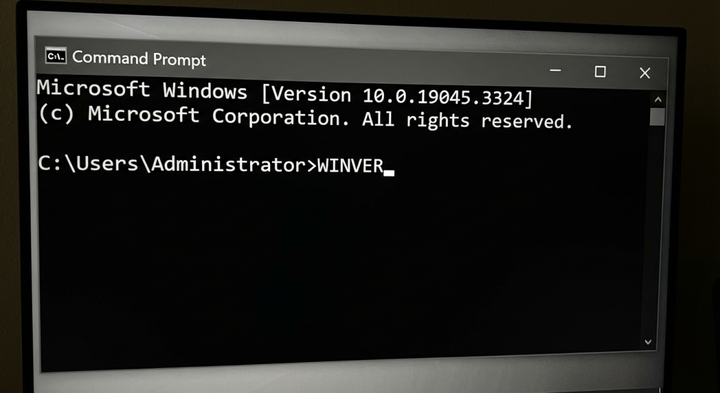
2.在黑色命令提示符窗口中输入: WINVER ,按回车键
3.此时会弹出一个窗口,显示你的 Windows 版本信息 (注意:请记住版本号,比如 21H2、20H2、1909 等,后面会用到!)
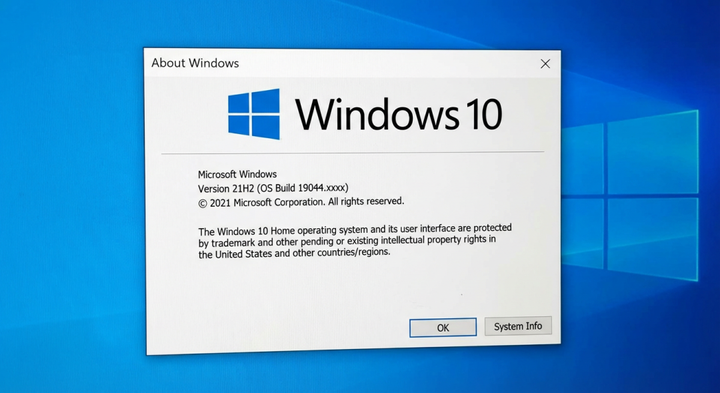
第二步:准备对应版本的安装包
软件下载里面选择合适的版本 根据你电脑的实际版本,下载对应的 .NET Framework 3.5 安装包。常见版本包括:
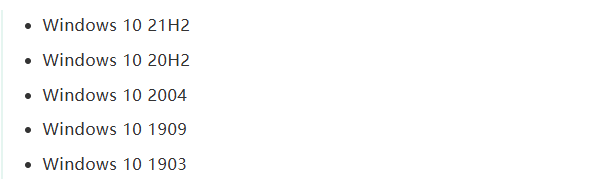
注意:一定要下载与你系统版本匹配的安装包,否则可能安装失败!
第三步:解压并复制文件
1.下载完成后,右键点击安装包,选择"解压到当前文件夹"
2.得到一个文件夹(比如名为 "NetFx3")
3.将这个文件夹整个复制到 C 盘根目录下 (就是 C:\ 这个位置)
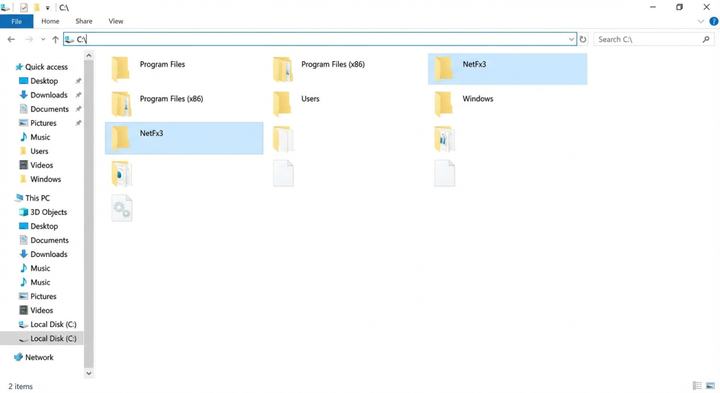
第四步:运行安装命令
1.打开 C 盘,找到刚才复制的文件夹
2.按住键盘上的 Shift 键 不松,然后在文件夹空白处点击鼠标右键
3.在右键菜单中选择"在此处打开 PowerShell 窗口"或"在此处打开命令提示符窗口"
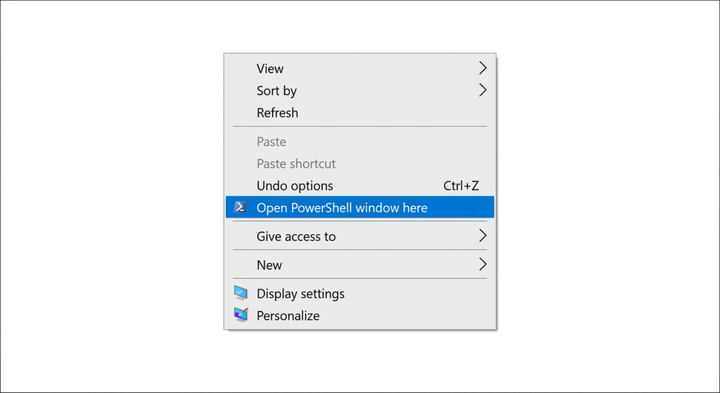
4.在弹出的窗口中输入以下命令:
Dism /online /enable-feature /featurename:NetFx3 /All /Source:C:\NetFx3\sxs /LimitAccess

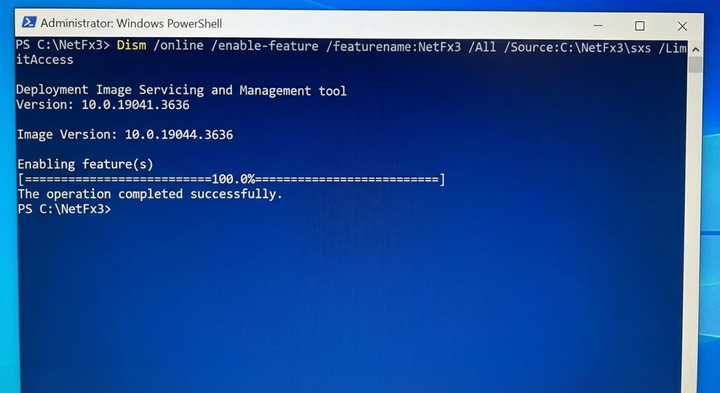
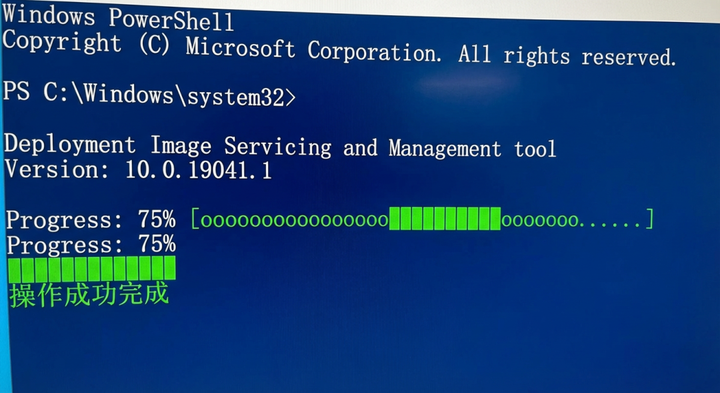
5.按回车键,等待安装完成 耐心等待 :
安装过程可能需要几分钟,你会看到进度条在走。当出现"操作成功完成"提示时,就大功告成了!
方法二:通过 Windows 功能安装
1.打开"控制面板"
2.点击"程序" → "启用或关闭 Windows 功能"
3.在弹出的窗口中,勾选".NET Framework 3.5(包括 .NET 2.0 和 3.0)"
4.点击"确定",等待系统自动下载安装
注意:这个方法需要联网,且成功率相对较低,如果失败请使用方法一。
方法三:DISM 在线安装
这是一个折中方案,适合有一定电脑基础的用户:
1.以管理员身份运行"命令提示符"(在开始菜单搜索 CMD,右键选择"以管理员身份运行")
2.输入以下命令: DISM /Online /Enable-Feature /FeatureName:NetFx3 /All

3.按回车键,等待安装完成。
注意:此方法需要网络连接,系统会自动从微软服务器下载所需文件。
方法四:终极解决方案:微软常用运行库合集
如果你觉得上面的方法还是太复杂,或者想一次性解决所有运行库问题,那么这个终极方案最适合你!
什么是微软常用运行库合集?
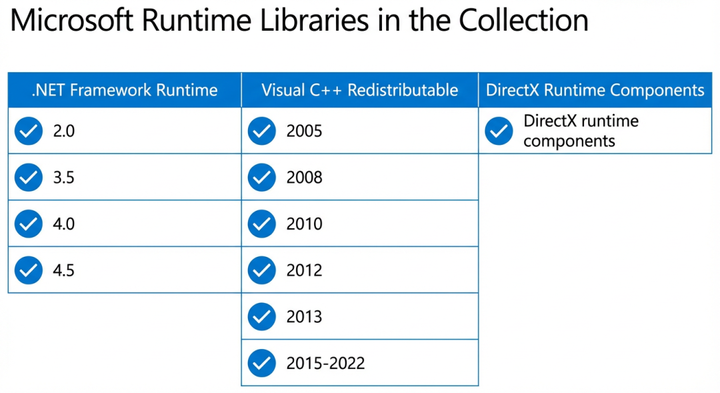
微软常用运行库合集是一个集成了所有常用 Microsoft 运行库的一键安装工具。它就像是一个"全家桶",把你可能需要的所有运行库组件都打包在一起,省去了逐个查找和安装的麻烦。
它能解决什么问题?
一站式解决多种运行库缺失问题:
》.NET Framework 全系列 : 包括 2.0、3.5、4.0、4.5、4.6、4.7、4.8 等所有版本
》Visual C++ 运行库 : 涵盖 2005、2008、2010、2012、2013、2015-2022 全系列
》DirectX 组件 : 解决游戏和图形软件的运行库需求
》其他必备组件 : 一次性安装,避免遗漏
使用方法(超级简单)
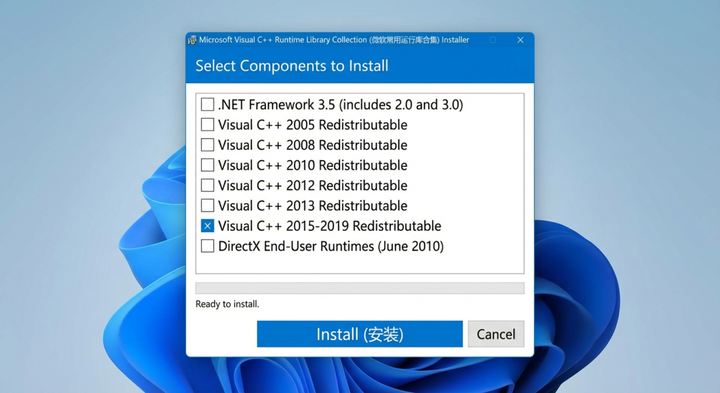
第一步:下载运行库合集 从可信赖的软件下载站获取最新版本的微软常用运行库合集安装包。 第二步:运行安装程序 双击下载的安装包,会出现如下界面。根据需要勾选要安装的组件(建议全选),然后点击"安装"按钮
第三步:等待自动安装 程序会自动检测系统已安装的组件,并安装缺失的部分。整个过程完全自动化,你只需要耐心等待。
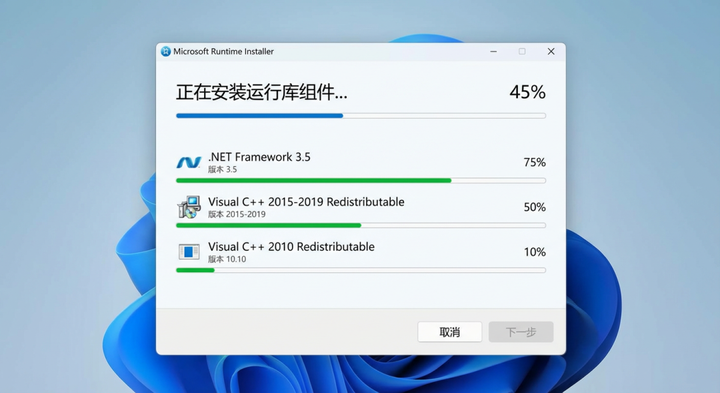
安装完成后,系统会提示你重启电脑。重启后,所有运行库组件就都安装好了!