本文专为长期使用 Windows、刚切换到 Mac 阵营的开发者编写,清晰讲解 Homebrew 所有主流安装方式,覆盖新手入门、进阶操作,同时解决国内安装慢、依赖缺失等常见问题,本教程适配所有 Apple Silicon 芯片(M1/M2/M3/M4/M5 等)设备。
Homebrew 是 MacOS 系统下最常用的包管理器,可一键完成 Python、Git、Node.js 等开发工具的安装、升级与卸载,极大简化开发环境配置流程。由于官方源在国内访问速度较慢,且安装前需满足特定依赖条件,本文将基于国内镜像,提供一套完整、高效、可直接复制操作的安装教程。
一、前置认知:Mac 与 Windows 软件安装对比(快速理解 Homebrew 价值)
作为 Windows 转 Mac 的用户,先明确两者安装软件的核心差异,才能快速理解 Homebrew 的作用:
| 对比维度 | Windows 系统 | Mac 系统(开发者推荐) |
|---|---|---|
| 安装方式 | 1. 浏览器访问软件官网 → 2。 下载 。exe/.msi 安装包 → 3。 双击安装包,一步步点击"下一步" → 4。 手动配置环境变量(可选) | 1. 打开终端 → 2。 输入一行 brew 命令 → 3。 自动下载、安装、配置环境 → 4。 无需手动操作 |
| 核心工具 | 无统一管理工具,依赖官网安装包 | Homebrew(包管理器),统一管理所有开发工具 |
| 示例(安装 Python) | Python 官网下载 。exe → 双击安装 → 勾选"Add Python to PATH" → 完成 | 终端输入:brew install python → 回车,自动完成所有操作 |
总结:Homebrew 就是 Mac 开发者的"命令行版软件管家",替代了 Windows 中"官网下载 exe"的繁琐流程,一行命令就能搞定开发工具的安装、升级、卸载。
二、前置依赖安装(必做,避免安装报错)
很多用户首次安装 Homebrew 会遇到 "No developer tools were found" 或 "请安装 Git 后再运行此脚本" 的报错,核心原因是缺少 Xcode 命令行工具(包含 Git、编译器等 Homebrew 必需依赖),需先完成安装。
步骤 1:安装 Xcode 命令行工具
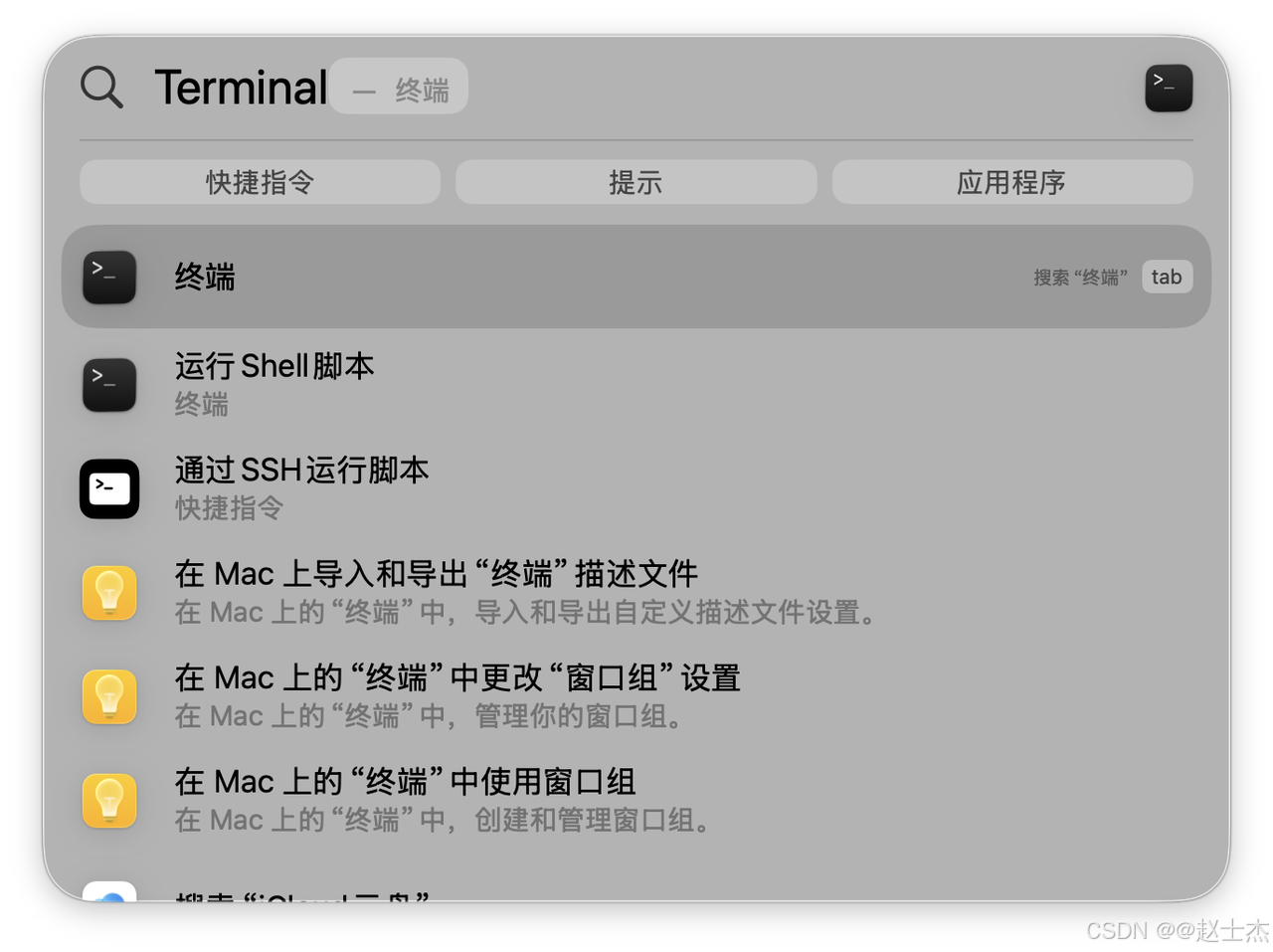
打开终端:按下 Command + 空格 调出 Spotlight 搜索框,输入「终端」(或 Terminal),回车打开;
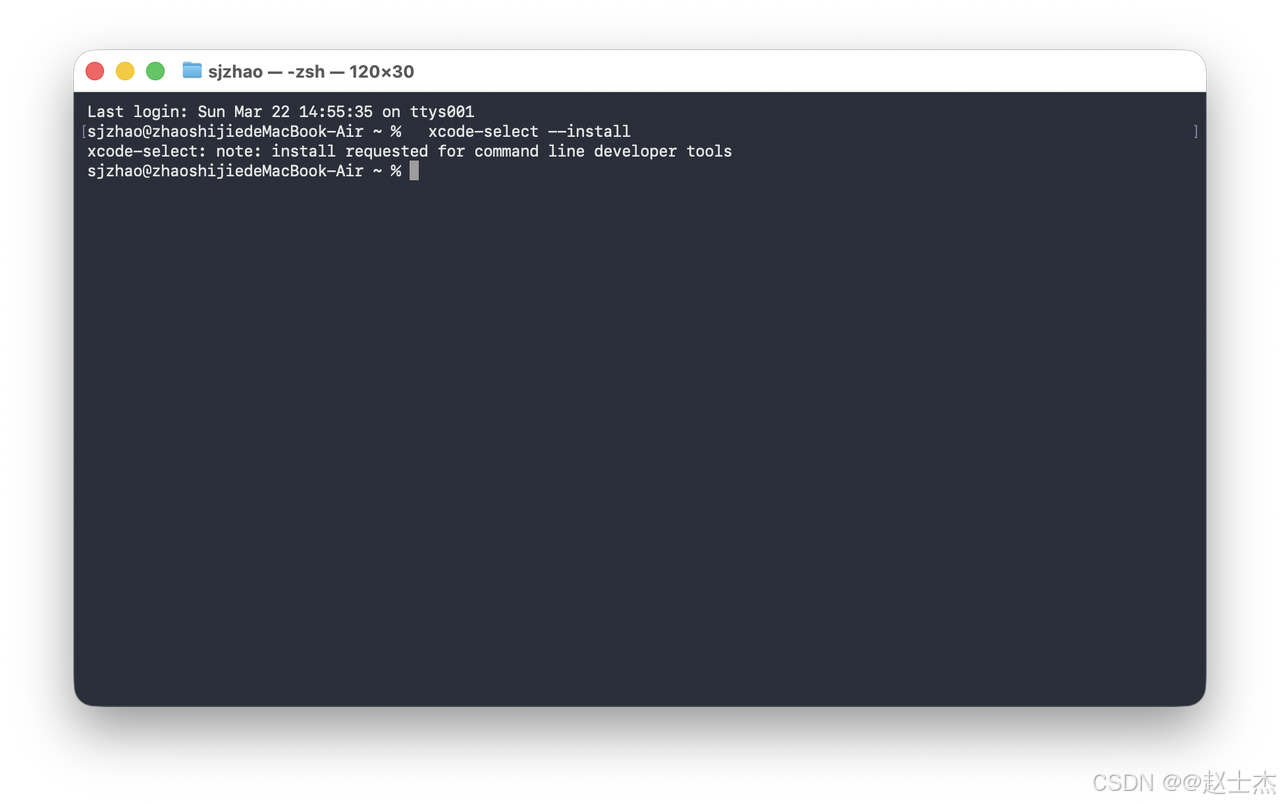
在终端输入以下命令,触发安装:
```bash
xcode-select --install
```
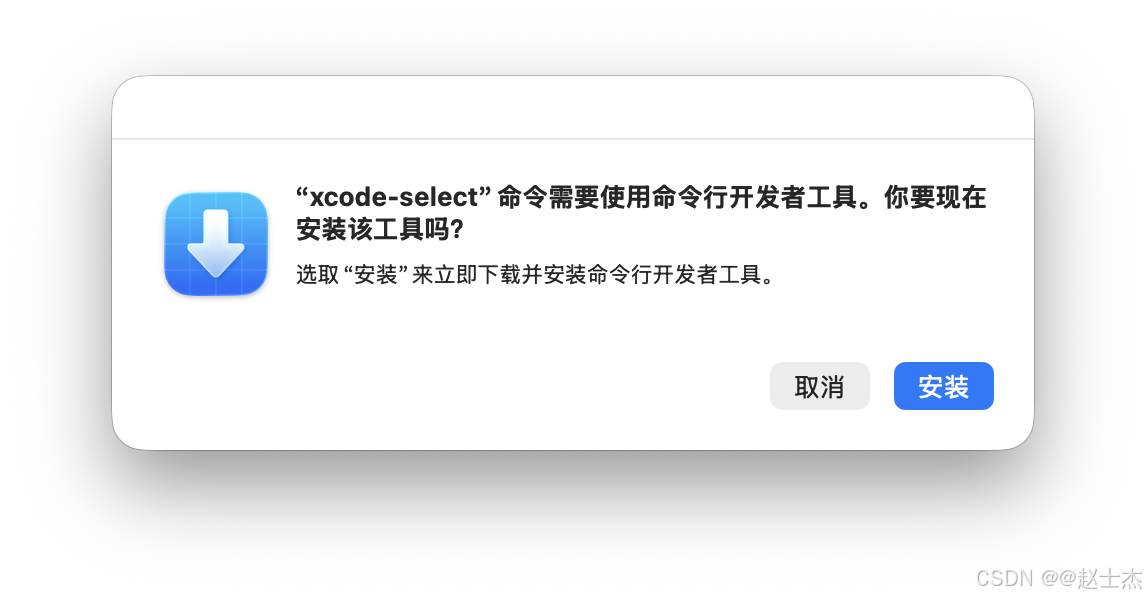
弹出系统对话框,点击「安装」;
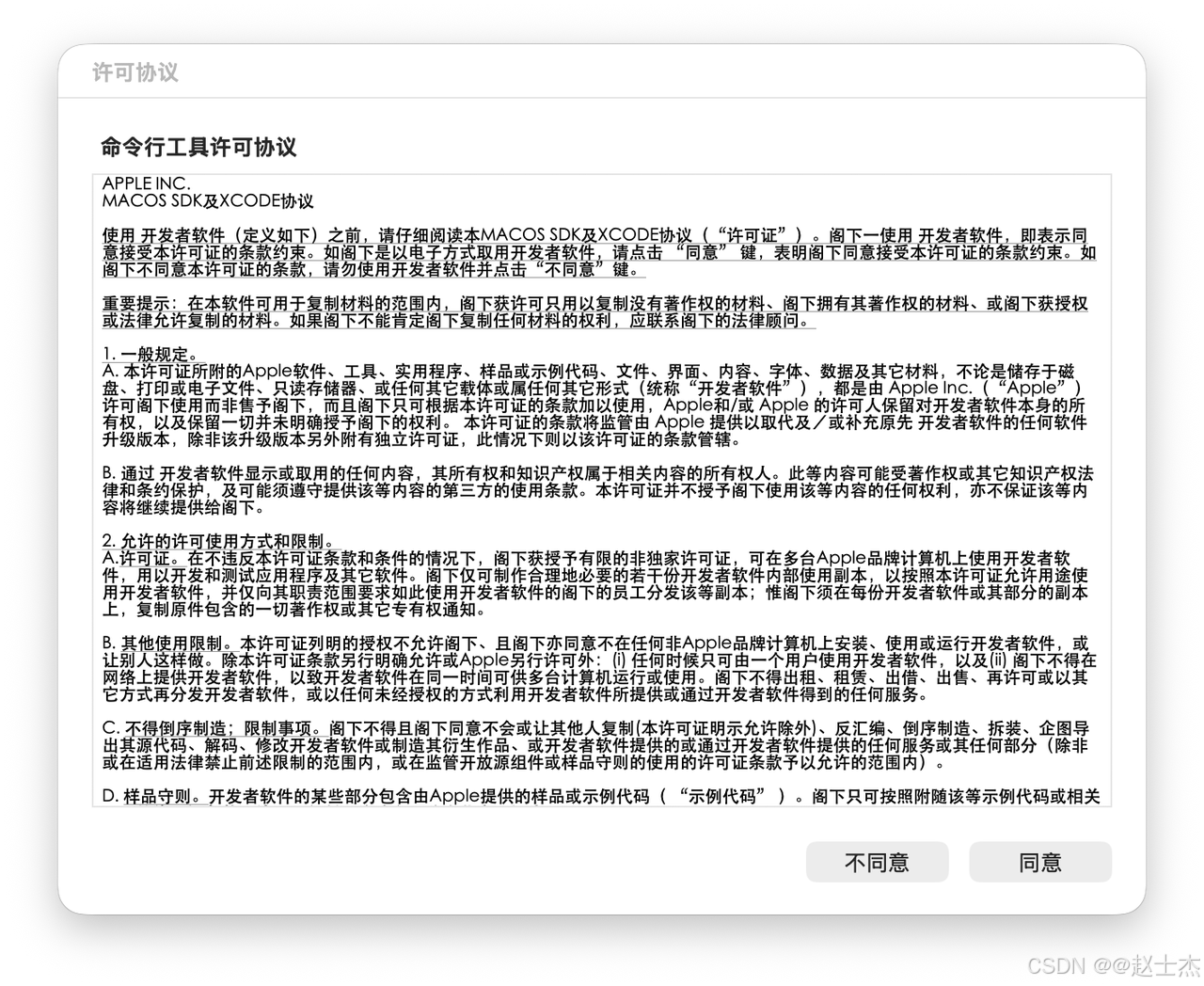
 同意苹果的软件许可协议,等待下载安装完成(约 5-10 分钟,取决于网络速度);
 在终端输入以下命令,若输出路径 /Library/Developer/CommandLineTools,说明安装成功:
bash
xcode-select -p
# 正常输出应该是:/Library/Developer/CommandLineTools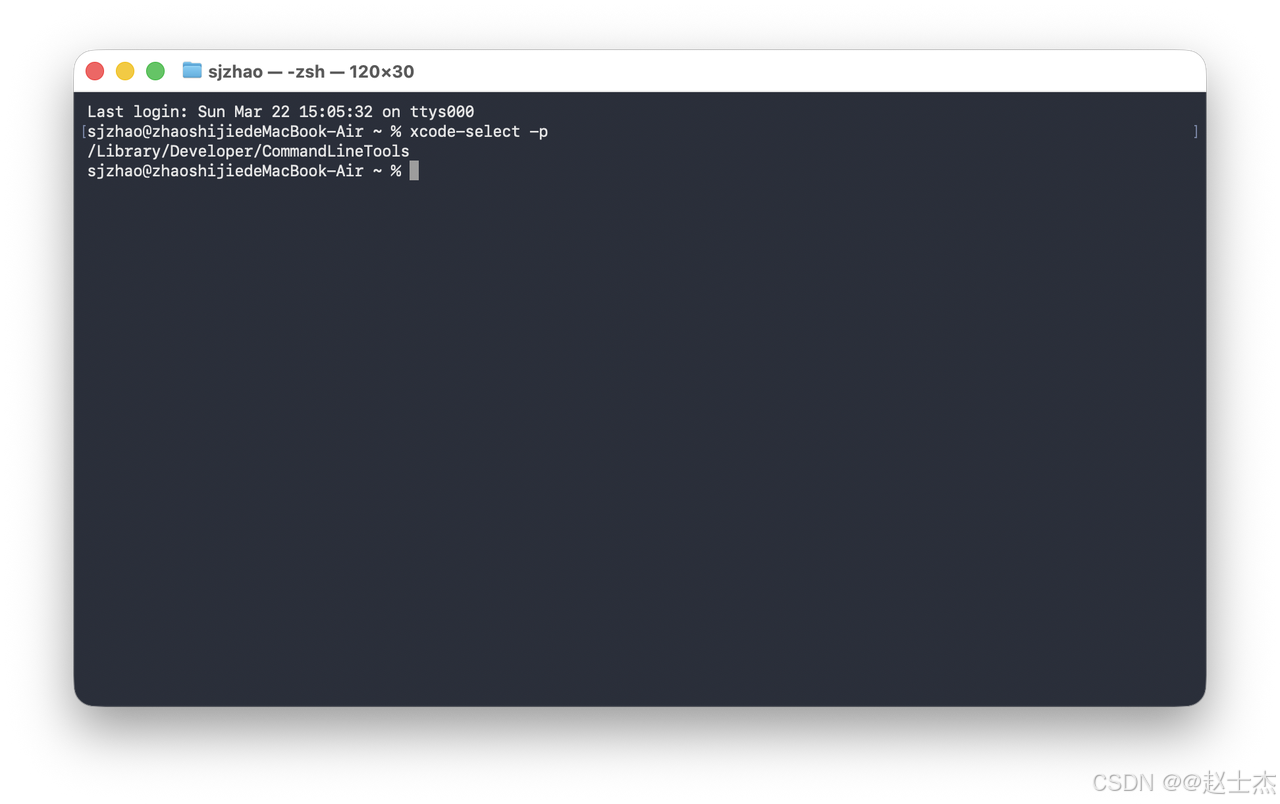
步骤 2:验证 Git 安装(自动同步,无需手动安装)
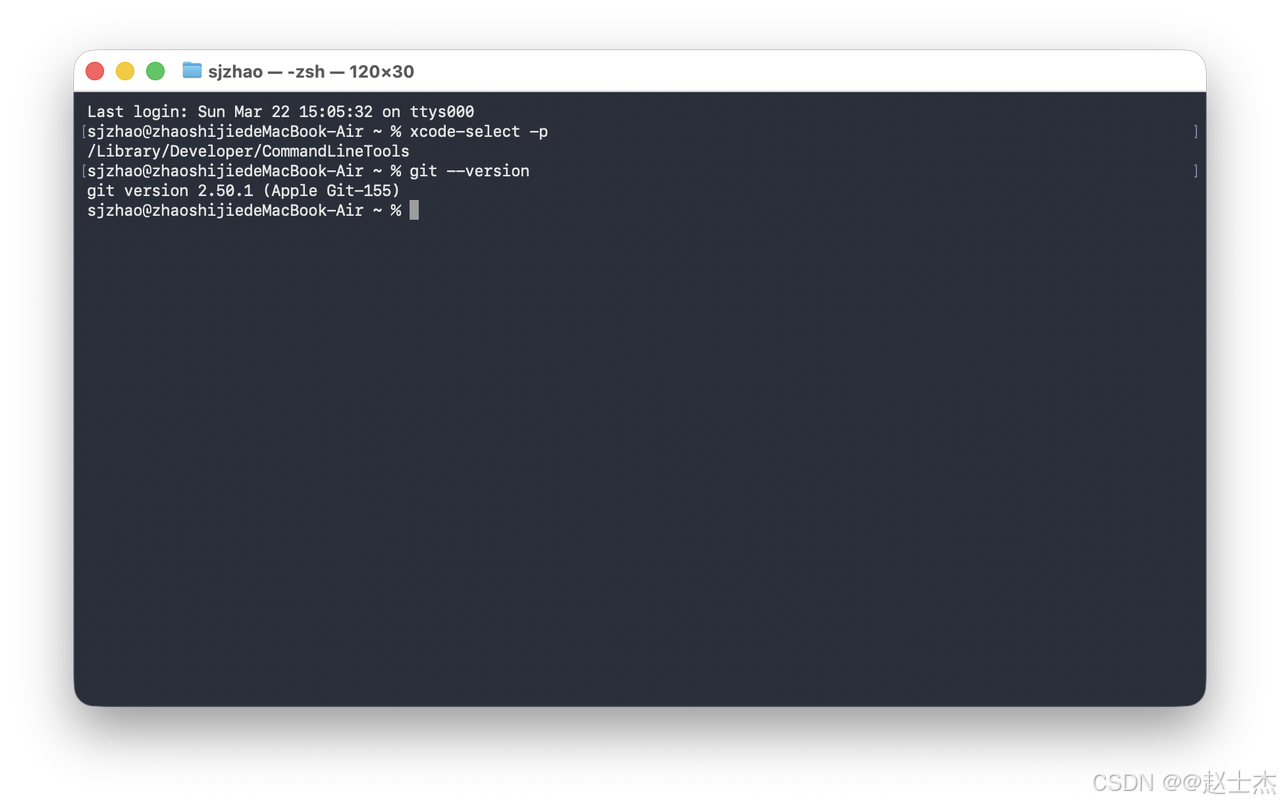
Xcode 命令行工具会自动安装 Git,安装完成后验证:
bash
git --version若输出类似 git version 2.50.1 的版本信息,说明 Git 已成功安装,可进入下一步。
三、国内镜像一键安装 Homebrew(核心步骤)
国内镜像是最适合国内用户的安装方式,无需手动配置镜像,脚本自动替换国内源(中科大、清华等),解决官方源下载慢、超时的问题,新手也能一次安装成功。
步骤 1:执行镜像安装命令
在终端中复制粘贴以下 完整命令(整行复制,不要分段),回车执行:
bash
/bin/zsh -c "$(curl -fsSL https://gitee.com/cunkai/HomebrewCN/raw/master/Homebrew.sh)"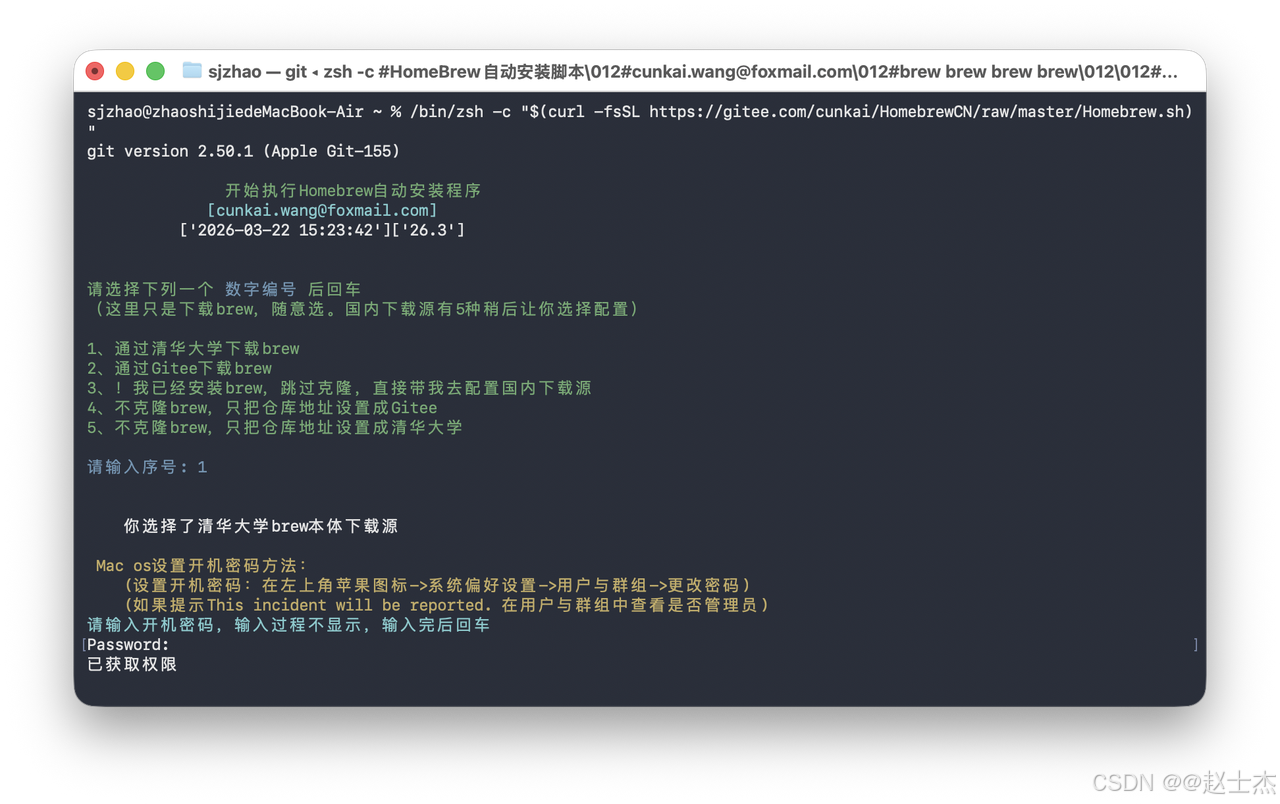
步骤 2:安装过程交互操作
脚本执行后,会列出 5 个国内镜像源(中科大、清华、上交大、腾讯、阿里),输入数字「5」选择阿里源(推荐),回车;
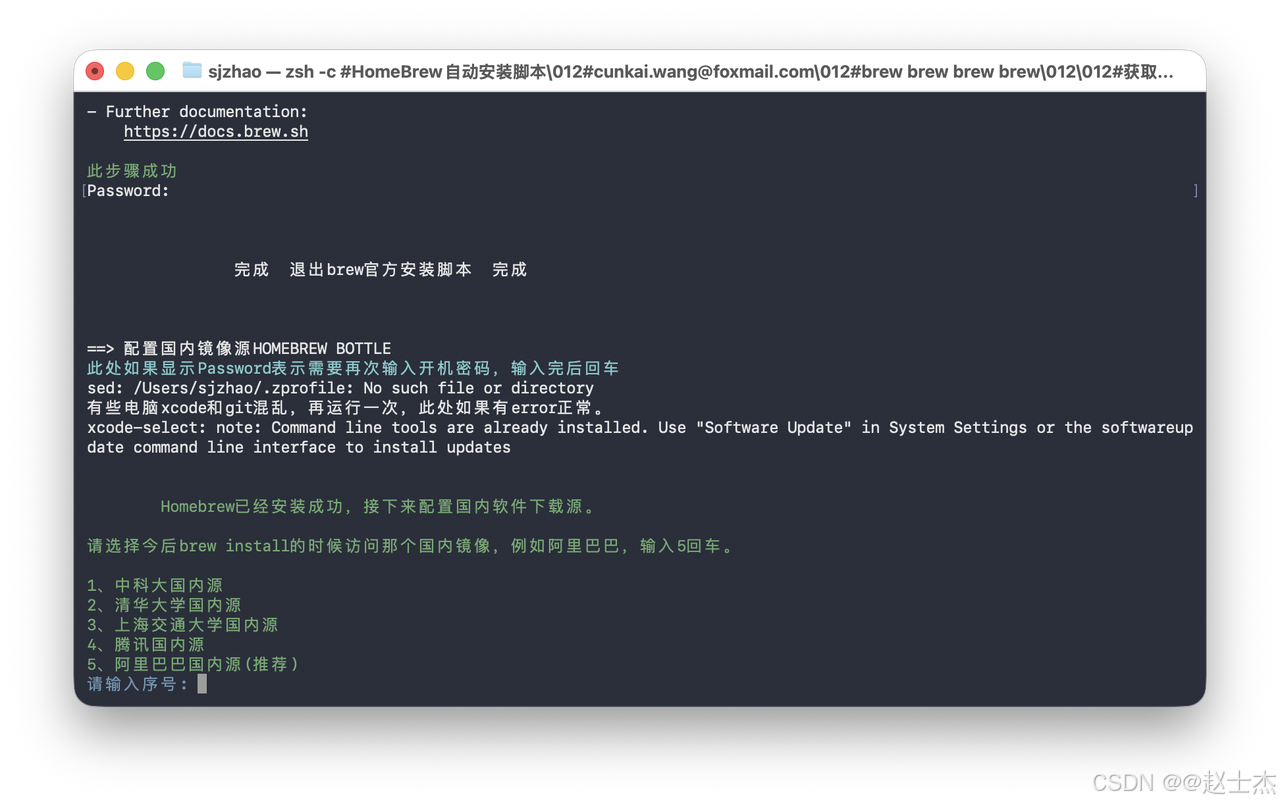
等待脚本自动执行:包括配置镜像源、下载 Homebrew 核心文件、配置环境变量等,全程约 5-10 分钟,耐心等待即可(期间不要关闭终端);
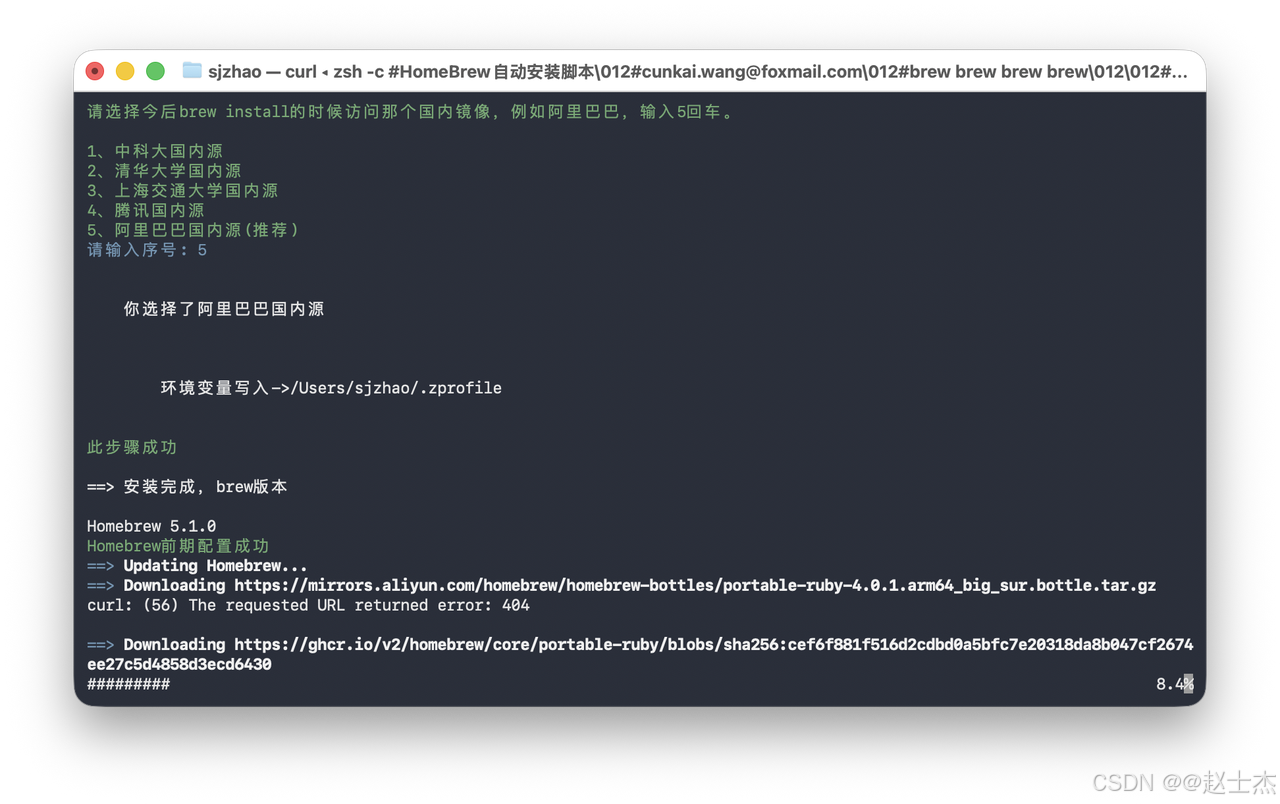
当终端提示「安装成功」时,说明 Homebrew 已完成安装。
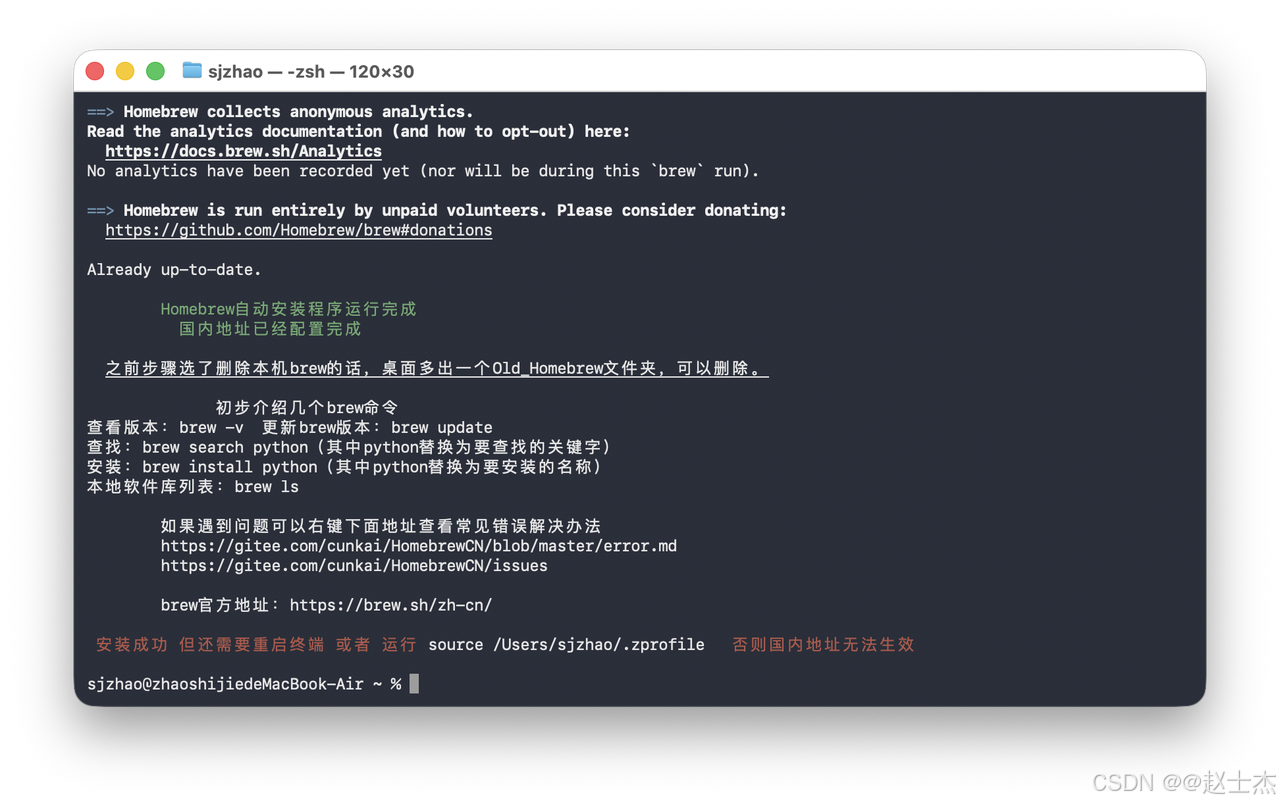
重启终端或者运行 source /Users/sjzhao/.zprofile让国内镜像源的配置立即生效。
步骤 3:验证 Homebrew 安装成功
安装完成后,终端输入以下命令验证:
bash
brew --version若输出类似以下内容,说明安装成功:
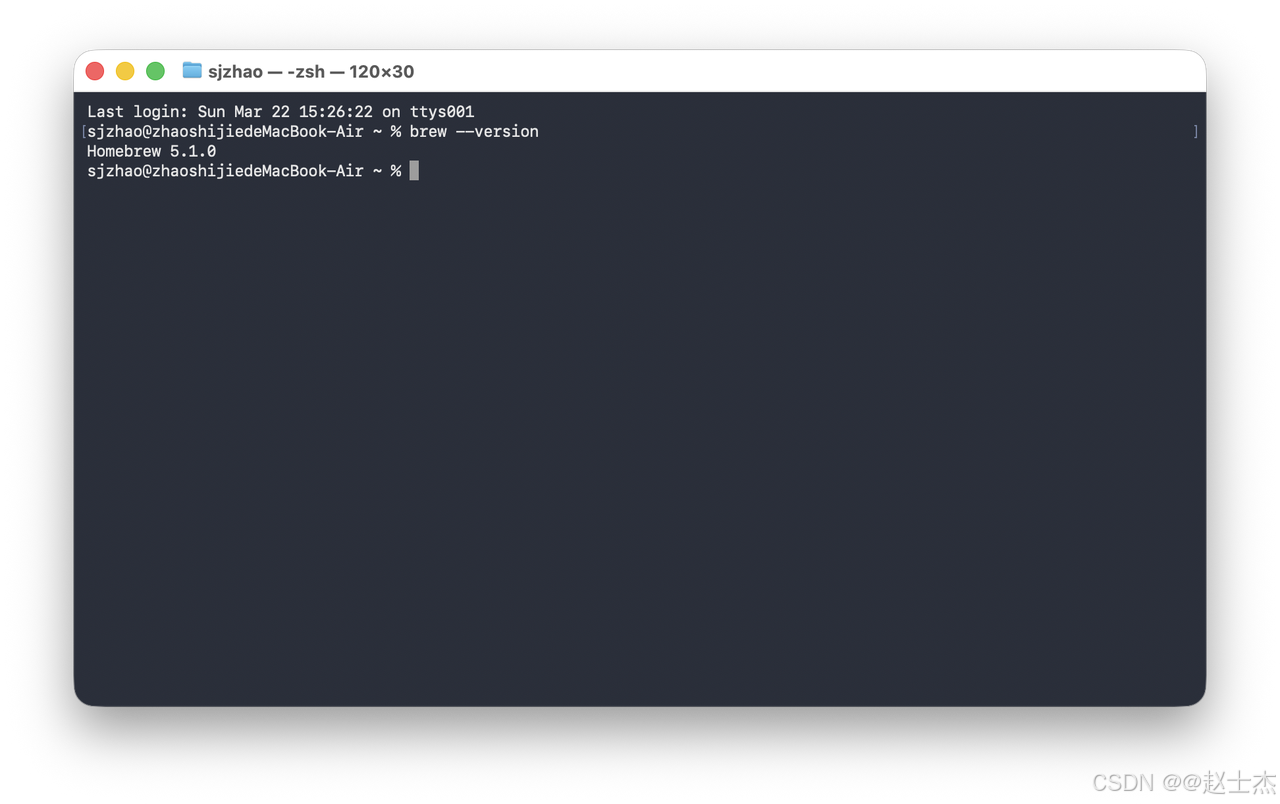
若提示"command not found: brew",解决方案:关闭终端重新打开,或重启电脑;若仍报错,需重新配置环境变量(参考方式 4 的环境配置步骤)。
四、Homebrew 基础命令
安装完成后,后续安装、升级、卸载开发工具,都无需再去官网下载 exe,一行命令即可搞定:
1. 软件安装/卸载/升级
| 操作任务 | 终端命令示例 | 补充说明 |
|---|---|---|
| 安装指定软件 | brew install python | 可同时安装多个:brew install git node |
| 安装指定版本软件 | brew install python@3.10 | 带版本号的包需指定版本后缀(部分软件支持) |
| 升级单个软件 | brew upgrade python | 只升级指定软件 |
| 升级所有已装软件 | brew upgrade | 耗时可能较长,建议定期执行 |
| 卸载指定软件 | brew uninstall git | 卸载后可清理残留:brew cleanup git |
| 卸载并删除配置文件 | brew uninstall --zap git | 彻底清除软件及相关配置(谨慎使用) |
2. 软件信息查询
| 操作任务 | 终端命令示例 | 补充说明 |
|---|---|---|
| 查看已安装所有软件 | brew list | 简洁列表;加参数 brew list --versions 可显示版本 |
| 查看单个软件详情 | brew info python | 含版本、安装路径、依赖、更新时间等 |
| 搜索可用软件 | brew search node | 查找官方源中是否有该软件 |
| 检查软件是否安装 | brew list grep python | 结合 grep 过滤,快速验证安装状态 |
3. 包管理器自身维护
| 操作任务 | 终端命令 | 补充说明 |
|---|---|---|
| 查看 Homebrew 版本 | brew -v | 版本信息 |
| 更新 Homebrew 自身 | brew update | 先更新管理器,再升级软件更稳妥 |
| 检查依赖/配置问题 | brew doctor | 出现警告时按提示修复,保证 brew 正常运行 |
| 清理旧版本/缓存 | brew cleanup | 清理所有软件的旧版本,释放磁盘空间 |
| 清理指定软件旧版本 | brew cleanup python | 只清理单个软件的缓存 |
4. 其他高频实用命令
| 操作任务 | 终端命令 | 补充说明 |
|---|---|---|
| 查看 brew 安装路径 | brew --prefix | 通常输出 /usr/local 或 /opt/homebrew (M1/M2 芯片) |
| 查看命令帮助 | brew help | 查看所有 brew 命令及说明 |
| 查看软件依赖 | brew deps python | 查看指定软件的依赖包 |