文章目录
问题原因
-
问题图片
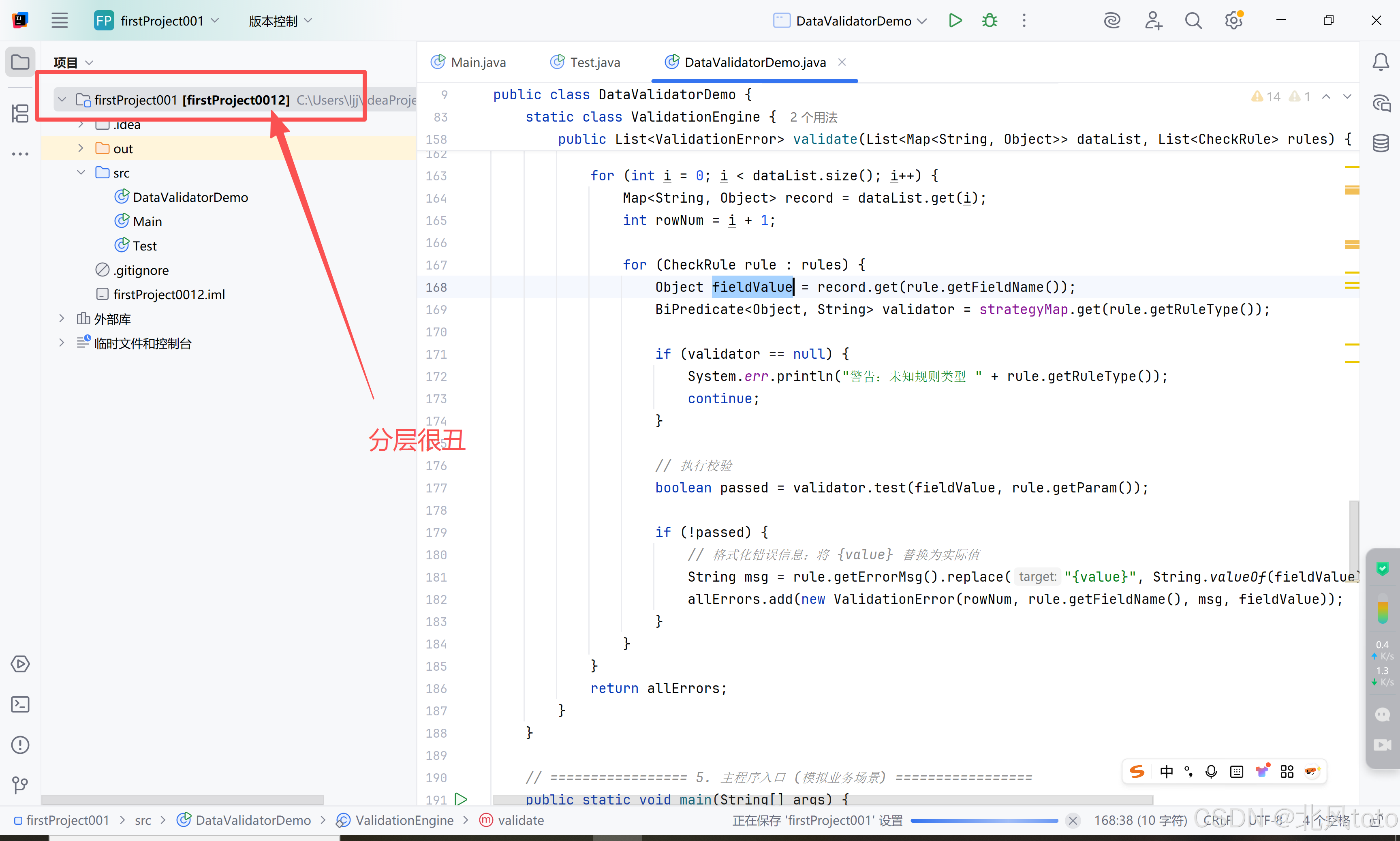
-
在 IntelliJ IDEA 中,模块名称(显示在项目名称旁)和文件夹名称不一致确实会导致项目视图出现两层结构,看起来比较冗余。
-
这通常是因为创建模块时,IDEA 默认将"模块名称"设为了自定义名字,而"内容根目录"指向了另一个名字的文件夹。
-
以下是几种处理方法,按推荐程度排序:
方法一:修改模块名称(推荐,最安全)
让显示的模块名字去匹配文件夹名字。这样既保留了文件夹结构,又消除了双层显示。
- 打开 文件 (File) -> 项目结构 (Project Structure) (快捷键
Ctrl+Alt+Shift+S或Cmd+;)。 - 在左侧面板选择 模块 (Modules)。
- 在中间列表中选中那个名字不一样的模块。
- 在右侧顶部的 名称 (Name) 输入框中,将其修改为与文件夹完全一致的名字。
- 点击 应用 (Apply) 和 确定 (OK)。
效果:项目视图中该模块的显示名称变了,通常会直接合并显示,不再分层。
方法二:重命名文件夹并更新内容根目录
如果你希望文件夹名字也变过来,以匹配模块名(或者你想彻底统一):
- 在项目视图 (
Project视图) 中,右键点击那个多余的文件夹 -> 重构 (Refactor) -> 重命名 (Rename),改成你想要的名字。 - 如果改名后 IDEA 提示模块路径失效,或者依然显示两层:
- 再次进入 文件 (File) -> 项目结构 (Project Structure) -> 模块 (Modules)。
- 选中该模块。
- 在右侧 来源 (Sources) 标签页下,你会看到旧的路径可能标红或存在。
- 选中旧的路径点击减号 (-) 移除。
- 点击加号 (+) -> 添加内容根 (Add Content Root),选择你刚才重命名后的新文件夹。
- 确保新文件夹被标记为蓝色(普通目录)或绿色/橙色(源码/测试根目录,视你的项目类型而定,通常
src/main/java会自动识别)。
方法三:检查项目视图模式(视觉优化)
有时候这只是视图模式的问题。确保你使用的是正确的视图模式,可以自动折叠这种层级。
- 在项目视图左上角的下拉菜单中(通常显示为
Project),确保选择的是 Project 模式,而不是Packages或Android等其他特定模式。 - 点击项目视图右上角的 齿轮图标 (设置)。
- 确保 Flatten Modules (扁平化模块) 选项没有 被勾选(如果勾选了反而可能强制展开,具体取决于版本,通常默认不勾选即可正常显示层级,但如果模块名=文件夹名,它会自动合并)。
- 注:较新版本的 IDEA 只要模块名和内容根目录文件夹名一致,就会自动合并显示为一行。
总结
绝大多数情况下,使用 方法一 (在 Project Structure 中把 Module Name 改成和文件夹名一样)就能瞬间解决"显示两个好难看"的问题,因为 IDEA 的逻辑是:当模块名 == 内容根目录文件夹名时,自动合并显示。