前言
如今 AI 辅助编程的门槛持续降低,单人已能独立完成产品需求梳理、前端开发、后端搭建、测试验证的全链路软件开发流程。此前我一直没有尝试过微信小程序开发,便趁着周末闲暇,用之前购入、尚未到期的 Claude Code 套餐,借助 AI 编程工具,从零到一完成了一款微信小程序的开发。
这次我做的项目,是一款轻量化的 AI 记账小程序。做这个项目的初衷,源于我自身的消费习惯问题:我向来花钱没有清晰规划,大学时为了约束消费,曾用手机备忘录记录每日收支,后来觉得操作不便,也试过多款应用商店里的记账软件,却始终没能长期坚持。而我始终觉得,一款自己亲手打磨的记账工具,大概率能让我用得更久,甚至能借此养成理性规划消费的好习惯。
废话不多说,本次博客主要是为了记录和分析我自己做的第一款微信小程序,所以不过多介绍开发细节,如有问题,可评论区留言。
仓库链接:https://github.com/Pytorchlover/miaozhang
项目简介
miaozhang 是一款基于 AI 的微信小程序记账工具,主要功能包括:
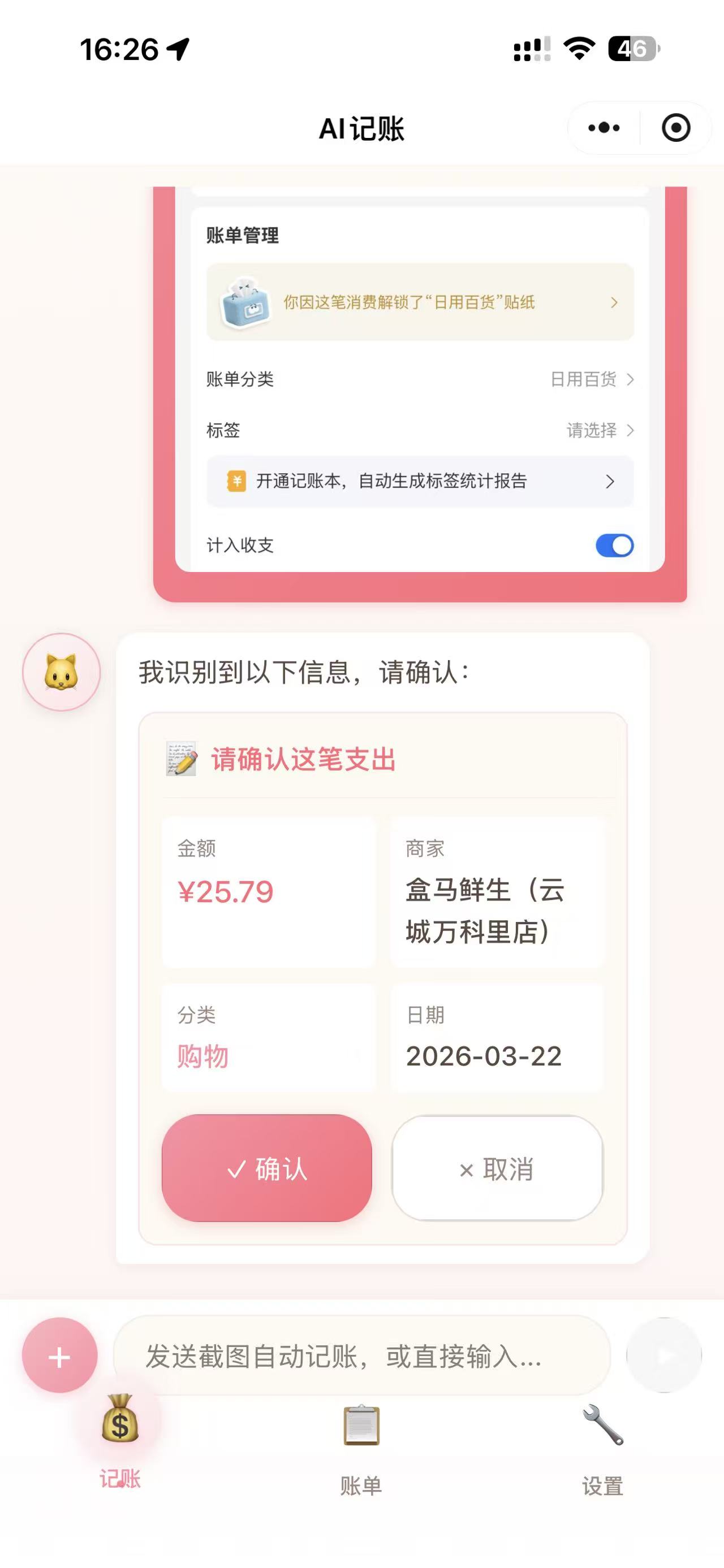
- 截图 OCR 识别:拍照上传收据,AI 自动识别金额、商户、分类
- 自然语言记账:聊天式输入,如"今天中午吃火锅花了120元"
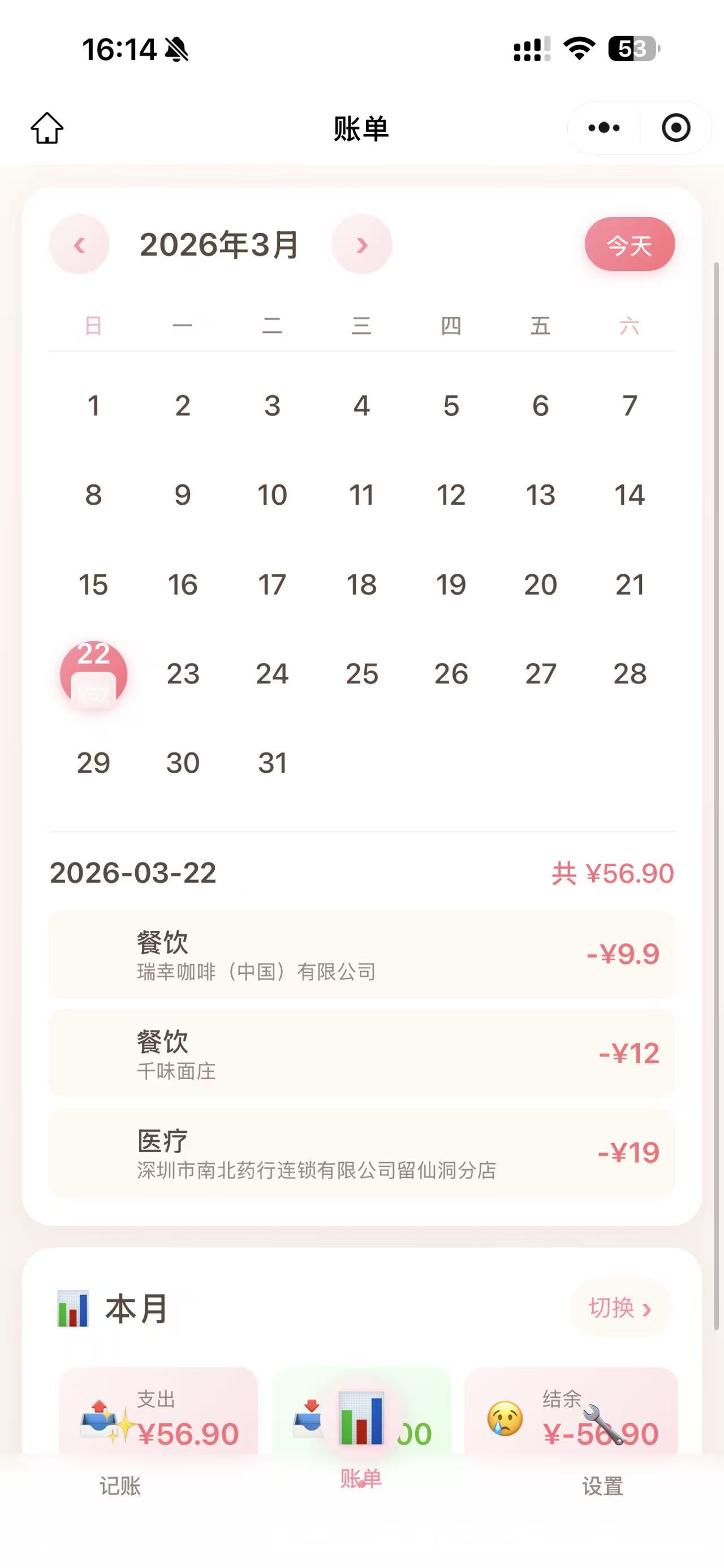
- 日历消费视图:按日/周/月查看消费统计,支持日期筛选
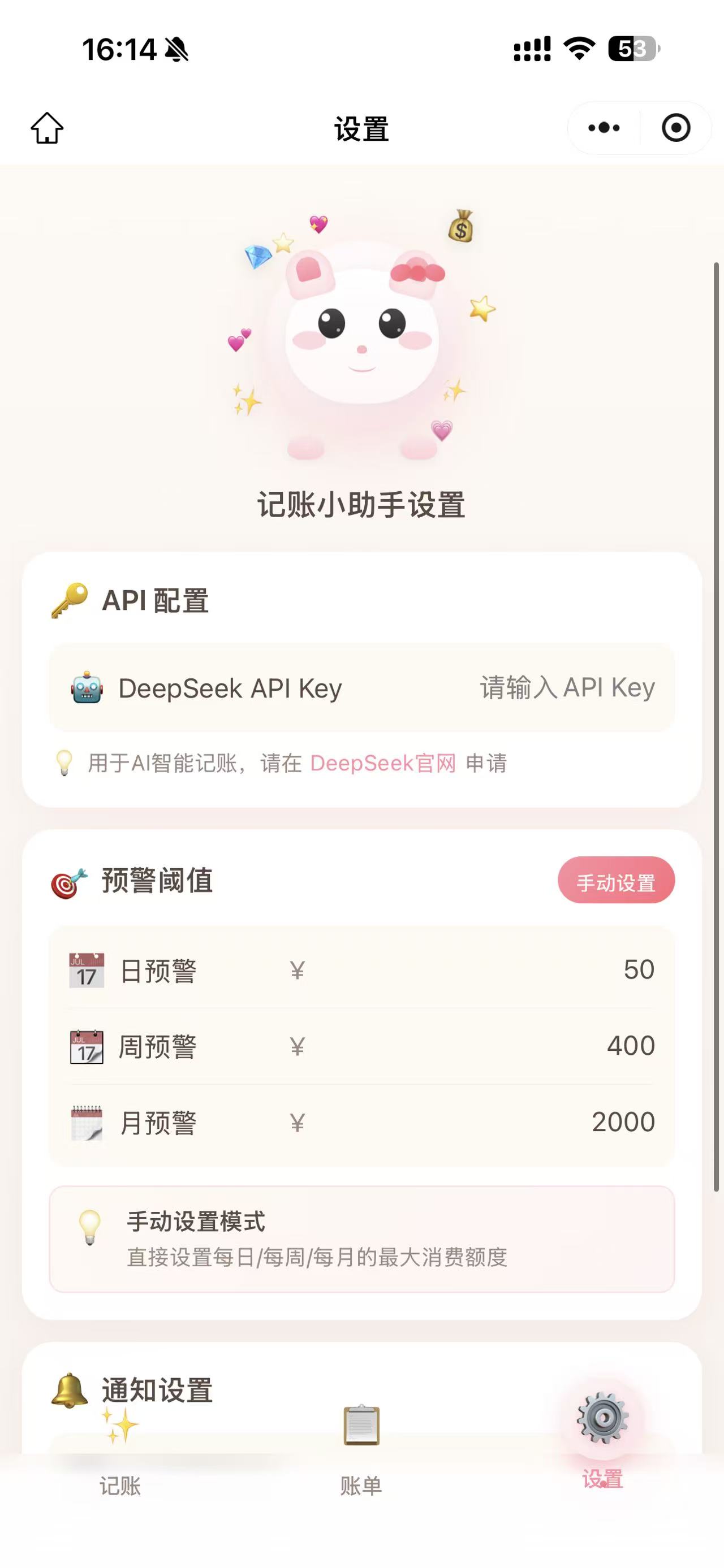
- 智能预警提醒:基于订阅消息的消费阈值预警
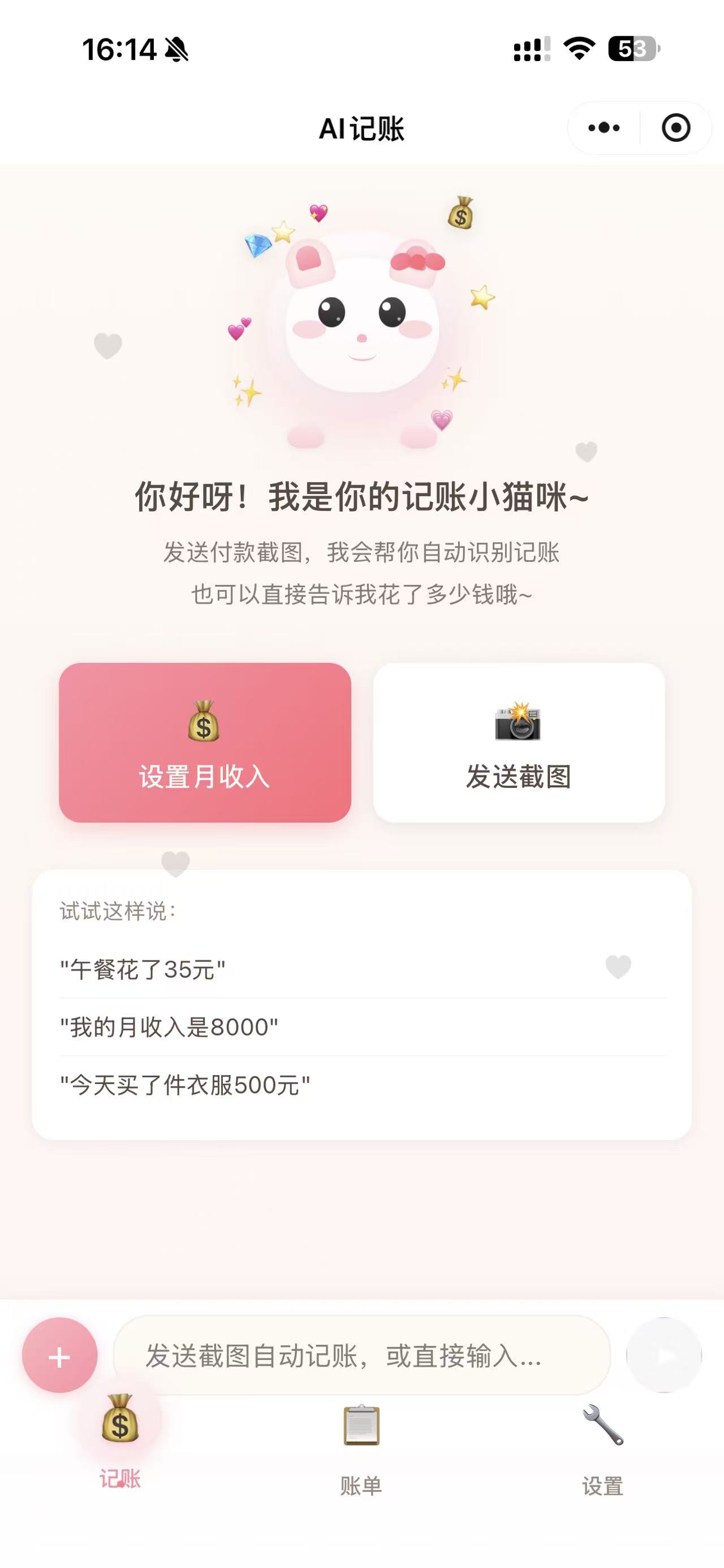
- 可爱治愈风格:粉色系主题,猫咪吉祥物贯穿全站
技术栈:
- 前端:微信小程序原生开发(WXML + WXSS + JS)
- 后端:FastAPI + Python + LangChain/LangGraph
- AI:DeepSeek API(LLM 分析)+ 百度 OCR(票据识别)
- 数据库:SQLite
- 部署:Nginx + Gunicorn + SSL(Let's Encrypt)
界面预览
记账页面(聊天式 AI 记账)
账单页面(日历消费视图)
设置页面(阈值与订阅管理)
AI记账主页面
一、环境配置
1.1 目录结构
wechatapp/
├── pages/                 # 小程序页面
│   ├── index/            # 首页(聊天记账)
│   ├── bill/             # 账单页面(日历 + 统计)
│   └── settings/         # 设置页面(阈值 + 订阅)
├── components/           # 自定义组件
│   └── calendar/         # 日历组件
├── server/              # 后端服务
│   ├── main.py          # FastAPI 主应用
│   ├── .env             # 环境变量(API 密钥)
│   └── ...
├── docs/                # 文档
└── app.js               # 小程序全局配置
1.2 配置服务端地址
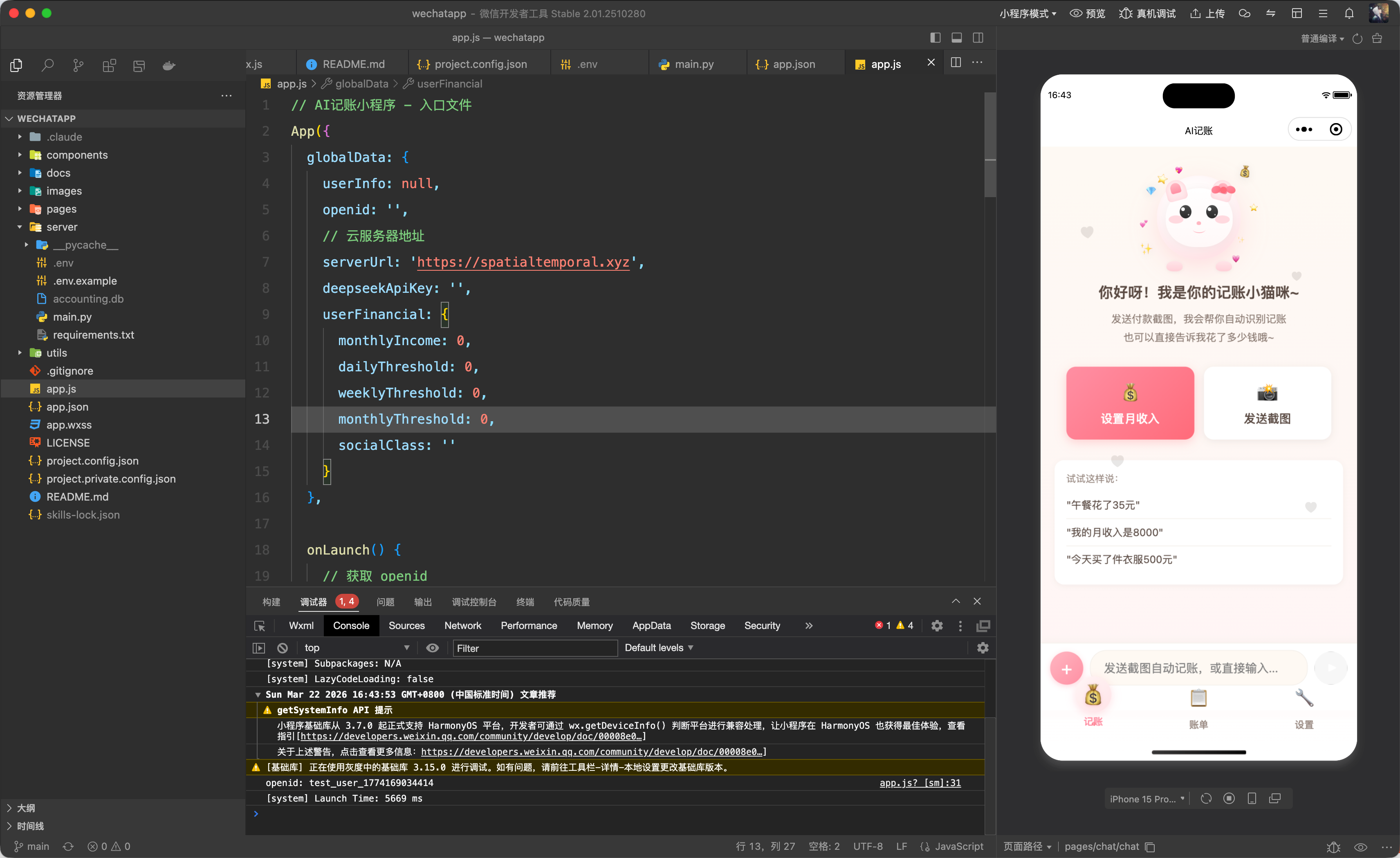
编辑 app.js:
javascript
// app.js
const app = getApp()
app.globalData.serverUrl = 'https://xxx.xyz'  // 你的域名
1.3 配置服务器环境变量
编辑 server/.env:
bash
# DeepSeek API Key
DEEPSEEK_API_KEY=sk-xxxxxxxxxxxxxxxx

# 百度 OCR API
BAIDU_API_KEY=xxxxxxxxxxxxxxxx
BAIDU_SECRET_KEY=xxxxxxxxxxxxxxxx

# 微信小程序配置
WECHAT_APP_ID=wx################
WECHAT_APP_SECRET=################
安全提示 :切勿将
.env文件提交到 Git 仓库!
二、后端部署
2.1 服务器要求
- Ubuntu 20.04+ / CentOS 7+
- Nginx 已安装
- Python 3.10+
- 域名已备案并解析到服务器 IP
2.2 安装 Python 依赖
bash
cd server
pip install fastapi uvicorn gunicorn langchain langchain-deepseek langgraph httpx python-dotenv
pip install 'requests>=2.32.5'
2.3 启动后端服务
开发模式:
bash
cd server
uvicorn main:app --host 0.0.0.0 --port 8000 --reload
生产模式(使用 Gunicorn):
bash
cd server
gunicorn main:app -w 4 -k uvicorn.workers.UvicornWorker -b 0.0.0.0:8000
systemd 服务配置 (/etc/systemd/system/miaozhang.service):
ini
[Unit]
Description=miaozhang FastAPI Service
After=network.target

[Service]
User=www-data
WorkingDirectory=/path/to/wechatapp/server
ExecStart=/usr/local/bin/gunicorn main:app -w 4 -k uvicorn.workers.UvicornWorker -b 127.0.0.1:8000
Restart=always

[Install]
WantedBy=multi-user.target
bash
sudo systemctl daemon-reload
sudo systemctl enable miaozhang
sudo systemctl start miaozhang
2.4 Nginx 反向代理配置
创建 /etc/nginx/sites-available/miaozhang:
nginx
server {
    listen 80;
    server_name spatialtemporal.xyz;  # 你的域名

    # HTTP 重定向到 HTTPS
    return 301 https://$server_name$request_uri;
}

server {
    listen 443 ssl http2;
    server_name spatialtemporal.xyz;

    # SSL 证书(Let's Encrypt 自动配置后如下)
    ssl_certificate /etc/letsencrypt/live/spatialtemporal.xyz/fullchain.pem;
    ssl_certificate_key /etc/letsencrypt/live/spatialtemporal.xyz/privkey.pem;
    include /etc/letsencrypt/options-ssl-nginx.conf;
    ssl_dhparam /etc/letsencrypt/ssl-dhparams.pem;

    # API 代理
    location / {
        proxy_pass http://127.0.0.1:8000;
        proxy_set_header Host $host;
        proxy_set_header X-Real-IP $remote_addr;
        proxy_set_header X-Forwarded-For $proxy_add_x_forwarded_for;
        proxy_set_header X-Forwarded-Proto $scheme;

        # WebSocket 支持(如需)
        proxy_http_version 1.1;
        proxy_set_header Upgrade $http_upgrade;
        proxy_set_header Connection "upgrade";

        # 超时配置
        proxy_connect_timeout 60s;
        proxy_send_timeout 60s;
        proxy_read_timeout 60s;
    }

    # 静态文件(可选)
    location /static/ {
        alias /path/to/wechatapp/server/static/;
        expires 30d;
    }
}
启用站点:
bash
sudo ln -s /etc/nginx/sites-available/miaozhang /etc/nginx/sites-enabled/
sudo nginx -t
sudo systemctl reload nginx
2.5 配置 SSL 证书(Let's Encrypt)
bash
sudo apt install certbot python3-certbot-nginx
sudo certbot --nginx -d spatialtemporal.xyz
自动续期验证:
bash
sudo certbot renew --dry-run三、微信小程序配置
3.1 微信公众平台设置
-
登录 微信公众平台
-
进入「开发」→「开发管理」→「开发设置」
-
配置「服务器域名」:
request 合法域名:https://spatialtemporal.xyz
-
填写「JS接口安全域名」和「网页授权域名」(如需)
3.2 订阅消息配置
- 进入「功能」→「订阅消息」
- 申请或选择现有模板,模板 ID 填写到
pages/settings/settings.js:
javascript
// pages/settings/settings.js
data: {
    templateId: '9OeMu-Bzw8Yt4vbibXQZbJ7iwzVfCGX6BrCp9BGJEro'
}
3.3 AppID 与 AppSecret
编辑 server/.env:
bash
WECHAT_APP_ID=wx################
WECHAT_APP_SECRET=################
AppSecret 仅在服务端使用,切勿暴露在前端代码中。
四、开发调试
4.1 本地开发
- 下载并安装 微信开发者工具
- 打开项目,选择「本地项目」
- 勾选「不校验合法域名」即可本地调试
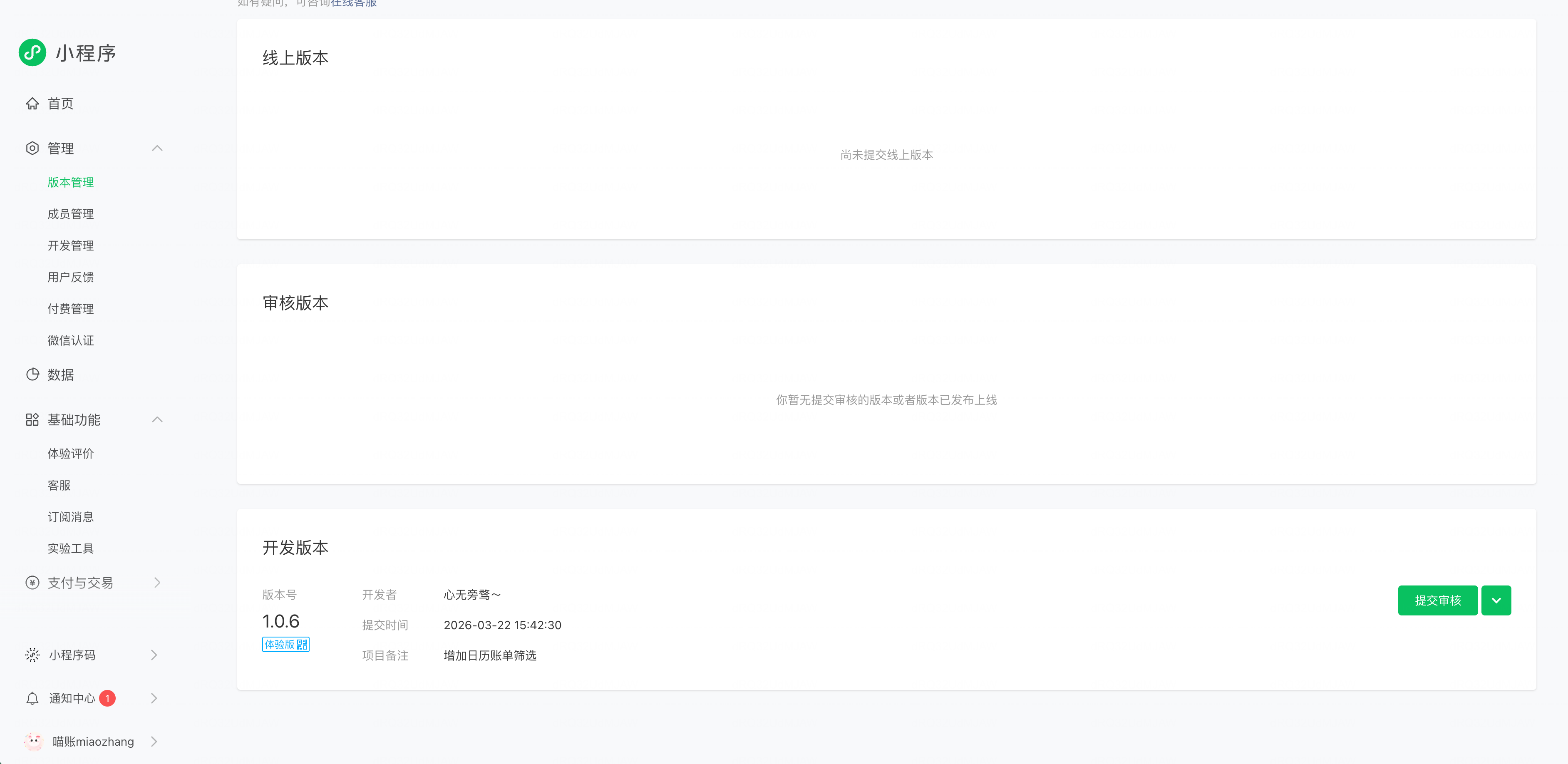
4.2 体验版发布
- 在微信开发者工具中点击「上传」
- 登录微信公众平台,进入「版本管理」
- 找到上传的版本,点击「提交审核」
- 审核通过后,点击「发布」
体验版有效期为 7天,到期后需重新上传。
4.3 体验版分享
团队成员可通过以下方式访问体验版:
- 开发者点击「版本管理」→「体验版」→ 生成二维码
- 项目管理员在「成员管理」中添加体验成员
- 体验成员扫描二维码即可访问
五、功能模块详解
5.1 OCR 票据识别流程
用户上传截图
    ↓
前端调用 wx.uploadFile 上传到 /api/ocr
    ↓
后端调用百度 OCR API 获取原始文字
    ↓
DeepSeek LLM 分析票据内容,提取金额/商户/分类
    ↓
返回结构化数据,前端展示确认
    ↓
用户确认后保存到数据库
5.2 消费预警逻辑
用户设置阈值(日/周/月)
    ↓
每次新增消费记录时调用 /api/calculate_threshold
    ↓
后端计算当前周期消费总额
    ↓
与用户设置的阈值对比
    ↓
超过阈值时调用 /api/send_alert 发送订阅消息
    ↓
用户收到微信服务通知
5.3 日历组件数据流
后端返回 transactions[]
    ↓
前端按日期分组 buildCalendarData()
    ↓
日历组件根据 expenseData 渲染日期标记
    ↓
用户点击日期 → onCalendarDayTap()
    ↓
过滤出该日期所有交易 → 显示详情
六、安全注意事项
6.1 敏感信息保护
| 内容 | 存放位置 | 说明 |
|---|---|---|
| DeepSeek API Key | server/.env |
仅服务端使用 |
| 百度 OCR Key | server/.env |
仅服务端使用 |
| 微信 AppSecret | server/.env |
仅服务端使用 |
| 数据库 | server/bill.db |
包含用户 openid |
6.2 域名与证书
- 生产环境必须使用 HTTPS
- 定期检查 SSL 证书有效期
- 使用 Let's Encrypt 可自动续期
6.3 微信小程序安全建议
- 不在代码中硬编码任何 API 密钥
- request 域名必须已在微信公众平台配置
- 用户 openid 仅用于标识,不可泄露
七、常见问题
Q1:体验版打不开,提示"当前页面不存在"?
检查「小程序后台」→「开发」→「开发管理」→「基本设置」中的 AppID 是否与项目一致。
Q2:订阅消息收不到?
- 确认用户已在设置页完成订阅操作
- 检查模板消息 ID 是否正确
- 确认微信公众平台的模板消息已添加
Q3:OCR 识别金额不准确?
检查百度 OCR 控制台的「文字识别」用量,确保额度充足。DeepSeek 分析作为兜底方案。
Q4:服务器端口被拒绝?
检查云服务器安全组/防火墙是否开放 80/443 端口。
八、后续优化建议
- 数据导出:支持将账单导出为 Excel/CSV
- 多语言支持:面向海外用户
- 数据备份:定期备份 SQLite 数据库
- 性能优化:对高频接口添加 Redis 缓存
- 监控告警:接入 Sentry 或自建日志系统
本项目仅供学习交流使用。请根据实际需求修改 API 密钥和相关配置。