以下是整理的 macOS/Linux 与 Windows 双平台 Gemini CLI 安装指南文章:
Gemini CLI 安装配置指南
Gemini CLI 是 Google 官方提供的命令行工具,支持通过 API 密钥直接与 Gemini 模型交互。本文档将指导您在不同操作系统上完成安装与配置。
系统要求
| 操作系统 | 版本要求 |
|---|---|
| macOS | 10.15 或更高版本 |
| Linux | 主流发行版(如 Ubuntu 20.04+、Debian 11+、CentOS 7+ 等) |
| Windows | Windows 10(版本 1809 / build 17763)及以上 |
一、安装 Gemini CLI
无论使用何种操作系统,均需通过 npm 全局安装官方包:
bash
npm install -g @google/gemini-cli确保已安装 Node.js(建议版本 18 或更高)。
二、获取 API 密钥
- 访问 API 密钥管理页面(仪表板的「API密钥」界面)
- 创建并复制一个新的 API 密钥
- 妥善保存,后续配置需要使用
三、配置环境变量
Gemini CLI 需要通过环境变量获取 API 密钥和自定义 API 地址。
macOS / Linux
编辑用户配置文件(通常为 ~/.zshrc 或 ~/.bashrc),在末尾添加以下内容:
bash
# GEMINI Environment Variables
export GOOGLE_GEMINI_BASE_URL="https://api.aicodemirror.com/api/gemini"
export GEMINI_API_KEY="你的密钥"
保存后执行以下命令使配置生效:
bash
source ~/.zshrc   # 若使用 zsh
# 或
source ~/.bashrc  # 若使用 bash
Windows
通过「控制面板」→「系统」→「高级系统设置」→「环境变量」添加以下两项:
| 变量名 | 变量值 |
|---|---|
GOOGLE_GEMINI_BASE_URL |
https://api.aicodemirror.com/api/gemini |
GEMINI_API_KEY |
你的密钥 |
添加完成后需重启终端使配置生效。
四、启动与初始化
1. 启动 Gemini CLI
bash
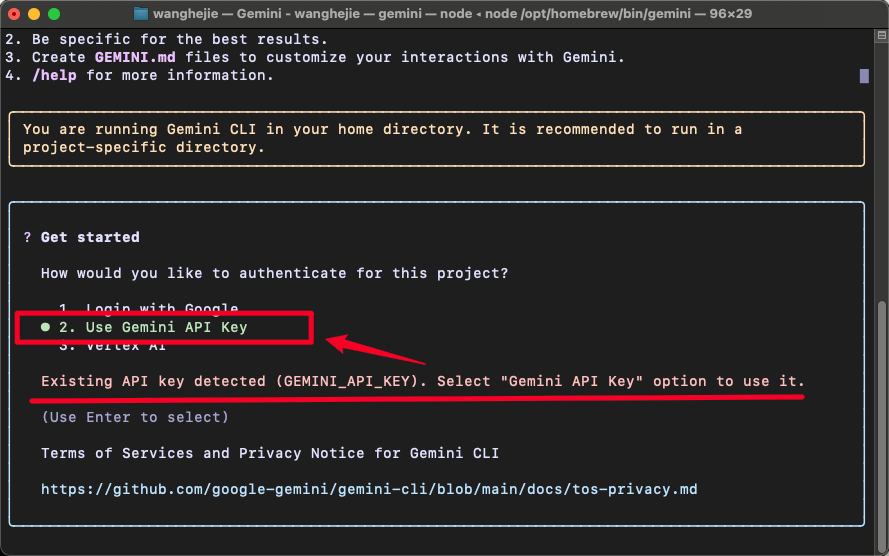
gemini首次启动时会进入配置页面。
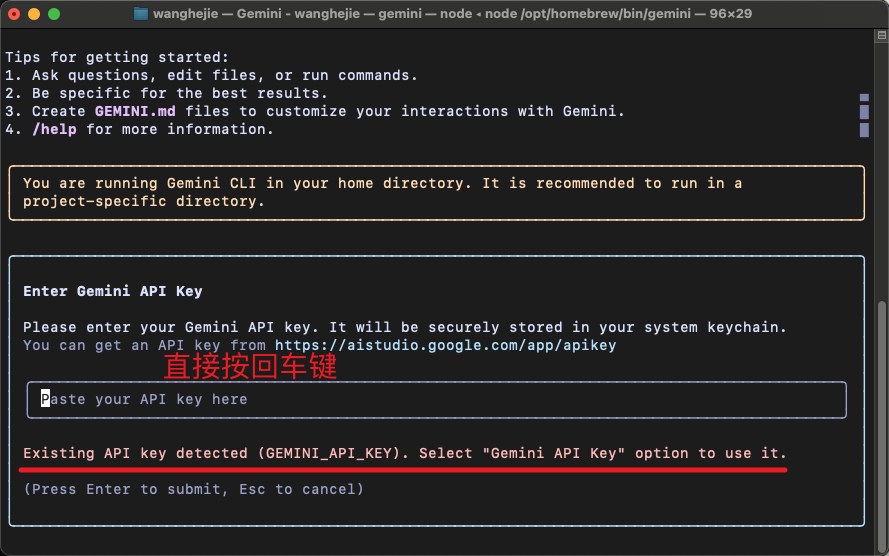
2. 选择认证方式
使用方向键选择 Use Gemini API Key ,按下回车确认。
五、可选配置
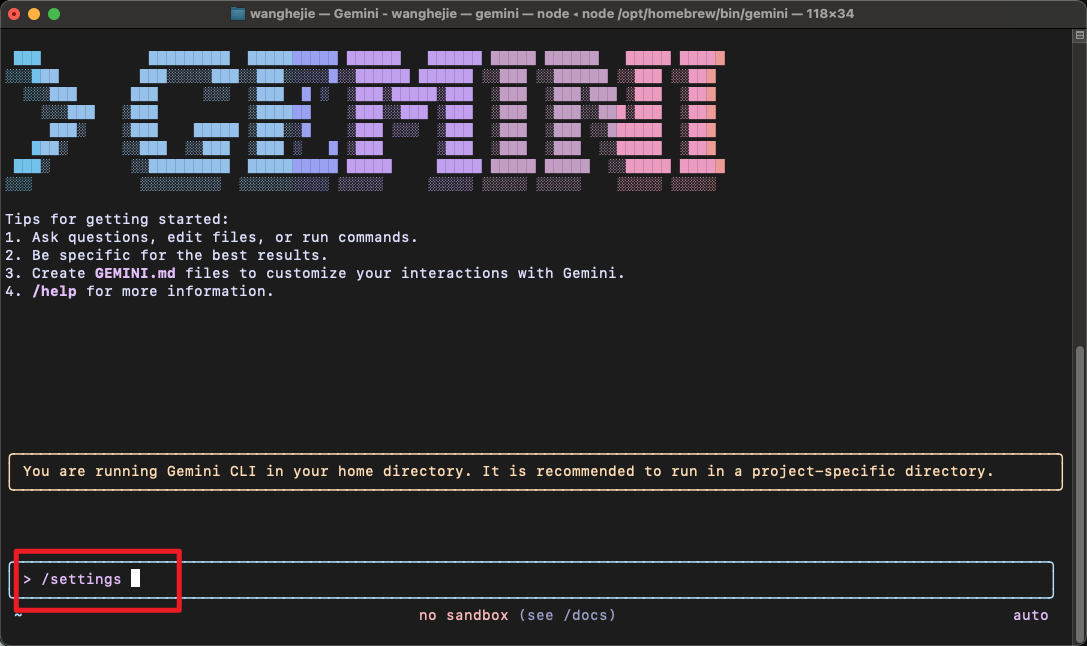
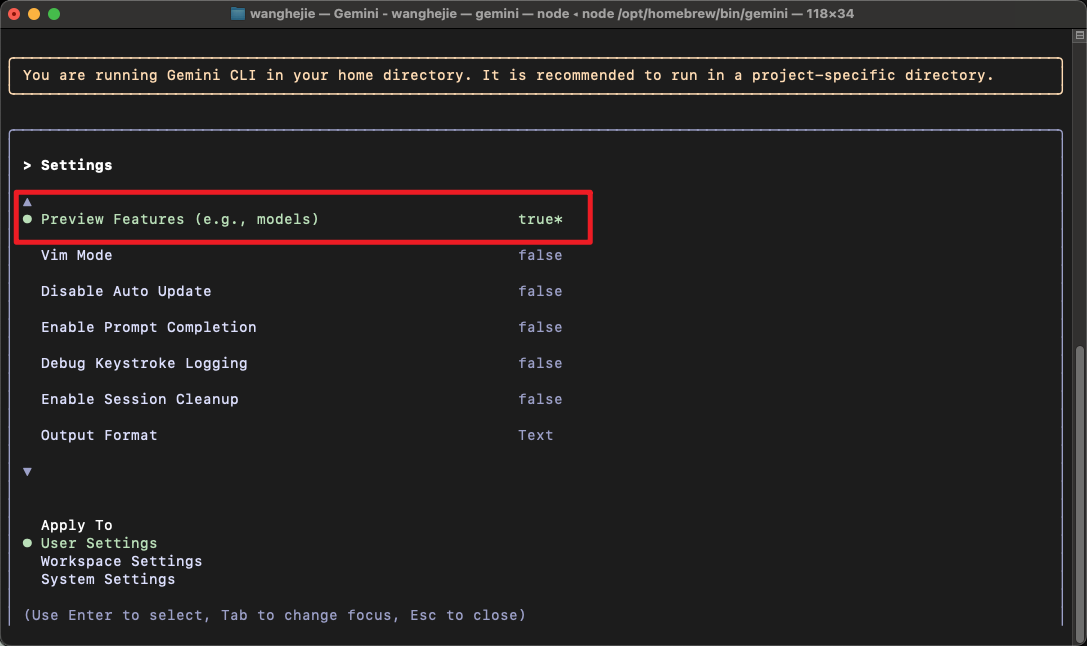
开启 Preview Features
进入 Gemini CLI 后输入:
/settings按提示开启预览功能。
切换模型
默认模型可能为旧版本,建议切换至 Gemini 3 Pro:
- 输入
/quit退出 - 重新运行
gemini - 输入
/model,选择 Gemini 3 Pro 模型
六、开始使用
安装完成后,您可以在任意项目目录中启动 Gemini CLI:
bash
# 进入项目目录
cd your-project-folder

# 启动 Gemini CLI
gemini
之后即可通过命令行与 Gemini 模型进行交互。
常见问题
Q:启动时提示"command not found"
A:请检查 Node.js 是否安装,以及 npm 全局安装路径是否在系统 PATH 中。
Q:API 密钥无效或认证失败
A:请确认环境变量中的 GEMINI_API_KEY 与 GOOGLE_GEMINI_BASE_URL 已正确设置,并重启终端。
Q:如何更新 Gemini CLI
A:执行 npm update -g @google/gemini-cli
如需进一步帮助,请联系技术支持。