在 Windows 环境开发 iOS 项目时,最容易卡住的一步不是写代码,而是怎么把 IPA 上传到 App Store。
很多资料默认使用 Xcode 或 Transporter,但这些工具依赖 macOS。 如果开发和发布都在 Windows 上完成,就需要把流程分开:
- IPA 可以在任意环境生成
- 上传只是一个独立步骤
只要 IPA 符合要求,上传完全可以在 Windows 上完成。
确认 IPA 已经具备上传条件
在考虑上传之前,需要先确认 IPA 是"可发布包"。
检查三个关键点:
1. 使用的是发布证书
打包时必须使用:
- Distribution 证书
如果是 Development 证书:
- IPA 可以安装
- 但无法上传 App Store
2. 描述文件类型正确
描述文件必须是:
- App Store 类型
可以通过解包 IPA 检查:
bash
unzip -p app.ipa Payload/*.app/embedded.mobileprovision确认没有设备 UDID。
3. Bundle ID 与后台一致
需要保证:
- IPA 中 Bundle ID
- App Store Connect 中的 Bundle ID
完全一致。
在 Windows 准备上传环境
Windows 上没有 Xcode,但可以使用以下工具:
- AppUploader
- iTMSTransporter(需额外配置 Java 环境)
- Fastlane(Windows 支持有限)
在实际使用中,直接使用图形工具或命令行工具会更稳定。
使用 AppUploader 上传 IPA
在 Windows 上,AppUploader(开心上架) 可以直接完成上传操作。
具体步骤如下:
1. 打开上传界面
启动 AppUploader,进入「提交上传」页面。
2. 设置 Apple 专用密码
需要在 Apple ID 中生成 App 专用密码。
输入:
- Apple ID
- 专用密码
注意:这里不能使用账号登录密码。 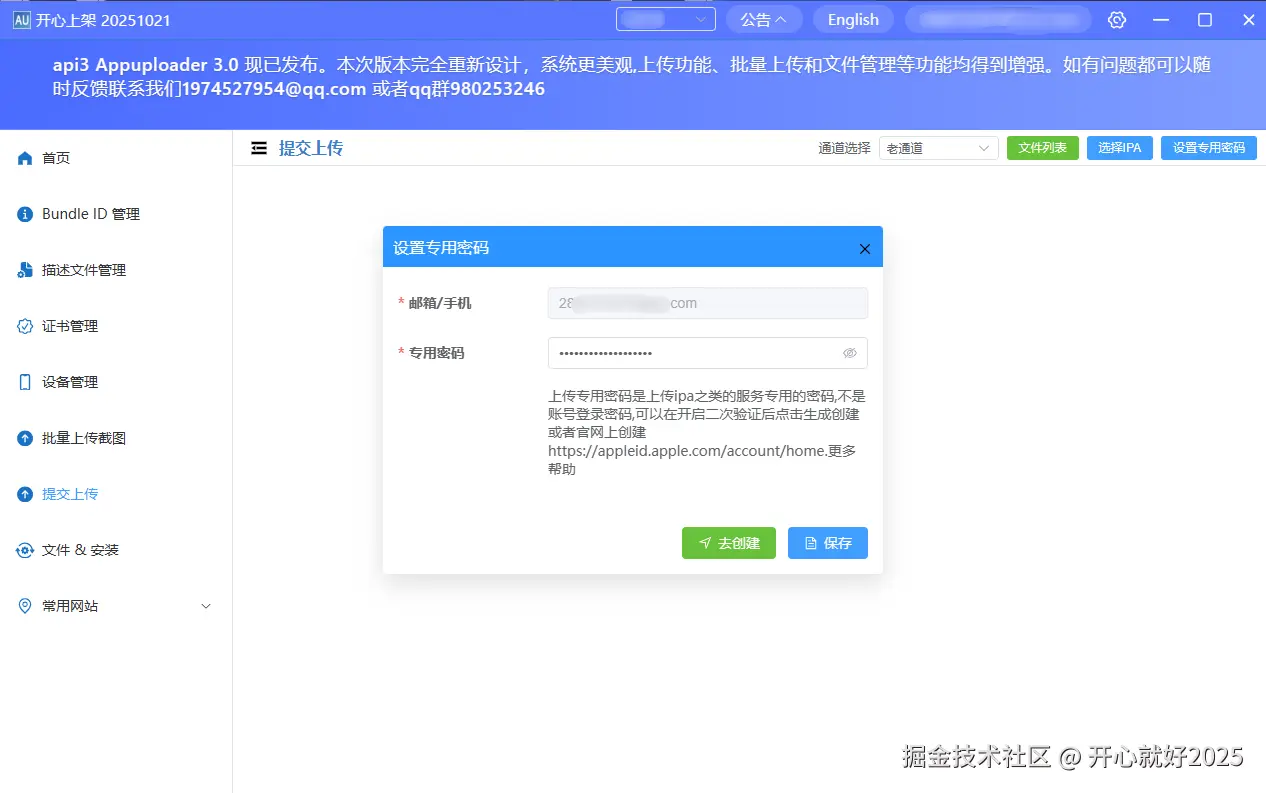
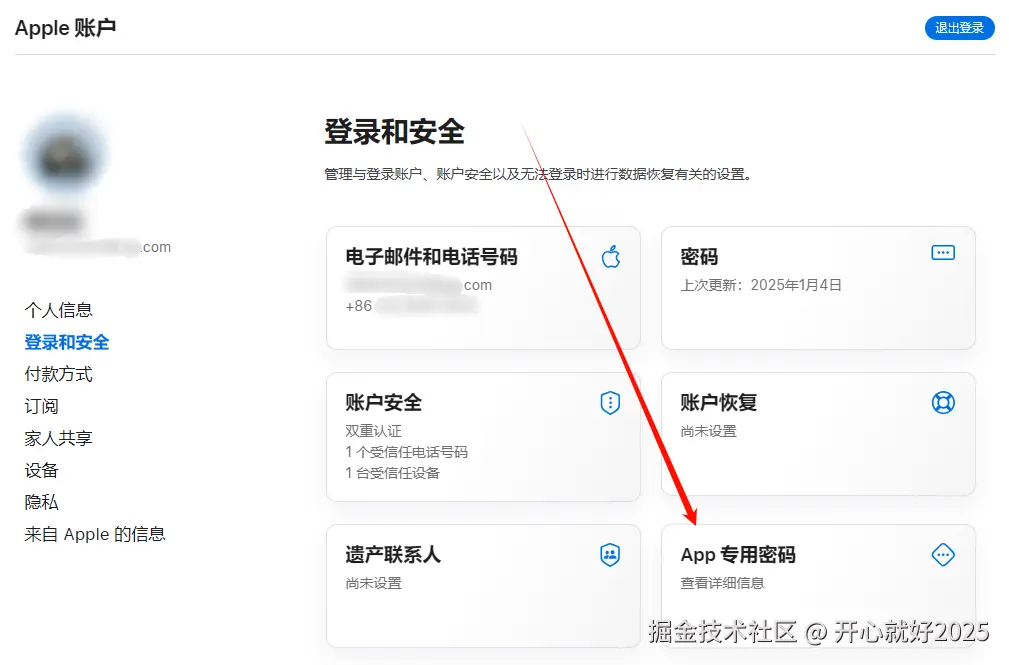
3. 选择 IPA 文件
点击选择本地 .ipa 文件。
4. 选择上传通道
工具提供多个上传通道:
- 通道 1(旧通道)
- 通道 2(新通道)
如果上传过程中卡住,可以切换通道重新尝试。 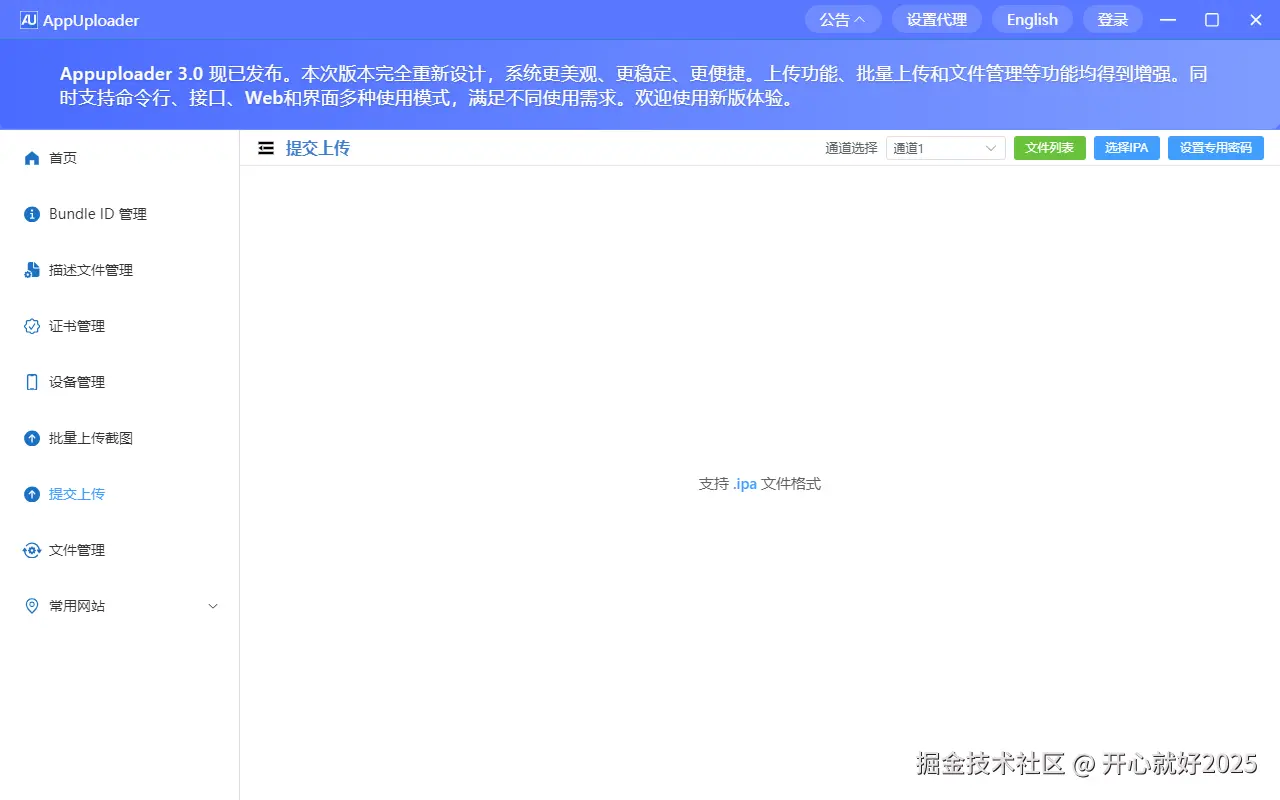
5. 执行上传
点击上传按钮,等待完成。
上传成功后,Apple 会返回处理结果。 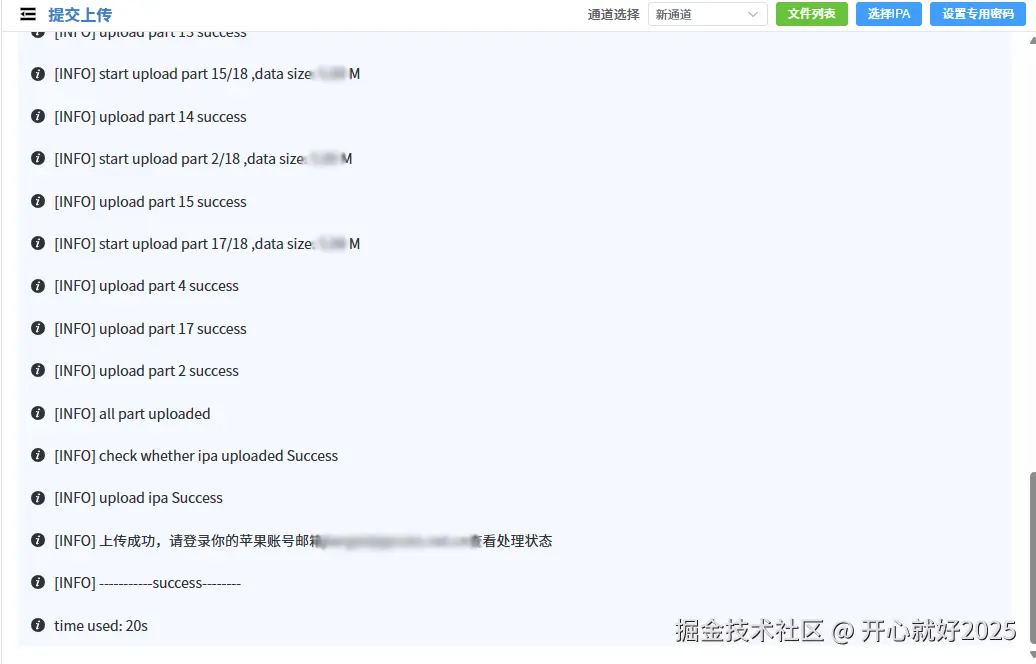
上传后的状态确认
上传完成并不代表立即可见。
需要进入:
sql
App Store Connect → My Apps → TestFlightApple 会进行一次处理(Processing)。
处理完成后:
- 构建版本才会出现
- 才能提交审核
如果上传成功但没有构建
遇到上传成功但没有构建时,可以检查:
检查构建号
CFBundleVersion必须递增
检查签名类型
- 是否使用 App Store 描述文件
检查 Bundle ID
- 是否与 App Store Connect 中一致
重新上传
可以换一个上传通道再次提交。
结合其他工具的上传方式
在一些团队中,上传流程会和构建工具结合。
例如:
Fastlane + Windows
可以在 Mac 构建后,将 IPA 传到 Windows,再用 AppUploader 上传。
CI 流程
流程可以拆成:
- Mac 或云端构建 IPA
- 上传到服务器
- Windows 节点执行上传
这样可以减少对 macOS 的依赖。
实际流程示例
团队使用 Windows 开发时,可以这样:
- 使用 HBuilderX 或 CI 构建 IPA
- 使用 AppUploader 创建证书和描述文件
- 下载
.p12和.mobileprovision - 打包生成 IPA
- 在 Windows 上使用 AppUploader 上传
整个流程中:
- 不需要 Xcode 上传
- 不依赖 macOS 设备