Ubuntu配置XRDP远程桌面
目录
前言
本人电脑采用Ubuntu 24.04.4 LTS 由于这个版本自带桌面所以就不用单独去安装Gnome
Xrdp是一个微软远程桌面协议(RDP)的开源实现,它允许我们通过图形界面控制远程系统。这里使用RDP而不是VNC作为远程桌面,是因为Windows自带的远程桌面连接软件就可以连接很方便,另外RDP在Windows下的体验非常好,包括速度很快(因为压缩方案做得比较好),可以直接在主机和远程桌面之间复制粘贴等等。
温馨提示:在ubuntu 18.04的默认桌面中有的Xwindow软件是不太兼容xrdp的,但是ubuntu 20.04及其以后使用的Gnome是完全ok的。
一、安装XRDP远程桌面
1.更新系统
bash
sudo apt update2.安装
bash
sudo apt install xrdpsudo systemctl enable --now xrdp
3.开机自启 + 立即启动 xrdp 服务
bash
sudo systemctl enable --now xrdp查看运行状态
bash
systemctl status xrdp4.设置防火墙
允许访问端口
bash
sudo ufw allow 3389/tcp查看防火墙状态
bash
sudo ufw status开启防火墙
bash
sudo ufw enable
sudo ufw disable
5.修改配置
修复黑屏问题
bash
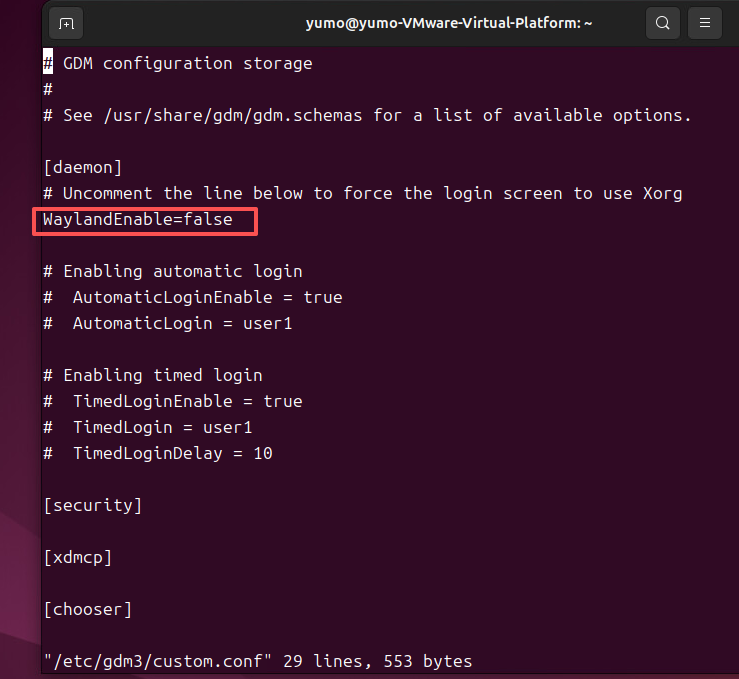
sudo vi /etc/gdm3/custom.conf把这个选项打开
二、本地登录
这个就很简单你就是用win自带的远程连接就可以了
后续登录需要注意
同时登录桌面账号同时只能一个,否则会出现黑屏。
小记:
虽然看上去简单一开始也弄了很久,就是一直搞不明白为什么黑屏。