原文首发自:Remmina连接Windows远程桌面使用教程(含失败排查)
第一步:Windows电脑需要提前做什么?
由于在Windows电脑上,远程桌面连接是默认关闭的(如已开启可跳过该步):
1. 按下Win + I 打开设置,进入系统 > 远程桌面 ,确认已 "启用远程桌面"。
2. 点击"选择可远程访问这台电脑的用户",确保你的账号在列表里。
3 记录下这台Windows电脑的IP地址(cmd中输入ipconfig查看)。
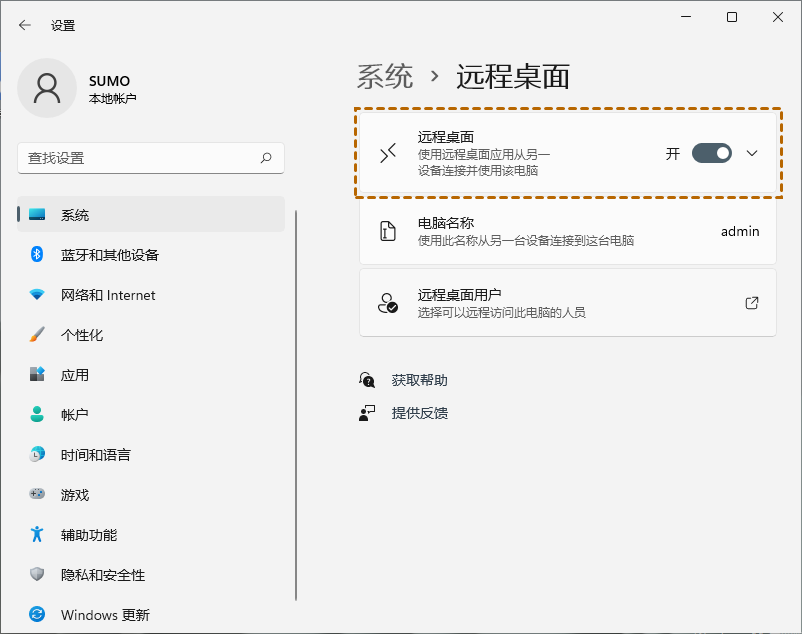
**注意:**使用的是有密码的账户,RDP 不支持空密码账户。
第二步:Linux怎么安装Remmina?
不同发行版安装方式略有区别,在终端(Terminal)中输入以下命令安装:
>> Ubuntu / Debian / Linux Mint / Kali
使用apt包管理器,建议同时安装RDP和VNC插件,以防连接时报错:
sudo apt update

sudo apt install remmina remmina-plugin-rdp remmina-plugin-vnc
>> Fedora / CentOS / RHEL
sudo dnf install remmina remmina-plugins-rdp remmina-plugins-vnc>>Arch Linux / Manjaro
sudo pacman -S remmina remmina-plugins-rdp remmina-plugins-vnc安装完成后,直接在应用菜单中打开Remmina。
第三步:怎么配置?
由于是图形化界面,也没想象中那么难,知道配置参数就是几道简单的填空题和选择题。
1. 打开Remmina,点"新建连接"(左上角的 "+" 号)
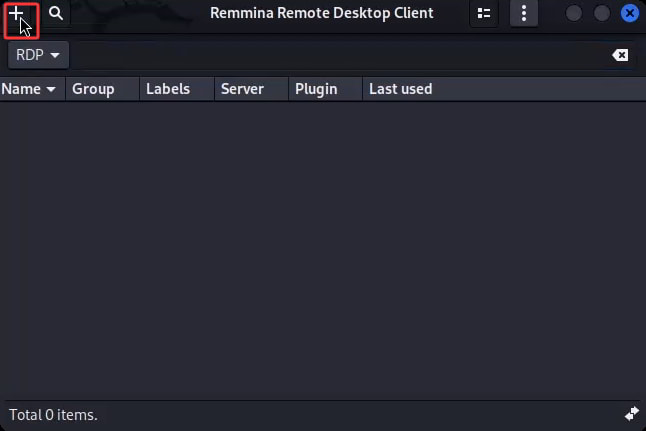
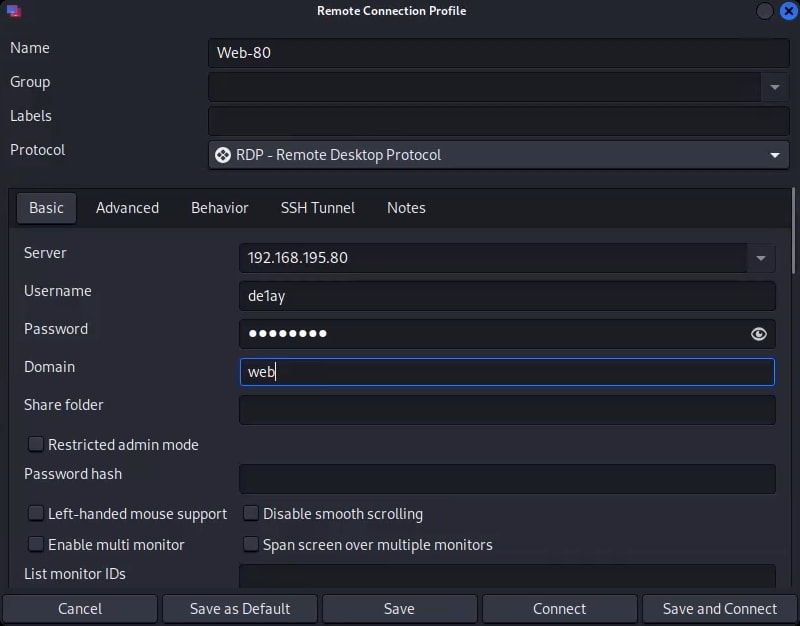
**2.**填写以下关键参数:
- Name:根据自身需要填写(不建议填写中文)
- **Protocol(协议):**选择 RDP
- Server(服务器):Windows电脑的IP
- Username(用户名):拥有远程桌面权限的Windows账户名
- Password(密码):对应账户密码
- **Domain(主机名):**根据自身需要填写(不建议填写中文)
3. 其他建议:
- 分辨率(Resolution)建议使用客户端分辨率
- 颜色深度 32 位
- 启用剪贴板同步
- 可在高级(Advanced)中将Security protocol negotiation改为RDP
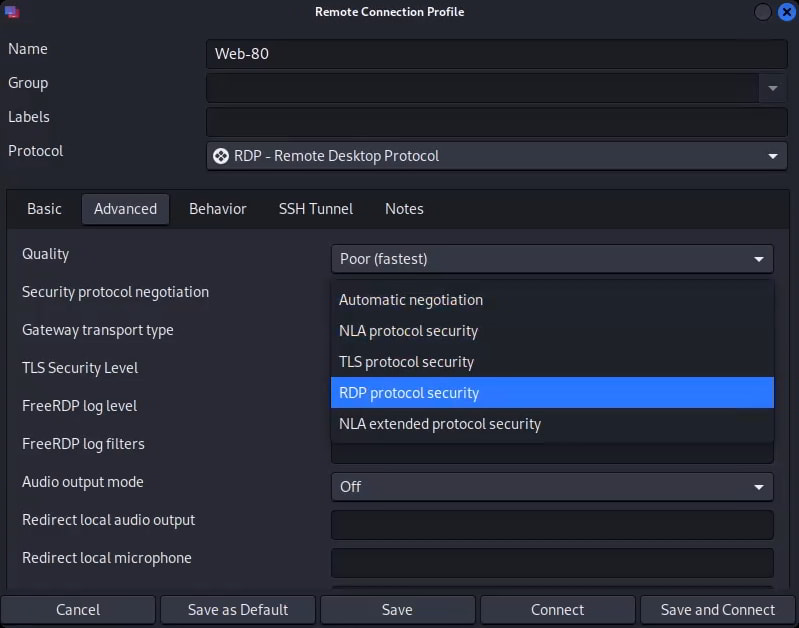
**4.**保存并连接。
**注意:**首次借助Remmina实现Linux连接Windows远程桌面时可能会提示证书确认,为正常现象。
常见连接失败原因与排查思路
情况一:登录失败
大概率是用户名格式问题,可以尝试以下几种写法:
- 用户名
- 电脑名\用户名
- . \ 用户名
情况二:能连上但黑屏或卡顿
常见解决思路:关闭硬件加速、降低颜色深度、调整分辨率为固定值。在老显卡或虚拟机环境下尤其常见。
情况三:完全无法连接
重点检查:Windows防火墙是否放行3389端口、是否开启了远程桌面、是否在同一网络或VPN内。
情况四:连接时提示"Authentication failed"
可以尝试在Remmina设置中将"安全"选项从"自动"改为 "RDP" 或 "NLA"。
拓展:如何使用手机远程控制电脑?
常见远程控制电脑软件包括但不限于远程看看(AnyViewer)、Todesk、AweSun,由于基础操作逻辑相似及篇幅原因,以下仅以远程看看为例进行介绍。
1. 在电脑下载安装并打开远程看看,点击**"登录"**选项,然后注册一个账号并登录。

2. 然后,在手机上打开远程看看,并登录与电脑相同的账号。
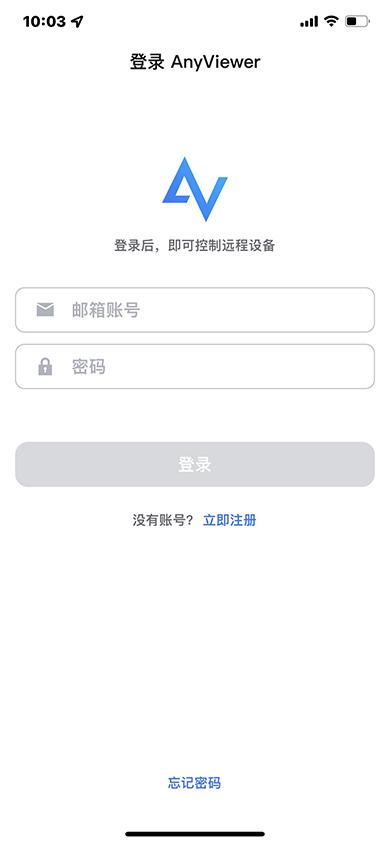
3. 选择**"设备"** ,在**"我的设备"**中点击要控制的电脑。

4. 再点击**"一键控制"** 即可用手机远程控制电脑,并可一键实现电脑远程关机/重启/锁定。
