目录
[1 什么是 One-KVM?](#1 什么是 One-KVM?)
[2 准备阶段](#2 准备阶段)
[3 开始刷机](#3 开始刷机)
[3.1 拆机寻找短接触点](#3.1 拆机寻找短接触点)
[3.2 开始刷入](#3.2 开始刷入)
[3.3 登录One-KVM后台](#3.3 登录One-KVM后台)
[4 连接被控主机及演示](#4 连接被控主机及演示)
[4.1 连接被控主机](#4.1 连接被控主机)
[4.2 演示效果](#4.2 演示效果)
[5 配置 cpolar 实现外网访问](#5 配置 cpolar 实现外网访问)
[5.1 什么是cpolar?](#5.1 什么是cpolar?)
[5.2 安装cpolar](#5.2 安装cpolar)
[5.3 穿透One-KVM以支持公网访问](#5.3 穿透One-KVM以支持公网访问)
[5.3.1 随机域名方式(免费方案)](#5.3.1 随机域名方式(免费方案))
[5.3.2 固定域名方式](#5.3.2 固定域名方式)
前言
作为一个经常帮家里老人处理电视盒子问题、也常帮朋友远程排查电脑故障的人,我曾被软件远控的各种问题折腾得够呛 ------ 要么系统卡死连不上,要么重装系统时直接断联,只能干着急等对方拍照片、打电话描述,效率低还容易出错。直到用上玩客云搭配 One-KVM 的硬件级远控方案,才算彻底解决了这些痛点。
用下来最直观的感受是 "踏实":不管被控设备是蓝屏、进 BIOS,还是刚开机没进系统,都能清晰看到画面、流畅操控,就像坐在设备跟前一样。而且成本真的出乎意料的低,几十块的二手玩客云就能搞定,功耗还低,常年开机也不费电。另外搭配 cpolar 实现外网访问后,哪怕我在外面出差,家里老人说电视盒子不会调台,掏出手机浏览器就能远程操作,再也不用扯着嗓子电话指导了。
好东西当然要和大家分享,下面就把这套低成本、高实用性的硬件级远控搭建流程完整整理出来,从准备材料到刷机、配置外网访问,一步一步讲清楚。
1 什么是 One-KVM?

用过远程桌面的朋友都知道,一旦遇到 系统崩溃、蓝屏、卡死 ,甚至只是 重装系统、进 BIOS 调设置------远程连接直接断开,只能干瞪眼。
One-KVM 就是为解决这个痛点而生。它基于 PiKVM 二次开发,通过 玩客云 等廉价硬件实现 视频信号采集 + 键鼠模拟 + 虚拟 USB,达到与商用 IP-KVM 相同的效果,但成本只要几十块。
核心优势:完全不依赖目标主机的操作系统,无论系统处于何种状态,都能看到真实画面并直接操控。
简单说:One-KVM 让远程控制从"软件层"下沉到"硬件层",真正做到随时随地掌控主机。
2 准备阶段
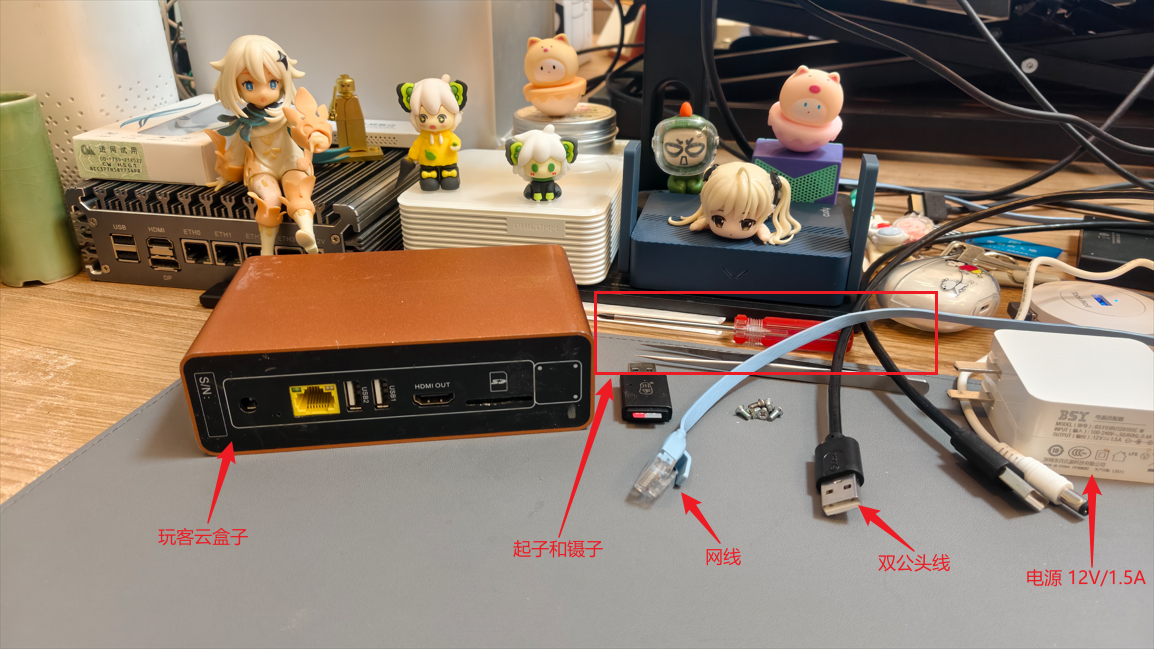
在开始刷机操作之前,需要准备以下硬件设备和软件工具:
-
玩客云盒子 x 1 (本教程使用该盒子刷入 One-KVM系统)
-
电源适配器 × 1(12V/1.5A)
-
网线 × 1(千兆或百兆均可,用于连接路由器)
-
USB公对公数据线 x 1 (用于刷入 One-KVM系统)
-
起子、吹风机、镊子 x 1(用于拆机,拧螺丝,短接触点等)
-
本教程所需资源(One-KVM_by-SilentWind_Onecloud_250930.burn.img 镜像,Amlogic USB Burning Tool v2.2.0刷写工具)
资源下载链接可去cpolar官网《几十块搞定硬件级远控!玩客云+One-KVM+cpolar全流程体验》这篇文章中查找。
3 开始刷机
3.1 拆机寻找短接触点
首先,将云盘中的应用程序Amlogic USB Burning Tool v2.2.0 安装至电脑上,安装完成会弹出驱动安装,一并安装好,然后一边备用。接着拿出你的玩客云盒子 ,用吹风机 加热一下带许多接口的这一面,然后从SD卡的缝隙撬开 即可: 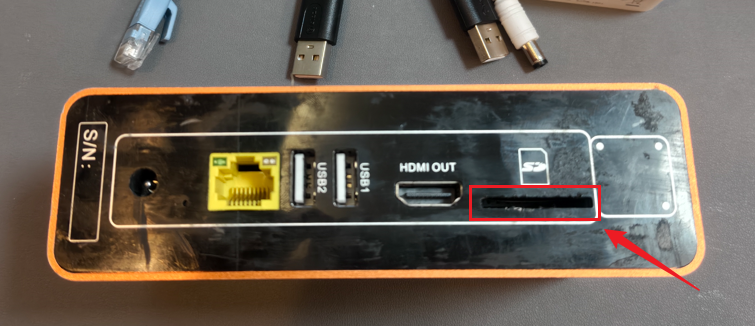
撬开以后,将6个螺丝拧下来,继续从SD卡的位置撬开: 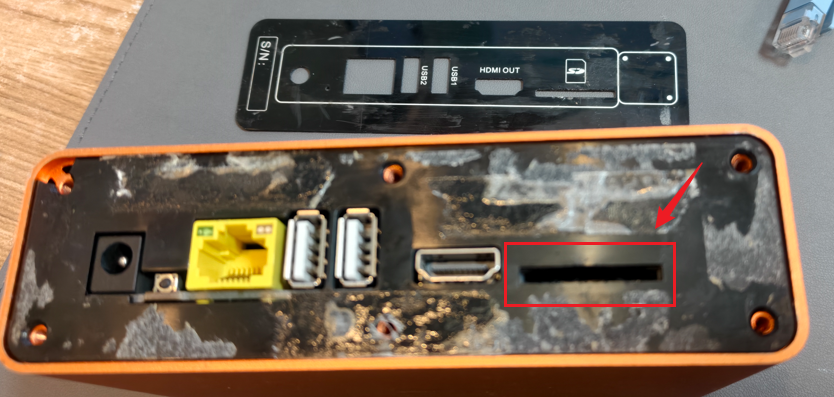
然后就可以把主板抽出来了,如下图: 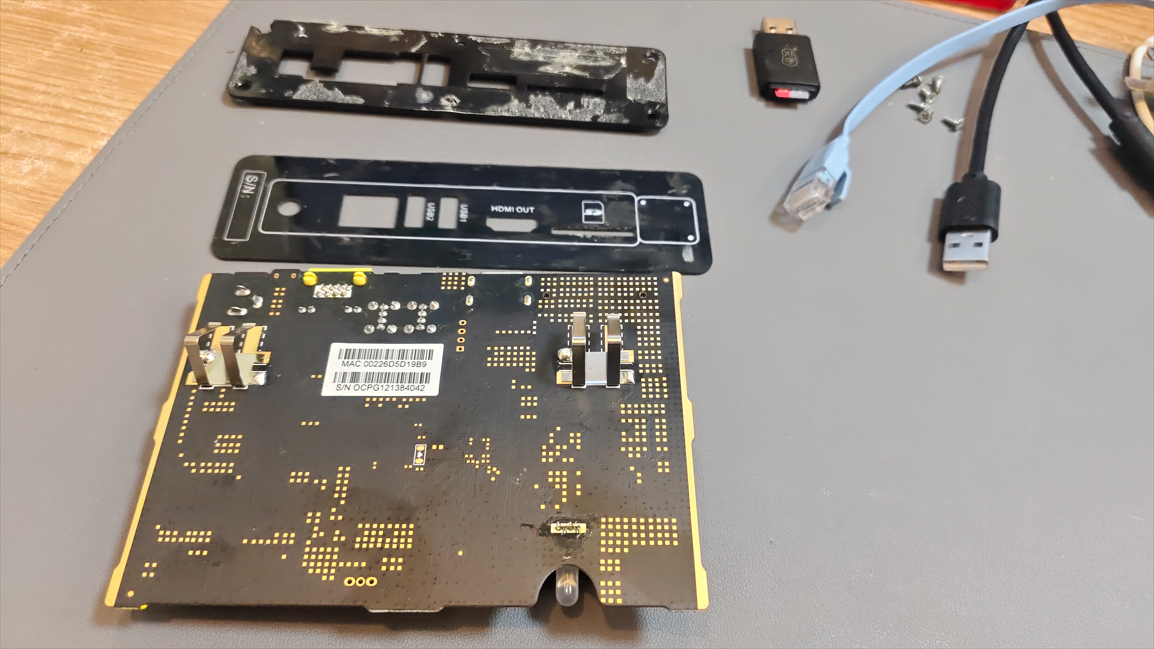
接着,我们需要找到短接的触点,当前盒子的短接触点位置为: 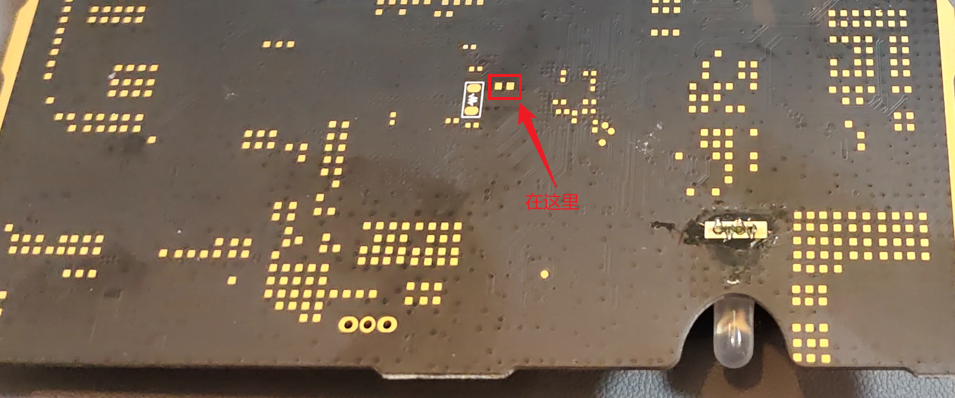
可以以这个状态指示灯为参照物,找到这两个短接触点。
3.2 开始刷入
找到短接触点后,接着打开前面安装好的刷写工具USB_Burning_Tool ,打开后,点击左上角的文件>导入烧录包: 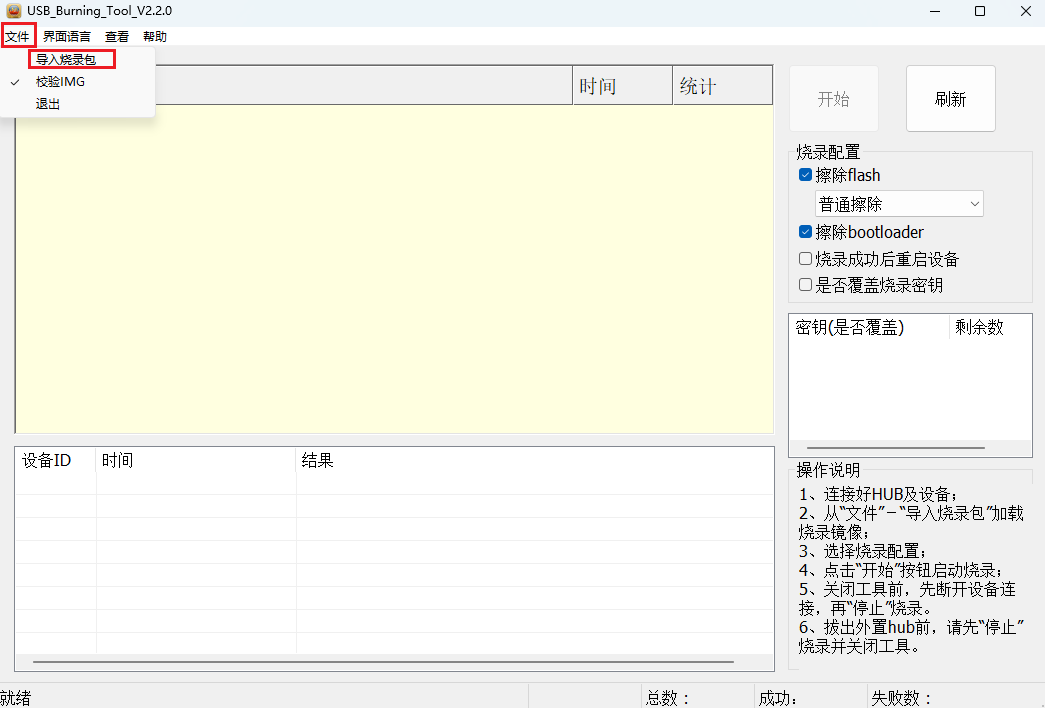
选择云盘中的One-KVM镜像(One-KVM_by-SilentWind_Onecloud_250930.burn.img)进行导入,等待烧录固件校验,校验完成后即可看到左下角的导入路径:
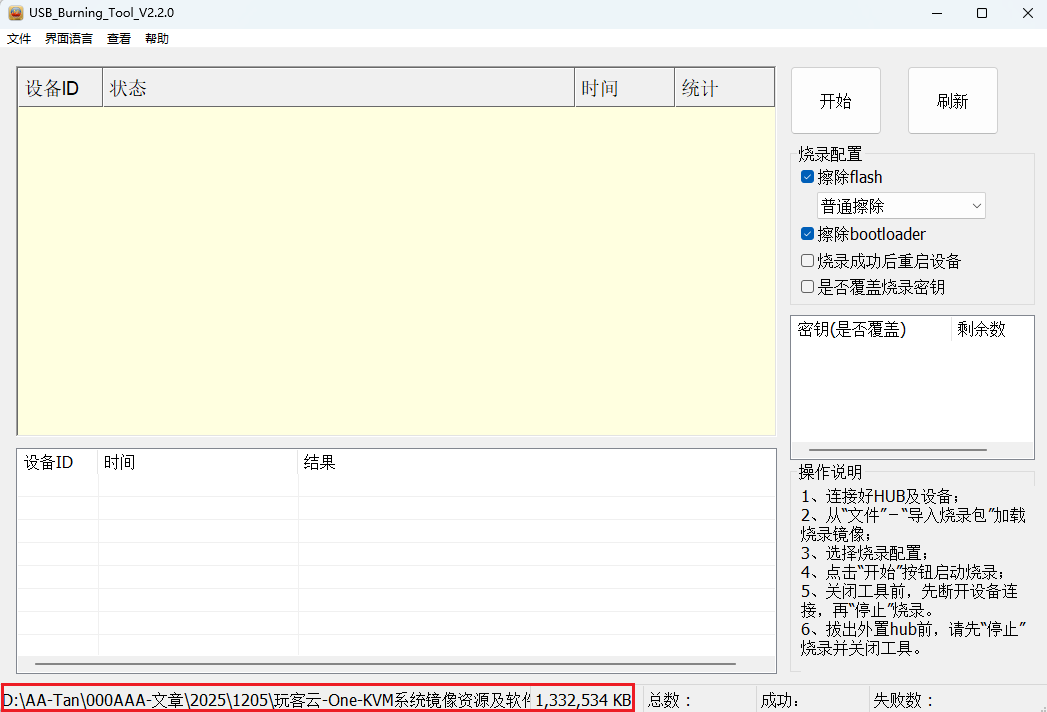
接着,将USB公对公数据线插入玩客云靠近HDMI位置的USB口,另一头插入电脑的USB口中,然后用镊子短接主板上前面找到的短接触点,最后插上电源:
-
USB公对公数据线连接玩客云主板和电脑
-
镊子短接主板上的触点不要松开
-
将电源插入主板(等待刷写工具提示)
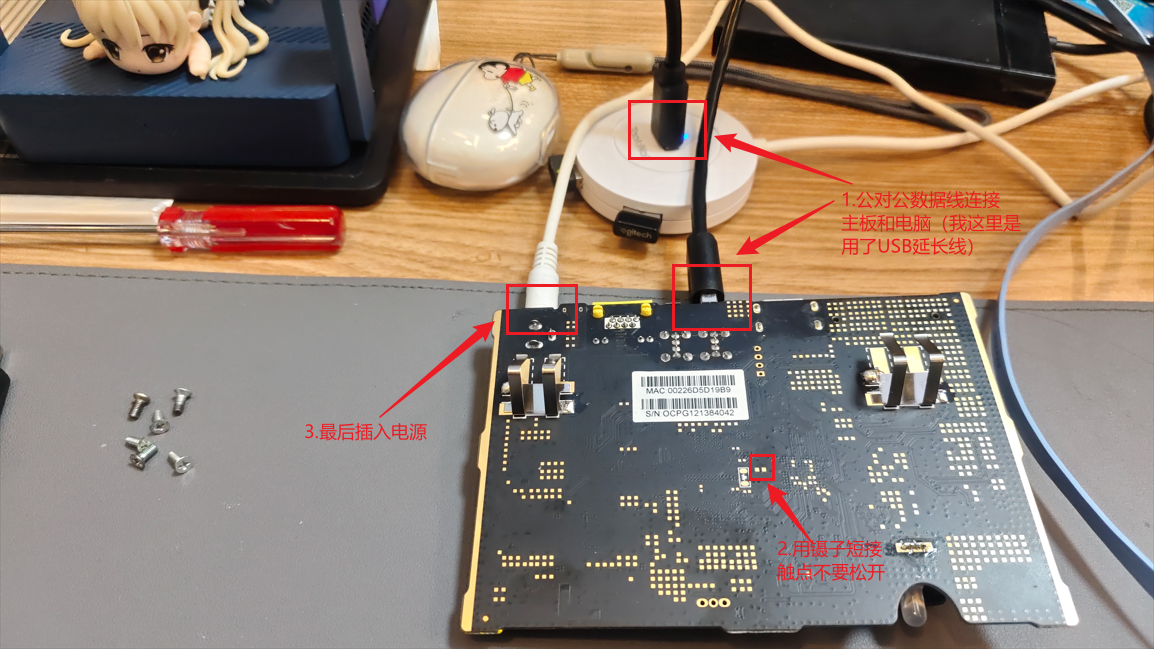
等待刷写软件出现连接成功提示即可松开短接触点了:
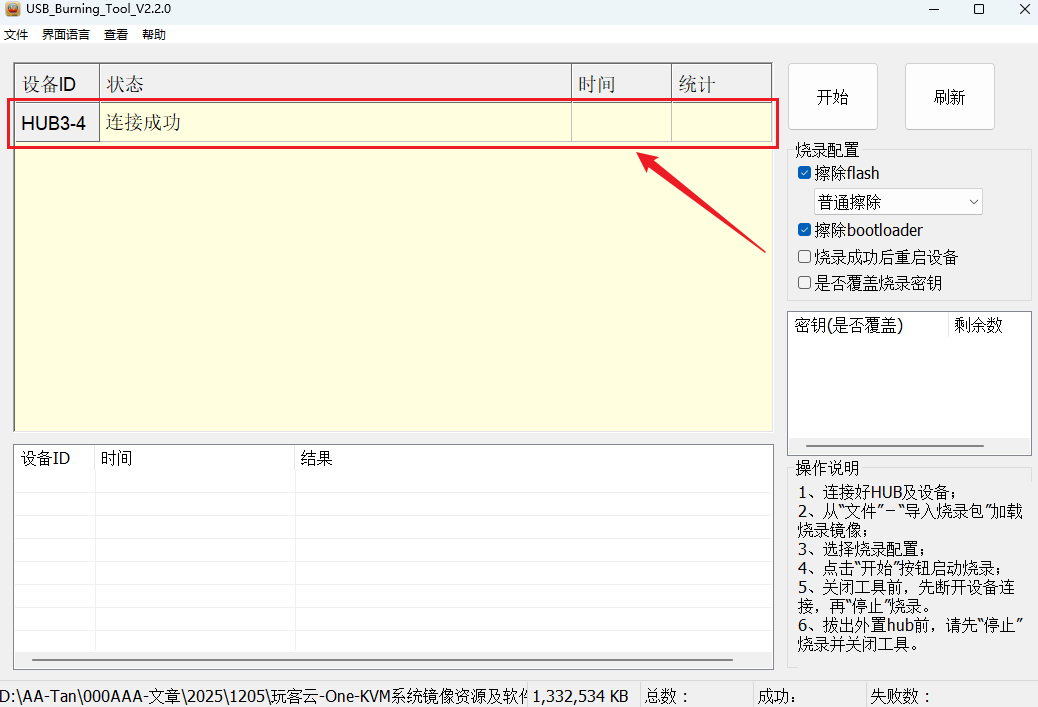
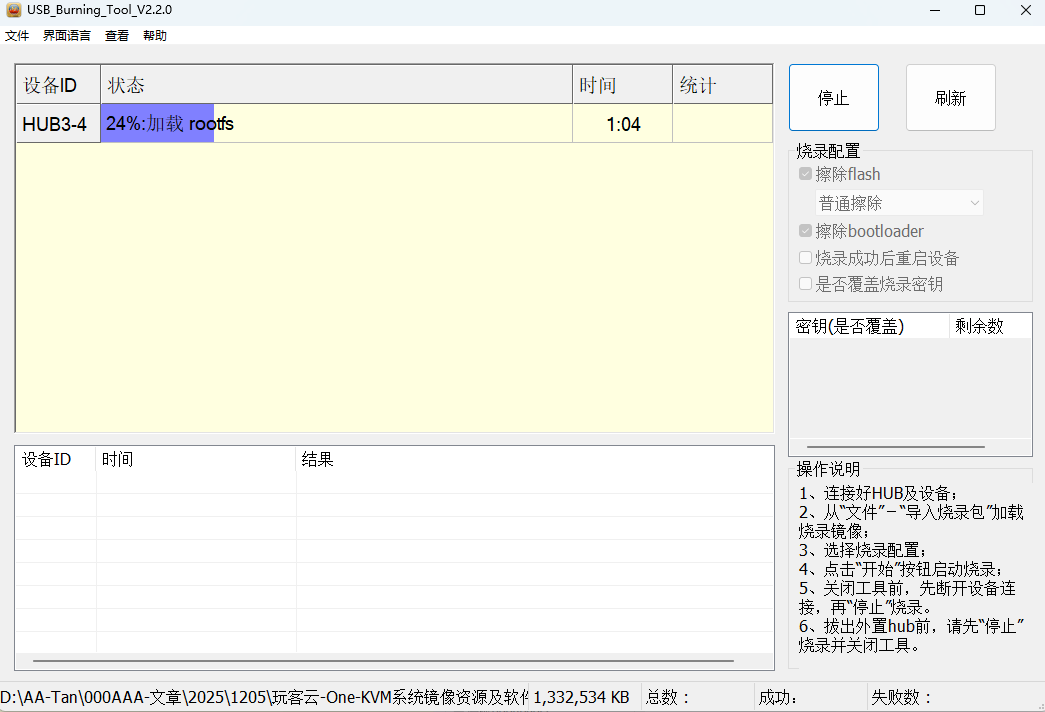
接着点击右上角的开始按钮,等待系统刷写即可:
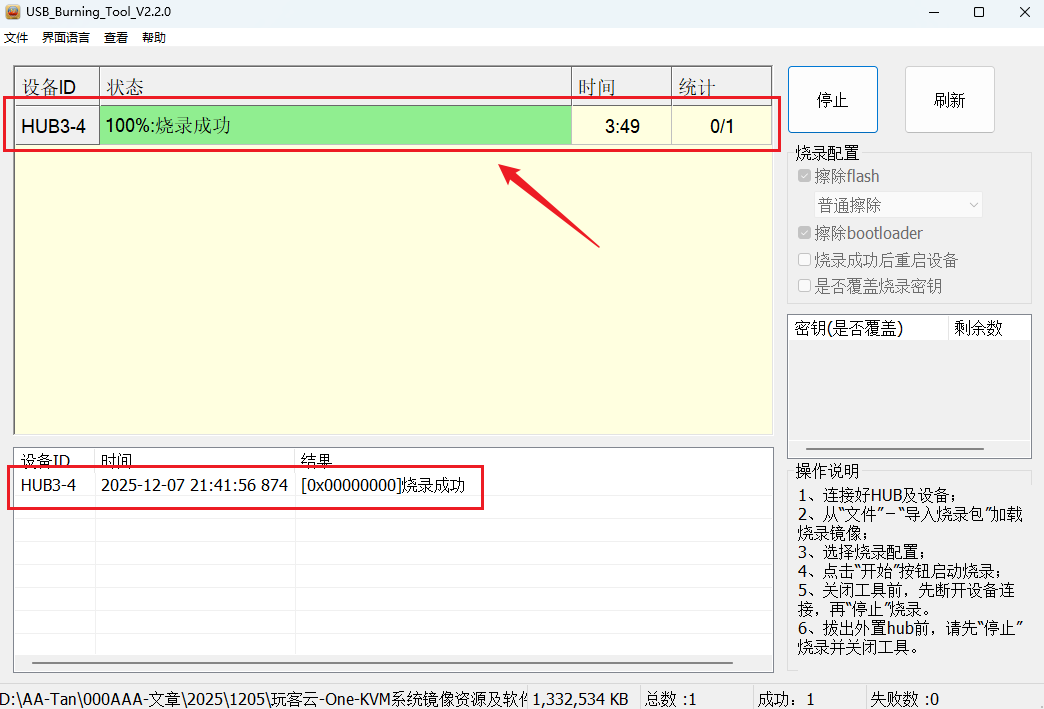
烧录完成如下:
3.3 登录One-KVM后台
刷入完成后,拔掉USB公对公数据线和电源线 ,然后插入网线 ,重新插入电源:
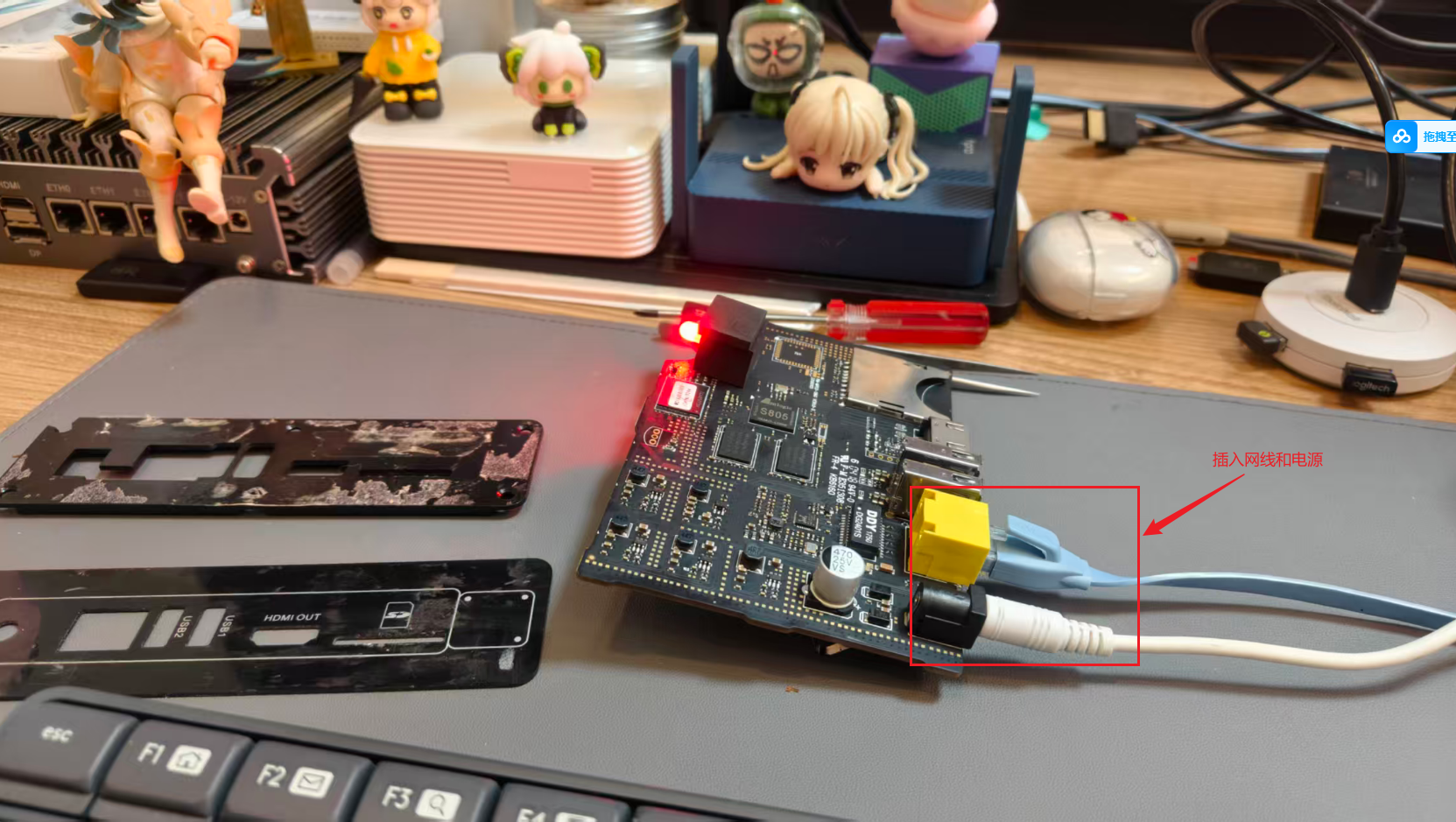
等待1~2分钟,进入路由器后台查看One-KVM的IP地址,或者使用相关的局域网扫描工具(如:Advanced IP Scanner):
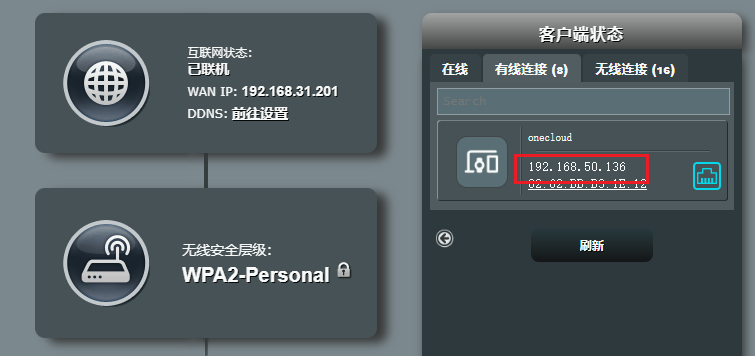
可以看到名为onecloud的设备已经出现了,访问路由器给onecloud分配的IP地址:
https://192.168.50.136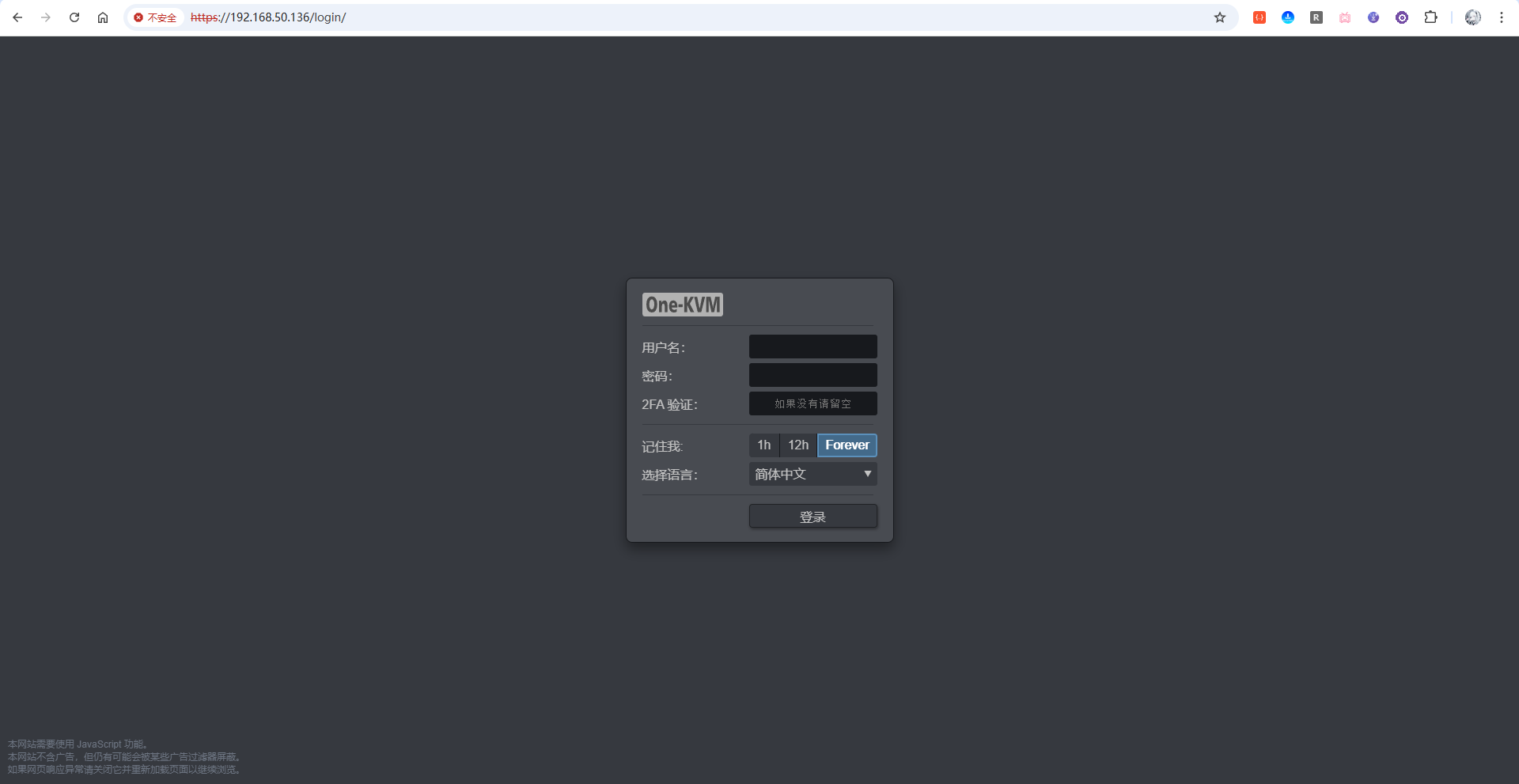
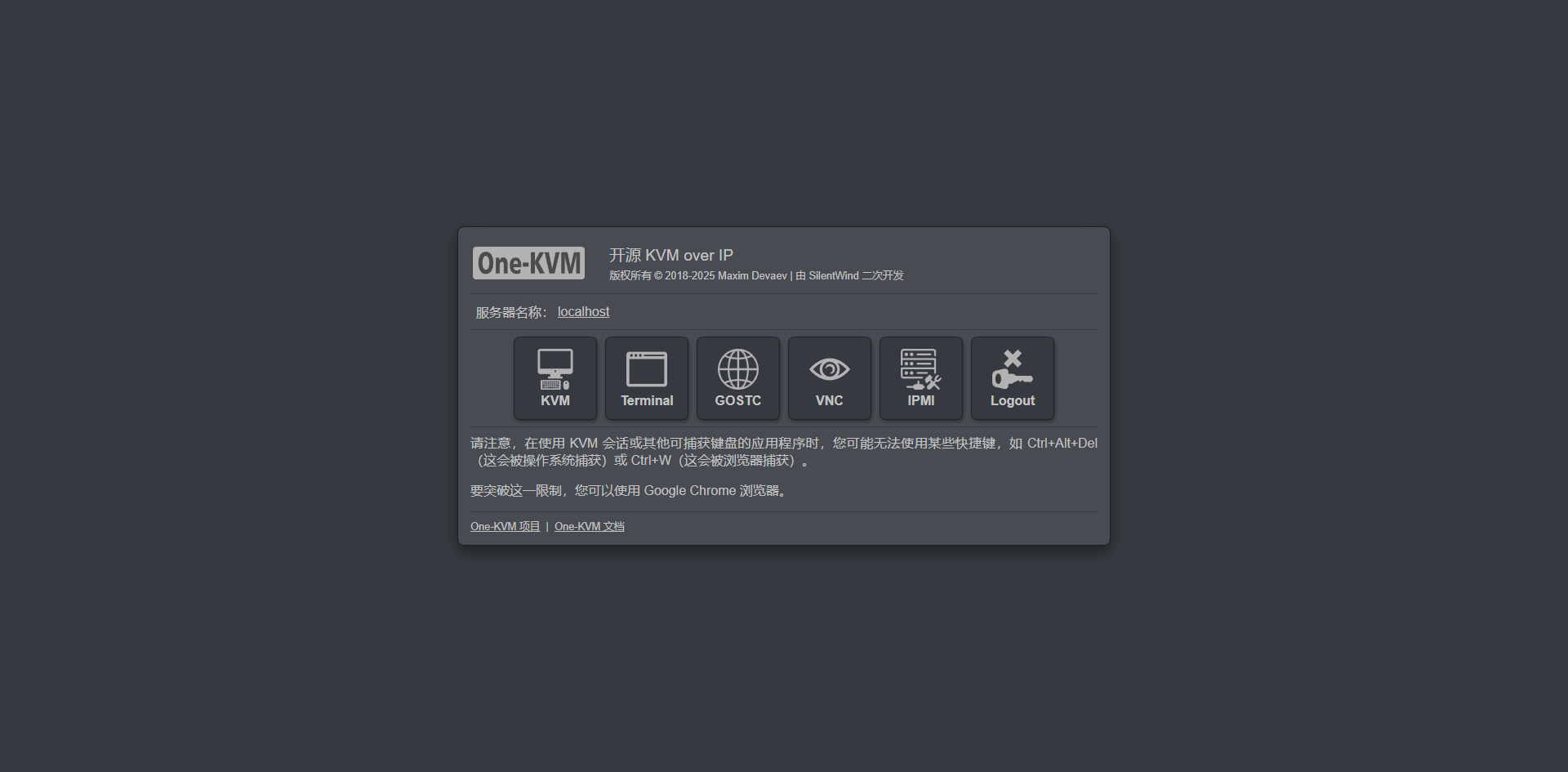
可以看到,成功访问到One-KVM啦!输入用户名和密码admin,登录一下即可进入到主页:
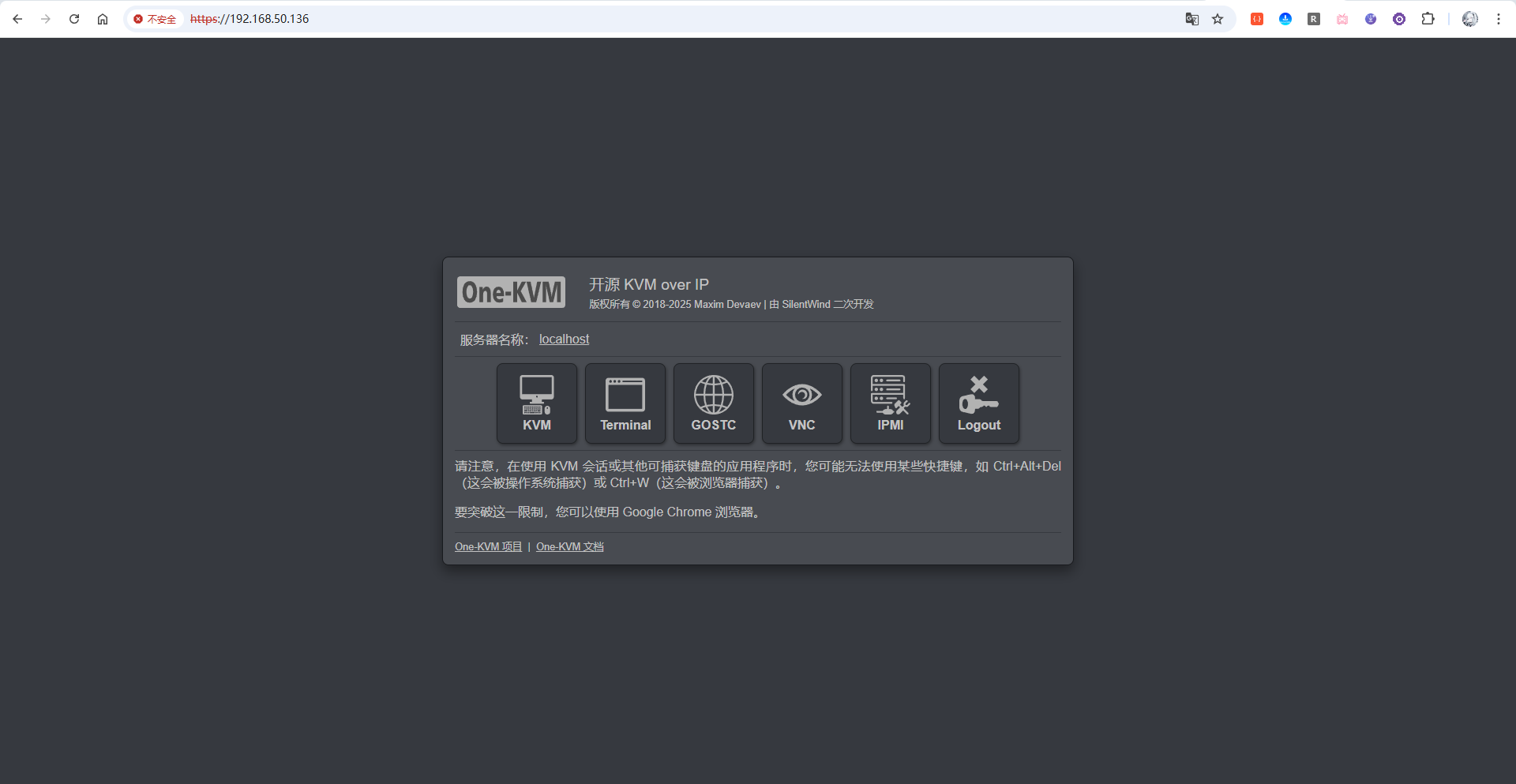
4 连接被控主机及演示
在前面我们已经成功的给玩客云 刷入了One-KVM系统 ,接下来需要将已经刷好的玩客云 与被控端 连接起来,被控端需要有HDMI等视频输出接口 和USB接口即可(如:电脑、N1盒子、玩客云)
4.1 连接被控主机
这里以刷入了电视系统的N1盒子 为例,如下图(OBS程序采集到的N1盒子画面): 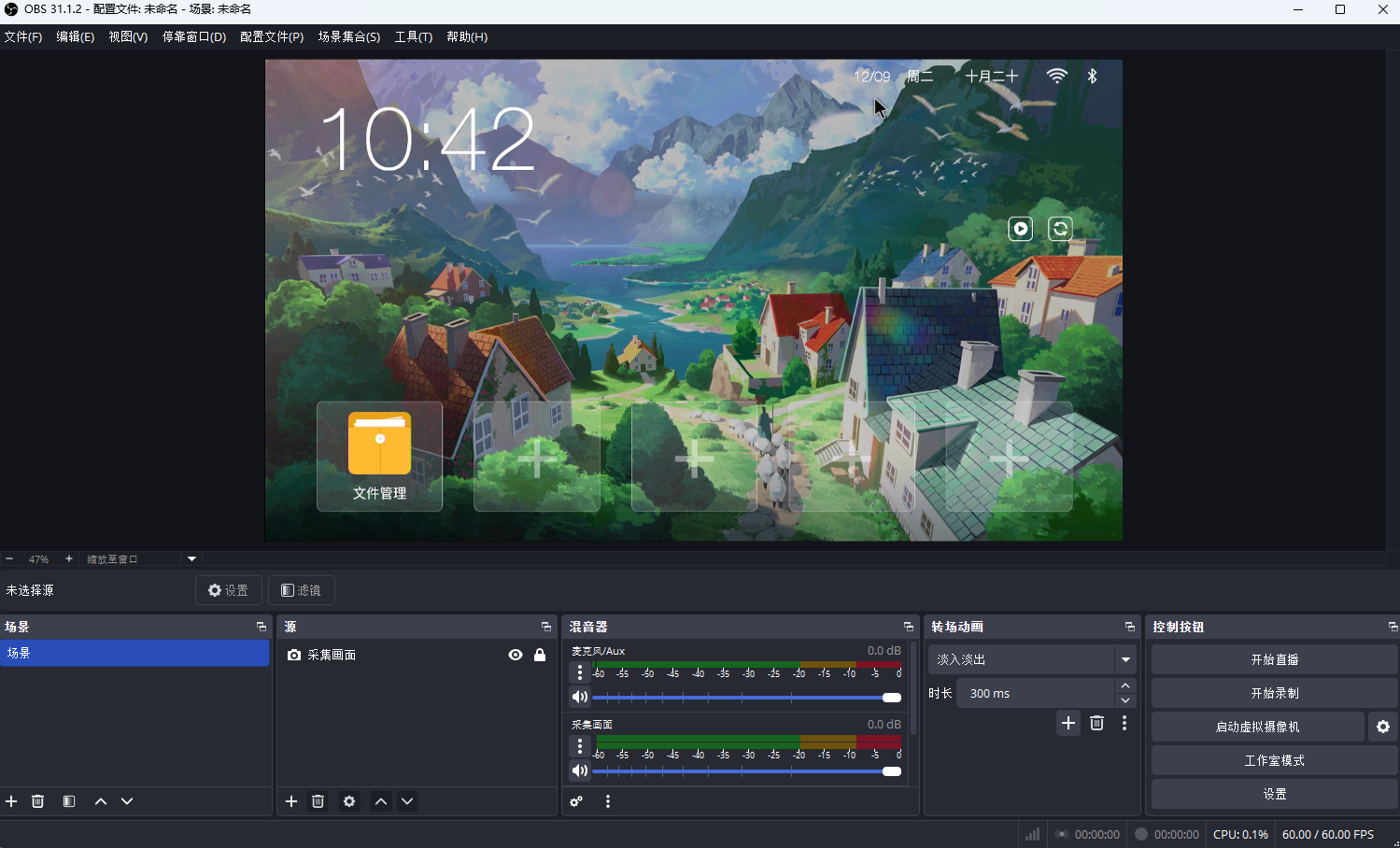
接下来进行连接One-KVM系统的玩客云 和连接电视系统N1盒子,连接示意图如下:
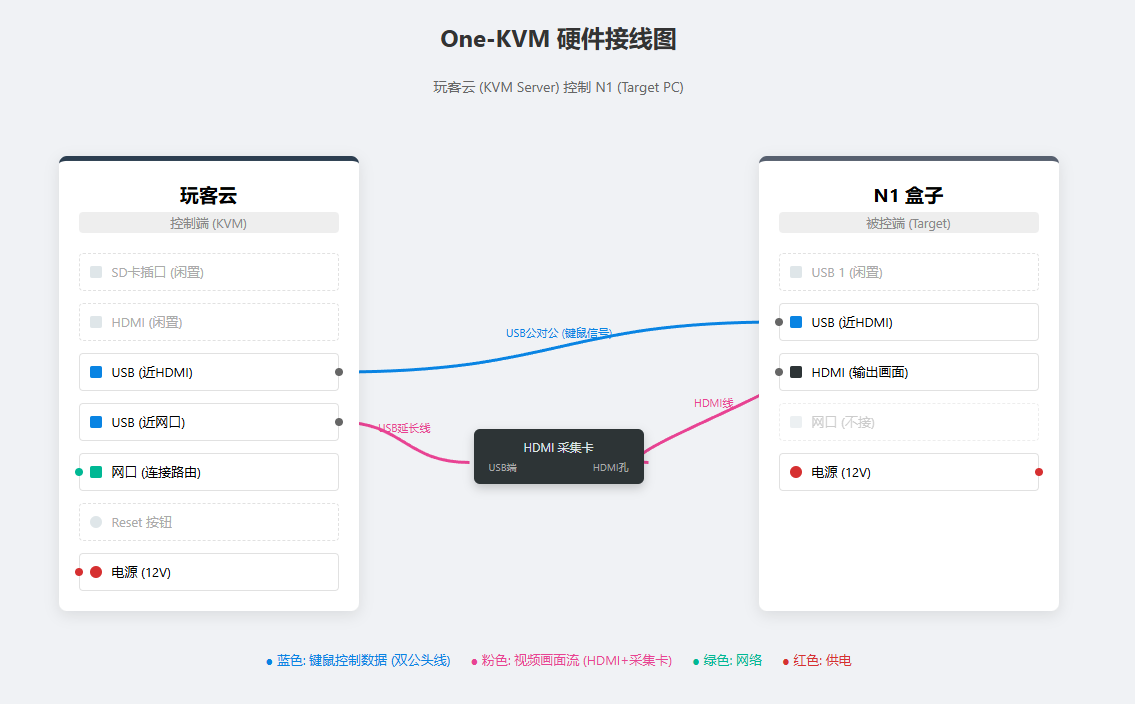
原理:
-
视频采集:N1盒子通过 HDMI 输出画面 → HDMI采集卡将画面转为 USB 信号 → 玩客云接收并显示
-
键鼠控制:玩客云通过 USB 公对公线模拟键盘/鼠标(OTG模式) → N1盒子识别为外接输入设备
简单说:采集卡负责"看",公对公线负责"控",两条线路配合实现完整的远程操控。
实物图连接参考如下:
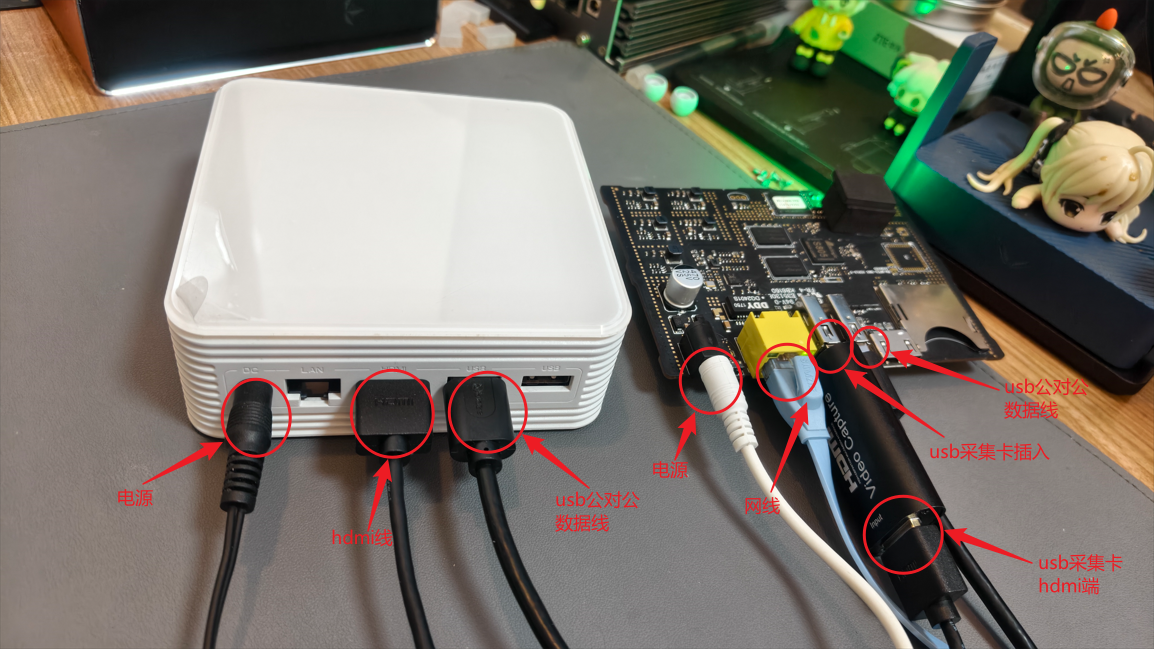
连接好后,也可以查看指示灯,显示为绿色即玩客云启动完成了。
4.2 演示效果
访问One-KVM系统Web页面,登录好后,点击页面上的KVM ,点击进入: 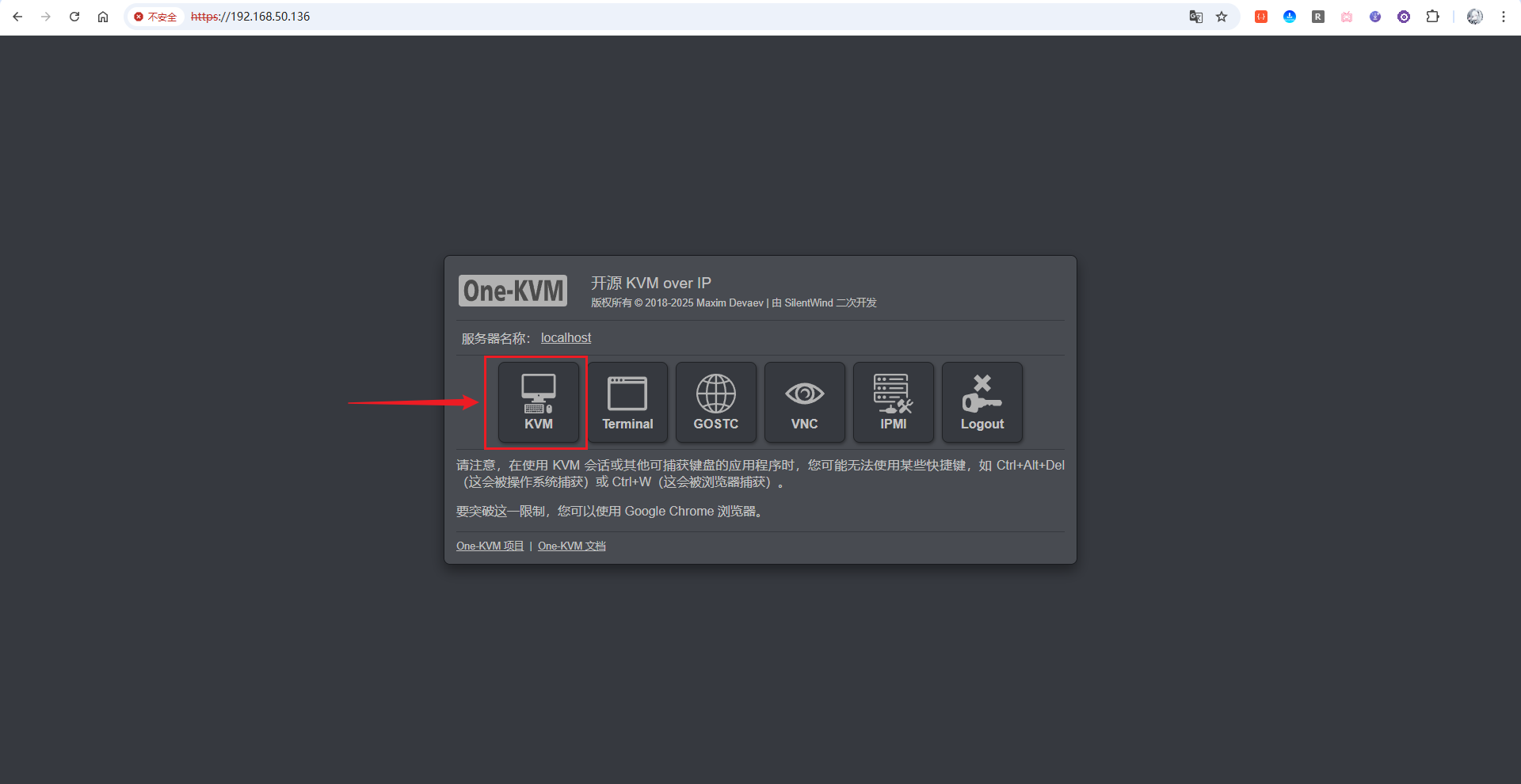
进入后此时应该就能直接看到N1盒子的实时画面了: 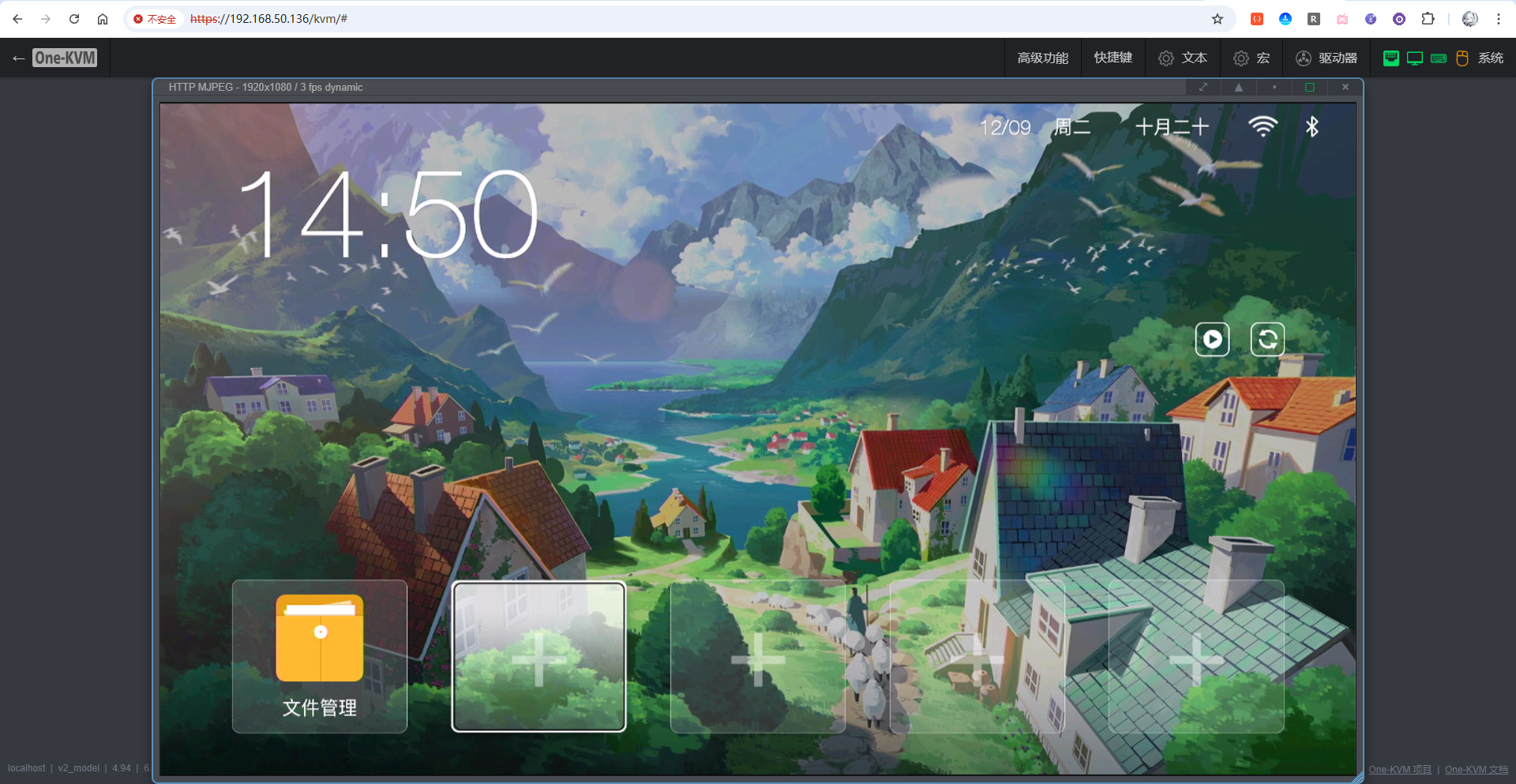
如果没有显示,可以将视频模式尝试切换为HTTP MJPEG 的格式: 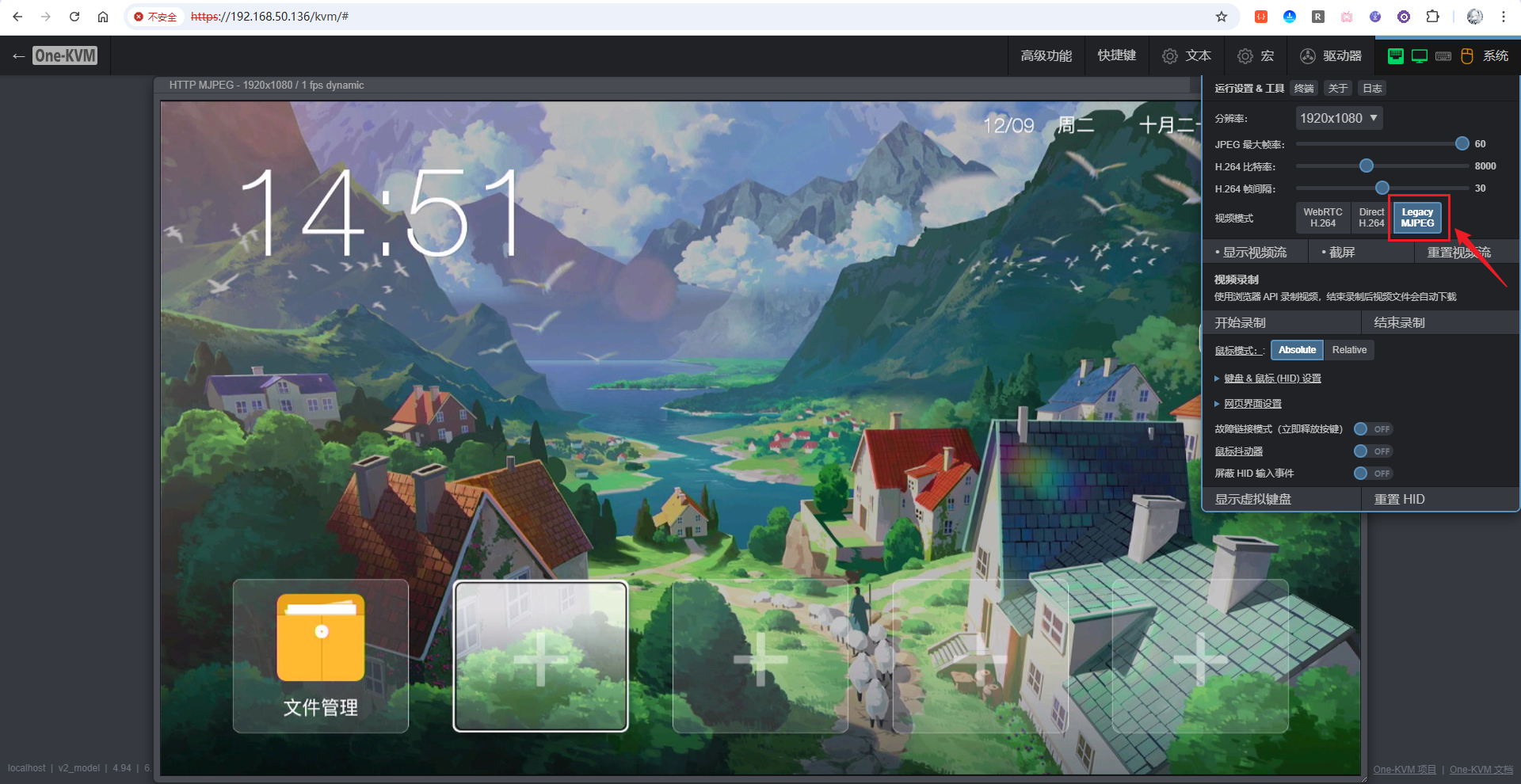
此时就可以正常的在局域网中,访问玩客云的One-KVM系统Web页面进行正常操作N1盒子了。
5 配置 cpolar 实现外网访问
想象一下这个场景:你给家里老人刷了一台 N1设备或者其他的盒子看电视 ,结果他们不会切换频道 或者其他的操作,打电话过来问怎么办;或者朋友电脑崩了,需要你远程帮他重装系统 、进 BIOS,可 ToDesk、向日葵这些软件远程根本进不去------系统还没启动呢,软件从哪连?
这就是 One-KVM 这类硬件级远控的价值所在。但现在有个问题:它只能在局域网内用,人在外面怎么办?
答案是 cpolar 。配置完成后,无论你在公司、在咖啡厅、还是在外地出差,打开浏览器就能直接控制家里的设备------给老人换台、帮朋友装系统,都只是几秒钟的事。
5.1 什么是cpolar?
-
cpolar 是一款内网穿透工具,可以将你在局域网内运行的服务(如本地 Web 服务器、SSH、远程桌面等)通过一条安全加密的中间隧道映射至公网,让外部设备无需配置路由器即可访问。
-
广泛支持 Windows、macOS、Linux、树莓派、群晖 NAS 等平台,并提供一键安装脚本方便部署。
5.2 安装cpolar
电脑win+r 输入cmd 回车,打开命令提示符窗口,输入如下命令,进行远程ssh登录:
# 注:IP地址为你的玩客云IP
ssh root@192.168.50.136第一次需要输入yes ,然后输入密码1234 回车,然后会让你给root用户创建新的密码,如下图: 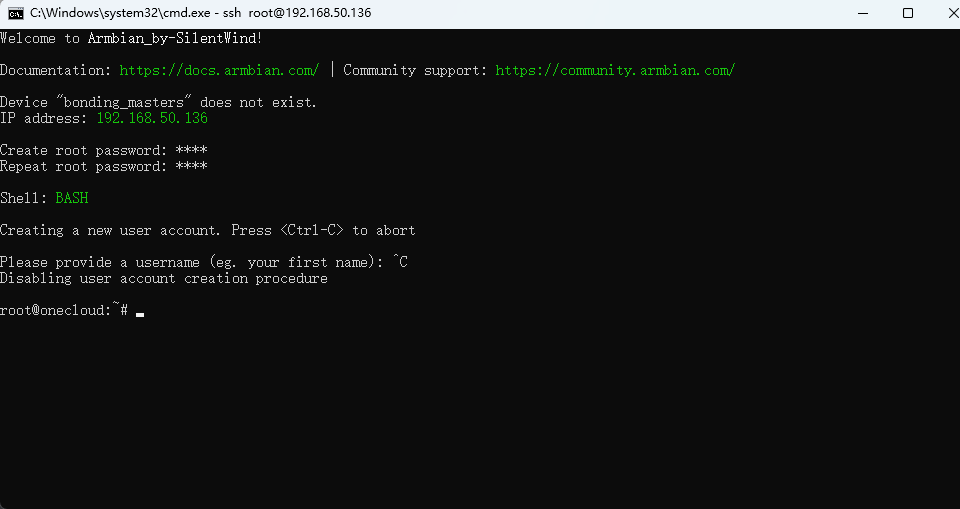
给root用户设置好密码后,按Ctrl + C取消新用户创建,然后在终端输入如下命令,回车执行一键安装cpolar脚本:
sudo curl https://get.cpolar.sh | sh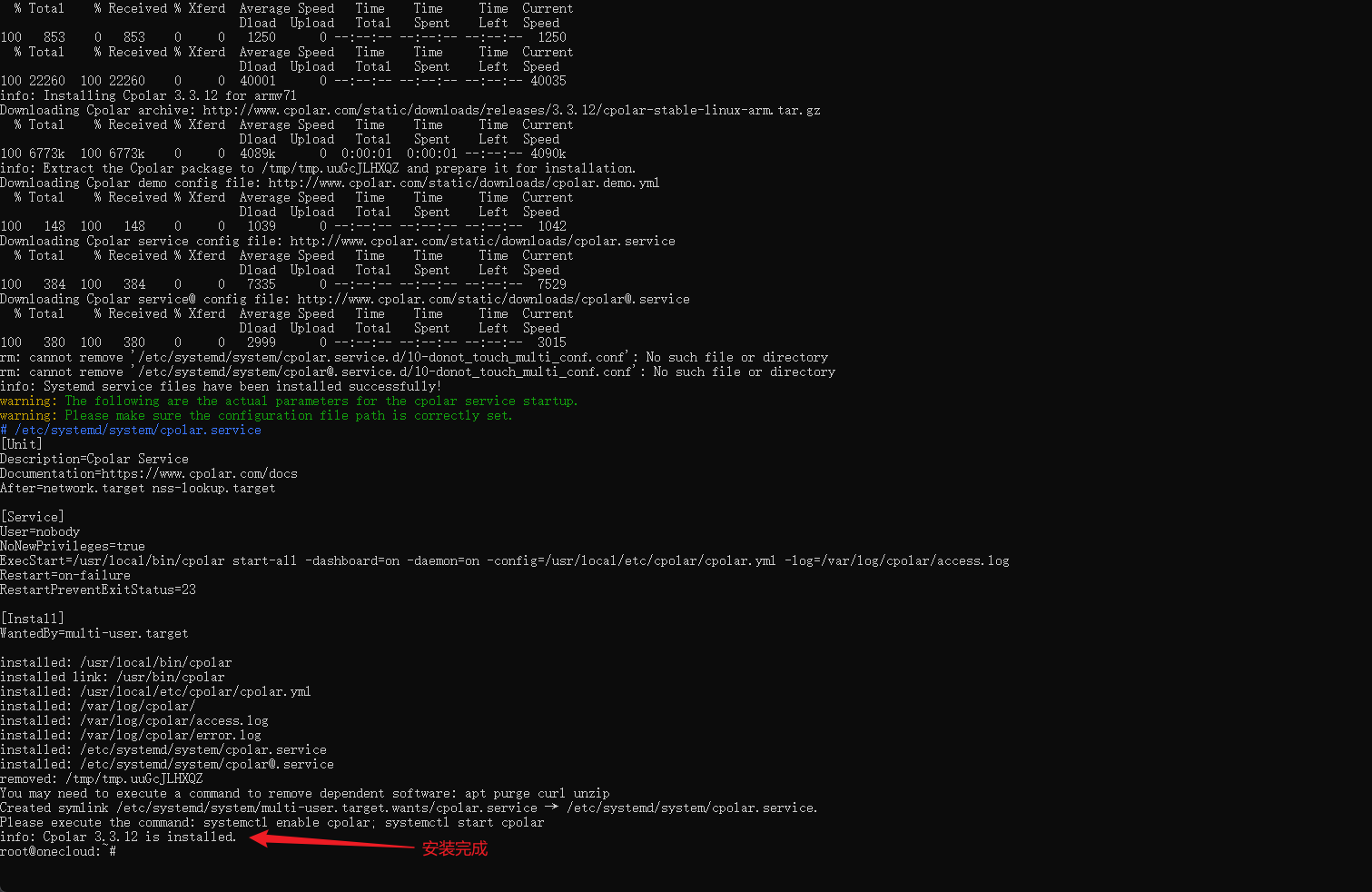
安装完成后,接着输入如下命令,进一步确认cpolar状态:
sudo systemctl status cpolar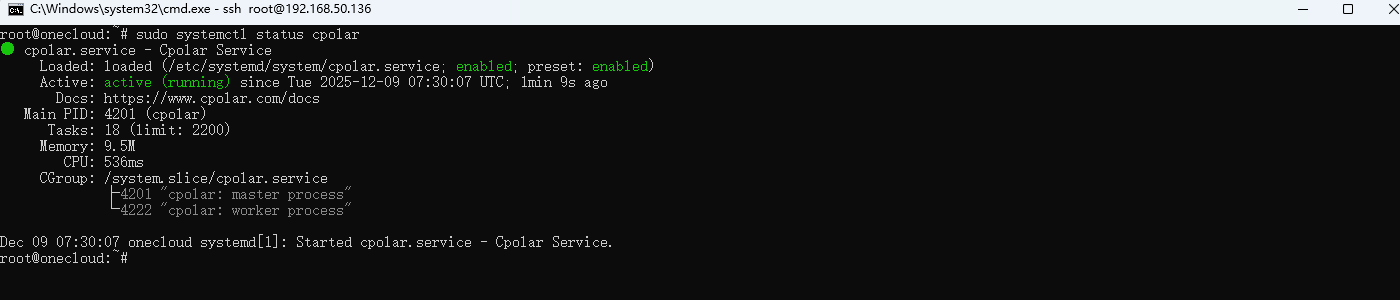
可以看到显示为active(running),表示为正常在线状态。
接着,我们在浏览器中,输入你的玩客云IP地址+9200端口,进行访问cpolar的web ui控制台:
# 请使用你的访问IP + 9200端口
http://192.168.50.136:9200/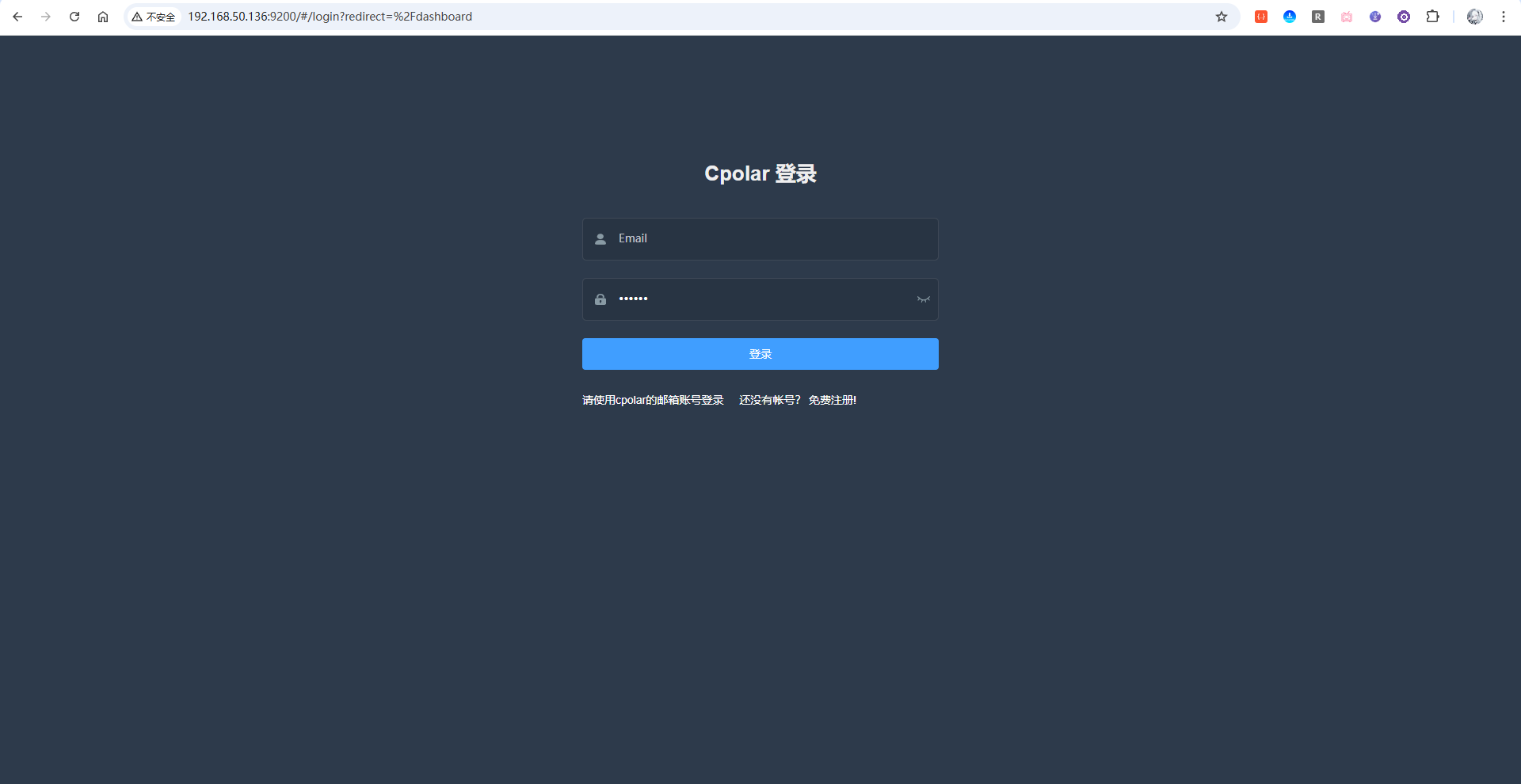
可以发现,成功的访问到cpolar的web ui页面啦!如果没有注册cpolar的小伙伴也可以点击底部的按钮跳转注册!册好账号以后,回到该页面进行登录即可进入后台页面:

5.3 穿透One-KVM以支持公网访问
5.3.1 随机域名方式(免费方案)
随机域名方式适合预算有限 的用户。使用此方式时,系统会每隔 24 小时 左右自动更换一次域名地址。对于长期访问的不太友好,但是该方案是免费 的,如果您有一定的预算,可以查看大纲5.3.2 的固定域名方式 ,且访问更稳定。
首先,点击左侧菜单栏的隧道管理,展开进入隧道列表页面,页面下默认会有 2 个隧道:
-
ssh隧道,指向22端口,tcp协议
-
website隧道,指向8080端口,http协议(http协议默认会生成2个公网地址,一个是http,另一个https,免去配置ssl证书的繁琐步骤)

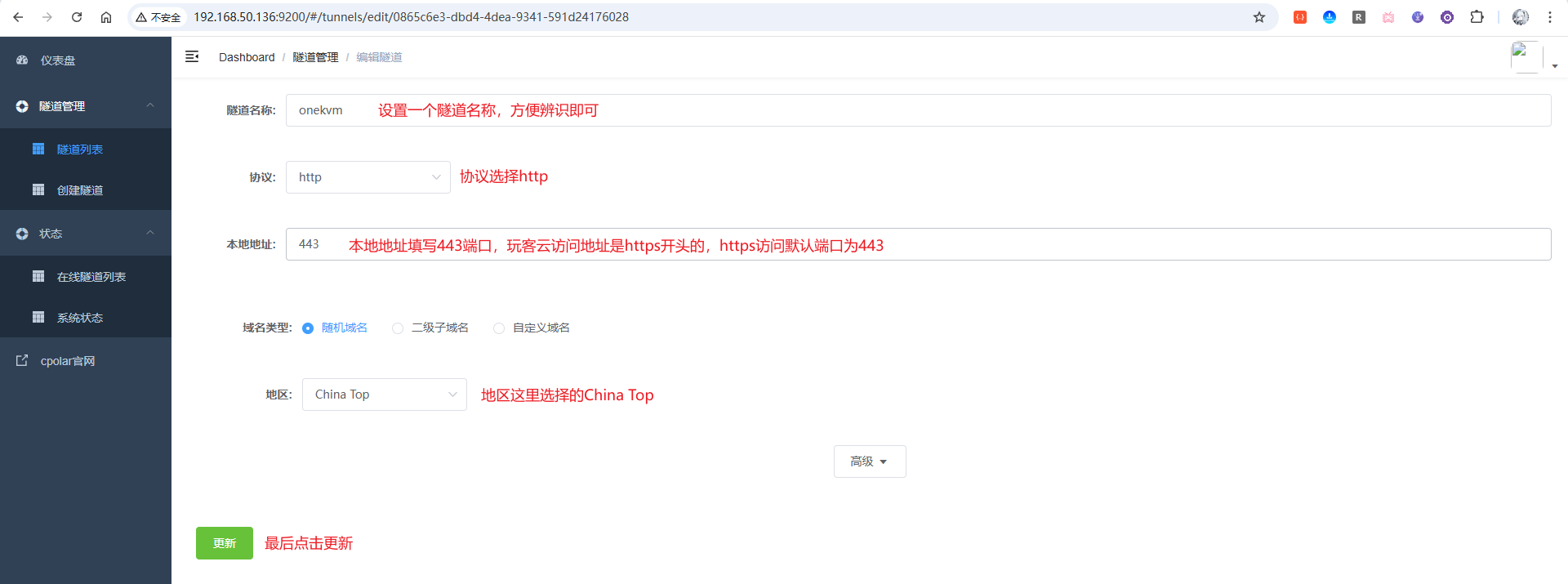
点击编辑website的隧道,这里设置名称为onekvm方便辨识,然后本地地址填写443端口系统的访问地址,地区这里选择的China Top,然后点击更新:
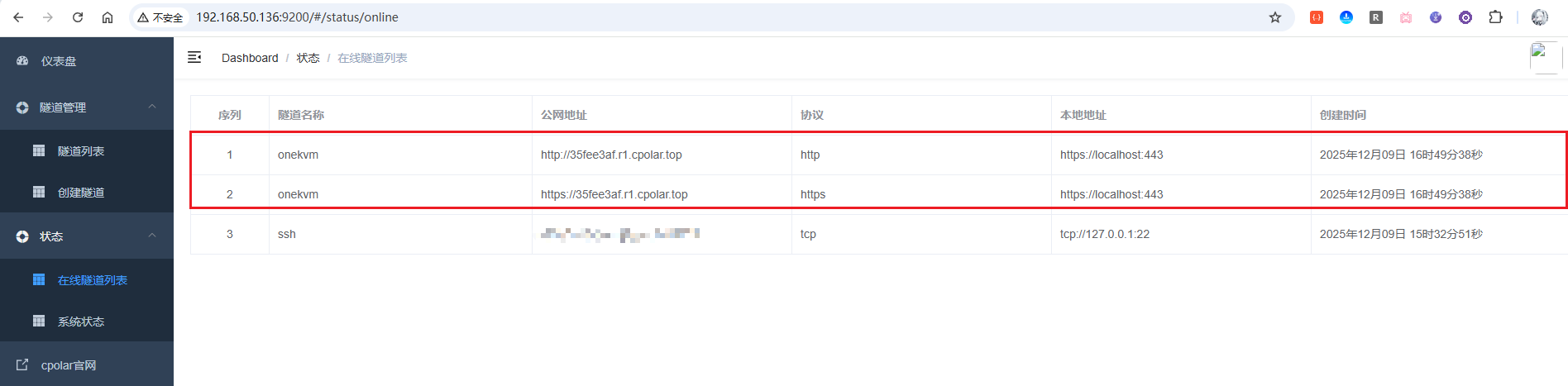
接着,点击左侧菜单的状态菜单,接着点击在线隧道列表菜单按钮,可以看到有2个onekvm的隧道,一个为http协议,另一个为https协议:
接下来在浏览器中访问onekvm隧道生成的公网地址,这里以https为例:
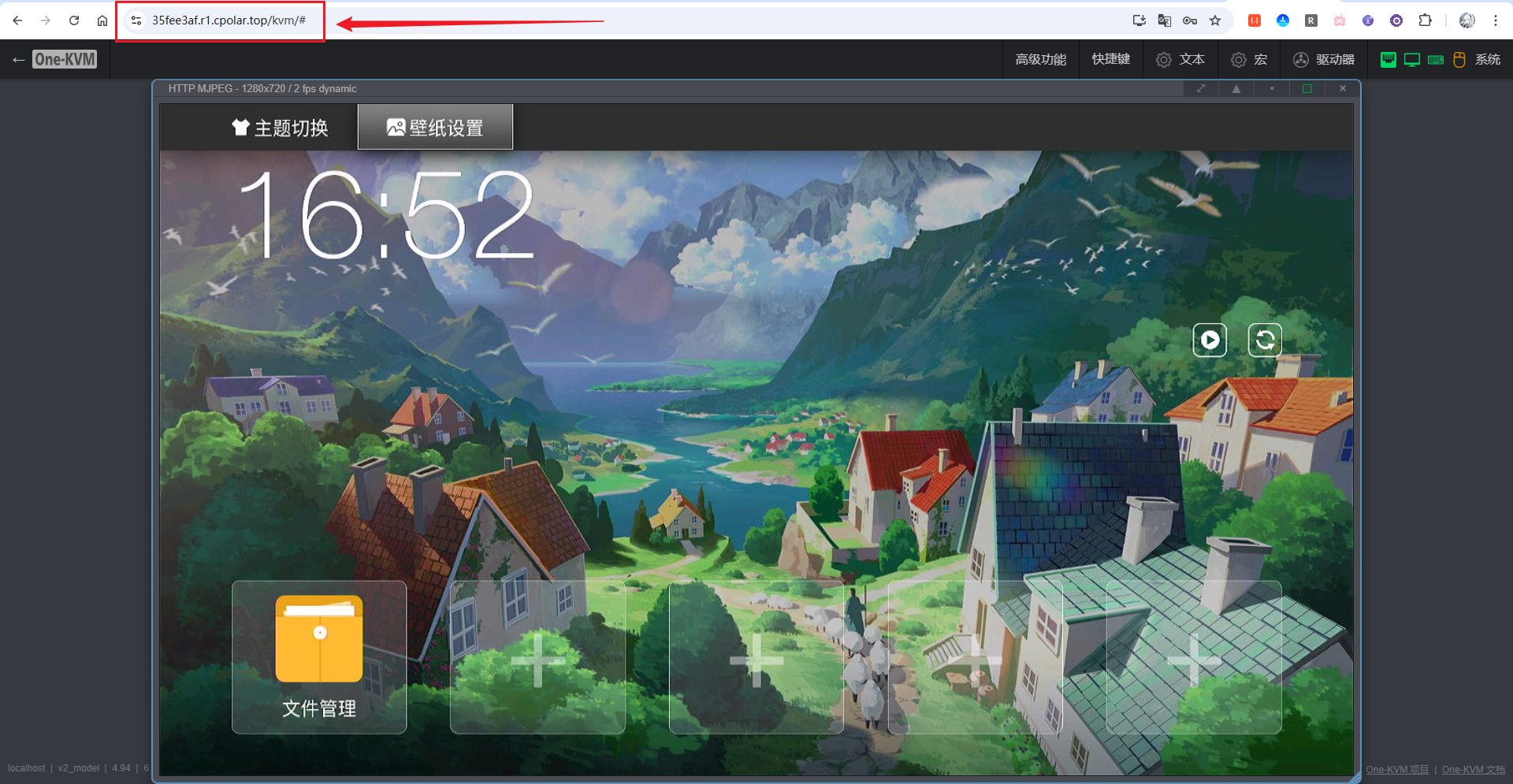
可以看到成功的访问到onekvm的页面啦,且可以成功的查看到N1电视盒子的画面!
5.3.2 固定域名方式
虽然前面我们使用 cpolar 的免费 版成功实现了内网穿透 ,但免费版的随机域名存在一些不便之处:域名又长又难记忆,而且每隔 24 小时左右就会自动变化一次。这意味着每次域名变化后,我们都需要重新查看新的地址,且带宽较低,更多用于测试,使用起来非常不方便。
为了解决这个问题,cpolar 提供了固定二级子域名 功能。只需升级到任意 付费套餐,就可以配置一个固定不变、简短易记的专属域名,彻底告别域名频繁变化的烦恼。下面我们来看看如何配置固定二级子域名。
首先,进入官网的预留页面:
https://dashboard.cpolar.com/reserved然后,选择预留 菜单,即可看到保留二级子域名 项,填写其中的地区、名称、描述(可不填) 项,然后点击保留按钮,操作步骤图如下:
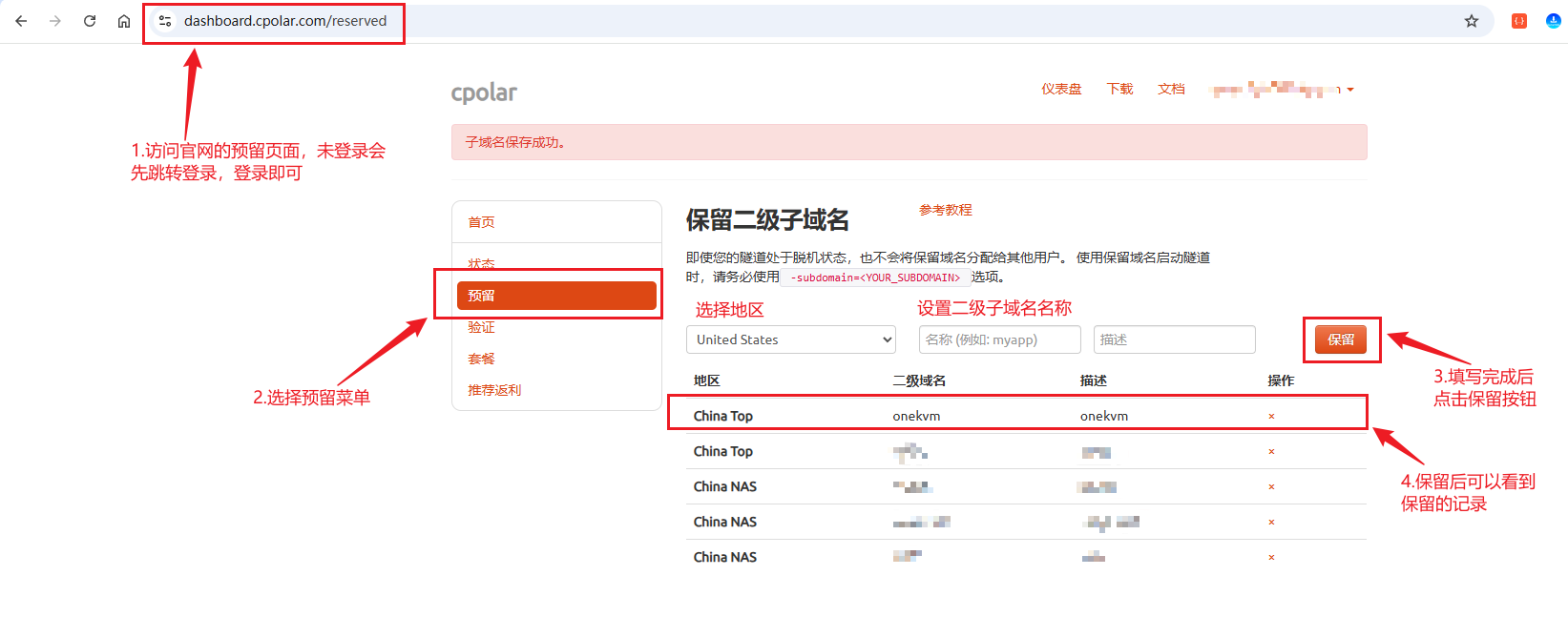
列表中显示了一条已保留的二级子域名记录:
-
地区 :显示为China Top。
-
二级域名 :显示为onekvm。
注:二级域名是唯一的,每个账号都不相同,请以自己设置的二级域名保留的为主
接着,进入侧边菜单栏的隧道管理下的隧道列表,可以看到名为onekvm的隧道:

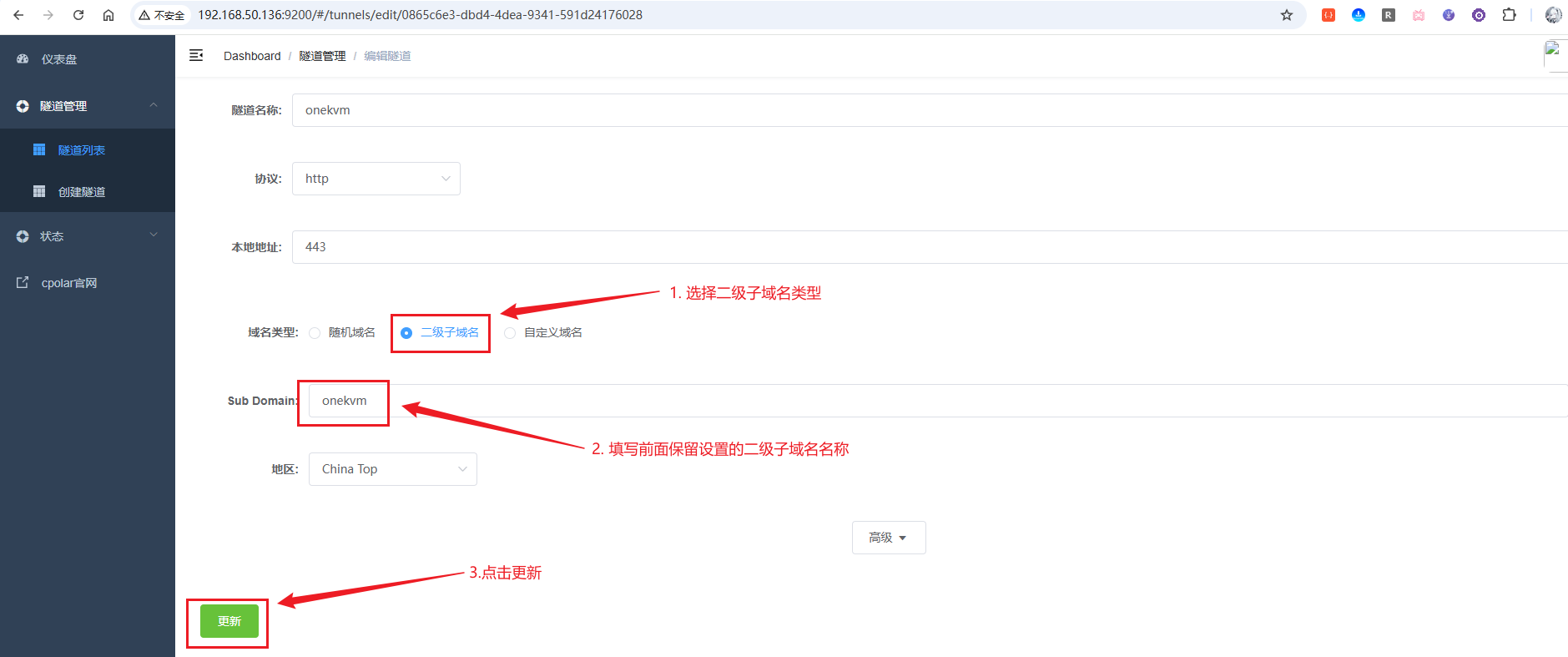
点击编辑按钮进入编辑页面,修改域名类型为二级子域名,然后填写前面配置好的子域名,点击更新按钮:
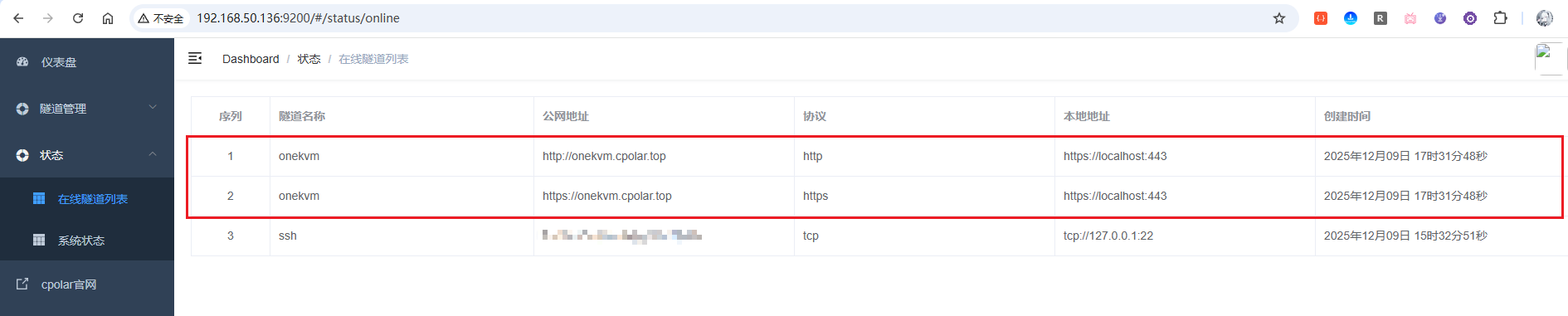
接着来到状态菜单下的在线隧道列表可以看到隧道名称为onekvm的公网地址已经变更为二级子域名+固定域名主体及后缀的形式了:
这里以https访问测试一下:
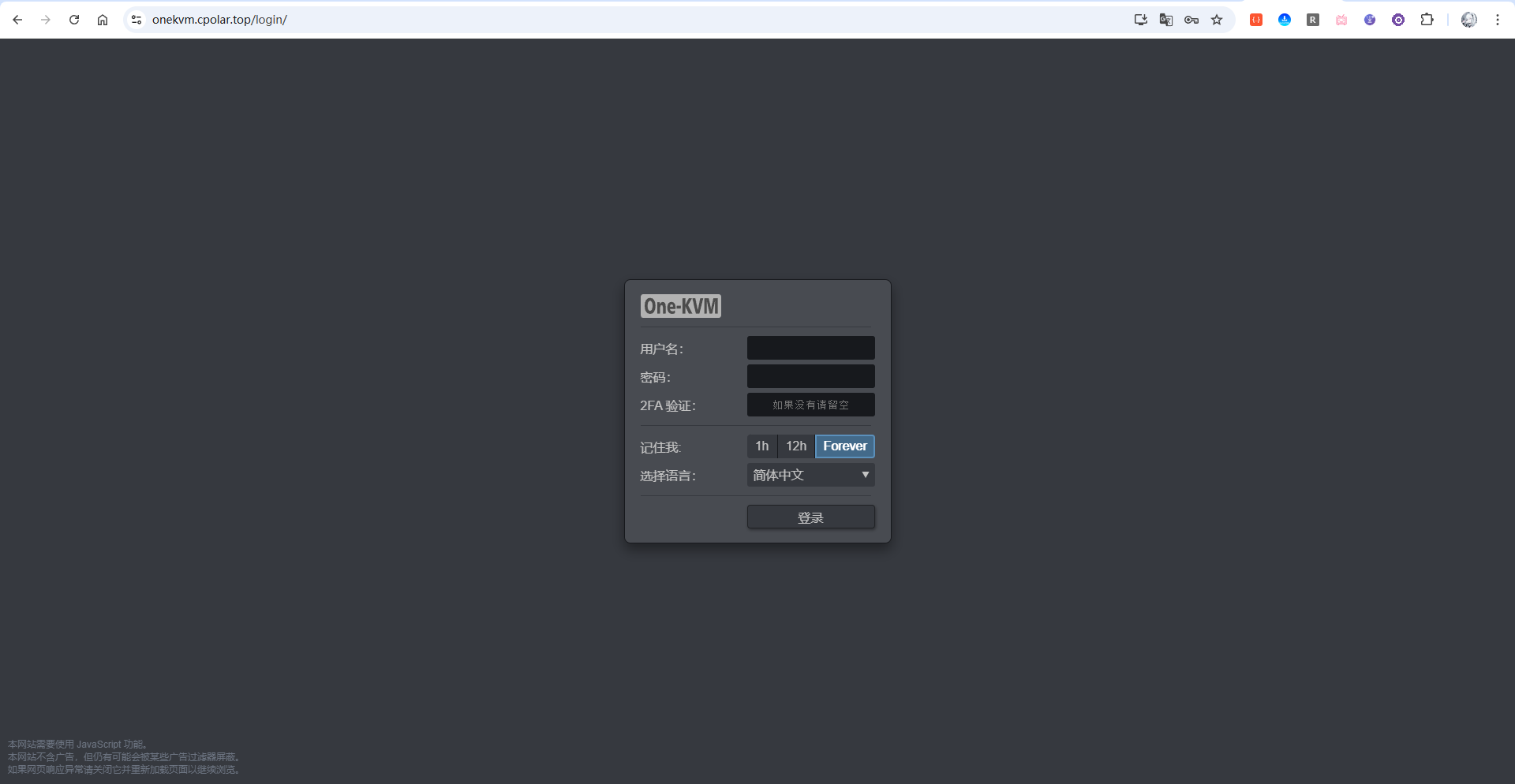
访问成功!相比于每天都会变化的随机域名,这个固定域名不仅更加简短易记,而且永久不变 ,无论何时何地都可以通过这个地址访问您的One-KVM服务,极大地提升了使用体验。
总结
总的来说,这套玩客云 + One-KVM+cpolar 的组合,用不到百元的成本实现了堪比专业 IP-KVM 的硬件级远控效果,既摆脱了软件远控依赖系统的局限,又能通过内网穿透轻松实现外网访问,不管是帮家人处理设备问题、给朋友远程装系统,还是管理家里的小服务器,都特别实用。
希望这篇教程能帮到有远程控制需求的朋友,不用再被软件远控的各种坑折磨,花小钱就能搞定大问题。如果动手试试觉得好用,也欢迎分享给身边有需要的人~