文章名称
目录
前言
因为是单独部署服务器,没有配置过只能本机访问显示,为了局域网或者外网访问需要单独配置。
一、获得token
1.通过ssh获得
bash
cat ~/.openclaw/openclaw.json | grep -A 2 '"token"'2.通过配置文件直接修改
bash
echo ~/.openclaw/openclaw.json #查看配置文件地址

cat ~/.openclaw/openclaw.json # 直接查看内容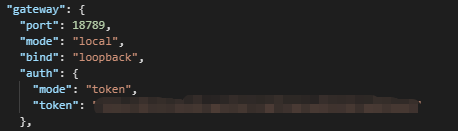
3.重新生成token
一般是不需要的但是假如想要重新生成的话
老版本的时候需要通过指令生成,现在都会自动生成。只要把原本token删除并重启服务就会自动
bash
openclaw gateway restart二、 内网配置Gateway
修改一样有两种方式
1.通过ssh修改
bash
sudo nano ~/.openclaw/openclaw.json #修改配置文件新版本已经能自动重启了
修改完成后重启服务
bash
openclaw gateway restart #重启服务2.通过web修改
按以下顺序修改,修改完
save等待Openclaw自动更新
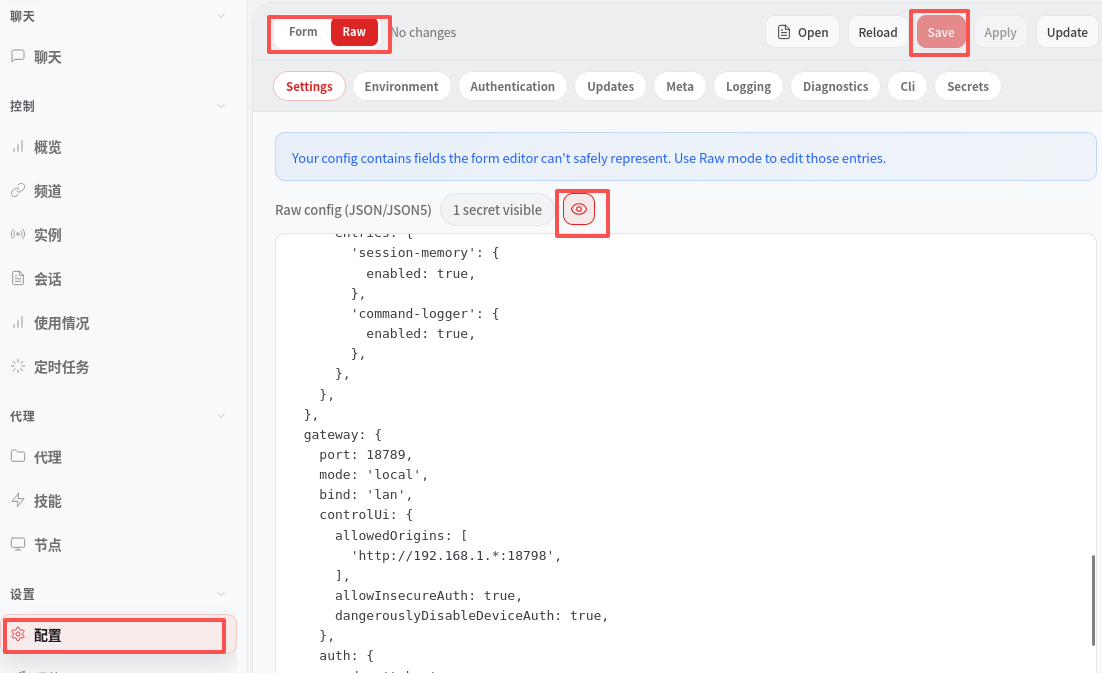
修改并增加以下内容
增加监听地址
bash
"gateway": {
    "port": 18789,
    "mode": "local",
    "bind": 'lan', // 改成lan
    "controlUi": {
      "allowedOrigins": [
        'http://192.168.1.5:18789', // 监听的Ip地址
      ],
      "dangerouslyDisableDeviceAuth": true  //危险-不需要授权
    },
三、权限问题
为了安全性希望能管理访问web ui设备,可以不填加dangerouslyDisableDeviceAuth通过单独的方式授权设备。

先查询需要授权的设备
bash
openclaw devices list添加需要授权的设备,从上面给出清单复制id
bash
openclaw devices approve <Deviceid>清空所有授权设备
bash
openclaw devices clear --yes删除单个设备
bash
openclaw devices remove <deviceId>四、外网访问
外网访问一定要通过安全访问,所以一定要通过https访问,新版本已经无法设置IP直接访问
1.开启https访问
在gateway中增加这部分
bash
    "tls": {
      "enabled": true,
      "autoGenerate": true,
      "allowHttp": true
    },
之后可以通过DDNS + 反向代理 + ACME自动证书方式外网访问(本人采用DDNS+内网映射方式成功域名访问)
小记:
由于通过外网访问安全性会降低,官方推荐采用SSH 隧道(CLI + 工具)
所以建议采用内网访问的方式。
发现新版本确实有挺多不一样,增加了很多安全特性安全性也在增加