【EPGF 白皮书】路径治理驱动的多版本 Python 架构------ Windows 环境治理与 AI 教学开发体系
Windows 多版本 CUDA + cuDNN 环境配置完全指南
【CUDA GPU 支持安装全攻略】PyTorch 深度学习开发者指南
在 WSL2-NVIDIA-Workbench 中安装Anaconda、CUDA 13.0、cuDNN 9.12 及 PyTorch(含完整环境验证)
新!在 podman-machine-default 中安装 CUDA、cuDNN、Anaconda、PyTorch 等并验证安装
Windows 开源项目部署评估与决策清单(自用 & 完整版)
文档说明:本清单基于 Windows Windows 11 环境整理,涉及的工具版本和命令以 2024--2026 年为参考基线。随着生态演进,部分细节可能需要结合实际情况调整。
核心原则:在动手之前,先判断"值不值得做"和"能不能做",避免盲目投入时间成本。
写在前面:这份清单从哪里来
这份清单不是从教程里整理出来的------它来自在 Windows 原生环境下长期折腾 AI 工程的实际经验积累。
作者在 Windows 11 + RTX 3090 的单机环境下,拒绝把 Docker 当成"遇到麻烦就套容器"的逃生出口,坚持完成了大量原生部署与源码编译工作,覆盖范围包括但不限于:
多版本 CUDA 共存与动态切换 :系统中同时安装了 CUDA 12.6 / 12.8 / 12.9 / 13.0 / 13.1 共五个版本,并开发了 Switch-CUDA 脚本实现秒级切换,彻底解决了不同项目对 CUDA 版本强依赖的冲突问题------这个问题在 Windows 下比 Linux 棘手得多,因为 cuDNN DLL 的搜索路径逻辑与 Linux 有本质区别。
高难度 Python 扩展的 Windows 原生编译:在没有 WSL、不依赖 Linux 环境的前提下,从源码编译了一系列公认在 Windows 上"不好弄"的 CUDA 扩展,包括:
nvdiffrast(可微渲染)diff-gaussian-rasterization(3D Gaussian Splatting 核心算子)pytorch3d(Facebook 3D 视觉库)simple-knn(KNN 近邻加速)torch-cluster(图神经网络聚类算子)SageAttention 2.2.0(基于woct0rdho的 Windows 移植 fork,含 Triton 适配与 dtype 回退补丁)onnxruntime-gpu(含 cuDNN 9.x DLL 手动注入适配)vLLM 0.16.0rc2(完整 Windows 编译,cu126 版本,含USE_LIBUV=0等 Windows 特有补丁)
每一个都踩过:因路径含空格导致 nvcc 报错、因 CUDA_HOME 未对齐导致编译器找错工具链、因架构参数缺失导致 Tensor Core 未启用等真实坑点。最终形成了一套可复现的编译 SOP:subst Z: 挂载无空格路径、四个 CUDA 环境变量统一指向 Z:、在 VS 2022 Developer Shell x64 下执行 pip wheel、TORCH_CUDA_ARCH_LIST=8.6 精准匹配 sm_86 架构。
去 Docker 的本地化部署:ComfyUI(含 260+ 个自定义节点)、FaceFusion 3.x、vLLM、DeepFaceLab 等项目均在 Windows 原生 venv 中稳定运行,而非依赖容器隔离。这意味着遇到的每一个 DLL 缺失、PATH 污染、PowerShell 执行策略拦截、进程句柄泄漏问题,都必须在 Windows 层面彻底解决,没有容器帮你兜底。
跨框架的深度调试 :包括 Triton ptxas.exe 路径注入、xFormers 降版本修复 ComfyUI-3D-Pack 级联崩溃、rgthree-comfy 与 ComfyUI Nodes 2.0/Vue 渲染层不兼容、FaceFusion 的 onnxruntime error 999 与 CUDA 13.x bin\x64\ 路径变更、项目的源代码修改适配、BitNet 源码修改、算子编译等,这些问题在 Issues 里往往没有 Windows 下的现成答案,只能通过阅读源码和逐层追溯 DLL 加载路径来定位。
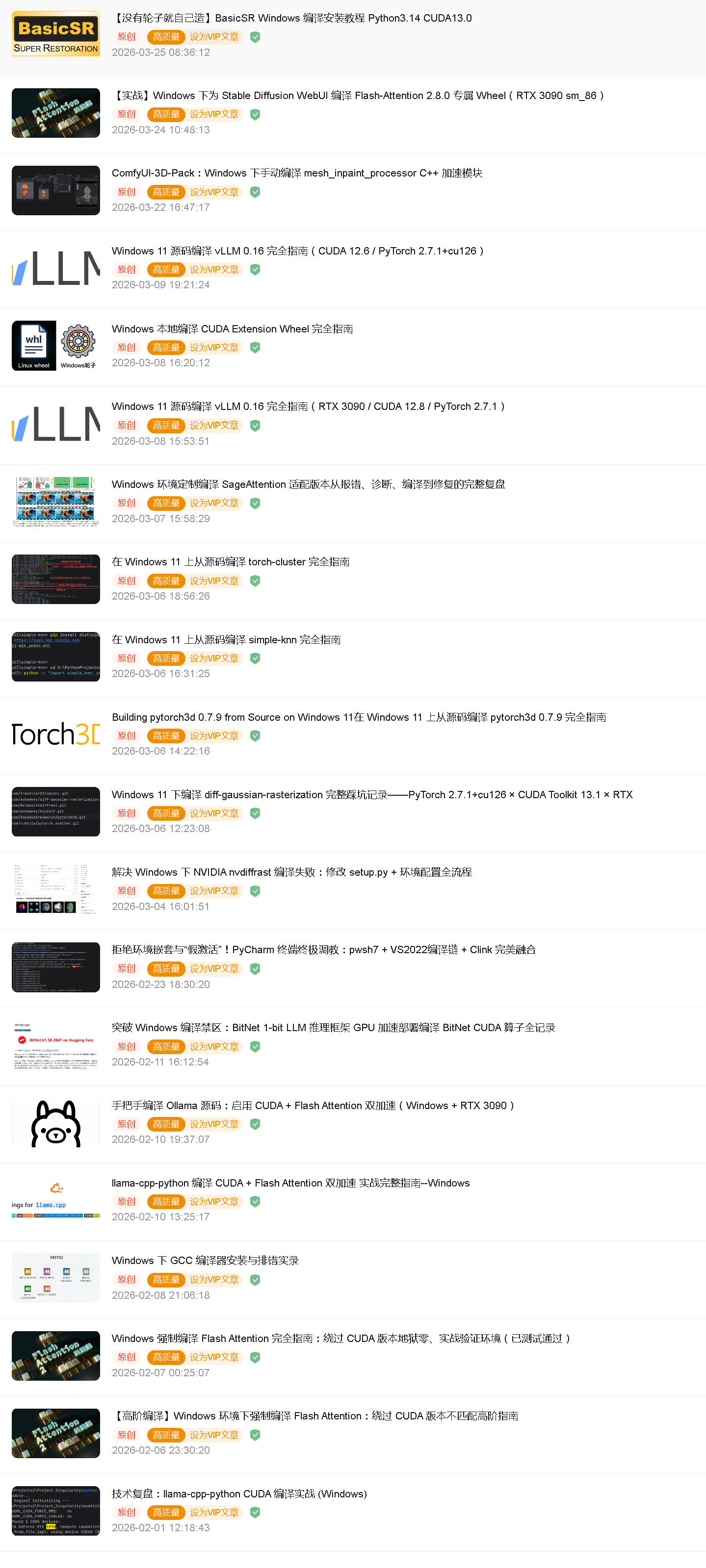
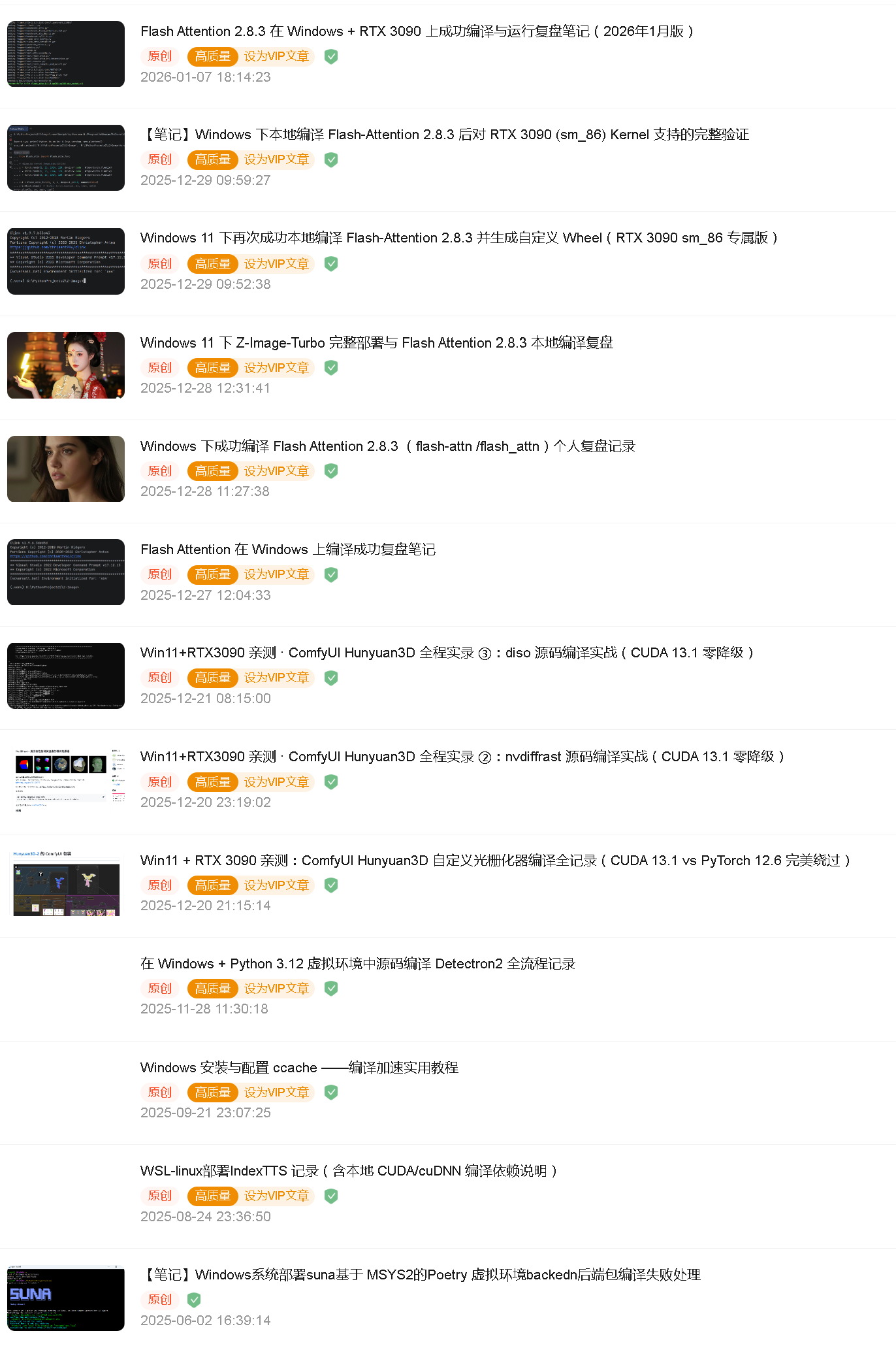
上述经验均已整理为系列博文,发布于 CSDN 技术博客(aicity),覆盖从零搭建 Windows AI 开发环境的完整路径。
所以这份清单想解决的,是那种"网上的教程全是 Linux 的,Windows 上一跑就报错,不知道该继续还是放弃"的困境。 它不保证让所有项目都能跑起来,但它能帮你在 5 分钟内判断值不值得继续、在遇到障碍时知道下一步往哪走、在该止损时不拖泥带水。
阶段零:快速决策框架 ------ 5 分钟初筛机制
在深入任何步骤前,先用以下标准进行快速可行性评估。以下为参考性判断框架,不应机械套用:
| 评估维度 | 绿灯(推荐尝试) | 黄灯(谨慎评估) | 红灯(建议暂停/换方案) |
|---|---|---|---|
| 项目定位 | 明确标注 Windows 支持,或有跨平台声明 | 仅提及 Linux,但使用 Python/Node 等跨平台语言 | 明确声明 "Linux Only" 或大量依赖系统级调用 |
| 社区活跃度 | 近 3 个月有更新,Issues 有维护者回复 | 更新停滞 6--12 个月,但文档完整 | 超过 1 年无更新,Issues 堆积无人处理 |
| 硬件匹配 | 硬件配置达到推荐要求 | 略低于推荐,可尝试量化或降配 | 显存/内存严重不足(如 4 GB 显存运行 SDXL) |
| 技术栈熟悉度 | 熟悉的技术栈(Python/Node/Electron) | 需学习新技术,但有现成教程 | 完全陌生的底层技术,且时间有限 |
| 时间预算 | 预计 2--4 小时可跑通 | 预计 1--2 天,需查阅较多资料 | 预计需要一周以上深度改造 |
决策参考:
- 3 个及以上绿灯 → 继续阶段一
- 2 个及以上黄灯 → 先调研是否有替代方案(如 Docker 版本、WSL 方案)
- 出现红灯 → 建议暂停,搜索国内外媒体/社区讨论,直到记录原因至"放弃清单",避免重复尝试
注:对于熟悉 C++/Rust 的开发者,"技术栈陌生"未必是红灯;请结合自身情况灵活判断。
阶段一:项目目标与源码审计
1.1 部署目标定义
| 目标类型 | 容忍度 | 技术选型建议 |
|---|---|---|
| 个人开发/测试 | 可容忍警告和临时修复 | 优先尝试原生 Windows,失败后考虑 WSL2 |
| 本地演示/原型 | 需稳定运行,偶发崩溃可接受 | 推荐 WSL2 或 Docker/Podman,保证环境一致性 |
| 生产环境 | 要求长期稳定 | 容器化或云服务器部署是更可靠的选择 |
经验提示:生产环境若需在 Windows 原生运行 Linux 项目,应充分评估风险,通常 WSL/容器化方案维护成本更低。
解锁新技能!Windows 11 借助 WSL - Linux 部署 GitHub 项目全攻略
【保姆级教程】Windows + Podman 从零部署 Duix-Avatar 数字人项目
【笔记】在 Podman Machine(Fedora 42)中安装 NVIDIA Container Toolkit 使镜像能使用GPU
新!在 podman-machine-default 中安装 CUDA、cuDNN、Anaconda、PyTorch 等并验证安装
Podman Desktop:现代轻量容器管理利器(Podman与Docker)
1.2 源码与文档审查
入口点分析
- 识别所有启动脚本:
app.py、main.py、run.py、gradio_demo/app.py - 区分不同入口用途:根目录
app.py常为云平台(如 Hugging Face Spaces)设计;gradio_demo/app.py通常是本地运行的正确入口。选错入口是常见的起步错误。
依赖文件审查(关注 Windows 风险点)
- 查找
requirements.txt、pyproject.toml、environment.yml、setup.py - 留意以下可能存在 Windows 兼容性问题的依赖:
pycuda、nvidia-ml-py(与 CUDA 版本强绑定)gunicorn(在 Windows 上不受官方支持,可考虑用waitress替代)celery(常依赖 Redis,Windows 下需额外配置)- PyTorch 的 Linux 特定编译版本
- 检查是否有
Dockerfile:有则可优先考虑容器化部署
社区健康度评估
- 在 Issues 页搜索:
Windows、install、error、WSL - 参考健康度指标:
- Star/Fork 比 ≥ 1:5(说明真实使用者较多)
- Issue 解决率较高(建议 ≥ 70%)
- 最近提交时间 < 3 个月
阶段二:本地环境评估与 Windows 兼容性诊断
2.1 硬件资源盘点
| 资源类型 | 检查项 | Windows 特殊注意 |
|---|---|---|
| GPU/显存 | 是否需要 CUDA?显存是否满足模型需求? | Windows 下 CUDA 需单独安装,与 WSL2 的 CUDA 环境相互独立 |
| 内存 | 建议 16 GB+,大模型建议 32 GB+ | Windows 内存管理开销略高于 Linux,建议预留 15--20% 余量 |
| 磁盘 | 建议 SSD,预留 50 GB+ 用于模型缓存 | Windows 模型缓存默认位于用户目录,注意 C 盘空间 |
硬件挑选
2025 年电脑硬件选购指南量表("硬件卡尺")
家用或办公 Windows 电脑玩人工智能开源项目配备核显的必要性(含 NPU 及显卡类型补充)
更多文章请见主页
空间管理
【打造 AI 开发环境系列】WSL 路径治理必做篇:先迁移,再开发,别让 C 盘爆满!
EPGF 新手教程 02第一次安装就不踩坑:Anaconda 正确安装与路径一次性治理------把 Python 安装在 D:\A,从此不再折腾环境变量
Windows 开发环境部署指南:WSL、Docker Desktop、Podman Desktop 部署顺序与存储路径迁移指南
把 C 盘从"爆红"边缘救回来:安全清理 Hugging Face 缓存的完整实战笔记
在 NVIDIA-Workbench(WSL2-Ubuntu 22.04) 中部署 SkyReels-V2 昆仑万维电影生成模型 ------ 逐命令逐输出,附模型缓存映射技巧
告别 磁盘爆红!WSL2 部署大模型 将 Hugging Face / ModelScope 缓存迁移到 Windows 指定盘符(可视化)指南
Windows 如何更改 Hugging Face 模型下载缓存位置?
Windows 如何更改 ModelScope 的模型下载缓存位置?
第3篇:软链接 mklink /D 教程:轻量缓存目录迁移利器
【笔记】解决部署国产AI Agent 开源项目 MiniMax-M1时 Hugging Face 模型下载缓存占满 C 盘问题:更改缓存位置全流程
基于 EPGF 架构的环境迁移复现部署 及 基于符号链接的模型共享解决方案------FaceFusion 3.3.2与3.4.1 模型共享方案:100GB 空间节省实践
【2025最新】ComfyUI 0.4.55+ 版本共享 Stable Diffusion WebUI 模型配置指南(解决 extra_model_paths.yaml 失效问题)
ComfyUI for Windwos与 Stable Diffusion WebUI 模型共享修复
Ollama更改安装路径、巧用符号链接更改模型下载路径的正确方法WIN系统
更多文章请见主页
2.2 软件环境配置
【EPGF 白皮书】路径治理驱动的多版本 Python 架构------ Windows 环境治理与 AI 教学开发体系
一次搭好、终身不乱Windows Python 环境治理(EPGF)系列总览 / 阅读路线图 目录
Python 版本管理
- 严格核对项目所需的 Python 版本(如 3.10、3.11)
- Windows 下版本过高或过低均可能导致预编译包(Wheel)不兼容
- 推荐使用 EPGF架构 或 pyenv-win 及 conda 管理 Python 多版本
Windows 多版本 Python 管理(EPGF 架构)
Python 多版本环境治理理念驱动的系统架构设计------三维治理、四级隔离、五项自治 原则(路径治理升级修订 V 2.0 版)
包管理器选择
项目涉及 C++ 库(PyTorch/SciPy/NumPy)?
├── 是 → 优先使用 EPGF架构/conda(底层依赖处理更稳健)
└── 否 → 使用 pip + virtualenv(更轻量)

项目需要 GPU 加速?
├── 是 → pip 安装 torch+cuda 版
├        conda 安装 cudatoolkit,注意版本匹配
└── 否 → pip 安装 CPU 版本即可
虚拟环境(强烈建议)
【零基础】Python 多版本虚拟环境管理与隔离实战------支持 Anaconda、Poetry、Pipenv、venv、uv、Hatch、PyCharm、VS Code 的统一工具链方案
- 为每个项目创建独立虚拟环境(
.venv),避免依赖污染 - Windows 激活命令:
.\.venv\Scripts\Activate.ps1(PowerShell)或.venv\Scripts\activate.bat(CMD)
PowerShell 执行策略问题:
# 若无法激活虚拟环境,以管理员身份运行(注意该设置会降低安全限制):
Set-ExecutionPolicy RemoteSigned -Scope CurrentUser2.3 网络环境评估
| 网络场景 | 检测方法 | Windows 解决思路 |
|---|---|---|
| Hugging Face 无法访问 | curl https://huggingface.co |
设置 HF_ENDPOINT=https://hf-mirror.com |
| GitHub 下载慢 | git clone 速度 < 50 KB/s |
使用镜像站或配置 Dai 理 |
| pip 安装慢或超时 | pip install 卡住 |
使用 清华镜像:pip install -i https://pypi.tuna.tsinghua.edu.cn/simple |
阶段三:Windows 部署路径决策
这是最关键的阶段------选择不匹配的部署路径往往是大量时间浪费的根源。
【笔记●避免C盘爆满】Windows 系统开发环境存储路径迁移全规划参考清单
【理念●体系】Windows AI 开发环境搭建实录:六层架构的逐步实现与路径治理指南
【理念●体系】路径治理篇:打造可控、可迁移、可复现的 AI 开发路径结构
3.1 部署路径选择矩阵
| 项目特征 | 推荐方案 | 复杂度 | 性能损失参考 | 维护成本 |
|---|---|---|---|---|
| 纯 Python,无系统依赖 | 原生 Windows | ⭐⭐ | 极低 | 低 |
含 .sh 脚本,依赖 Linux 命令 |
WSL2 | ⭐⭐⭐ | < 5%(多数场景) | 中 |
| 复杂依赖,多服务架构 | Docker Desktop | ⭐⭐⭐⭐ | < 10%(视 I/O 而定) | 低 |
| 生产环境,需长期稳定 | Docker / 云服务器 | ⭐⭐⭐⭐⭐ | 0--8% | 低 |
决策流程:
开始
  │
  ▼
项目是否明确支持 Windows?
├── 是 → 尝试原生部署(阶段四)
└── 否 → 项目是否提供 Dockerfile?
    ├── 是 → 使用 Docker Desktop 部署
    └── 否 → 是否涉及大量 Linux 系统调用(如 /proc、epoll)?
        ├── 是 → 使用 WSL2 部署
        └── 否 → 尝试原生 Windows,预备修改脚本
3.2 WSL2 部署专项
适用场景 :项目含大量 Linux 脚本(.sh),依赖 Linux 系统特性。
前置检查:
- Windows 版本 ≥ 19041(Win10 20H1)或 Windows 11
- BIOS 中已启用虚拟化(Intel VT-x / AMD-V)
- 安装 WSL2:
wsl --install -d Ubuntu-22.04(官方文档) - 如需 GPU 支持,安装 NVIDIA CUDA on WSL 驱动(注意:WSL2 使用 Windows 侧驱动,无需在 Linux 内单独装驱动)
WSL2 配置优化 (%UserProfile%\.wslconfig):
[wsl2]
memory=8GB          # 根据物理内存调整,建议为 Windows 保留至少 4 GB
processors=4        # 分配 CPU 核心数
swap=2GB
localhostForwarding=true文件系统性能注意:
- 避免在
/mnt/c/(Windows 盘符挂载路径)下运行项目,跨文件系统 I/O 性能较差 - 建议将项目放在 WSL 原生文件系统:
/home/username/project - 从 Windows 侧访问 WSL 文件:
\\wsl$\Ubuntu\home\username\project
3.3 Docker Desktop 部署专项
适用场景:项目提供 Dockerfile,或需要隔离、可复现的运行环境。
Windows 特有配置:
- 启用 WSL2 后端:Docker Settings → General → Use the WSL 2 based engine(Docker 官方文档)
- 资源分配:Settings → Resources → WSL Integration → 启用你的发行版
- 文件挂载建议使用 WSL2 路径(
/home/user/project)而非 Windows 路径,以获得更好的 I/O 性能
GPU 支持配置 (需安装 NVIDIA Container Toolkit):
# docker-compose.yml 示例
services:
  app:
    image: your-image
    runtime: nvidia
    environment:
      - NVIDIA_VISIBLE_DEVICES=all
3.4 原生 Windows 移植要点
突破 Windows 编译禁区:BitNet 1-bit LLM 推理框架 GPU 加速部署编译 BitNet CUDA 算子全记录
【独家资源】Windows 本地部署微软 BitNet b1.58: Flash Attention + CUDA GPU 加速 (sm_86) + AVX2 优化 + 1.58bit 量化
Duix-Avatar 去 Docker Desktop 本地化完整复盘
适用场景:项目结构简单,且期望获得最佳原生性能。
常见 Linux 元素的 Windows 对应替换:
| Linux 元素 | Windows 替代方案 |
|---|---|
.sh 脚本 |
.bat 或 PowerShell 脚本 |
/ 路径分隔符 |
\ 或 os.path.join() / pathlib.Path |
pkill、killall |
taskkill /F /IM python.exe |
rm -rf |
rmdir /S /Q 或 Remove-Item -Recurse -Force |
export VAR=value |
set VAR=value 或 $env:VAR="value" |
#!/usr/bin/env python3 Shebang |
删除该行,或使用 Python Launcher(py 命令) |
路径处理最佳实践:
# 推荐:使用 pathlib 跨平台处理路径
from pathlib import Path
model_path = Path(__file__).parent / "models" / "weights.pth"

# 避免硬编码:
# model_path = "models/weights.pth"    # 仅 Linux/macOS
# model_path = "models\\weights.pth" # 仅 Windows参考:pathlib 官方文档
阶段四:依赖与配置决策
4.1 依赖安装策略
基础安装:
pip install -r requirements.txt

# 若存在冲突,使用约束文件
pip install -r requirements.txt -c constraints.txt冲突处理思路:
遇到 ImportError / TypeError?
├── 定位冲突库(如 gradio vs fastapi 版本不兼容)
├── 策略一:版本锁定
│   └── pip install gradio==3.50.2
├── 策略二:降级修复(开源项目中较为常用)
│   └── 降级至项目适配的稳定版
└── 策略三:运行时补丁(Monkey Patch)
    └── 在本地代码中动态修复库的行为
Windows 常见依赖注意事项:
pywin32:需匹配 Python 版本和系统位数(下载页)torch:需指定 CUDA 版本,示例:pip install torch --index-url https://download.pytorch.org/whl/cu121(PyTorch 官方安装指引)tensorflow:2.11 起官方停止支持 Windows 原生 GPU,更高版本建议使用 WSL2 或 DirectML 后端(TensorFlow Windows 说明)
4.2 模型与资源完整性
Git LFS 占位符问题
- 确认模型是首次运行自动下载,还是需要手动放置
- 检查下载文件的实际大小------Git LFS 配置不当时,下载的可能只是几 KB 的指针文件,而非真实权重
模型缓存路径(Windows 特有问题)
| 框架 | 默认缓存路径 | 修改方法 |
|---|---|---|
| Hugging Face | C:\Users\<user>\.cache\huggingface |
设置 HF_HOME 环境变量 |
| PyTorch | C:\Users\<user>\.cache\torch |
设置 TORCH_HOME 环境变量 |
| TensorFlow/Keras | C:\Users\<user>\.keras |
设置 KERAS_HOME 环境变量 |
建议将模型缓存迁移至数据盘,避免 C 盘容量不足:
[Environment]::SetEnvironmentVariable("HF_HOME", "D:\models\huggingface", "User")注:该命令写入注册表用户环境变量,重启终端后生效。
4.3 Windows 特有配置(Electron/FFmpeg 专项)
FFmpeg 跨平台路径处理:
import { app } from 'electron';
import os from 'os';
import path from 'path';

const platform = os.platform();
const isWin = platform === 'win32';
const isPackaged = app.isPackaged;

const basePath = isPackaged
  ? path.join(process.resourcesPath)        // 打包后
  : path.join(app.getAppPath(), 'resources'); // 开发时

const ffmpegPath = path.join(
  basePath,
  'ffmpeg',
  platform,
  `ffmpeg${isWin ? '.exe' : ''}`
);
electron-forge 打包配置示例:
// forge.config.js
const os = require('os');
const platform = os.platform();

module.exports = {
  packagerConfig: {
    extraResource: [`./resources/ffmpeg/${platform}`],
    asar: true,
    asarUnpack: ['**/ffmpeg/**']  // 确保二进制不被打进 asar
  }
};
Electron + FFmpeg 常见 Windows 问题:
| 问题现象 | 可能原因 | 解决思路 |
|---|---|---|
ffmpeg_common.cc Unsupported pixel format: -1 |
FFmpeg 版本不兼容或编译参数缺少像素格式支持 | 使用官方静态编译版,确认像素格式列表(FFmpeg 官方下载) |
socket hang up(语音合成 API) |
网络超时或本地服务未就绪 | 检查防火墙规则,增加超时配置,先单独测试服务连通性 |
| 开发环境正常,打包后找不到 FFmpeg | 路径解析错误 | 改用 process.resourcesPath 替代相对路径 |
阶段五:运行与全链路验证
5.1 启动参数参考
| 参数 | 作用 | Windows 注意 |
|---|---|---|
--device cuda |
使用 GPU 推理 | 确保 CUDA 和 cuDNN 已正确安装 |
--share=False |
禁用 Gradio 公网穿透 | --share=True 可能因 Windows 防火墙导致连接不稳定 |
--server_name 0.0.0.0 |
监听所有网卡 | Windows 防火墙会弹出授权提示,需允许 |
5.2 分层验证
层级 1:服务可用性
- 终端显示
Running on local URL: http://127.0.0.1:7860 - 无阻塞性 Error(Warning 可暂时记录,后续处理)
- 浏览器可正常访问界面
层级 2:推理链路完整性(核心)
- 上传测试文件,触发完整推理流程
- 确认最终生成结果符合预期,而不仅是界面无报错
- 验证完整链路:预处理 → 模型推理 → 后处理 → 输出
层级 3:Windows 特有稳定性测试
- 使用含中文、空格的文件路径进行测试
- 持续运行 30 分钟以上,观察是否有显存泄漏
- Windows 休眠唤醒后,确认 GPU 和服务仍可正常工作(这是 Windows 下的已知常见问题)
5.3 错误与警告分级
| 级别 | 处理方式 | 示例 |
|---|---|---|
| Error | 优先解决,阻断运行 | ModuleNotFoundError、CUDA out of memory |
| Warning | 记录,视情况处理 | FutureWarning: deprecated API |
| Windows 特有 Error | 优先检查路径、权限、编码 | PermissionError、UnicodeDecodeError |
阶段六:止损与退出策略
明确何时停止,是避免沉没成本陷阱的关键。
6.1 建议暂停的信号
以下情况出现时,建议优先考虑替代方案,而非继续深挖:
- 已投入 4 小时以上,仍未解决基础环境问题
- 确认显存/内存不足,且量化、裁剪等手段均无法满足需求
- 依赖自行编译自定义 CUDA 算子等较为复杂的底层工作
- Issues 中相同问题超过 3 个月无人回复
- 存在功能相当且 Windows 适配更好的替代项目
- 关键代码没有真正开源
6.2 退出前的梯度尝试
| 尝试顺序 | 方案 | 参考时间 |
|---|---|---|
| 1 | 搜索"项目名 + Windows + WSL2",查找社区解决方案 | 15 分钟 |
| 2 | 寻找社区维护的 Windows Fork | 30 分钟 |
| 3 | 尝试 Docker 版本 | 1 小时 |
| 4 | 在 Linux 云服务器上部署 | 2 小时 |
6.3 放弃记录模板
记录原因,避免未来重复踩坑:
项目:[项目名称]
GitHub:[链接]
记录日期:[日期]
放弃原因:[硬件不足 / 依赖复杂 / 无 Windows 支持 / 时间成本过高 / 未开源代码 /其他]
尝试过的方案:[原生 / WSL2 / Docker / 云服务器]
最终替代方案:[使用的其他项目或方法]
阶段七:运维与知识沉淀
7.1 资源清理
# 清理残留 Python 进程(显存泄漏后使用)
taskkill /F /IM python.exe

# 查找并释放被占用的端口
netstat -ano | findstr :7860
taskkill /PID <PID> /F

# 释放 WSL2 内存(若 WSL 占用不释放)
wsl --shutdown
7.2 脚本化沉淀
将成功部署的步骤固化为脚本,减少重复劳动。
setup.bat(Windows CMD 原生):
@echo off
echo Creating virtual environment...
python -m venv .venv
call .venv\Scripts\activate.bat

echo Installing dependencies...
pip install -r requirements.txt -i https://pypi.tuna.tsinghua.edu.cn/simple
# or
pip install -r requirements.txt --extra-index-url https://download.pytorch.org/whl/cu126

echo Setting environment variables...
set HF_HOME=D:\models\huggingface

echo Starting application...
python app.py --device cuda --share=Falsesetup.ps1(PowerShell,含 WSL2 环境检测):
# 检测当前运行环境
if ($env:WSL_DISTRO_NAME) {
    Write-Host "Running in WSL2: $env:WSL_DISTRO_NAME"
    if (-not (Test-Path ".venv")) { python3 -m venv .venv }
    . ./.venv/bin/activate     # WSL2/Linux 激活方式
} else {
    Write-Host "Running in Windows native"
    if (-not (Test-Path ".venv")) { python -m venv .venv }
    .\.venv\Scripts\Activate.ps1  # Windows 激活方式
}

pip install -r requirements.txt
python app.py
原始版本中在 Windows PowerShell 下混用了
source命令(仅 bash/zsh 可用),已修正为条件分支。
7.3 知识沉淀建议
建议维护个人部署笔记,持续记录:
- 项目特定的 Windows 适配点和已知绕过方案
- 经过验证的版本组合(Python + PyTorch + CUDA + cuDNN)
- 遇到的具体报错及对应解决方法
附录:快速决策速查
| 场景 | 建议方案 | 参考工具/命令 |
|---|---|---|
| 项目仅支持 Linux,无 Dockerfile | WSL2 | wsl --install(文档) |
| 需要 GPU 加速的 AI 项目 | WSL2 + CUDA | NVIDIA WSL 驱动 |
| 多服务/复杂依赖 | Docker Desktop | Docker 官方安装 |
| 简单 Python 项目 | 原生 Windows + conda | conda create -n env python=3.11 |
含大量 .sh 脚本 |
WSL2(推荐)或 Git Bash | WSL2 兼容性更好 |
| 生产环境部署 | 云服务器或 Docker | 阿里云 / 腾讯云 / AWS 等 |