Cursor下载安装以及和VSCode的区别
-
- [一、Cursor 、VS Code 介绍](#一、Cursor 、VS Code 介绍)
- [二、Cursor 下载与安装](#二、Cursor 下载与安装)
-
- 1、下载安装包
- [2. 分系统安装步骤](#2. 分系统安装步骤)
-
- [(1)Windows 系统(Win10/Win11)](#(1)Windows 系统(Win10/Win11))
- [(2)macOS 系统](#(2)macOS 系统)
- [(3)Linux 系统](#(3)Linux 系统)
- [4. 首次启动配置](#4. 首次启动配置)
- [5. 常见问题与注意事项](#5. 常见问题与注意事项)
一、Cursor 、VS Code 介绍
-
Cursor 是一款基于 VS Code 深度定制、以 AI 为核心的代码编辑器,由美国初创公司 Anysphere 开发,2023年发布。其底层基于 VS Code 开源版(VSCodium)构建,原生深度集成 GPT-4、Claude、Gemini 等大模型,核心定位是「AI 结对编程伙伴」,支持自然语言编程、项目级代码理解与智能重构,让开发者通过自然语言描述需求,即可快速生成、调试、优化代码。
-
VS Code(Visual Studio Code)是微软(Microsoft)于2015年发布的开源通用代码编辑器,主打「模块化+插件生态」,自身仅提供基础编辑功能,可通过安装各类插件扩展能力,覆盖前端、后端、DevOps、设计等全开发场景,是目前最主流的通用代码编辑器之一。
-
核心功能对比
| 功能 | VS Code | Cursor |
|---|---|---|
| 发布时间 | 2015年 | 2023年 |
| 开发主体 | 微软(Microsoft)开发并维护,完全开源免费 | 美国初创公司 Anysphere 开发,基于 VS Code 开源版 Fork 定制,非微软产品 |
| AI 能力(最核心差异) | 原生无任何 AI 功能,需安装第三方插件(如 GitHub Copilot、Codeium)实现基础 AI 代码补全;AI 能力以单文件上下文为主,功能有限,依赖插件稳定性。 | 原生内置 AI 功能,无需额外安装插件;支持项目级代码理解(自动索引整个代码库)、跨文件重构、自然语言编程(中文描述需求即可生成代码)、多模型切换、Agent 模式(自动执行复杂编码任务),AI 深度融入编码全流程。 |
| 核心定位 | 通用、开源、可扩展的代码编辑器 | AI 原生、智能驱动的代码编辑器 |
| 设计思路 | 模块化+插件生态,功能由社区扩展 | AI 优先,把大模型能力内置到编辑器核心 |
| 代码补全 | 基础语法补全,AI 补全需依赖插件 | 智能多行补全,可理解项目整体上下文 |
| 自然语言编程 | 插件支持,能力有限 | 原生支持,/generate 命令直接生成代码 |
| 代码理解范围 | 单文件为主,跨文件需插件辅助 | 全项目、跨文件、多文件联动理解 |
| 重构/调试 | 手动操作+插件辅助 | AI 自动定位问题、批量重构、智能 Debug |
| 插件生态 | 超5万款插件,覆盖全开发场景 | 兼容 VS Code 插件,部分功能被内置 AI 替代 |
| 启动/性能 | 轻量、启动快,性能稳定 | 因 AI 索引,首次打开项目稍慢,后续流畅 |
| 价格 | 完全免费,无任何限制 | 免费版有功能限制,Pro 版约 $20/月 |
二、Cursor 下载与安装
1、下载安装包
-
资源保存提示:
避免资源丢失,建议将安装包+本说明一同转存至个人网盘,标注版本号,方便后续重装、复用。 -
Cursor官方安装包:
https://pan.quark.cn/s/0983d397c1d3 :提取码:2TD6
2. 分系统安装步骤
(1)Windows 系统(Win10/Win11)
-
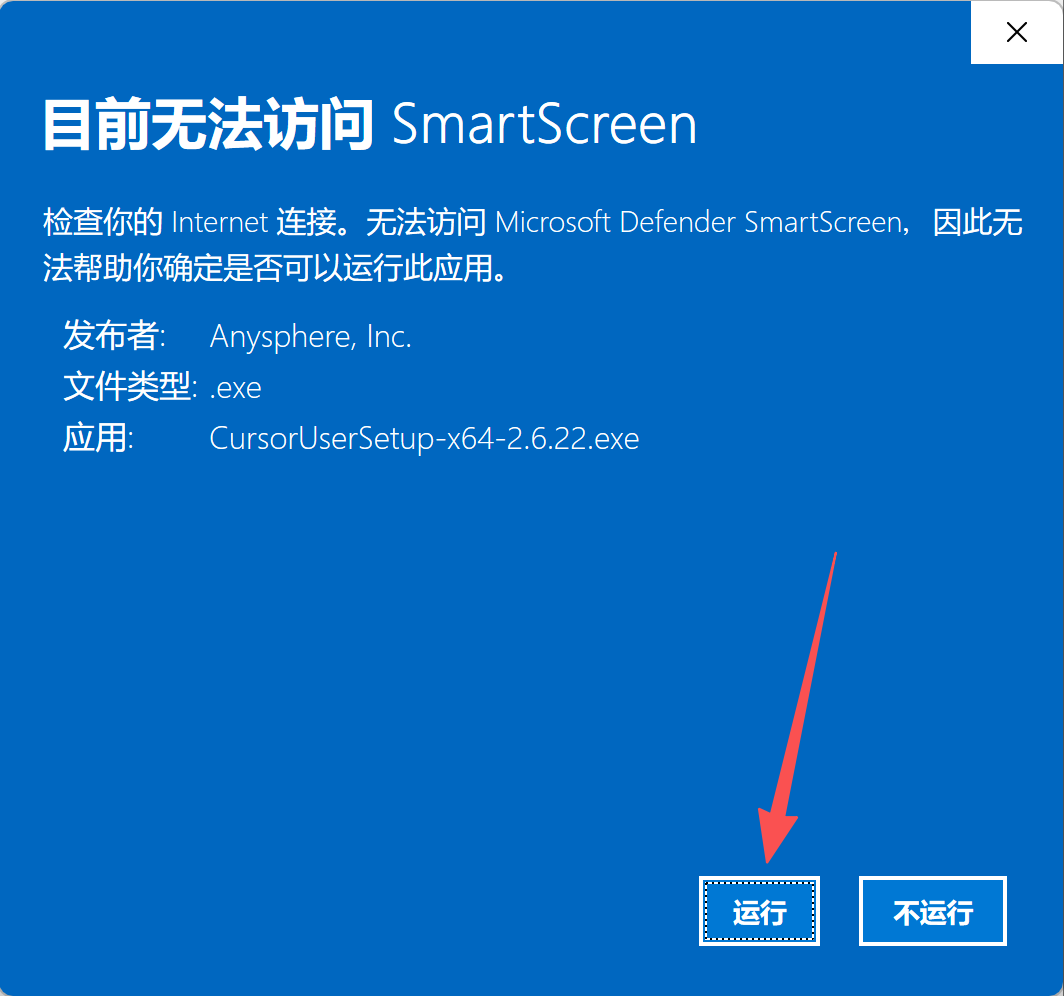
下载完成后,找到后缀为
.exe的安装包(如 cursor-setup.exe),双击运行。在这里插入图片描述
-
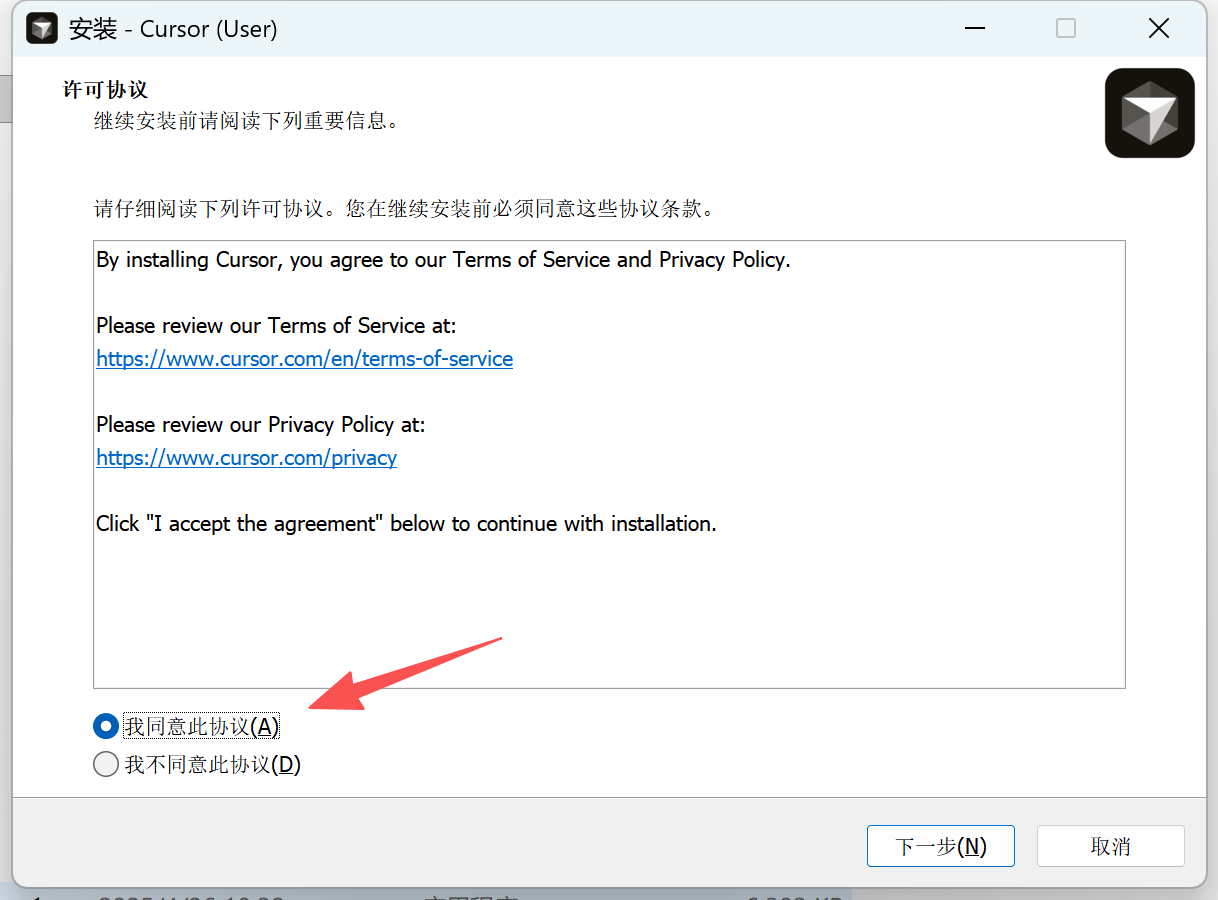
弹出安装向导后,点击「Next」(下一步),同意用户许可协议,继续点击「Next」。
-
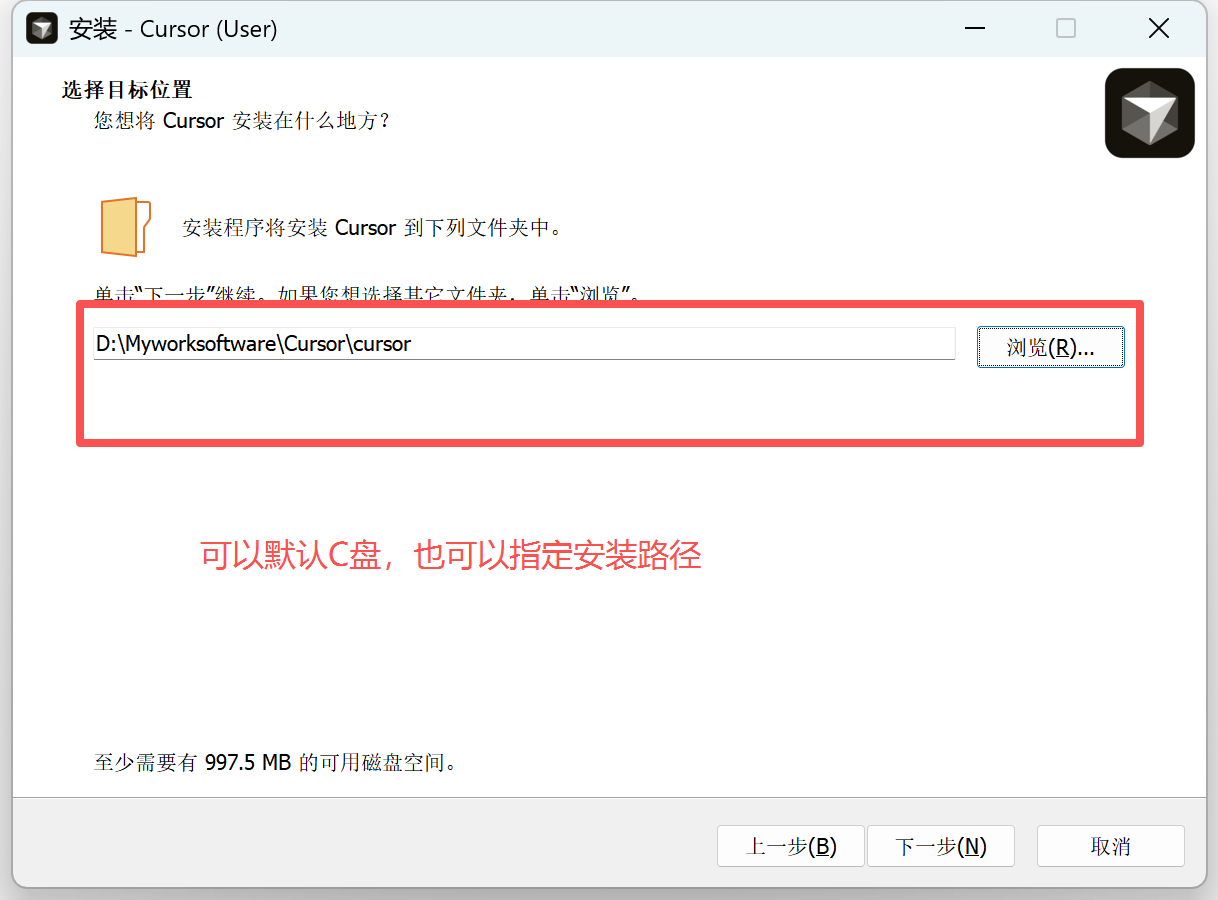
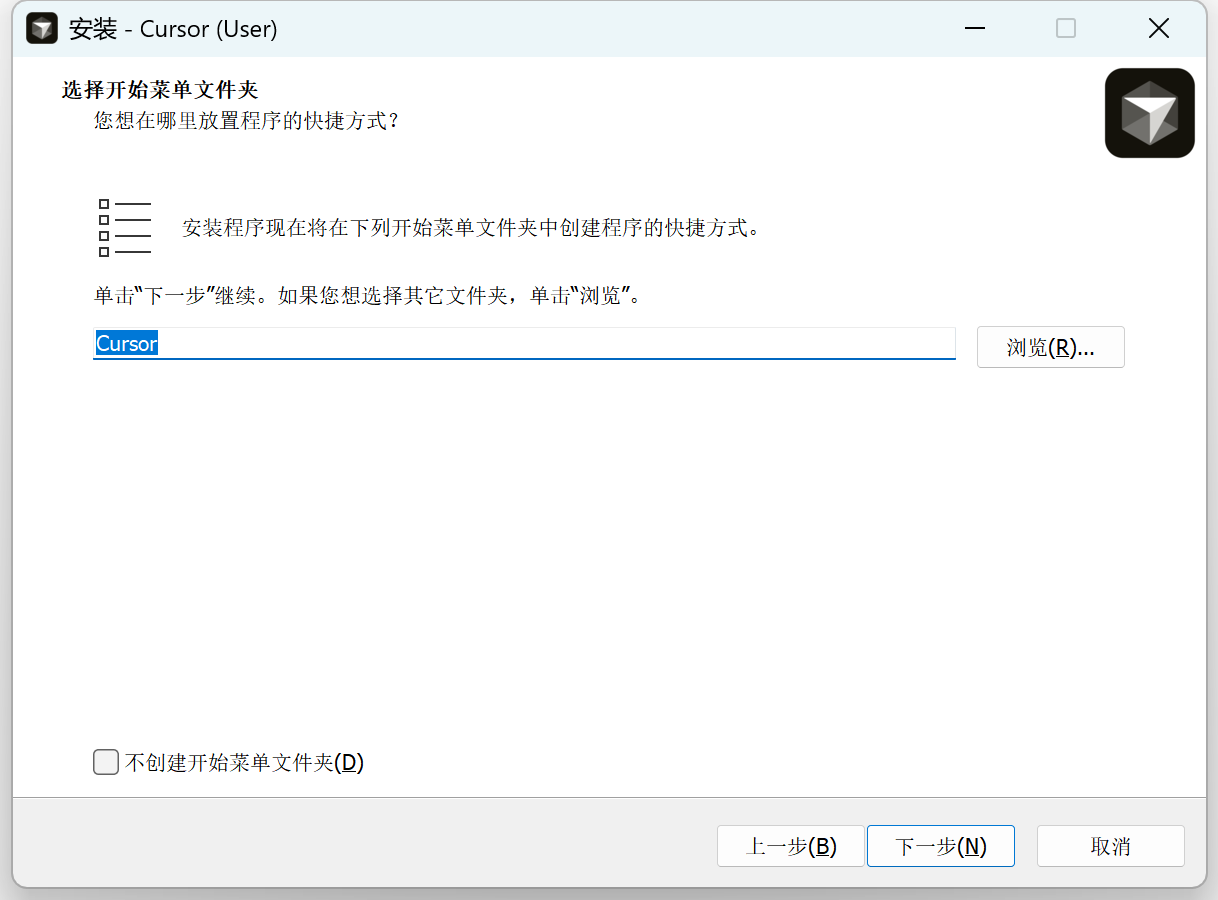
选择安装路径(保持默认路径或自定义路径但避免中文目录),点击「Next」。
-
勾选「Create a desktop shortcut」(创建桌面快捷方式),方便后续快速打开,点击「Next」。
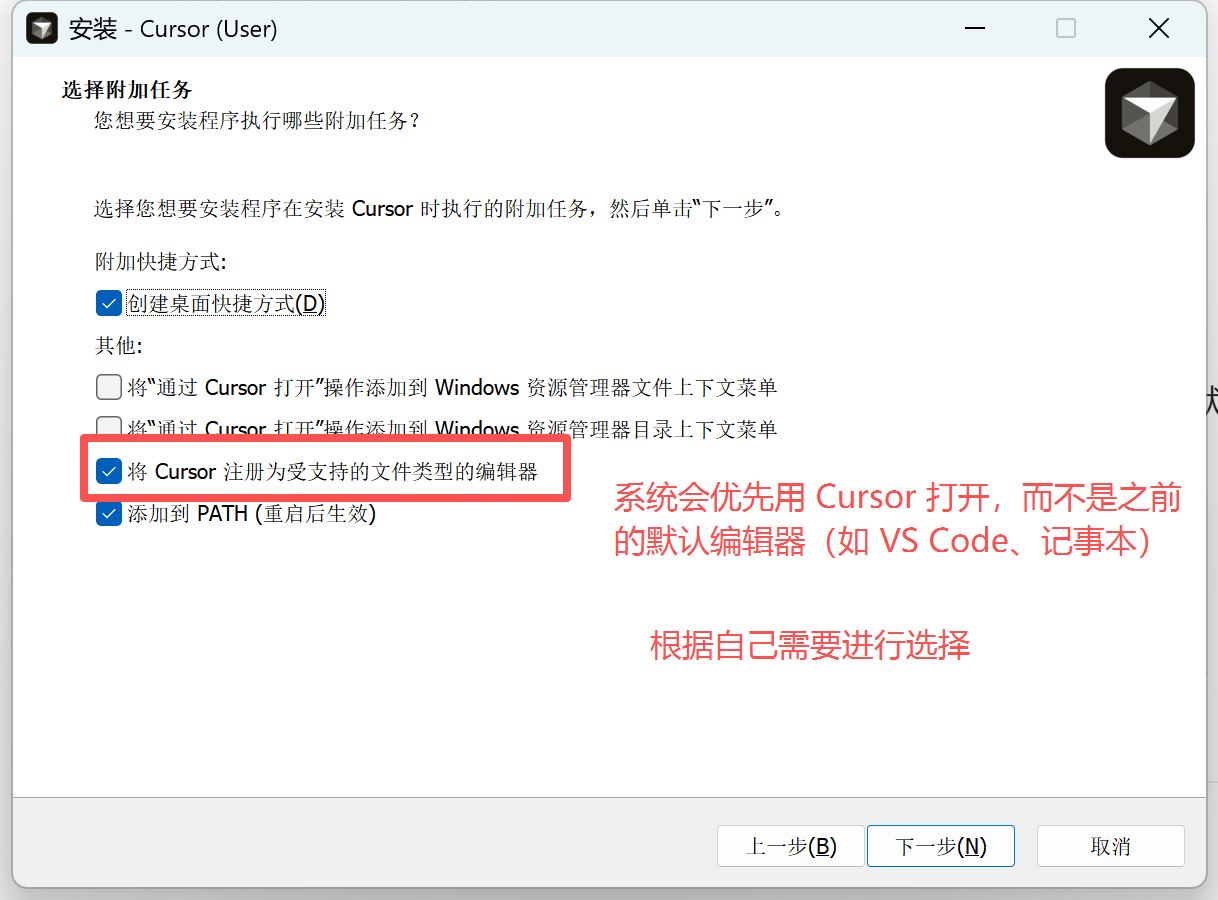
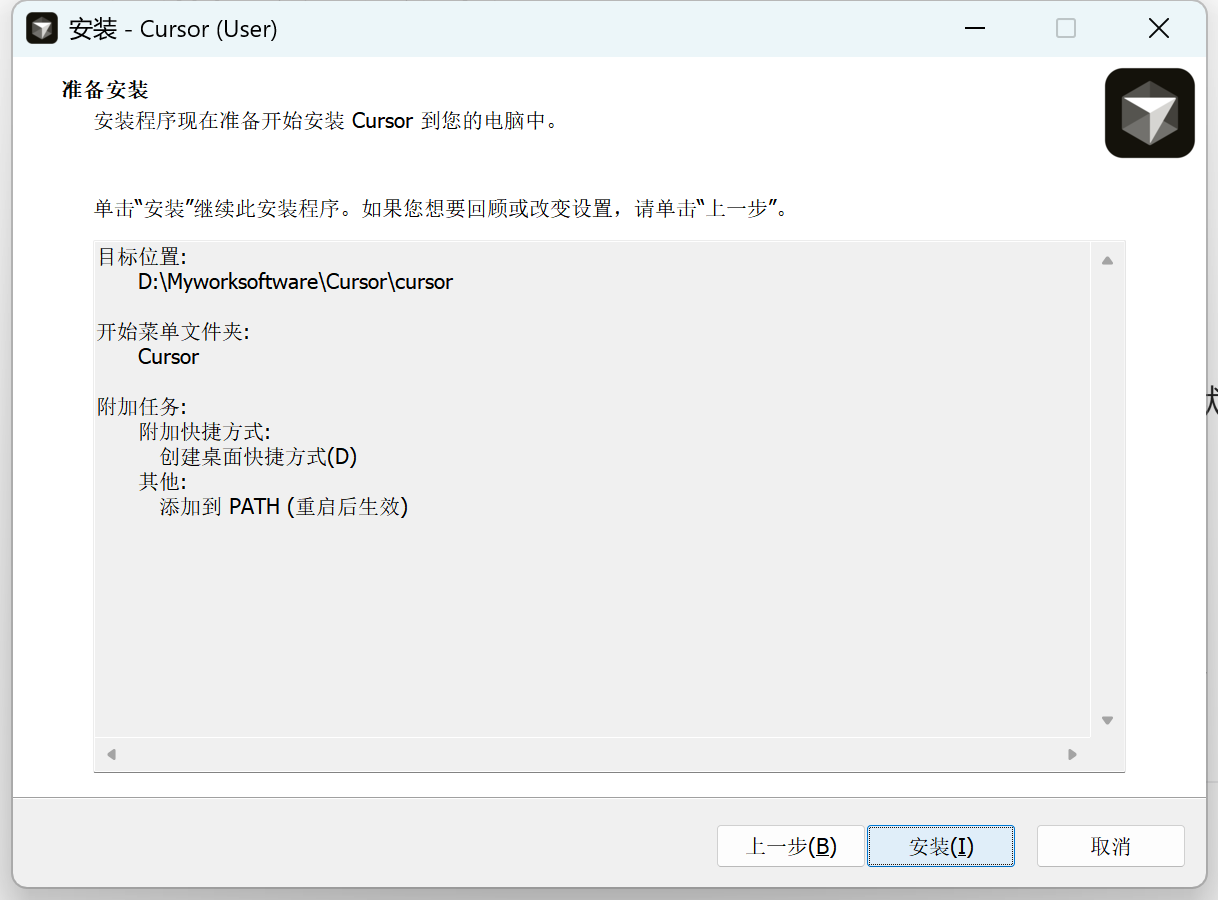
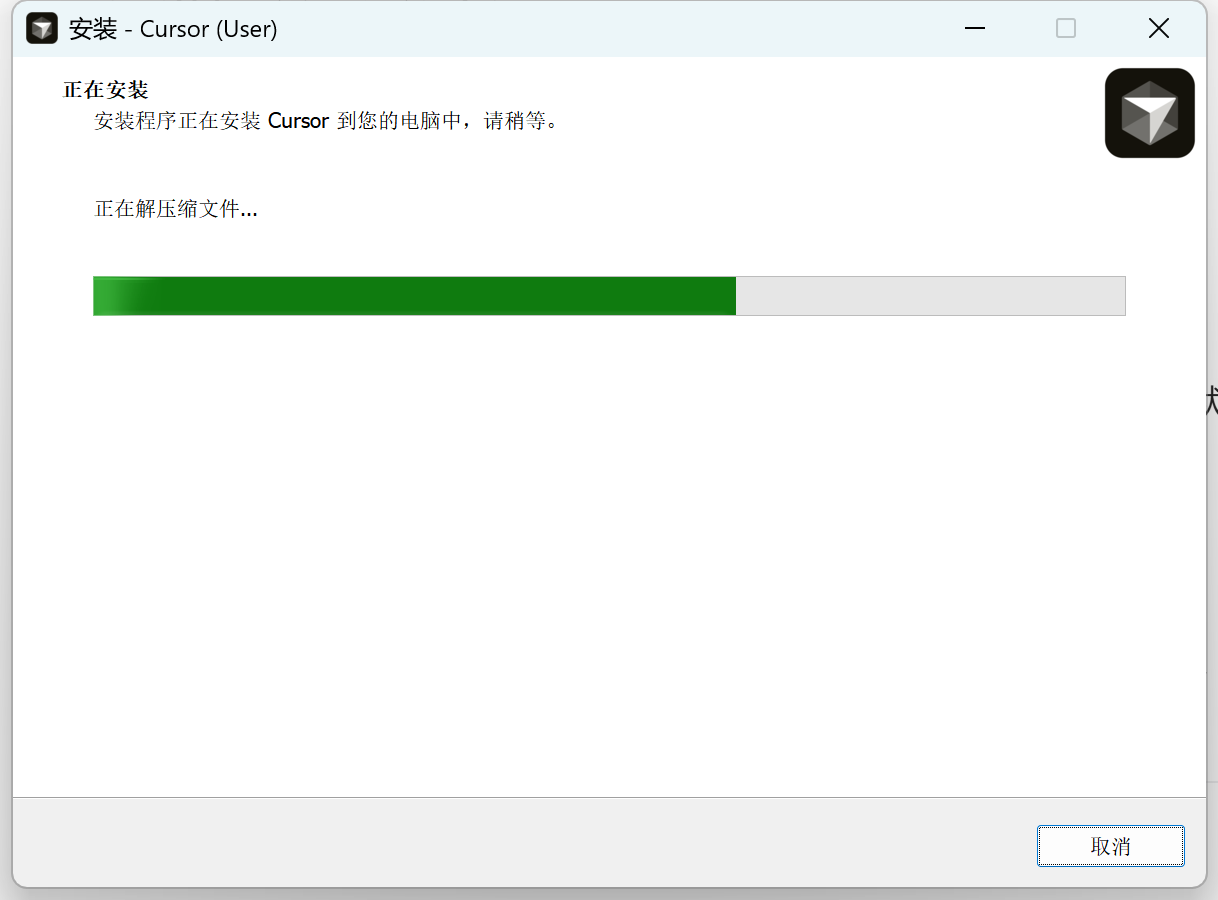
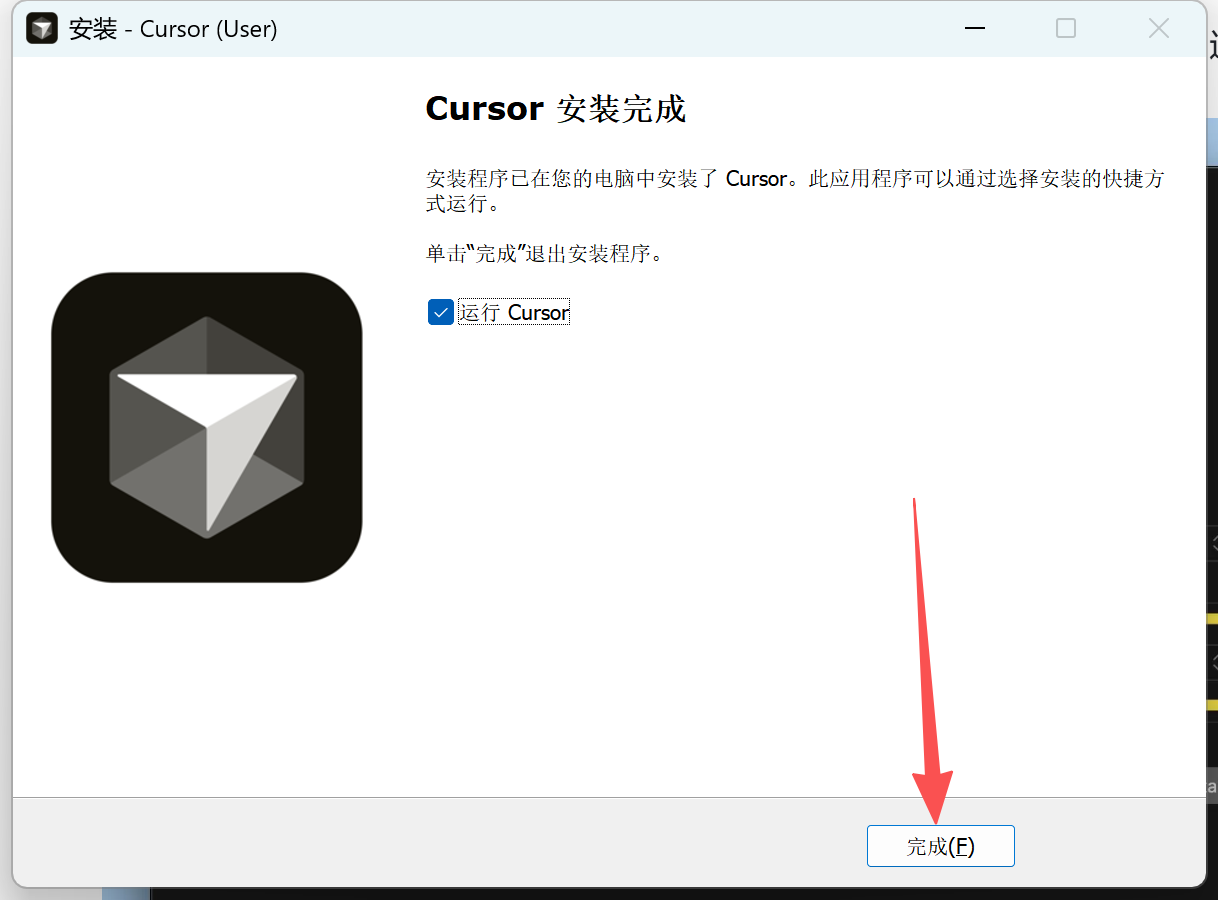
- 点击「Install」(安装),等待安装完成(约 1-2 分钟),最后点击「Finish」(完成),即可启动 Cursor。
(2)macOS 系统
-
下载完成后,找到后缀为
.dmg的安装包,双击打开。 -
将 Cursor 图标拖拽到「Applications」(应用程序)文件夹中,完成安装。
-
从启动台找到 Cursor 图标,点击即可启动;若出现「无法打开,因为它来自身份不明的开发者」提示,可右键点击 Cursor,选择「打开」,再确认打开即可。
(3)Linux 系统
-
下载对应发行版的安装包(通常为
.AppImage格式或.deb/.rpm格式)。 -
若为
.AppImage格式:右键点击安装包,选择「属性」,勾选「允许作为程序执行文件」,双击即可运行,无需额外安装。 -
若为
.deb格式(Ubuntu/Debian 系列):打开终端,输入命令sudo dpkg -i 安装包名称.deb,执行完成后即可启动。 -
若为
.rpm格式(CentOS/RHEL 系列):打开终端,输入命令sudo rpm -ivh 安装包名称.rpm,执行完成后即可启动。
4. 首次启动配置
-
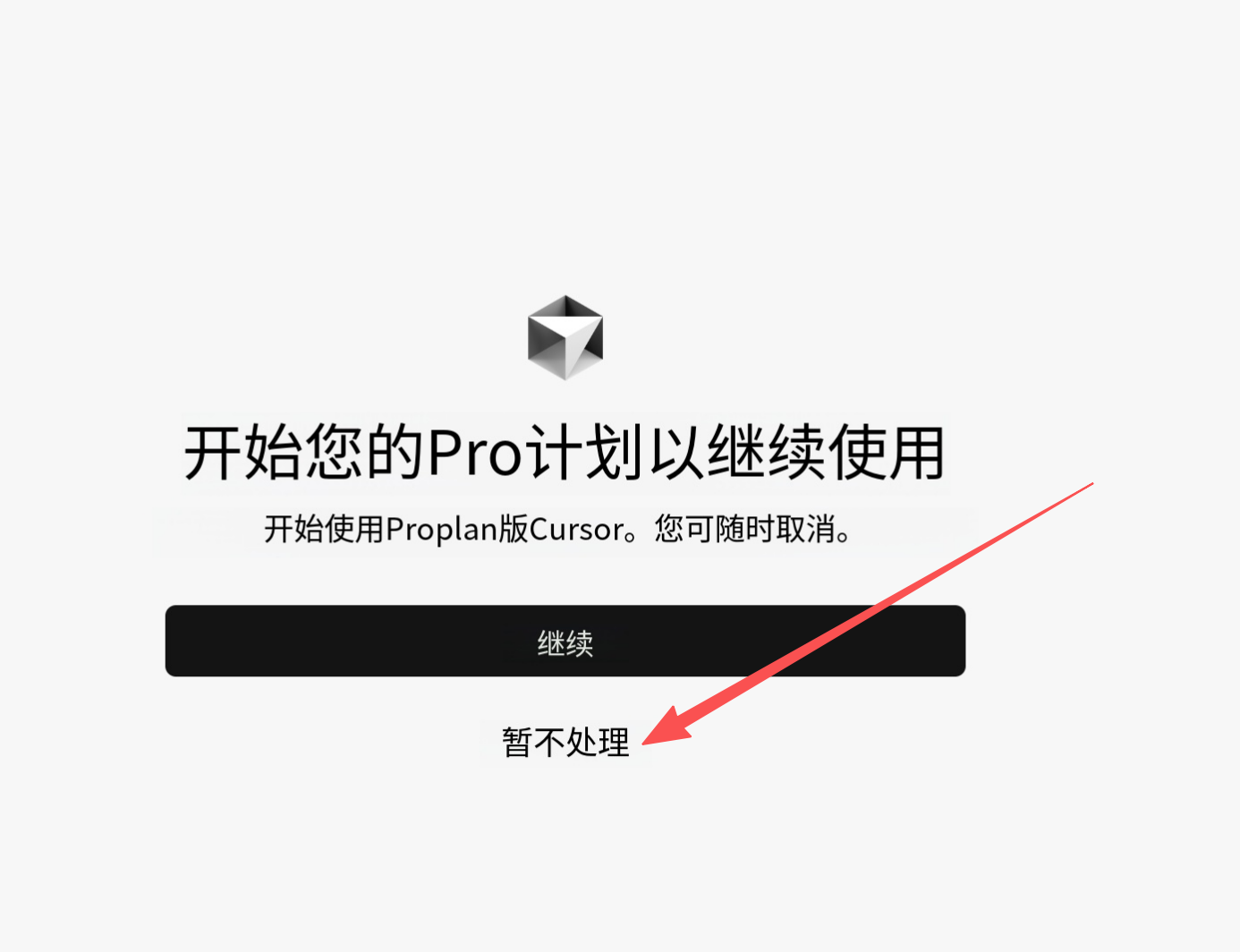
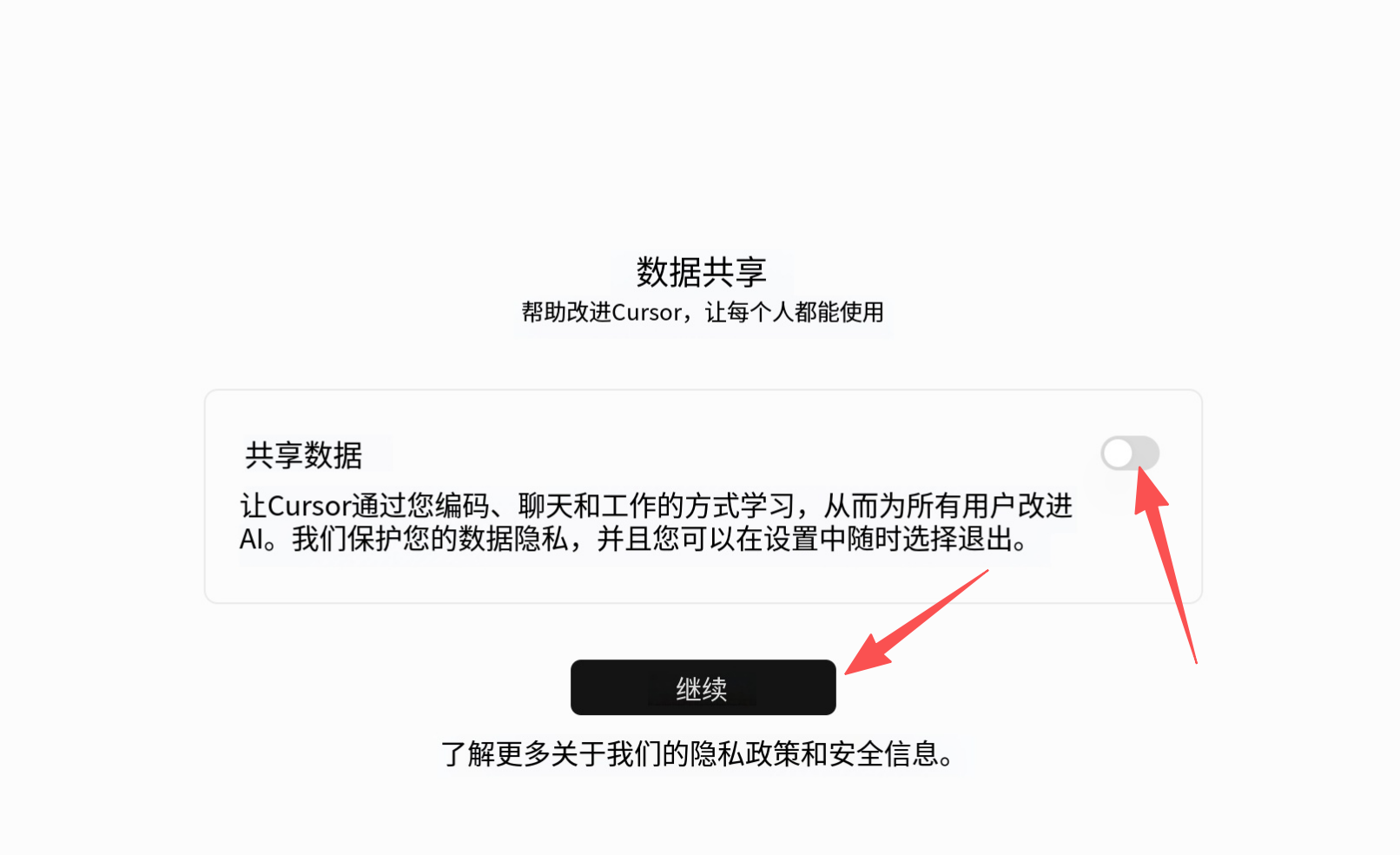
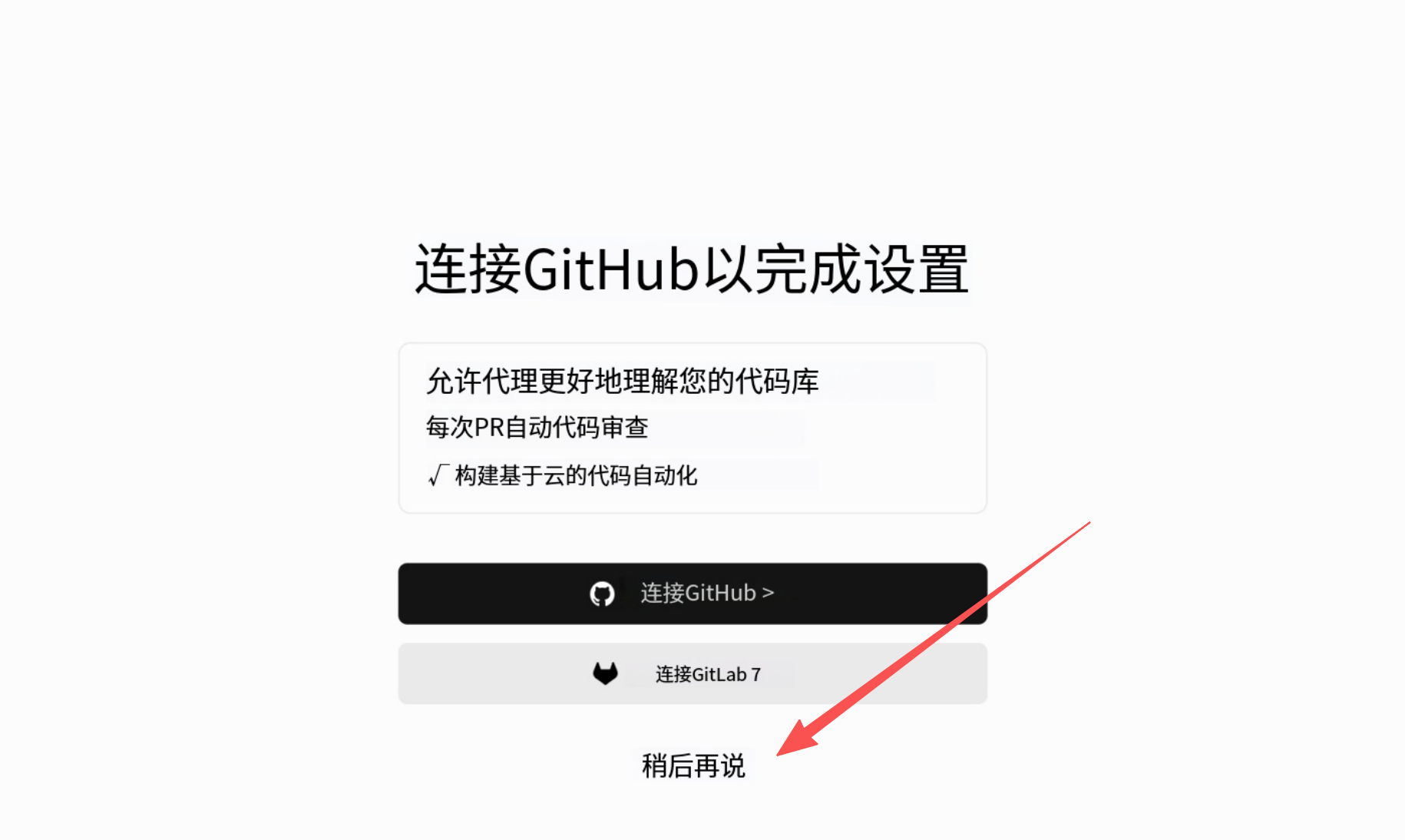
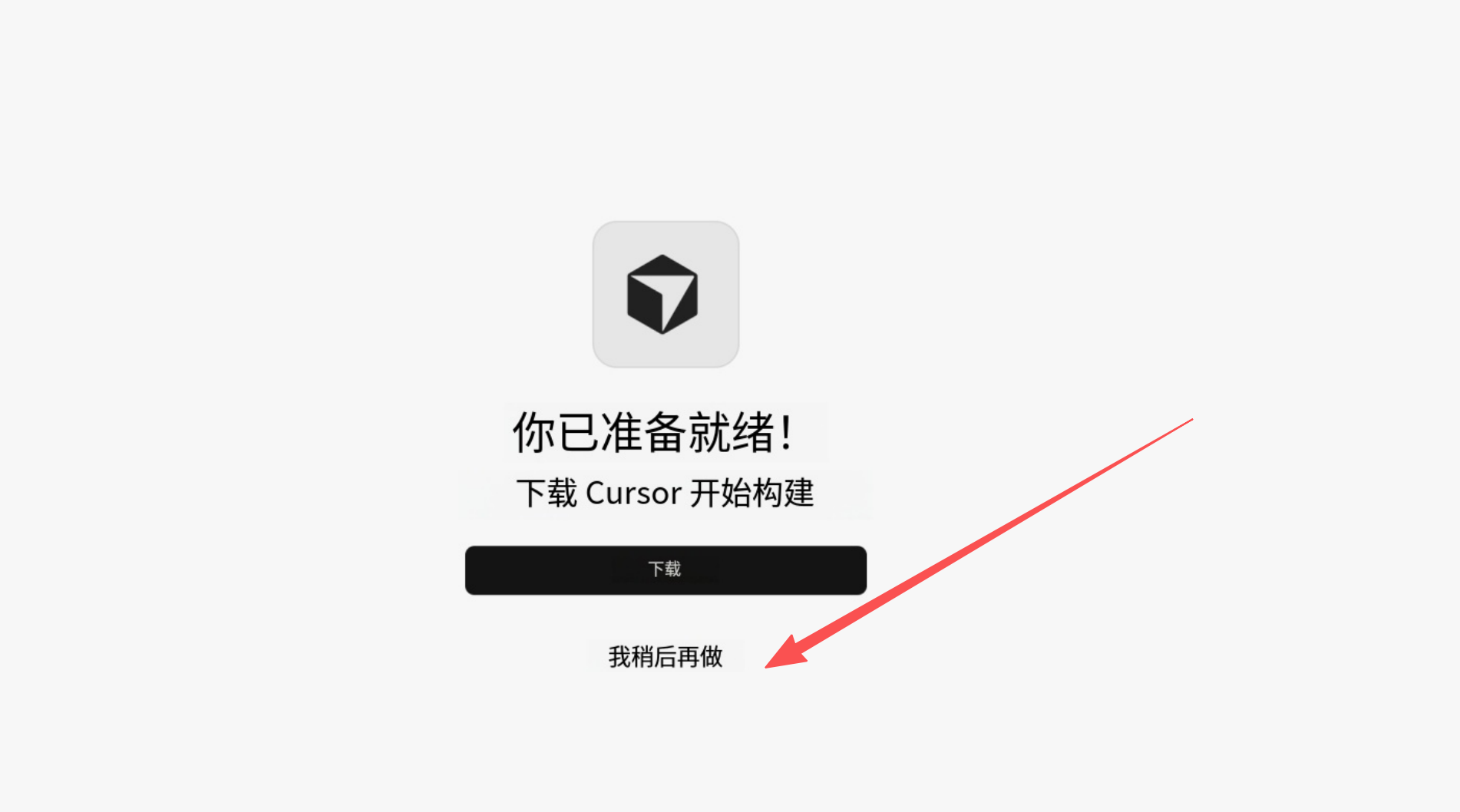
启动 Cursor 后,会引导完成基础配置:选择键盘快捷键方案(建议选择「VS Code 风格」,降低学习成本)、主题(深色/浅色/高对比度)、终端环境配置,可根据自身习惯选择,后续可通过
Ctrl+Shift+P搜索「Cursor: Start Onboarding」重新调整配置。 -
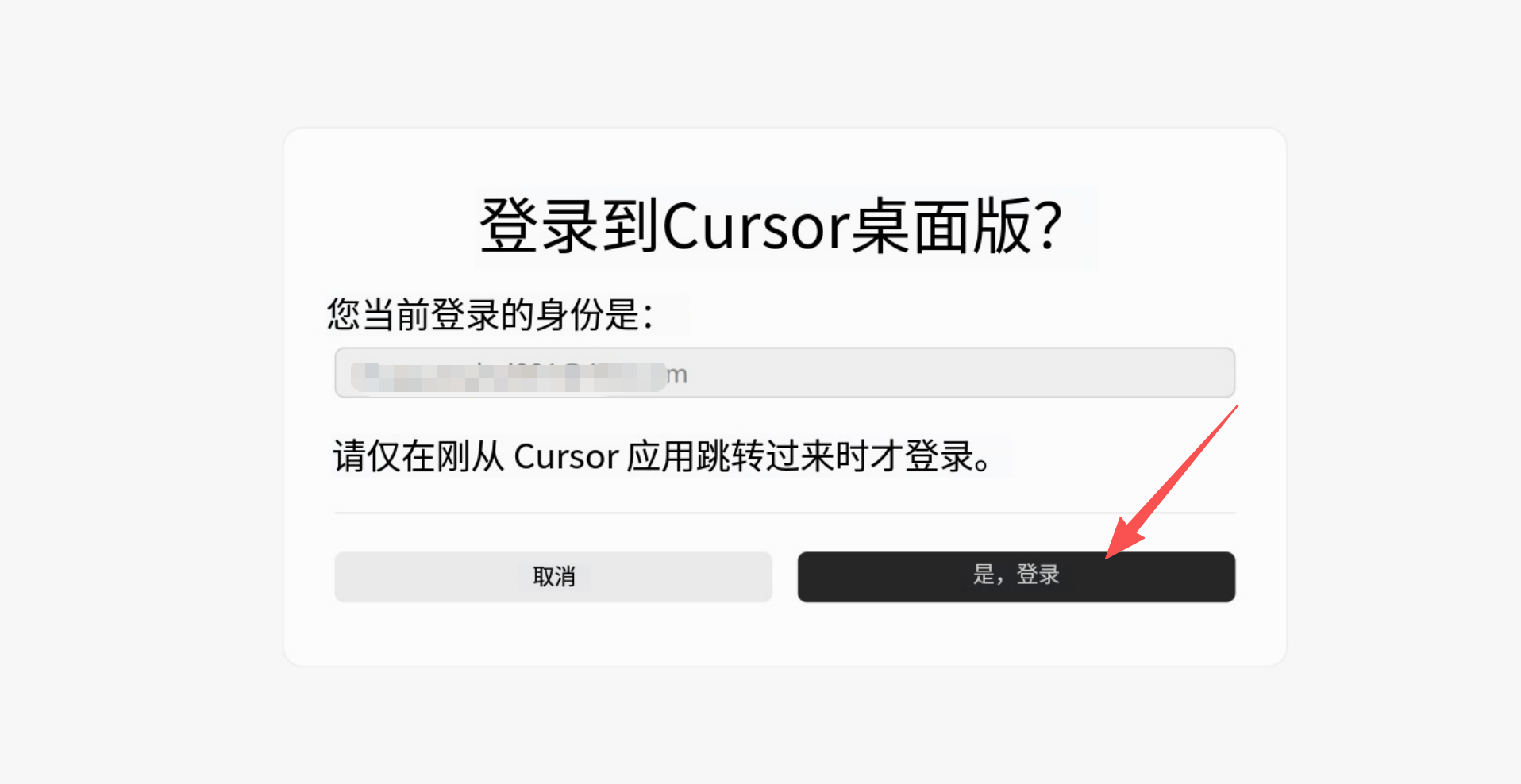
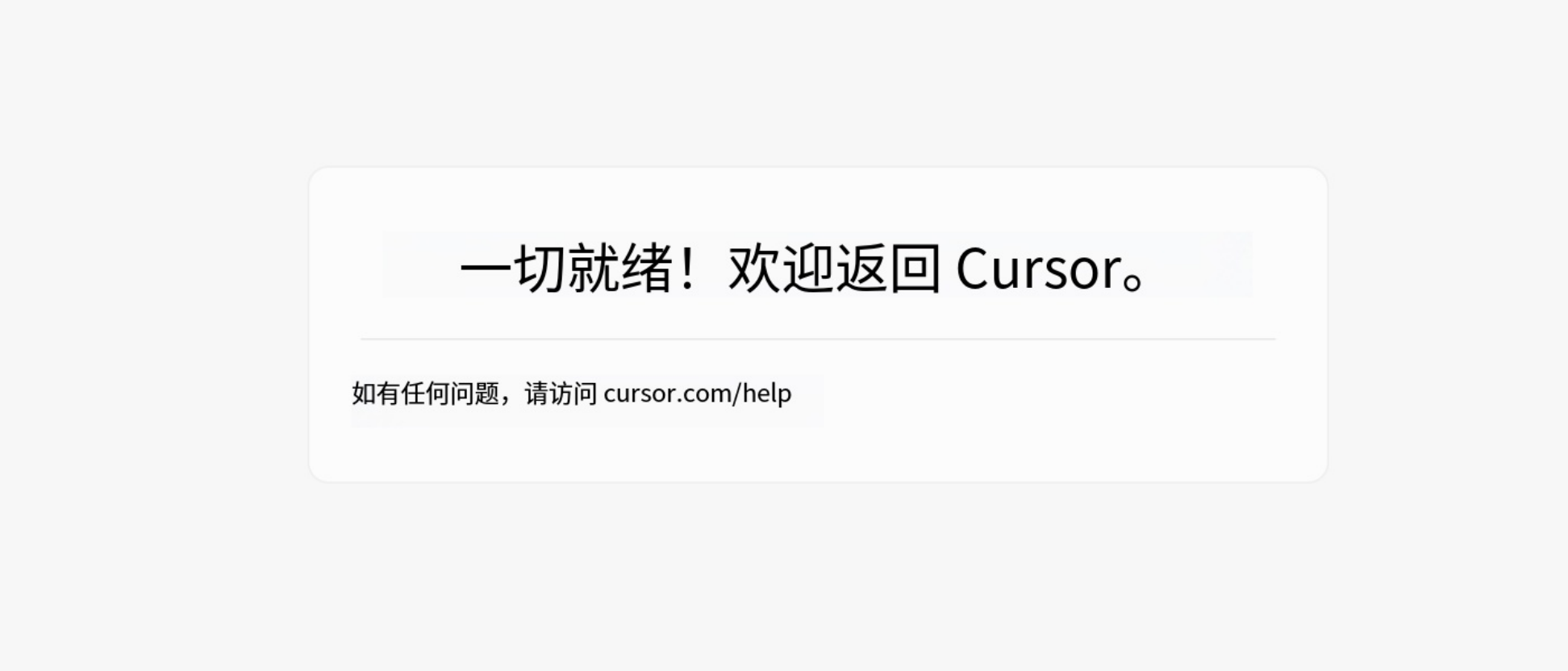
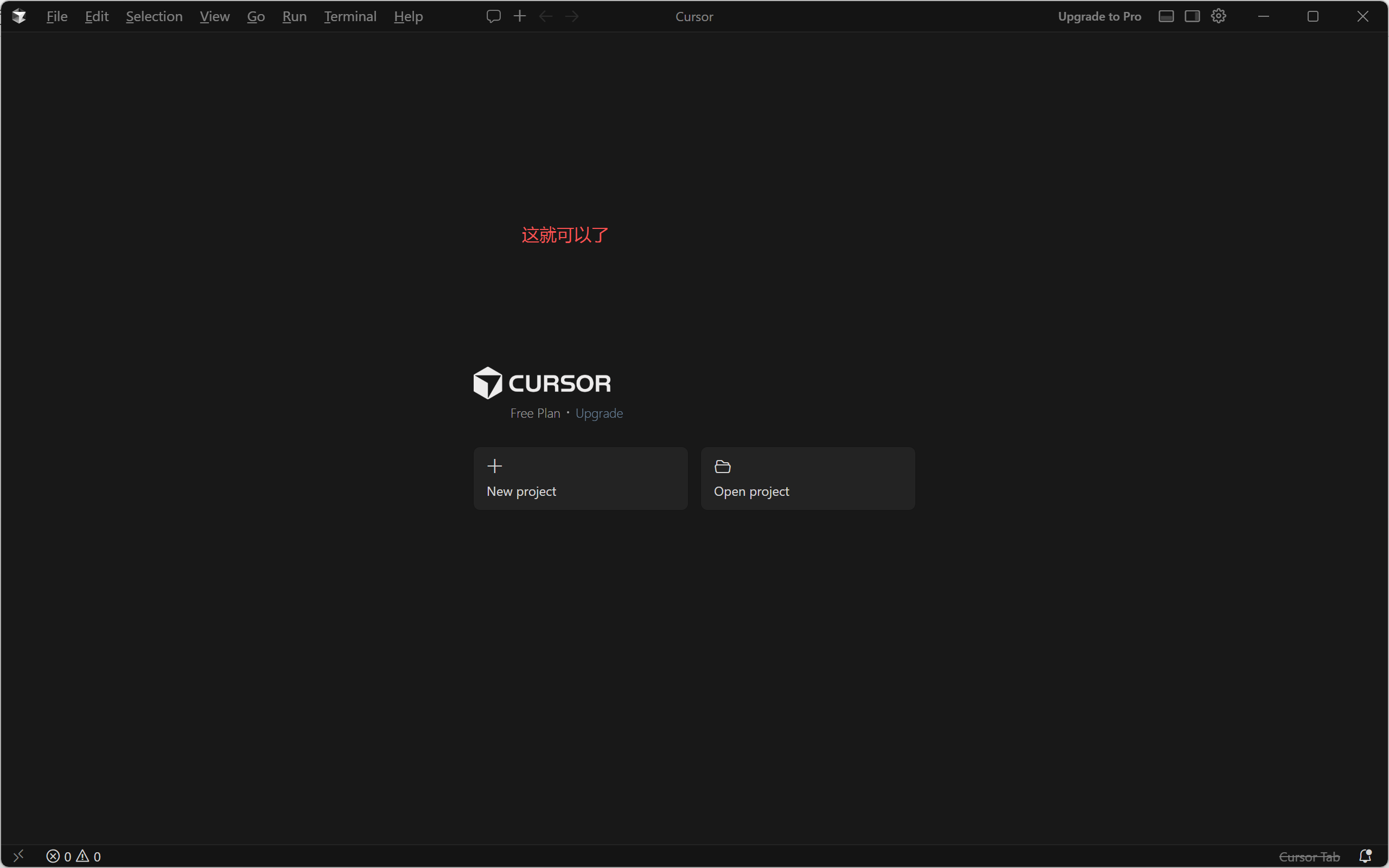
首次启动需注册账号,可选择邮箱注册,或通过 GitHub/Google 账号快捷登录,登录后可在 https://www.cursor.com/dashboard 管理自己的账号和订阅(免费版可直接使用基础 AI 功能)。
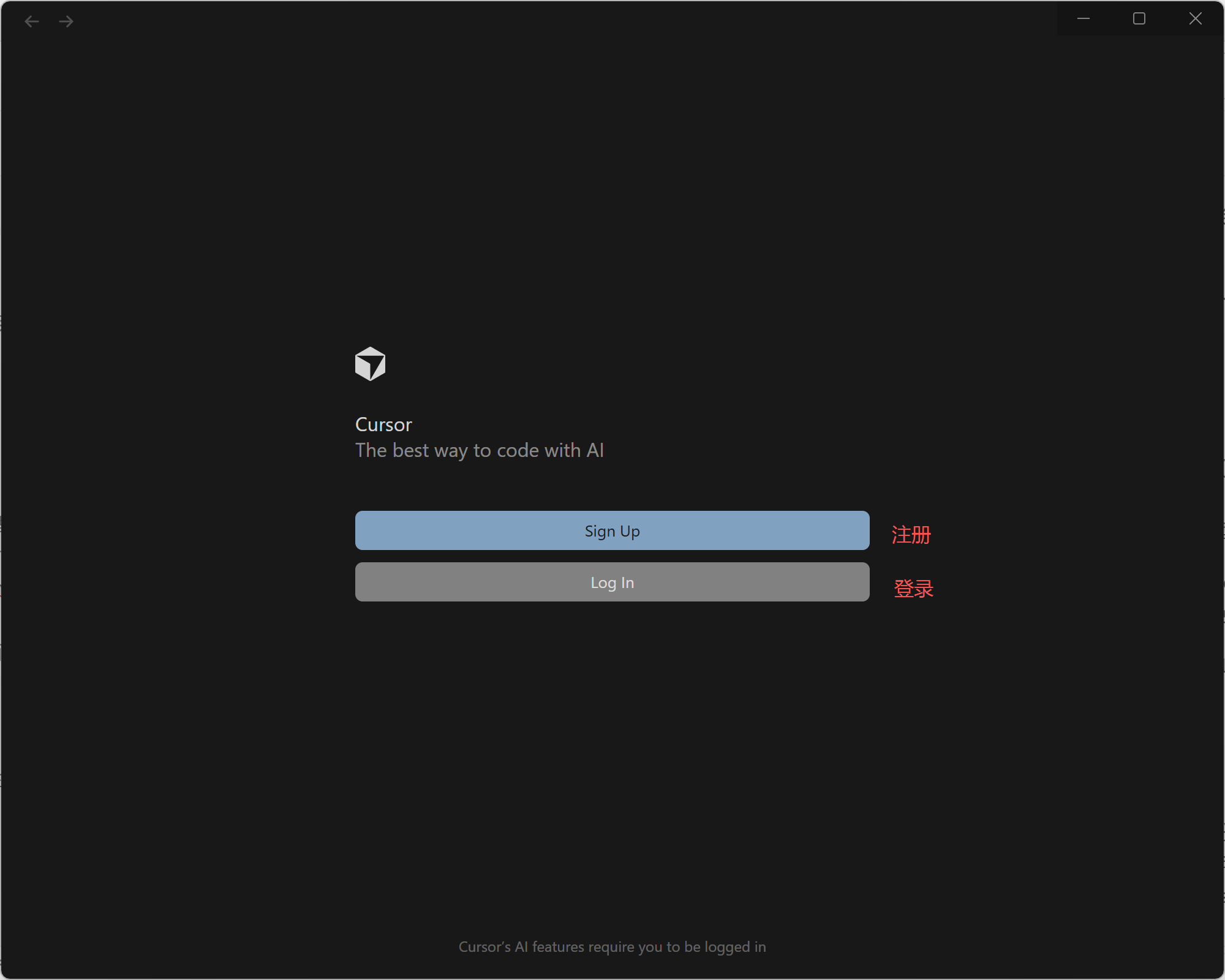
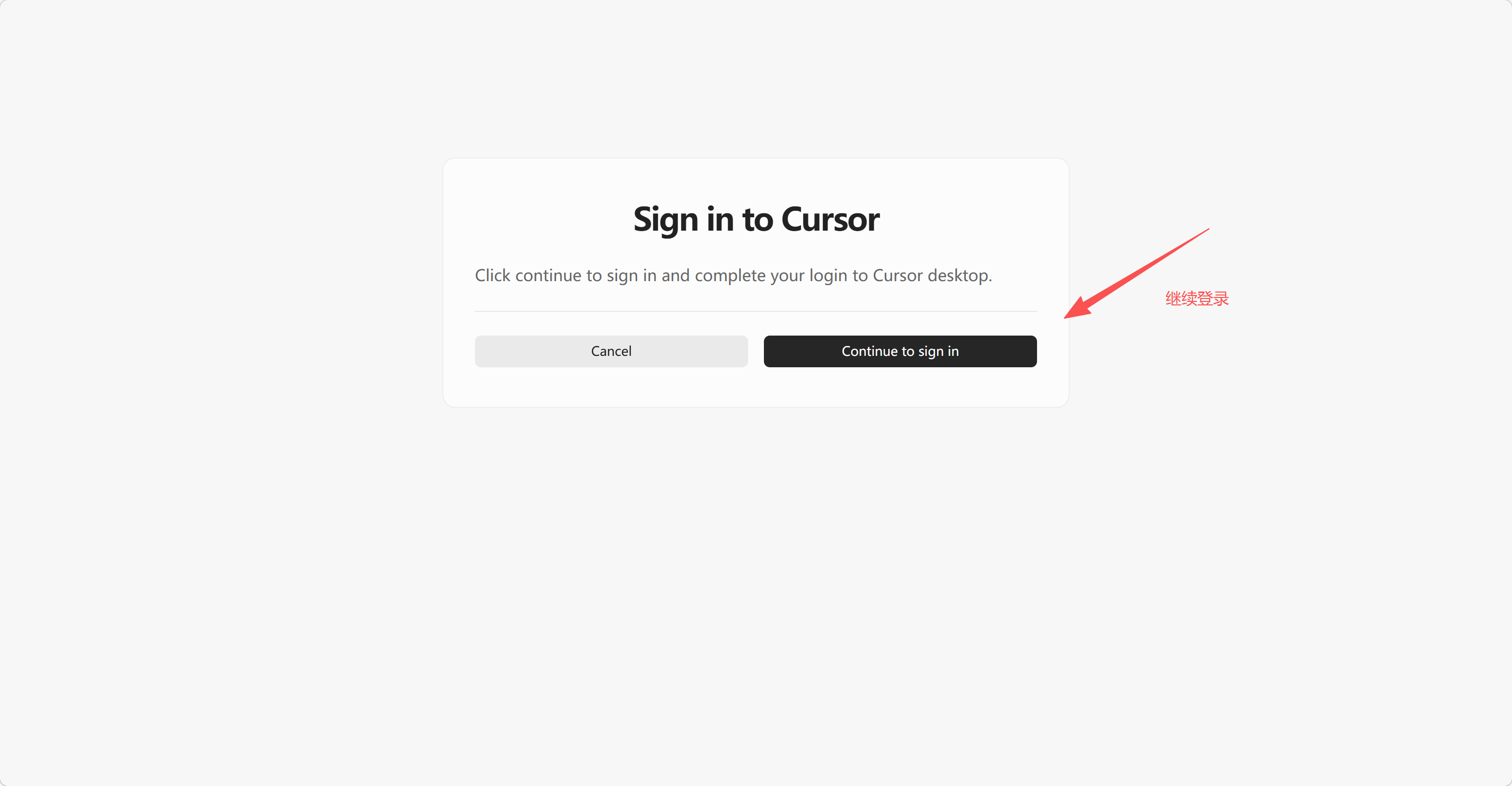
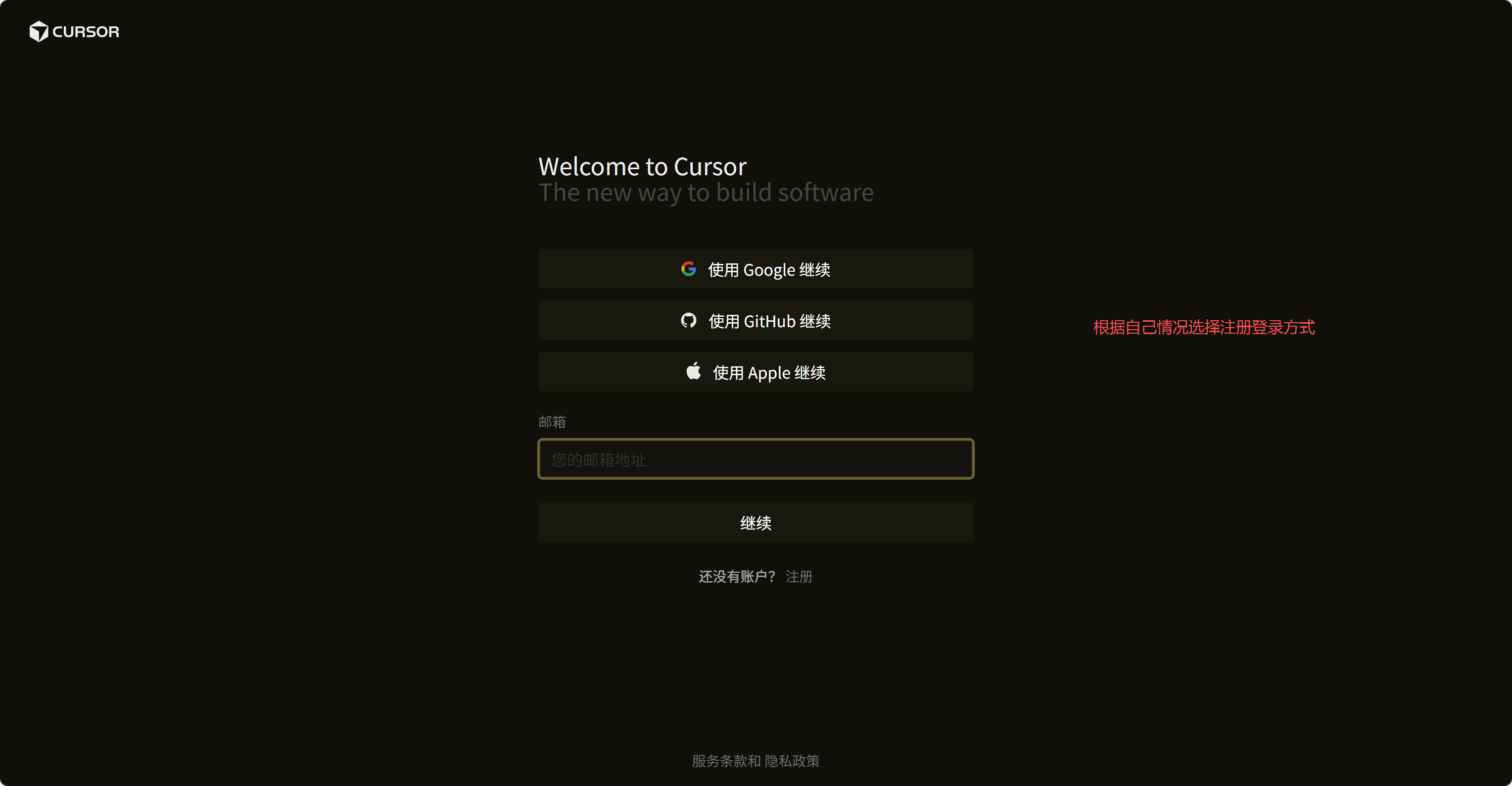
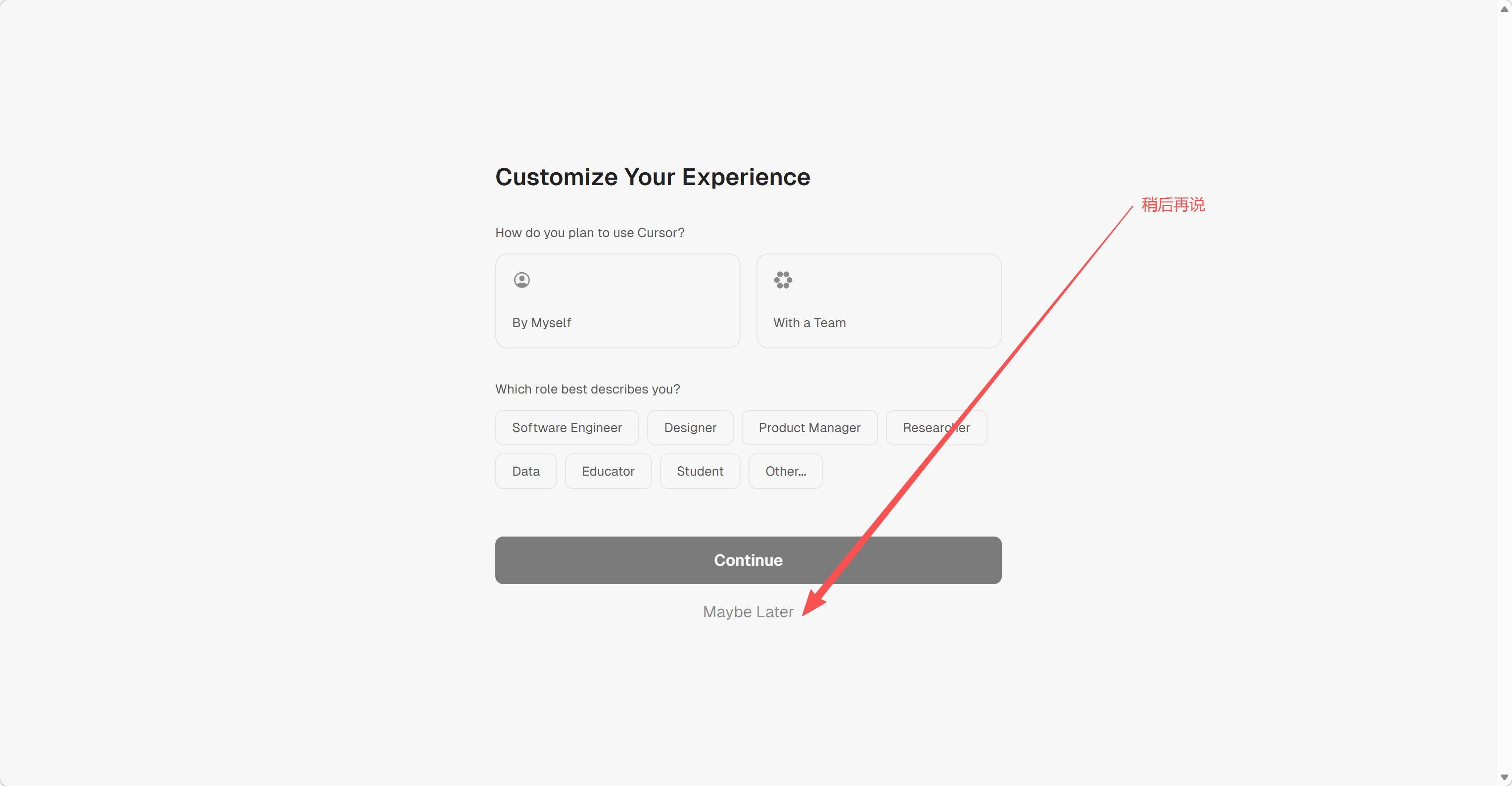
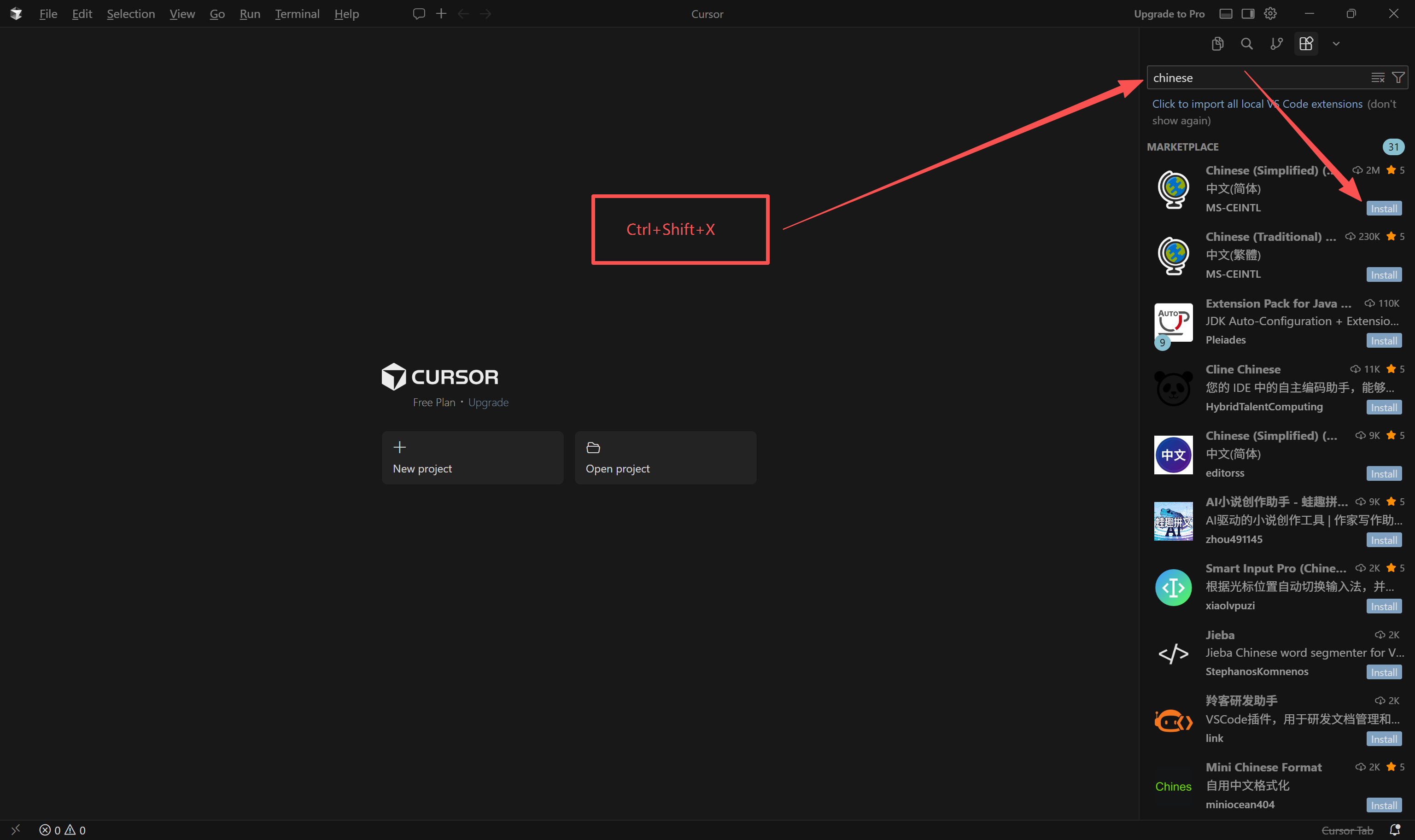
- 若需要中文界面,打开拓展程序(或者点击快捷键:Ctrl+Shift+X),搜索"chinese",寻找对应扩展程序安装即可。
5. 常见问题与注意事项
-
插件兼容问题:Cursor 兼容大部分 VS Code 插件,但微软部分官方闭源插件(如 C/C++ 扩展、Pylance、C# Dev kit 等)最新版本已无法在 Cursor 中使用,可将此类插件降级至兼容版本(如 C/C++ 扩展可安装 1.23.6 版本),并关闭插件自动更新;Cursor 官方已推出修复方案,后续会集成开源替代插件,保障使用体验。
-
安装失败:若安装过程中提示「权限不足」,Windows 系统可右键点击安装包,选择「以管理员身份运行」;macOS 系统可检查系统安全设置,允许来自官方渠道的安装包。
-
启动卡顿:首次打开 Cursor 时,因 AI 需索引系统资源,可能出现短暂卡顿,属于正常现象,后续打开会恢复流畅;若长期卡顿,可关闭不必要的后台进程,释放内存资源。
-
版本更新:Cursor 会自动提示版本更新,可根据提示点击更新;也可手动在设置中检查更新,确保获得最新的 AI 功能和 bug 修复。