Ubuntu nividia驱动安装
Ubuntu nividia驱动安装
we问题
ubuntu中nvidia驱动失败,在安装nginx的时候,出现了问题
详见文章 nginx安装
故重新安装nVidia,主要是nvidia驱动本身就有故障.! 之前知晓queweixiufu 却未修复.
但是
在安装nginx的时候因为英伟达的驱动问题,导致nginx安装失败
jiej解决
Gemini said
恭喜!从截图看,你的包管理器已经恢复正常了。
图中显示 "nginx 已经是最新版",且没有任何红色报错(Error),这意味着 Nginx 已经安安稳稳地躺在你的系统里了。
接下来可以安装 NVIDIA 驱动了吗?
可以了。 现在系统的"死锁"已经解开,你可以尝试重新安装驱动。但我建议你先做一次"大扫除",把之前报错留下的碎片清理干净,再开始安装。
你可以按照这个流程操作:
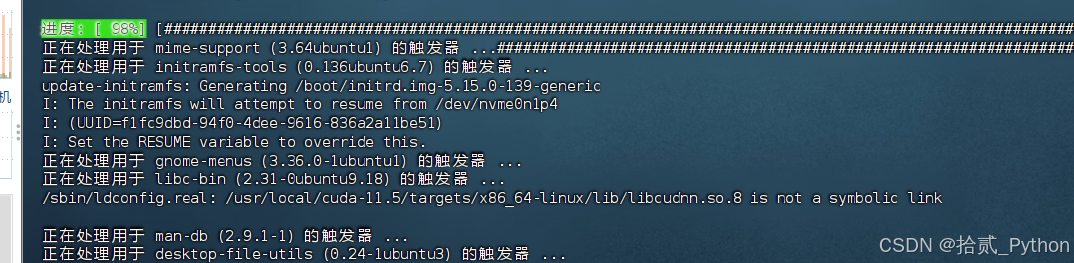
- 清理冗余包(对应你截图中提示的 autoremove)
既然系统提示有很多不再需要的包,先执行这行命令释放空间并保持系统整洁:
Bash
sudo apt autoremove -y

- 彻底清除旧驱动残留
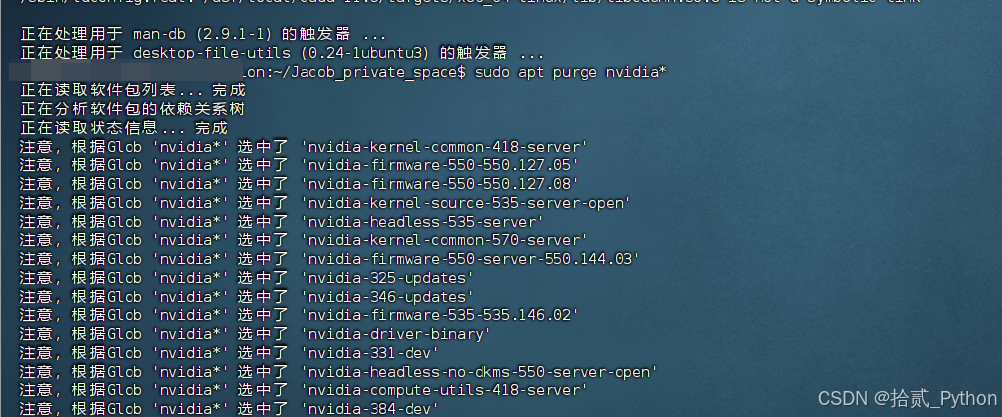
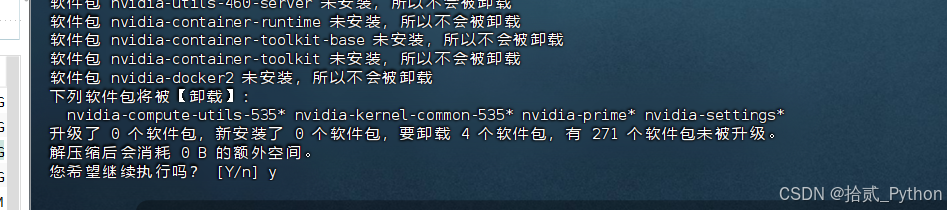
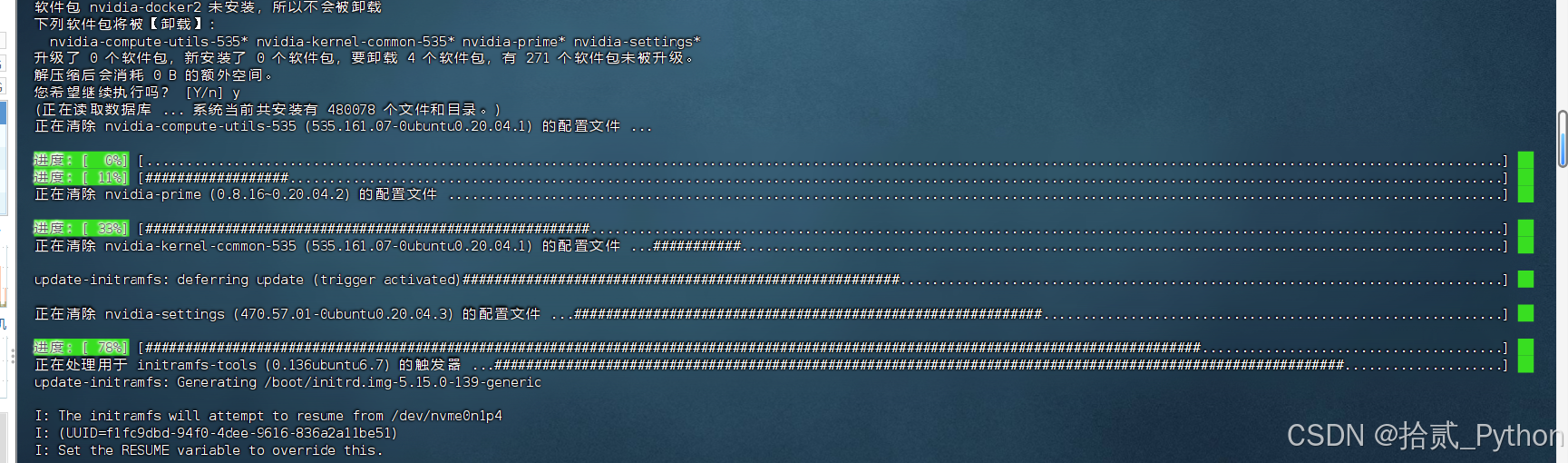
为了保险,先执行清除命令,确保没有任何冲突的配置文件:
Bash
sudo apt purge nvidia* -y
- 重新安装 NVIDIA 驱动
由于你之前安装的是 535 版本,你可以再次尝试安装它。如果想稳一点,可以用我之前提到的"自动探测"方式:
方式 A(自动,推荐): 让系统选一个最兼容的
Bash
sudo ubuntu-drivers autoinstall
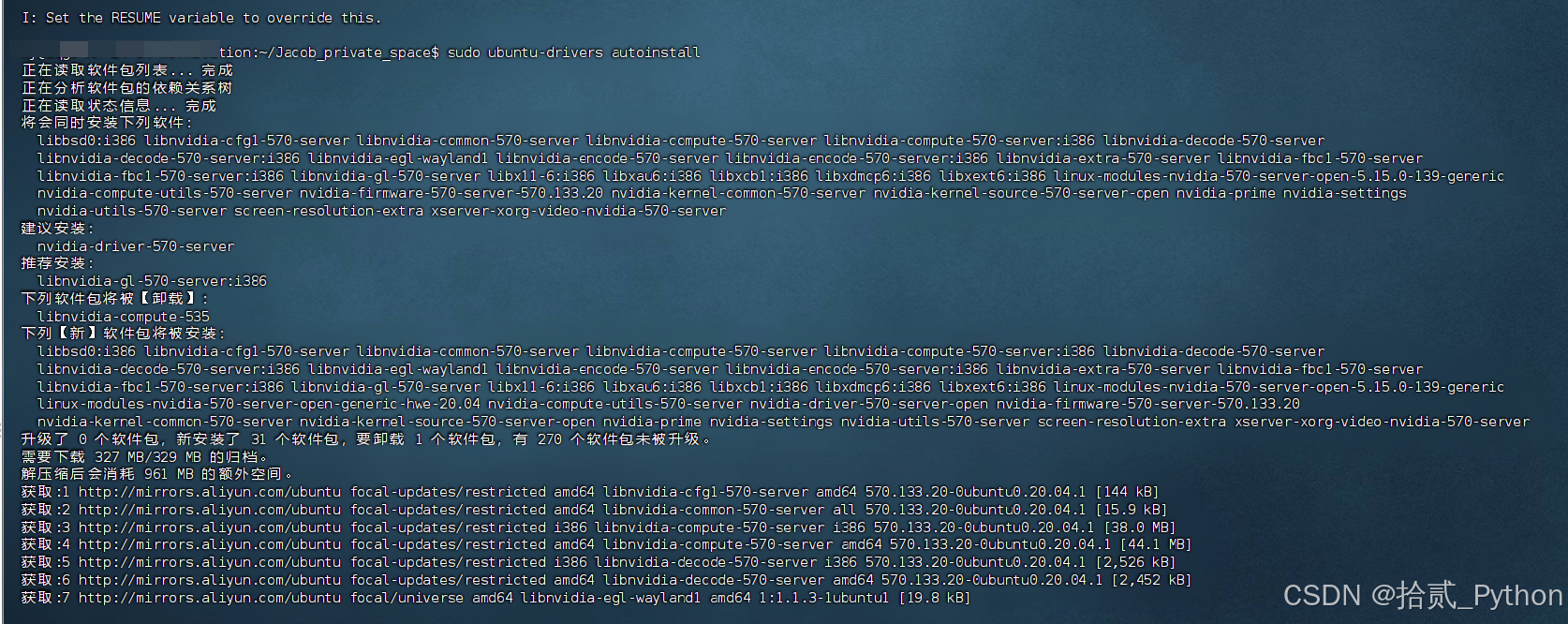
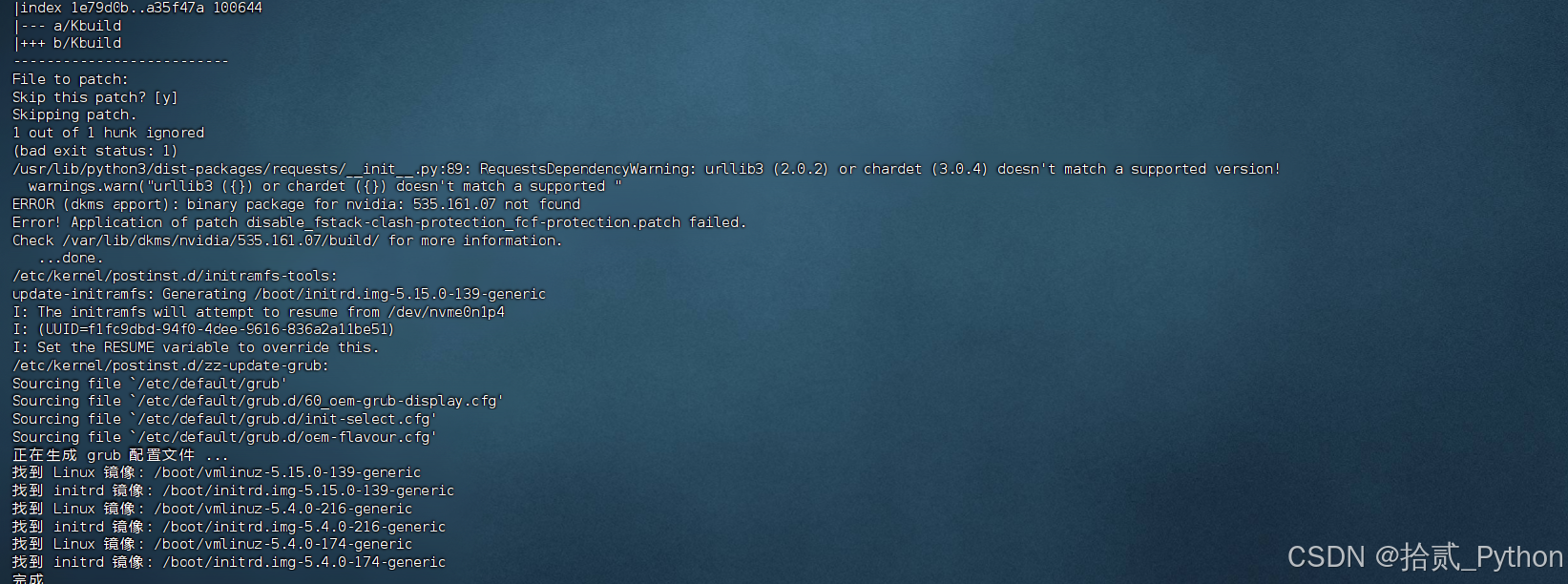
方式 B(指定版本): 还是装你之前那个版本
Bash
sudo apt install nvidia-driver-535 -y
验证 Nginx 是否真的在运行
在安装显卡驱动之前,你可以顺手确认一下 Nginx 的状态,毕竟这是你最初的目标:
Bash
systemctl status nginx
4$
检查 nividia驱动安装成功?
检测 NVIDIA 驱动是否安装成功,最经典、最直接的方法就是使用 NVIDIA 官方提供的系统管理界面工具。
按照以下步骤操作,由浅入深:
- 最权威的方法:nvidia-smi
在终端输入以下命令:
cmd
nvidia-smi执行后
cmd
nvidia-smi

NVIDIA-SMI has failed because it couldn't communicate with the NVIDIA driver. Make sure that the latest NVIDIA driver is installed and running.
成功: 如果你看到一个类似表格的界面,列出了显卡型号、驱动版本(Driver Version)、显存占用等信息,说明驱动已经完美运行。
失败: 如果显示 command not found 或者 NVIDIA-SMI has failed because it couldn't communicate with the NVIDIA driver,说明驱动没装好或没加载。
失败
"无法与 NVIDIA 驱动通信"。
这通常意味着驱动包虽然可能已经躺在硬盘里了,但内核(Kernel)并没有成功加载它。别担心,这是 Linux 驱动安装中最常见的一道槛。
这通常意味着驱动包虽然可能已经躺在硬盘里了,但内核(Kernel)并没有成功加载它。
请按以下顺序尝试解决,通常执行完第一步或第二步就能好:
- 终极大法:重启系统 (最有效)
如果你刚刚才运行完 apt install 或 autoinstall,驱动并没有立即"插"进正在运行的系统内核里。
sudo reboot
尝试重启后再试试
检测nvidia驱动
- 检查内核模块是否加载
即使命令能用,也要确认系统内核是否真的"吃"进了驱动:
lsmod | grep nvidia
正常: 会输出好几行以 nvidia 开头的信息。
异常: 如果没有任何输出,说明驱动虽然安装了,但系统内核没有启动它。