AI编程助手提示 :内容涉及复杂的技术实现,建议配合 GPT-5.4 进行辅助编程。通过精准提示词可大幅提升代码质量和开发效率。具体教程在此。
1 Button 按钮控件概述与核心属性
Button(按钮)是 GUI 应用中最核心的交互控件 ,用户通过点击按钮来触发特定的操作或命令。在 Tkinter 中,Button 控件不仅可以显示文本 ,还可以显示图像,支持普通按钮、状态切换等多种交互模式。Button 控件的设计直接影响用户体验,一个布局合理、样式美观的按钮能够显著提升应用的专业感和易用性。
Button 控件的创建语法为 tk.Button(parent, **options),其中 parent 是父容器对象,options 是一系列可选的配置参数。除了继承自 Widget 的通用属性外,Button 控件还有一些特有的配置参数:
| 参数名称 | 数据类型 | 功能说明 |
|---|---|---|
| command | callable | 指定点击按钮时调用的回调函数 |
| state | str | 设置按钮状态:NORMAL(正常)、ACTIVE(激活)、DISABLED(禁用) |
| activebackground | str | 按钮被按下时的背景色 |
| activeforeground | str | 按钮被按下时的前景色(文字颜色) |
| relief | str | 边框样式:FLAT(扁平)、RAISED(凸起)、SUNKEN(凹陷)、GROOVE(凹槽)、RIDGE(脊线) |
| cursor | str | 鼠标悬停时的光标样式,如 "hand2" 表示手型指针 |
其中最关键的参数是 command,它接受一个函数对象作为值,当用户点击按钮时,Tkinter 会自动调用这个函数。
2 Command 回调机制与参数传递
2.1 函数引用与调用的区别
⚠️ 常见陷阱 :command 参数传递的是函数的引用 (即函数名,不带括号),而不是函数的调用结果 。如果写成 command=my_func(),程序会在按钮创建时立即执行该函数,而不是在点击时执行。
正确的写法是:
python
button = tk.Button(root, text="点击我", command=my_func) # 正确:传递函数引用2.2 向回调函数传递参数
当需要向回调函数传递参数时,有两种常用方法:
方法一:使用 lambda 表达式
适用于简单的参数传递或单次调用场景:
python
tk.Button(root, text="问候", command=lambda: greet("张三")).pack()方法二:使用 functools.partial(偏函数)
适用于需要传递多个参数或更复杂的场景:
python
from functools import partial

def greet(name, age):
    messagebox.showinfo("问候", f"你好,{name}!你今年 {age} 岁。")

# 使用 partial 绑定参数
tk.Button(root, text="问候", command=partial(greet, "李四", 25)).pack()
⚠️ 注意事项 :在使用 lambda 循环创建多个按钮时,可能会遇到闭包延迟绑定问题。例如,在循环中创建的按钮都使用了同一个循环变量:
python
# 错误示例:所有按钮最终都显示 "Button 9"
for i in range(10):
    tk.Button(root, text=f"Button {i}",
command=lambda: print(i)).pack() # i 被延迟绑定解决方案:使用默认参数立即绑定当前值:
python
# 正确示例:每个按钮显示自己的编号
for i in range(10):
    tk.Button(root, text=f"Button {i}",
              command=lambda x=i: print(x)).pack()  # x 立即绑定为当前 i 的值
3 视觉状态与交互反馈
Button 控件提供了多种视觉状态,通过不同的参数可以精细控制按钮的交互反馈:
3.1 状态控制
通过 state 参数可以控制按钮的启用和禁用:
tk.NORMAL(或"normal"):正常状态,按钮可点击tk.DISABLED(或"disabled"):禁用状态,按钮变灰且不可点击tk.ACTIVE:激活状态(通常由鼠标悬停自动触发)
切换按钮状态的示例:
python
def toggle_button():
    current_state = btn.cget("state")
    if current_state == str(tk.NORMAL):
        btn.config(state=tk.DISABLED, text="已禁用")
    else:
        btn.config(state=tk.NORMAL, text="点击我")

btn = tk.Button(root, text="点击我", command=toggle_button)
btn.pack()
3.2 悬停与按下效果
通过以下参数可以自定义按钮的交互视觉效果:
activebackground:按下时的背景色activeforeground:按下时的文字颜色cursor:鼠标悬停时的光标样式(如"hand2"表示手型)
3.3 边框样式(Relief)
relief 参数控制按钮的边框样式,不同的样式给用户不同的视觉暗示:
FLAT:无边框,现代扁平化风格RAISED:凸起效果,暗示按钮可点击SUNKEN:凹陷效果,模拟按钮被按下的状态GROOVE:凹槽边框RIDGE:脊线边框
示例代码展示不同边框效果:
python
import tkinter as tk

root = tk.Tk()
root.title("Button 边框样式展示")

styles = [("FLAT", tk.FLAT), ("RAISED", tk.RAISED),
          ("SUNKEN", tk.SUNKEN), ("GROOVE", tk.GROOVE),
          ("RIDGE", tk.RIDGE)]

for name, style in styles:
    tk.Button(root, text=name, relief=style,
              width=10, height=2, bd=3).pack(side=tk.LEFT, padx=5, pady=10)

root.mainloop()
4 图像与文本组合显示
Button 控件支持同时显示图像 和文本 ,通过 compound 参数可以控制二者的相对位置。
4.1 Compound 参数详解
当按钮同时设置了 image 和 text 时,默认只显示图像。要同时显示两者,必须使用 compound 参数:
| 参数值 | 说明 |
|---|---|
tk.LEFT / "left" |
图像在左,文本在右 |
tk.RIGHT / "right" |
图像在右,文本在左 |
tk.TOP / "top" |
图像在上,文本在下 |
tk.BOTTOM / "bottom" |
图像在下,文本在上 |
tk.CENTER / "center" |
图像作为背景,文本居中显示在图像上 |
4.2 图像显示与内存管理
⚠️ 关键警示 :与 Label 控件类似,Button 中的图像显示也存在 PhotoImage 内存管理 问题。如果图像对象被垃圾回收,按钮上的图像将无法显示。
正确做法:将 PhotoImage 对象保存为实例属性或全局变量,确保引用持续存在。
python
import tkinter as tk

class ImageButtonDemo:
    def __init__(self, root):
        self.root = root
        self.root.title("图像按钮演示")

        # 关键:保存图像引用,防止垃圾回收
        try:
            self.icon = tk.PhotoImage(file="icon.png")
            # 如果图像太大,可以使用 subsample 进行缩放
            self.icon_small = self.icon.subsample(2, 2)
        except tk.TclError:
            # 如果文件不存在,创建一个简单的替代图像
            self.icon_small = tk.PhotoImage(width=32, height=32)

        # 图像在左,文本在右
        btn1 = tk.Button(
            root,
            text="保存",
            image=self.icon_small,
            compound=tk.LEFT,  # 图像在左侧
            padx=10,
            command=self.on_save
        )
        btn1.pack(pady=10)

        # 图像在上,文本在下
        btn2 = tk.Button(
            root,
            text="上传",
            image=self.icon_small,
            compound=tk.TOP,  # 图像在上方
            command=self.on_upload
        )
        btn2.pack(pady=10)

    def on_save(self):
        print("保存操作")

    def on_upload(self):
        print("上传操作")

if __name__ == "__main__":
    root = tk.Tk()
    app = ImageButtonDemo(root)
    root.mainloop()
5 现代 UI 美化:ttkbootstrap 按钮样式
传统 Tkinter 按钮样式相对陈旧,而 ttkbootstrap 提供了基于 Bootstrap 设计体系的现代化按钮样式。
5.1 三种核心样式类型
ttkbootstrap 为 Button 控件提供了三种主要样式类型:
1. Solid Button(实心按钮,默认)
- 具有纯色背景,悬停时变亮,按下时变暗
- 当 Widget 具有焦点时,按钮内会显示一个虚线环
- 使用方式:
bootstyle="success"或直接使用常量bootstyle=SUCCESS
2. Outline Button(轮廓按钮)
- 具有细腻的轮廓边框,内部透明
- 悬停或按下时变为实心填充,颜色与默认按钮样式相似
- 适合作为次级操作按钮
- 使用方式:
bootstyle=(SUCCESS, OUTLINE)或bootstyle="success-outline"
3. Link Button(链接按钮)
- 外观类似 HTML 超链接,无背景色
- 悬停或按下时文本颜色变为 info(蓝色)
- 按下时有轻微的位移效果,产生运动感
- 适合作为文字链接使用
- 使用方式:
bootstyle=(SUCCESS, LINK)或bootstyle="success-link"
5.2 颜色主题与状态
ttkbootstrap 支持多种颜色关键字:PRIMARY、SECONDARY、SUCCESS、INFO、WARNING、DANGER、LIGHT、DARK。
禁用状态 通过 state="disabled" 参数设置,而非通过 bootstyle。
5.3 现代按钮样式示例
以下代码展示了 ttkbootstrap 按钮的完整用法:
python
import ttkbootstrap as ttk
from ttkbootstrap.constants import *


class ModernButtonDemo:
    def __init__(self, root):
        self.root = root
        self.root.title("ttkbootstrap 按钮样式演示")
        self.root.geometry("600x400")

        # 标题
        ttk.Label(root, text="现代按钮样式展示",
                  font=("Microsoft YaHei", 16, "bold"),
                  bootstyle="primary").pack(pady=20)

        # 实心按钮(各种颜色)
        frame1 = ttk.Frame(root)
        frame1.pack(pady=10)

        colors = [("PRIMARY", PRIMARY), ("SUCCESS", SUCCESS),
                  ("INFO", INFO), ("WARNING", WARNING), ("DANGER", DANGER)]

        for name, color in colors:
            ttk.Button(frame1, text=name, bootstyle=color,
                       command=lambda c=name: self.on_click(c)).pack(
                side=LEFT, padx=5)

        # 轮廓按钮
        frame2 = ttk.Frame(root)
        frame2.pack(pady=10)

        ttk.Button(frame2, text="轮廓按钮",
                   bootstyle=(SUCCESS, OUTLINE)).pack(side=LEFT, padx=5)
        ttk.Button(frame2, text="轮廓工具按钮",
                   bootstyle=(PRIMARY, "outline-toolbutton")).pack(side=LEFT, padx=5)

        # 链接按钮
        frame3 = ttk.Frame(root)
        frame3.pack(pady=10)

        ttk.Button(frame3, text="链接样式",
                   bootstyle=(INFO, LINK)).pack(side=LEFT, padx=5)
        ttk.Button(frame3, text="禁用链接",
                   bootstyle="success-link", state=DISABLED).pack(side=LEFT, padx=5)

        # 动态状态切换演示
        frame4 = ttk.Frame(root, padding=10)
        frame4.pack(pady=20, padx=20, fill=X)

        self.dynamic_btn = ttk.Button(frame4, text="点击禁用我",
                                      bootstyle="warning",
                                      command=self.toggle_state)
        self.dynamic_btn.pack()

    def on_click(self, color_name):
        print(f"{color_name} 按钮被点击")

    def toggle_state(self):
        # 切换按钮状态
        current = self.dynamic_btn.cget("state")
        if str(current) == str(NORMAL):
            self.dynamic_btn.configure(state=DISABLED, text="已禁用")
        else:
            self.dynamic_btn.configure(state=NORMAL, text="点击禁用我")


if __name__ == "__main__":
    # 使用现代主题创建窗口
    root = ttk.Window(themename="litera")  # 可选:darkly, superhero, cyborg, minty 等
    app = ModernButtonDemo(root)
    root.mainloop()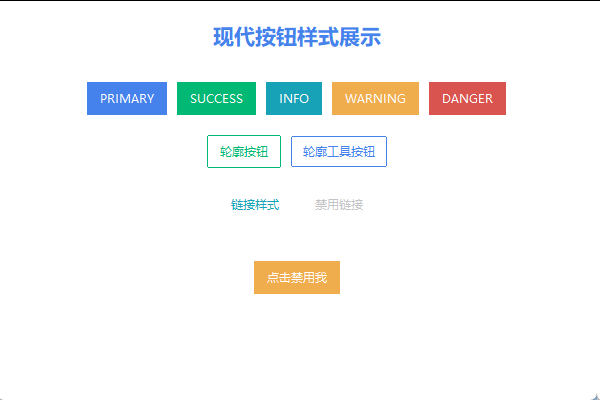
⚠️ 注意事项 :ttkbootstrap 的 bootstyle 参数非常灵活,支持多种写法且等效:
"info-outline""info outline""outline-info"("info", "outline")(INFO, OUTLINE)
但官方推荐使用短横线分隔的字符串格式或常量元组。
6 完整实战:交互式控制面板
以下是一个整合了所有知识点的完整实战示例,展示了面向对象架构、回调机制、状态控制和现代样式的综合应用:
python
import tkinter as tk
from tkinter import messagebox
import ttkbootstrap as ttk
from ttkbootstrap.constants import *
from functools import partial


class InteractiveControlPanel:
    """
    交互式控制面板 - Button 控件综合实战
    功能:设备控制面板,包含启动/停止、模式切换、紧急停止等功能
    """

    def __init__(self, root):
        self.root = root
        self.root.title("设备控制面板 v2.0")
        self.root.geometry("700x500")

        # 设备状态变量
        self.is_running = False
        self.current_mode = "normal"

        self._create_ui()

    def _create_ui(self):
        """构建用户界面"""
        # 顶部状态栏
        header = ttk.Frame(self.root, bootstyle="primary", padding=15)
        header.pack(fill=X)

        ttk.Label(header, text="🖥️ 智能设备控制系统",
                  font=("Microsoft YaHei", 14, "bold"),
                  bootstyle="primary").pack(side=LEFT)

        self.status_var = tk.StringVar(value="状态:待机")
        ttk.Label(header, textvariable=self.status_var,
                  font=("Consolas", 11),
                  bootstyle="primary").pack(side=RIGHT)

        # 主控制区
        main_frame = ttk.Frame(self.root, padding=20)
        main_frame.pack(fill=BOTH, expand=True)

        # 左侧:主要操作按钮
        left_panel = ttk.Labelframe(main_frame, text="主控制",
                                    bootstyle="info", padding=15)
        left_panel.pack(side=LEFT, fill=Y, padx=(0, 15))

        # 启动/停止切换按钮(动态文本和颜色)
        self.toggle_btn = ttk.Button(
            left_panel,
            text="▶ 启动设备",
            bootstyle="success",
            width=15,
            command=self.toggle_device
        )
        self.toggle_btn.pack(pady=10)

        # 使用 partial 绑定参数的按钮
        ttk.Button(
            left_panel,
            text="📊 查看日志",
            bootstyle="outline-info",
            width=15,
            command=partial(self.show_info, "查看系统运行日志")
        ).pack(pady=5)

        ttk.Button(
            left_panel,
            text="⚙️ 系统设置",
            bootstyle="outline-secondary",
            width=15,
            command=lambda: self.open_settings("admin")
        ).pack(pady=5)

        # 右侧:模式选择和紧急控制
        right_panel = ttk.Frame(main_frame)
        right_panel.pack(side=RIGHT, fill=BOTH, expand=True)

        # 模式选择
        mode_frame = ttk.Labelframe(right_panel, text="运行模式",
                                    bootstyle="secondary", padding=10)
        mode_frame.pack(fill=X, pady=(0, 15))

        self.mode_buttons = {}
        modes = [
            ("normal", "标准模式", "primary"),
            ("eco", "节能模式", "success"),
            ("turbo", "高性能", "warning"),
            ("maintain", "维护模式", "dark")
        ]

        for mode_id, mode_name, color in modes:
            btn = ttk.Button(
                mode_frame,
                text=mode_name,
                bootstyle=color,
                command=lambda m=mode_id: self.switch_mode(m)
            )
            btn.pack(side=LEFT, padx=5, expand=True, fill=X)
            self.mode_buttons[mode_id] = btn

        # 紧急控制区
        emergency_frame = ttk.Labelframe(right_panel, text="紧急控制",
                                         bootstyle="danger", padding=10)
        emergency_frame.pack(fill=X, pady=15)

        # 紧急停止按钮(红色实心,醒目)
        ttk.Button(
            emergency_frame,
            text="⛔ 紧急停止",
            bootstyle="danger",
            command=self.emergency_stop
        ).pack(fill=X, pady=5)

        # 重置按钮(轮廓样式)
        self.reset_btn = ttk.Button(
            emergency_frame,
            text="🔄 系统重置",
            bootstyle="outline-warning",
            command=self.reset_system
        )
        self.reset_btn.pack(fill=X, pady=5)

        # 底部状态栏
        footer = ttk.Frame(self.root, bootstyle="light", padding=10)
        footer.pack(fill=X, side=BOTTOM)

        ttk.Button(footer, text="退出系统",
                   bootstyle="outline-dark",
                   command=self.root.quit).pack(side=RIGHT)

        # 帮助链接(Link 样式)
        ttk.Button(footer, text="帮助文档",
                   bootstyle="link",
                   command=lambda: messagebox.showinfo("帮助", "操作手册")).pack(side=LEFT)

    def toggle_device(self):
        """启动/停止设备切换"""
        self.is_running = not self.is_running

        if self.is_running:
            self.toggle_btn.configure(text="⏹ 停止设备", bootstyle="danger")
            self.status_var.set("状态:运行中")
            messagebox.showinfo("操作成功", "设备已启动")
        else:
            self.toggle_btn.configure(text="▶ 启动设备", bootstyle="success")
            self.status_var.set("状态:待机")
            messagebox.showinfo("操作成功", "设备已停止")

    def switch_mode(self, mode):
        """切换运行模式"""
        self.current_mode = mode
        mode_names = {
            "normal": "标准模式",
            "eco": "节能模式",
            "turbo": "高性能模式",
            "maintain": "维护模式"
        }
        self.status_var.set(f"状态:{mode_names.get(mode, '未知')} | {'运行中' if self.is_running else '待机'}")
        messagebox.showinfo("模式切换", f"已切换到 {mode_names.get(mode)}")

    def emergency_stop(self):
        """紧急停止"""
        self.is_running = False
        self.toggle_btn.configure(text="▶ 启动设备", bootstyle="success", state=DISABLED)
        self.status_var.set("状态:紧急停止")

        # 禁用所有模式按钮
        for btn in self.mode_buttons.values():
            btn.configure(state=DISABLED)

        messagebox.showwarning("紧急停止", "设备已紧急停止!所有控制已锁定。")

    def reset_system(self):
        """系统重置"""
        self.is_running = False
        self.current_mode = "normal"

        # 恢复所有按钮状态
        self.toggle_btn.configure(text="▶ 启动设备",
                                  bootstyle="success",
                                  state=NORMAL)
        for btn in self.mode_buttons.values():
            btn.configure(state=NORMAL)

        self.status_var.set("状态:待机")
        messagebox.showinfo("系统重置", "系统已重置为初始状态")

    def show_info(self, message):
        """显示信息(使用 partial 绑定的回调)"""
        messagebox.showinfo("信息", message)

    def open_settings(self, user_role):
        """打开设置(使用 lambda 传递参数)"""
        if user_role == "admin":
            messagebox.showinfo("设置", "管理员设置面板已打开")
        else:
            messagebox.showwarning("权限不足", "需要管理员权限")


if __name__ == "__main__":
    root = ttk.Window(themename="litera")
    app = InteractiveControlPanel(root)
    root.mainloop()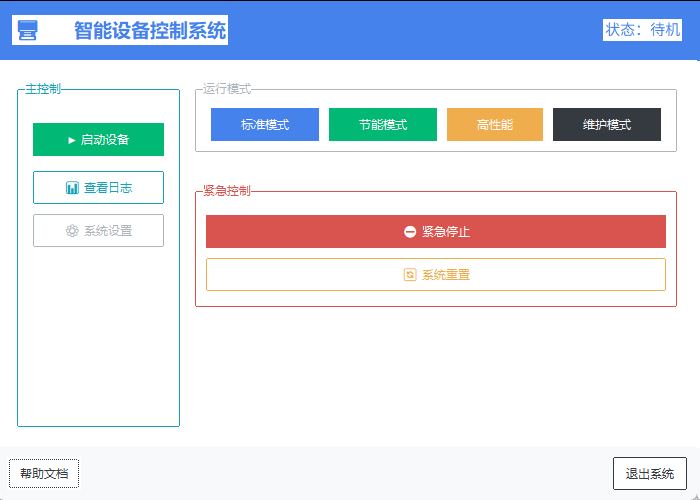
7 AI 编程助手:Button 开发 Prompt 技巧
在使用 Tkinter 开发按钮交互功能时,可以利用 GPT-5.4 辅助生成复杂逻辑。以下是专业 Prompt 示例:
Prompt 1:生成带状态管理的动态按钮
请帮我创建一个 Tkinter 按钮,要求实现以下功能:
1. 使用 ttkbootstrap 的 bootstyle,初始为 "success"(绿色)
2. 点击后在 "success" 和 "danger" 之间切换,同时文本在 "启动" 和 "停止" 之间切换
3. 使用 StringVar 或 configure 方法实现动态更新
4. 按钮切换时触发回调函数,打印当前状态到控制台
5. 使用面向对象方式封装,按钮状态(启用/禁用)可通过外部方法控制
Prompt 2:图像按钮与布局优化
我需要一组带图标的工具栏按钮(类似 Word 的工具栏),请帮我:
1. 使用 ttkbootstrap 创建水平排列的按钮组(4个按钮:新建、打开、保存、删除)
2. 每个按钮同时显示图标(PhotoImage)和文本,图标在上方,文本在下方(compound=TOP)
3. 处理 PhotoImage 内存引用,确保图像正确显示不消失
4. 按钮使用 outline 样式,悬停时有颜色反馈
5. 添加工具提示(tooltip)功能,鼠标悬停时显示功能描述
Prompt 3:命令模式与回调解耦
我的 Tkinter 应用中按钮回调逻辑过于复杂,请帮我重构:
1. 使用命令模式(Command Pattern)将按钮操作逻辑与 UI 解耦
2. 实现一个 ButtonController 类管理所有按钮状态(启用/禁用批量控制)
3. 支持 Undo 功能:某些操作(如删除)执行后可通过 Ctrl+Z 撤销
4. 使用 functools.partial 或 lambda 实现带参数的回调绑定
5. 确保线程安全:如果回调涉及耗时操作,使用 after() 或 threading 避免阻塞 mainloop
⚠️ 注意事项:在使用 AI 生成按钮回调代码时,务必检查:
command参数是否正确传递了函数引用而非函数调用结果- 循环创建的按钮是否出现闭包延迟绑定问题(使用
lambda x=i: func(x)解决) - 图像按钮是否正确保存了 PhotoImage 引用
8 小结
本章深入讲解了 Tkinter Button 控件的核心机制与高级应用。从 command 回调机制 的函数引用传递,到使用 lambda 和 partial 实现参数绑定;从视觉状态控制 (state、relief、activebackground)到图像与文本组合 (compound)的精细布局;最后介绍了使用 ttkbootstrap 实现现代化的按钮样式(Solid 、Outline 、Link 三种类型)。
关键要点总结:
- 回调绑定 :
command传递函数引用(无括号),需要参数时使用lambda或partial - 闭包陷阱 :循环创建按钮时使用默认参数
lambda x=i: func(x)避免变量共享问题 - 图像引用:PhotoImage 对象必须保存为实例属性,防止垃圾回收导致图像消失
- 现代样式 :ttkbootstrap 的
bootstyle支持多种颜色关键字和样式类型组合,使用OUTLINE和LINK创建丰富的视觉效果
重要合规提示 :根据《中华人民共和国计算机信息网络国际联网管理暂行规定》,擅自翻墙访问境外网络属于违法行为,可能面临网络安全审查和法律责任。我们强烈建议广大开发者遵守国家法律法规,切勿使用VPN等非法翻墙工具访问OpenAI官网。GPT-5.4合法使用教程见从零到精通:用 ChatGPT 5.4 解锁 Python 编程的无限可能------原理、技巧与工程实践全攻略
IDE集成建议 :推荐使用 PyCharm,在 ProxyAI 插件中调用 API,配合 API Key,在 PyCharm 中直接调用 GPT-5.4 进行代码补全、重构和 Review,实现无缝 AI 编程体验。调用 API 具体教程见 一篇5000字教程教大家怎么在Pycharm中调用AI模型的API进行辅助编程