本文为前端开发者提供Cursor AI工具的快速上手指南,重点介绍了5个关键设置步骤:
- 开启全库索引功能,让AI理解整个项目;
- 调整界面语言和布局;
- 选择Claude3.5或GPT-4等高性能AI模型;
- 掌握核心快捷键操作;
- 配置隐私规则。
文章还提供了新手检查清单,帮助开发者快速体验AI编程的高效功能,如通过快捷键直接生成计算器页面等完整代码。
关联阅读推荐
下载
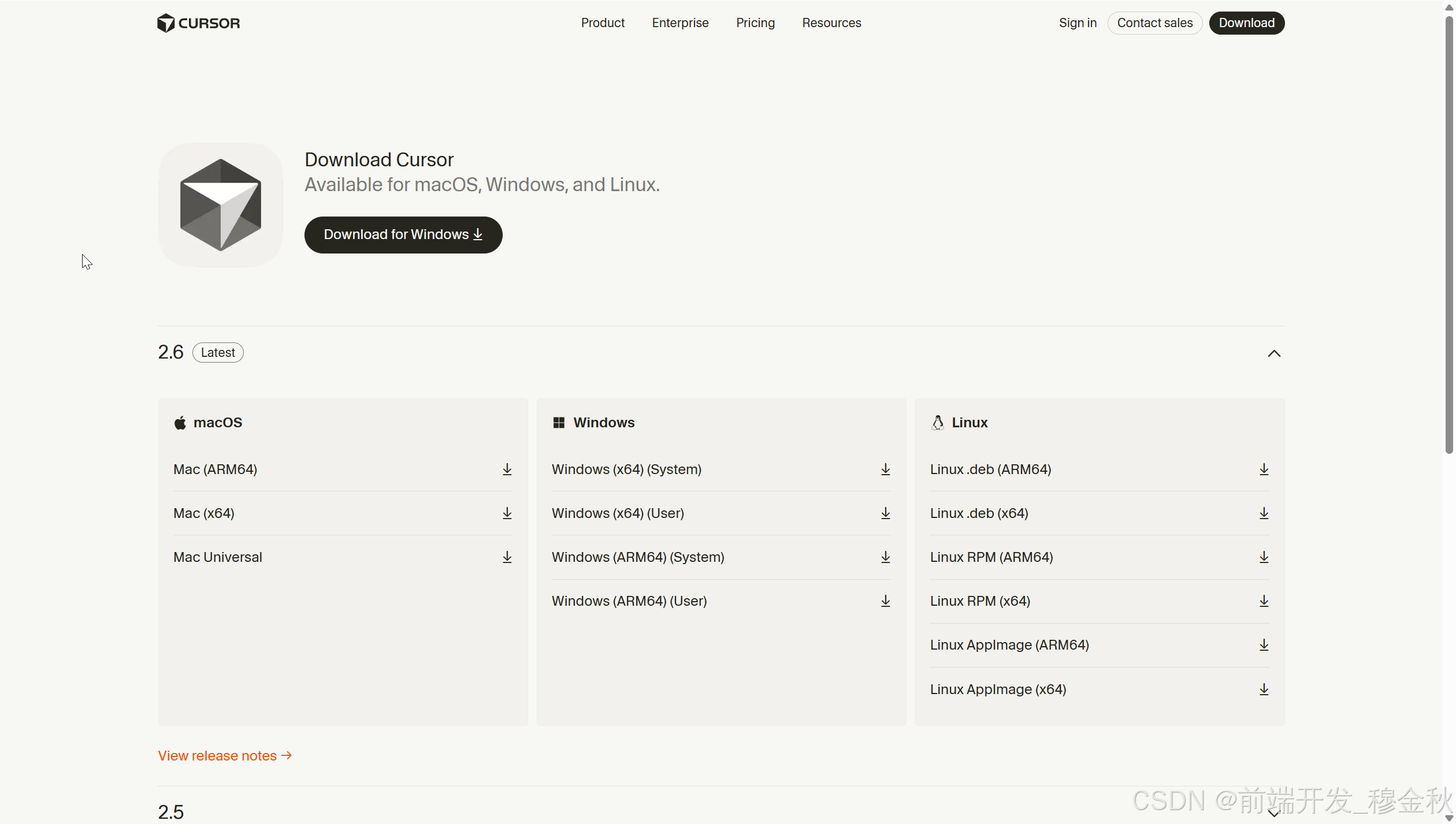
安装过程很友好,全中文的。
登录
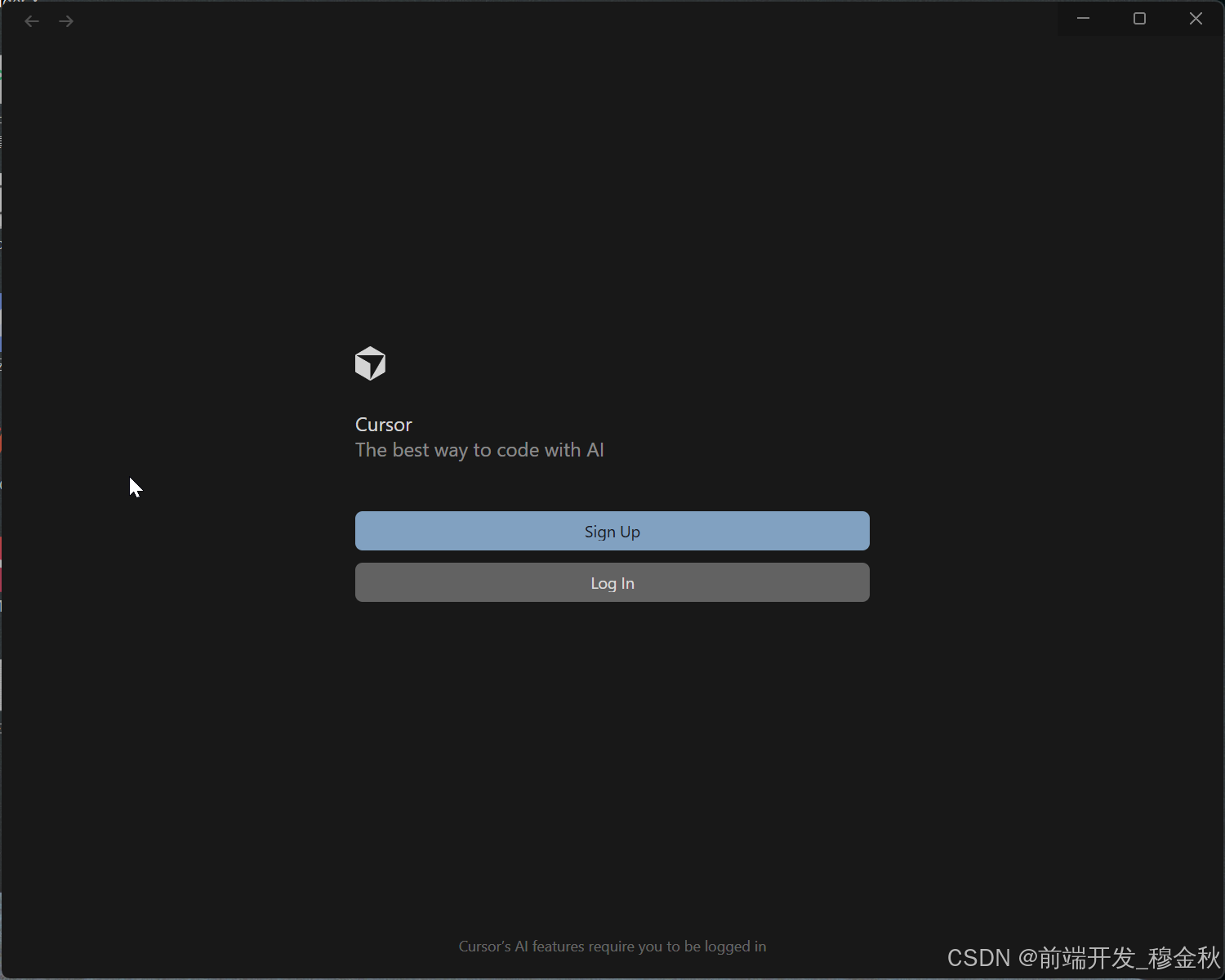
Cursor 新手,下载登录后还需要怎么设置吗
恭喜你迈出了 AI 编程的第一步!🎉 下载并登录 Cursor 只是开始,为了让你获得最丝滑的编程体验,我为你整理了一份**"新手必做设置清单"**。
Cursor 虽然基于 VS Code,但它的 AI 功能需要一些特定的配置才能发挥最大威力。
以下是你登录后建议立即进行的 5 个关键设置步骤:
1. 🚀 核心设置:开启"全库索引" (最重要!)
这是 Cursor 区别于普通 AI 插件的核心功能。开启后,AI 才能"读懂"你整个项目的代码逻辑,而不仅仅是当前打开的文件。
- 如何设置: 点击左上角菜单栏的
Cursor->Settings(或者按快捷键Ctrl/Cmd + ,) -> 找到 Features 或 General -> 确保 Codebase Indexing 是开启状态。 - 作用: 当你问 AI 问题时,它能基于你整个项目的上下文给出答案,而不是瞎猜。
2. 🎨 界面与语言:让它更顺手
默认设置可能不太符合所有人的习惯,建议微调:
- 切换中文界面(可选):
- 按
Ctrl/Cmd + Shift + X打开扩展商店。 - 搜索
Chinese (Simplified),安装微软官方的中文语言包。 - 安装后按
Ctrl/Cmd + Shift + P,输入Configure Display Language,选择中文并重启。
- 按
- 调整侧边栏位置:
- Cursor 默认可能将活动栏(图标栏)设为水平或隐藏。如果你喜欢 VS Code 经典的左侧垂直栏,可以在设置中搜索
Workbench: Activity Bar Orientation,将其改为Default(垂直)。
- Cursor 默认可能将活动栏(图标栏)设为水平或隐藏。如果你喜欢 VS Code 经典的左侧垂直栏,可以在设置中搜索
- 主题设置: 在
Appearance中选择你喜欢的深色或浅色主题,保护视力。
3. 🤖 AI 模型选择:决定智商上限
Cursor 允许你选择不同的 AI 模型,不同模型的代码能力差异很大。
- 如何设置: 在设置中找到 Models 选项卡。
- 推荐选择:
- Claude 3.5 Sonnet:目前公认写代码最强的模型,逻辑清晰,Bug 少(强烈推荐设为默认)。
- GPT-4o:也是不错的选择,但在复杂代码生成上稍逊于 Claude。
- 注意:如果你使用的是免费版,可能只能使用基础模型或有限额度的高级模型;如果你有 Pro 订阅,请务必手动指定使用 Claude 3.5 Sonnet。
4. ⌨️ 必记快捷键:提升效率的神器
Cursor 的操作逻辑很大程度上依赖快捷键,记住这三个就够了:
Ctrl/Cmd + K:AI 生成/修改代码 。选中一段代码(或直接在空白处),按下它,告诉 AI 你想做什么(比如"帮我写一个贪吃蛇游戏"或"优化这段代码"),AI 会直接生成代码供你Tab键采纳。Ctrl/Cmd + L:AI 聊天窗口。类似于 ChatGPT 的对话框,你可以问它问题,或者把报错信息贴进去让它分析。Ctrl/Cmd + I(Composer):多文件编辑 。这是 Cursor 的大招,可以同时创建或修改多个文件。比如你说"帮我创建一个 React 登录页面",它会自动生成.js,.css等多个文件。
5. 🛡️ 隐私与规则:自定义 AI 行为
- 隐私模式: 如果你在公司写核心代码,建议在设置中开启 Privacy Mode,这样你的代码不会被用于训练 AI 模型。
- 创建
.cursorrules文件(进阶):- 在项目根目录新建一个名为
.cursorrules的文件。 - 在里面写下你的规则,例如:"始终使用 TypeScript"、"代码风格要简洁"、"注释用中文写"。
- 这样 AI 每次回答都会自动遵守这些"家规"。
- 在项目根目录新建一个名为
📌 总结:新手快速检查表
| 设置项 | 推荐操作 | 目的 |
|---|---|---|
| 导入设置 | 首次启动时选择 Import VS Code Settings | 继承你熟悉的插件和快捷键 |
| 模型选择 | 优先选择 Claude 3.5 Sonnet | 获得最强的代码生成能力 |
| 代码索引 | 开启 Codebase Indexing | 让 AI 理解整个项目上下文 |
| 快捷键 | 熟练使用 Ctrl/Cmd + K 和 L | 极速调用 AI 能力 |
设置完成后,试着新建一个文件,按下 Ctrl/Cmd + K,输入"帮我写一个网页版的计算器",你就能立刻感受到它的魔力了!祝你编程愉快!