在 AI 智能体领域,OpenClaw 凭借其强大的多平台接入能力(QQ / 企微 / 飞书 / 钉钉)和持续迭代的插件生态,已成为众多企业的首选助手工具。近期,OpenClaw 开源社区发布了重要版本更新,许多用户面临 "是否需要更新" 和 "如何无损升级" 的困惑。本文结合腾讯云 Lighthouse 实例的实操经验,手把手教你高效完成更新!
一、如何判断需要更新?
控制台检测法
登录腾讯云 Lighthouse 控制台 → 进入 OpenClaw 实例详情页 → 查看应用管理面板。若出现「一键更新」按钮(如下图),则说明当前版本可升级。
注:若无此按钮,则暂无需更新。
时间判断法
若您的服务器创建时间或最近重装时间早于2026 年 2 月 27 日,强烈建议升级以获取最新功能!
二、两种更新方式详解
方式一:一键更新(推荐!5 分钟极速完成)
适用场景 :追求效率、无需保留通道配置的用户操作流程:
- 单击控制台「一键更新」→ 确认弹窗提示(⚠️ 通道配置将被清空)
- 等待 5-10 分钟,实时查看进度条:
- 更新完成后,按钮消失 → 重新配置通道
优势:
- 无需备份数据(模型 / 技能 / 记忆自动保留)
- 腾讯云 Lighthouse 原生支持,操作零门槛
方式二:手动更新(适合需保留完整数据的用户)
核心步骤 :备份记忆 → 重装系统 → 恢复记忆
步骤 1:记忆备份(关键!)
OpenClaw 的珍贵记忆存储在workspace文件夹中:
- 日常记录:memory/YYYY-MM-DD.md
- 长期记忆:MEMORY.md
操作:
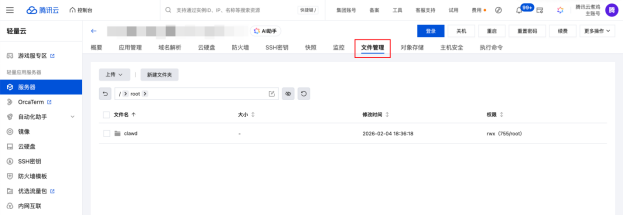
- 进入 Lighthouse「文件管理」→ 路径/root/.openclaw/
- 勾选workspace文件夹 → 单击「下载」
步骤 2:重装系统升级
- 实例详情页 →「重装系统」→ 选择 应用模板 > AI 智能体 > OpenClaw
- 备份选项:
- 重要数据 → 选「备份后重装」(自动生成快照)
- 可放弃数据 → 选「无需备份」
- 确认重装 → 等待实例状态变为「运行中」
步骤 3:记忆恢复
- 重装后 → 删除新生成的空白workspace文件夹
- 上传本地备份的workspace压缩包 → 解压至/root/.openclaw/
- 控制台「重启网关」→ 记忆完美继承!
三、为什么选择腾讯云部署 OpenClaw?
- 秒级启动:Lighthouse 预置 OpenClaw 应用模板,无需复杂配置
- 数据无忧:快照备份 + 文件管理双保险,操作失误可秒级回滚