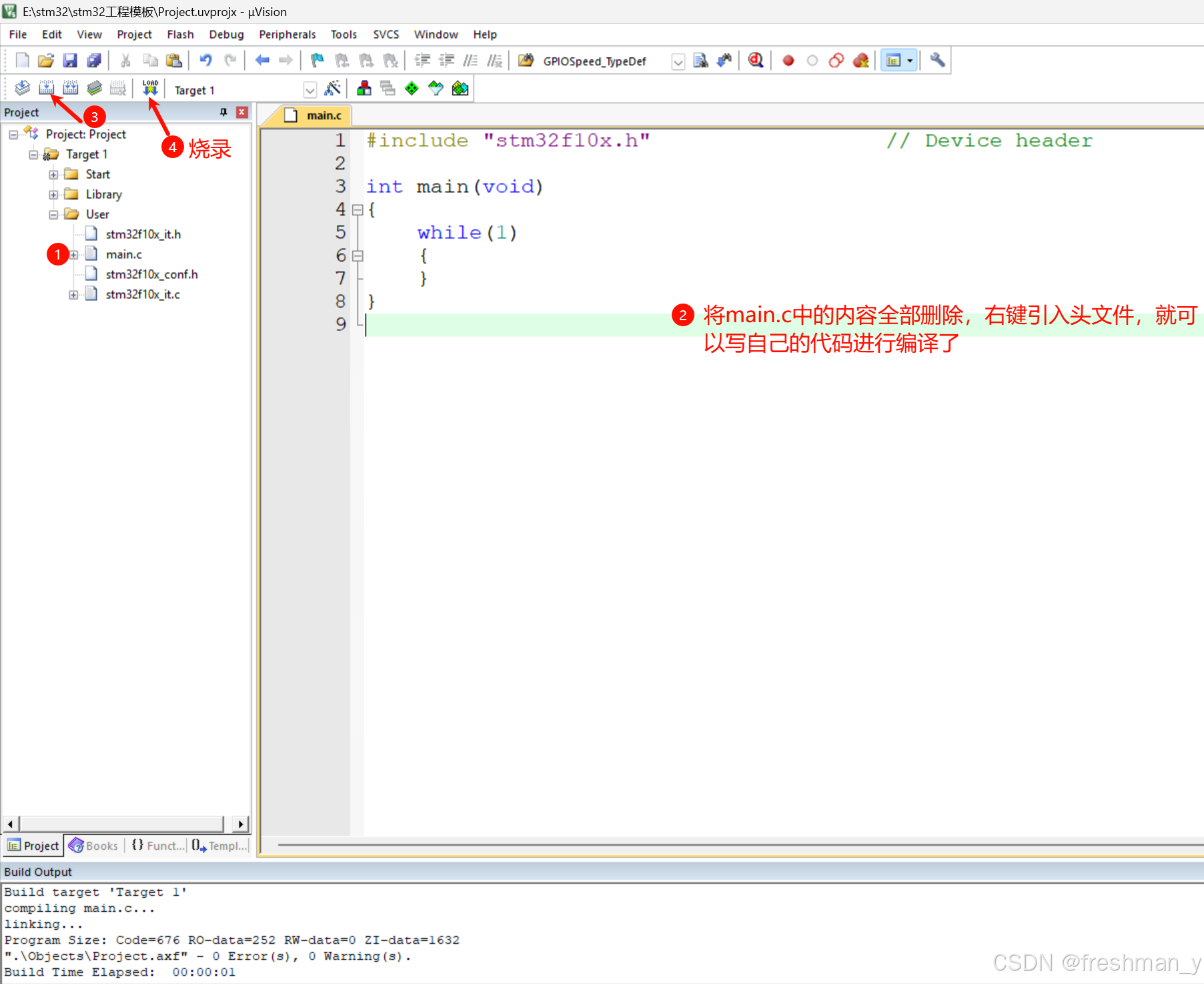
不需要动脑,看着图片跟着操作即可。本文主要介绍stm32工程模板如何如何创建,如何在keil5中进行配置。
目录
[3.1 填充Start文件夹](#3.1 填充Start文件夹)
[3.2 填充Library文件夹](#3.2 填充Library文件夹)
[3.3 填充User文件夹](#3.3 填充User文件夹)
一、先建立个工程
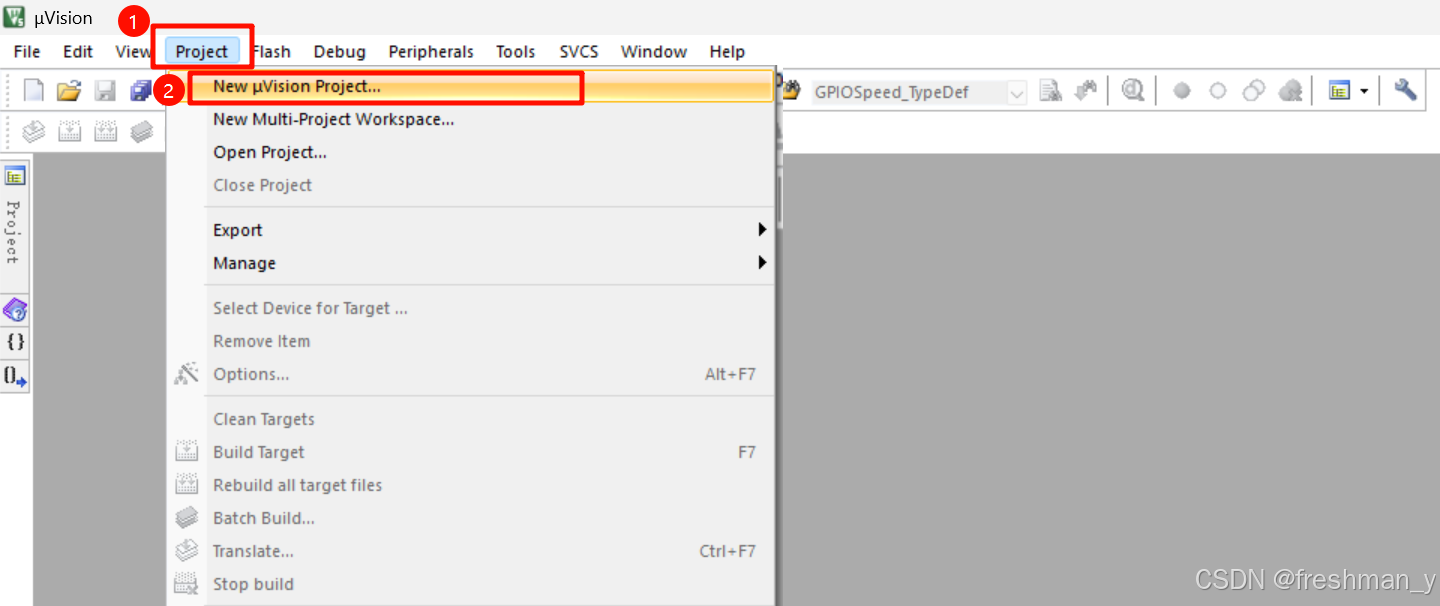
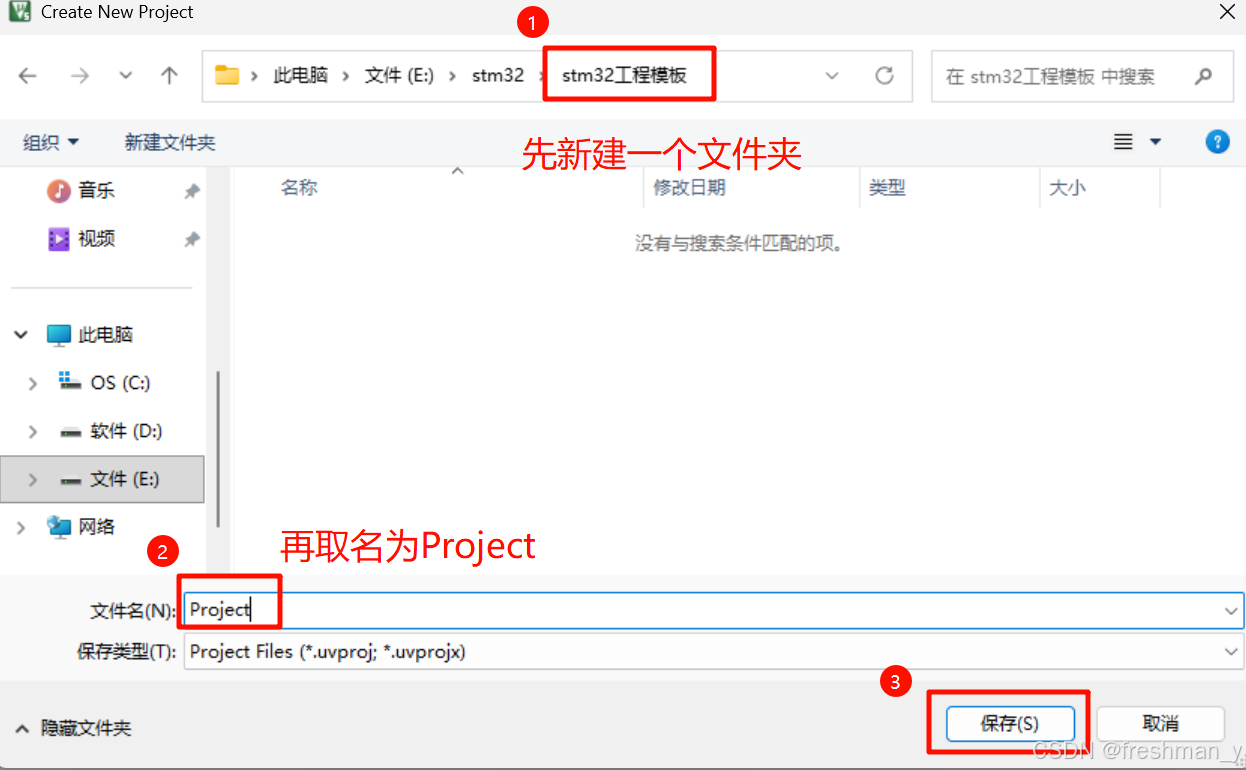
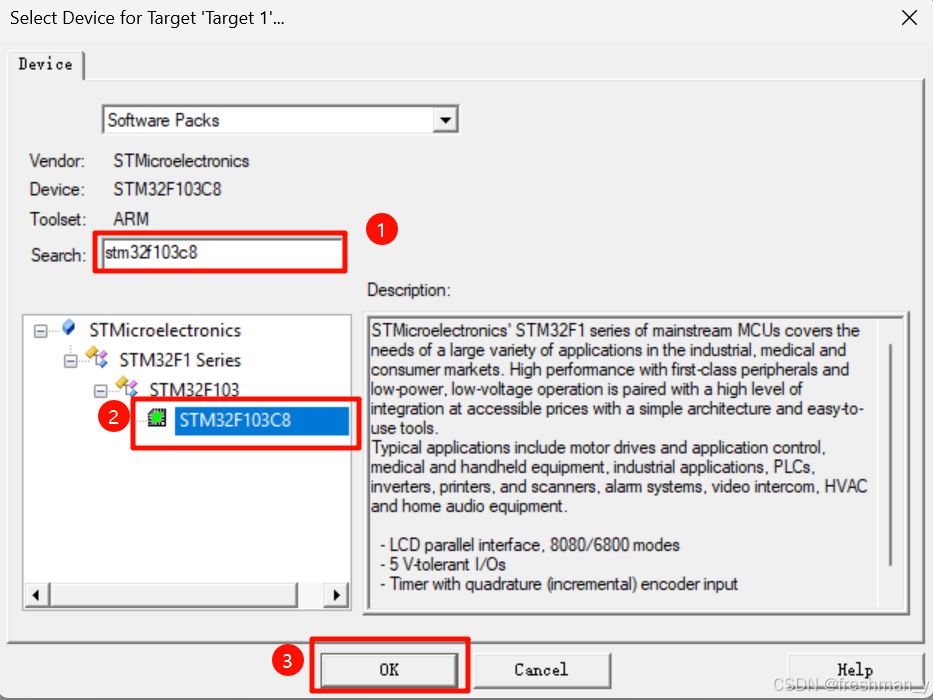
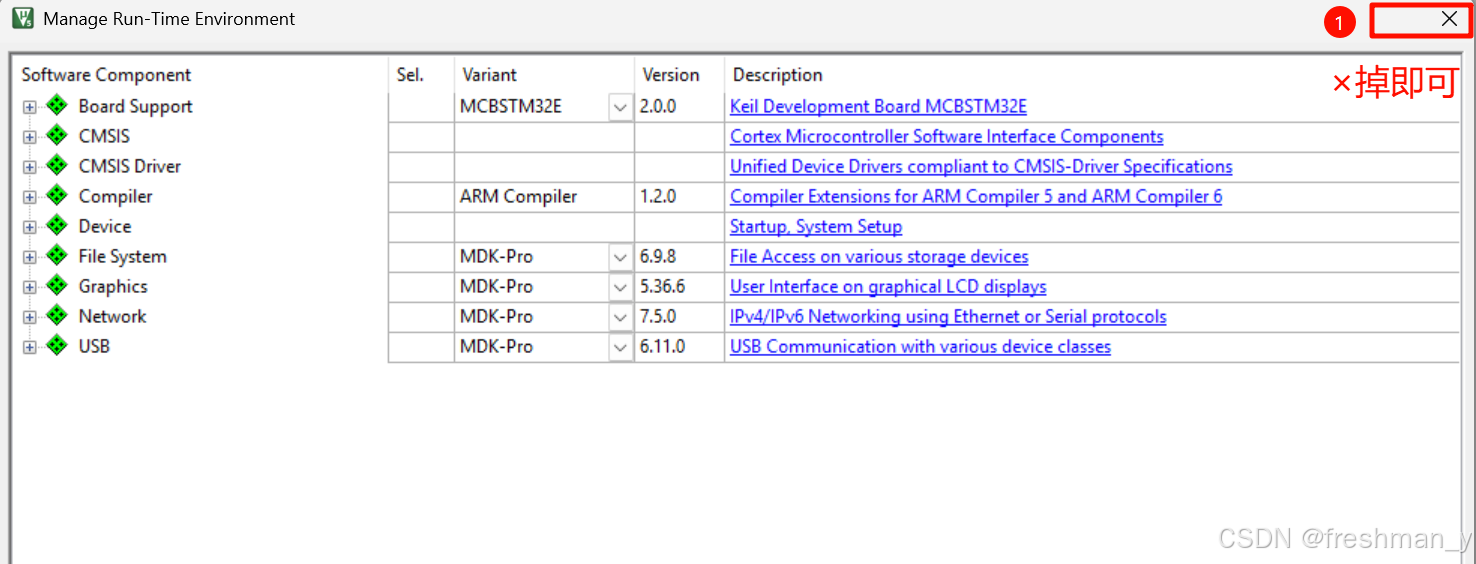
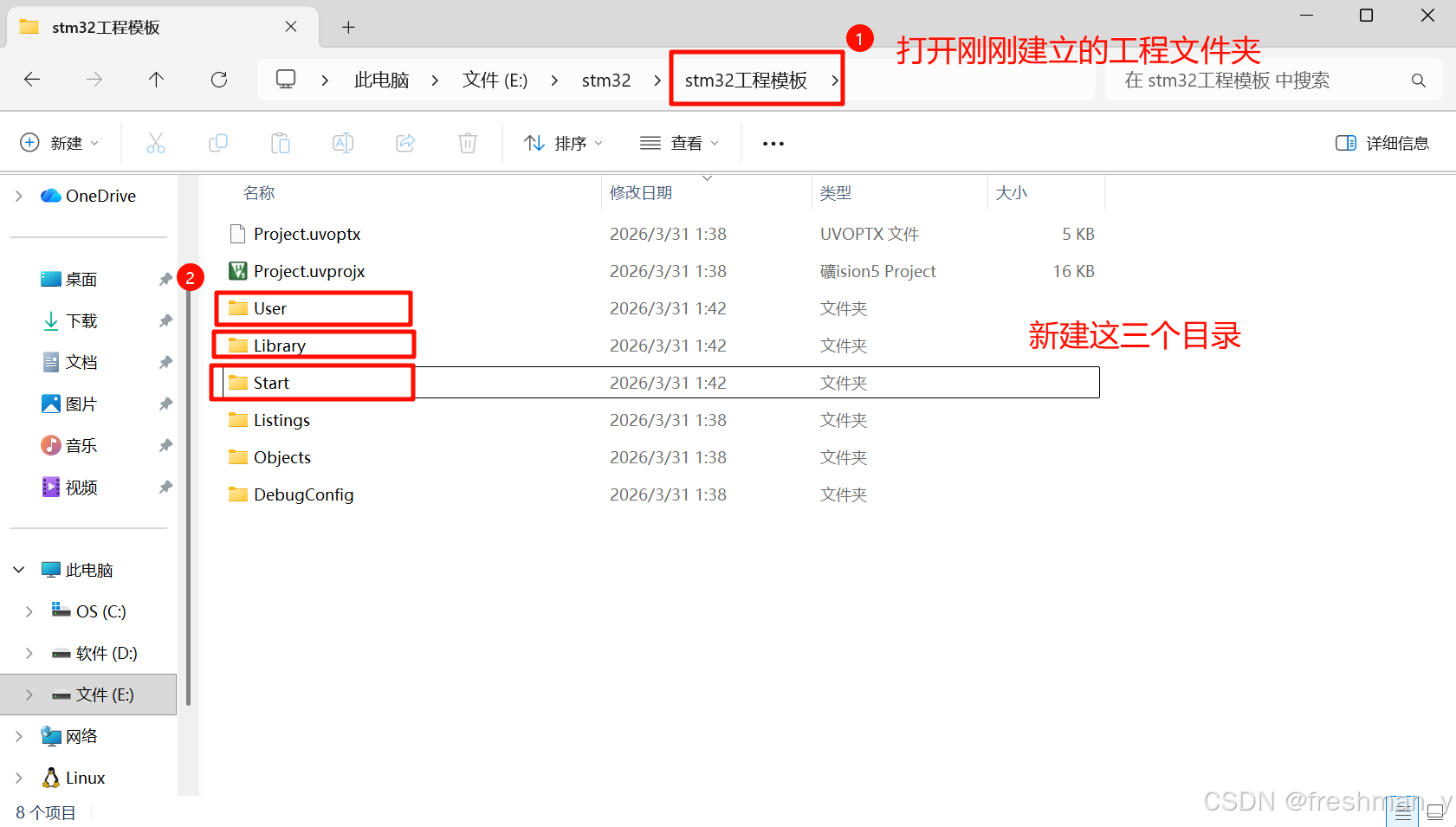
二、在工程文件夹中创建3个文件夹
①打开本地工程文件夹,新建Start、Library、User这三个文件夹。
三、放置固件库中的文件到三个文件夹中
3.1 填充Start文件夹
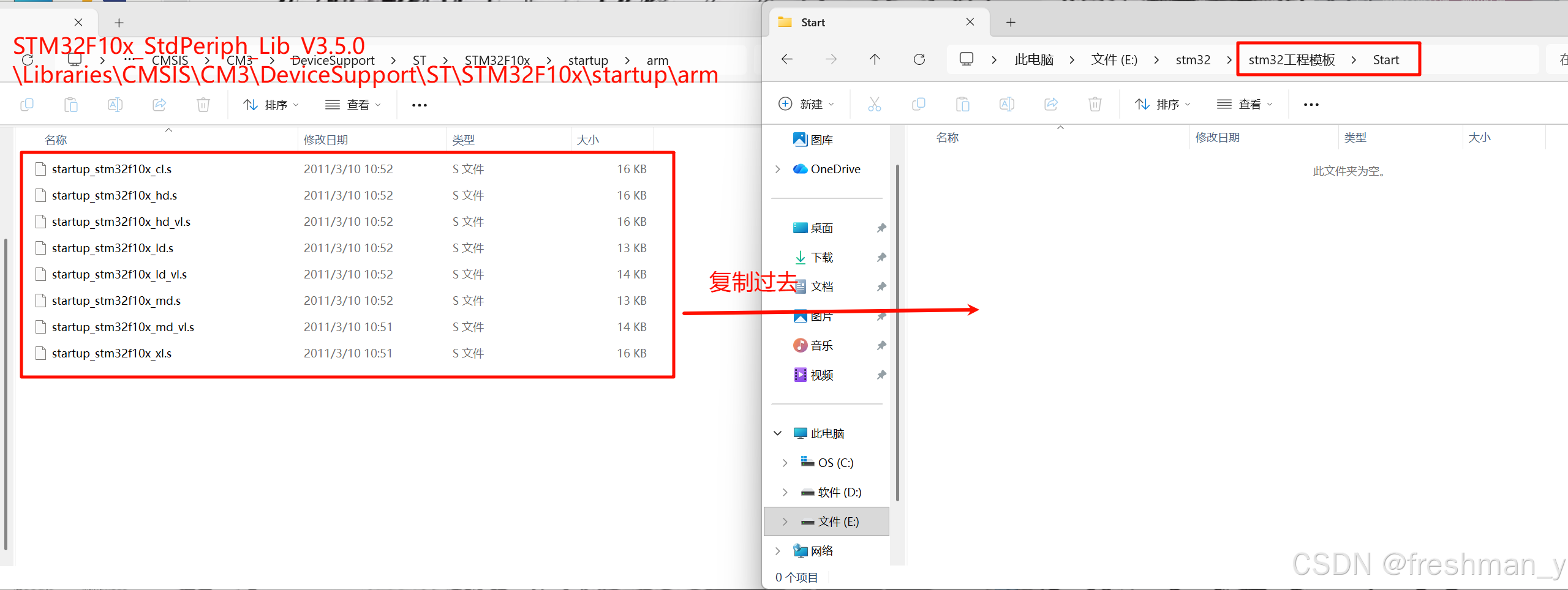
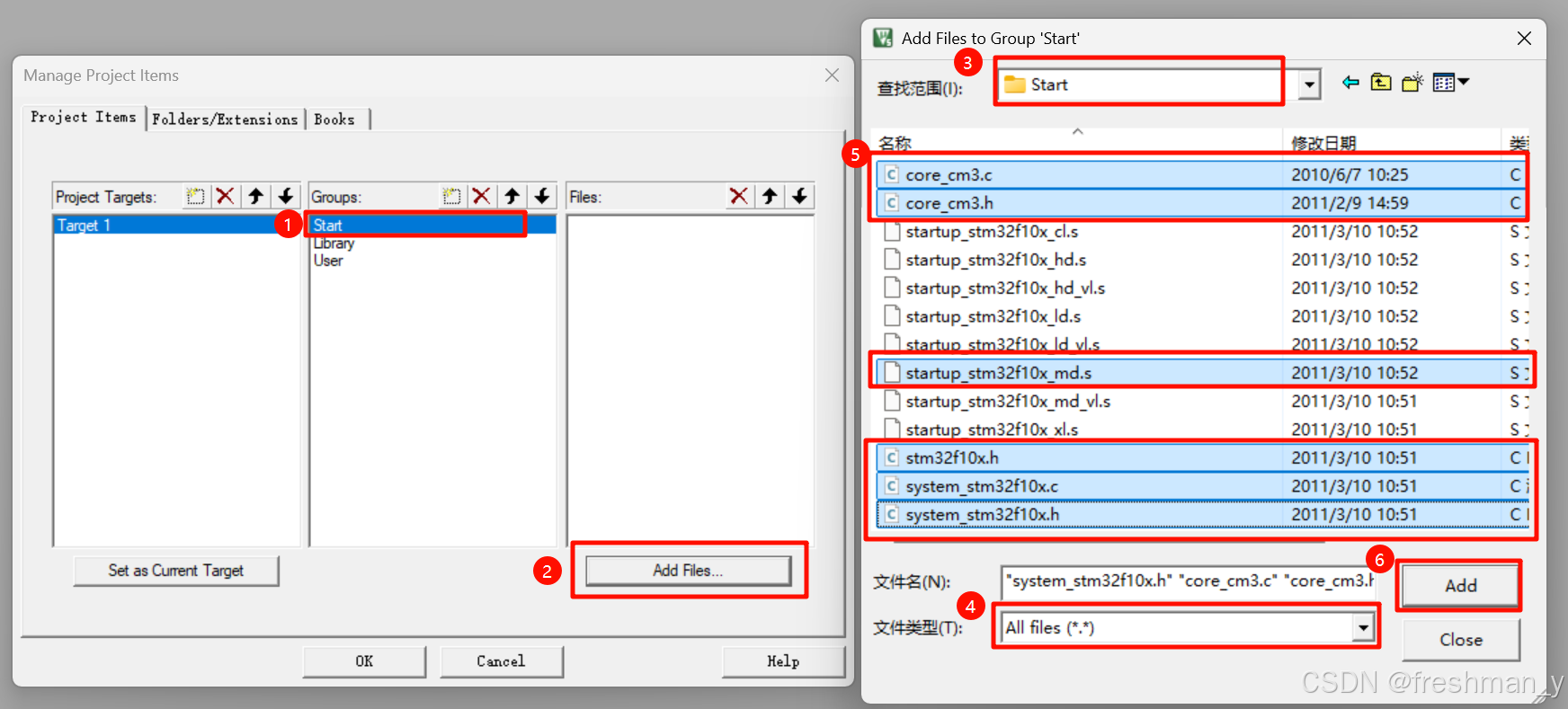
①将STM32F10x_StdPeriph_Lib_V3.5.0\Libraries\CMSIS\CM3\DeviceSupport\ST\STM32F10x\startup\arm
这个目录下的所有文件复制到stm32工程模板下的 Start 文件夹下
②再将
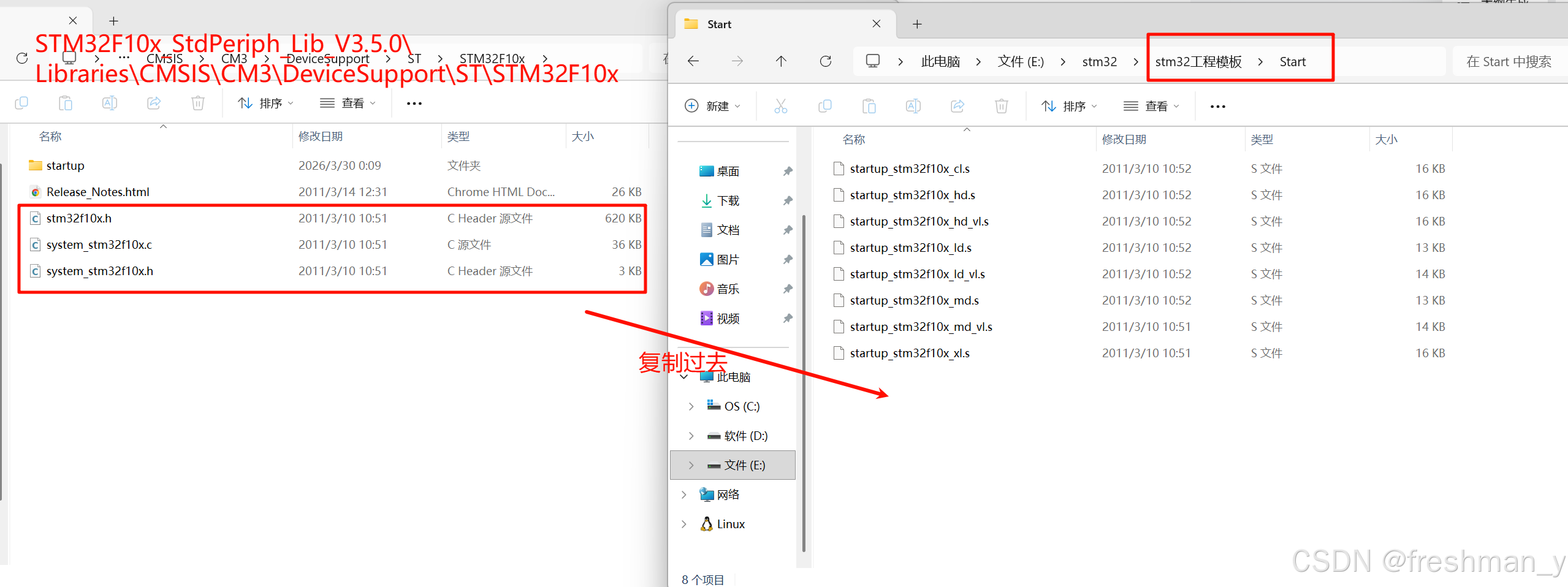
STM32F10x_StdPeriph_Lib_V3.5.0\Libraries\CMSIS\CM3\DeviceSupport\ST\STM32F10x
下的的两个.h 和 一个 .c 文件复制到stm32工程模板的Start文件夹下
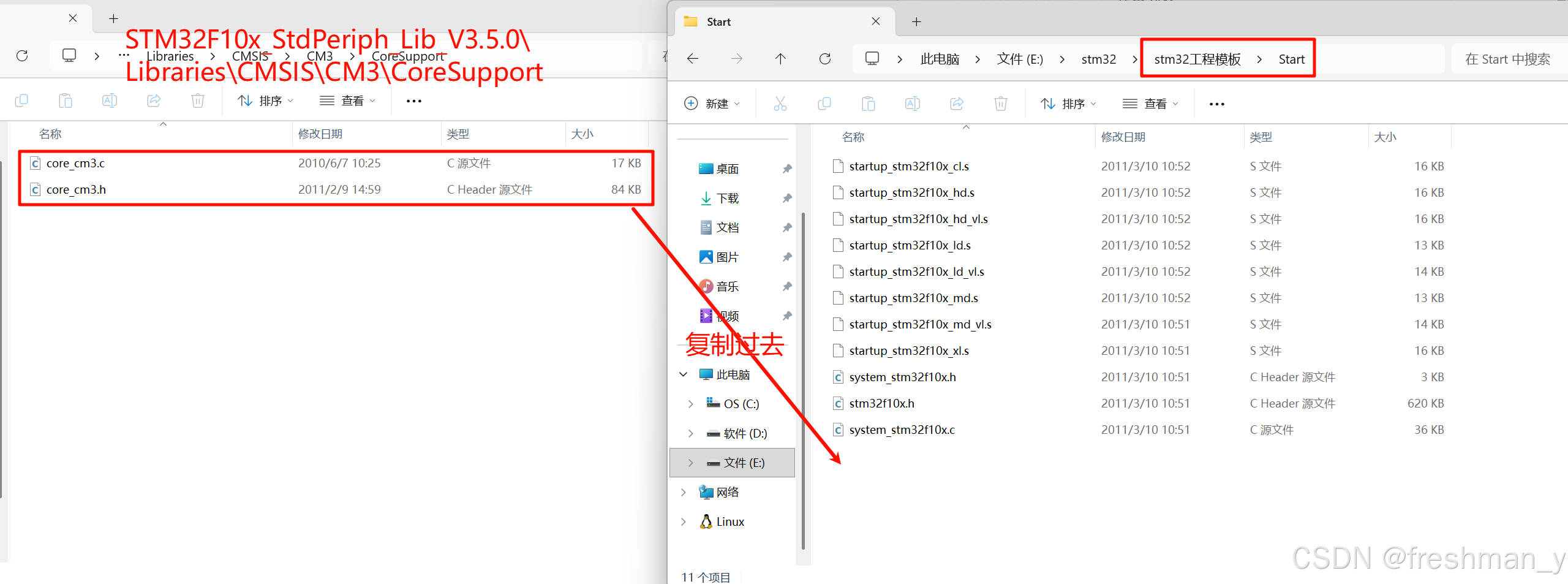
③将
STM32F10x_StdPeriph_Lib_V3.5.0\Libraries\CMSIS\CM3\CoreSupport
中这两个文件复制到stm32工程模板的Start文件夹下
3.2 填充Library文件夹
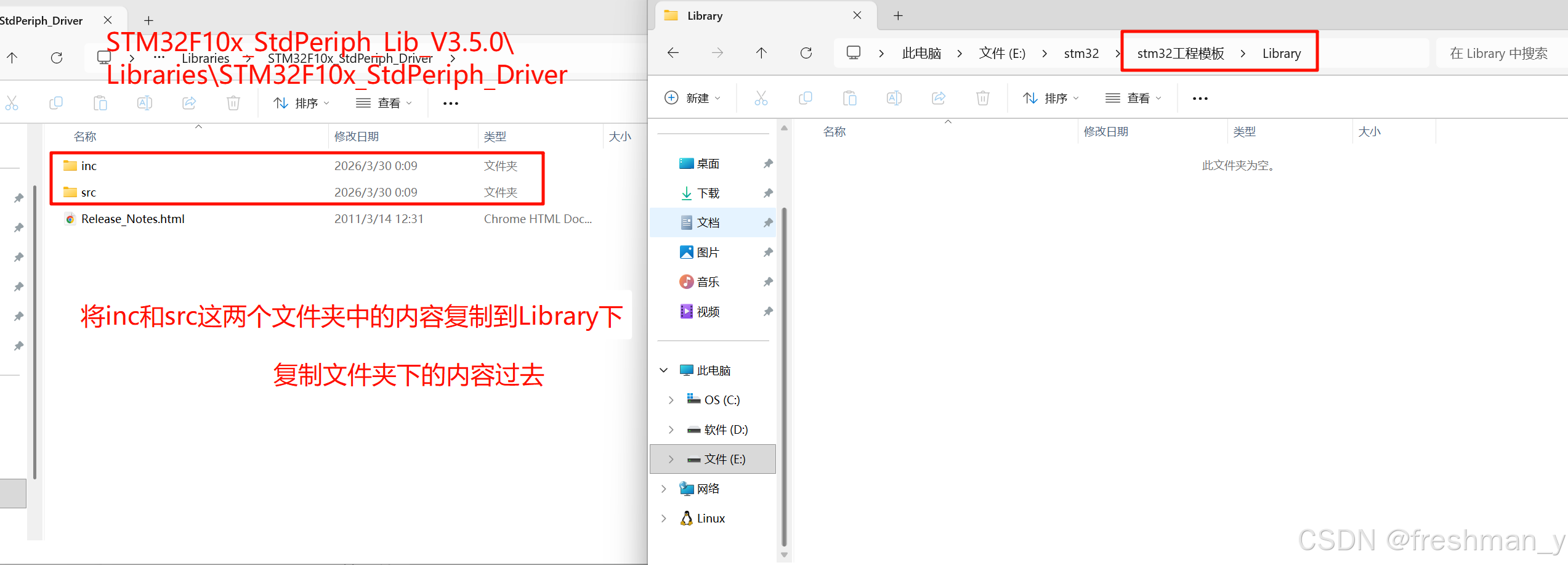
①将
STM32F10x_StdPeriph_Lib_V3.5.0\Libraries\STM32F10x_StdPeriph_Driver
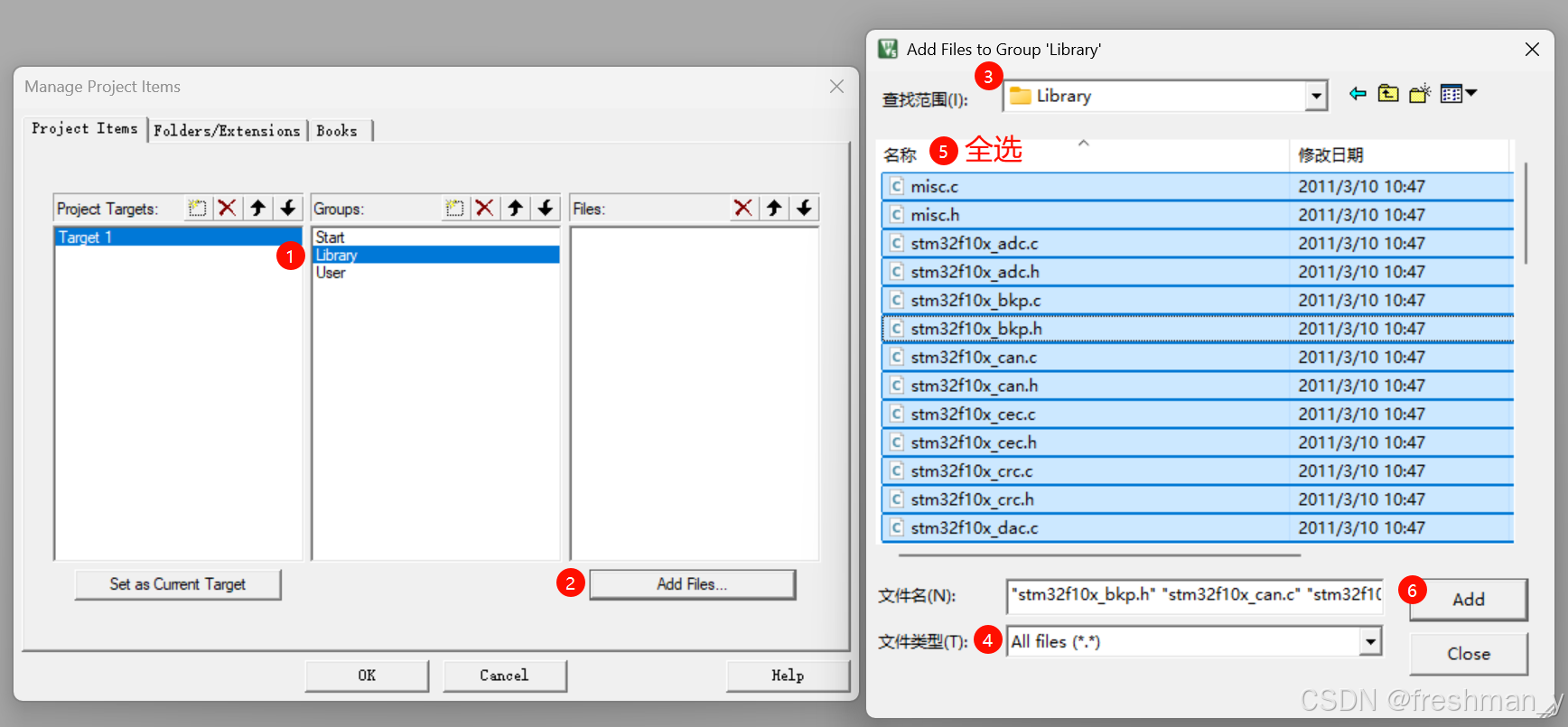
下的 inc 和 src 文件夹中的内容复制到stm32工程模板的Library文件夹下。(注:文件夹下的.h和.c搞过去)
3.3 填充User文件夹
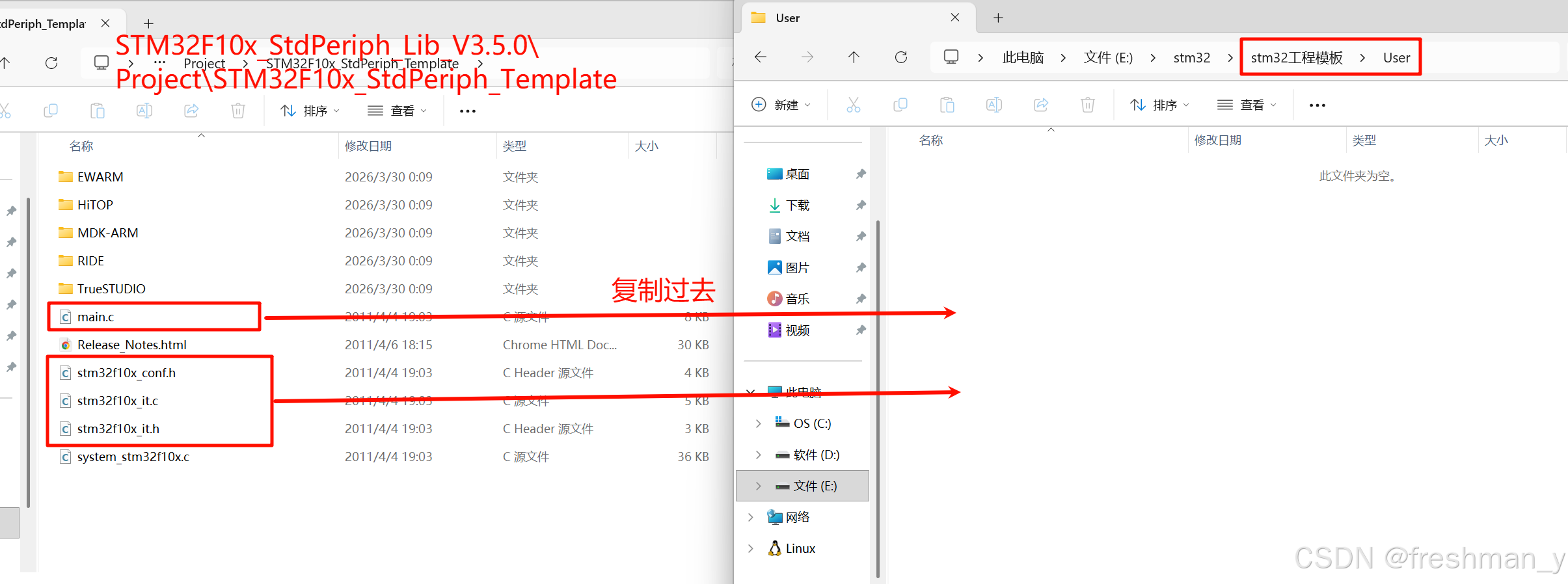
①将
STM32F10x_StdPeriph_Lib_V3.5.0\Project\STM32F10x_StdPeriph_Template
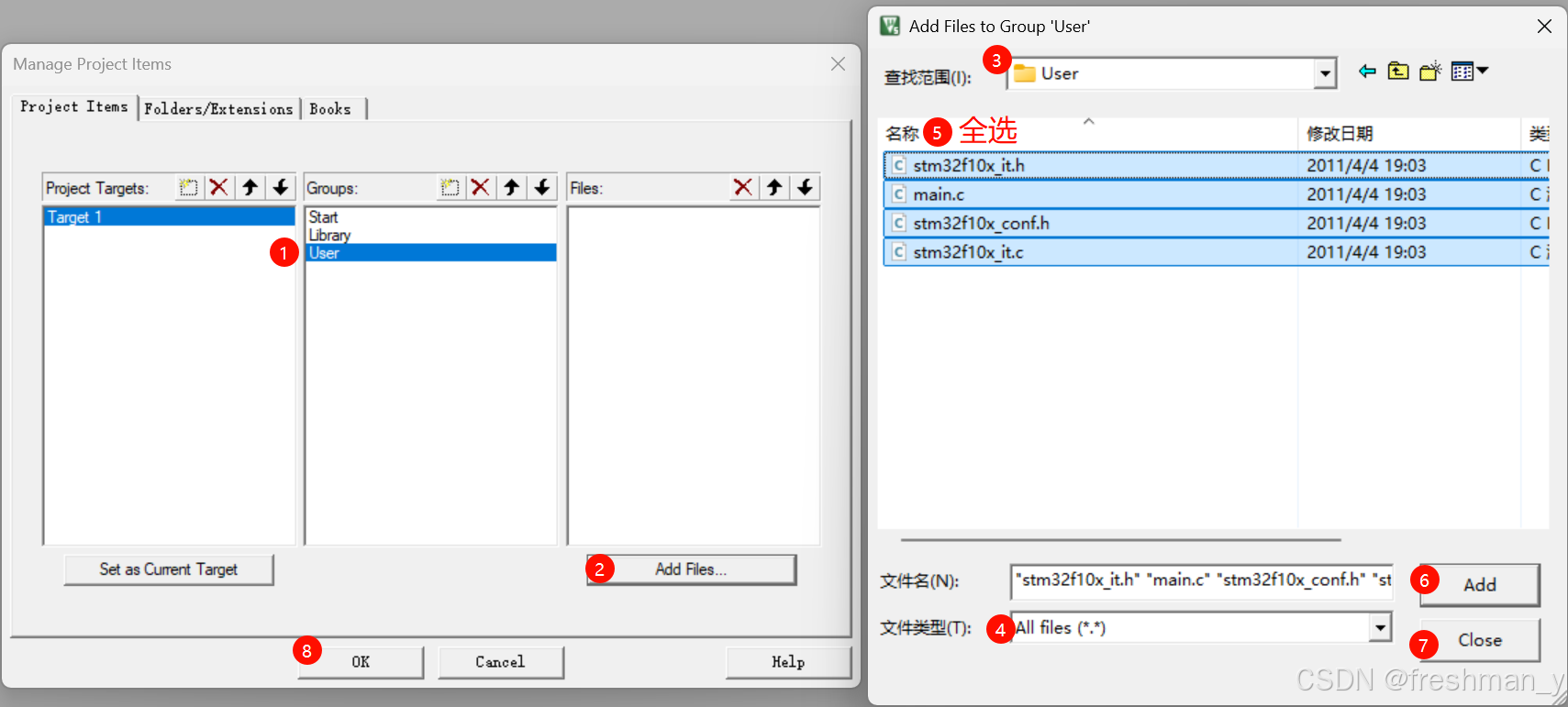
中的main.c 和 conf 头文件以及两个 it 文件复制到stm32工程模板的User文件夹下
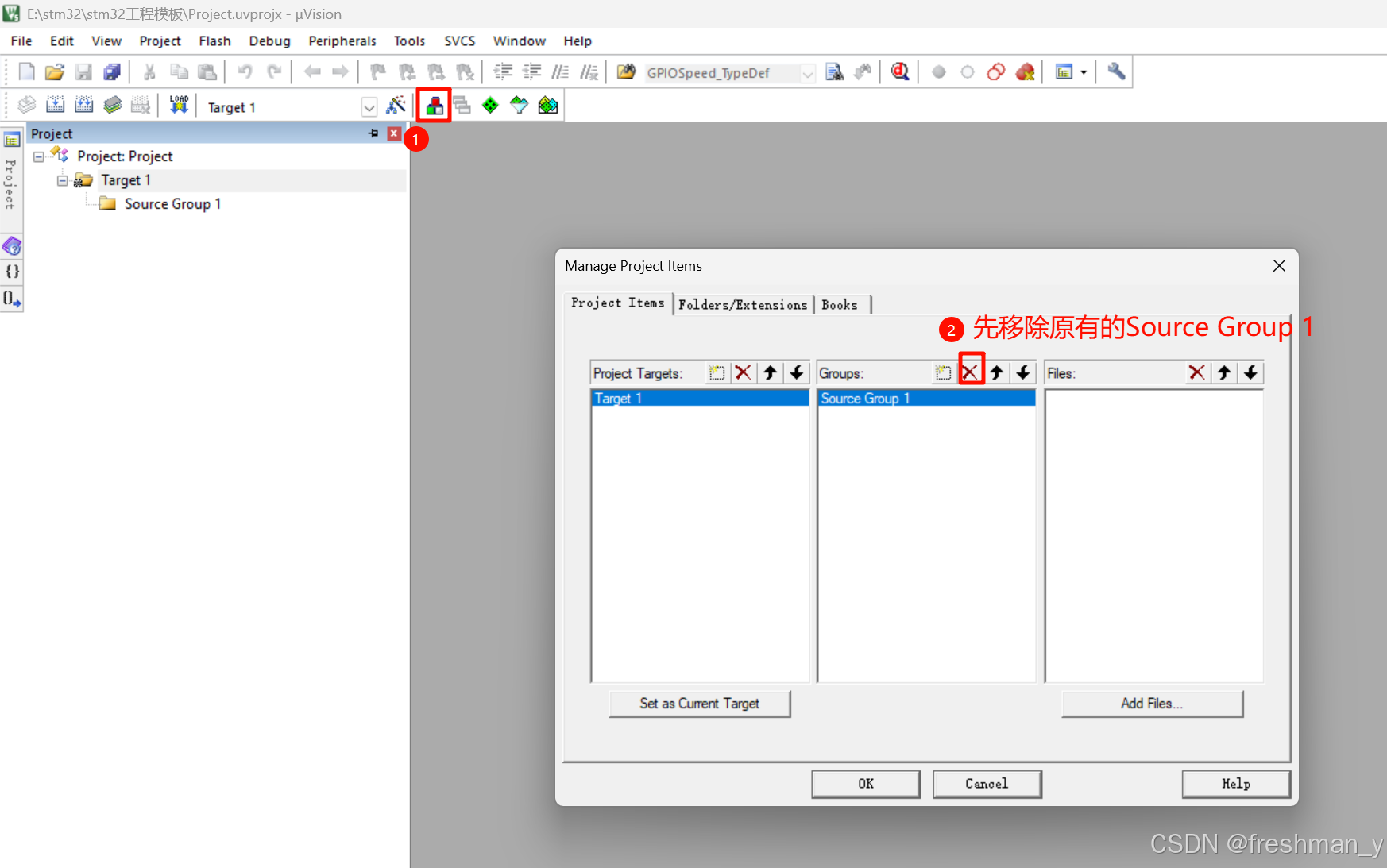
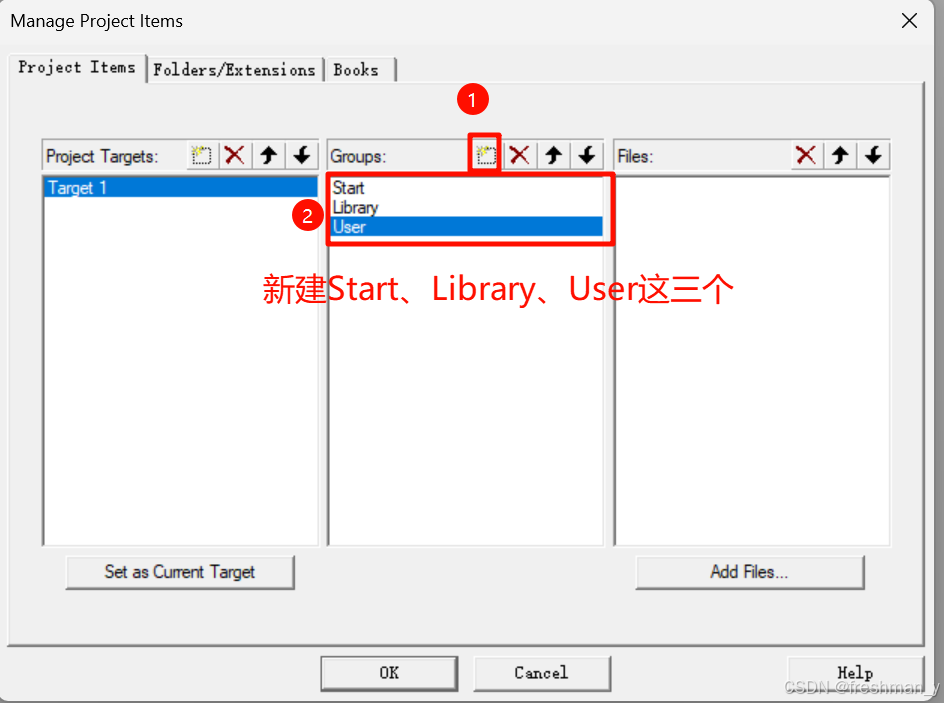
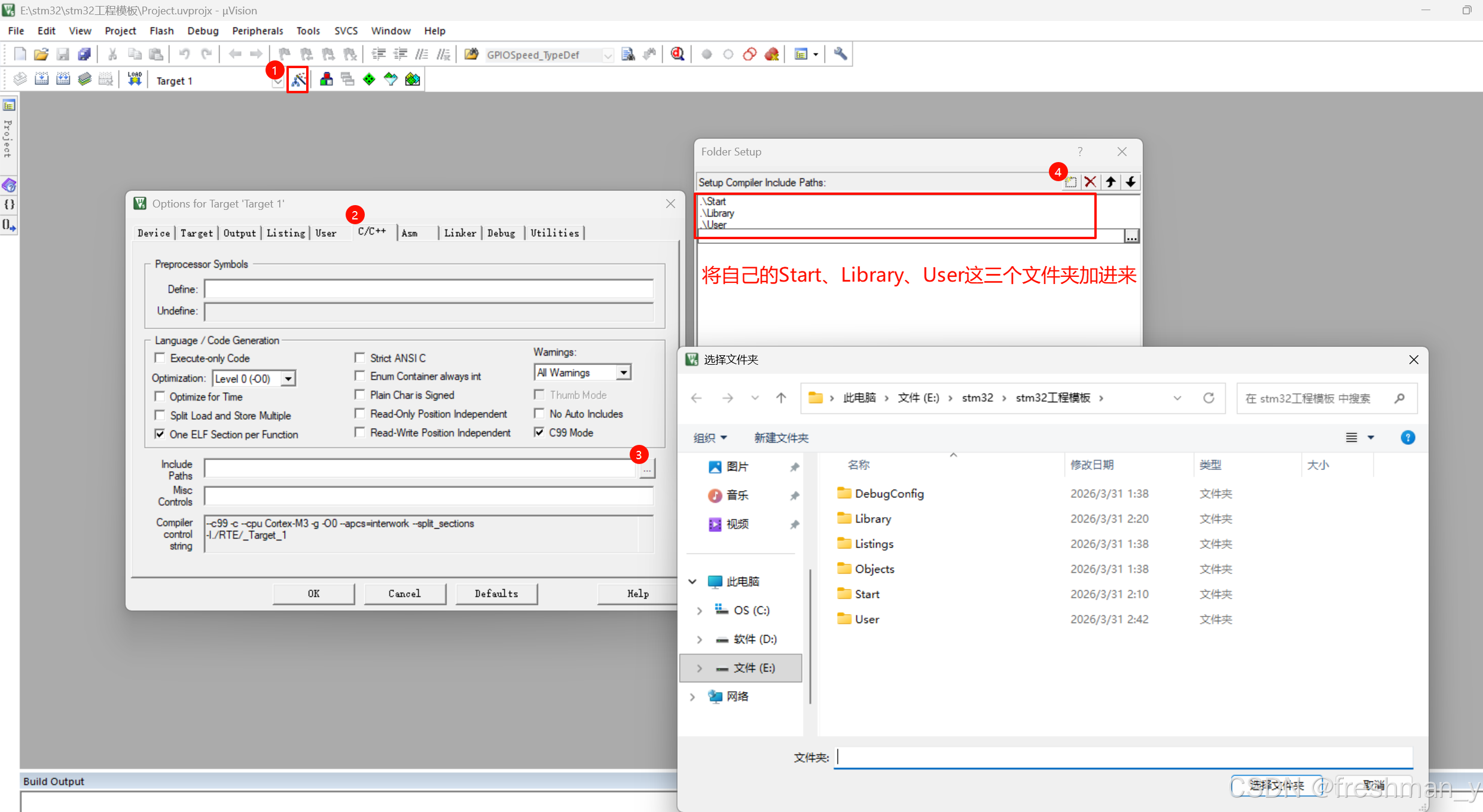
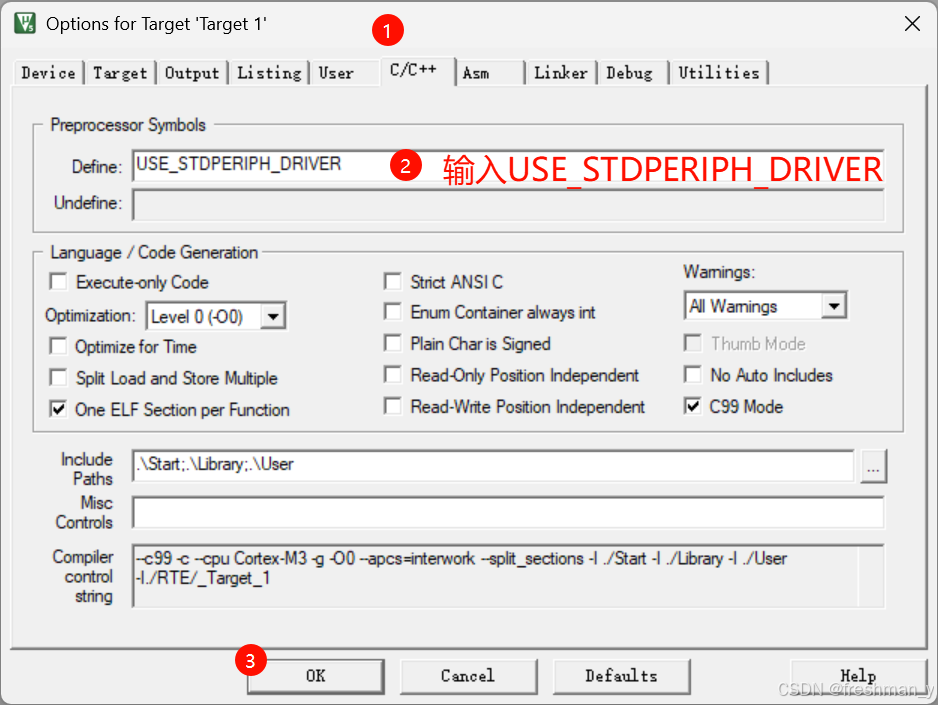
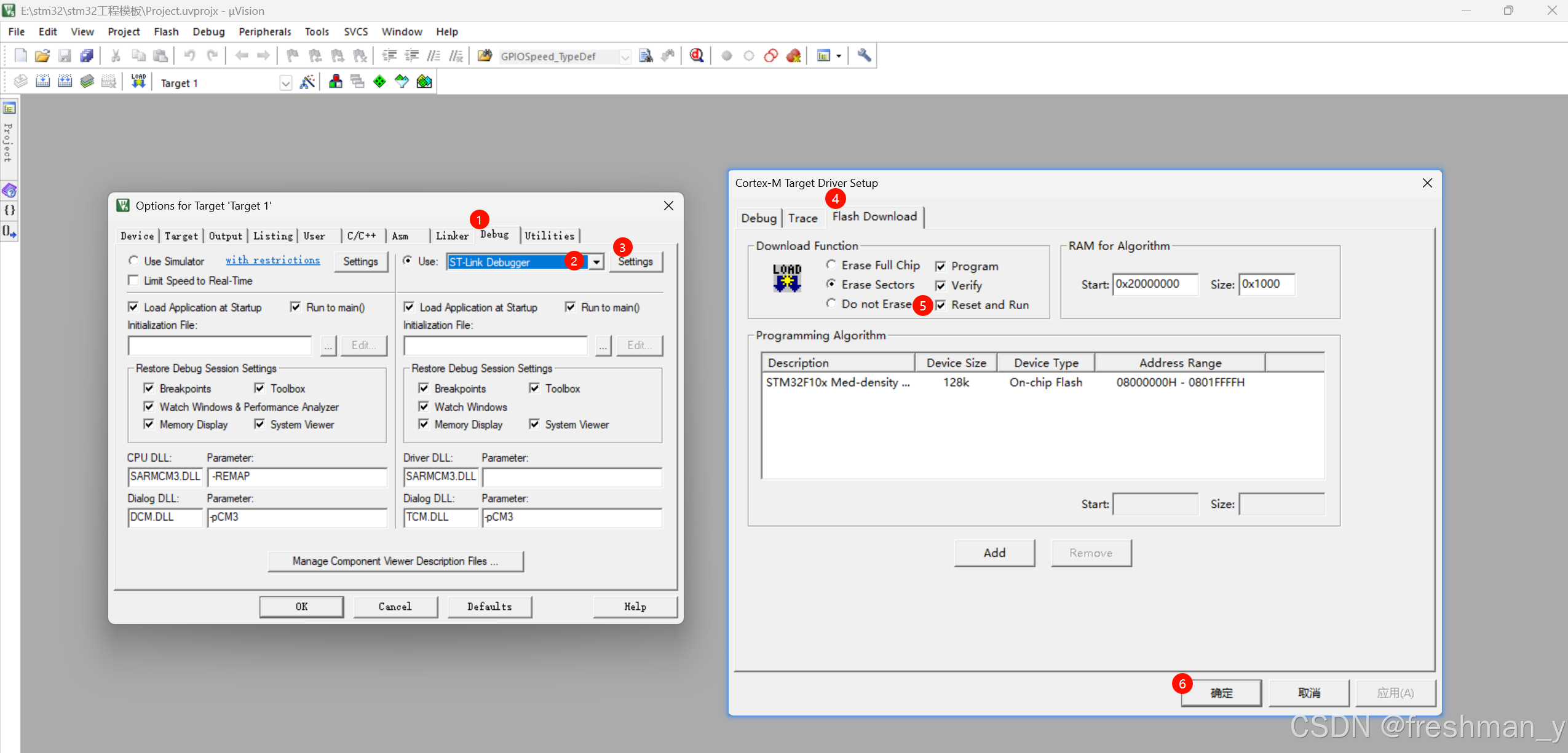
四、配置Keil环境
五、在main.c中写自己的代码