linux 如何查看自己的帐号密码及samba的帐号和密码
这里需要先澄清一个重要概念:在Linux系统中,你无法直接"查看"自己或任何用户的密码明文。
无论是系统登录密码还是Samba密码,它们都经过了单向加密(哈希)存储。出于安全设计,系统只存储加密后的字符串,无法逆向还原出原始密码。
不过,你可以查看密码策略、账户状态 以及Samba用户的配置情况。以下是具体方法:
一、 查看系统账户信息
1. 查看当前登录的用户名
whoami
# 或
echo $USER
2. 查看所有系统用户(包括服务账户)
cat /etc/passwd这个文件存储了用户信息,但密码字段显示为 x,表示真正的加密密码存储在 /etc/shadow 中。
3. 查看当前用户的密码状态(是否过期、是否锁定)
passwd -S
# 或针对指定用户
sudo passwd -S username输出示例:username P 05/20/2024 0 99999 7 -1
P表示密码有效,L表示锁定,NP表示无密码。
4. 查看影子文件(存储加密密码,需要 root 权限)
sudo cat /etc/shadow | grep your_username你会看到类似 $6$salt$hash 的字符串,这是加密后的密码哈希,无法反向解密。
二、 查看 Samba 账户信息
Samba 有自己独立的用户数据库(通常使用 tdbsam 或 ldapsam),系统用户需要先存在,然后通过 smbpasswd 添加到 Samba 中。
1. 查看 Samba 用户列表
sudo pdbedit -L这会列出所有 Samba 用户及其基本信息(用户名、UID、全名等)。
2. 查看某个 Samba 用户的详细信息
sudo pdbedit -L -v -u username输出会显示:
-
是否启用了 Samba 账户
-
密码最后修改时间
-
是否设置了 NTLM 或 Kerberos 密钥等
3. 查看 Samba 密码哈希(无法看明文)
Samba 的密码哈希通常存储在 /var/lib/samba/private/passdb.tdb(TDB 数据库),这是二进制文件,无法直接查看。你可以用以下命令转储信息:
sudo pdbedit -L -w-w 选项会显示 LanMan 和 NT 哈希(仍然是加密的哈希值,不是明文)。
三、 特殊情况:如果你忘记了密码
既然不能查看明文,你可以重置密码:
1. 重置系统用户密码
passwd
# 或为其他用户重置
sudo passwd username
Demo: sudo passwd llw //启用管理权限用户给需要更新密码用户更新
//这样即可重置系统用户密码
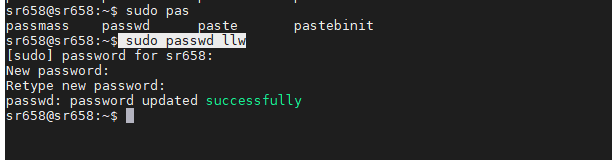
这样再次输入新密码即可实现重新设置用户密码
2. 重置 Samba 用户密码(需先有系统用户)
sudo smbpasswd -a username
# 或修改已有用户密码
sudo smbpasswd username
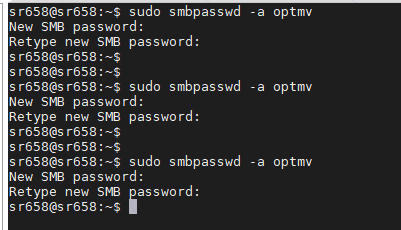
实测demo:sudo smbpasswd -a optmv //启用管理权限用户给需要更新密码用户更新
3. 如果系统用户不存在,需先创建并加入 Samba
sudo useradd -m username
sudo smbpasswd -a username
sudo smbpasswd -e username   # 启用账户(如果默认未启用)
四、 总结
| 操作 | 命令 | 说明 |
|---|---|---|
| 查看当前用户名 | whoami |
显示当前登录用户 |
| 查看系统用户列表 | cat /etc/passwd |
用户信息,密码字段为 x |
| 查看密码状态 | sudo passwd -S username |
显示是否锁定或过期 |
| 查看加密哈希 | sudo cat /etc/shadow |
不可逆的加密字符串 |
| 查看 Samba 用户 | sudo pdbedit -L |
列出 Samba 用户 |
| 查看 Samba 详细 | sudo pdbedit -L -v -u username |
显示账户状态、哈希存在性 |
| 重置系统密码 | passwd 或 sudo passwd username |
直接修改 |
| 重置 Samba 密码 | sudo smbpasswd username |
重新设置 Samba 登录密码 |
重要提示 :如果是因为需要登录 Samba 共享但忘了密码,请直接重置密码(例如 sudo smbpasswd yourname),而不是尝试找回原来的明文密码------因为技术上无法做到。