
🌸你好呀!我是断弦承露
🌟感谢陪伴~ 小白博主在线求友
🌿 跟着小白学/Java/软件设计/鸿蒙开发/芯片开发
📖专栏汇总:
《软件设计师》专栏 | 《Java》专栏 | 《 RISC-V 处理器实战》专栏 | 《Flutter鸿蒙实战》专栏 | 《React Native开发》专栏 ------|CSDN|------

文章目录
- [2026最新Calibre 9.6全系统安装配置教程|新手零门槛+命令行进阶+AI功能+内容服务器全解析](#2026最新Calibre 9.6全系统安装配置教程|新手零门槛+命令行进阶+AI功能+内容服务器全解析)
-
- 摘要
- 一、Calibre工具核心定位与2026最新版本说明📚
- 二、安装前置环境与系统适配核查✅
-
- [2.1 官方系统适配标准(2026最新)](#2.1 官方系统适配标准(2026最新))
- [2.2 老旧系统兼容版本对照表!在这里插入图片描述(https://i-blog.csdnimg.cn/direct/3c7601c03e554e1fbe67db21a8091457.png)](#2.2 老旧系统兼容版本对照表
 )
) - [2.3 安装前安全准备规范](#2.3 安装前安全准备规范)
- 三、官方正版安装包获取🔗
-
- [3.1 Windows系统安装包](#3.1 Windows系统安装包)
- [3.2 macOS系统安装镜像](#3.2 macOS系统安装镜像)
- [3.3 Linux系统官方安装源](#3.3 Linux系统官方安装源)
- 四、分系统标准化安装部署💻
-
- [4.1 Windows系统安装全步骤](#4.1 Windows系统安装全步骤)
- [4.2 macOS系统安装全步骤](#4.2 macOS系统安装全步骤)
- [4.3 Linux系统安装全步骤](#4.3 Linux系统安装全步骤)
- 五、首次启动初始化全流程配置⚙️
- 六、核心基础功能落地实操📖
-
- [6.1 电子书导入与书籍库管理](#6.1 电子书导入与书籍库管理)
- [6.2 电子书格式转换实操](#6.2 电子书格式转换实操)
- [6.3 电子书阅读器设备联动](#6.3 电子书阅读器设备联动)
- [6.4 全文搜索功能使用](#6.4 全文搜索功能使用)
- 七、2026版AI功能全流程配置与实操🤖
-
- [7.1 AI功能基础配置](#7.1 AI功能基础配置)
- [7.2 核心AI功能场景实操](#7.2 核心AI功能场景实操)
- 八、命令行环境适配与核心指令详解📜
-
- [8.1 全局环境变量配置](#8.1 全局环境变量配置)
- [8.2 高频核心命令行指令](#8.2 高频核心命令行指令)
-
- [1. 版本信息查询指令](#1. 版本信息查询指令)
- [2. 电子书格式转换核心指令](#2. 电子书格式转换核心指令)
- [3. 书籍库管理指令](#3. 书籍库管理指令)
- [4. 内容服务器部署指令](#4. 内容服务器部署指令)
- 九、Calibre内容服务器搭建与远程访问🌐
-
- [9.1 本地局域网访问配置](#9.1 本地局域网访问配置)
- [9.2 外网远程访问配置](#9.2 外网远程访问配置)
- [9.3 系统服务自启动配置(Linux)](#9.3 系统服务自启动配置(Linux))
- 十、高频问题FAQ全场景排查❓
-
- Q1:Windows安装后双击打不开软件,出现闪退怎么办?
- Q2:macOS提示「无法打开,因为Apple无法检查其是否包含恶意软件」怎么办?
- [Q3:Linux执行安装脚本后,终端提示command not found怎么办?](#Q3:Linux执行安装脚本后,终端提示command not found怎么办?)
- Q4:命令行输入calibre相关指令,提示不是内部或外部命令怎么办?
- Q5:添加书籍后,无法自动抓取封面和元数据怎么办?
- Q6:连接Kindle阅读器后,Calibre无法识别设备怎么办?
- Q7:格式转换后的书籍出现中文乱码、排版错乱怎么办?
- Q8:重装Calibre后,之前的书籍库不见了怎么办?
- Q9:内容服务器启动后,局域网内其他设备无法访问怎么办?
- Q10:AI功能配置后无法使用,提示连接失败怎么办?
- 十一、权威拓展资源与进阶学习🔗

2026最新Calibre 9.6全系统安装配置教程|新手零门槛+命令行进阶+AI功能+内容服务器全解析

摘要
本文以Calibre 2026年3月发布的最新稳定版为核心,完整覆盖Windows、macOS、Linux三大主流操作系统,系统化拆解正版资源获取、分步安装部署、初始化参数配置、基础功能落地、AI功能实操、命令行进阶使用、私有内容服务器搭建全流程。文中修正了网络流传的老旧安装误区与错误指令,配套全场景新手故障排查模块,嵌入官方权威资源链接与可直接执行的标准化终端指令,既满足零基础使用者的落地需求,也覆盖进阶用户的自动化运维场景,可直接作为Calibre工具的标准化部署与使用参考手册。
Calibre全流程部署与使用教程
工具定位与2026版本说明
系统适配与前置环境核查
官方正版安装包获取
分系统标准化安装部署
首次启动初始化全配置
核心基础功能落地实操
2026版AI功能配置与使用
命令行环境适配与核心指令
私有内容服务器搭建
高频问题FAQ全场景排查
权威拓展资源
Windows系统安装
macOS系统安装
Linux系统安装
环境变量配置
核心指令详解
一、Calibre工具核心定位与2026最新版本说明📚
Calibre是由Kovid Goyal主导开发的开源免费全平台电子书管理套件,是目前全球范围内使用率最高的一站式电子书解决方案。它原生支持主流电子书格式转换、书籍库结构化管理、阅读器设备双向联动、元数据自动抓取、电子书内容编辑等核心能力,同时提供内容服务器搭建、新闻自动抓取等进阶功能,原生跨平台兼容Windows、macOS、Linux三大系统。
2026年3月27日发布的Calibre 9.6.0为Windows平台当前最新稳定版,macOS平台最新稳定版为8.10.0,核心新增与优化能力均来自官方更新日志,核心亮点如下:
- 全文搜索新增卡片式结果视图,搭配书籍封面展示,检索体验大幅优化
- 书架视图新增分组内书籍高度固定选项,可视化管理更规整
- 电子书编辑器新增快捷键支持,可快速调整文件列表排序
- 修复多项安全漏洞,优化了PDF输入引擎与阅读器语音朗读功能
- 完善AI功能模块,新增本地大模型适配与书籍内容对话能力
官方权威资源链接(点击可正常跳转):
- 官方主页:Calibre Official Website
- 官方完整用户手册:Calibre Help Documentation
- 版本更新日志:Calibre Release Notes
二、安装前置环境与系统适配核查✅
2.1 官方系统适配标准(2026最新)
blog.csdnimg.cn/direct/1e2704b26ac6473b91508aa0301b263b.png)
所有标准均来自Calibre官方下载页的硬性要求,避免因系统版本不符导致安装失败
| 操作系统 | 官方最低系统版本要求 | 架构要求 | 最小预留磁盘空间 | 核心权限需求 |
|---|---|---|---|---|
| Windows | Windows 10 1809及以上 | 64位x86架构 | 2GB以上 | 管理员安装权限 |
| macOS | macOS 14.0 Sonoma及以上 | 64位ARM/Intel通用架构 | 2GB以上 | 第三方应用运行权限 |
| Linux | Ubuntu 20.04+、Debian 11+ | 64位架构 | 1.5GB以上 | root超级管理员权限 |
2.2 老旧系统兼容版本对照表
若你的设备系统版本低于上述要求,需安装对应官方兼容版本,安装包均可在官方历史版本页面获取,重装不会影响已有书籍库与用户配置:
| 系统版本 | 最高可兼容Calibre版本 |
|---|---|
| Windows 10 1809以下 | Calibre 7.26.0 |
| Windows 8 | Calibre 5.44.0 |
| Windows 7/Vista | Calibre 3.48.0 |
| macOS 13.0 Ventura | Calibre 6.29.0 |
| macOS 11.0 Big Sur | Calibre 6.11.0 |
| macOS 10.15 Catalina | Calibre 5.44.0 |
2.3 安装前安全准备规范
- 仅通过官方渠道获取安装包,规避第三方修改版、绿色便携版,避免捆绑插件与数据安全风险;
- 安装前关闭正在运行的Calibre进程,新版安装程序会自动检测并提示关闭,避免安装后需要重启设备;
- 书籍库存储路径建议预留10GB以上空间,避免后续大量书籍与缓存文件占用导致存储空间不足;
- 笔记本设备建议接通电源安装,避免断电导致核心组件安装缺失,引发后续功能异常。
三、官方正版安装包获取🔗
3.1 Windows系统安装包
最新稳定版官方直链:Windows 64位Calibre 9.6.0安装包
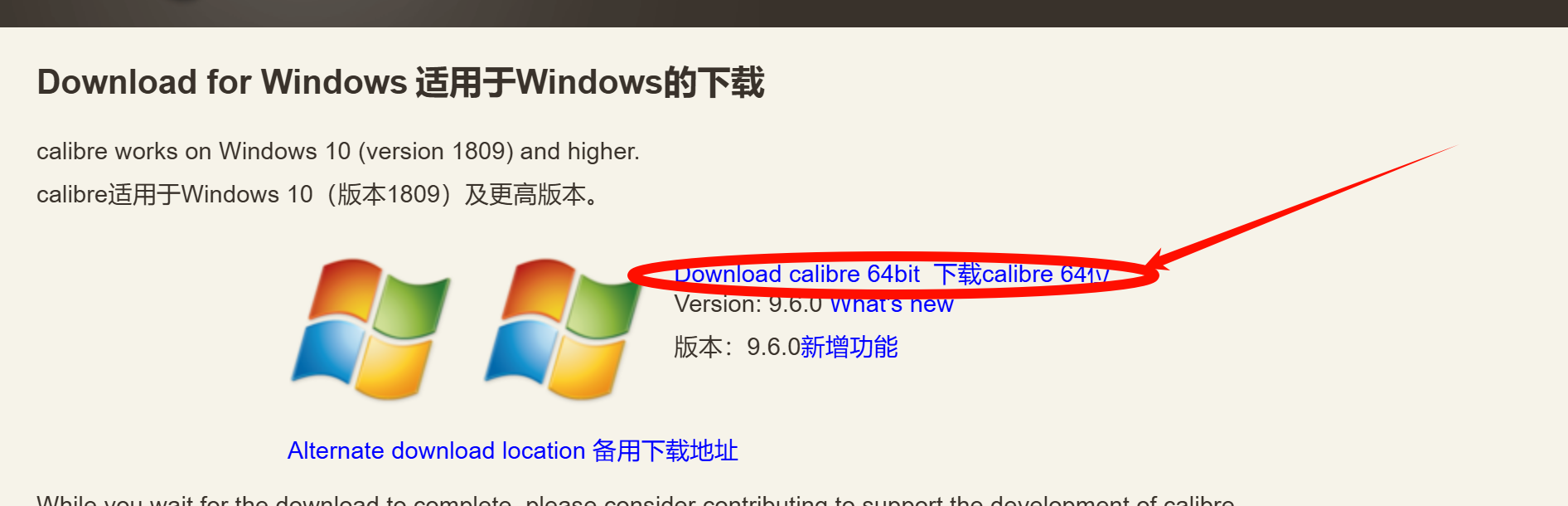
安装包名释义 :以calibre-9.6.0-setup.exe为例
9.6.0:软件迭代版本号,数字越大代表功能更新越完整、安全补丁越新,官方会持续迭代修复漏洞与适配新设备;setup:标识为Windows系统标准桌面端安装程序,区别于便携版,会自动注册系统组件与环境变量,保障功能完整可用;.exe:Windows系统可执行程序的标准后缀,仅该格式可完成系统级安装部署。
3.2 macOS系统安装镜像
最新稳定版官方直链:macOS通用架构Calibre 8.10.0安装镜像
镜像包名释义 :以calibre-8.10.0.dmg为例
.dmg:macOS系统标准磁盘镜像文件,是该系统下软件安装的通用封装格式,内部包含完整的程序主体与安装引导;- 通用架构:同时适配Apple Silicon(M系列芯片)与Intel芯片的Mac设备,无需区分架构单独下载。
官方重点提示:禁止直接在dmg镜像窗口中运行程序,必须拖拽至应用程序文件夹后再启动,否则会出现功能异常、配置无法保存的问题。
3.3 Linux系统官方安装源
Linux系统官方优先推荐二进制安装脚本在线部署,可自动匹配系统架构、安装最新版本与所有依赖库,避免系统自带软件源版本滞后的问题。
官方安装脚本直链:Linux系统官方安装脚本
四、分系统标准化安装部署💻
不通过
通过
下载官方安装包
系统环境与权限核查
权限校验是否通过?
手动获取对应系统管理员权限
运行安装程序
自定义安装参数
核心组件安装
安装完成
首次启动初始化
4.1 Windows系统安装全步骤
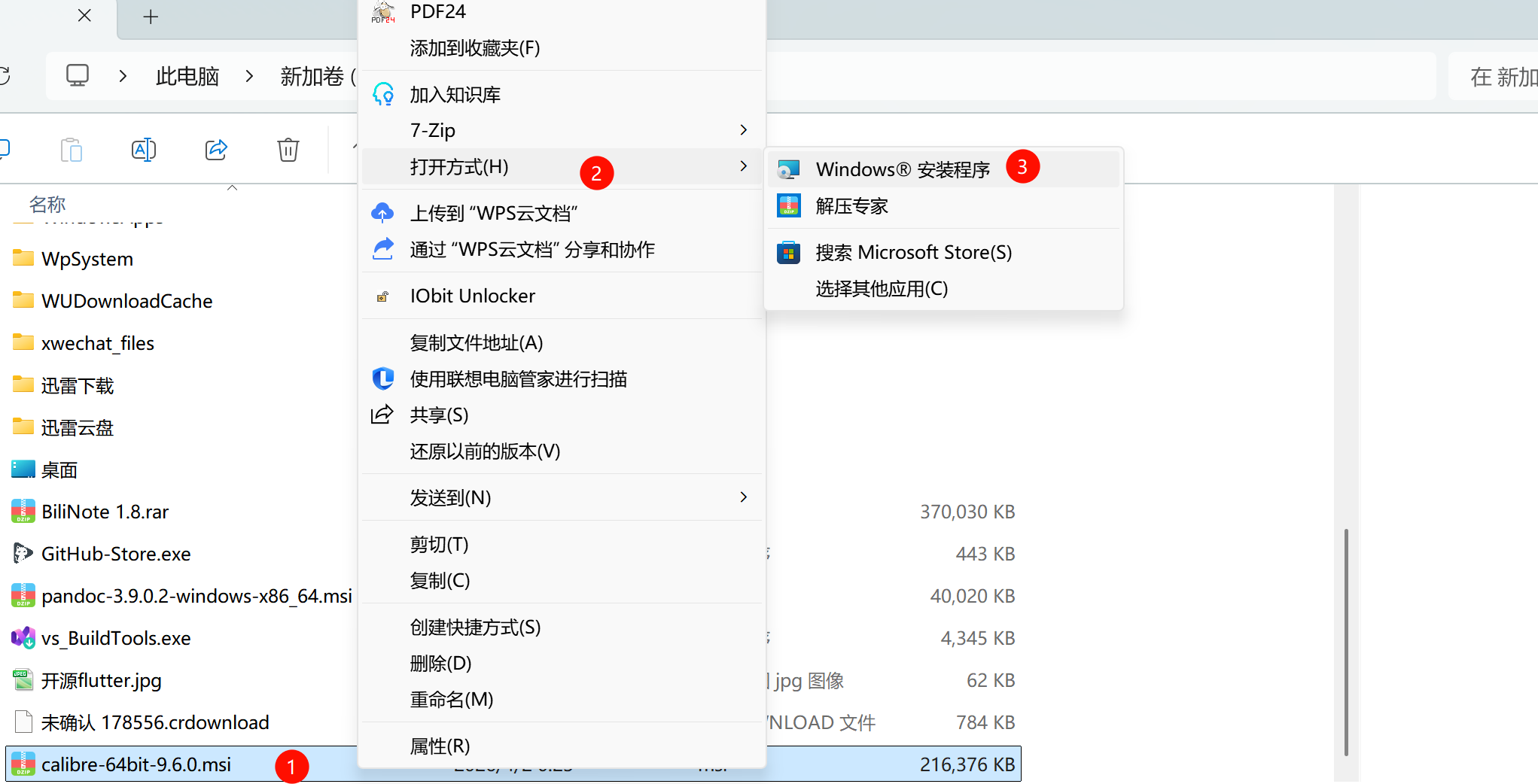
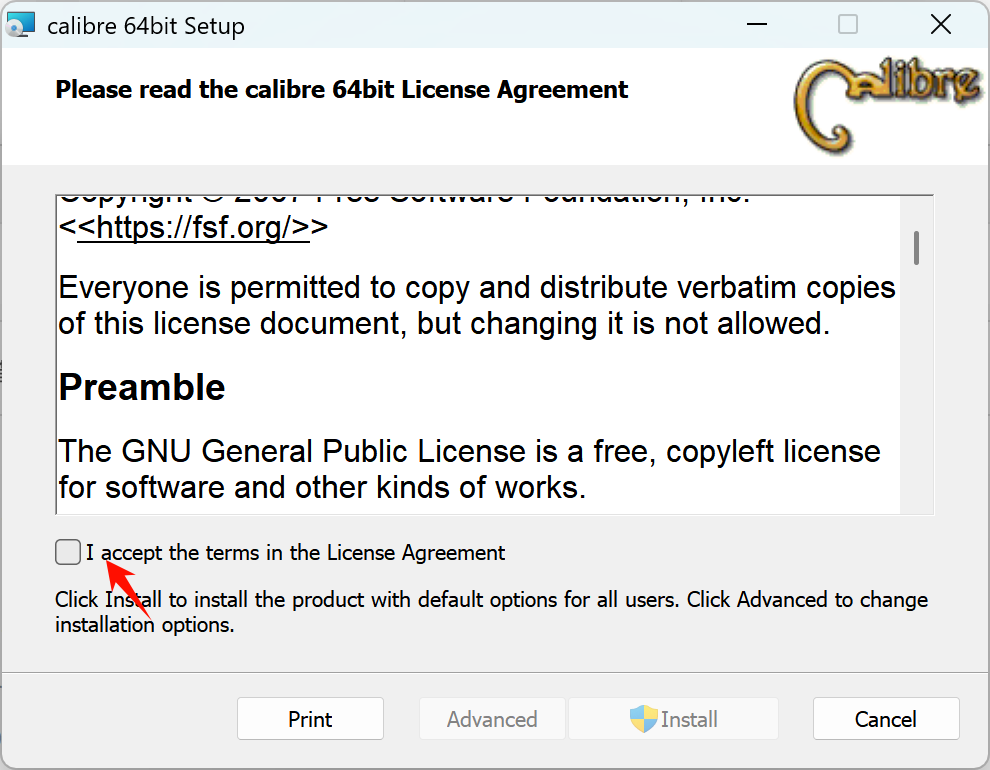
- 找到下载完成的
calibre-9.6.0-setup.exe(或msi),右键选择「以管理员身份运行」(或以windows程序安装),在弹出的用户账户控制弹窗中点击「是」,获取系统安装权限; - 进入安装引导界面后,保持默认核心组件勾选状态,无需手动删减插件,删减可能导致格式转换、设备联动等功能异常;
- 自定义安装路径:点击「浏览」修改安装目录(空文件夹),不建议安装在C盘系统目录,避免后续书籍库与缓存文件占用系统存储空间,同时路径中不要使用中文、空格与特殊符号,避免后续元数据读取异常;
- 勾选「创建桌面快捷方式」「添加到开始菜单」两个基础选项,方便后续快速启动程序;
- 点击「安装」,等待进度条加载完成,过程中无需手动操作,安装完成后取消附属软件推荐勾选,直接点击「完成」结束安装。
4.2 macOS系统安装全步骤
- 双击下载完成的
.dmg镜像文件,系统会自动挂载并打开安装窗口; - 在弹出的窗口中,将左侧的Calibre图标直接拖拽至右侧的「应用程序」文件夹,完成程序主体的拷贝;
- 拷贝完成后,打开启动台,找到Calibre图标并点击启动;
- 首次启动时,系统会弹出「无法验证开发者」的安全提示,此时打开「系统设置-隐私与安全性」,下滑找到对应的拦截提示,点击「仍要允许」,输入开机密码确认权限放行;
- 再次启动Calibre,在弹出的确认窗口中点击「打开」,即可完成程序的初始化启动。
4.3 Linux系统安装全步骤
Linux系统提供两种安装方式,优先推荐官方二进制脚本安装,可获取最新版本;系统源安装适合追求稳定性的用户。
方式一:官方二进制脚本安装(推荐)
打开系统终端,逐行执行以下指令,所有指令均基于官方安装脚本开发,2026年最新版实测可正常运行:
bash
# 临时获取超级管理员权限,验证用户权限合法性
sudo -v
# 下载并执行Calibre官方二进制安装脚本
wget -nv -O- https://download.calibre-ebook.com/linux-installer.sh | sudo sh /dev/stdin指令参数释义:
sudo:super user do的缩写,用于获取Linux系统超级管理员权限,只有该权限可完成系统级软件的安装与配置;-v:validate的缩写,用于验证用户的管理员权限,临时缓存权限凭证,避免后续安装过程中重复输入密码;wget:Linux系统内置的文件下载工具,用于从官方服务器拉取安装脚本;-nv:no-verbose的缩写,简化下载过程的日志输出,仅展示关键信息,避免冗余日志干扰;-O-:将下载的脚本内容直接输出到标准输出流,而非保存为本地文件,直接传递给后续的shell执行,减少中间文件残留;|:管道符,将前一条指令的输出内容,直接作为后一条指令的输入内容;sudo sh /dev/stdin:以超级管理员权限,执行从标准输入流传递的安装脚本,完成Calibre核心程序与所有依赖库的自动安装。
方式二:系统软件源安装
适用于Ubuntu/Debian系系统,执行以下指令即可完成安装:
bash
# 更新系统软件源索引,获取最新的软件包信息
sudo apt update
# 安装Calibre核心程序与所有配套依赖
sudo apt install calibre -y指令参数释义:
apt:Advanced Package Tool的缩写,是Debian系Linux系统官方包管理工具,负责软件的安装、更新与卸载;update:更新本地软件源的索引信息,同步服务器上最新的软件包版本;install:安装指定软件包的指令;-y:yes的缩写,自动确认安装过程中的所有弹窗提示,无需手动二次确认,实现自动化安装。
五、首次启动初始化全流程配置⚙️
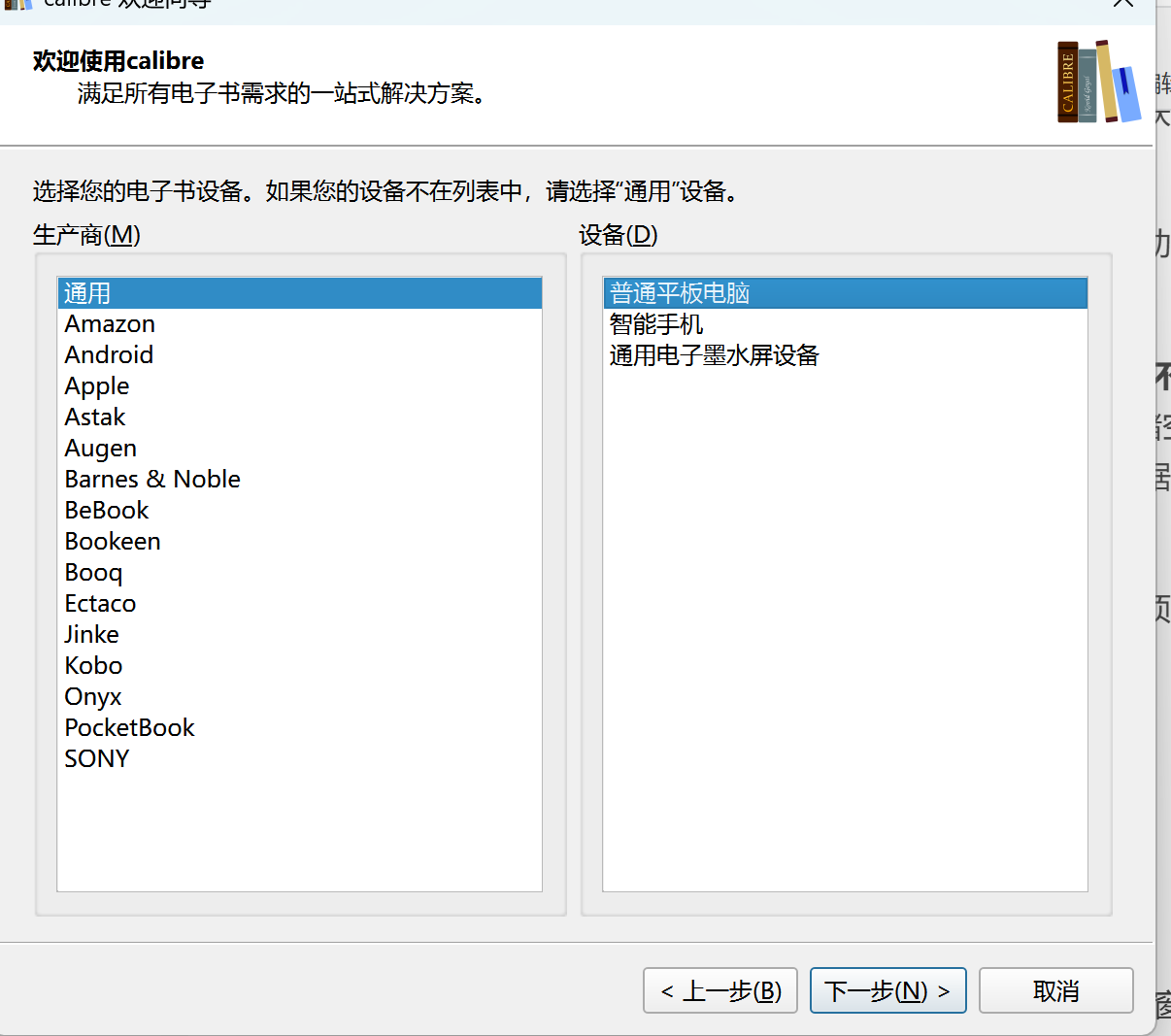
安装完成后首次启动Calibre,会自动打开官方欢迎向导,完成基础配置后即可正常使用,每一步配置的作用与优化建议如下:
新版的msi以下配置项在安装时就配置好了
-
语言与界面配置
向导第一步选择界面语言,在下拉列表中选择「简体中文」,点击「下一步」。配置完成后需重启软件生效,Calibre会自动完成语言包的加载,无需手动下载。
-
书籍库路径配置
选择电子书库的存储文件夹,点击「浏览」自定义路径。
- 优化建议:路径不要使用中文、空格与特殊符号,避免跨平台同步、元数据抓取时出现异常;不建议放在系统盘或桌面,避免系统重装导致书籍库丢失;
- 核心说明:Calibre会在该路径下创建结构化的文件夹,存储所有书籍文件、封面图片与元数据数据库,是整个书籍库的核心目录。
-
阅读器设备配置
选择你常用的电子书阅读器设备品牌与型号,比如Kindle、Kobo、文石等。
- 优化建议:若没有专用阅读器,选择「Generic」通用设备即可;若后续更换设备,可在「首选项-通过邮件分享」中重新配置;
- 核心作用:Calibre会根据所选设备,自动优化格式转换的参数,确保转换后的书籍可在设备上正常打开与显示。
-
完成初始化
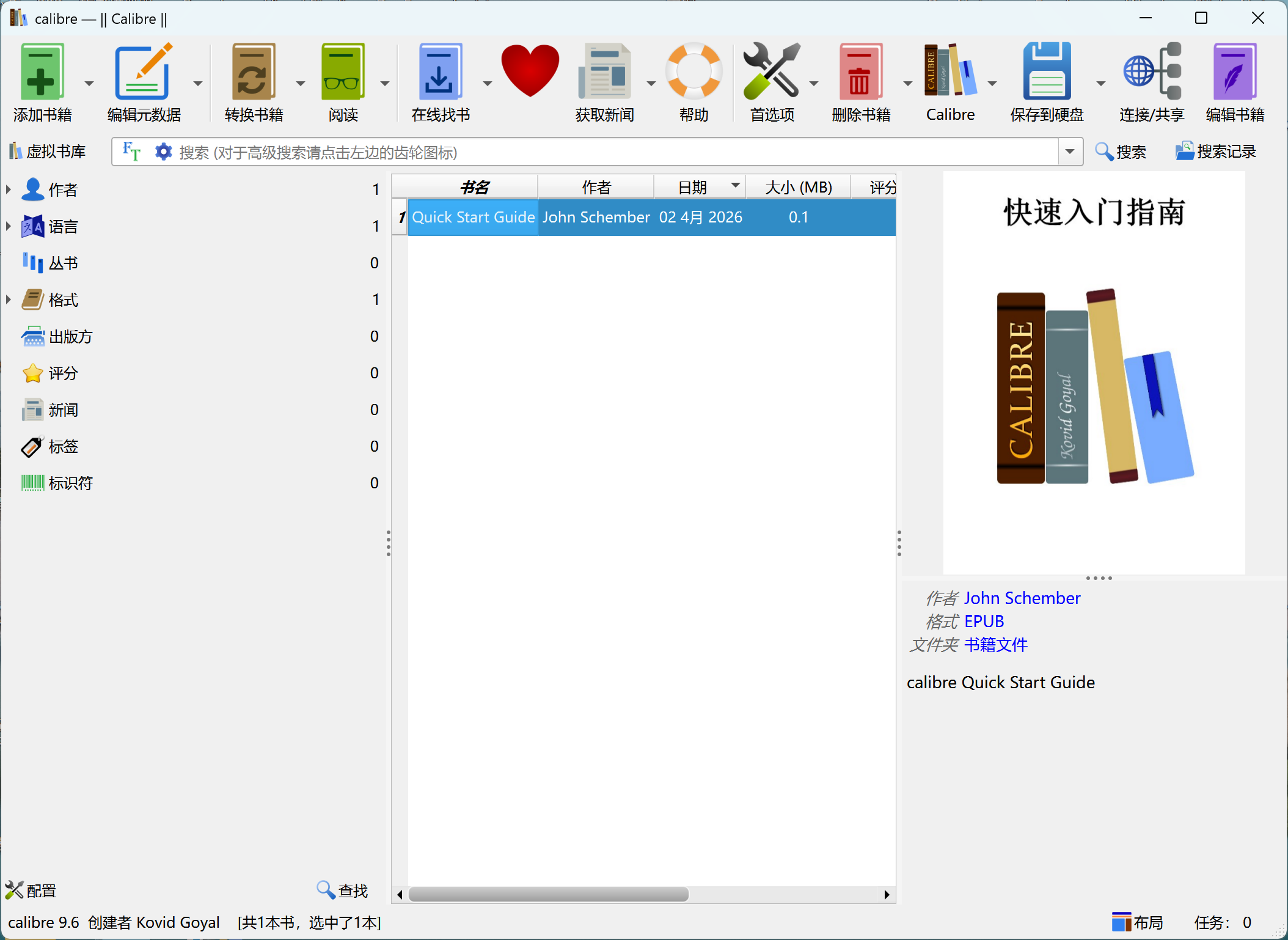
点击「完成」,即可进入Calibre的主界面,完成基础初始化配置。
进阶初始化优化配置
- 文件格式关联
进入「首选项-行为」,在「使用Calibre打开的电子书格式」中,勾选epub、azw3、pdf等主流电子书格式,点击「应用」,将Calibre设置为这些格式的默认打开程序。 - 封面与元数据优化
进入「首选项-元数据下载」,勾选常用的元数据数据源,配置下载规则,可实现添加书籍时自动抓取封面、作者、出版社、ISBN等元数据,无需手动编辑。 - 网络代理配置
若元数据下载、插件安装失败,进入「首选项-网络」,配置对应的网络代理,确保Calibre可正常访问外网数据源。
六、核心基础功能落地实操📖
6.1 电子书导入与书籍库管理
- 点击主界面左上角的「添加书籍」按钮,选择需要导入的电子书文件,支持单个或多个文件批量导入;
- 也可直接将电子书文件拖拽至Calibre主界面,完成快速导入;
- 导入完成后,书籍会显示在主界面的列表中,点击书籍可在右侧查看详细的元数据信息,包括作者、出版社、ISBN、封面等;
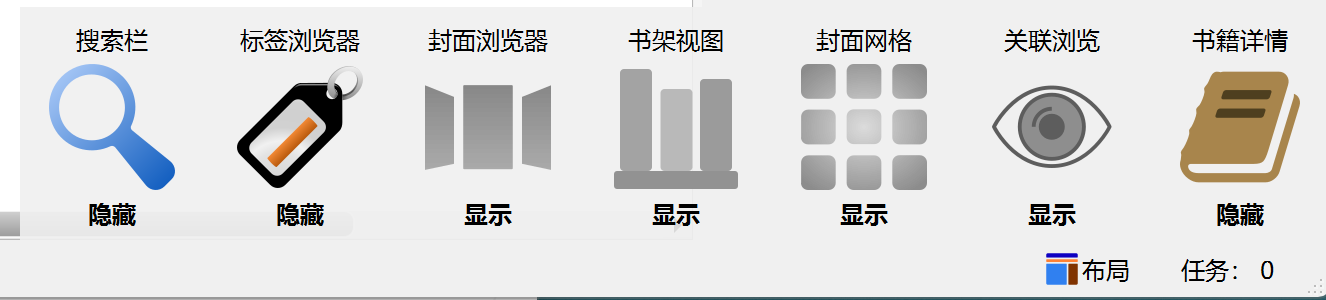
- 2026新版新增「书架视图」,点击主界面右下角的「布局」按钮,即可切换至书架视图,以书脊形式可视化展示所有书籍,分组管理更直观。
6.2 电子书格式转换实操
- 在书籍列表中选中需要转换的书籍,点击主界面上方的「转换书籍」按钮;
- 在弹出的窗口中,右上角选择「输出格式」,官方推荐优先使用azw3、epub格式,淘汰已过时的mobi格式;
- 左侧可配置转换的详细参数,包括页面布局、字体、目录、封面等,新手保持默认参数即可;
- 点击「确定」,开始转换,转换进度会显示在主界面右下角,转换完成后,即可在书籍详情中查看输出的格式文件。
6.3 电子书阅读器设备联动
- 通过USB线将电子书阅读器连接至电脑,等待Calibre自动识别设备,识别成功后,主界面右上角会显示设备图标;
- 在书籍列表中选中需要发送的书籍,点击主界面上方的「发送到设备」按钮;
- 若书籍格式不匹配设备,Calibre会自动转换为适配的格式,再发送至设备;
- 发送完成后,安全弹出设备,即可在阅读器中查看对应的书籍。
6.4 全文搜索功能使用
2026年9.6.0新版新增卡片式全文搜索结果视图,操作步骤如下:
- 点击主界面搜索栏左侧的「FT」按钮,打开全文搜索窗口;
- 在搜索框中输入需要查找的关键词,Calibre会检索书库中所有书籍的全文内容;
- 搜索结果以卡片形式展示,搭配书籍封面与匹配内容片段,点击即可直接跳转到书籍对应位置。
七、2026版AI功能全流程配置与实操🤖
2025-2026年的版本迭代中,Calibre新增了完整的AI功能模块,支持本地大模型与云端API接入,无需额外安装软件即可实现书籍内容对话、阅读推荐等能力,且该功能为可选启用,不配置则不会加载任何AI相关代码。
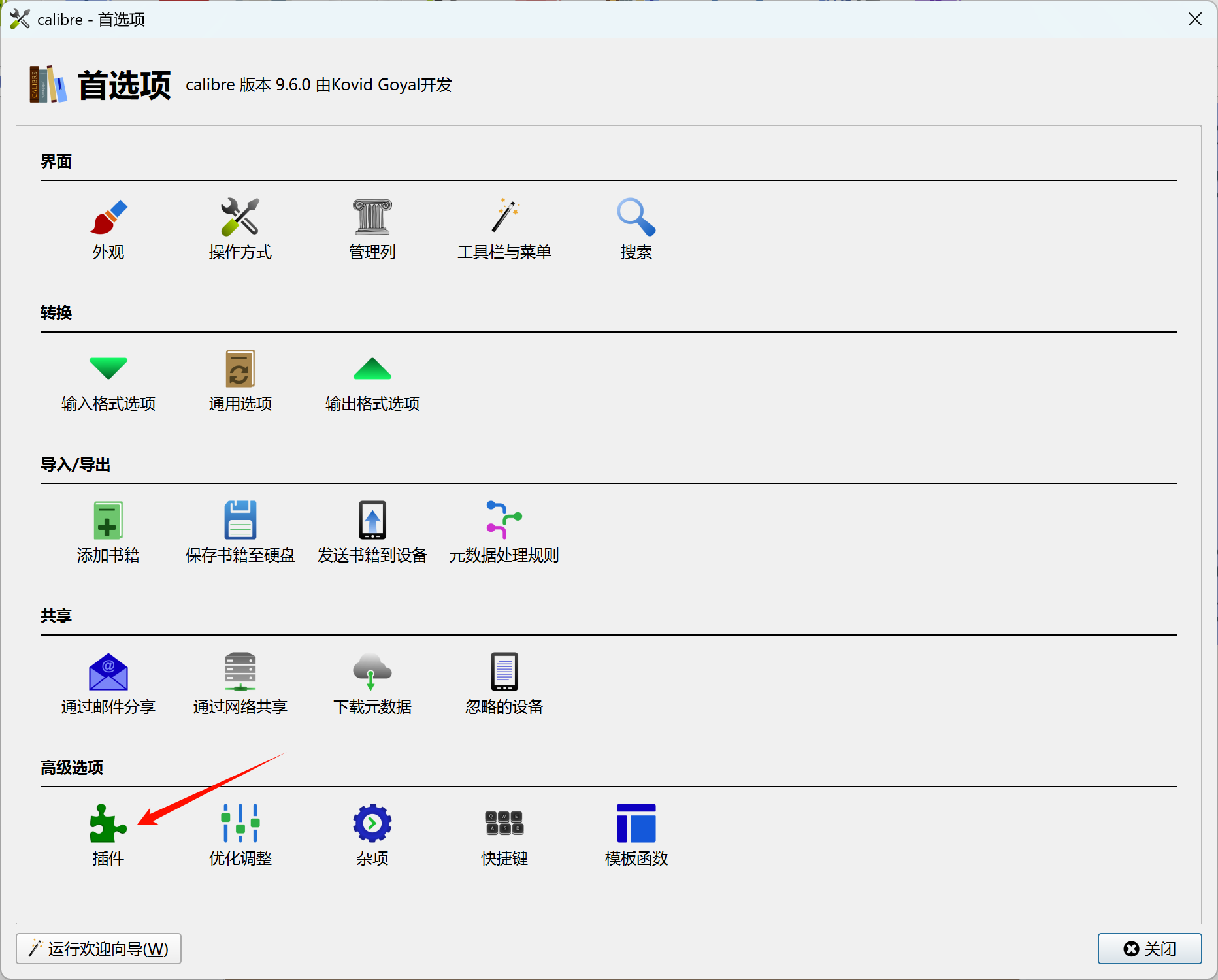
7.1 AI功能基础配置
-
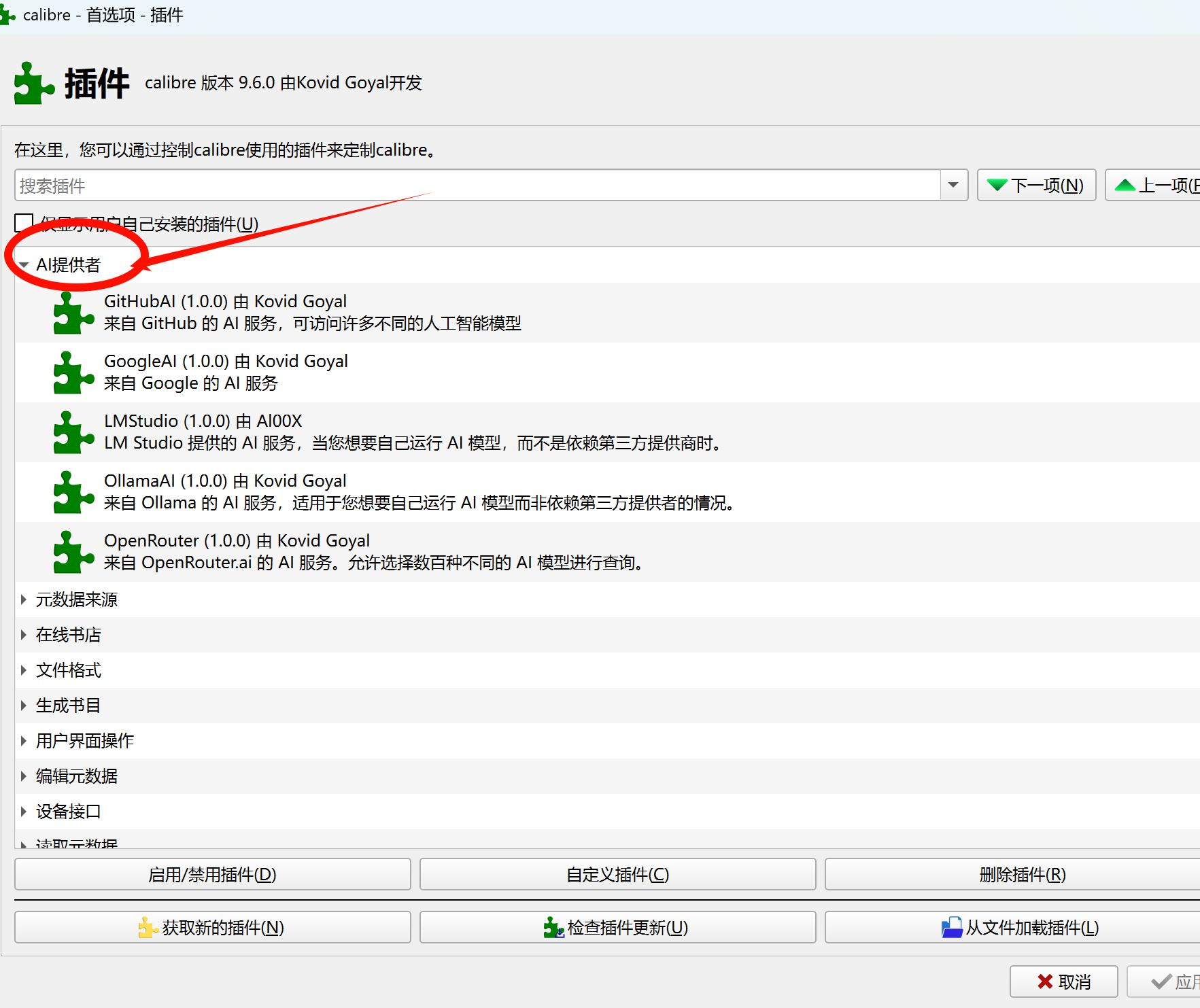
打开Calibre「首选项-AI」,选择AI提供商,支持Google、OpenRouter、GitHub等云端API,也支持Ollama、LM Studio本地运行的大模型;
-
按照提示完成API密钥或本地模型地址配置,点击「测试连接」,确认配置生效;
-
配置完成后,重启Calibre即可启用AI功能。
7.2 核心AI功能场景实操
- 书籍内容对话
选中书籍,右键点击「查看」按钮,选择「与选中书籍对话」,即可打开AI对话窗口,针对书籍内容进行提问、章节总结、知识点解析等操作。 - 相似书籍推荐
右键点击任意书籍,选择「相似书籍」,即可通过AI分析书籍的主题、风格、内容,推荐书库中匹配的书籍,也可让AI推荐拓展阅读书目。 - 文本解析功能
在电子书阅读器中,选中任意文本,打开词典查询面板,切换至「Ask AI」标签,即可针对选中的文本进行翻译、长句解析、背景知识拓展解读。
八、命令行环境适配与核心指令详解📜
Calibre内置了完整的命令行工具集,可实现无界面批量格式转换、书籍库管理、内容服务器部署等自动化操作,适合进阶用户使用,所有指令均与官方用户手册完全一致。
8.1 全局环境变量配置
- Linux/macOS系统:安装完成后,命令行工具会自动添加至系统环境变量,打开终端即可直接调用,无需额外配置;
- Windows系统:安装时若勾选了「Add calibre to system PATH」,会自动配置环境变量;若未勾选,需手动将Calibre的安装根目录添加至系统环境变量的Path中,添加完成后重启终端即可生效。
8.2 高频核心命令行指令
1. 版本信息查询指令
bash
# 查看Calibre当前安装的版本信息
calibre-debug --version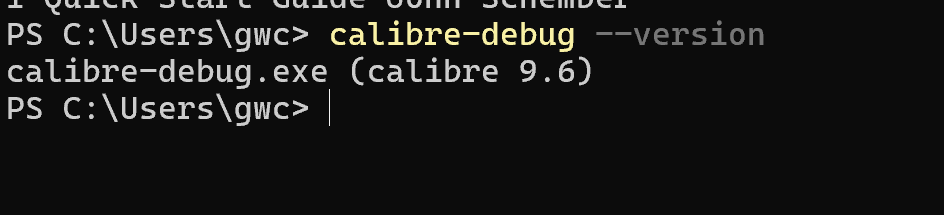
2. 电子书格式转换核心指令
bash
# 电子书格式转换核心指令,示例为epub格式转azw3格式
ebook-convert 源文件.epub 目标文件.azw3指令释义:
ebook-convert:Calibre官方格式转换的核心指令,是命令行中最常用的工具,支持几乎所有主流电子书格式的互转;源文件.epub:需要转换的原始文件路径,需包含完整的文件名与格式后缀;目标文件.azw3:转换后输出的文件路径,后缀名决定了转换后的目标格式,可根据需求替换为epub、pdf、txt等格式。
3. 书籍库管理指令
bash
# 查看书籍库中的所有书籍列表
calibredb list
# 向书籍库中添加新的电子书
calibredb add 电子书文件.epub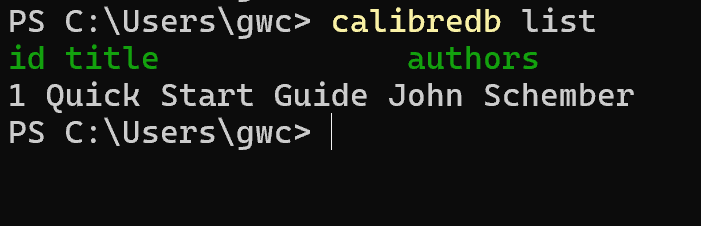
指令释义:
calibredb:calibre database的缩写,是Calibre书籍库的命令行管理工具,可实现书籍的增删改查、元数据编辑等所有数据库操作;list:子指令,用于输出书籍库中所有书籍的核心信息,包括ID、标题、作者、格式等;add:子指令,用于向书籍库中添加新的电子书文件,支持批量添加多个文件。
4. 内容服务器部署指令
bash
# 启动Calibre内容服务器,自定义端口8080,指定书籍库路径
calibre-server --port=8080 --with-library=/home/user/Calibre_Books指令释义:
calibre-server:Calibre内置的内容服务指令,可搭建私有电子书服务器,实现跨设备远程访问书籍库、同步阅读进度;--port=8080:指定服务器的访问端口,可自定义为未被占用的端口;--with-library:指定书籍库的存储路径,确保服务器可正确读取书籍库数据。
九、Calibre内容服务器搭建与远程访问🌐
Calibre内置的内容服务器可让你在手机、平板等设备上通过浏览器直接访问书库、在线阅读书籍,无需安装额外APP,基于官方内容服务器手册的标准化部署步骤如下:
9.1 本地局域网访问配置
- 打开Calibre主界面,点击上方的「连接/分享」按钮,选择「启动内容服务器」;
- 此时系统防火墙会弹出访问权限提示,点击「允许」,放行Calibre的网络访问权限;
- 再次点击「连接/分享」按钮,即可看到服务器的局域网IP与端口,例如
192.168.1.5:8080; - 确保手机/平板与电脑处于同一局域网,在设备浏览器中输入上述地址,即可访问你的Calibre书库。
9.2 外网远程访问配置
- 进入Calibre「首选项-分享-通过网络分享」,勾选「需要用户名和密码访问内容服务器」,设置账号密码,保障访问安全;
- 登录你的路由器管理后台,开启端口转发功能,将服务器端口(默认8080)转发至运行Calibre的电脑局域网IP;
- 查看电脑的公网IP地址,在外部设备的浏览器中输入
公网IP:端口号,即可远程访问书库; - 进阶可通过域名解析服务,配置固定域名访问,避免公网IP变动导致地址失效。
9.3 系统服务自启动配置(Linux)
在Linux系统中,可将内容服务器配置为系统服务,实现开机自启动,配置文件如下:
ini
[Unit]
Description=calibre Content server
After=network.target

[Service]
Type=simple
User=你的系统用户名
Group=你的系统用户组
ExecStart=/opt/calibre/calibre-server "/你的书籍库完整路径"

[Install]
WantedBy=multi-user.target将上述内容保存为/etc/systemd/system/calibre-server.service,执行以下指令即可启用自启动:
bash
# 重新加载系统服务配置
sudo systemctl daemon-reload
# 启动内容服务器服务
sudo systemctl start calibre-server
# 设置开机自启动
sudo systemctl enable calibre-server
十、高频问题FAQ全场景排查❓
Q1:Windows安装后双击打不开软件,出现闪退怎么办?
A1:优先按以下顺序排查解决:
- 检查安装路径是否包含中文、空格或特殊符号,若有,卸载后重新安装至纯英文路径的文件夹;
- 更新显卡驱动,新版Calibre依赖Qt图形渲染组件,老旧显卡驱动会导致启动崩溃,更新驱动后重新启动即可;
- 若仍无法解决,右键快捷方式,选择「属性-快捷方式-目标」,在末尾添加
--disable-gpu,禁用GPU加速后启动。
Q2:macOS提示「无法打开,因为Apple无法检查其是否包含恶意软件」怎么办?
A2:这是macOS对开源第三方软件的常规安全拦截,官方标准解决方案如下:
- 打开「系统设置-隐私与安全性」,下滑至页面底部,找到「已阻止使用"Calibre",因为它来自身份不明的开发者」的提示;
- 点击「仍要允许」,输入你的开机密码,完成权限放行;
- 再次点击Calibre图标启动,在弹出的窗口中点击「打开」,即可正常启动程序。
Q3:Linux执行安装脚本后,终端提示command not found怎么办?
A3:核心原因是缺少脚本运行所需的基础依赖工具,解决方案:
- 先执行
sudo apt install wget xz-utils -y,安装脚本运行所需的基础工具; - 重新执行官方安装脚本,即可正常完成安装;
- 若使用apt安装方式提示找不到软件包,先执行
sudo apt upgrade更新系统基础库与软件源,再重新执行安装指令。
Q4:命令行输入calibre相关指令,提示不是内部或外部命令怎么办?
A4:核心原因是系统环境变量未配置生效,解决方案:
- Windows用户:检查系统环境变量的Path中,是否添加了Calibre的安装根目录,添加后需重启终端或电脑才能生效;
- Linux/macOS用户:重启终端会话,若仍无法解决,手动将
/opt/calibre添加至系统PATH环境变量中。
Q5:添加书籍后,无法自动抓取封面和元数据怎么办?
A5:按以下顺序排查解决:
- 检查网络连接,确保Calibre可正常访问外网,若网络受限,在「首选项-网络」中配置代理;
- 选中书籍,右键选择「下载元数据和封面」,手动触发抓取,可在弹出的窗口中选择数据源;
- 确保书籍有正确的ISBN或完整的书名、作者信息,信息不全会导致抓取匹配失败。
Q6:连接Kindle阅读器后,Calibre无法识别设备怎么办?
A6:官方标准解决方案:
- 解锁Kindle设备屏幕,锁屏状态下系统会限制USB数据访问;
- 在Kindle设备上,将USB连接模式设置为「文件传输」,而非仅充电;
- Windows用户检查设备驱动是否正常安装,Calibre会自动安装适配驱动,若安装失败,可手动更新Kindle的USB驱动;
- 更换USB线与USB接口,避免线材或接口故障导致的连接失败。
Q7:格式转换后的书籍出现中文乱码、排版错乱怎么办?
A7:解决方案:
- 转换书籍时,进入「外观与感觉-字体」,勾选「嵌入所有字体」,确保阅读器可正常显示中文字体;
- 进入「结构检测」,调整章节检测阈值,避免目录识别错误导致的排版错乱;
- 若为PDF格式转换,在「PDF输入」选项中,选择官方新版PDF引擎,开启自动页眉页脚去除功能,优化转换效果。
Q8:重装Calibre后,之前的书籍库不见了怎么办?
A8:书籍库数据不会随软件卸载删除,只需重新关联即可:
- 打开Calibre,点击「首选项-运行欢迎向导」;
- 在书籍库路径配置步骤,选择之前的书籍库文件夹;
- 点击完成,Calibre会自动加载文件夹内的所有书籍与元数据,无需重新导入。
Q9:内容服务器启动后,局域网内其他设备无法访问怎么办?
A9:解决方案:
- 检查电脑防火墙是否放行Calibre的网络访问权限,临时关闭防火墙测试是否可正常访问;
- 确保所有设备处于同一局域网,无AP隔离、子网隔离等路由器限制;
- 检查端口是否被其他程序占用,更换未被占用的端口重新启动服务器。
Q10:AI功能配置后无法使用,提示连接失败怎么办?
A10:解决方案:
- 检查API密钥是否正确,确认账号有对应API的调用额度;
- 本地大模型需确保Ollama/LM Studio服务已正常启动,且地址与端口配置正确;
- 检查网络连接,若为云端API,需确保Calibre可正常访问对应服务商的服务器,必要时配置网络代理。
十一、权威拓展资源与进阶学习🔗
-
Calibre官方插件市场:Calibre Plugins Official Page,可通过插件扩展Calibre的功能,比如格式优化、批量处理、多设备同步等;
-
全球最大电子书技术社区:MobileRead Forum,包含Calibre的进阶教程、插件开发、设备适配等海量内容,是官方推荐的用户交流社区;
-
Calibre官方用户手册:Calibre User Manual,包含所有功能的详细说明与进阶用法;
-
Calibre内容服务器官方教程:Content Server Guide,可实现远程访问书籍库、多设备同步阅读进度等功能;
-
Calibre开发者文档:Calibre API Documentation,适合插件开发与二次开发学习。
如果本文对你有帮助,欢迎点赞👍、收藏⭐、评论💬、关注➕!
个人领域:C++/java/Al/软件开发/芯片开发
个人主页:「一名热衷协作的开发者,在构建中学习,期待与你交流技术、共同成长。」座右铭:「与其完美地观望,不如踉跄地启程」