功能概述
在热力图页面(HeatmapPage)中,使用说明功能由三部分协同工作:
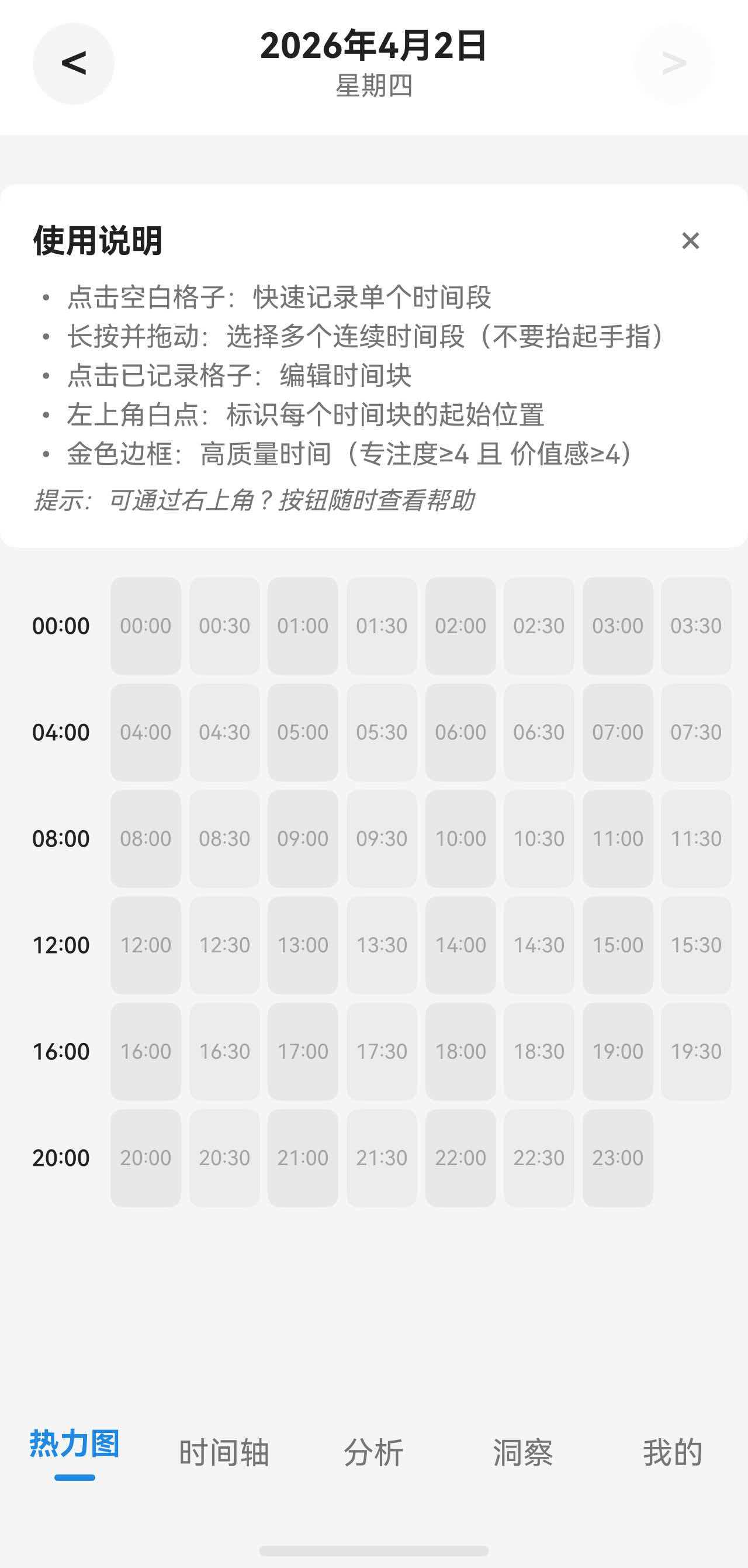
- 内嵌式使用说明面板 --- 首次进入或开启常驻时,在网格上方展开的引导卡片
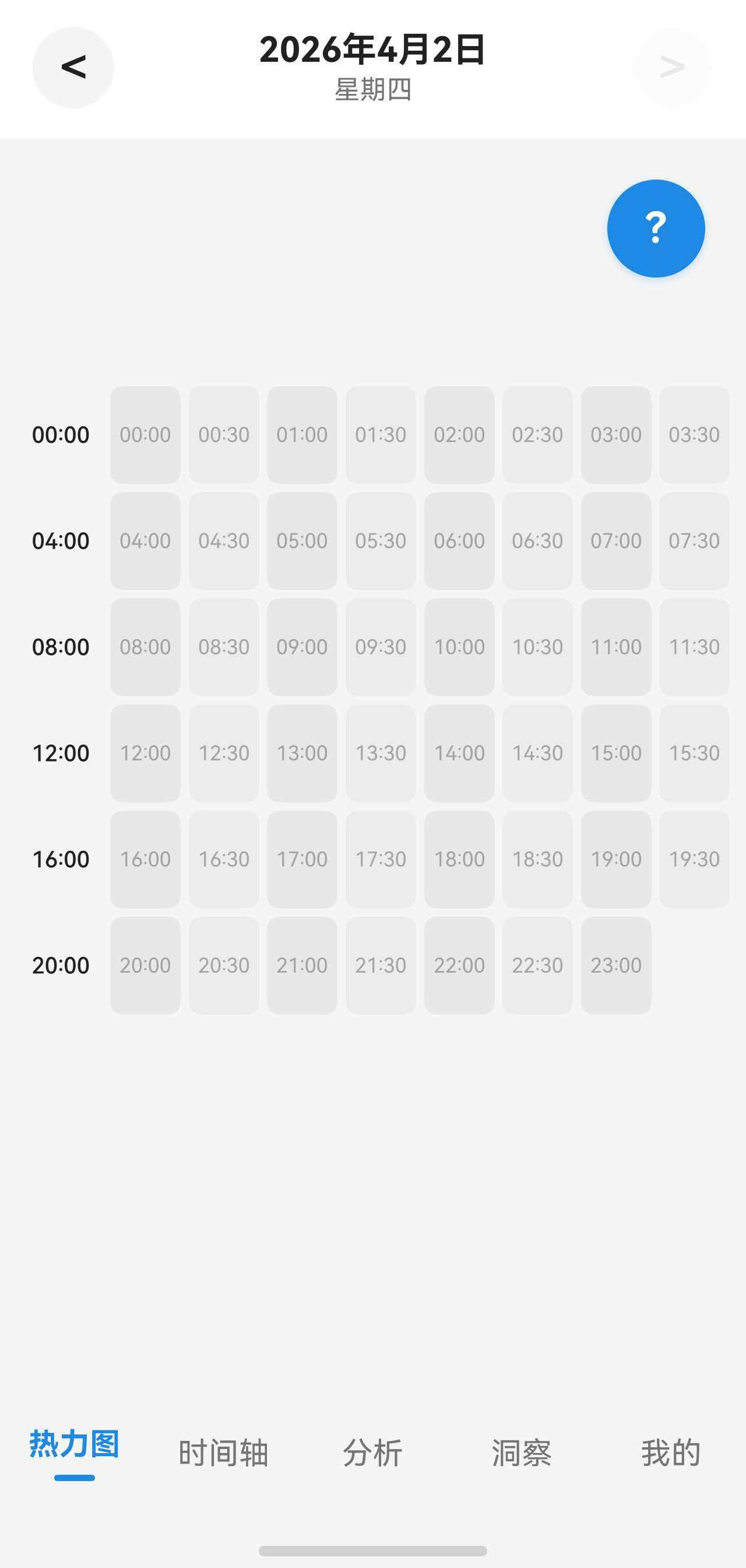
- 浮动帮助按钮 --- 面板隐藏后出现在右上角的圆形悬浮按钮
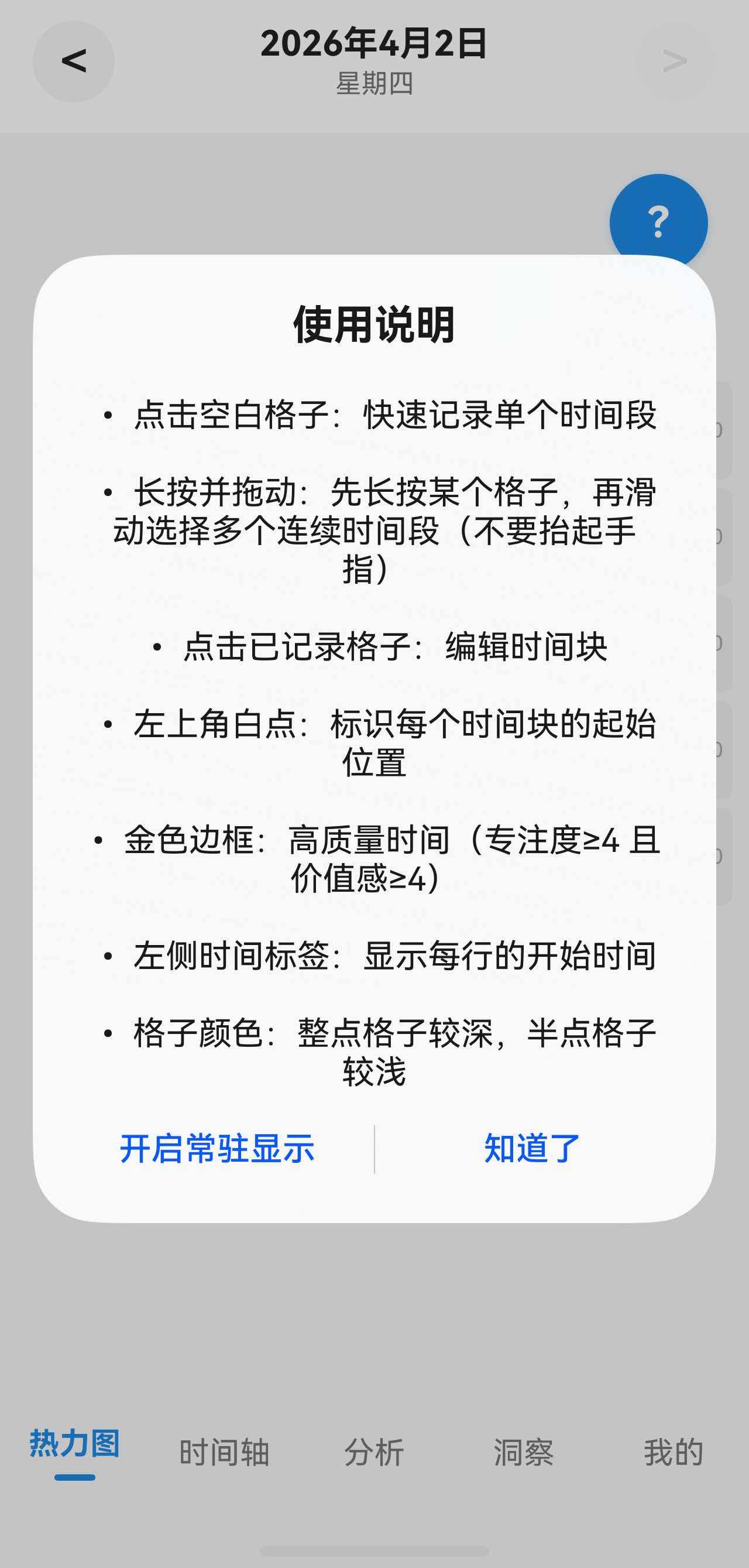
- AlertDialog 弹窗 --- 点击
?按钮后弹出的详细帮助对话框
三者通过两个状态变量联动:showGuide(控制面板显隐)和 showGuideAlways(控制是否常驻)。同时利用 PreferencesManager 将用户选择持久化到本地。
一、状态定义与初始化
typescript
@State showGuide: boolean = false        // 是否显示内嵌面板
@State showGuideAlways: boolean = false  // 是否常驻显示
页面加载时调用 loadGuidePreferences() 从本地偏好读取设置:
typescript
async aboutToAppear(): Promise<void> {
  await this.loadData()
  await this.loadGuidePreferences()  // 加载使用说明偏好
}

private async loadGuidePreferences(): Promise<void> {
  const hasSeenGuide = await this.preferencesManager.hasSeenGuide()
  this.showGuideAlways = await this.preferencesManager.getShowGuideAlways()

  // 首次使用 或 设置了常驻显示 → 自动展示面板
  if (!hasSeenGuide || this.showGuideAlways) {
    this.showGuide = true

    // 首次查看后标记为"已读",下次不再自动弹出
    if (!hasSeenGuide) {
      await this.preferencesManager.markGuideAsSeen()
    }
  }
}设计要点:
- 使用双条件判断:首次用户必看;老用户可选择常驻
markGuideAsSeen()只在首次触发一次,之后由showGuideAlways接管
二、内嵌式使用说明面板
当 showGuide === true 时,在网格内容上方渲染一个卡片:
typescript
// GridTimeline() Builder 中
if (this.showGuide) {
  Column() {
    // 标题栏:标题 + 关闭按钮
    Row() {
      Text('使用说明')
        .fontSize(this.fs(16))
        .fontWeight(FontWeight.Bold)
        .fontColor($r('app.color.text_primary'))

      Blank()

      Button() { Text('×') ... }
        .backgroundColor(Color.Transparent)
        .onClick(async () => {
          this.showGuide = false
          // 关闭时若开启了常驻,则一并取消
          if (this.showGuideAlways) {
            this.showGuideAlways = false
            await this.preferencesManager.setShowGuideAlways(false)
          }
        })
    }
    .width('100%')
    .margin({ bottom: 8 })

    // 引导条目列表
    Column() {
      Text('• 点击空白格子:快速记录单个时间段')
      Text('• 长按并拖动:选择多个连续时间段')
      Text('• 点击已记录格子:编辑时间块')
      Text('• 左上角白点:标识时间块的起始位置')
      Text('• 金色边框:高质量时间(专注度≥4 且 价值感≥4)')

      Text('提示:可通过右上角 ? 按钮随时查看帮助')
        .fontStyle(FontStyle.Italic)
    }
    .alignItems(HorizontalAlign.Start)
  }
  .width('100%')
  .padding(16)
  .backgroundColor($r('app.color.card_background'))
  .borderRadius(8)
  .margin({ left: 8, right: 8, bottom: 12 })
}布局要点:
| 要素 | 实现方式 |
|---|---|
| 标题与关闭按钮同行 | Row + Blank() 占据中间空间 |
| 关闭按钮样式 | 背景透明、无 padding、仅显示 × 符号 |
| 条目左对齐 | 外层 Column 设置 alignItems(HorizontalAlign.Start) |
| 底部提示区分级 | 斜体 + 灰色 + 较小字号 |
关闭逻辑的细节 :点击 × 时,不仅设 showGuide = false,还检查并同步取消常驻状态,保证 UI 和持久化数据一致。
三、浮动帮助按钮
当内嵌面板隐藏时(!this.showGuide),在页面右上角显示一个圆形悬浮按钮:
typescript
// build() 方法中的 Stack 布局内
if (!this.showGuide) {
  Button() {
    Text('?')
      .fontSize(this.fs(20))
      .fontWeight(FontWeight.Bold)
      .fontColor(Color.White)
  }
  .width(48)
  .height(48)
  .borderRadius(24)           // 正圆形
  .backgroundColor($r('app.color.primary_color'))
  .position({ x: '100%', y: 70 })       // 锚定右侧,y=70 是日期导航栏高度
  .translate({ x: -68, y: 20 })         // 向左偏移68,向下偏移20
  .shadow({
    radius: 12,
    color: $r('app.color.primary_shadow'),
    offsetX: 0,
    offsetY: 4
  })
  .onClick(() => {
    this.showGuideDialog()
  })
}定位原理:
- 整个页面使用
Stack布局,浮动按钮作为叠加层放置 position({ x: '100%', y: 70 })将按钮锚定到容器右边缘,垂直位置在日期导航栏下方translate({ x: -68, y: 20 })微调最终位置:距离右边距 20px,距离导航栏底部 20px(48px按钮宽度 + 20px边距 = 68px)shadow属性赋予按钮浮起感
互斥显示 :if (!this.showGuide) 保证面板和按钮不会同时出现。
四、AlertDialog 帮助弹窗
点击 ? 按钮后调用 showGuideDialog() 弹出系统对话框:
typescript
private showGuideDialog(): void {
  AlertDialog.show({
    title: '使用说明',
    message: '• 点击空白格子:快速记录单个时间段\n\n' +
             '• 长按并拖动:先长按某个格子,再滑动选择多个连续时间段\n\n' +
             '• 点击已记录格子:编辑时间块\n\n' +
             '• 左上角白点:标识每个时间块的起始位置\n\n' +
             '• 金色边框:高质量时间(专注度≥4 且 价值感≥4)\n\n' +
             '• 左侧时间标签:显示每行的开始时间\n\n' +
             '• 格子颜色:整点格子较深,半点格子较浅',
    primaryButton: {
      value: this.showGuideAlways ? '关闭常驻显示' : '开启常驻显示',
      action: async () => {
        this.showGuideAlways = !this.showGuideAlways
        await this.preferencesManager.setShowGuideAlways(this.showGuideAlways)
        this.showGuide = this.showGuideAlways  // 开启时常驻显示面板
      }
    },
    secondaryButton: {
      value: '知道了',
      action: () => {}  // 仅关闭对话框
    },
    alignment: DialogAlignment.Center
  })
}关键设计:
- 动态按钮文案:主按钮文字根据当前状态切换------"开启常驻显示" ↔ "关闭常驻显示"
- 双操作合一 :点击主按钮同时完成:切换状态 → 持久化 → 控制
showGuide(开启时同步显示面板) \n\n分段:在 message 中使用双换行实现段落间距
五、偏好设置持久化
PreferencesManager 提供四个 API 管理使用说明状态:
typescript
// PreferencesManager.ets 中相关方法

private static readonly KEY_HAS_SEEN_GUIDE: string = 'has_seen_guide'
private static readonly KEY_SHOW_GUIDE_ALWAYS: string = 'show_guide_always'

// 检查是否首次查看
async hasSeenGuide(): Promise<boolean> {
  return await this.prefs.get(KEY_HAS_SEEN_GUIDE, false) as boolean
}

// 标记为已查看(只执行一次)
async markGuideAsSeen(): Promise<void> {
  await this.prefs.put(KEY_HAS_SEEN_GUIDE, true)
  await this.prefs.flush()
}

// 获取常驻显示设置
async getShowGuideAlways(): Promise<boolean> {
  return await this.prefs.get(KEY_SHOW_GUIDE_ALWAYS, false) as boolean
}

// 切换常驻显示
async setShowGuideAlways(show: boolean): Promise<void> {
  await this.pfs.put(KEY_SHOW_GUIDE_ALWAYS, show)
  await this.prefs.flush()
}
首次启动时在 setDefaultPreferences() 中写入默认值:
typescript
await this.prefs.put(KEY_HAS_SEEN_GUIDE, false)       // 默认未查看
await this.prefs.put(KEY_SHOW_GUIDE_ALWAYS, false)     // 默认非常驻
底层使用 HarmonyOS 的 @ohos.data.preferences 轻量级 KV 存储,flush() 保证立即写入磁盘。