一、什么是事件对象
1.2 演示事件对象,在控制台输出 单击事件 的两种方法。
<template>
    <!-- 两个作用函数完全一样:接收事件对象 → 打印到控制台 -->
      <!-- 按钮1:点击触发 greet 方法 -->
  <button @click="greet">Greet</button>
  <!-- 按钮2:点击触发 change 方法,并手动传事件 $event -->
    <button @click="change($event)">change</button>
<!-- 区别在这里(最重要)
@click="greet"
→ 不传参,Vue 会自动把事件对象传给函数
$event是Vue提供的内置变量,使用它可以获取事件对象,
@click="change($event)"
→ 手动传事件对象 -->
</template>
<script setup>
const greet = event => console.log(event)

const change = event => console.log(event)

</script>
1.3 演示事件对象的使用方法
<template>
  <div>count的值为:{{ count }}</div>
  <button @click="addCount">count+1</button>
</template>
<script setup>
import { ref } from 'vue'
const count = ref(1)
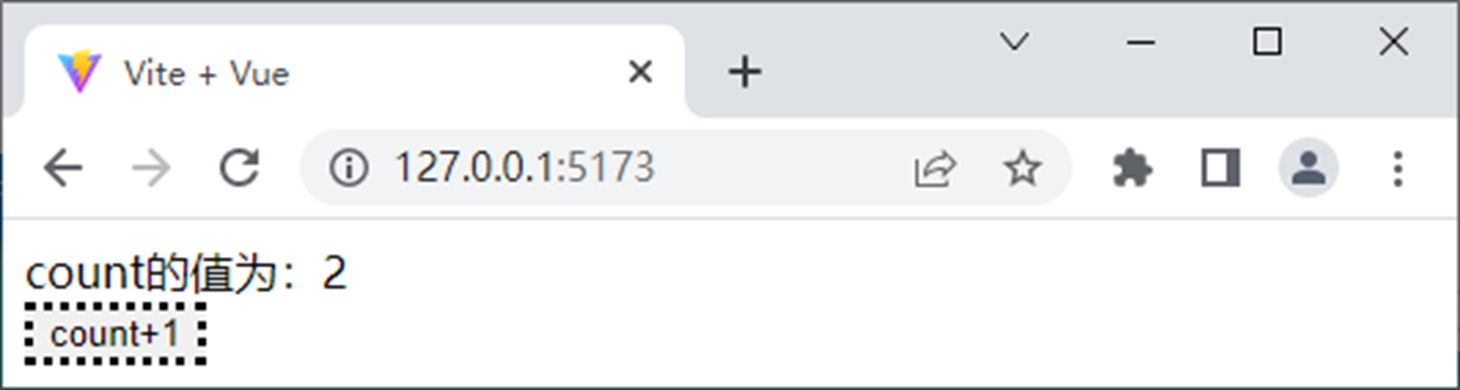
const addCount = event => {
  count.value++
  if (count.value % 2 === 0)
  { event.target.style.border = '3px dotted' }
  else { event.target.style.border = '3px solid' }
  }
</script>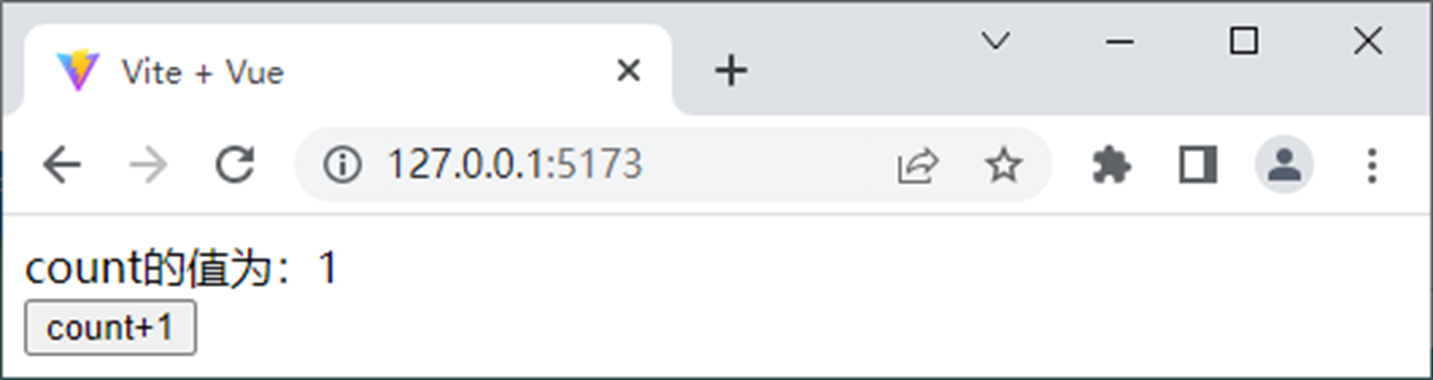
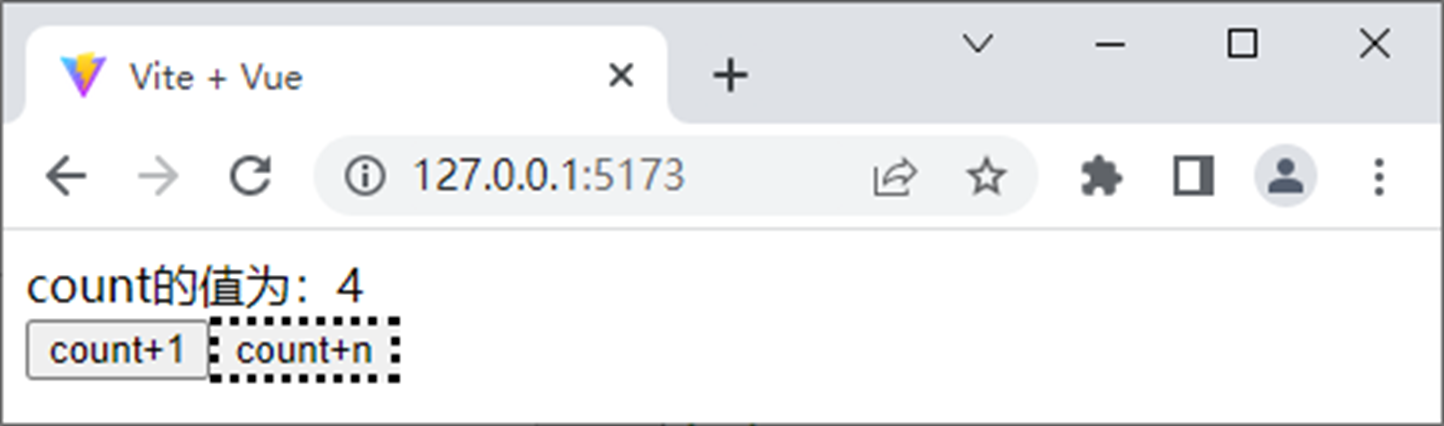
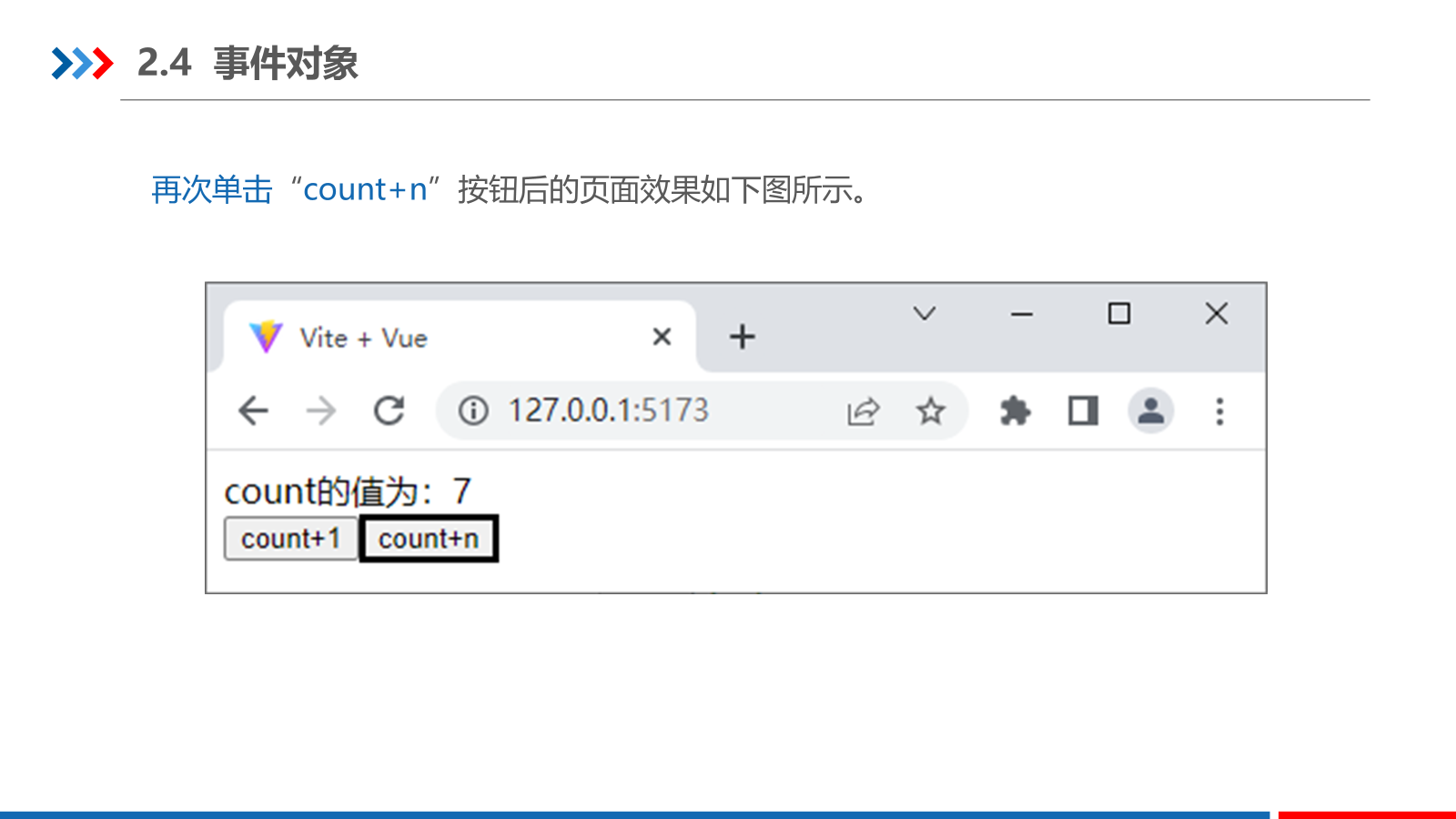
1.4 演示通过**$event****获取事件对象的方式**
<template>
  <div>count的值为:{{ count }}</div>
  <button @click="addCount">count+1</button>

  <button @click="addCountN(3, $event)">count+n</button>

</template>
<script setup>
import { ref } from 'vue'
const count = ref(1)
const addCount = event => {
  count.value++
  if (count.value % 2 === 0)
  { event.target.style.border = '3px dotted' }
  else { event.target.style.border = '3px solid' }
  }

  const addCountN = (n, event) => {
  count.value += n
  if (count.value % 2 === 0) {
    event.target.style.border = '3px dotted'
  } else {
    event.target.style.border = '3px solid'
  }
}

</script>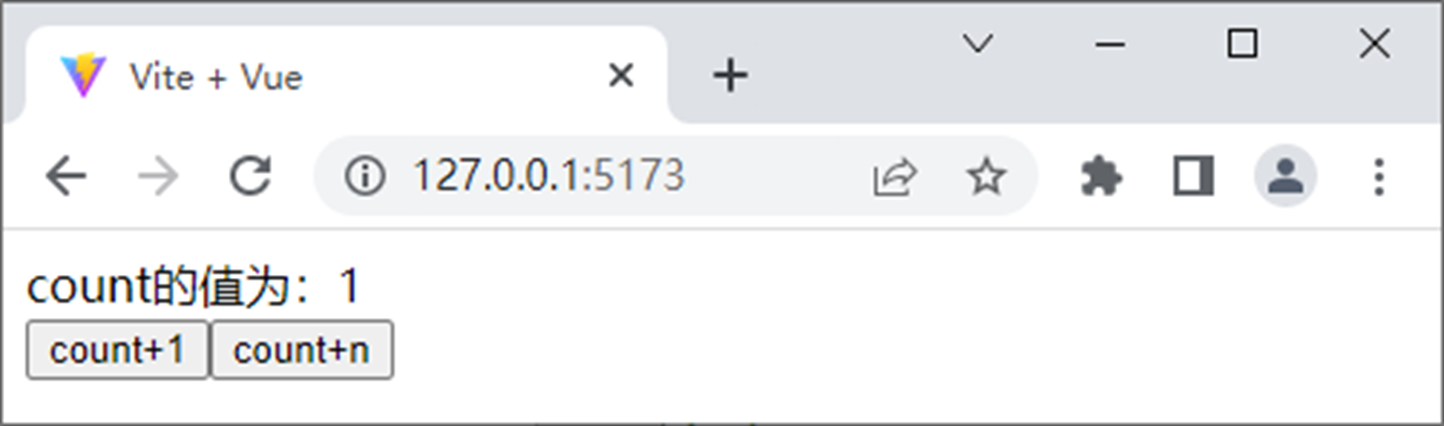
二、事件修饰符
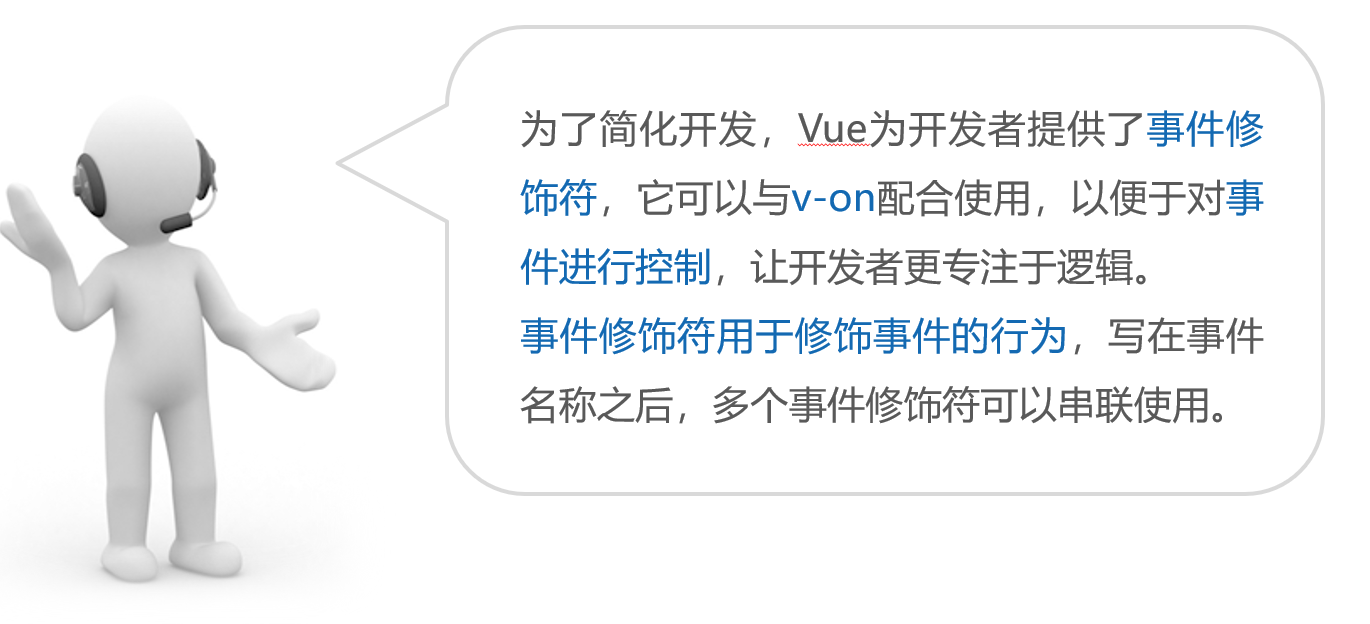
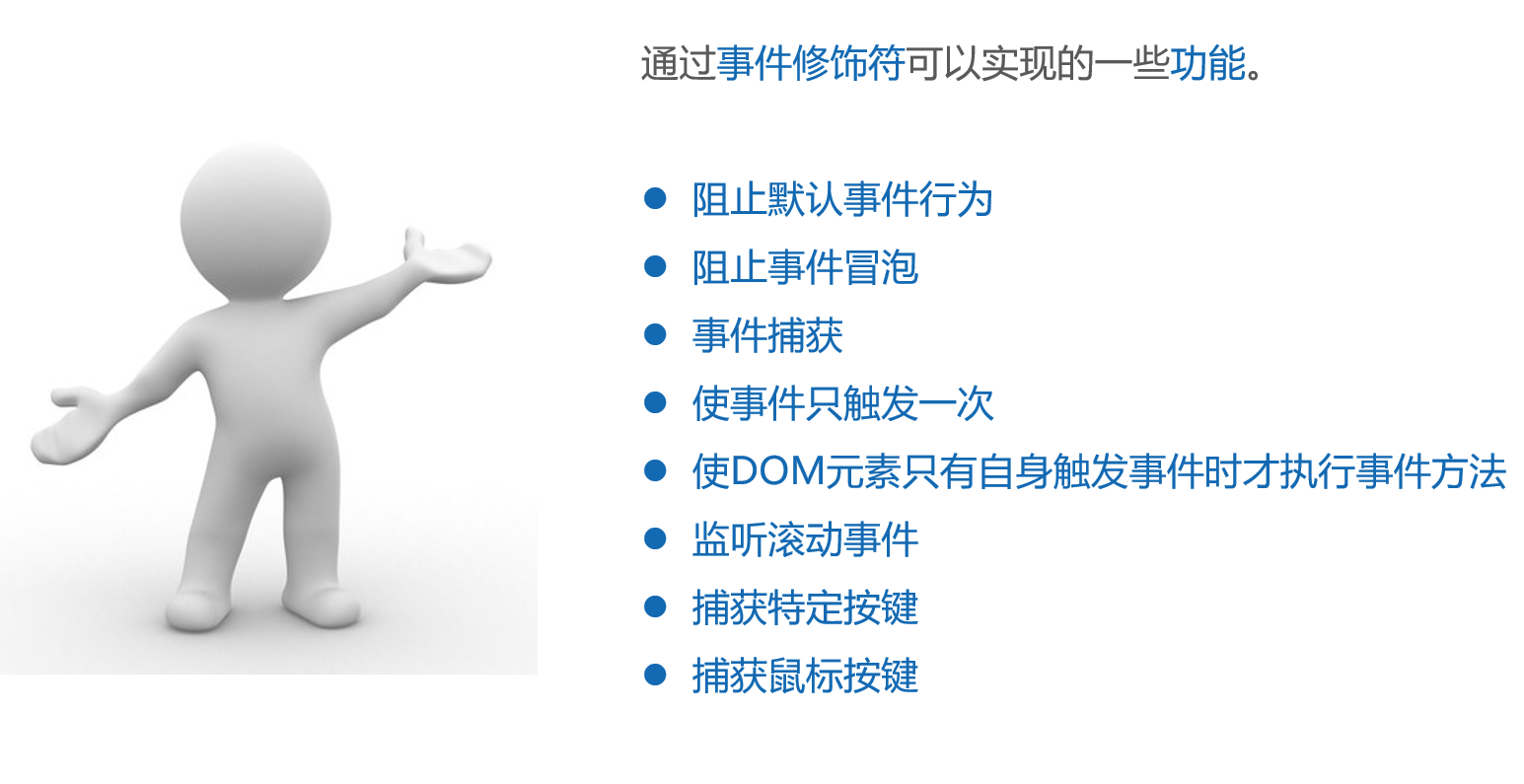
2.1 什么是事件修饰符
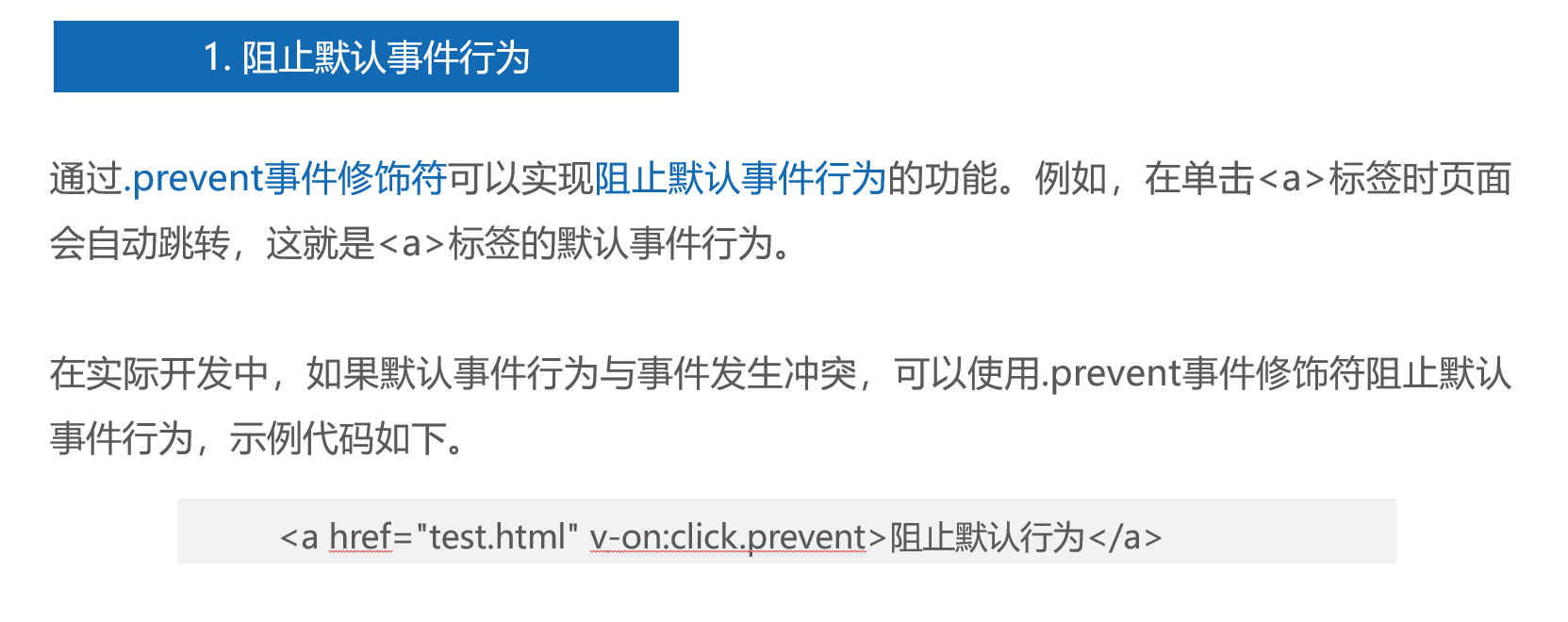
2.2 阻止默认事件行为
通过.stop事件修饰符可以实现阻止事件冒泡的功能,示例代码如下。
vbscript
<!-- 2. 事件冒泡是什么?
DOM 事件默认会从子元素向上传递到父元素。
点击第一个按钮
执行子元素点击
自动执行父元素点击 -->
<template>
      <!-- 父元素点击事件 -->
  <div v-on:click="show('我是父元素的事件')">
     <!-- 正常冒泡:点击会触发 子 → 父 -->
    <button v-on:click="show('我是子元素的事件')">事件冒泡</button>
       <!-- 阻止冒泡:只触发 子,不触发父 -->
    <button v-on:click.stop="show('我是子元素的事件111')">阻止事件冒泡</button>
  </div>
</template>
<script setup>
let show = message => console.log(message)
</script>
2.3 事件捕获
通过.capture事件修饰符可以实现事件捕获的功能,示例代码如下。
vbscript
<!-- 一、什么是 .capture(事件捕获)
DOM 事件有两个阶段:
捕获阶段(从上往下):父 → 子
冒泡阶段(从下往上):子 → 父
默认 @click = 冒泡模式(子先触发,父后触发)
@click.capture = 捕获模式(父先触发,子后触发) -->
<template>
  <div v-on:click.capture="show('我是父元素的事件')">
    <button v-on:click="show('我是子元素的事件')">事件捕获</button>
  </div>
</template>
<script setup>
let show = message =>  console.log(message)
</script>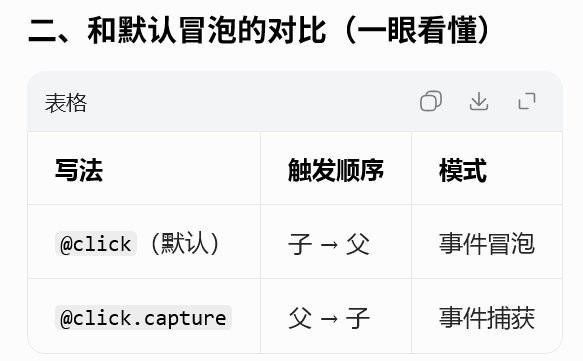
2.4 使事件只触发一次
通过.once事件修饰符可以实现使事件只触发一次的功能。.once事件修饰符用于阻止事件的多次触发,让事件只触发一次,示例代码如下。
vbscript
<template>
  <button v-on:click.once ="show('我是当前元素的单击事件且只执行一次')">只执行一次</button>
  <button @click.once ="show('我是当前元素的单击事件且只执行一次')">只执行一次11</button>
</template>
<script setup>
let show = message => console.log(message)
</script>
2.5 捕获特定按键
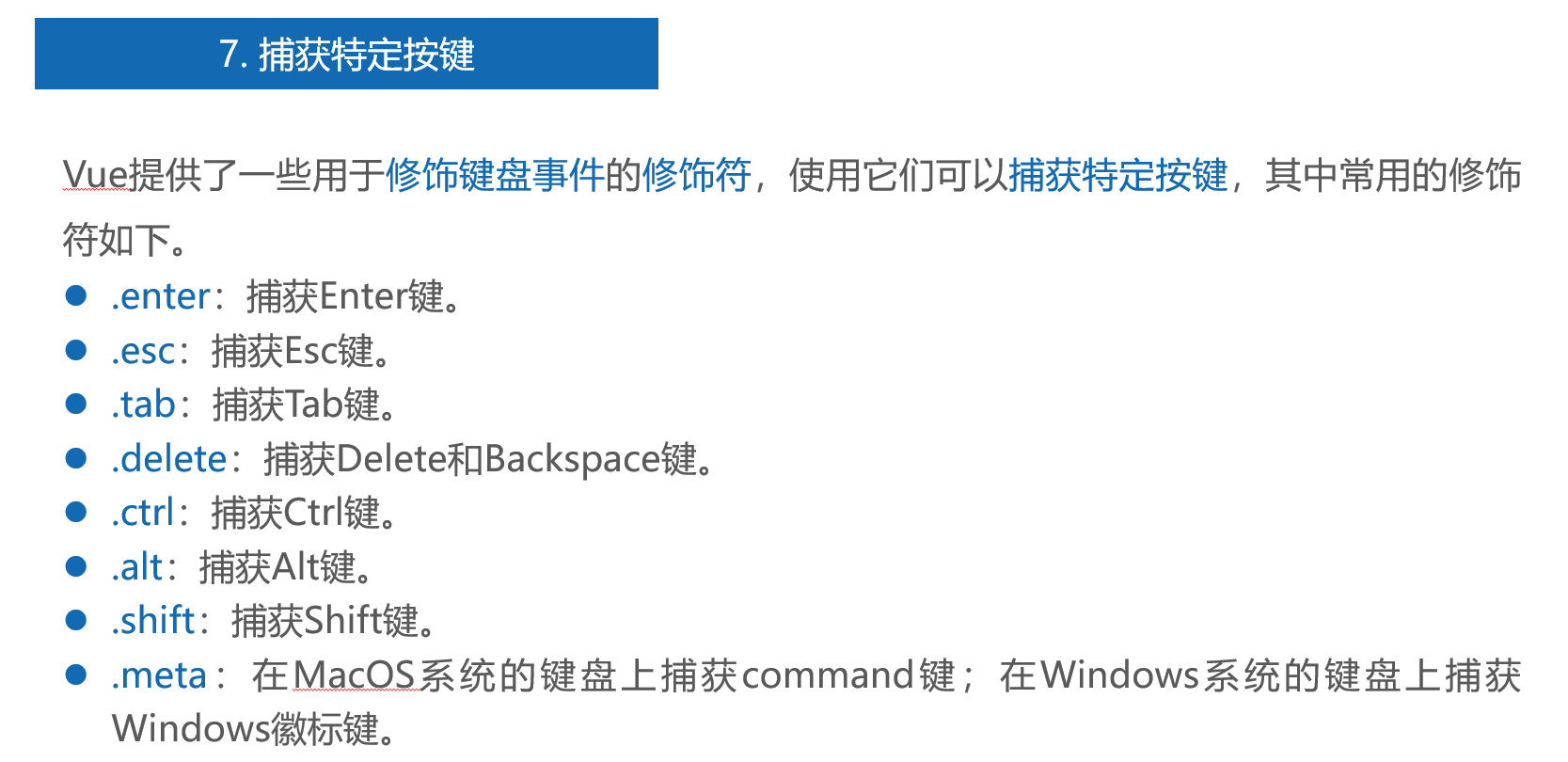
接下来以捕获Enter键为例,演示.enter事件修饰符的使用,示例代码如下。
vbscript
<template>
  <input type="text" v-on:keyup.enter="submit">
</template>
<script setup>
let submit = () => console.log('捕获到Enter键')
</script>
三:计算属性
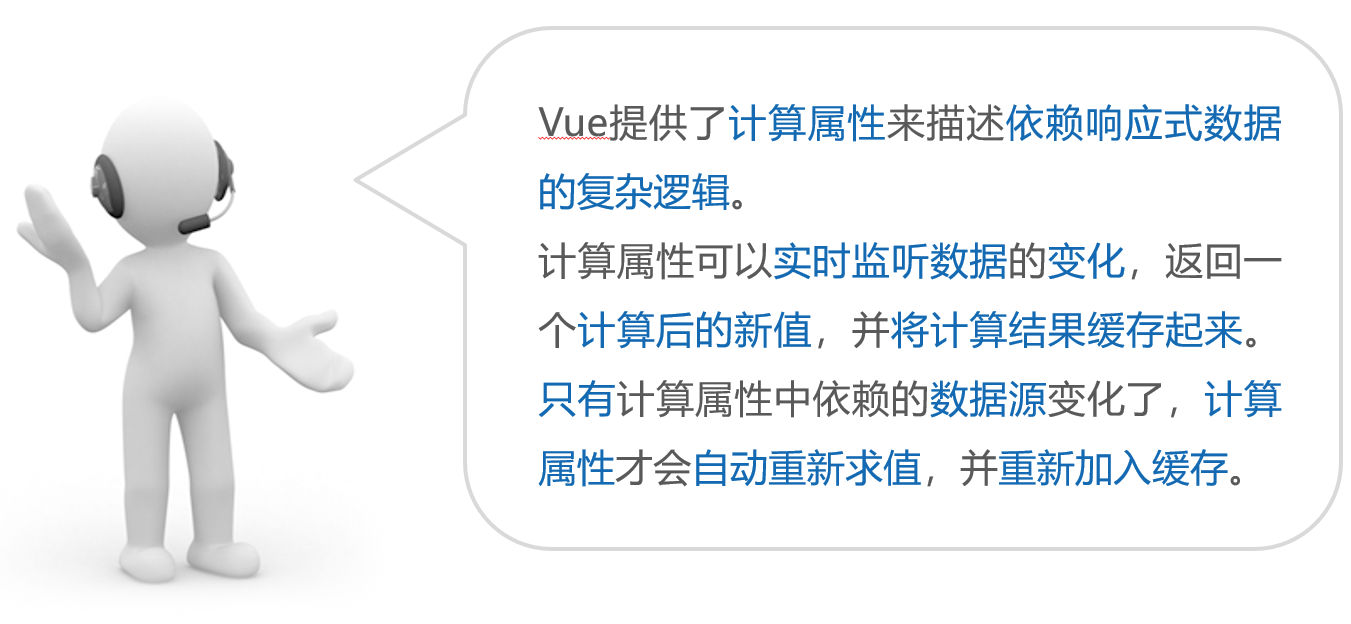
3.1 什么是计算属性
默 认事件行 111为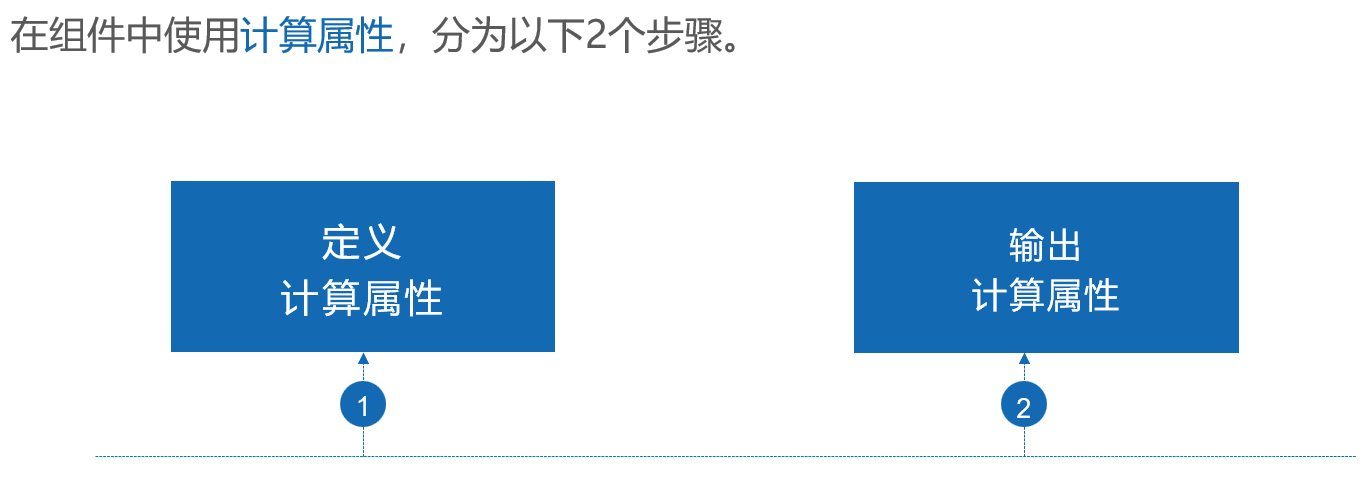
3.2 演示计算属性
vbscript
<!-- 超级总结
ref:创建响应式变量
computed:根据其他响应式数据自动计算出新值
依赖数据变化 → 计算属性自动更新
带 ref 的变量必须用 .value 访问 / 修改
你的代码没有任何问题,是学习 Vue 计算属性非常标准、优秀的示例 -->
<template>
  <div style="margin: 20px;">
    <p>初始 message:{{ message }}</p>
    <p>反转之后的 message:{{ reversedMessage }}</p>
    <button @click="updateMessage" style="padding: 12px 12px;">更改</button>
  </div>
</template>

<script setup>
import { ref, computed } from 'vue'

// 响应式数据
const message = ref('Hello World')

// 计算属性:自动依赖 message,变化时重新计算
const reversedMessage = computed(() => {
  return message.value.split('').reverse().join('')
})

// 点击修改数据
const updateMessage = () => {
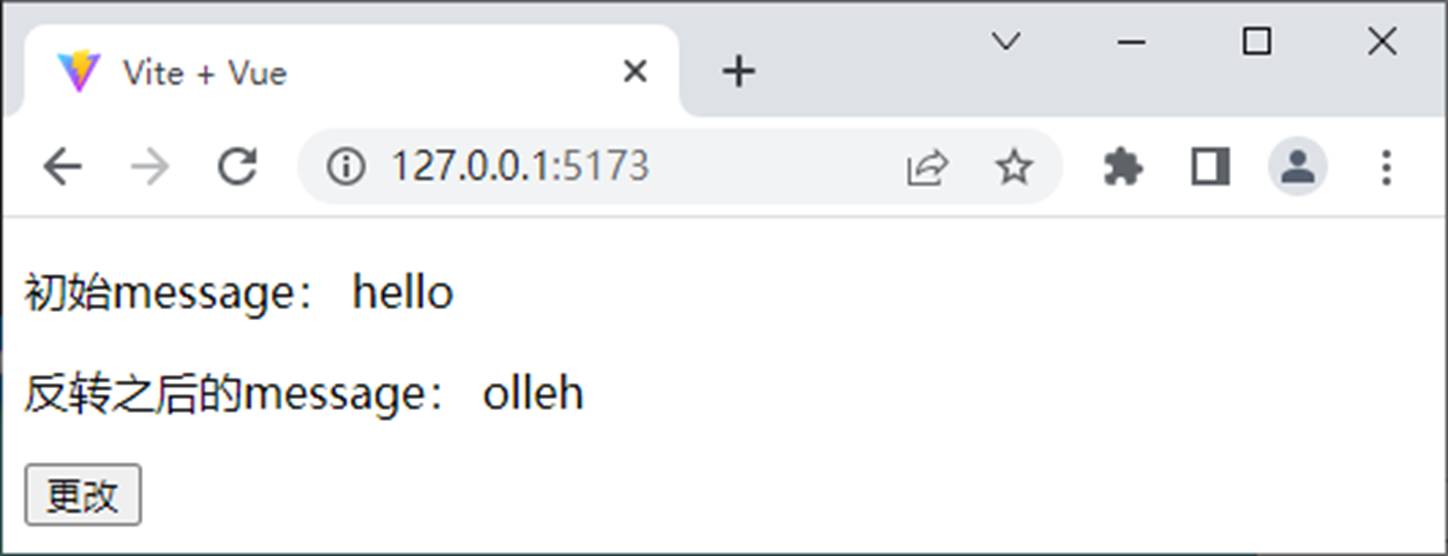
  message.value = 'hello'
}
</script>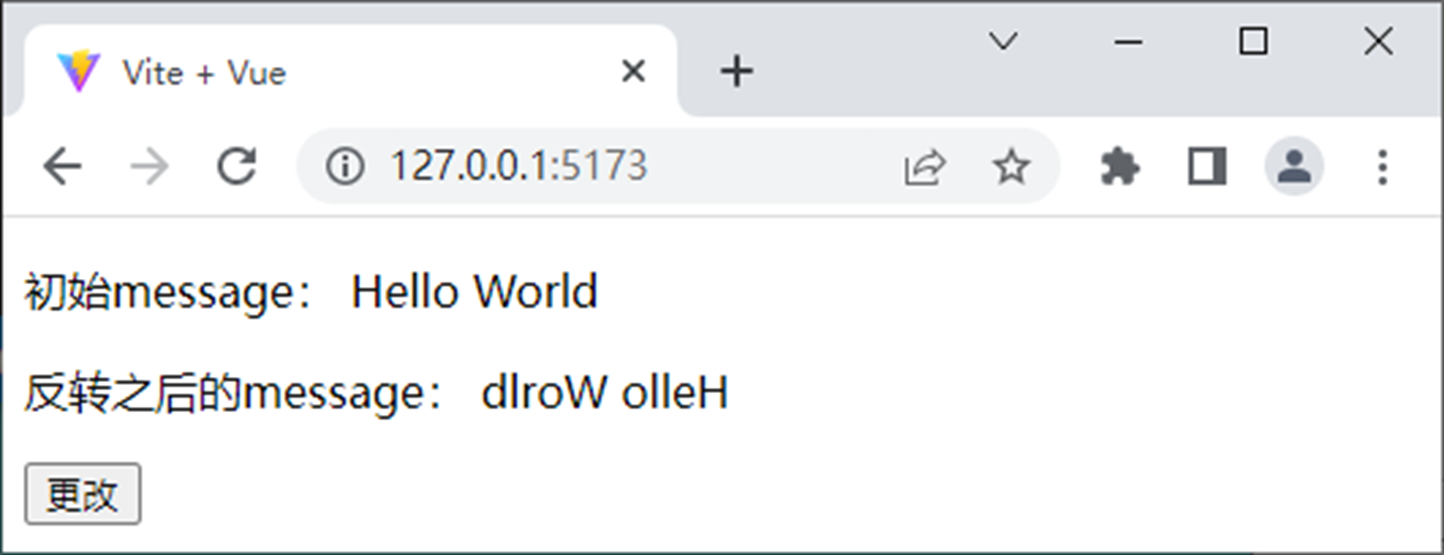
单击"更改"按钮后的页面效果如下图所示。
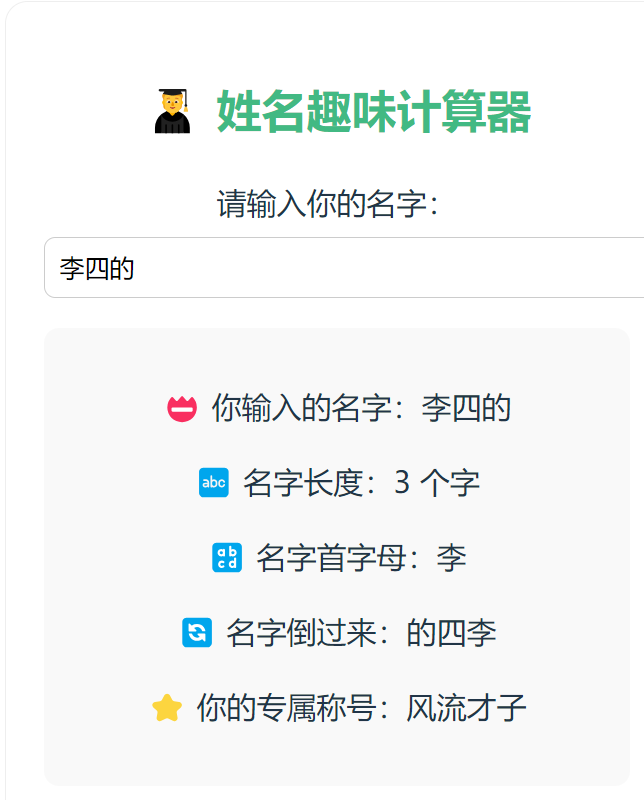
3.3 计算属性的趣味案例
vbscript
<template>
<div style="max-width: 500px; margin: 30px auto; padding: 20px; border: 1px solid #eee; border-radius: 12px;">
<h2 style="text-align: center; color: #42b983;">🧑🎓 姓名趣味计算器</h2>
<div style="margin: 16px 0;">
<label>请输入你的名字:</label>
<input
type="text"
v-model="userName"
placeholder="比如:张三"
style="width: 100%; padding: 8px; margin-top: 6px; border: 1px solid #ccc; border-radius: 6px;"
>
</div>
<div style="background: #f9f9f9; padding: 14px; border-radius: 8px; margin-top: 16px;">
<p>📛 你输入的名字:{{ userName }}</p>
<p>🔤 名字长度:{{ nameLength }}</p>
<p>🔡 名字首字母:{{ firstLetter }}</p>
<p>🔄 名字倒过来:{{ reversedName }}</p>
<p>⭐ 你的专属称号:{{ coolNickname }}</p>
</div>
</div>
</template>
<script setup>
import { ref, computed } from 'vue'
// 响应式数据:用户输入的名字
const userName = ref('')
// 1. 名字长度
const nameLength = computed(() => {
return userName.value.length + ' 个字'
})
</script>