📚前言
Windows系统,已安装docker desktop,为了安全性,将在docker中部署openClaw。
官方文档:Docker - OpenClaw
👆开始
第一步:环境验证与准备
在开始之前,请确保您的 Docker Desktop 已正确安装并配置为使用 WSL2 后端。
验证 Docker 版本 :
打开 PowerShell 或 Windows Terminal,运行以下命令:
docker --version
docker compose version
确认 Docker 版本在 20.10 以上,Docker Compose 版本在 v2.0.0 以上【turn0search2】【turn0search4】。运行示例如下:
第二步:⏬下载 OpenClaw
github官网查看git的安装命令:
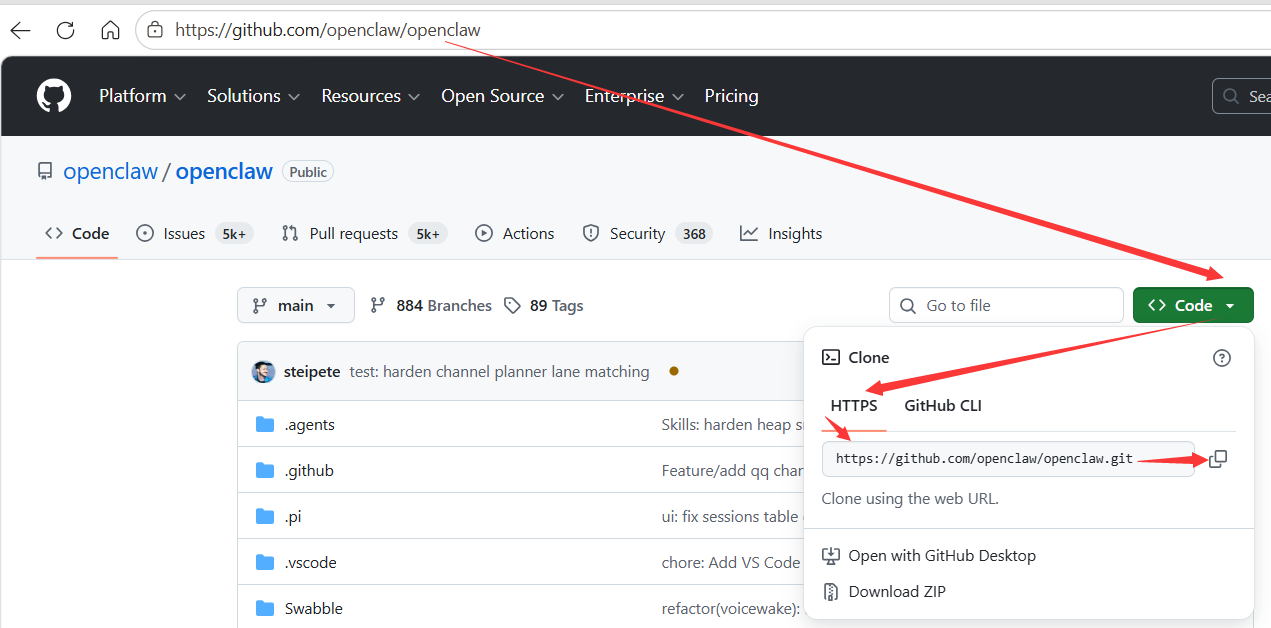
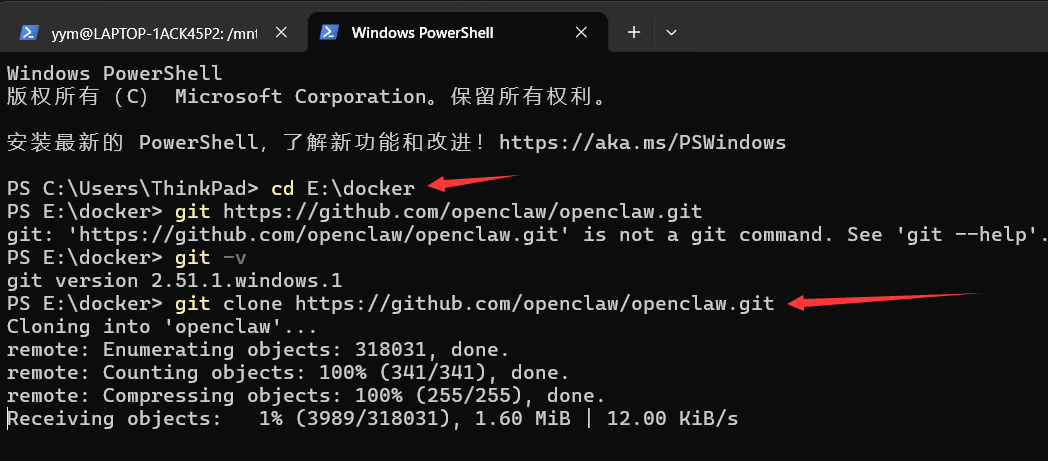
运行powershell或者cmd,跳转到你养虾的目录,然后执行执行拉取命令:
git clone https://github.com/openclaw/openclaw.git运行示例如下:
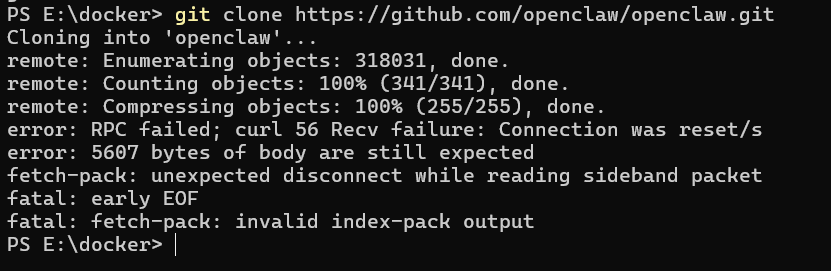
⚠️遇到的错误:
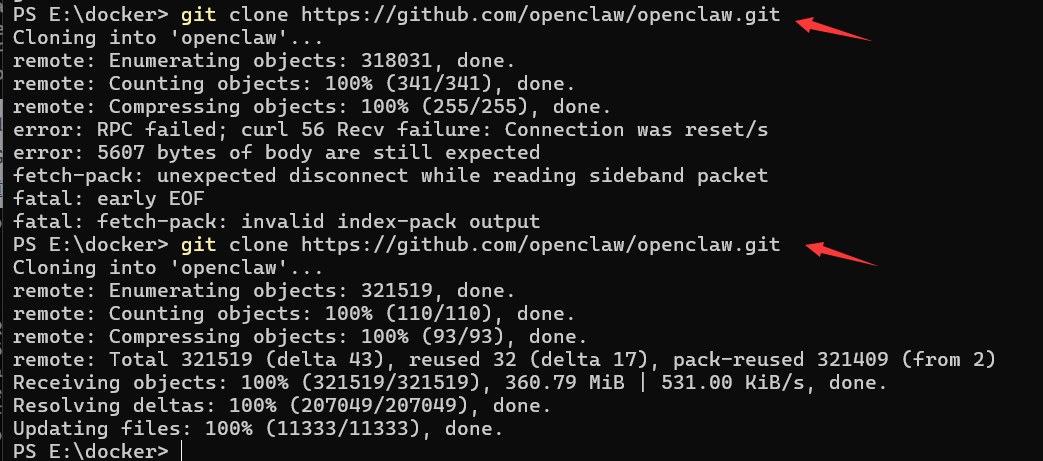
RPC failed; curl 56 Recv failure: Connection was reset错误,本质是网络连接被重置,导致 Git 克隆 GitHub 仓库时中途断连,属于国内访问 GitHub 的典型网络问题。我解决的方式:重复命令进行下载:
第三步:⚙️安装
安装命令:
#  设置使用预构建镜像(加速部署)
$env:OPENCLAW_IMAGE = "ghcr.io/openclaw/openclaw:latest"

#  进入项目目录
cd openclaw

# 运行官方设置脚本(自动拉取镜像、配置向导、启动服务)
bash scripts/docker/setup.sh
📌解释:
$env:OPENCLAW_IMAGE = "ghcr.io/openclaw/openclaw:latest"
在 Windows PowerShell 里设置环境变量OPENCLAW_IMAGE告诉 Docker:
去下载官方最新版 OpenClaw 容器,然后运行它。
运行示例:
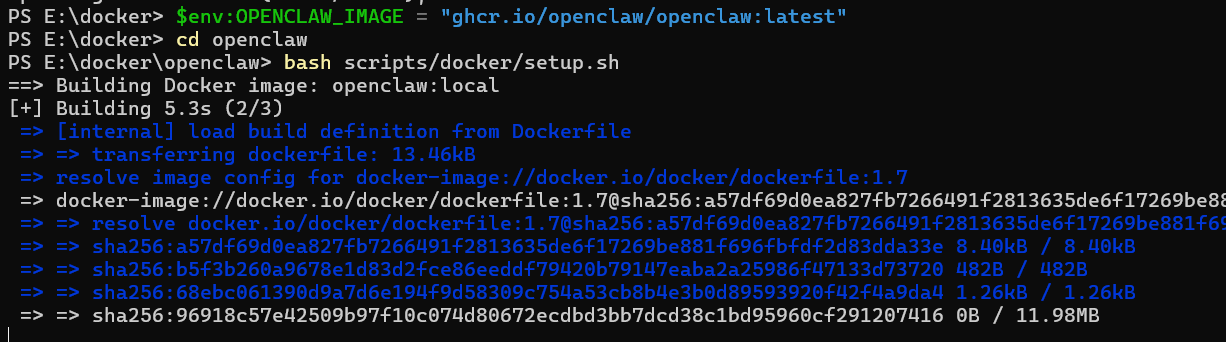
执行完的界面如下:
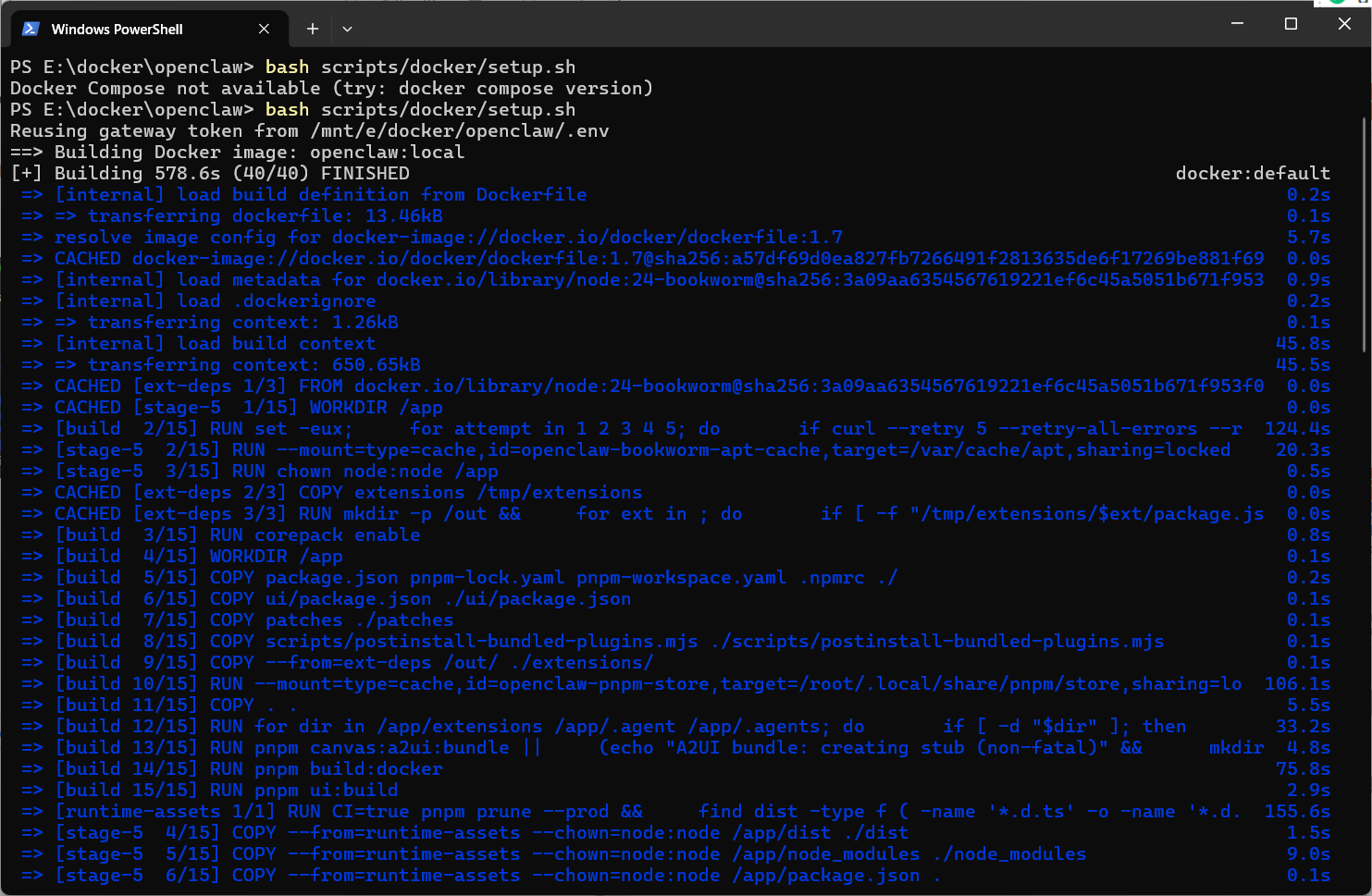
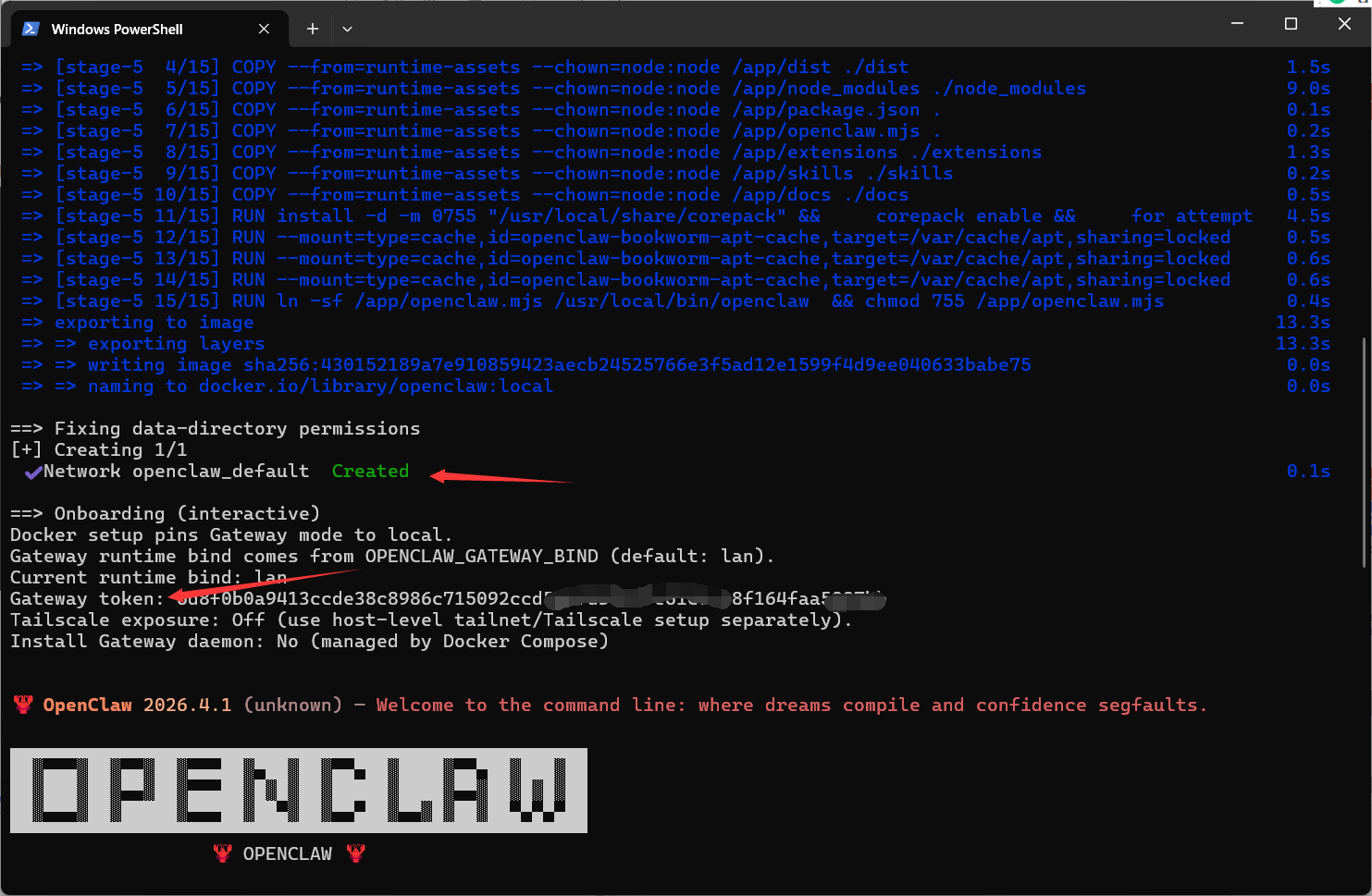
📌上述执行内容说明:
OpenClaw 本地 Docker 部署完成,核心里程碑如下:
- 镜像构建完成 :
openclaw:local镜像完整构建(40/40 步骤),总耗时 445.6s(约 7.5 分钟) - 网络与权限配置完成 :创建了专用 Docker 网络
openclaw_default,并完成数据目录权限修复 - 交互式引导就绪:进入了 OpenClaw 2026.4.2 版本的网关配置交互界面
- 核心配置参数 :
- 网关模式:
local(本地部署,Docker 托管) - 绑定地址:
OPENCLAW_GATEWAY_BIND=lan(局域网可访问,默认配置) - 网关令牌:已生成(用于网关与 Agent 之间的身份认证,请勿泄露)
- Tailscale 暴露:
Off(关闭,仅能本地访问,如需远程访问需单独配置)【Tailscale 是一个基于 WireGuard 协议的零配置、点对点 VPN 工具 ,核心作用是把不同网络、不同地域的设备(电脑、服务器、NAS)虚拟成同一个私有局域网 ,自动穿透 NAT、防火墙,实现设备间安全直连。如需要在局域网通过在局域网访问:http://本机IP:3000访问,则需要配置,如果通过其他聊天渠道访问时,无需配置】 - 守护进程安装:
No(由 Docker Compose 托管,无需系统级服务)
- 网关模式:
- 镜像信息 :最终镜像 ID
sha256:681a28bc4b93f10c4cacd6e89b618a370b3c3899ce295d78b8d8ba186f9f4f31,标签docker.io/library/openclaw:local
第四步:🤖进入配置界面:
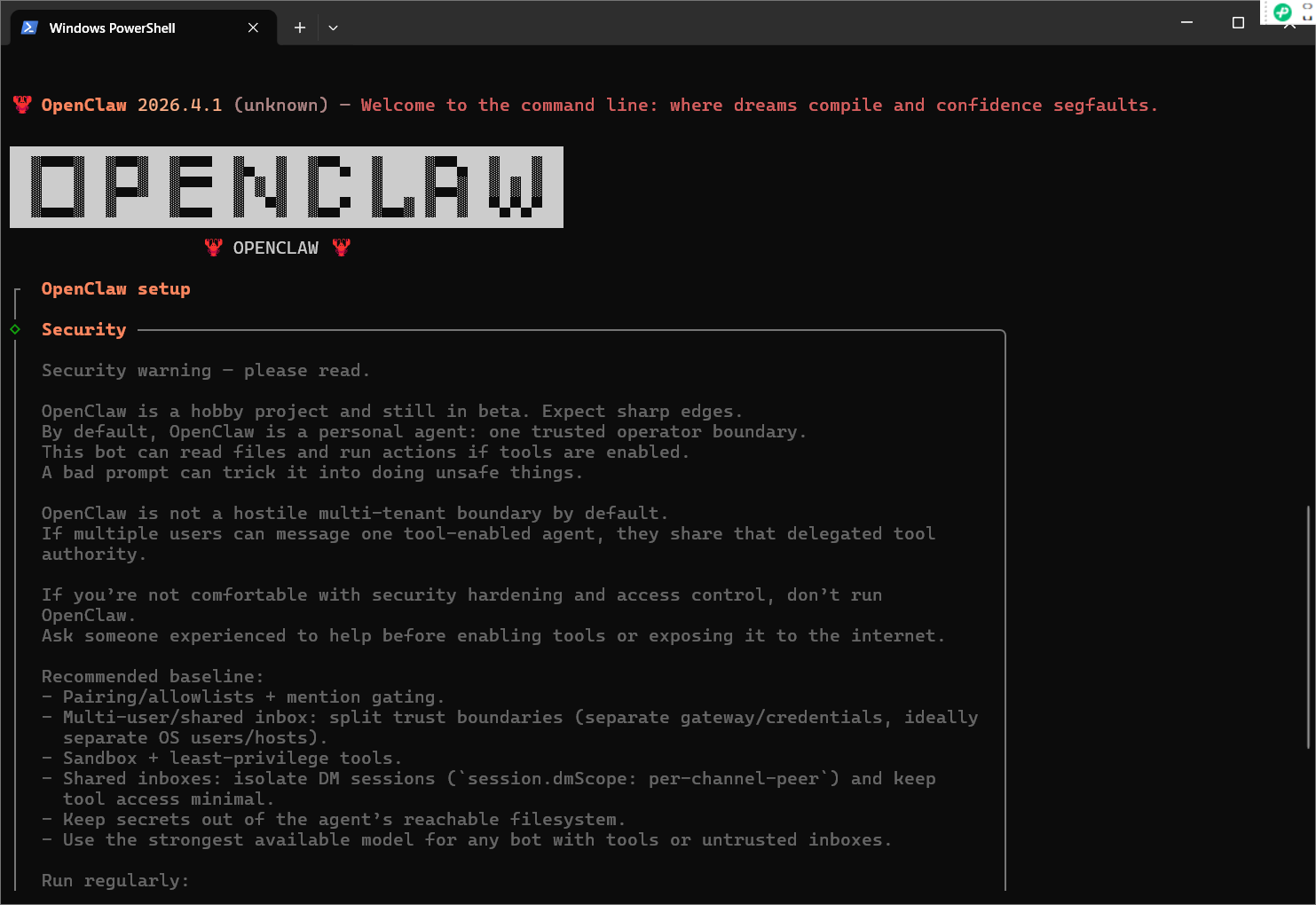
输出 OpenClaw 2026.4.1 版本标识及欢迎语,代表容器内的服务进程已完全启动,等待后续的交互式配置,OpenClaw 首次启动,提示安全警告与确认界面。
1. 项目定位与风险
OpenClaw is a hobby project and still in beta. Expect sharp edges.
- 说明:OpenClaw 是一个个人 hobby 项目,仍处于测试版(beta),功能可能不完善,存在 "锋利的边缘"(即潜在 Bug、安全漏洞)。
2. 默认权限与风险
By default, OpenClaw is a personal agent: one trusted operator boundary.This bot can read files and run actions if tools are enabled.A bad prompt can trick it into doing unsafe things.
- 核心:默认是「单用户个人代理」,仅信任一个操作者。
- 风险:如果开启了工具(Tools),AI 可以读取你的文件、执行系统操作;恶意提示词(prompt injection)可能诱导它执行危险操作(如删文件、泄露数据)。
3. 多用户 / 共享使用的风险
OpenClaw is not a hostile multi-tenant boundary by default.If multiple users can message one tool-enabled agent, they share that delegated tool authority.
- 核心:默认不支持多租户 / 多用户安全隔离。
- 风险:如果多个用户给同一个开启了工具的 AI 发消息,所有人都会共享这个 AI 的工具权限(比如一个人让它删文件,AI 会执行,相当于所有人都有了这个权限)。
4. 使用前提
If you're not comfortable with security hardening and access control, don't run OpenClaw.Ask someone experienced to help before enabling tools or exposing it to the internet.
- 明确要求:如果你不熟悉安全加固、访问控制,不要运行这个工具。
- 额外提醒:在开启工具、把它暴露到公网之前,一定要找有经验的人帮忙。
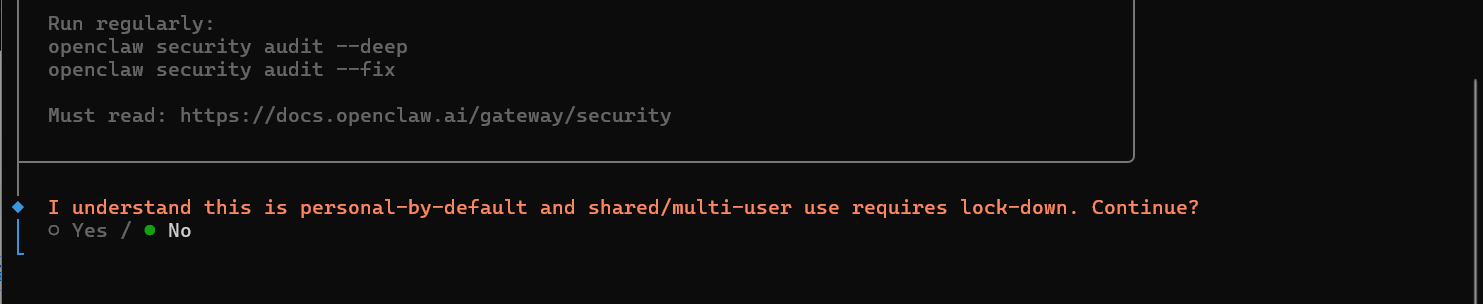
5. 最终确认选项
I understand this is personal-by-default and shared/multi-user use requires lock-down. Continue?○ Yes / ● No
- 这句话的意思:我理解 OpenClaw 默认是个人使用,共享 / 多用户使用必须进行安全加固。是否继续?
- 当前默认选中
No,你需要手动选择Yes(点击向右箭头键)并回车,才能继续启动 OpenClaw。
6.选择Setup mode

用于决定初始化的自动化程度,当前默认选中 QuickStart 选项:
1). QuickStart(快速启动,默认选中)
选项说明 :QuickStart (Configure details later via openclaw configure.)
- 核心作用:一键完成基础配置,跳过复杂细节,让你最快启动 OpenClaw 服务
- 适用场景:
- 新手 / 个人本地使用,不想折腾复杂配置
- 先快速跑通服务,后续再通过
openclaw configure命令精细化调整(如模型 API、工具权限、网络设置等)
- 特点:自动使用安全默认配置,符合个人使用的安全基线,无需手动干预
2). Manual(手动配置)
选项说明:完整手动配置模式
- 核心作用:全流程自定义每一项配置,包括网关模式、模型提供方、工具权限、网络暴露、安全策略等
- 适用场景:
- 有经验的用户,需要自定义部署(如多用户、公网暴露、企业级安全加固)
- 对配置有特殊需求(如自定义工作区、沙箱权限、第三方平台集成)
- 特点:完全可控,但需要熟悉 OpenClaw 架构和安全配置,否则易出现权限风险
➡️这里用QuickStart 模式。
7.选择大模型
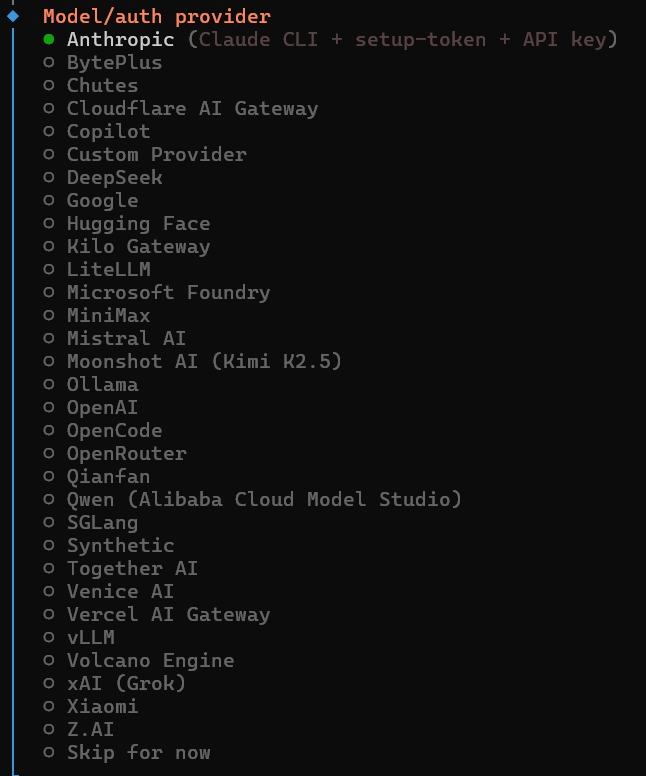
选择不同的大模型服务商或自定义接入方式,以下将列表中的选项按接入类型分类解析,方便你快速决策:
- 国际主流头部模型
| 选项 | 简介 | 适用场景 |
|---|---|---|
| Anthropic | Claude 系列(CLI 方式) | 追求高安全性、长文本处理能力 |
| OpenAI | GPT 系列 | 最广泛的通用场景,能力强、生态成熟 |
| Gemini 系列 | 多模态需求、谷歌生态用户 | |
| Mistral AI | 欧洲开源强模型 | 偏好本地部署或高效推理的轻量场景 |
| xAI (Grok) | Elon Musk 开发的模型 | 追求独特的对话风格与实时资讯 |
- 国内主流大模型
| 选项 | 简介 | 适用场景 |
|---|---|---|
| Qwen (Alibaba Cloud) | 通义千问 | 国内用户,稳定接入且响应速度快 |
| Moonshot AI (Kimi) | 月之暗面 Kimi | 长文本分析、代码辅助极强 |
| DeepSeek | 深度求索 | 代码生成、数学推理领域表现突出 |
| MiniMax | 字节跳动相关 | 中文语境下的流畅对话体验 |
| Xiaomi | 小米自研模型 | 小米生态用户或轻量化需求 |
| Z.AI | 智谱 AI 相关 | 国内技术圈认可度较高的模型 |
- 开源与本地部署(隐私友好)
| 选项 | 简介 | 适用场景 |
|---|---|---|
| LiteLLM | 通用代理层 | 统一管理多种模型接口,适配复杂架构 |
| Ollama | 本地一键运行 | 数据隐私要求高,希望完全本地化部署 |
| Hugging Face | 社区开源模型 | 自定义程度极高,可选择开源 LLM |
| Synthetic | 模拟 / 测试模式 | 开发调试阶段,无需真实模型接口 |
- 网关与平台类(聚合 / 特殊通道)
| 选项 | 简介 | 适用场景 |
|---|---|---|
| Cloudflare AI Gateway | Cloudflare 代理通道 | 海外模型访问优化、网络隔离 |
| Vercel AI Gateway | Vercel 网关 | 前端 / 全栈开发场景,快速集成 AI |
| Kilo Gateway | 私有网关方案 | 自建网络架构,安全访问内部模型 |
| Custom Provider | 自定义配置 | 非列表内的私有模型或私有部署接口 |
- 其他特殊场景
| 选项 | 简介 | 适用场景 |
|---|---|---|
| BytePlus | 字节火山引擎 | 企业级大规模调用场景 |
| Chutes | 特定第三方平台 | 对应特定服务商的接入通道 |
| Copilot | GitHub Copilot | 主要用于代码辅助场景 |
| Microsoft Foundry | 微软企业套件 | 微软生态深度集成的场景 |
| Qianfan | 百度智能云千帆 | 百度千帆大模型平台接入 |
| SGLang | 高性能推理框架 | 追求极致推理速度的高级用户 |
| Venice AI | 特定聚合平台 | 特定的第三方 AI 聚合服务 |
| Volcano Engine | 火山引擎 | 字节旗下企业级云服务 |
| Together AI | 分布式推理平台 | 大规模分布式模型推理场景 |
➡️我这里配置硅基流动平台的模型(只因为在这个平台有存款,大家可以根据自己的情况选择):
1)选择 Custom Provider(自定义供应商),按回车确认
2)Base URL / API 地址: https://api.siliconflow.cn/v1
3) 输入API Key / 密钥:
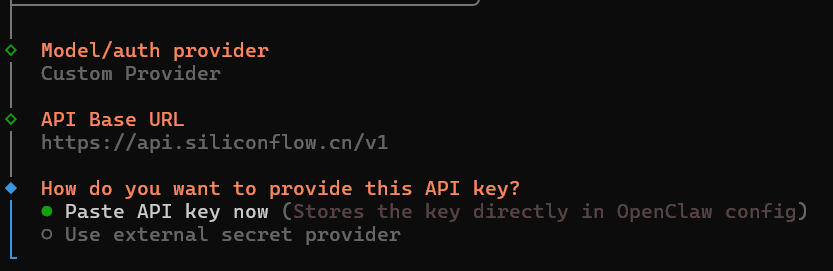
| 选项 | 说明 | 适用场景 | 优缺点 |
|---|---|---|---|
| ✅ Paste API key now(默认选中) | 直接粘贴 API 密钥,OpenClaw 会将密钥直接存储在本地配置文件中 | 个人本地使用、快速部署 | ✅ 优点:操作简单,一键配置,无需额外工具❌ 缺点:密钥明文存储在配置文件中,需注意文件权限安全 |
| Use external secret provider | 使用外部密钥管理服务(如环境变量、密钥 vault 等) | 企业级部署、多用户 / 服务器场景 | ✅ 优点:密钥不直接写在配置文件,安全性更高,便于统一管理❌ 缺点:需要额外配置,上手难度高 |
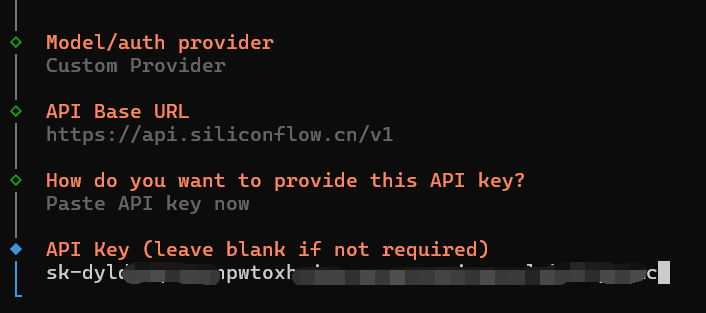
我这里用默认方式,回车,粘贴API key:
Endpoint compatibility(接口兼容模式)
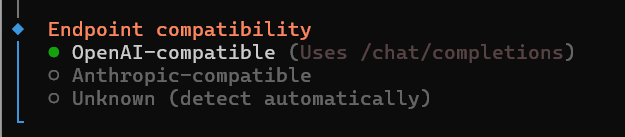
这是最后一步配置,告诉 OpenClaw 你的自定义后端使用了哪种 API 协议规范。
| 选项 | 说明 | 选择理由 |
|---|---|---|
| ✅ OpenAI-compatible(默认选中) | OpenAI 兼容模式 使用 /chat/completions 端点进行对话请求。 |
✅ 100% 正确 。硅基流动(SiliconFlow)的 API 接口完全兼容 OpenAI 格式,选择此项可确保通信正常。 |
| Anthropic-compatible | Anthropic 兼容模式使用 Claude 系列模型的专属协议。 | 硅基流动不使用此项协议,请勿选择。 |
| Unknown (detect automatically) | 自动检测模式程序会自动尝试判断协议类型。 | 虽然可行,但手动指定更稳定。自动检测可能会误判,导致调用失败。 |
模型 ID
从硅基流动模型广场复制完整模型名(如 Pro/deepseek-ai/DeepSeek-V3.2、Qwen/Qwen2.5-7B-Instruct)必须完整复制,不可手动缩写
这里选择:Pro/MiniMaxAI/MiniMax-M2.5
大模型配置成功确认如下:
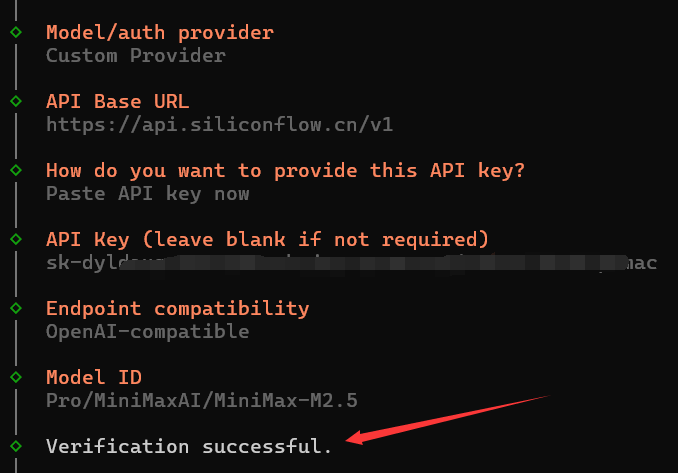
8.配置:Endpoint ID
Endpoint ID(端点 ID)是 OpenClaw 内部用来唯一标识这个自定义 API 服务的名称,用于后续配置、日志、多模型管理时区分不同的模型供应商。
系统自动生成了默认值:custom-api-siliconflow-cn
- 含义:
自定义API-硅基流动-中国区,完全匹配你的配置,无需修改 - 作用:在 OpenClaw 的配置文件、命令行中,用这个 ID 来指代硅基流动的 API 服务
这里直接保持默认值,按回车确认即可,完全不影响使用。
9.配置:Model alias
Model alias(模型别名,可选配置 )是给你当前接入的硅基流动模型(MiniMax M2.5)起一个简短、易记的别名,用于:
- 后续在 OpenClaw 中快速切换模型、配置代理、写规则时,用别名代替完整的长模型 ID
- 示例:
e.g. local, ollama(界面给出的参考,比如给本地 Ollama 模型起别名local/ollama) - 可选性 :这是完全可选的配置,直接按回车留空也完全不影响使用
- 命名规则:仅支持字母、数字、连字符,不能有空格、特殊字符或中文
- 推荐命名 :
- 个人使用:
siliconflow/minimax/m2.5(简洁易记) - 多模型场景:
siliconflow-m2.5(区分不同模型)
- 个人使用:
➡️这里可以直接按回车留空 ,跳过别名配置,最快完成整个接入流程,后续可通过 openclaw configure 随时补充。我这里,输入一个简短别名(如 siliconflow),按回车确认,好处:
- 后续在 OpenClaw 中调用模型时,直接用别名,无需输入完整长 ID。
10.配置完整确认:
配置成功的最终确认,完整展示了端点 ID + 模型 ID,验证通过

配置完成后的系统总结界面,核心含义如下:
| 配置项 | 状态 | 说明 |
|---|---|---|
| Model alias | siliconflow |
已绑定你自定义的模型别名 |
| Custom provider | custom-api-siliconflow-cn/... |
硅基流动 API 连接验证成功 |
11.聊天通道状态(Channel status)
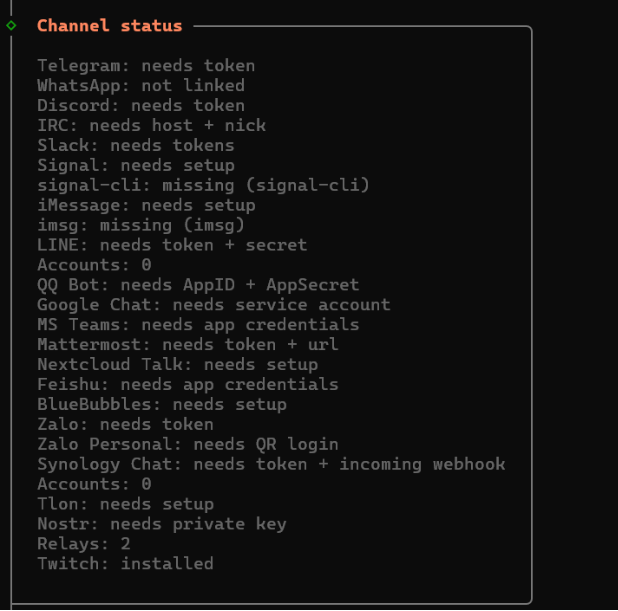
这部分列出了 OpenClaw 支持接入的所有即时通讯 / 社交平台状态,✅ 表示你无需关注:
- Twitch: installed ✅
- 这是唯一显示 "已安装 / 就绪" 的通道,说明你已经完成了 Twitch 直播聊天的接入配置,可以直接在 Twitch 直播间使用 AI。
- Relays: 2
- 表示有 2 个消息中继服务已启动,用于消息分发,确保多平台消息转发稳定。
- 其他平台(Telegram/WhatsApp/Discord/Feishu 等)
- 状态均为
needs token/not linked/needs setup,表示未配置。 - 含义:这些平台(如飞书、Discord、Telegram)需要你提供 API Token、AppID 或扫码登录才能连接。
- 状态均为
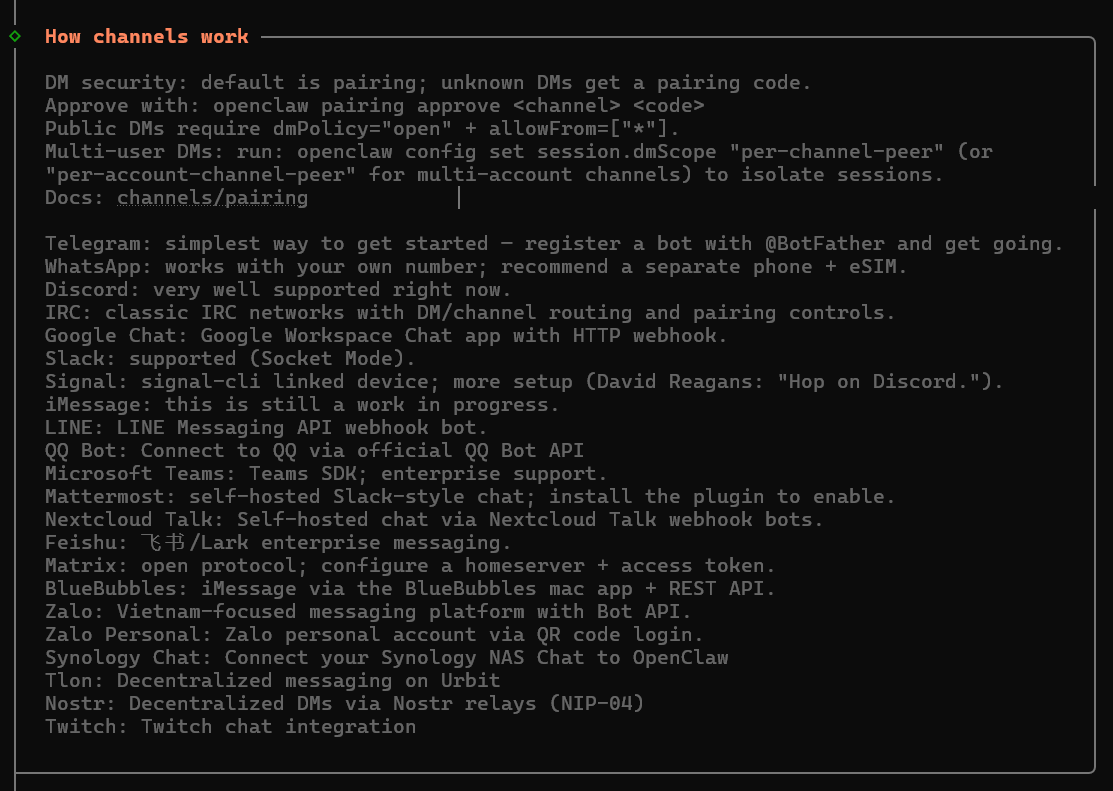
这是官方给出的通道接入说明与安全策略,分为 "安全规则" 和 "平台接入指南" 两部分。
1. 核心安全策略(必须阅读)
OpenClaw 默认是高安全的个人代理,严禁作为多用户公网机器人使用,核心规则如下:
- DM security (私信安全) :
- 默认策略为 配对 (pairing)。未知的私信会自动生成配对码,只有通过验证的用户才能与 AI 交互。
- 命令 :
openclaw pairing approve <channel> <code>------ 用于批准用户配对。
- Public DMs (公开私信) :
- 需配置
dmPolicy="open"并设置白名单 (allowFrom),否则默认拒绝陌生人。
- 需配置
- Multi-user DMs (多用户会话) :
- 严禁直接在多账户频道中使用。
- 解决方案 :需执行
openclaw config set session.dmScope "per-channel-peer"进行会话隔离,或为每个用户单独配置。
2. 主流平台接入建议
这部分解释了如何连接不同的平台,对你最有用的几个建议如下:
- Telegram:最简单,通过 @BotFather 注册机器人即可。
- Discord:目前支持度最好,推荐优先接入。
- Feishu (飞书) :国内用户首选。需要配置飞书企业应用的凭证(app credentials),国内网络访问最稳定,适合私域使用。
- Twitch:你已经配置好了,直接在直播间通过指令调用 AI。
12.聊天平台接入选择
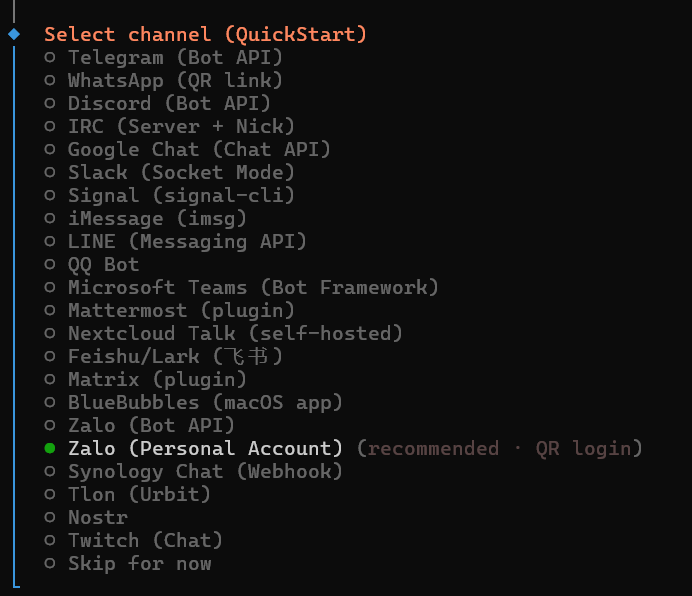
这是 OpenClaw QuickStart 模式下的聊天平台接入选择界面,用于将你已配置好的硅基流动 MiniMax M2.5 模型,绑定到你常用的即时通讯 / 社交平台,实现「在聊天软件里直接用 AI」。
按国内 / 海外、个人 / 企业、易用性分类,帮你快速决策:
1. 国内用户首选(国内可直接用、无需翻墙)
| 选项 | 说明 | 适用场景 | 上手难度 |
|---|---|---|---|
| Feishu/Lark (飞书) | 字节旗下企业办公 IM,国内直连 | 个人 / 企业内部使用,国内最稳定 | 中等(需申请企业应用凭证) |
| QQ Bot | 腾讯 QQ 机器人 API | QQ 生态用户,群聊 / 私聊 AI | 中等(需申请 QQ 机器人权限) |
| Skip for now | 暂时跳过,仅本地 Web 使用 | 先体验 AI,后续再接入平台 | 极低(直接回车跳过) |
2. 海外主流平台(需翻墙,海外用户首选)
| 选项 | 说明 | 适用场景 | 上手难度 |
|---|---|---|---|
| Telegram (Bot API) | 海外最常用 IM,机器人生态成熟 | 海外个人 / 社群使用,推荐首选 | 低(@BotFather 一键申请机器人) |
| Discord (Bot API) | 海外游戏 / 社群 IM,OpenClaw 官方高支持 | 海外社群、服务器管理 | 低(Discord 开发者平台申请机器人) |
| WhatsApp (QR link) | 全球通用 IM,扫码登录个人账号 | 海外个人用户,无需申请 API | 极低(扫码登录,类似微信网页版) |
| Twitch (Chat) | 海外直播平台,接入直播间聊天 | 直播主播,AI 回复直播间观众 | 低(Twitch 开发者平台授权) |
3. 特殊 / 小众平台
| 选项 | 说明 | 适用场景 |
|---|---|---|
| Zalo (Personal Account) | 越南国民 IM,扫码登录个人账号 | 越南用户 / 东南亚业务 |
| Matrix (plugin) | 开源去中心化 IM | 隐私优先、自建服务器用户 |
| Nostr / Tlon (Urbit) | 去中心化社交协议 | Web3、隐私极客用户 |
| iMessage (imsg) | 苹果 iMessage | macOS 用户,苹果生态深度集成 |
4.Skip for now 选项:
完全可选,选择后不会影响 AI 核心功能,仅不接入聊天平台,后续可通过 openclaw configure 随时添加。这里设置飞书的。
➡️这里接入飞书,飞书中的配置见文档:
【可接入openclaw】飞书开放平台创建应用及机器人-CSDN博客
➡️移动上下键,选择Feishu,回车:
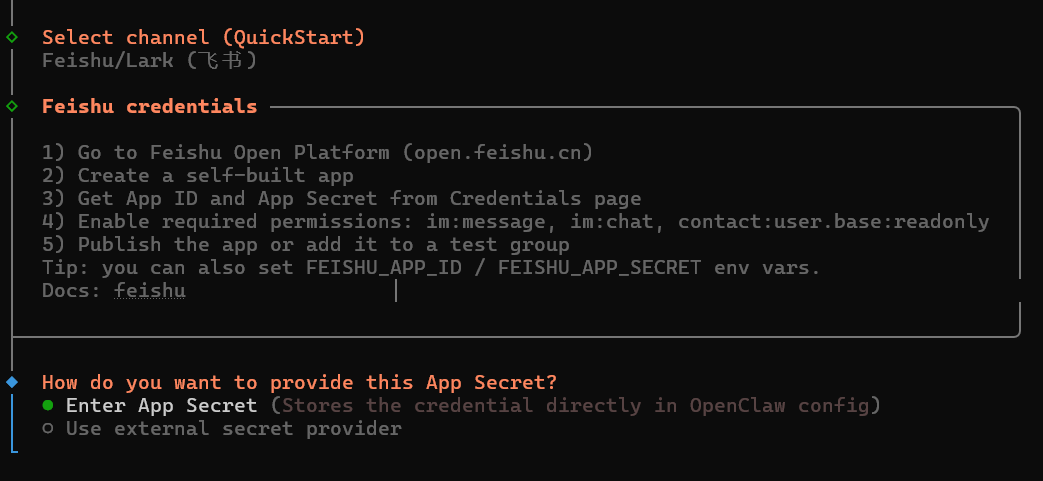
两个选项的含义:
| 选项 | 说明 | 适用场景 | 优缺点 |
|---|---|---|---|
| ✅ Enter App Secret(默认选中) | 直接输入 App Secret,OpenClaw 会将凭证直接存储在本地配置文件中 | 个人本地使用、快速部署 | ✅ 优点:操作简单,一键配置,无需额外工具❌ 缺点:密钥明文存储在配置文件中,需注意文件权限安全 |
| Use external secret provider | 使用外部密钥管理服务(如环境变量、密钥 vault 等) | 企业级部署、多用户 / 服务器场景 | ✅ 优点:密钥不直接写在配置文件,安全性更高,便于统一管理❌ 缺点:需要额外配置,上手难度高 |
这里直接保持默认选中的 Enter App Secret,按回车确认,然后依次输入:
- App ID :粘贴你在飞书开放平台获取的
AppID(格式如cli_xxxxxx) - App Secret :粘贴你在飞书开放平台获取的
AppSecret(格式如xxxxxx)
⚠️说明:只创建了飞书应用身份,没配置机器人,会有下面提示界面,不影响,自行在飞书创建机器人并发布新应用即可
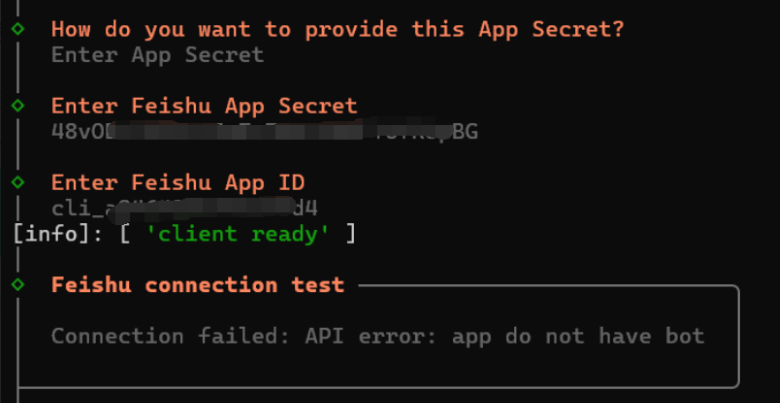
选择的连接模式
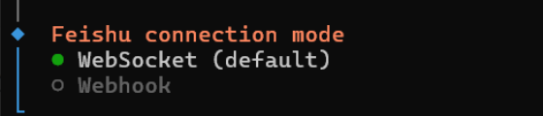
两种模式对比:
1. 🟢 WebSocket (default) ------ 推荐模式
这是长连接 模式,默认使用飞书的 事件订阅(Event API)。
- 工作原理:OpenClaw 主动连接飞书服务器,保持长连接,消息推送实时到达。
- 优点 :
- 实时性高:消息秒级接收,无延迟
- 配置简单:无需公网 IP,无需配置公网 URL 回调
- 稳定性强:自动重连机制
- 适用场景 :99% 的用户,特别是家里 / 单机部署,不想折腾公网穿透。
- 配置要求 :在飞书开发者后台,需开启「事件订阅」,并订阅事件类型(如
im.message.receive_v1)。
2. ⚪ Webhook ------ 传统模式
这是短连接 / 回调 模式,对应飞书的 HTTP 接口回调。
- 工作原理:飞书服务器有消息时,主动向你的公网 URL 发送 POST 请求。
- 优点:标准通用,几乎所有平台都支持
- 缺点 :
- 必须有公网 IP :飞书无法访问你家里的内网
192.168.x.x - 需穿透 :需配置 Tailscale、Frp、Ngrok 等,将
3000端口暴露到公网 - 配置繁琐:需在公网服务器配置域名、SSL 证书
- 必须有公网 IP :飞书无法访问你家里的内网
- 适用场景:服务器部署、已有公网域名、多节点集群。
➡️这里使用默认的方式,回车后,

飞书域名选择
| 选项 | 说明 | 适用场景 |
|---|---|---|
| ✅ Feishu (feishu.cn) - China(默认选中) | 国内飞书(飞书.cn) | 你当前使用的国内个人版 / 企业版飞书,必须选这个 |
| Lark (larksuite.com) - International | 国际版飞书(Lark) | 海外企业 / 国际版飞书用户,国内用户绝对不要选 |
➡️直接保持默认选中 Feishu (feishu.cn) - China,按回车确认即可,完全匹配你的国内飞书环境。
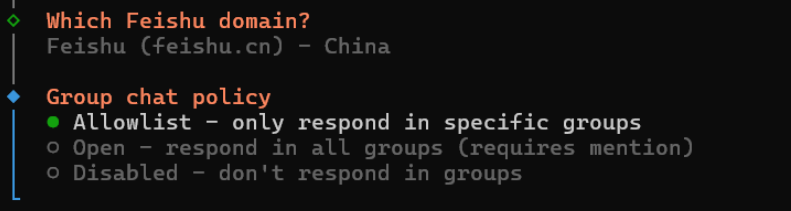
13.群聊策略(Group chat policy)选择
飞书群聊响应策略,用于控制机器人在飞书群聊中的响应规则,3 个选项详解:
| 选项 | 说明 | 适用场景 | 安全等级 |
|---|---|---|---|
| ✅ Allowlist - only respond in specific groups(默认选中) | 白名单模式:仅在你指定的特定群聊中响应 | 个人 / 企业内部使用,仅在指定测试群 / 工作群启用 AI | 最高(严格控制访问范围) |
| Open - respond in all groups (requires mention) | 开放模式:在所有群聊中响应,但必须 @机器人才会回复 | 社群 / 公开群聊,需要全员可调用 AI | 中(需 @触发,避免误响应) |
| Disabled - don't respond in groups | 禁用模式:完全不在群聊中响应,仅支持私聊 | 仅个人私聊使用,不希望 AI 在群聊中被调用 | 最高(完全隔离群聊风险) |
操作建议:
- 个人本地测试 / 企业内部使用 :保持默认的 Allowlist 模式,后续仅添加指定测试群,安全可控
- 公开社群 / 多用户使用 :选择 Open 模式,必须 @触发,避免 AI 随意响应群消息
- 仅私聊使用 :选择 Disabled 模式,彻底关闭群聊响应,杜绝安全风险
➡️我这里选择Disabled,回车
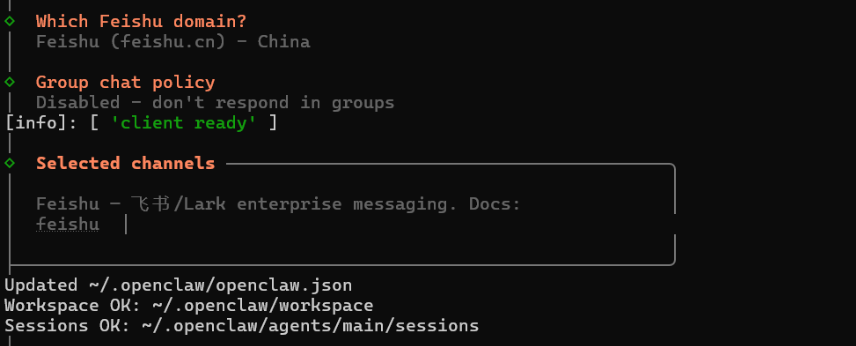
🎉 飞书通道配置完成!进入联网搜索配置环节
14.Web search(联网搜索)配置
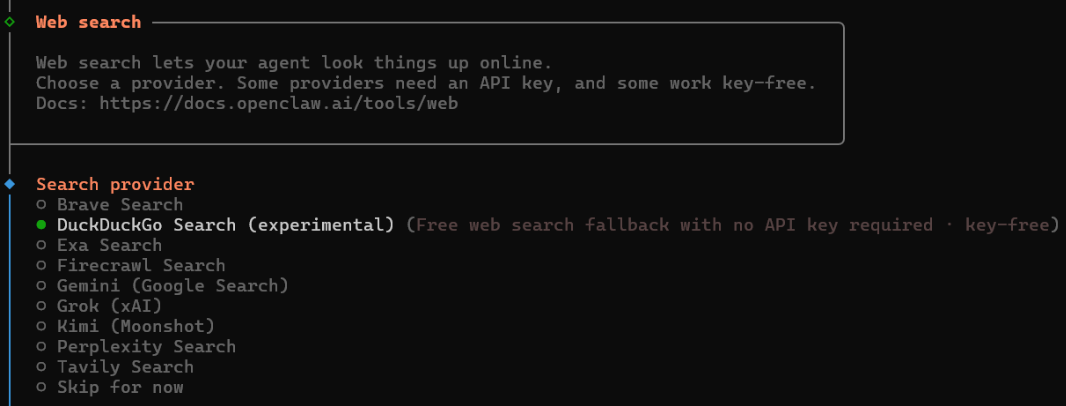
1. 功能说明
Web search 是 OpenClaw 的联网搜索增强功能,开启后 AI 可以实时查询互联网信息,获取最新资讯、数据、资料,大幅提升回答的时效性和准确性。
2. 搜索供应商选项详解(按推荐度排序)
| 选项 | 说明 | 适用场景 | 优缺点 |
|---|---|---|---|
| ✅ DuckDuckGo Search (experimental)(默认选中) | DuckDuckGo 隐私搜索,完全免费、无需 API 密钥 | 个人本地使用、快速体验、零成本 | ✅ 优点:免费、无需密钥、隐私保护❌ 缺点:实验性功能,国内访问速度一般 |
| Skip for now | 暂时跳过,不配置联网搜索 | 先仅用基础对话功能,后续再配置 | ✅ 优点:不影响核心功能,快速完成安装❌ 缺点:AI 无法联网获取最新信息 |
| Kimi (Moonshot) | 月之暗面 Kimi 搜索 | 国内用户,已开通 Kimi API | ✅ 国内访问稳定,中文搜索效果好 |
| Gemini (Google Search) | 谷歌 Gemini 搜索 | 海外用户 / 有翻墙条件 | ✅ 全球信息覆盖全面 |
| Brave Search / Exa Search / Perplexity Search 等 | 第三方专业搜索服务 | 有对应 API 密钥、追求特定搜索效果 | 需单独申请 API,部分付费 |
**➡️直接保持默认 DuckDuckGo Search**按回车确认,零成本开启联网搜索,无需额外配置,适合快速体验。
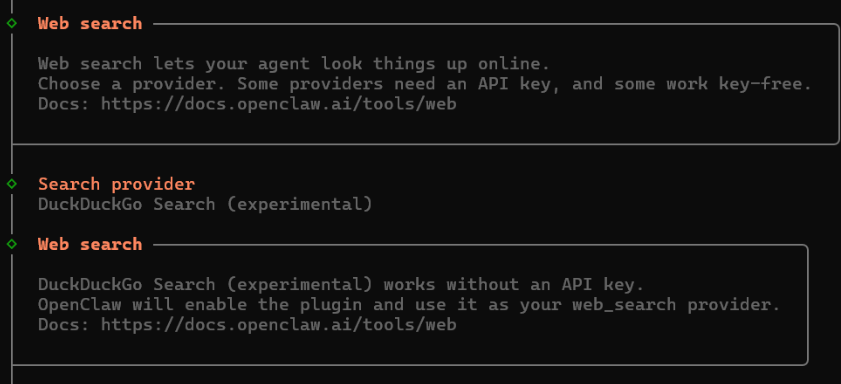 Web search(联网搜索)已确认
- Search provider :DuckDuckGo Search (experimental)
- 状态:✅ 已启用。
- 说明 :这是默认选中的免费搜索,无需 API 密钥,按回车即可正式启用。它会让 AI 在回答问题时自动联网查询最新信息(如时事、数据、教程),避免回复过时内容。
15. Skills status(技能状态统计)
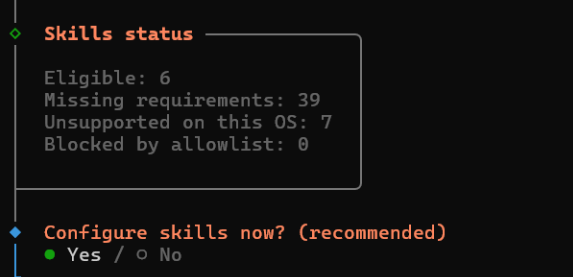
系统自动检查了 OpenClaw 的工具 / 技能池:
| 指标 | 数值 | 含义 |
|---|---|---|
| Eligible: 6 | 6 | 已就绪的技能(如基础对话、文件读取、搜索等),这是核心功能,全部可用 |
| Missing requirements: 39 | 39 | 缺失依赖 / 未配置的技能(如某些第三方插件、付费工具、特定 OS 功能) |
| Unsupported on this OS: 7 | 7 | 当前系统不支持的技能(Windows/Mac/Linux 系统差异导致) |
| Blocked by allowlist: 0 | 0 | 未被拦截(白名单过滤正常) |
是否现在配置并启用技能?(官方推荐)
- 默认选中:Yes
➡️这里按默认,开启基础工具:这一步会启用 6 个核心就绪技能(包括联网搜索、文件处理、代码执行等),让你的飞书机器人功能最大化。
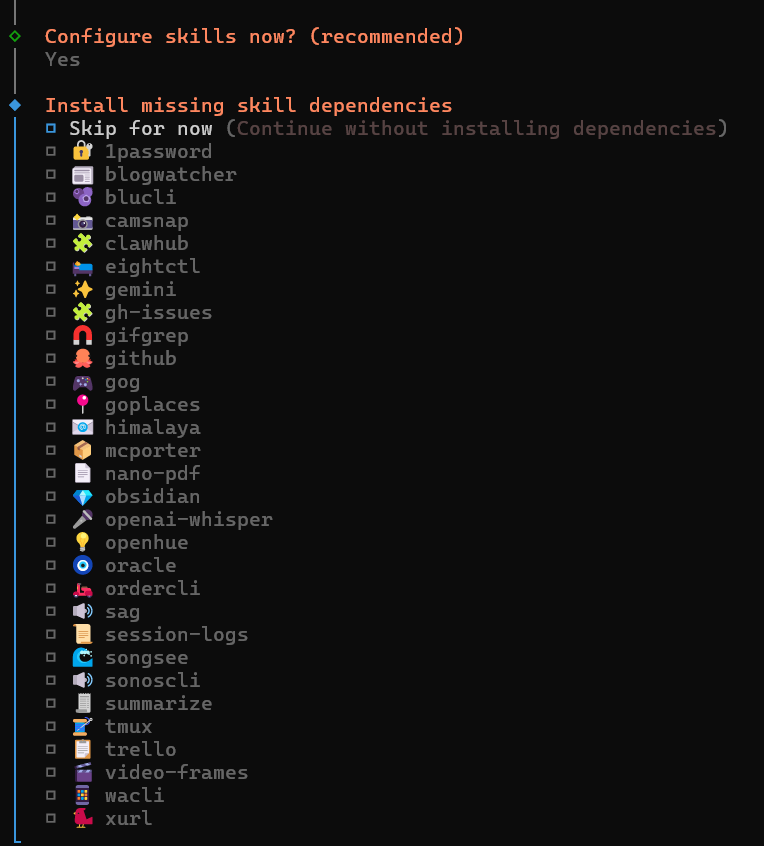
这是 OpenClaw 技能配置环节的依赖安装选择页,核心是让你选择是否安装额外技能的依赖包,说明如下:
Install missing skill dependencies安装缺失的技能依赖
Skip for now (Continue without installing dependencies)
- 含义 :暂时跳过,不安装任何依赖,直接继续
- 作用:保留你已就绪的 6 个核心技能(基础对话、联网搜索等),不安装列表中这些额外技能的依赖
- 状态:默认未勾选,需要你手动选中
下方列表,是 OpenClaw 支持的额外扩展技能(如 1password、github、obsidian、whisper 等),比如:
openai-whisper:语音转写,让 AI 能处理语音消息github:GitHub 仓库管理,让 AI 能帮你操作代码仓库obsidian:Obsidian 笔记管理,让 AI 能读写你的笔记nano-pdf:PDF 处理,让 AI 能解析 PDF 文件- 其他都是各类第三方工具、平台的集成能力
这些技能需要额外的依赖包才能使用,你可以按需勾选安装。
➡️这里按默认Skip for now,按空格是选中,回车提交:
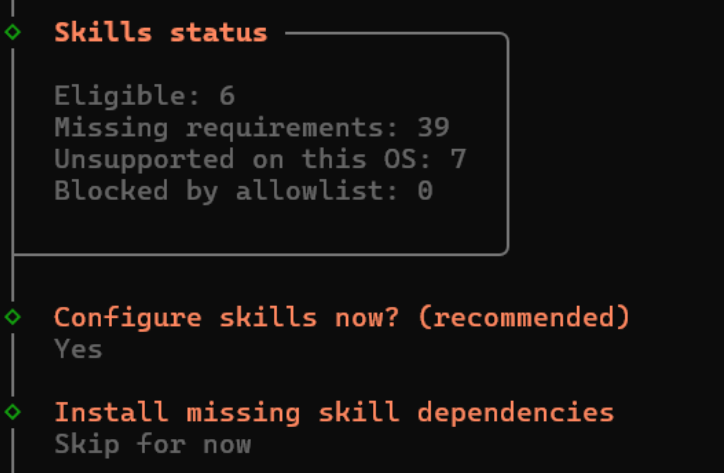
16.其他设置项:

Set GOOGLE_PLACES_API_KEY for goplaces?(是否为 goplaces 技能设置 Google Places API 密钥)
- goplaces :OpenClaw 的一个扩展技能,用于查询谷歌地图 / 地点信息(如周边商家、位置导航等)
- ➡️默认选中 :
No(绿色圆点) - 适用场景:仅当你需要 AI 调用谷歌地图服务时才需要配置,国内用户几乎用不到

是否为 Notion 技能设置 Notion API 密钥?
- Notion 技能 :OpenClaw 的一个扩展工具能力,用于让 AI 读写你的 Notion 笔记、管理 Notion 数据库
- ➡️默认选中 :
No(绿色圆点) - 适用场景:仅当你需要 AI 操作 Notion 笔记时才需要配置,绝大多数国内用户用不到

是否为 openai-whisper-api 技能配置 OpenAI API 密钥?
openai-whisper-api:这是 OpenClaw 的一个语音识别技能,用于让 AI 处理语音消息、进行语音转文字。OPENAI_API_KEY:调用 OpenAI 官方语音转文字 API 所需的密钥。- ➡️默认选中 :
No(绿色圆点)
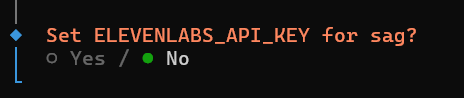
是否为 sag 技能设置 ElevenLabs API 密钥?
- ElevenLabs :海外知名的 AI 语音生成 / 配音平台,
ELEVENLABS_API_KEY是调用该服务的专属密钥 sag技能 :OpenClaw 的语音生成 / 文本转语音(TTS)扩展技能,开启后可让 AI 生成语音、朗读回复内容- ➡️当前选中状态 :默认选中
No(绿色圆点)
17.Hooks设置
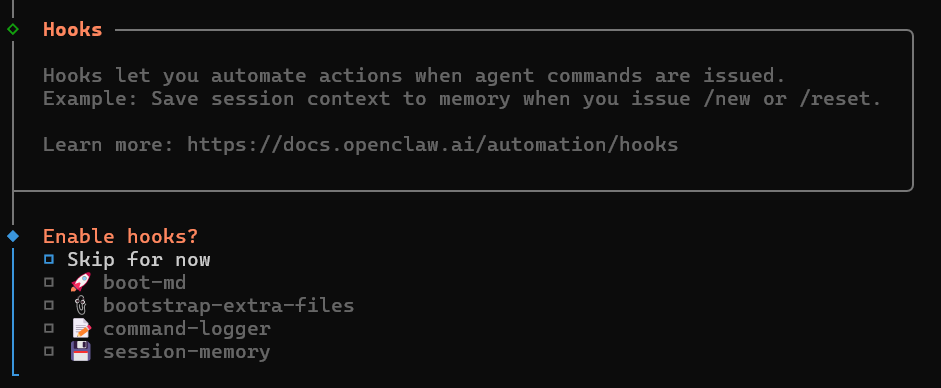
Hooks 是 OpenClaw 的自动化钩子 / 触发器 ,作用是:当你给 AI 发送特定指令(比如 /new 新建会话、/reset 重置会话)时,自动执行预设的操作,简化使用流程。示例:执行 /new 时自动保存当前会话上下文到记忆库,避免对话内容丢失。
| 选项 | 说明 | 适用场景 |
|---|---|---|
| Skip for now(默认已勾选) | 暂时跳过所有 Hooks 配置,不启用任何自动化功能 | 个人日常使用、快速完成部署,不需要额外自动化 |
boot-md |
启动时自动加载 Markdown 文档 | 需 AI 读取本地笔记 / 文档 |
bootstrap-extra-files |
启动时加载额外配置文件 | 自定义扩展配置 |
command-logger |
记录所有指令操作日志 | 排查问题、审计操作 |
session-memory |
自动管理会话记忆(如 /new 时保存上下文) |
希望 AI 记住历史对话 |
✅ 保持默认勾选 Skip for now,按回车确认

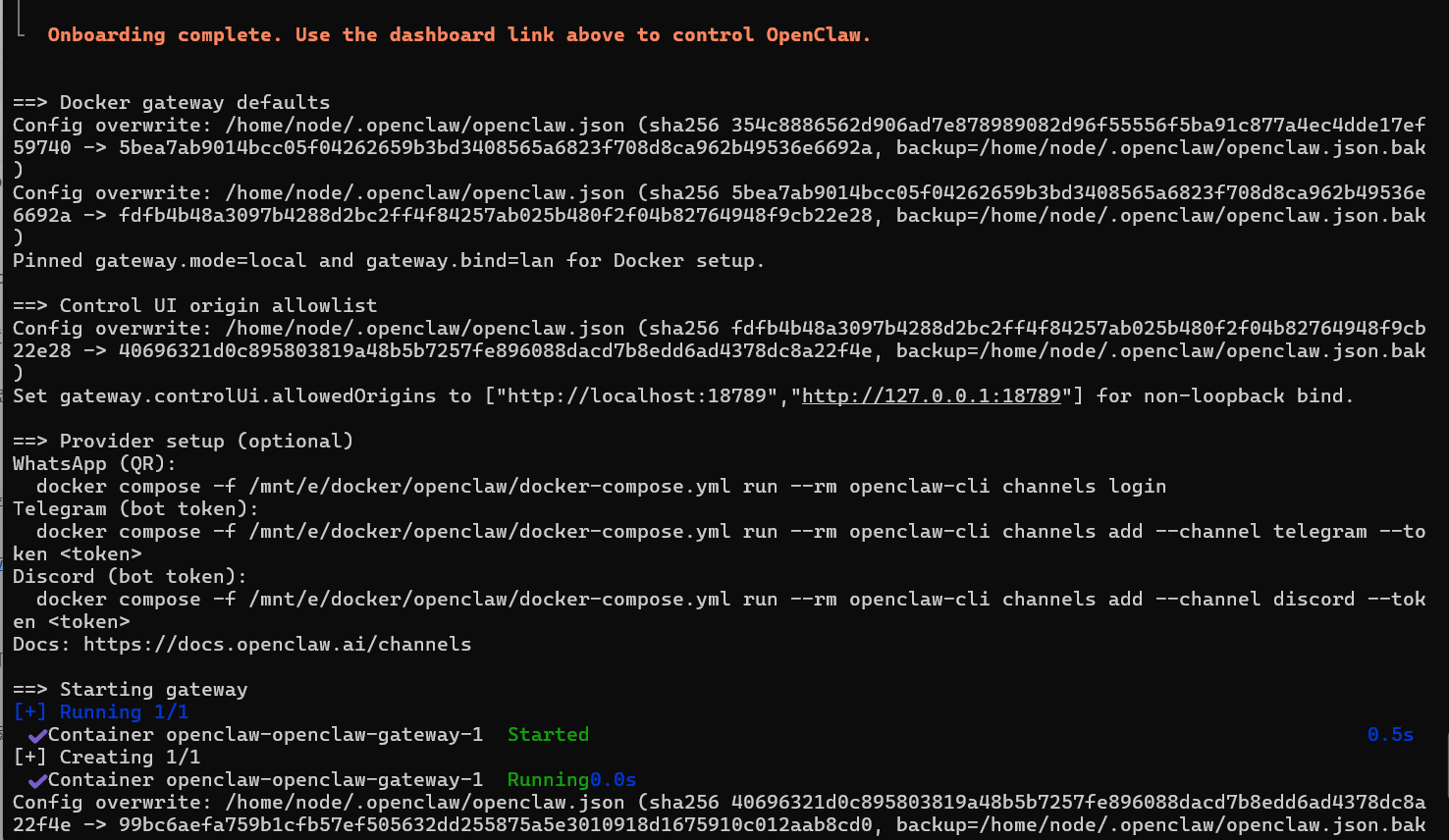
这张图标志着 OpenClaw 已经正式部署完成:
- 所有核心配置(飞书、硅基流动模型、Hooks)都已写入完毕,
Config overwrite表示 OpenClaw 已成功将所有配置(飞书 AppID/Secret、模型信息、搜索配置等)写入到配置文件openclaw.json,自动生成了备份文件openclaw.json.bak Systemd user services are unavailable...,当前运行环境(如容器、非系统安装环境)不支持以 Systemd 服务的形式开机自启。不影响任何功能 。你依然可以在当前终端前台运行 OpenClaw,或者使用openclaw gateway命令手动启动 / 停止服务。
接下来,相关提示信息界面如下:
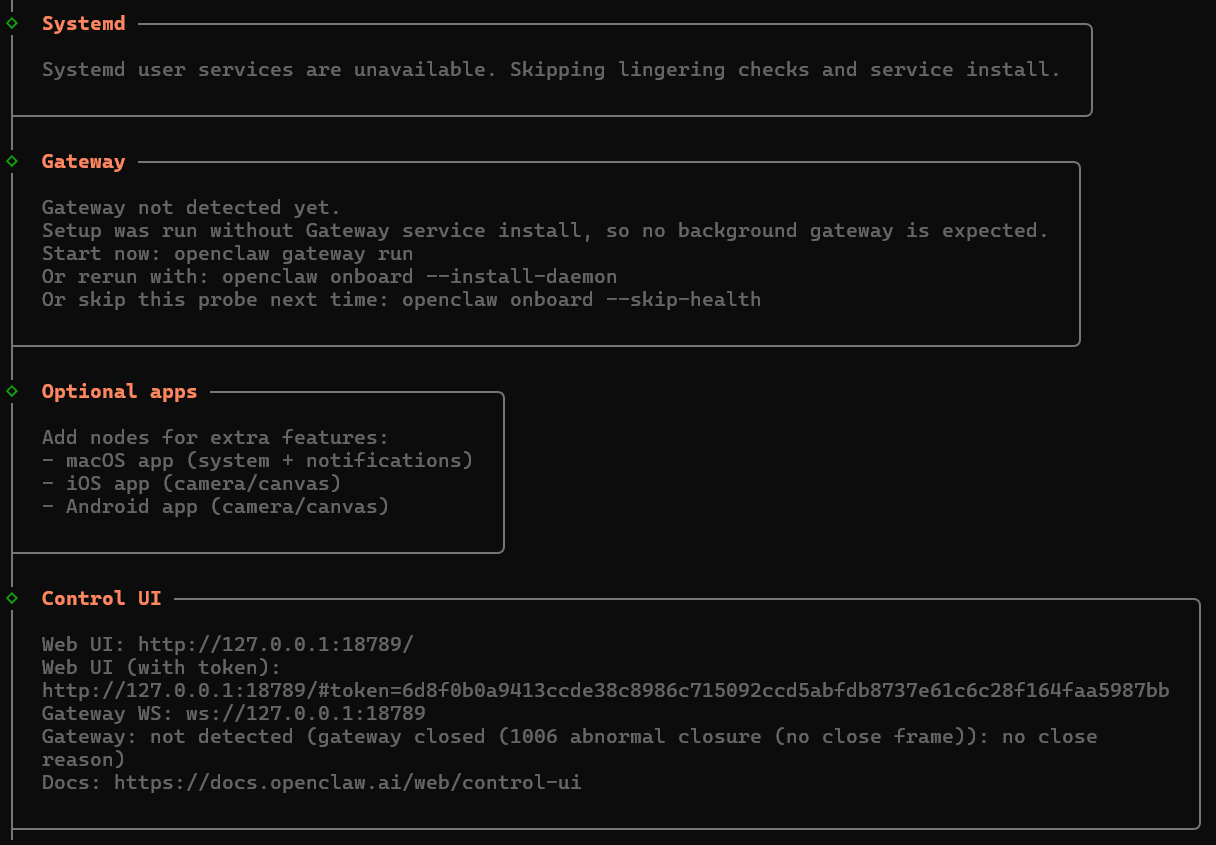
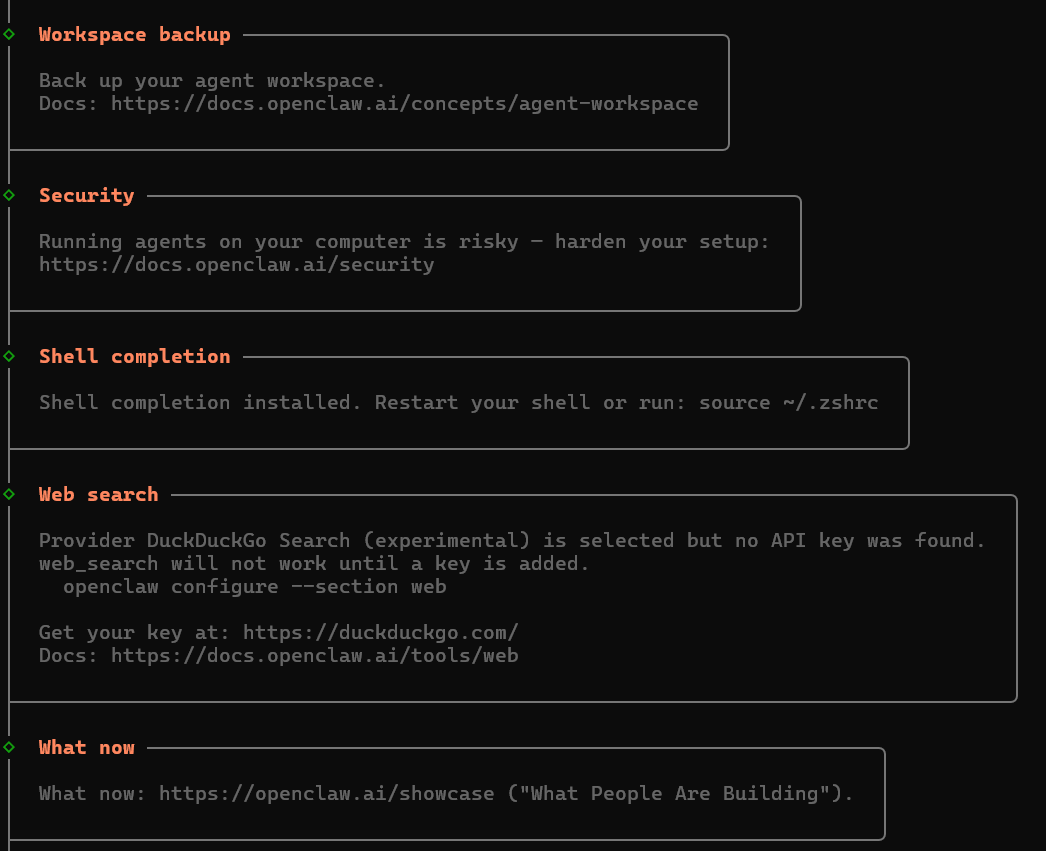

到此,🎉 OpenClaw 全流程部署圆满完成!
上面信息记录了OpenClaw 从配置到启动的全过程,所有核心服务已成功运行:
✅ 核心服务状态
| 模块 | 状态 | 说明 |
|---|---|---|
| 网关服务 (Gateway) | ✅ 运行中 | Docker 容器 openclaw-openclaw-gateway-1 已成功启动,端口映射正常 |
| 飞书通道 | ✅ 配置完成 | 已完成飞书 AppID/Secret 配置,WebSocket 长连接就绪 |
| 硅基流动模型 | ✅ 加载完成 | MiniMax M2.5 模型已接入,可正常生成对话 |
| Web 管理后台 | ✅ 可访问 | 后台地址 http://127.0.0.1:18789/ 已生成,带 Token 可直接登录 |
| 配置文件 | ✅ 已备份 | 所有配置已写入 openclaw.json,并自动生成备份文件 |
✅ 各模块关键信息解读
1. 系统与网关状态
- Systemd 提示 :
Systemd user services are unavailable为正常提示,说明当前环境不支持开机自启,不影响服务运行,可手动启动 - 网关启动日志 :
Container openclaw-openclaw-gateway-1 Started/Running确认网关容器正常运行,端口映射生效 - Web UI 地址 :
- 无 Token:
http://127.0.0.1:18789/ - 带 Token(直接登录):
http://127.0.0.1:18789/#token=xxx(截图中已生成专属 Token)
- 无 Token:
2. 功能配置说明
- Web 搜索 :默认选择 DuckDuckGo 搜索,提示
no API key was found为正常状态,如需启用搜索可后续配置 API 密钥 - Shell 补全 :已安装完成,重启终端或执行
source ~/.zshrc即可生效 - 安全提示:已提供安全加固文档,可按需优化本地部署环境
- 可选扩展:支持 WhatsApp/Telegram/Discord 等多渠道接入,可后续通过 Docker 命令添加
第五步:检查
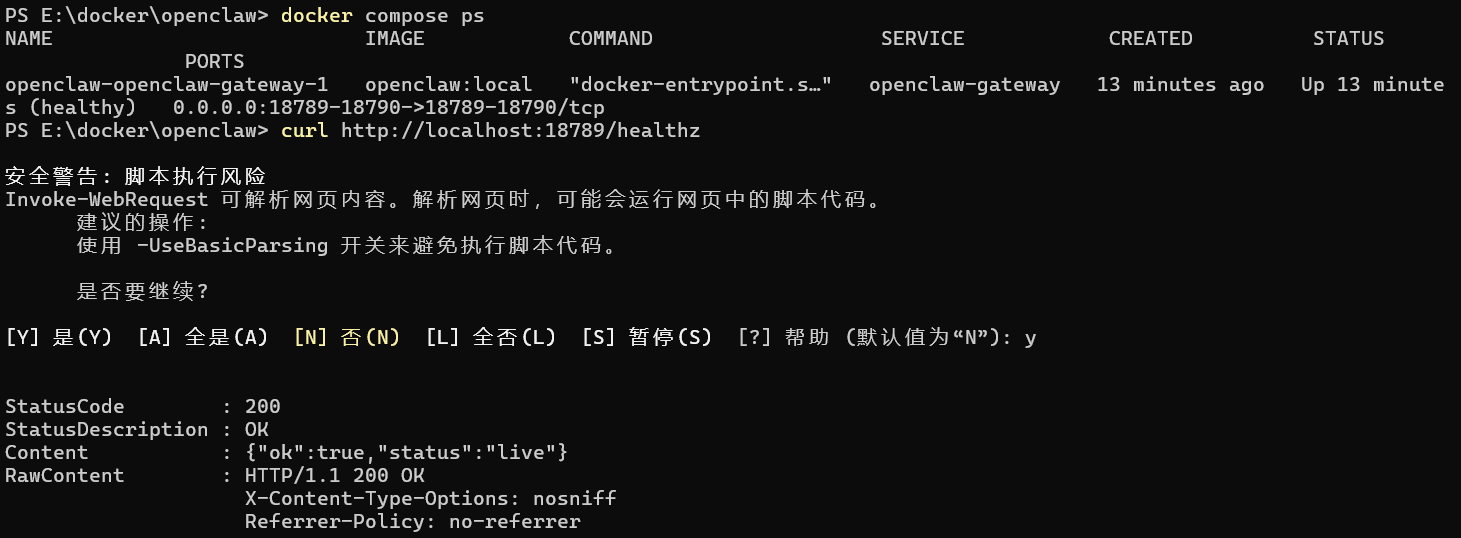
检查容器状态。
输入如下命令,预期输出中 openclaw-gateway 状态为 Up。
# 切换到 OpenClaw 项目目录
docker compose ps

curl http://localhost:18789/healthz
实际运行示例如下:
第六步:增加配对
1.浏览器通过地址访问:
http://localhost:18789/?token=\<YourToken>
✏️说明:<YourToken>安装过程中的网关token
进入如下界面:
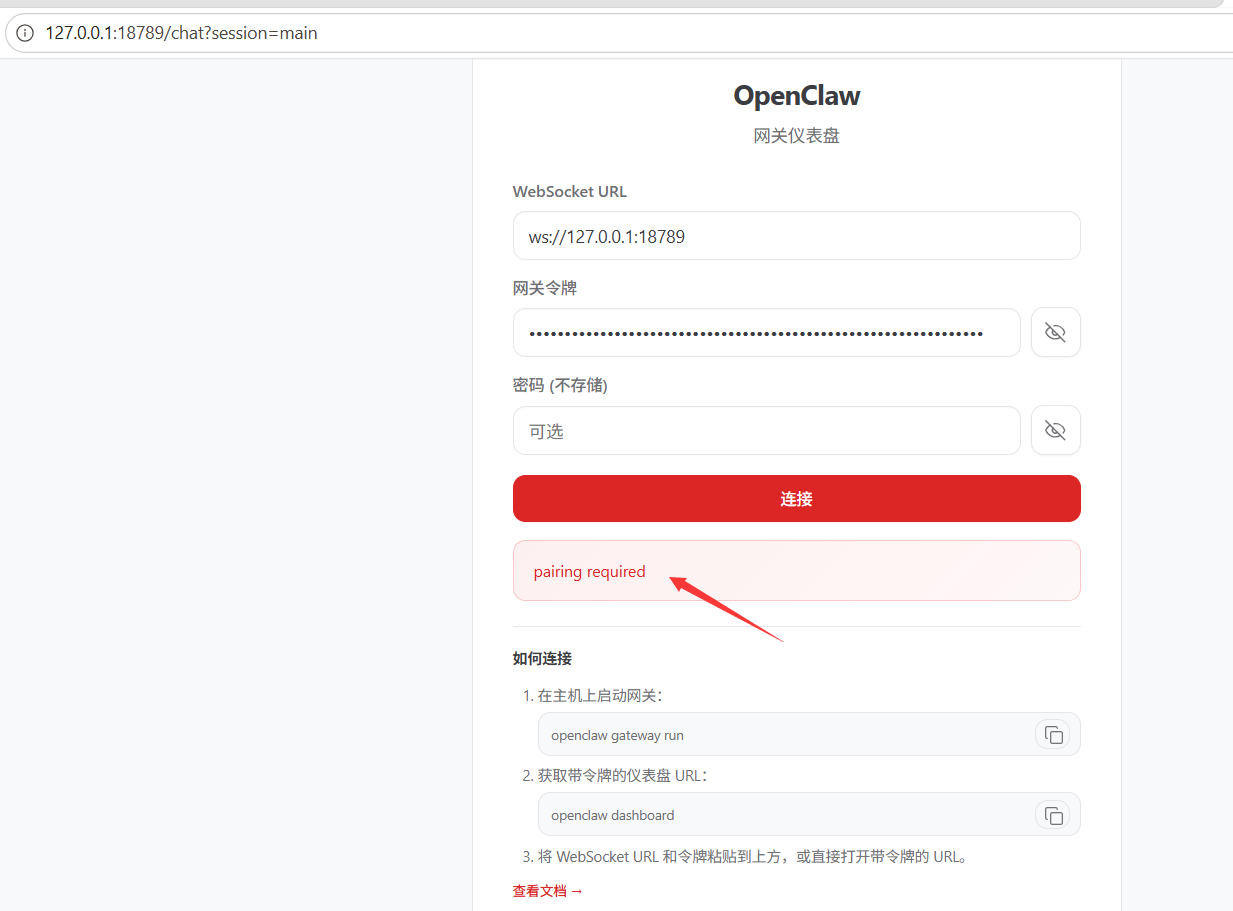
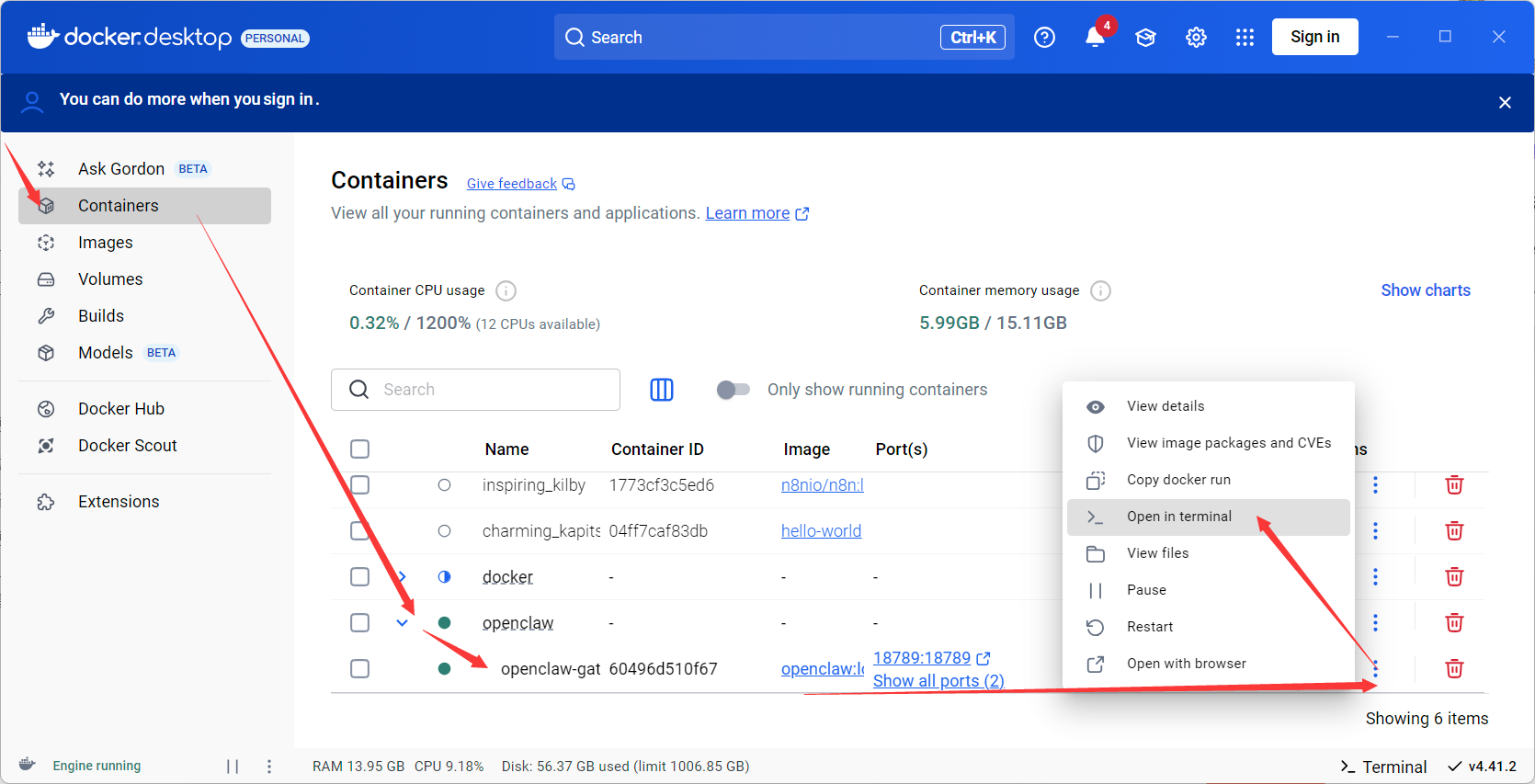
2、在容器内运行命令
为了避免多容器之间的通信问题,直接在网关容器中执行命令,进入网关容器系统:
步骤 1:容器中直接执行命令:
openclaw-cli devices list提示错误,如图:
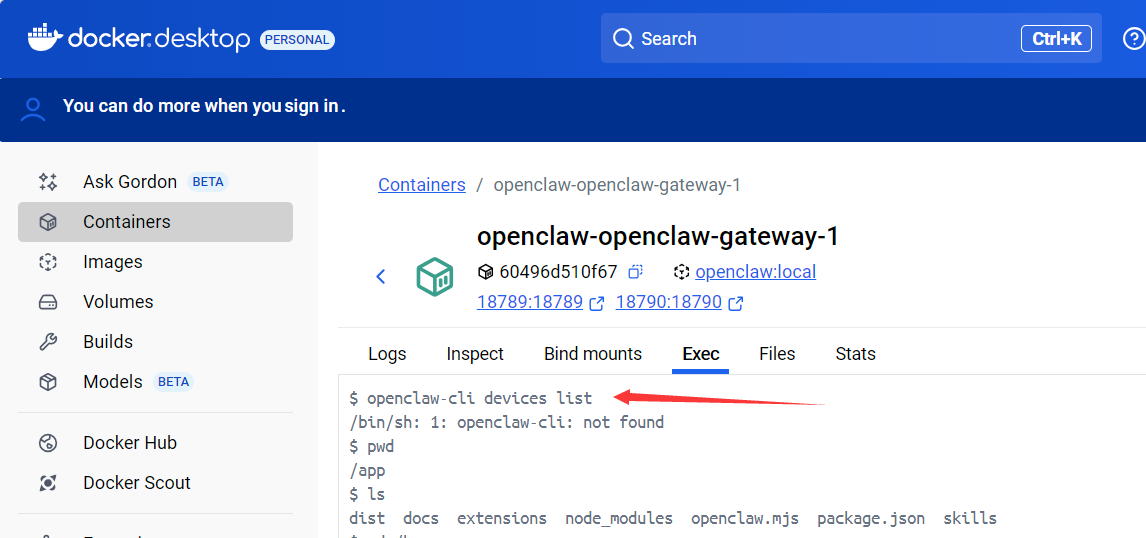
步骤 2:在网关容器 Exec 中,找到项目根目录
# 查看当前目录
pwd

# 进入 OpenClaw 项目目录(通常为 /app)
cd /app

# 查看是否有 openclaw.mjs 入口文件
ls -la | grep openclaw
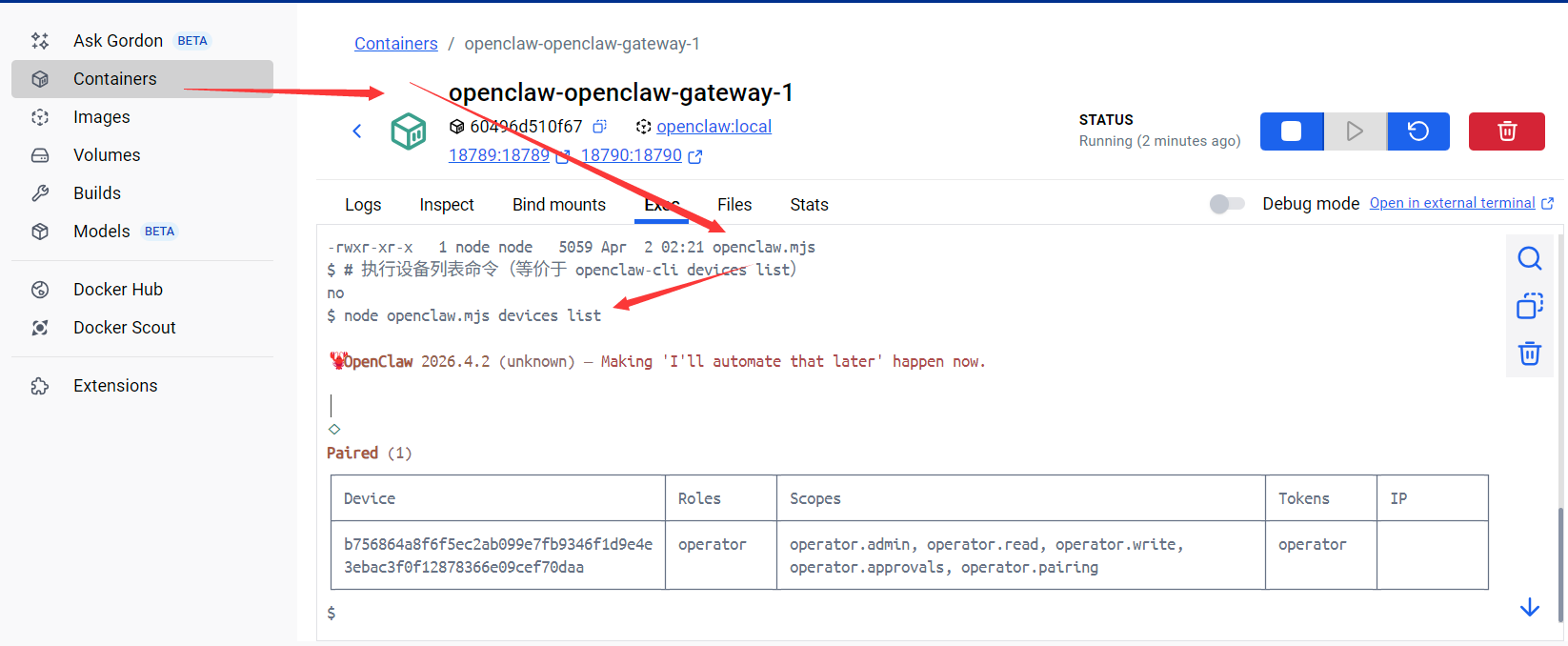
步骤3:用 Node.js 直接执行 CLI 入口
# 执行设备列表命令(等价于 openclaw-cli devices list)
node openclaw.mjs devices list- 原理:
openclaw-cli本质是 Node.js 脚本,网关容器内有完整项目代码,可直接用node执行 - 优势:无需启动新容器,直接在网关容器内操作
- 注意:需在
/app目录下执行,否则找不到入口文件
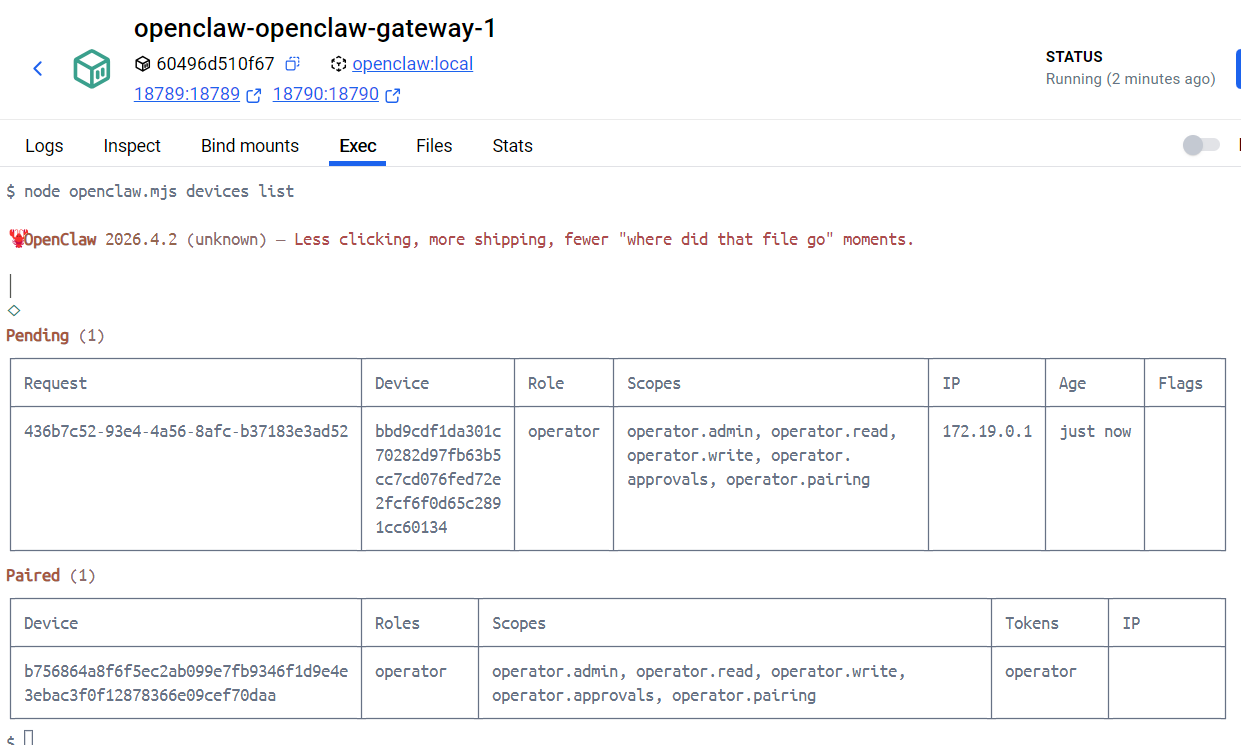
如图可以看到:
- Pending (1) :有 1 个待批准的配对请求(Request ID:
436b7c52-93e4-4a56-8afc-b37183e3ad52) - Paired (1):已有 1 个已配对的 operator 设备(你的本地网关)
- 执行命令:
node openclaw.mjs devices list成功列出了设备列表,说明容器内执行入口正常
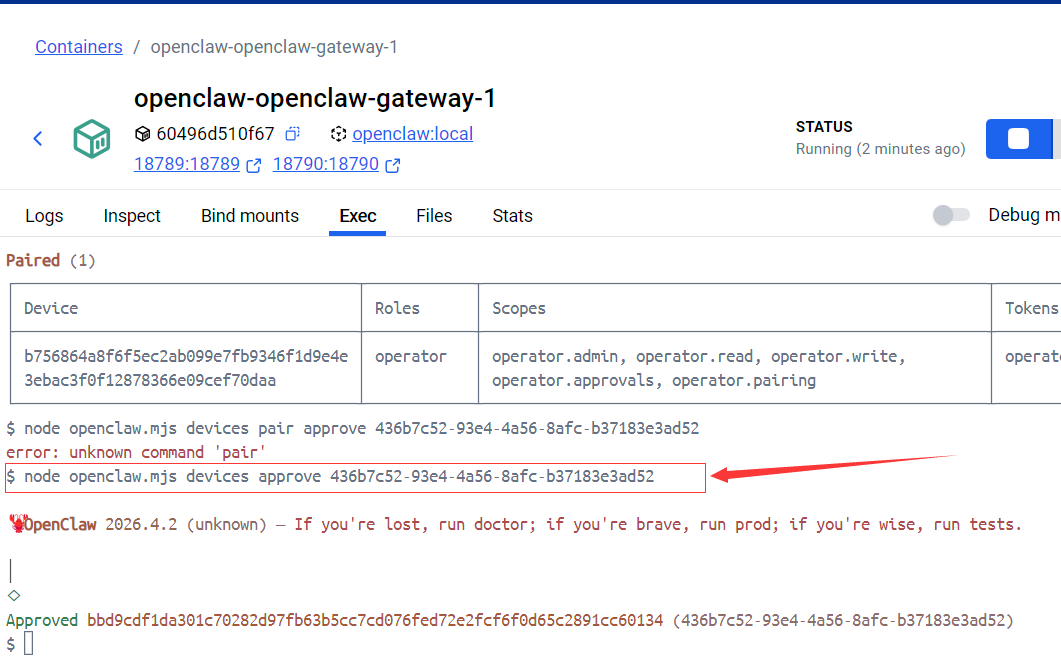
步骤4:CLI 命令直接批准
在当前 Exec 终端中,执行以下命令批准待处理请求:
# 格式:node openclaw.mjs devices approve <请求ID>
node openclaw.mjs devices approve 436b7c52-93e4-4a56-8afc-b37183e3ad52
命令说明:
devices approve:OpenClaw CLI 专门用于批准配对请求的子命令<请求ID>:就是你截图中Pending列表里的Request字段值- 执行后,该请求会从
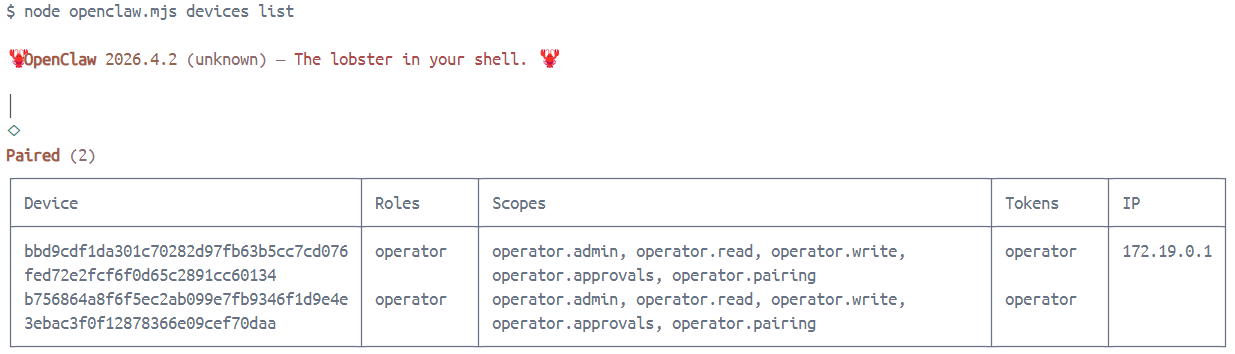
Pending列表消失,进入Paired列表,完成配对
再次执行命令确认:
回到浏览器点击链接:
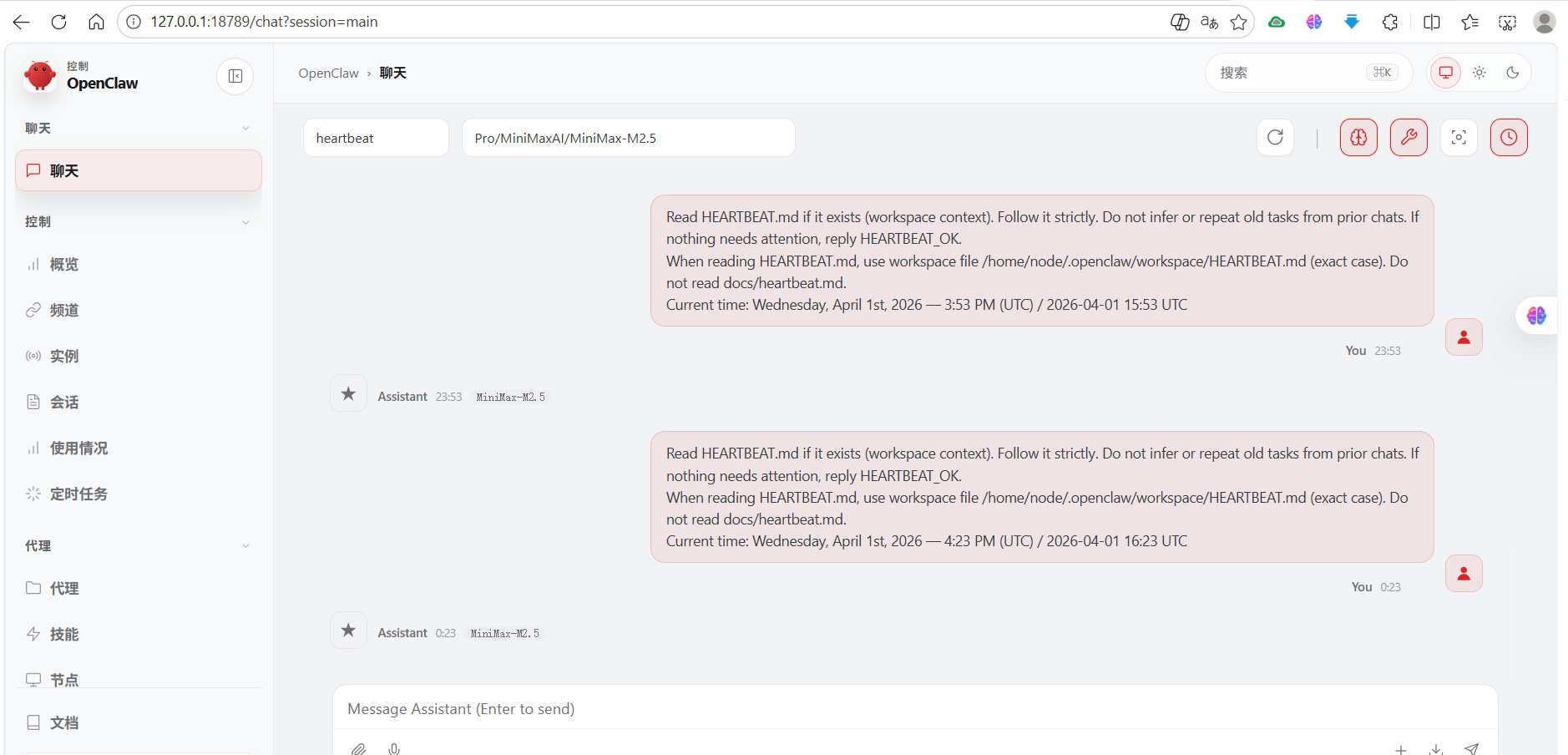
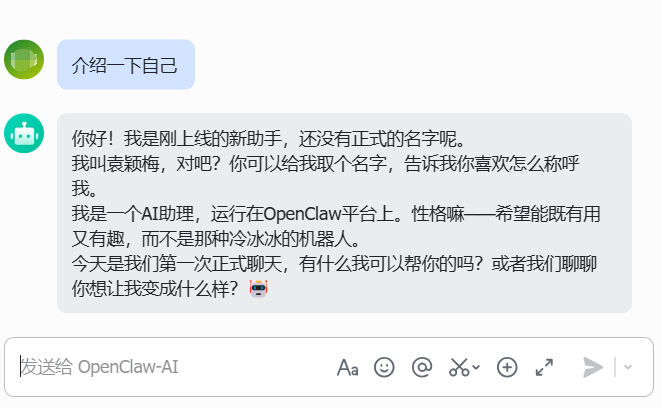
第七步:飞书对话界面:
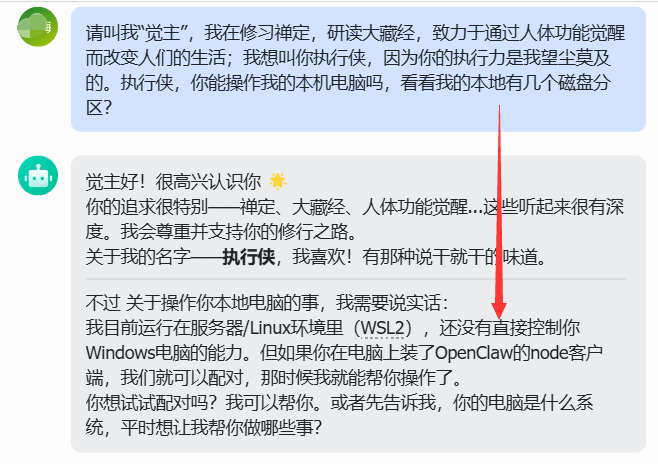
权限测试:
🥳结尾
执行虾🦐终于可以用了,后面慢慢武装它✊✊✊