前言
由于最近学习Jetson Orin Nano的需要,不得不重新使用Ubuntu 22.04。最近一直关注着Ubuntu 26.04的进展情况,期盼Linux 7.0内核、GNOME 50桌面的全新组合能够带来不一样的体验,没想到突然要用回Ubuntu 22.04这个曾经被我判定为一坨大便的系统,心里挺不得劲。没想到一番折腾下来,发现这个系统现在已经相对平稳了。本来打算把这些内容算进Jetson Orin Nano的一部分,思考再三还是决定为Ubuntu 22.04单独做个栏目,作为安装和使用此系统的手记。
一、硬件准备
- Windows 11 电脑
- 大于8GB容量的U盘
二、软件准备
- Rufus 4.13
三、下载Ubuntu 22.04系统镜像
在Ubuntu 22.04官网找到自己需要的系统镜像,点击下载即可。我要用到的是桌面系统,所以选择Desktop image。
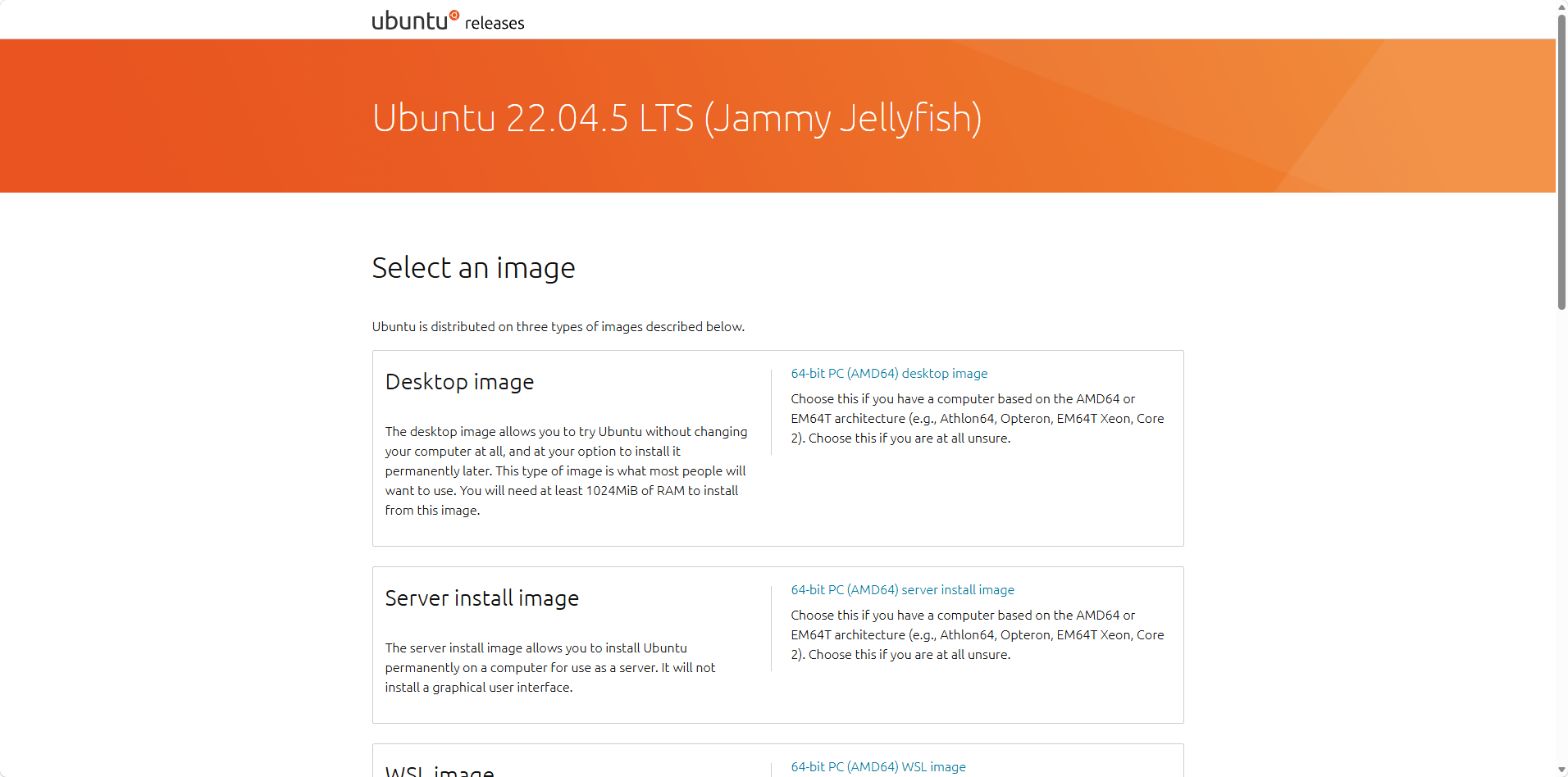
下载完成后,将镜像放在没有中文目录的路径下,如D盘根目录中。
四、制作系统启动U盘
1. U盘的预处理
将U盘插在电脑上,右键点击我的电脑,在菜单中选择"显示更多选项 | 管理"打开"计算机管理"窗口,在左侧点击"磁盘管理",找到刚刚插入的U盘(下图中磁盘 3)。
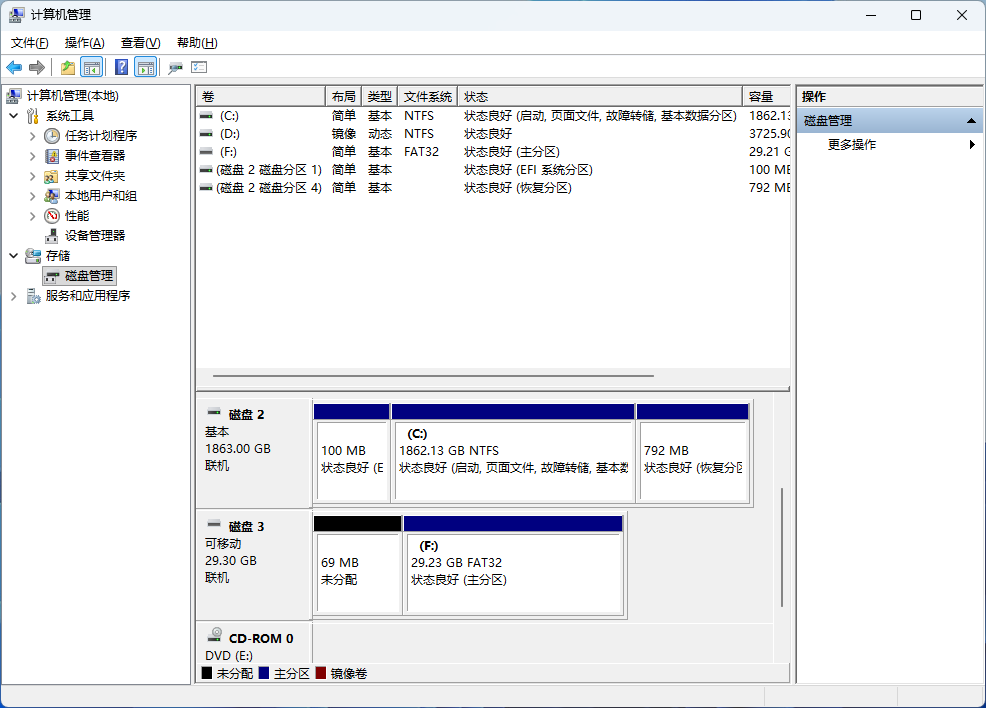
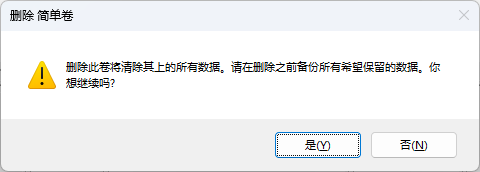
由于有些U盘此前做过启动盘,含有UEFI分区,我们在这里需要先删除U盘的全部分区。备份好U盘的重要资料后,右键点选要删除的分区,选择"删除卷"选项,在弹出的窗口中选择"是"来删除分区。
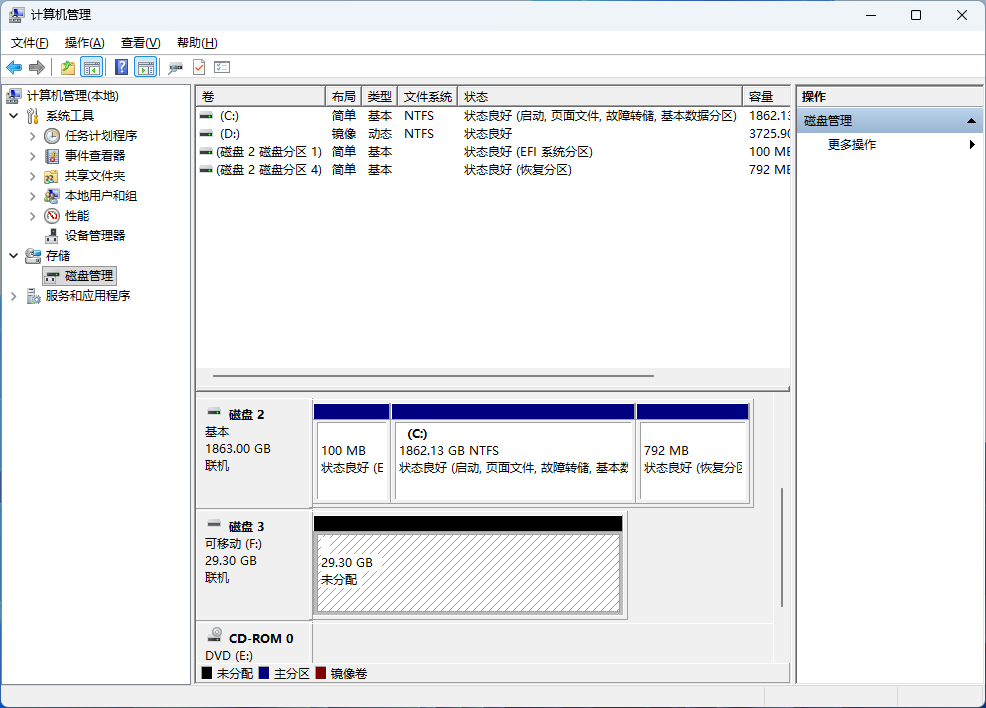
全部分区删除后效果如下:
2. 使用Rufus制作启动盘
打开Rufus软件,在"设备"项中选择刚刚被清除分区的U盘。在"引导类型选择"选项中点击"选择"按钮,选取刚才下载的Ubuntu 22.04系统镜像文件。"分区类型"选项需要根据要安装Ubuntu系统的电脑主板启动类型来选择,我这里选择的是GPT,即UEFI方式引导。这里选错了会无法安装系统。
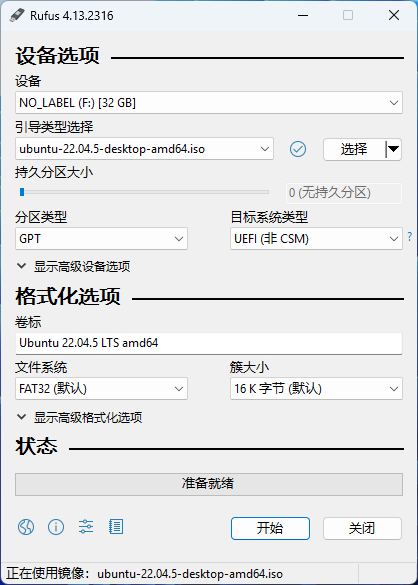
这三个选项选好以后就可以直接点击"开始"按钮制作启动盘了,整个过程非常简单。
总结
简单介绍了Ubutnu 22.04系统安装U盘的制作方法。