FreeFileSync 是一款开源免费的跨平台文件同步工具,支持 Windows、macOS、Linux 三大系统,核心功能是通过智能增量算法,精准识别两个文件夹的差异,仅同步变化的文件,大幅节省时间和存储空间,适用于文件备份、多设备协同、NAS 同步等多种场景,操作简单却功能强大,完全可替代付费同步工具。
本教程从新手视角出发,覆盖"下载安装-基础同步-高级技巧-常见问题",全程图文化逻辑,无需专业知识,跟着步骤就能轻松上手。
一、下载与安装(全系统步骤)
优先推荐从官方渠道下载,确保软件安全性和完整性,避免第三方修改包带来的风险。
官方地址:https://freefilesync.org/(无需注册,直接下载)
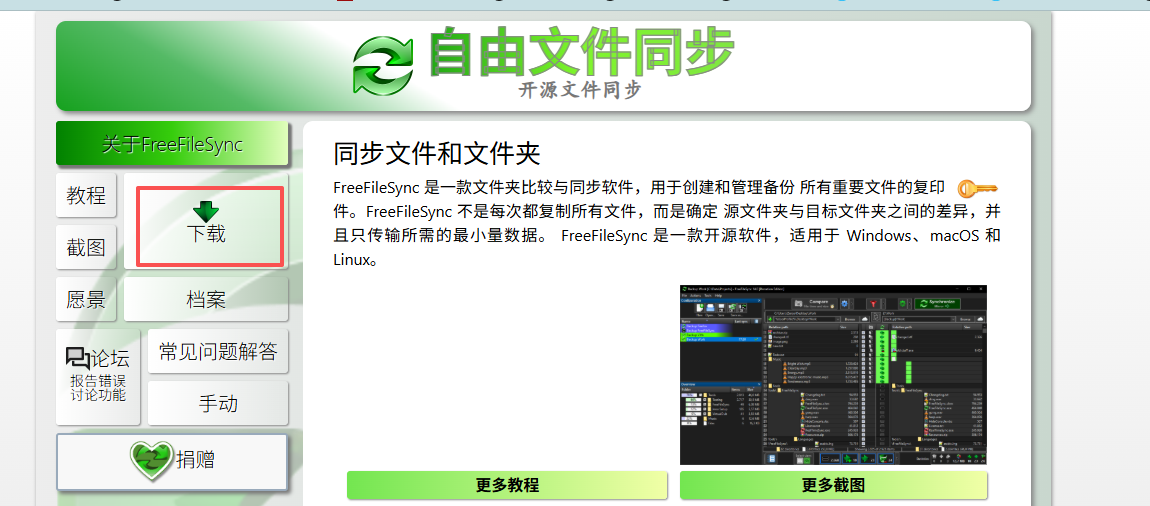
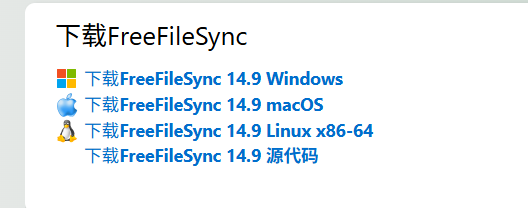
根据自己的操作系统选择对应安装包,推荐版本选择:
-
Windows:优先选择 Portable(免安装版),解压即可使用;也可选择安装版(.exe),适合长期固定使用。
-
macOS:下载 .dmg 镜像文件,拖拽安装即可。
-
Linux:下载 .tar.gz 压缩包或 AppImage 通用包,解压后可直接运行。
补充说明:无需卸载旧版本即可直接安装新版本,软件会自动更新并清理旧文件,不会丢失之前的同步配置。
2. 分系统安装步骤
(1)Windows 系统(安装版+免安装版)
-
安装版:双击下载的 .exe 安装包,弹出安全提示时点击"运行";勾选"我接受协议",点击"下一步";建议选择非系统分区(如 D 盘)作为安装路径,勾选"创建桌面快捷方式",点击"安装",等待进度条完成即可,安装后桌面会出现两个图标(FreeFileSync 主程序、RealTimeSync 实时监控工具)。
-
免安装版:下载 .zip 压缩包,右键解压到目标文件夹(如 D:\Tools\FreeFileSync);找到 FreeFileSync.exe,右键发送到桌面快捷方式,双击即可启动,无需安装,适合U盘携带使用。
(2)macOS 系统
-
双击下载的 .dmg 镜像文件,将 FreeFileSync 图标拖拽到 Applications 文件夹,完成安装。
-
首次运行时,系统可能提示"无法验证开发者",需前往"系统设置"→"隐私与安全性",点击"仍要打开",即可正常启动。
(3)Linux 系统(以 Ubuntu/Debian 为例)
-
下载 .tar.gz 压缩包,打开终端,输入命令解压:
tar -xzf FreeFileSync_*.tar.gz。 -
进入解压后的目录:
cd FreeFileSync,输入./FreeFileSync即可启动程序。 -
若下载的是 AppImage 包,先赋予执行权限:
chmod +x FreeFileSync_14.2_Linux.AppImage,再输入./FreeFileSync_14.2_Linux.AppImage启动。
二、核心操作:新手入门(最常用场景)
FreeFileSync 的核心操作只有4步:选择文件夹 → 比较差异 → 设置同步模式 → 执行同步,全程可视化,新手无需担心操作失误。
1. 步骤1:选择"源文件夹"和"目标文件夹"
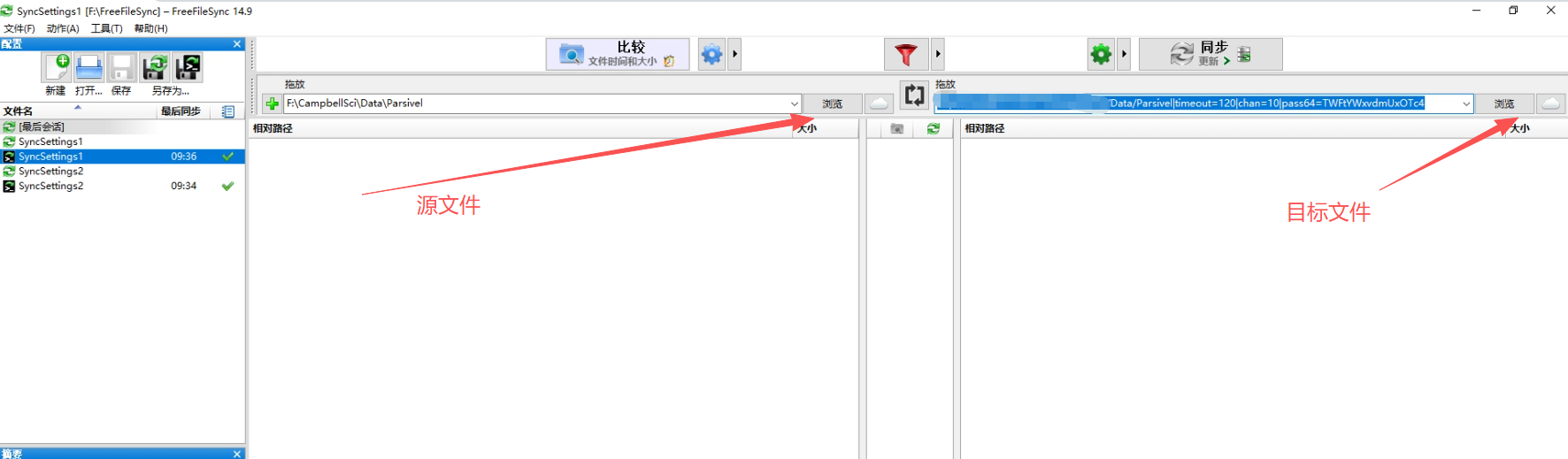
软件界面分为左右两栏,分别对应"源文件夹"(需要同步的原始文件所在位置)和"目标文件夹"(同步后文件的存放位置),两者不可弄反,否则可能导致数据丢失。
-
点击左侧"浏览",选择需要同步的源文件夹(如:D:\我的文档)。
-
点击右侧"浏览",选择同步后的目标文件夹(如:E:\备份\我的文档、U盘路径、NAS 共享文件夹)。
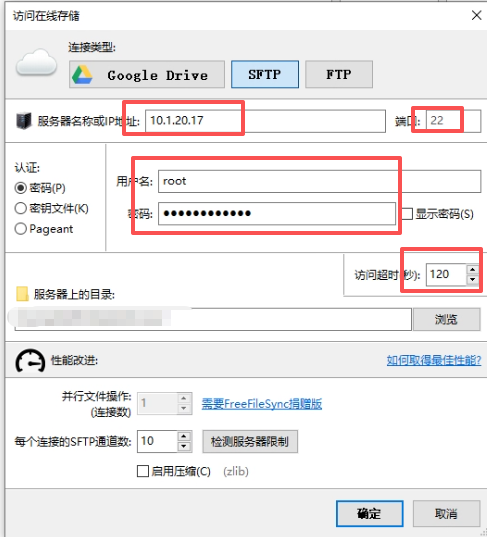
补充:支持拖拽文件夹到对应栏目,更快捷;若同步网络文件夹(如 NAS),直接输入 UNC 路径(如 \\NAS\Share\Folder)即可,无需映射网络驱动器。
2. 步骤2:比较文件夹差异(关键一步)
选择好两个文件夹后,点击顶部工具栏的"比较"按钮(图标为两个重叠的文件),软件会自动扫描两个文件夹,识别出"新增文件、修改文件、删除文件、相同文件",并以不同颜色标注:
-
蓝色:仅存在于源文件夹(需要同步到目标);
-
绿色:仅存在于目标文件夹(根据同步模式决定是否保留);
-
黄色:文件存在于两侧,但内容/时间/大小不同(需要同步更新);
-
灰色:两侧文件完全相同(无需同步)。
建议养成"先比较,后同步"的习惯,确认差异内容无误后,再进行下一步,避免误操作。
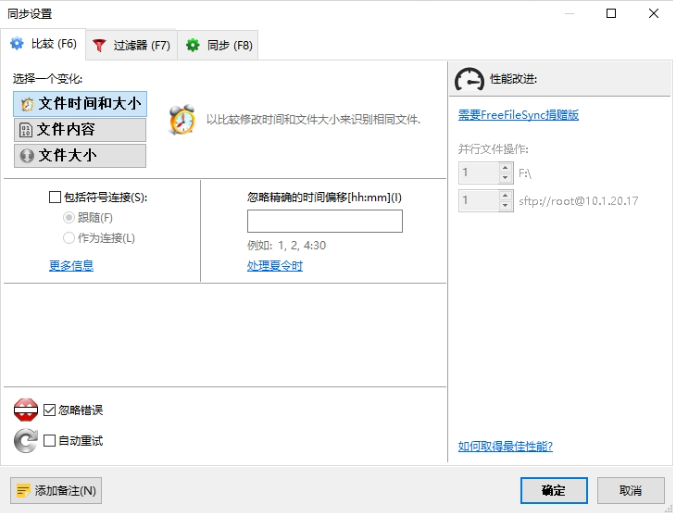
补充:可在顶部"比较"菜单中选择比较方式,新手默认"文件大小+修改时间"即可,兼顾速度和准确性;若需精准校验,可选择"文件内容"比较(速度较慢,适合重要文件一致性检查)。
3. 步骤3:选择同步模式(核心设置)
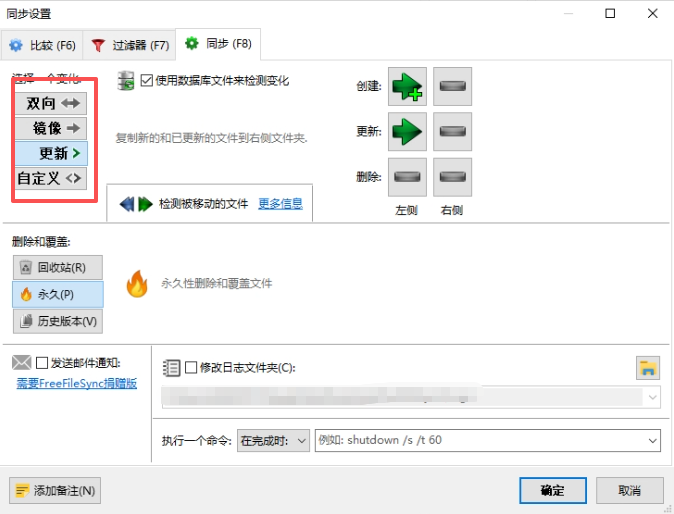
点击顶部"同步"菜单,选择适合自己的同步模式,新手重点掌握前3种,根据需求选择,避免选错导致数据丢失:
-
双向同步(推荐日常备份):源文件夹和目标文件夹双向同步,两侧的新增、修改文件互相同步,删除一侧的文件,另一侧也会删除,适合"电脑-移动硬盘"双向更新场景,确保两边文件一致。
-
镜像同步(适合单向备份):将源文件夹完全同步到目标文件夹,目标文件夹会和源文件夹完全一致,源文件夹删除文件,目标文件夹也会删除对应文件;目标文件夹新增的文件,会被删除(慎用!确保目标文件夹无独有重要文件)。
-
更新同步(适合增量备份):仅将源文件夹的新增、修改文件同步到目标文件夹,不删除目标文件夹的任何文件,即使源文件夹删除了文件,目标文件夹仍会保留,适合"只备份不删除"的场景(如照片备份)。
-
自定义同步:适合进阶用户,可自行设置"新增、修改、删除"的同步规则,比如只同步新增文件,不处理修改和删除的文件。
4. 步骤4:执行同步(完成操作)
确认同步模式和差异内容无误后,点击顶部工具栏的"同步"按钮,弹出确认窗口,再次核对"源文件夹"和"目标文件夹"是否正确,点击"开始",软件会自动执行同步操作。
同步过程中,会显示进度条、已同步文件数、剩余时间,同步完成后,会弹出"同步完成"提示,点击"关闭"即可。
补充:同步中断(如断电、拔插移动设备)不会损坏文件,重新启动软件,再次点击"同步",软件会继续同步未完成的部分,无需重新同步全部文件。
三、高级功能:提升同步效率(进阶必备)
1. 保存同步配置(重复使用)
若需要长期同步同一个文件夹对(如"我的文档"和移动硬盘),可保存配置,避免每次重新选择文件夹和设置模式:
-
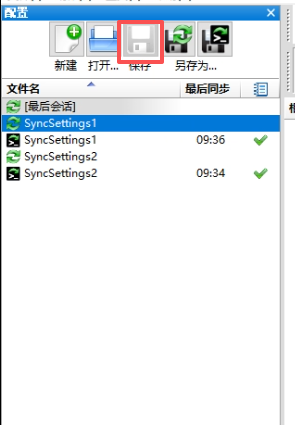
完成文件夹选择和同步模式设置后,点击顶部"文件"→"保存",命名配置文件(如"我的文档备份.ffs_gui"),选择保存路径。
-
下次使用时,点击"文件"→"打开",选择保存的配置文件,软件会自动加载之前的设置,直接点击"比较"→"同步"即可。
2. 定时自动同步(无需手动操作)
借助软件自带的 RealTimeSync 工具,可实现"文件变动自动同步"或"定时同步",适合需要实时备份的场景(如工作文档):
-
打开 RealTimeSync(桌面快捷方式,与 FreeFileSync 同目录),点击"添加文件夹",选择需要监控的源文件夹。
-
点击"设置",选择触发条件(如"文件创建/修改/删除时触发同步"),选择之前保存的同步配置文件,设置同步延迟(如10秒,避免频繁同步)。
-
点击"开始监控",最小化窗口,当源文件夹文件发生变动时,软件会自动触发同步,无需手动操作。
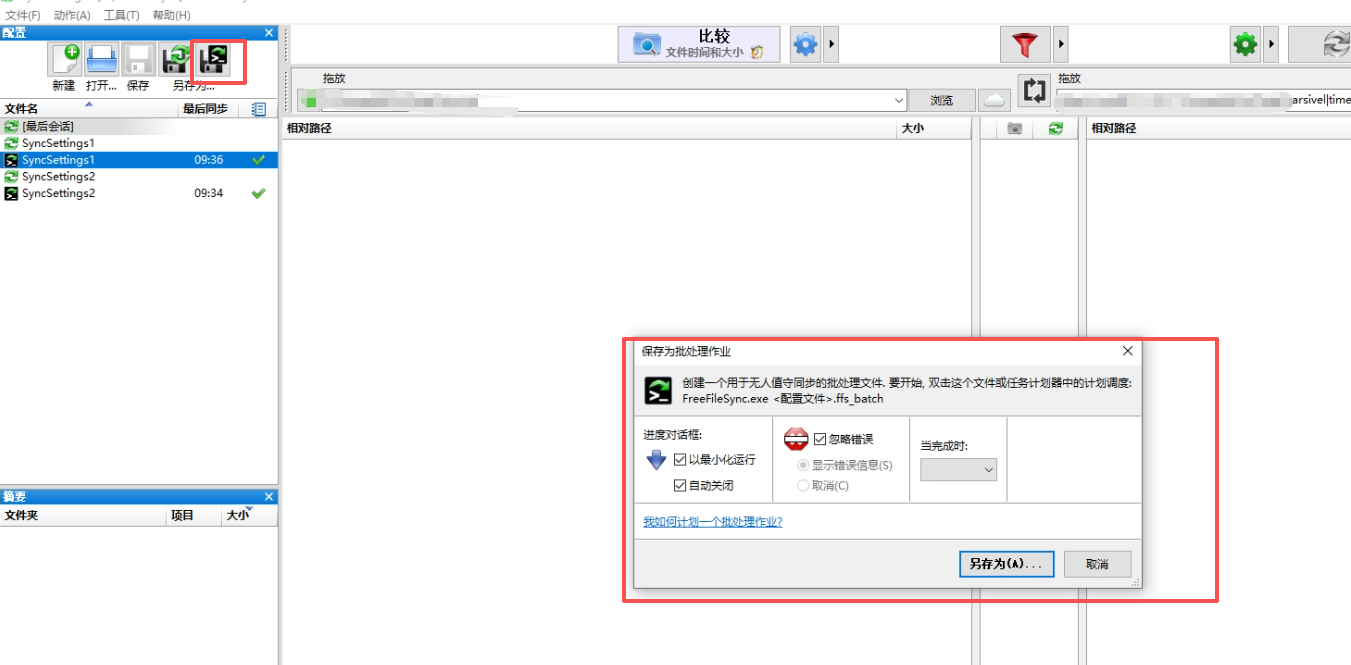
补充:也可通过命令行和任务计划程序,实现无人值守的定时同步,具体可参考官方手册(启动软件后按 F1 查看)。
3. 文件过滤(只同步需要的文件)
若需要排除某些临时文件、缓存文件(如 .tmp、.bak、Thumbs.db),可设置过滤规则,避免无用文件占用同步空间:
-
点击顶部"过滤"按钮,弹出过滤设置窗口。
-
在"排除"列表中,输入需要排除的文件/文件夹,支持通配符(* 表示任意字符,? 表示单个字符),例如:*.tmp(排除所有 .tmp 临时文件)、Thumbs.db(排除缩略图文件)、\缓存\(排除名为"缓存"的文件夹)。
-
设置完成后,点击"确定",再次比较文件夹,排除的文件会被隐藏,不参与同步。
4. 日志查看与文件恢复
-
日志查看:点击顶部"视图"→"日志文件",可查看所有同步记录,包括同步时间、同步的文件、失败原因,便于排查同步问题(如同步失败、文件丢失)。
-
文件恢复:若误删文件或同步错误,可通过日志找到删除/修改的文件路径,若开启了版本管理,可直接从目标文件夹的历史版本中恢复;若未开启,可借助第三方数据恢复工具,结合日志路径进行恢复。