本章节为避风港最后一章,介绍CR的配置与networker和ppdm的灾难恢复。veeam和NBU的恢复原理是一样的,只不过是application中随便添加一个linux,然后不要选挂载,沙箱恢复即可,然后手动使用ddboost挂载到veeam或者nbu。
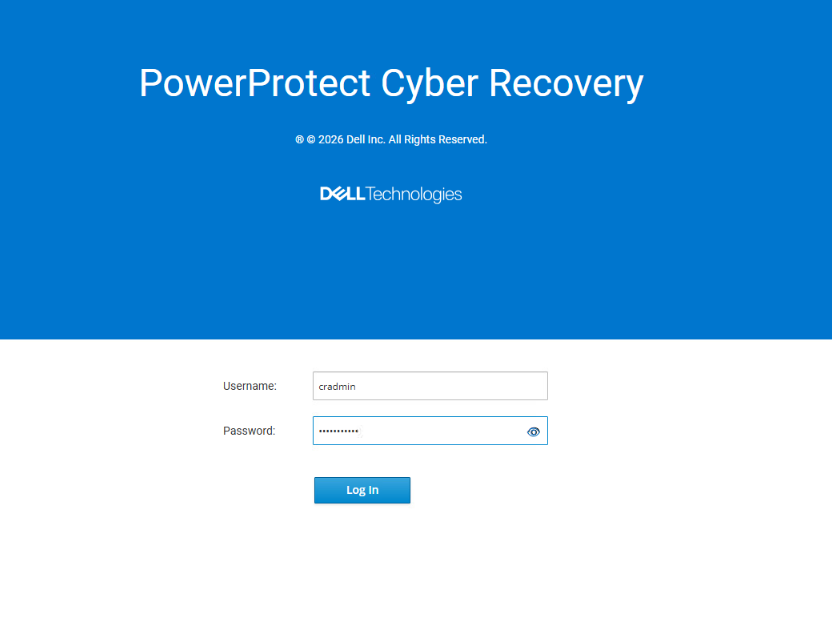
1.使用cradmin账号登录CR
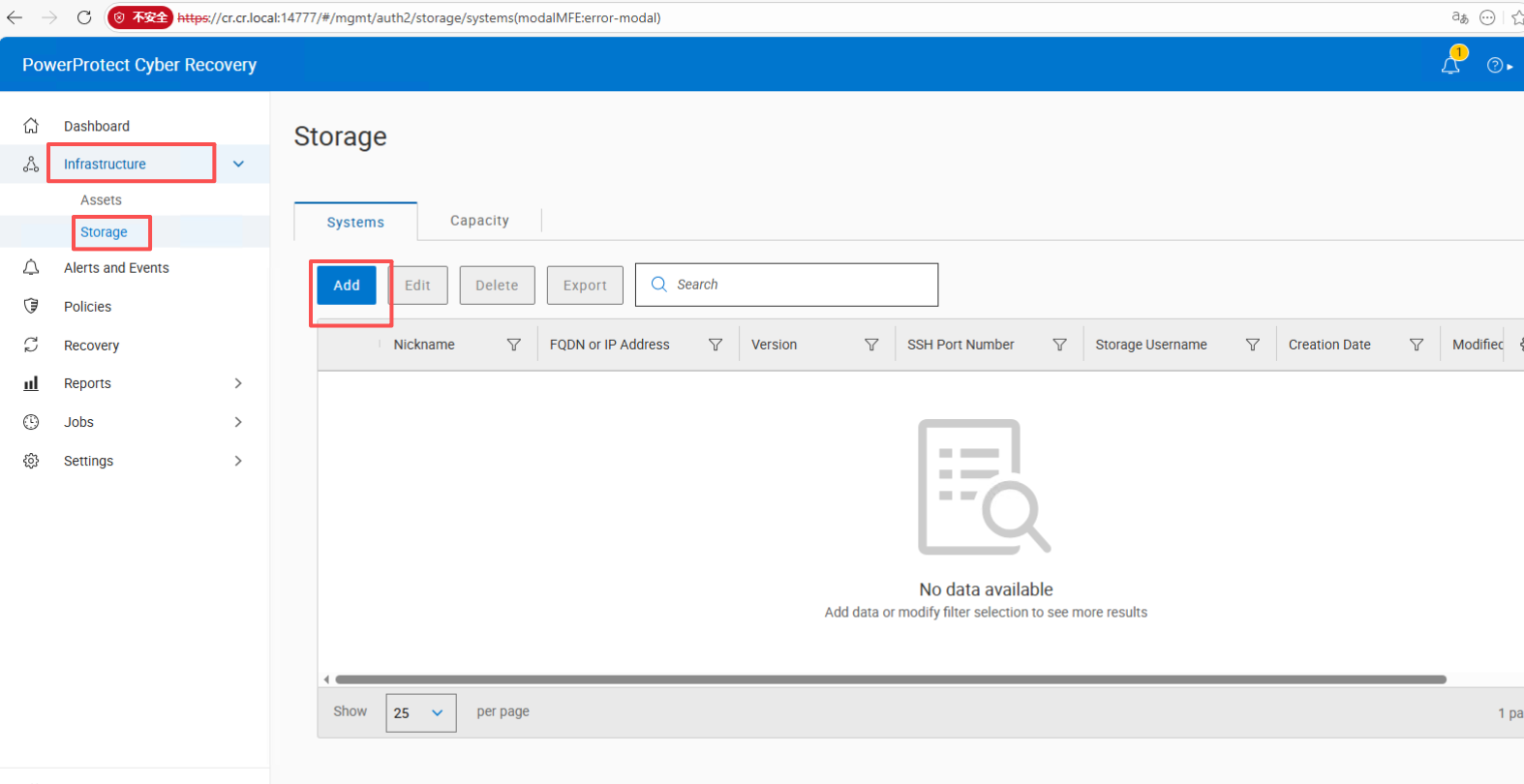
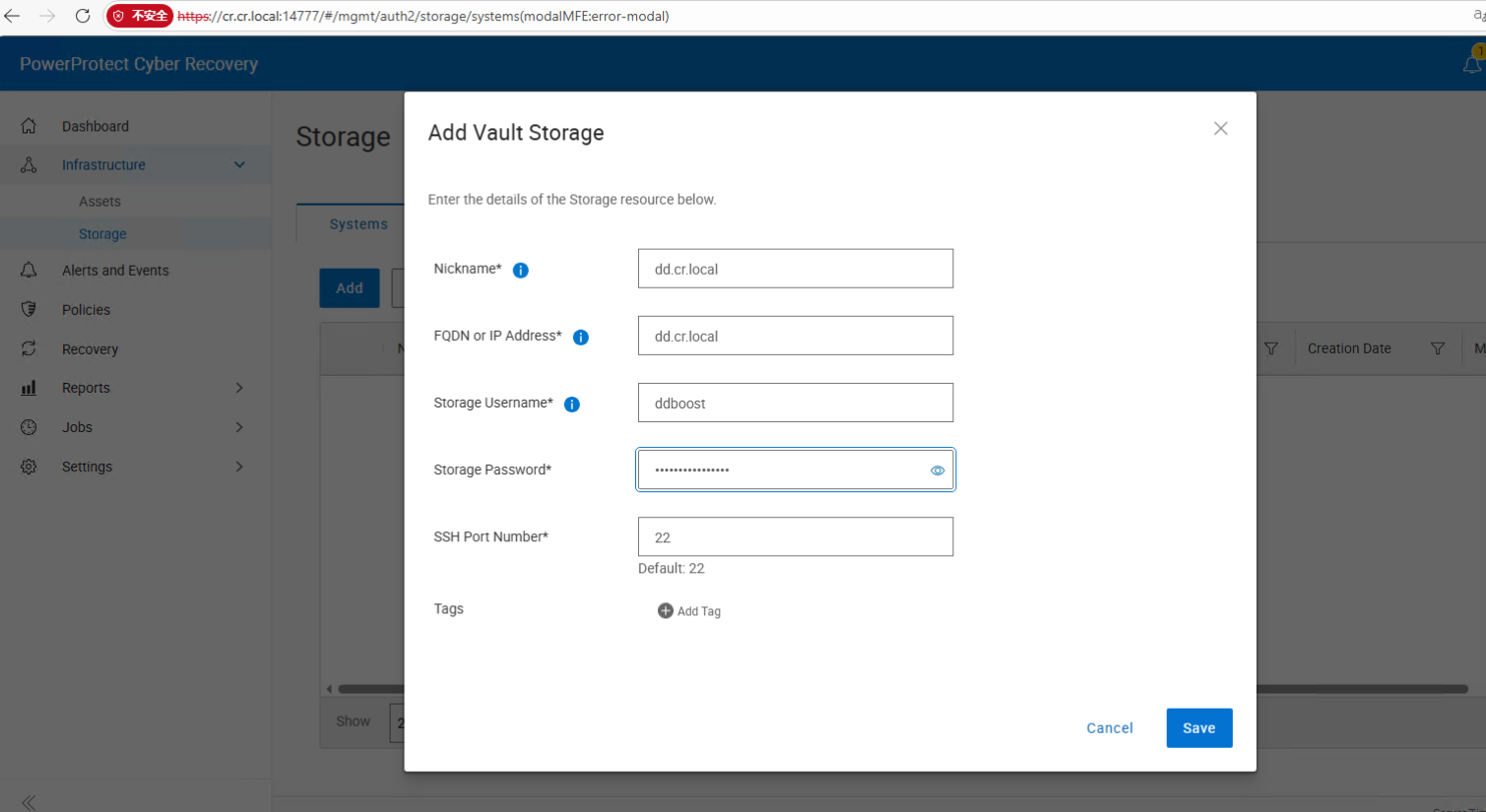
2.在CR中添加隔离区的DD
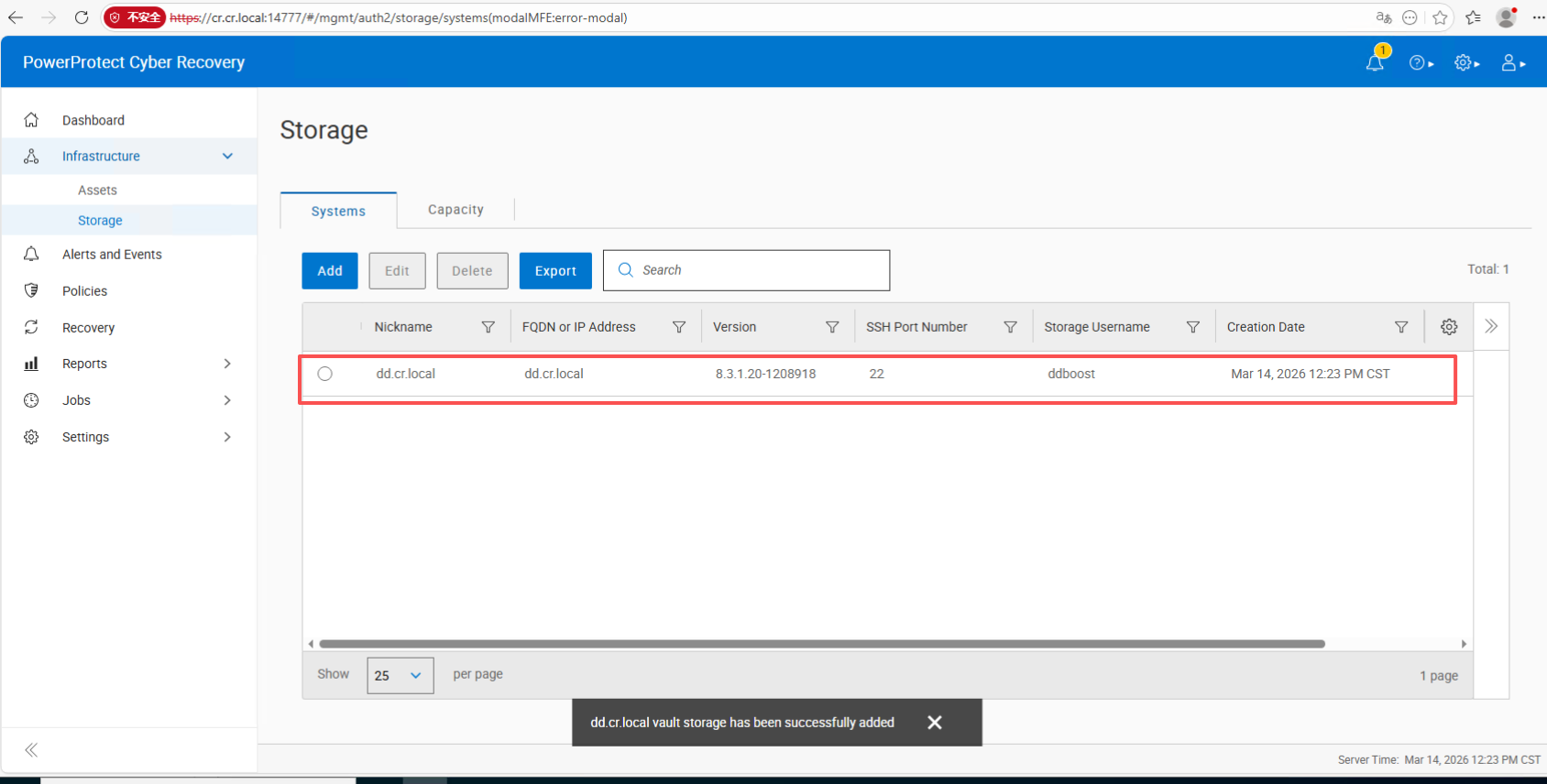
3.添加后重启一下CR 识别DD的Mtree
4.在隔离区创建一台新的networker备份软件虚拟机,主机名要和生产区的相同,IP可以不同,并开启隔离区networker的ssh登录,修改标红处的参数。(networker部署我之前的文章有,可以去看)
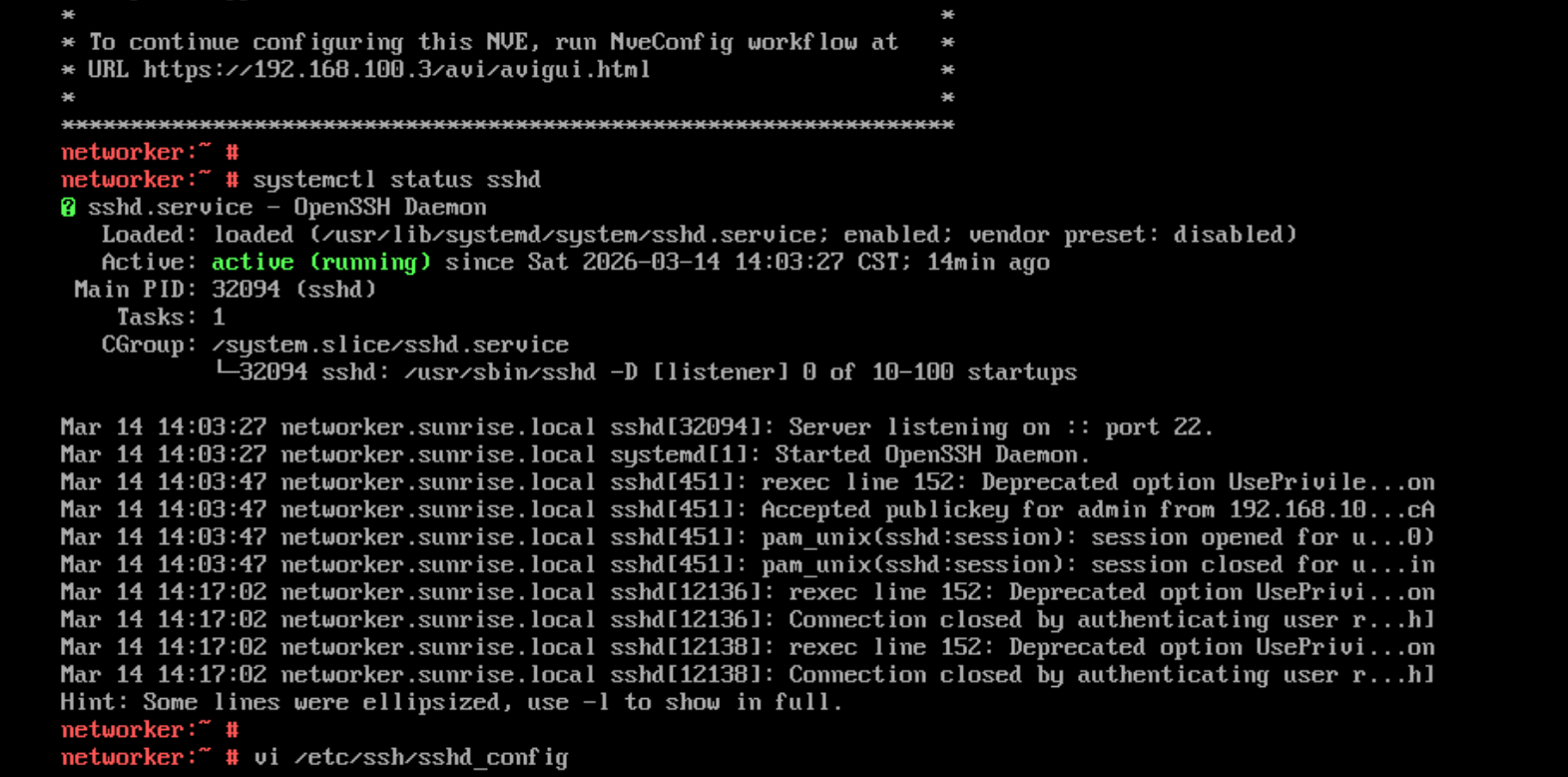
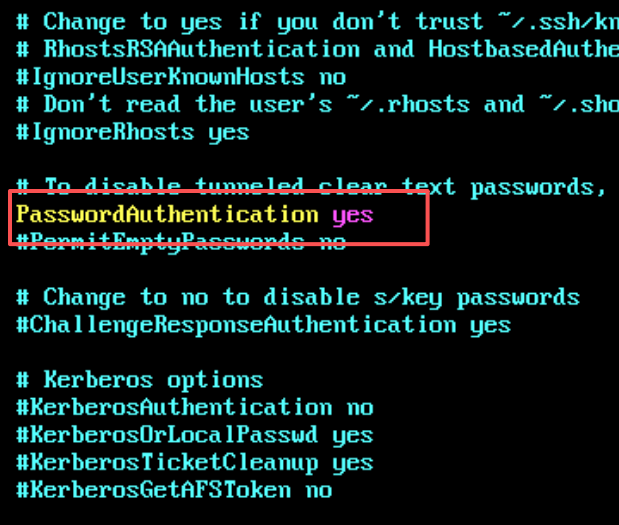
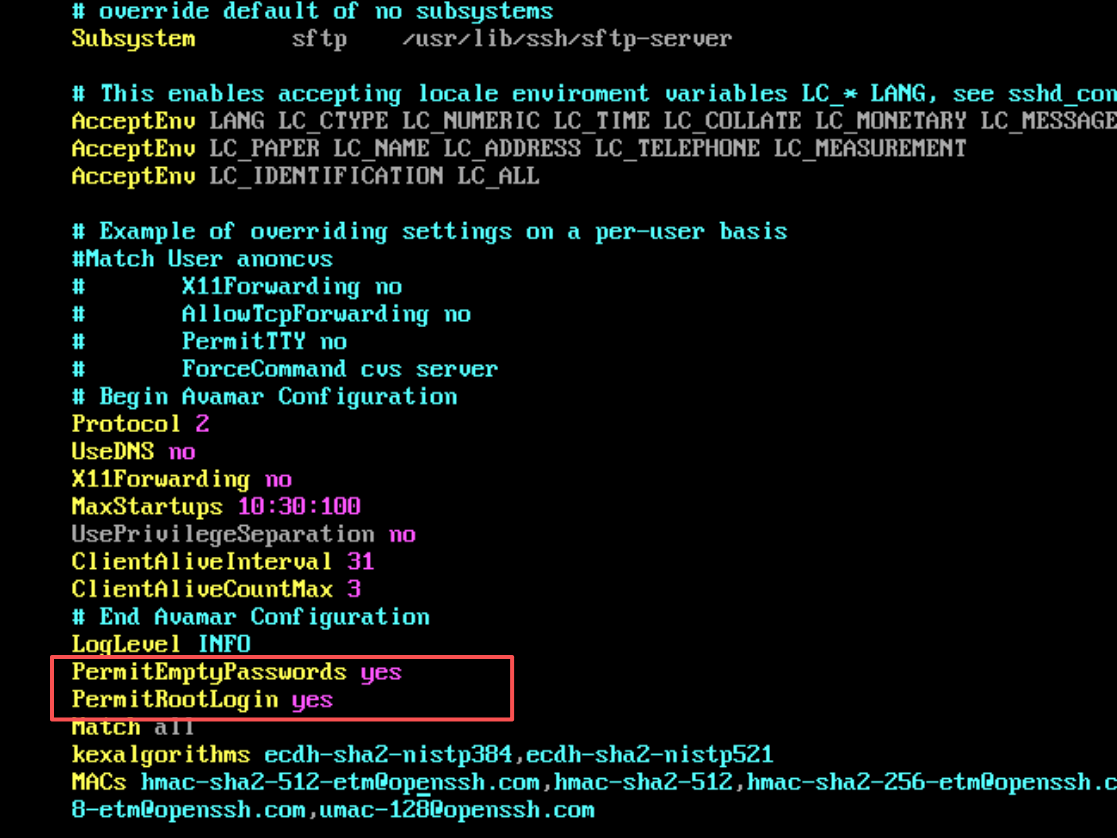

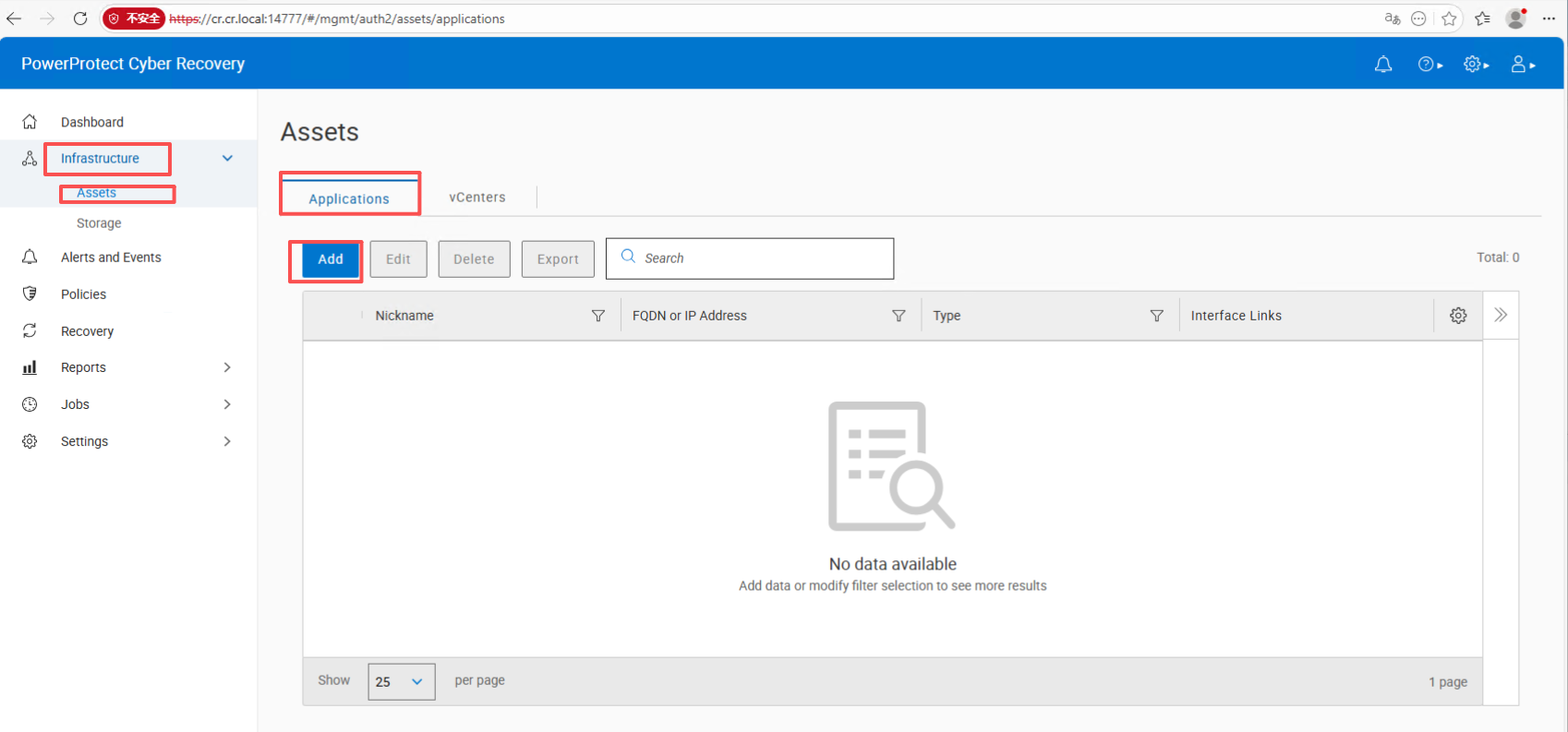
5.在CR中添加networker资产
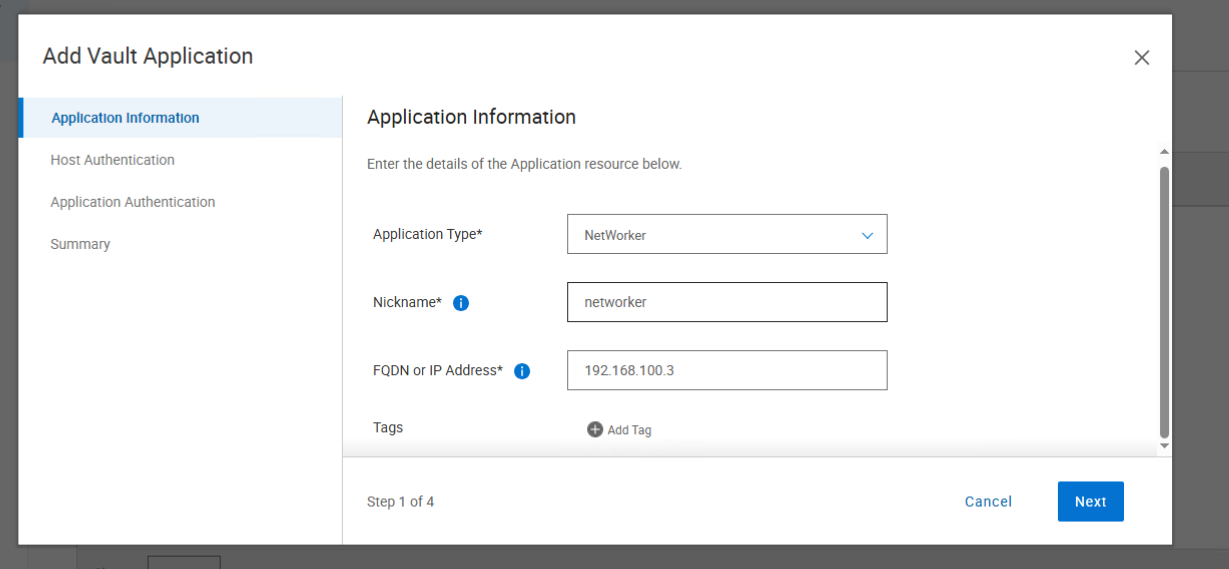
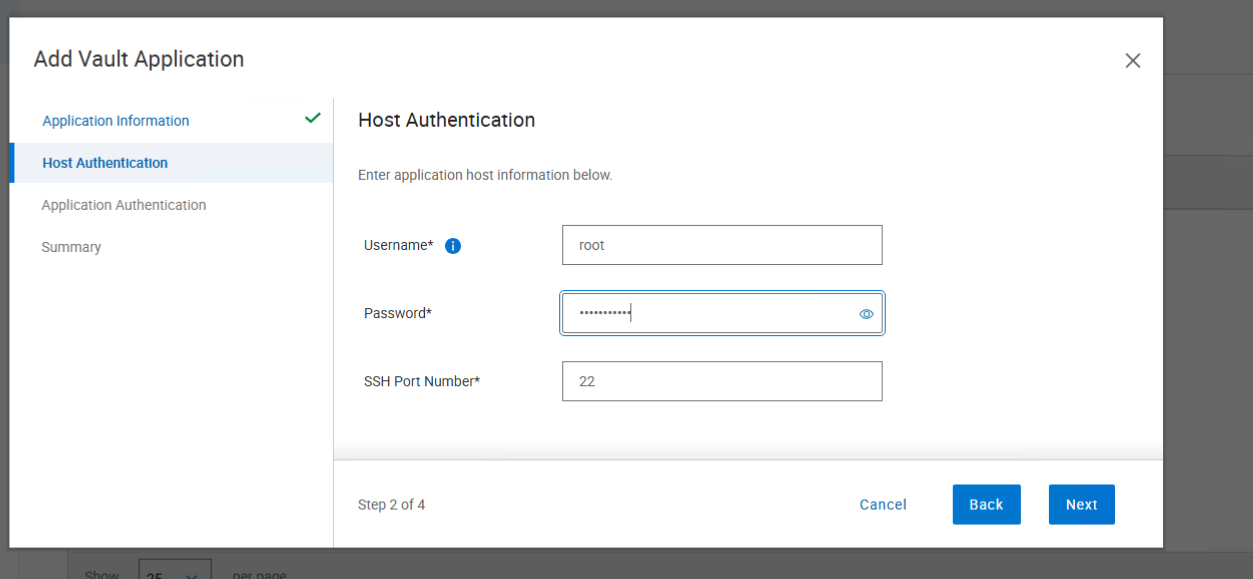
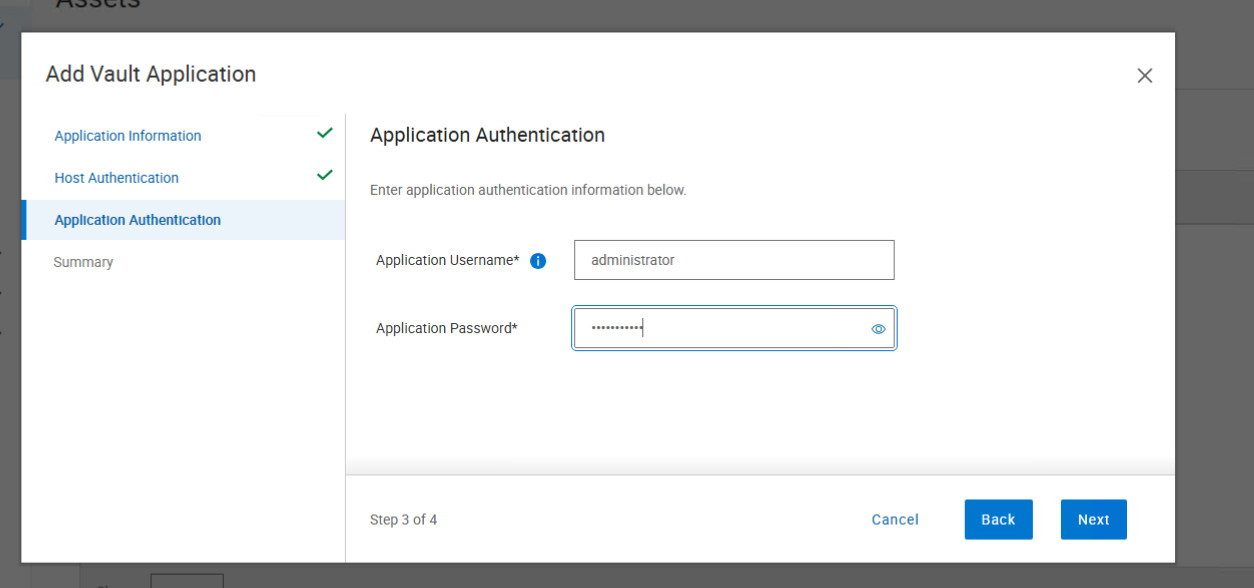
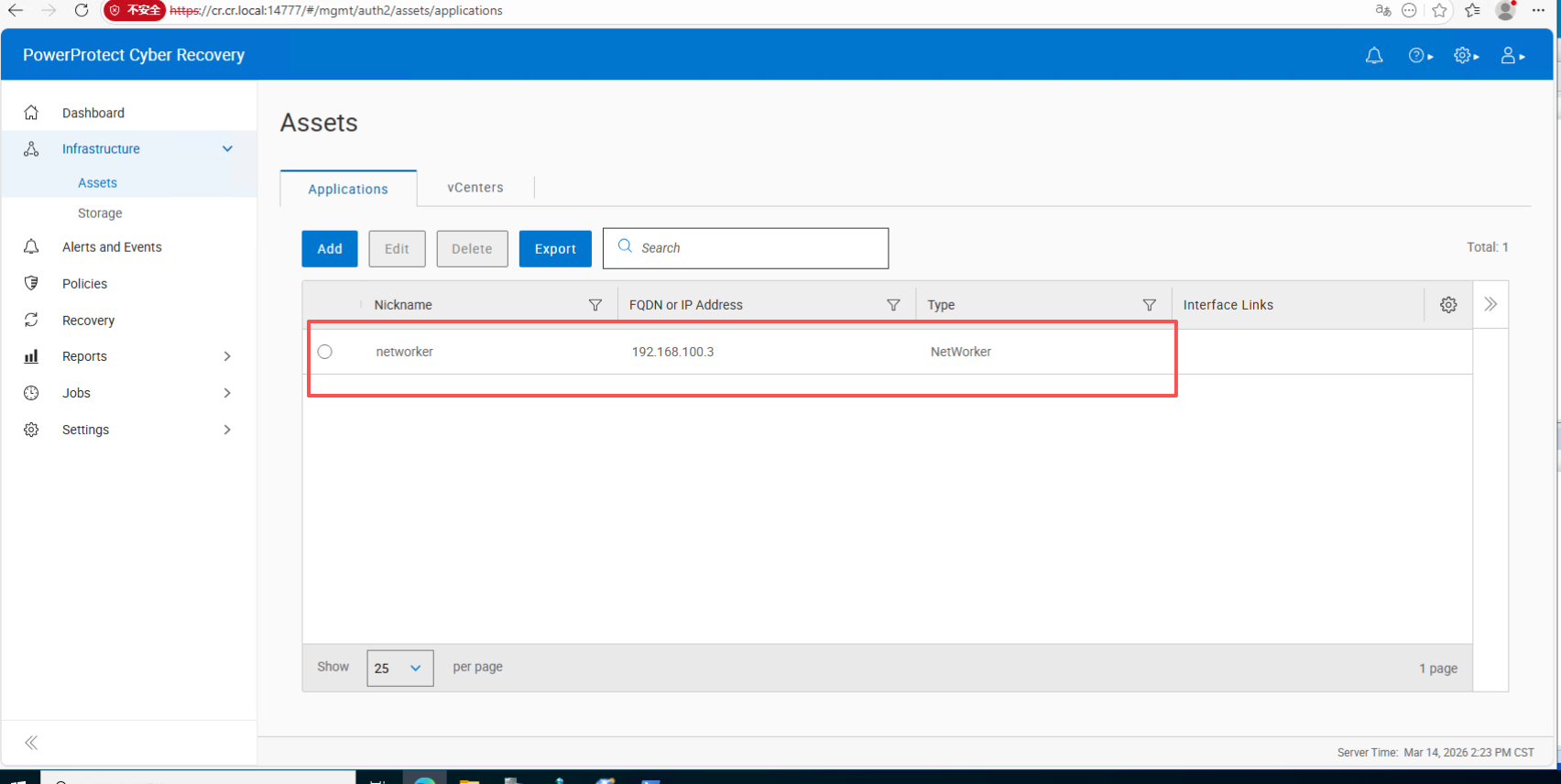
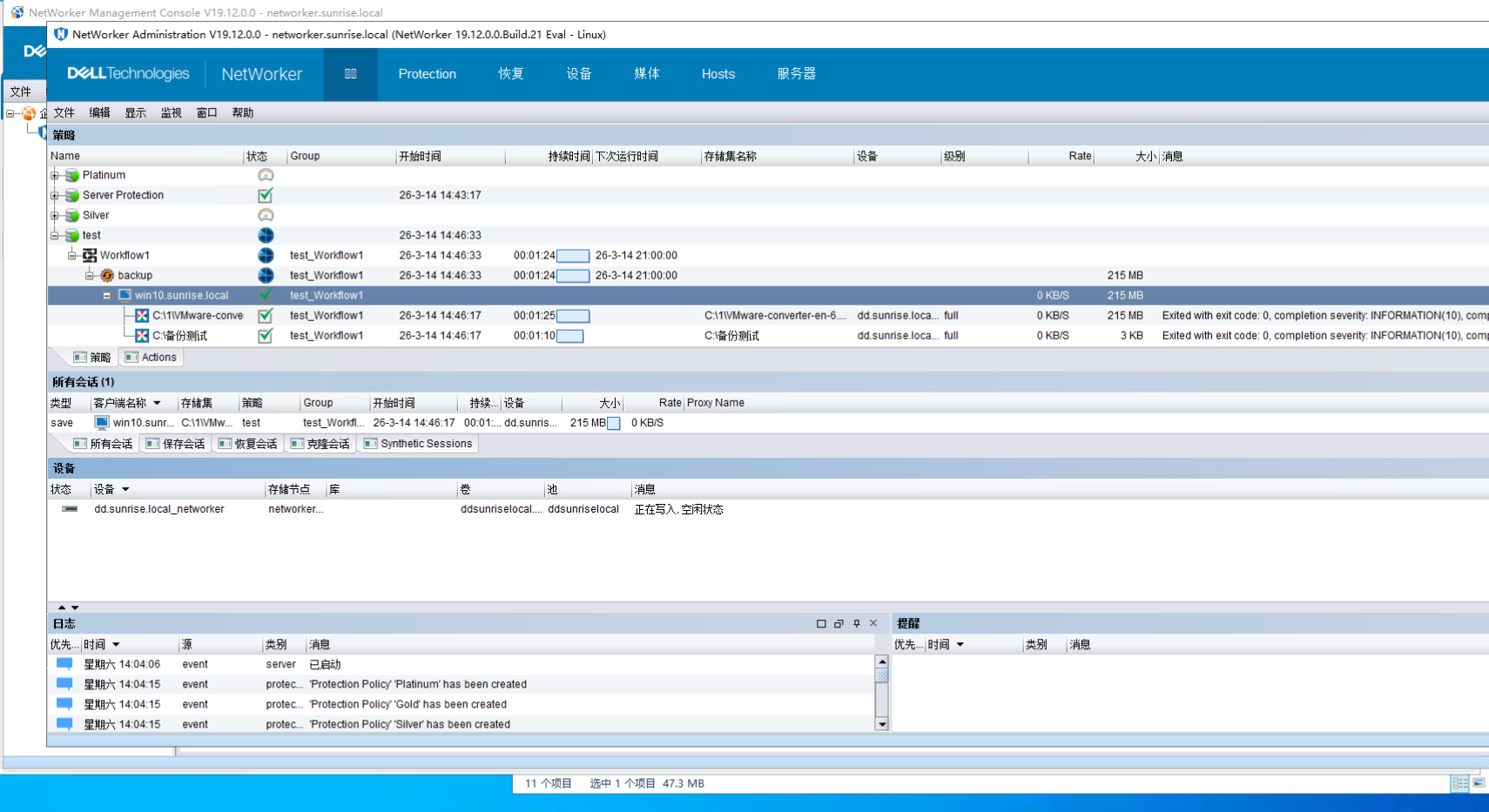
6.在生产区networker备份测试的win10虚拟机。
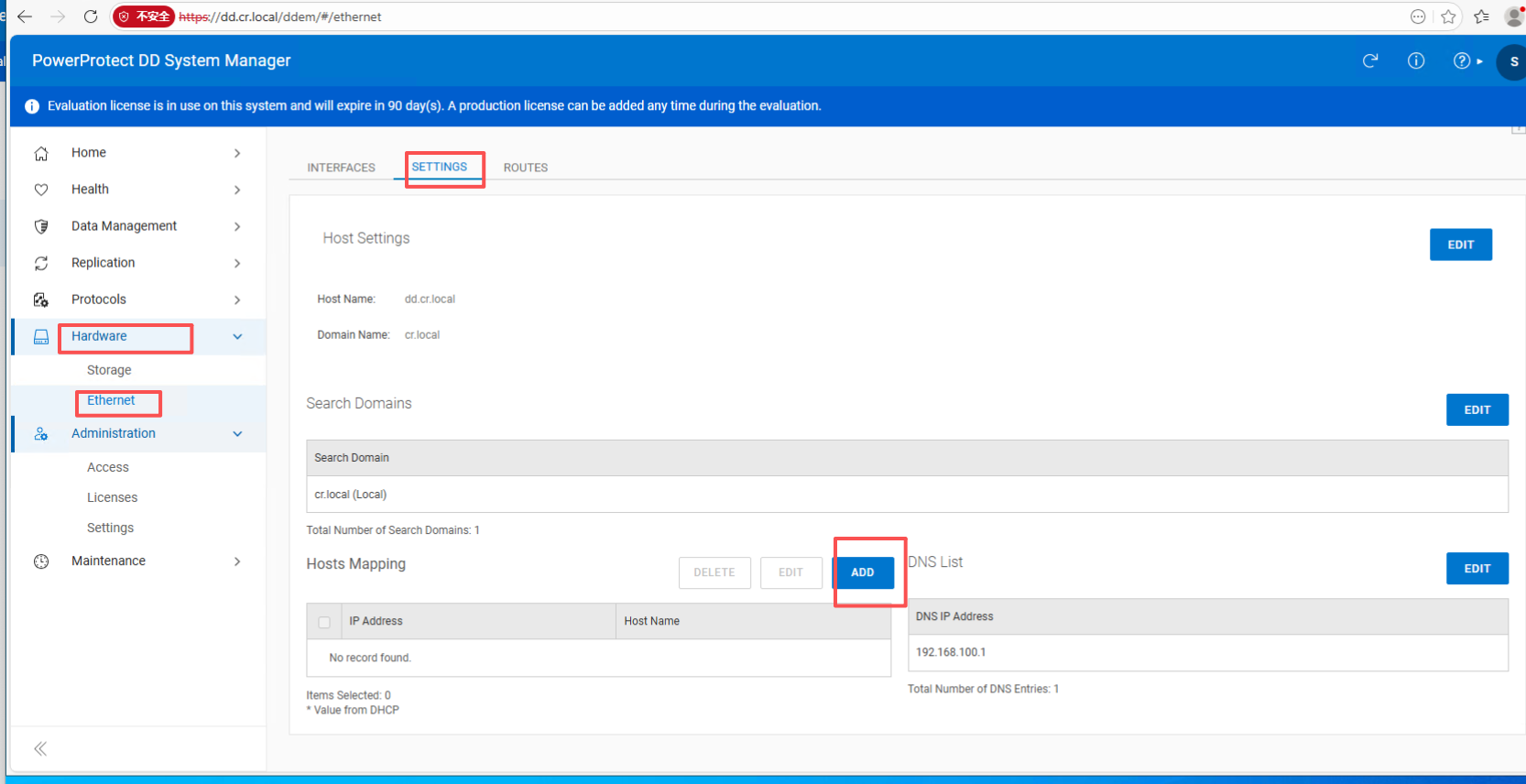
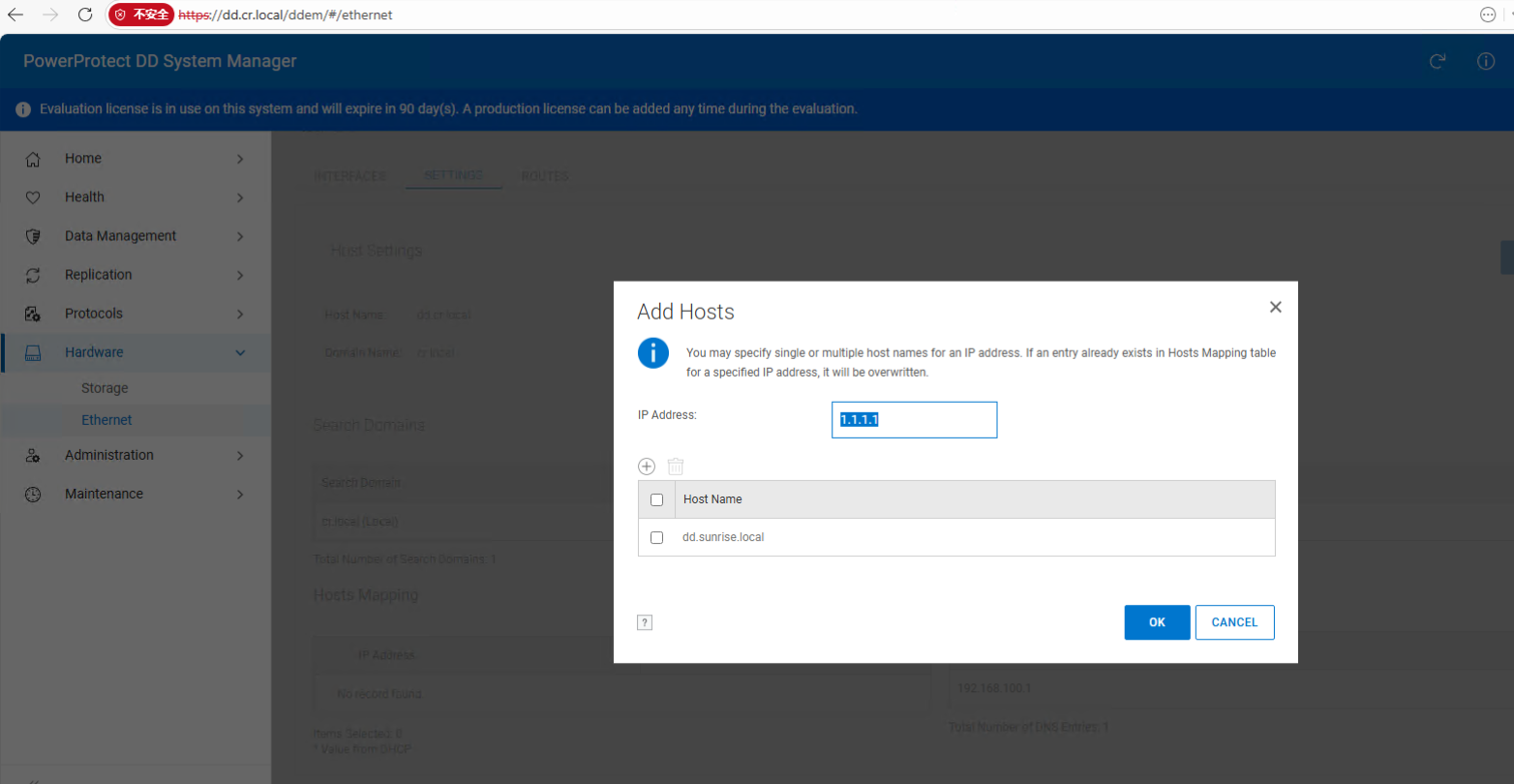
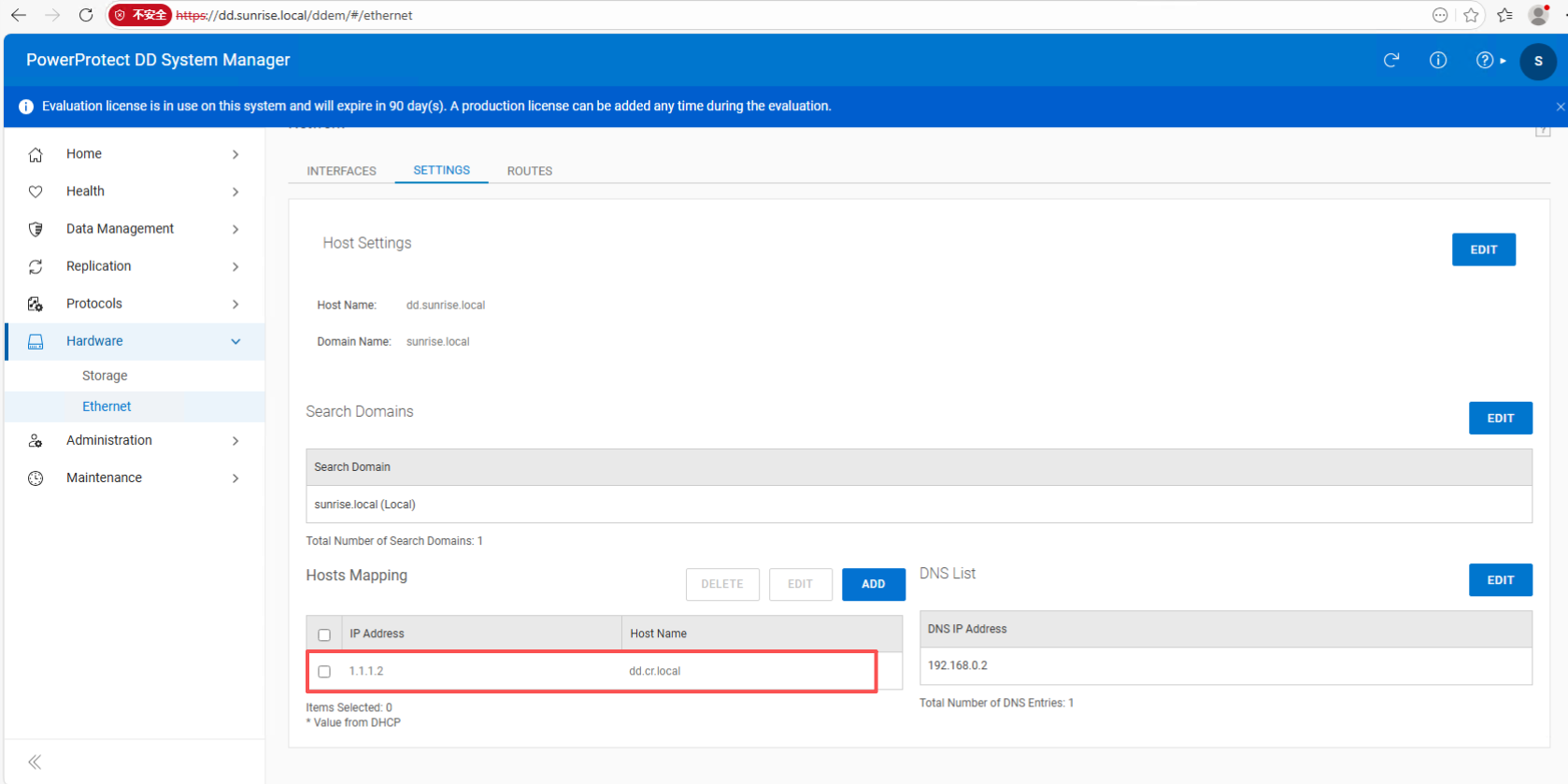
7.备份完成后,在生产区的dd中配置复制的接口,添加host文件映射。这里复制接口地址配置为1.1.1.1 和1.1.1.2
8.创建复制对,添加对端DD的地址和信息。这里两段的Mtree都使用networker
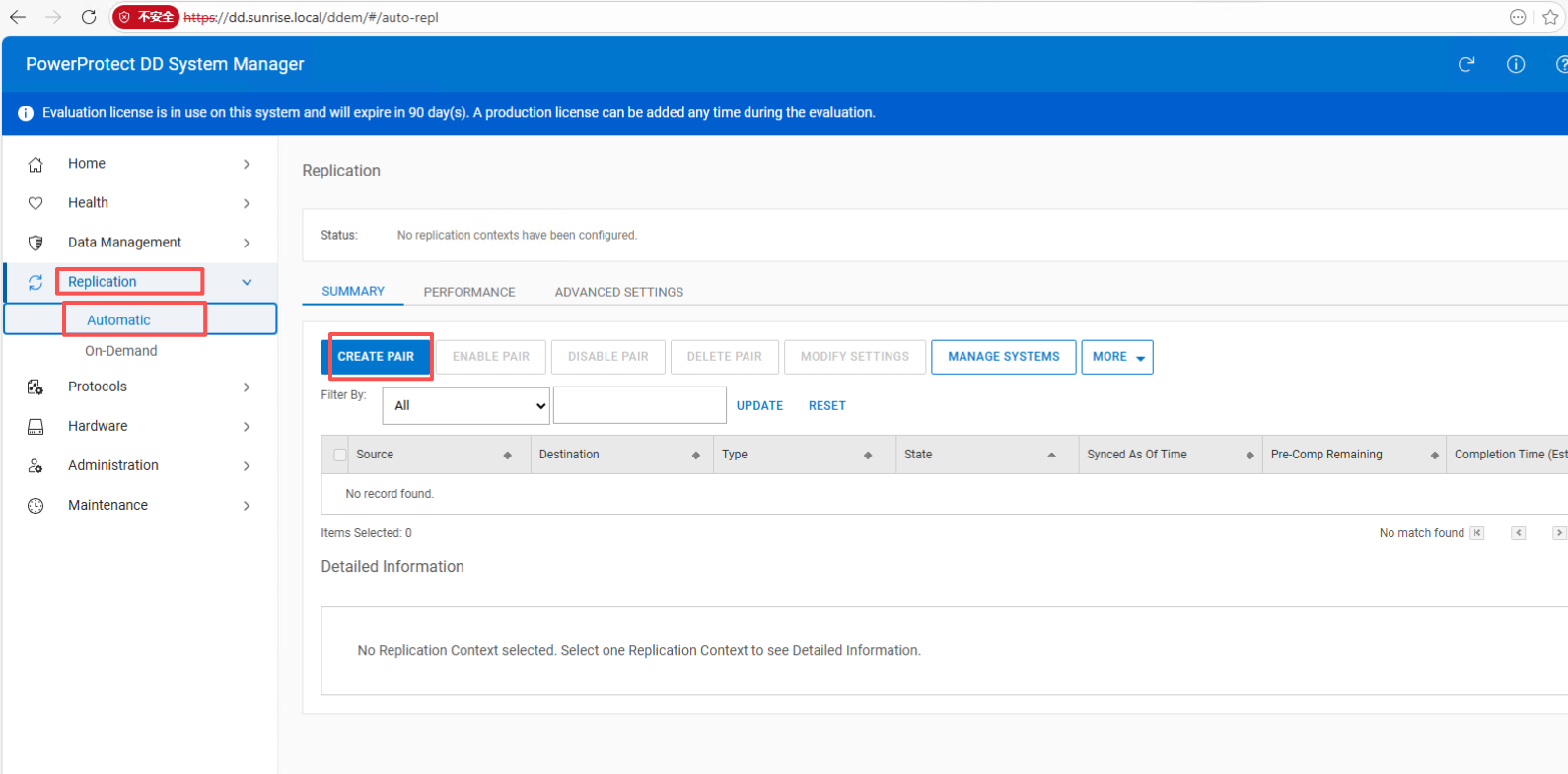
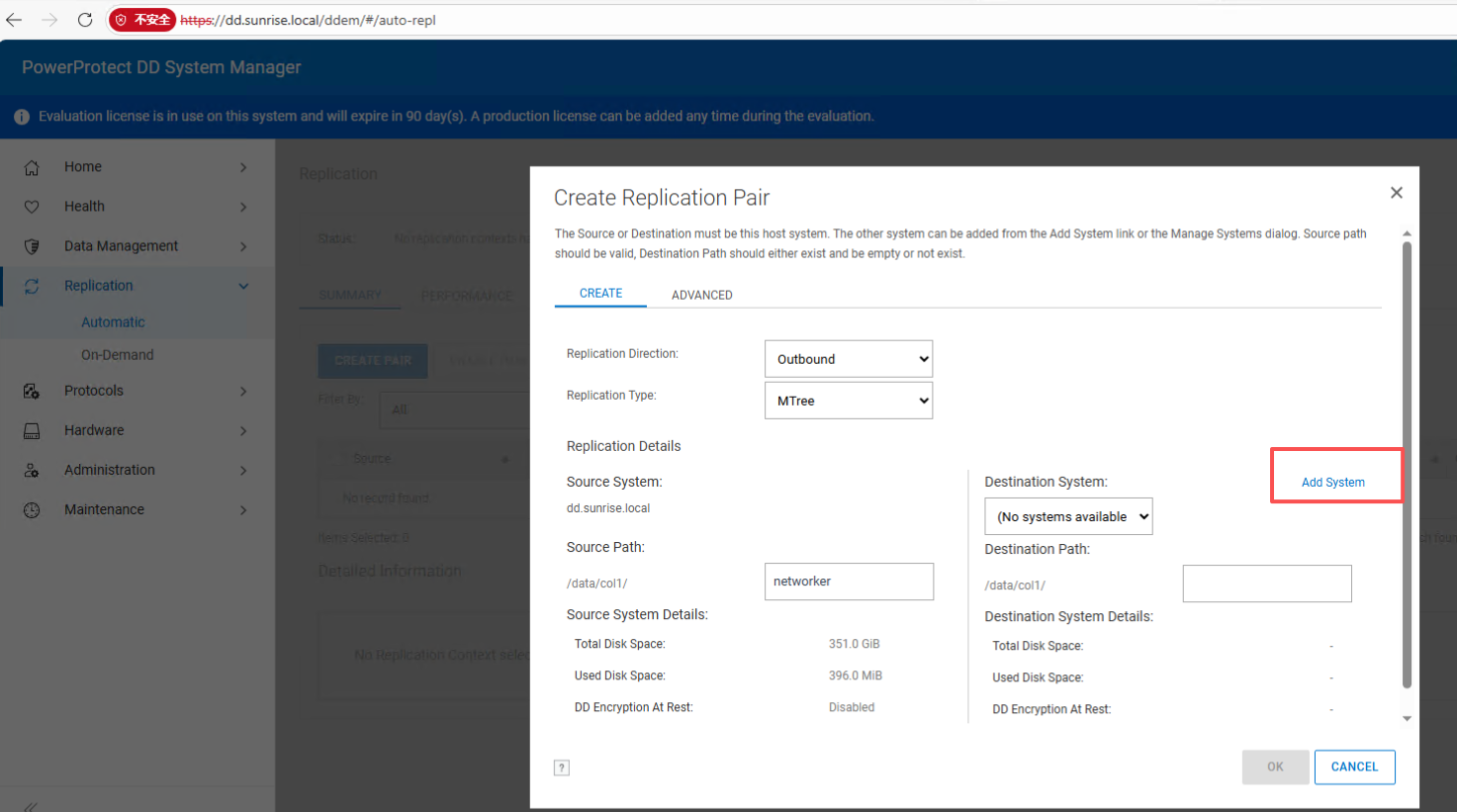
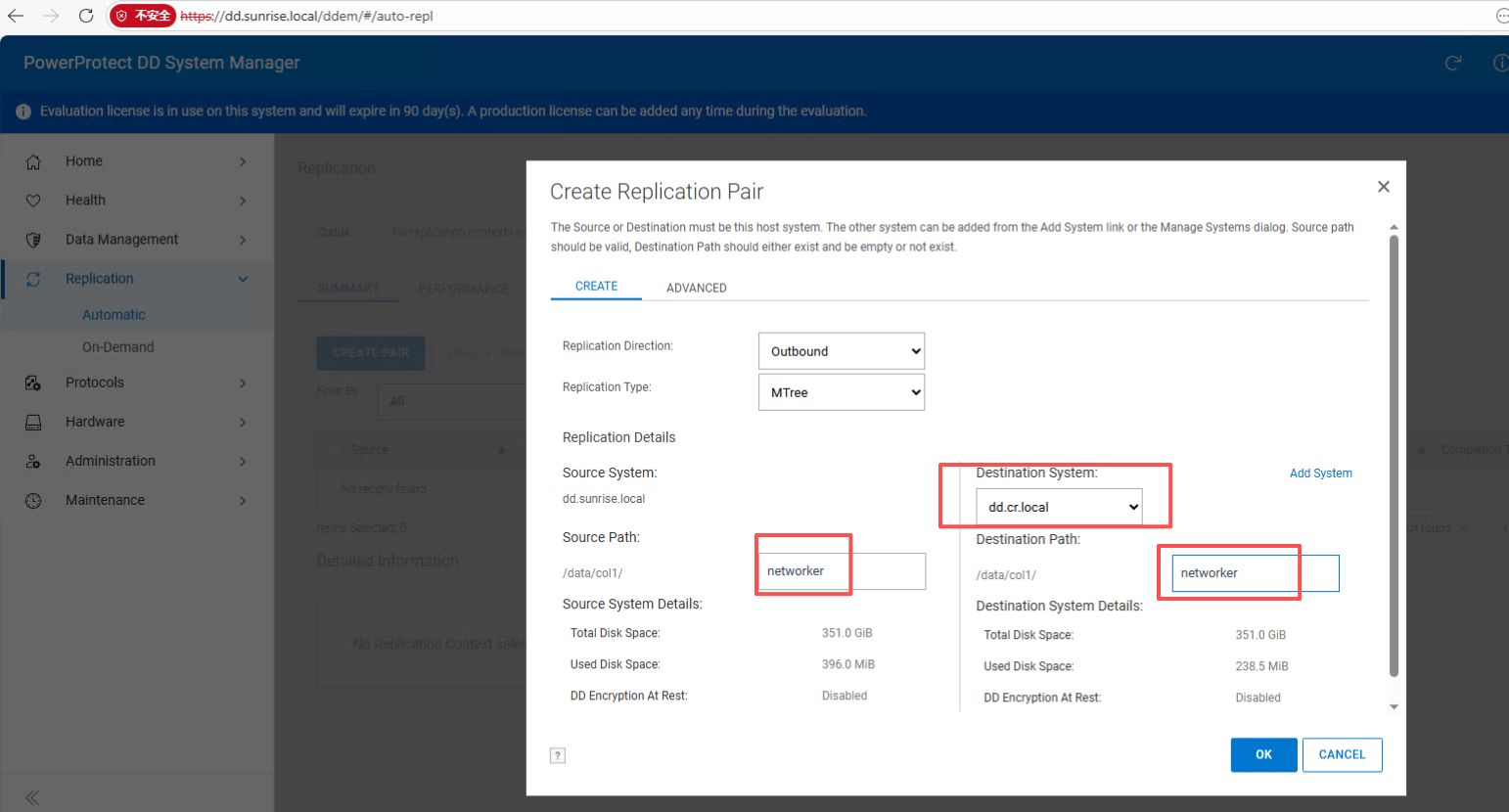
添加后查看同步状态 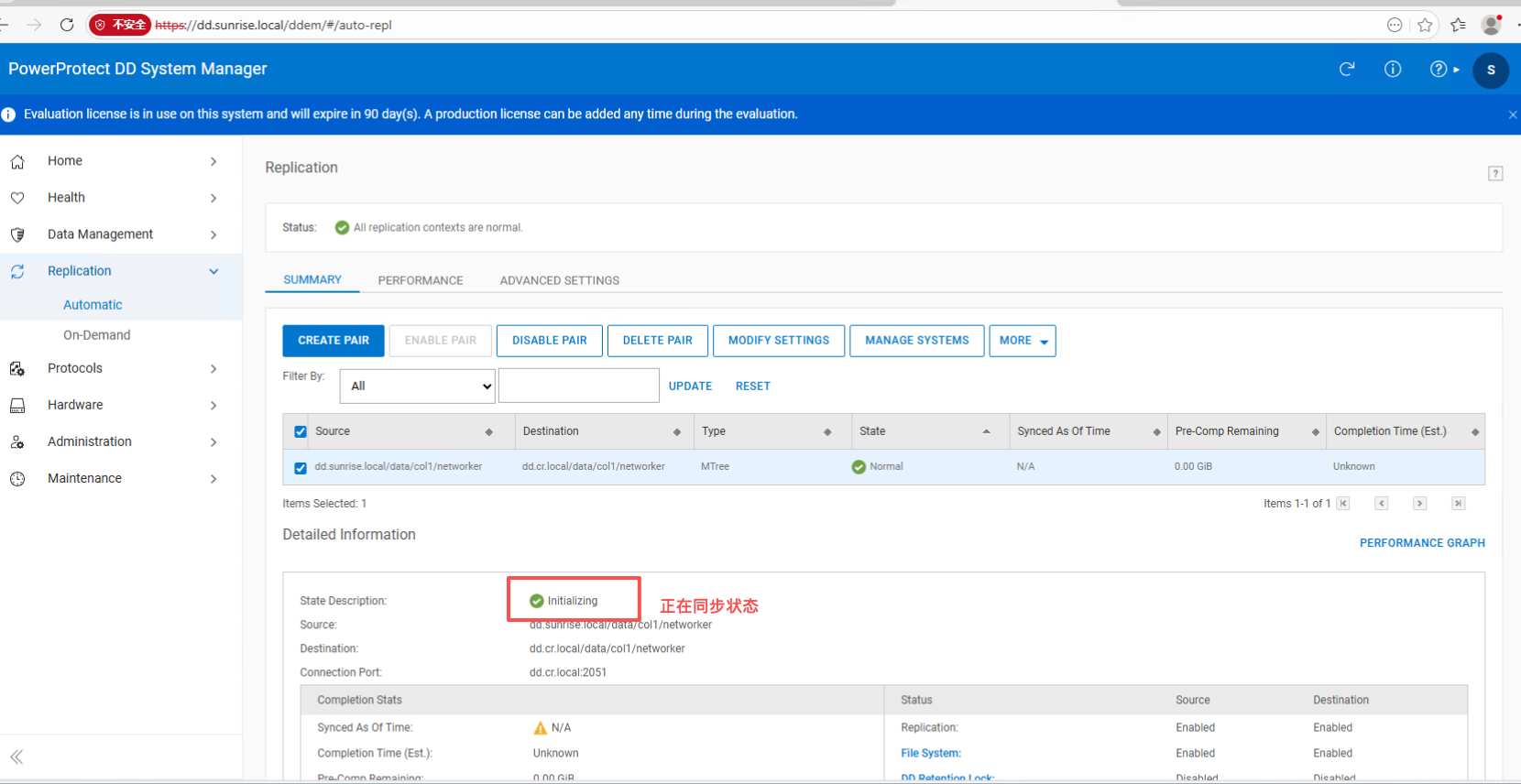
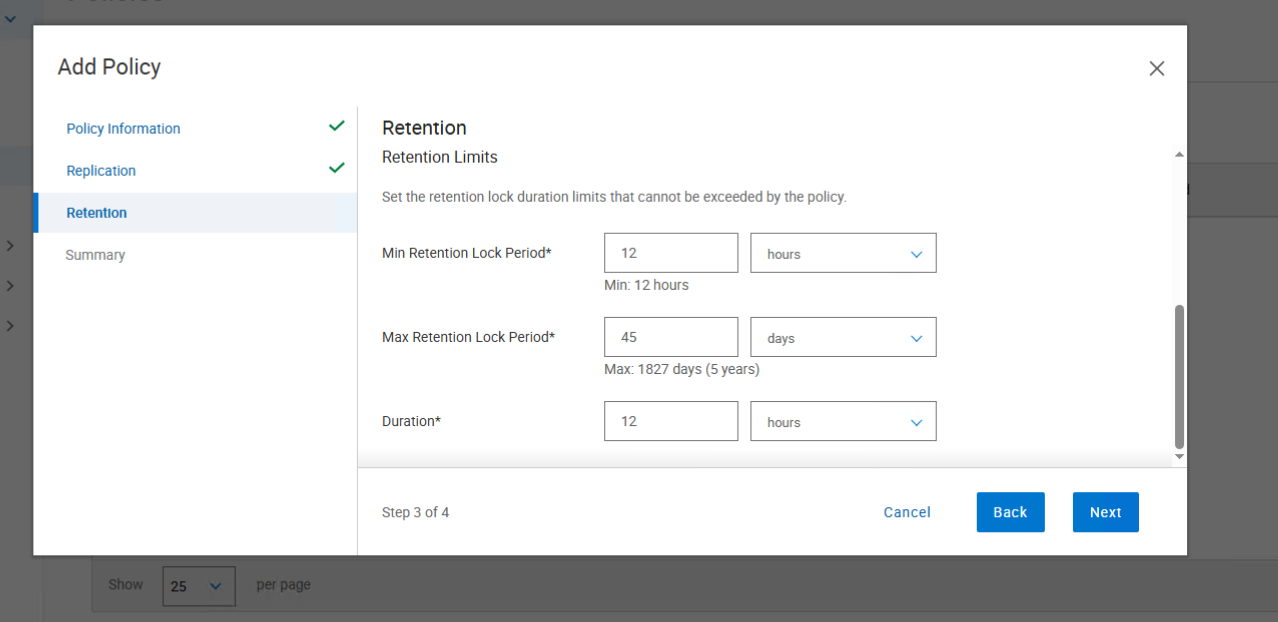
9.同步完成后在CR中创建策略。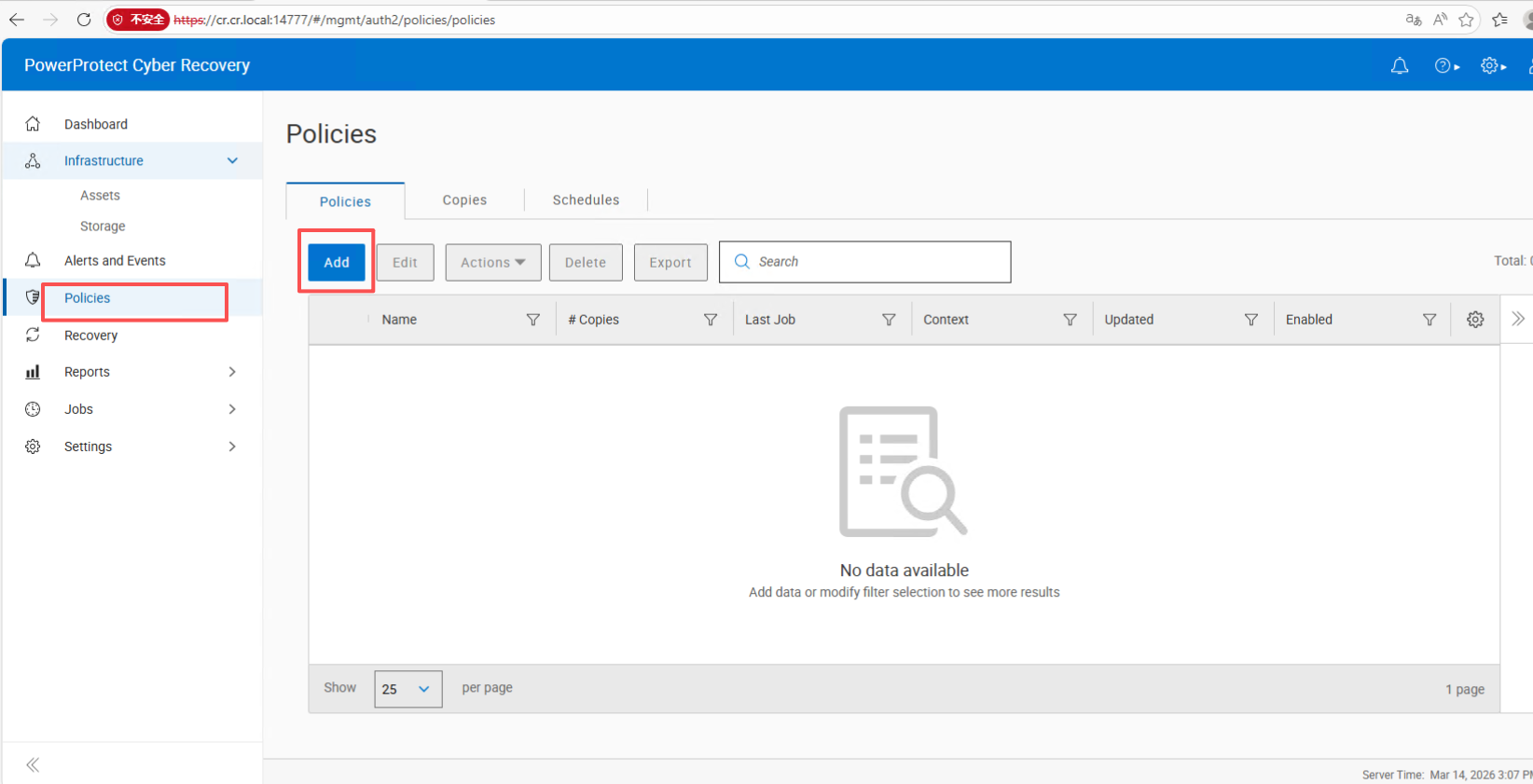
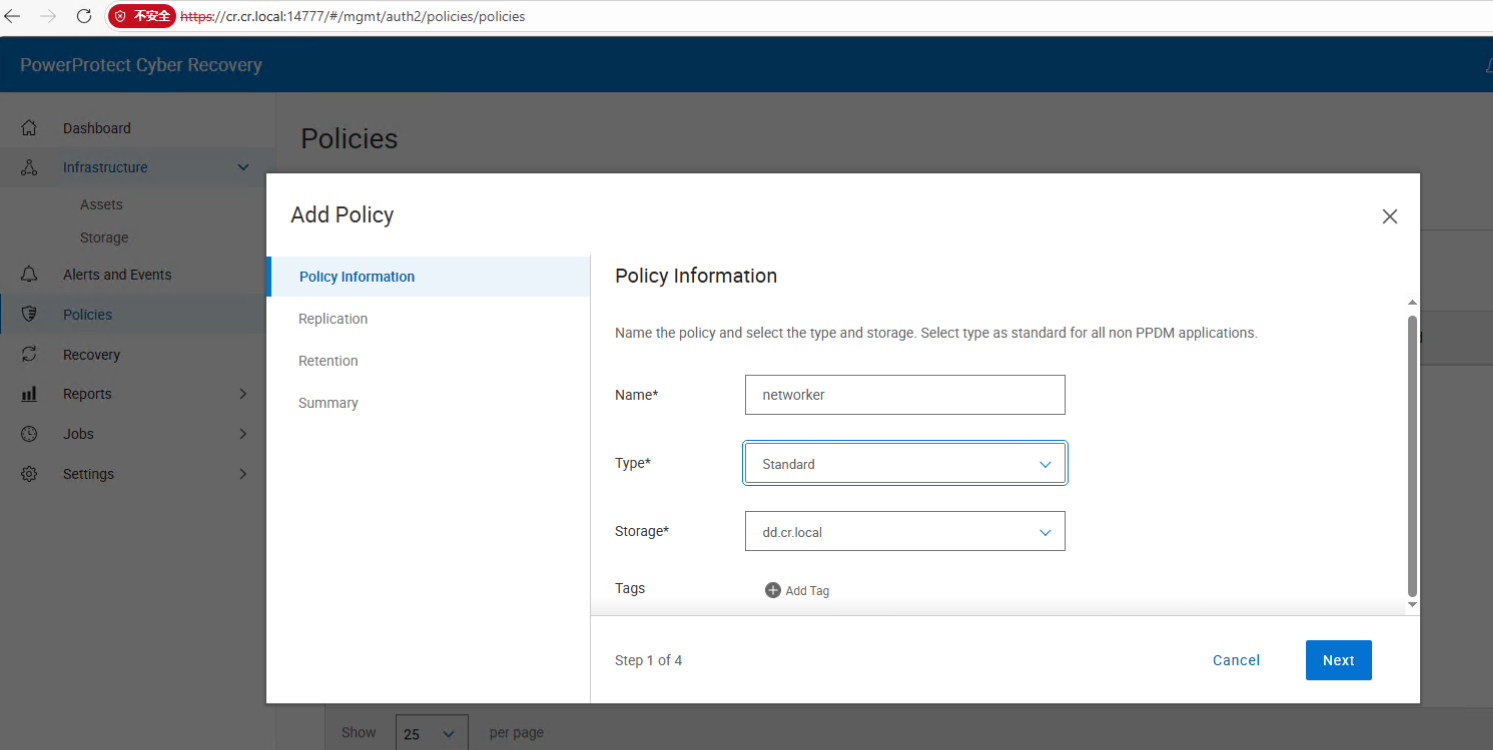
选择同步的Mtree和同步接口,注意不要选错接口。
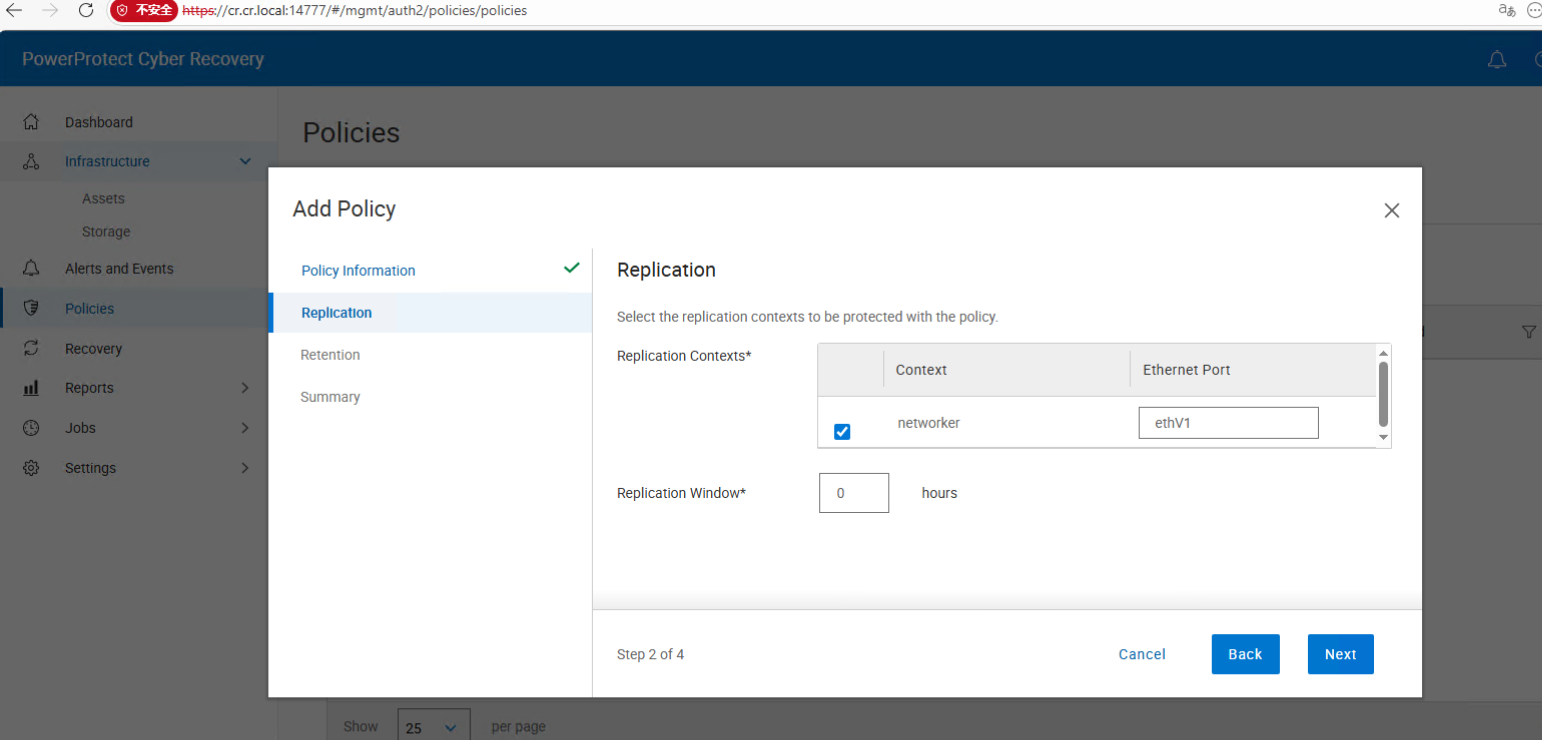
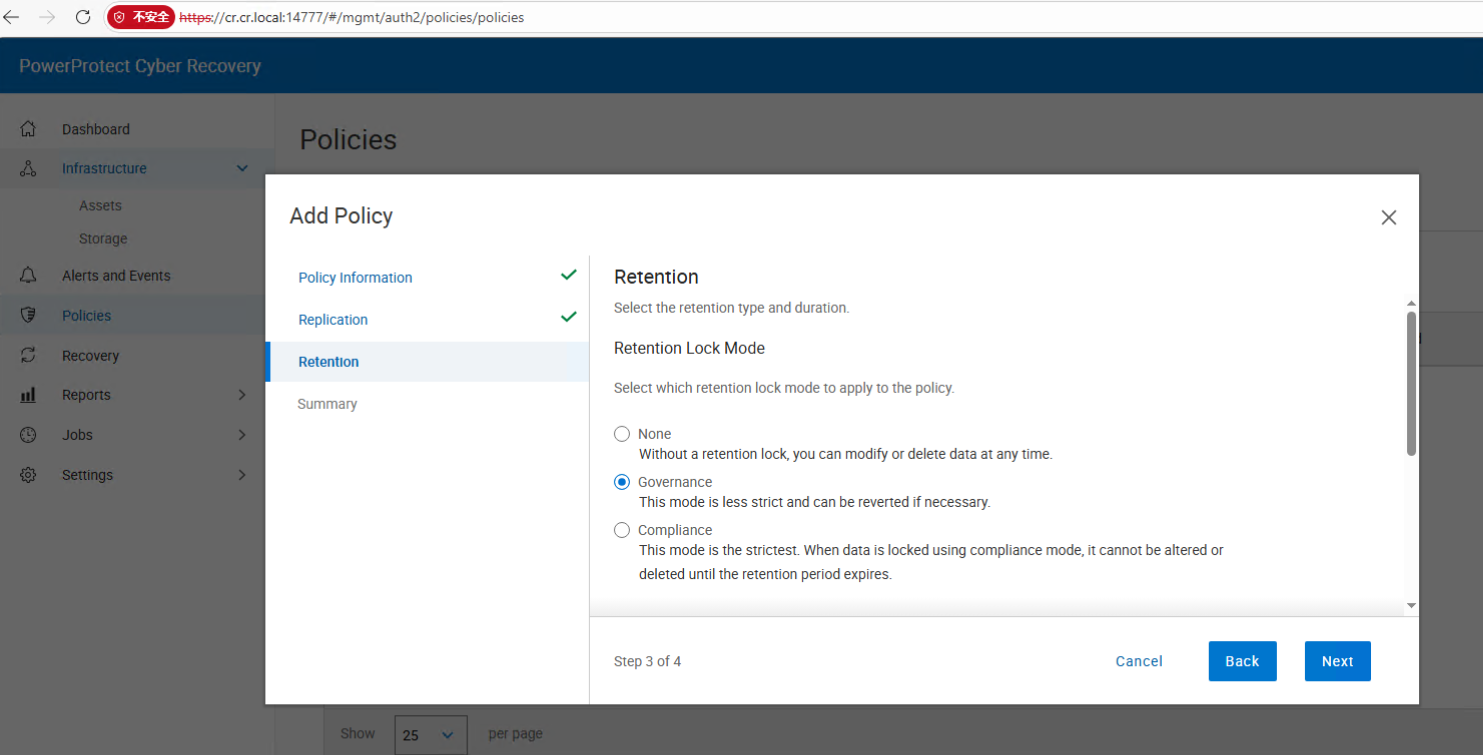
这里我选择比较宽松的策略,具体可以根据需求配置。
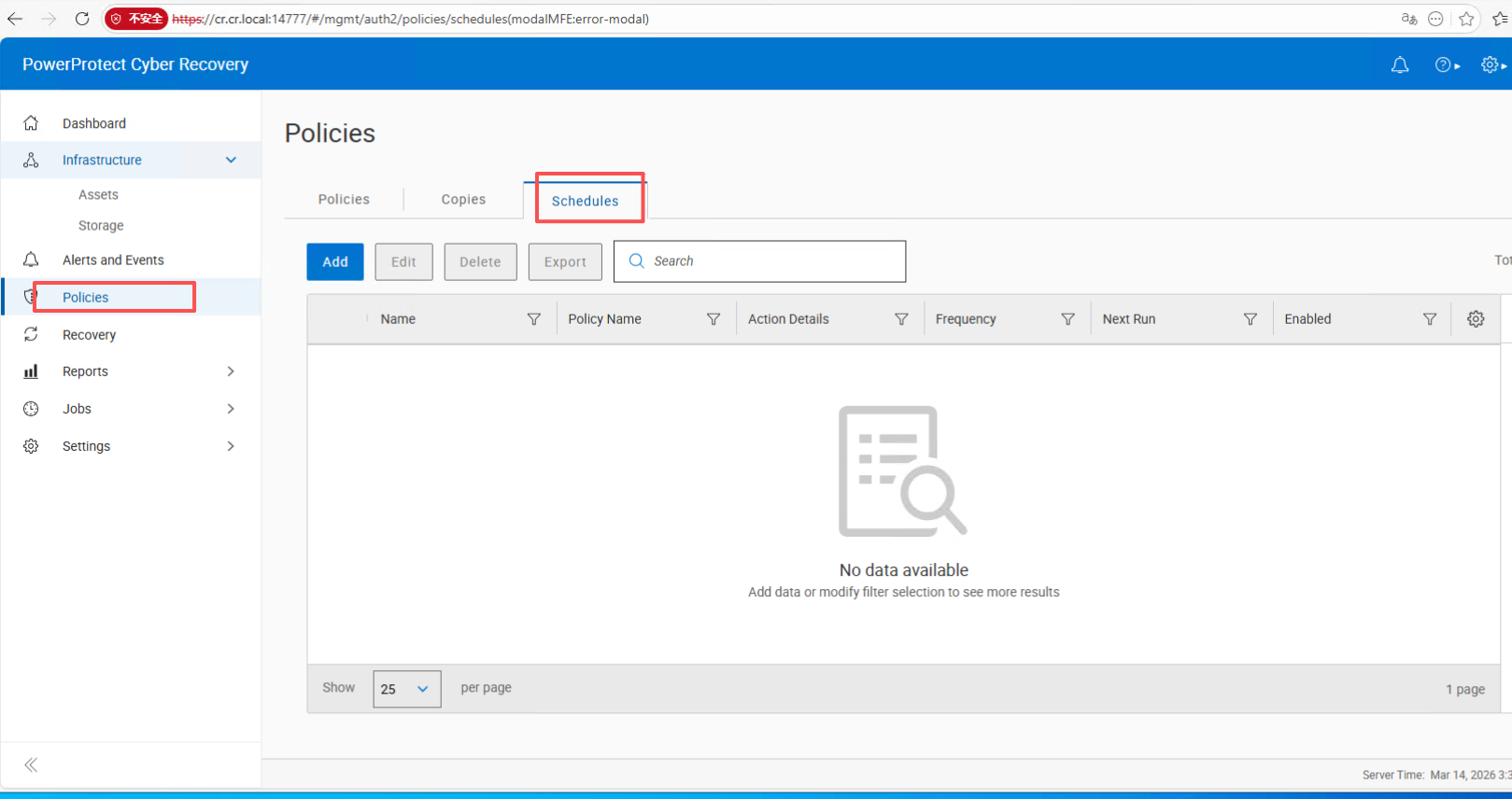
10.策略配置完成后需要添加排程。
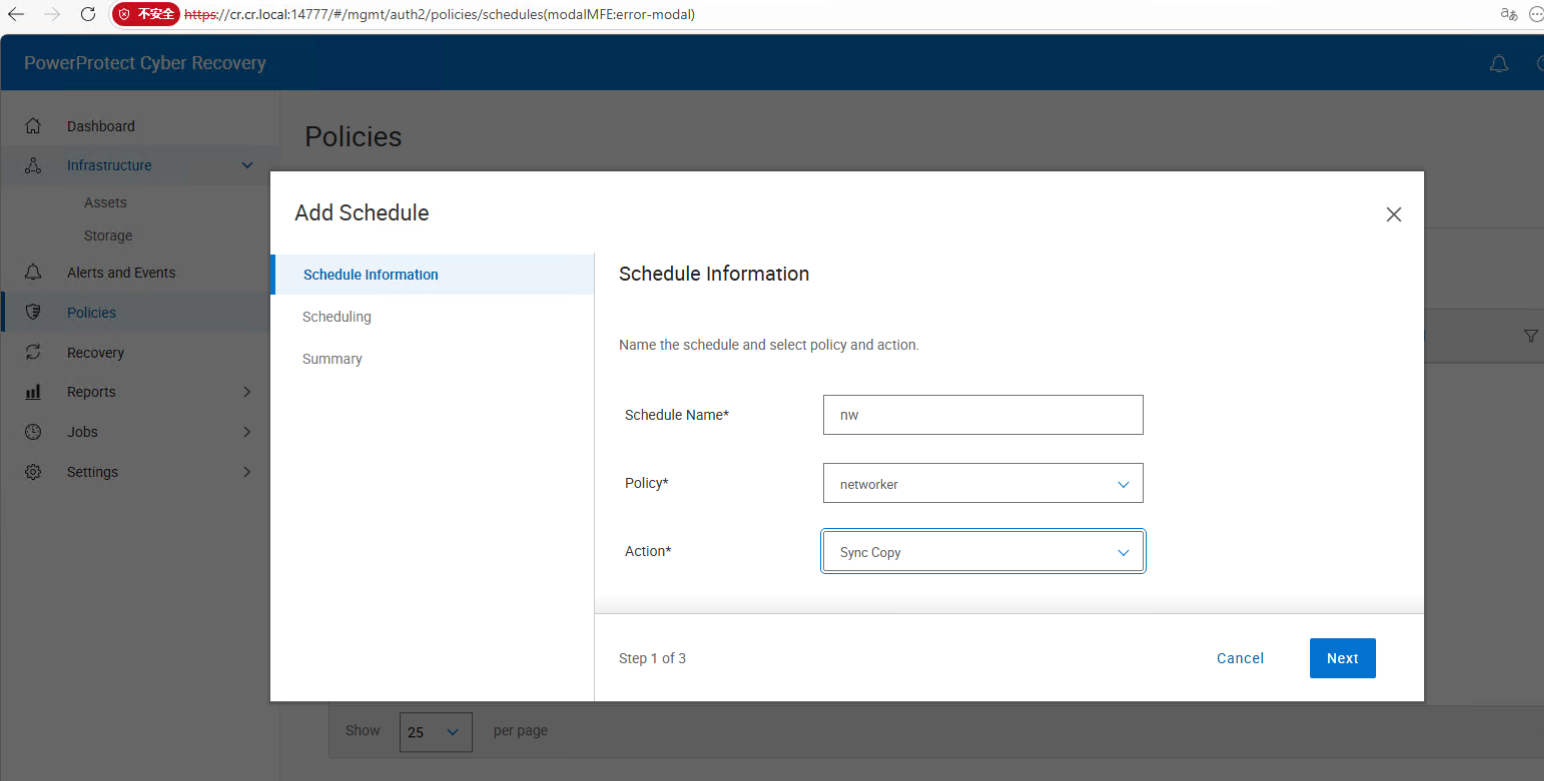
选择刚才创建的策略,选择同步方式。
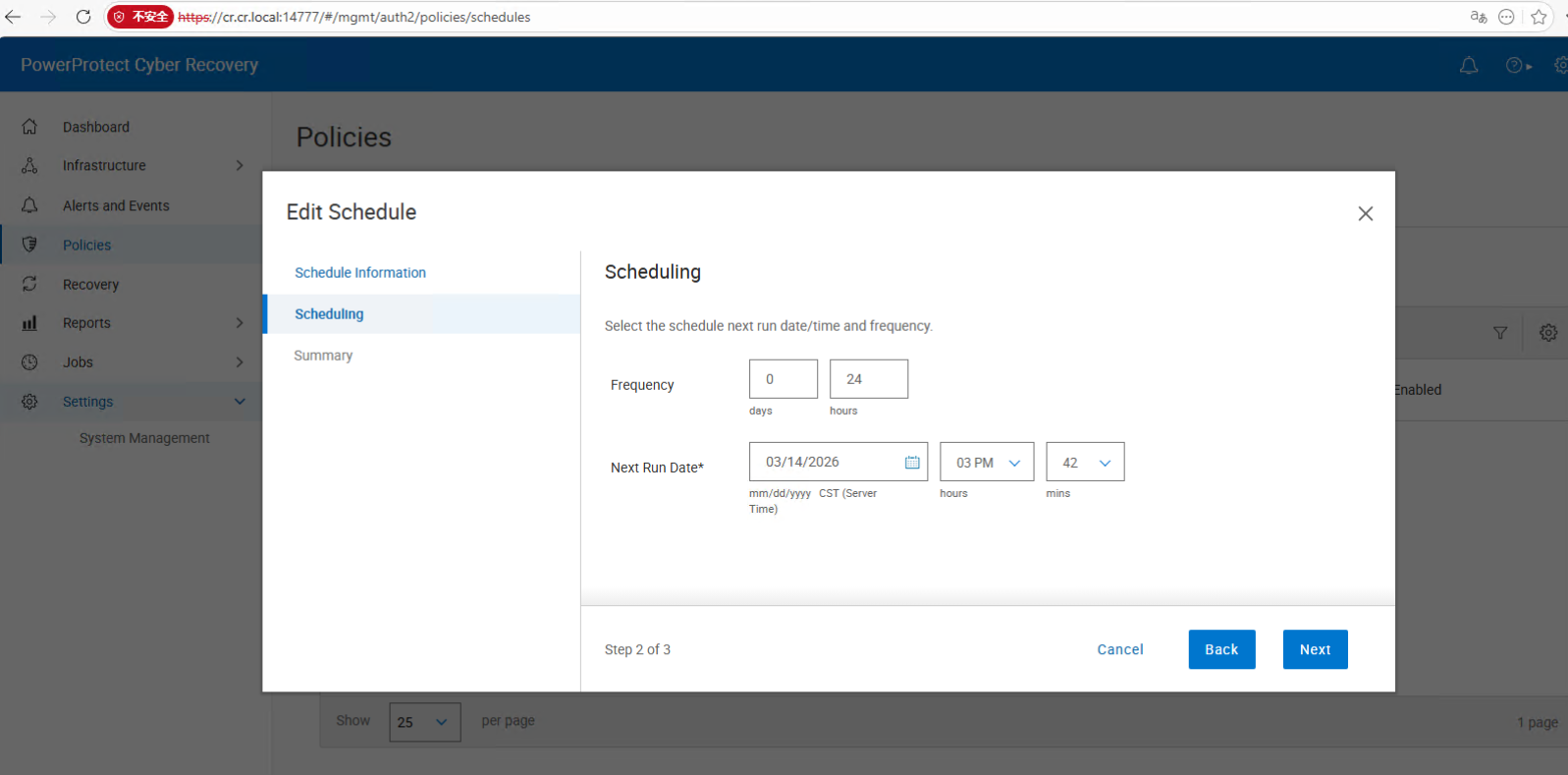
配置同步间隔和下一次运行的时间,一般实际生产配置为 晚上备份 白天同步。我这里测试就选择相近的时间。
11.在任务未开始执行期间,两台dd之间的链路是锁状态,无法互通。
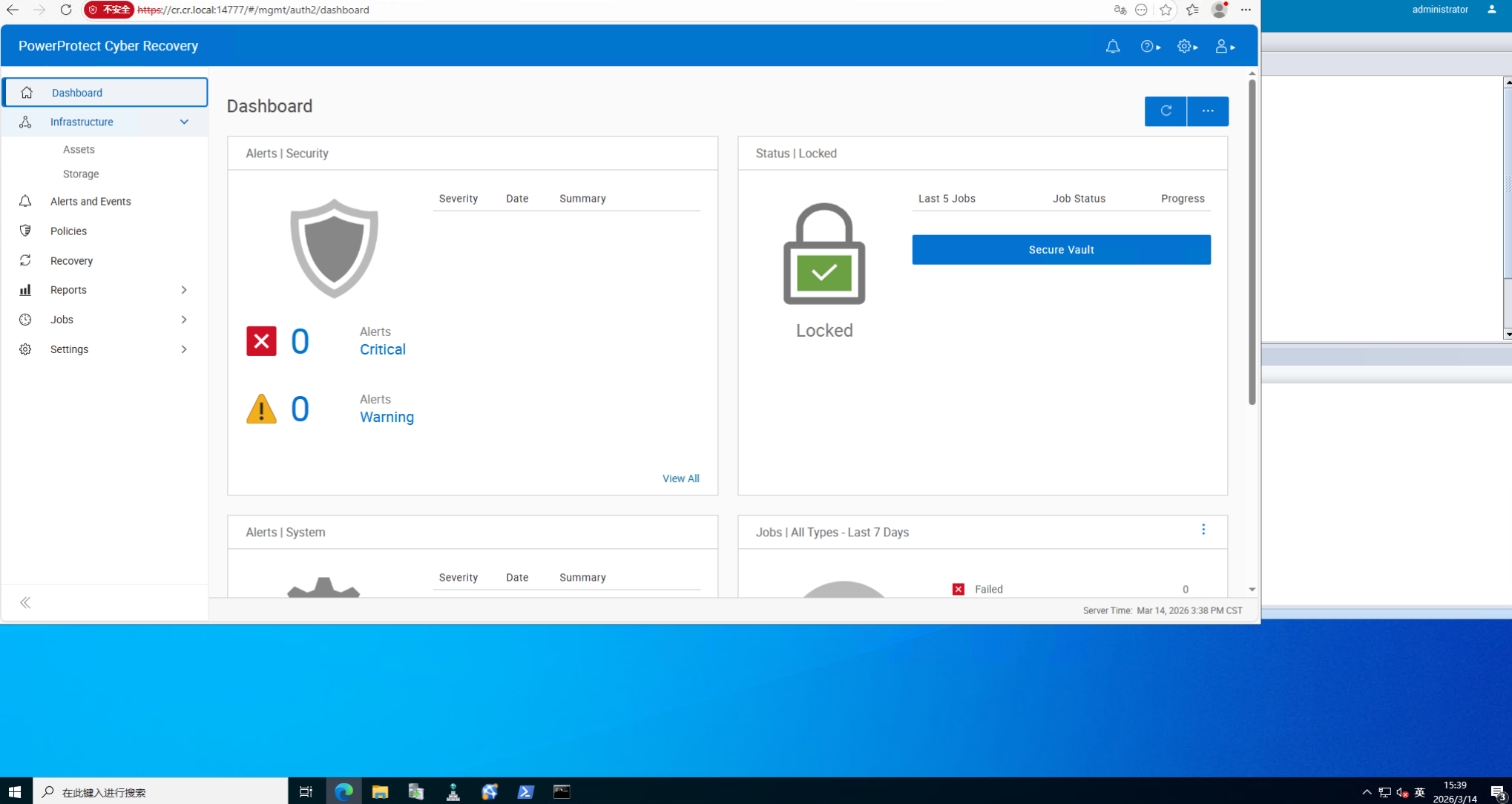
这里可以ping测试。
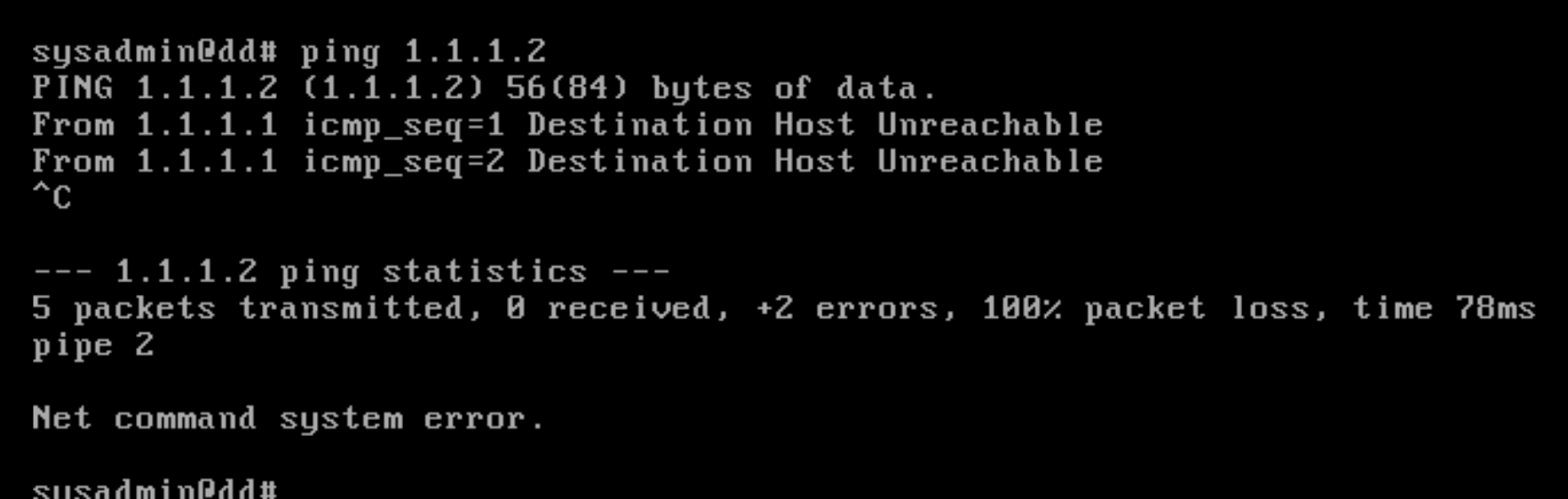
当同步任务开始执行后,锁的状态就会打开。
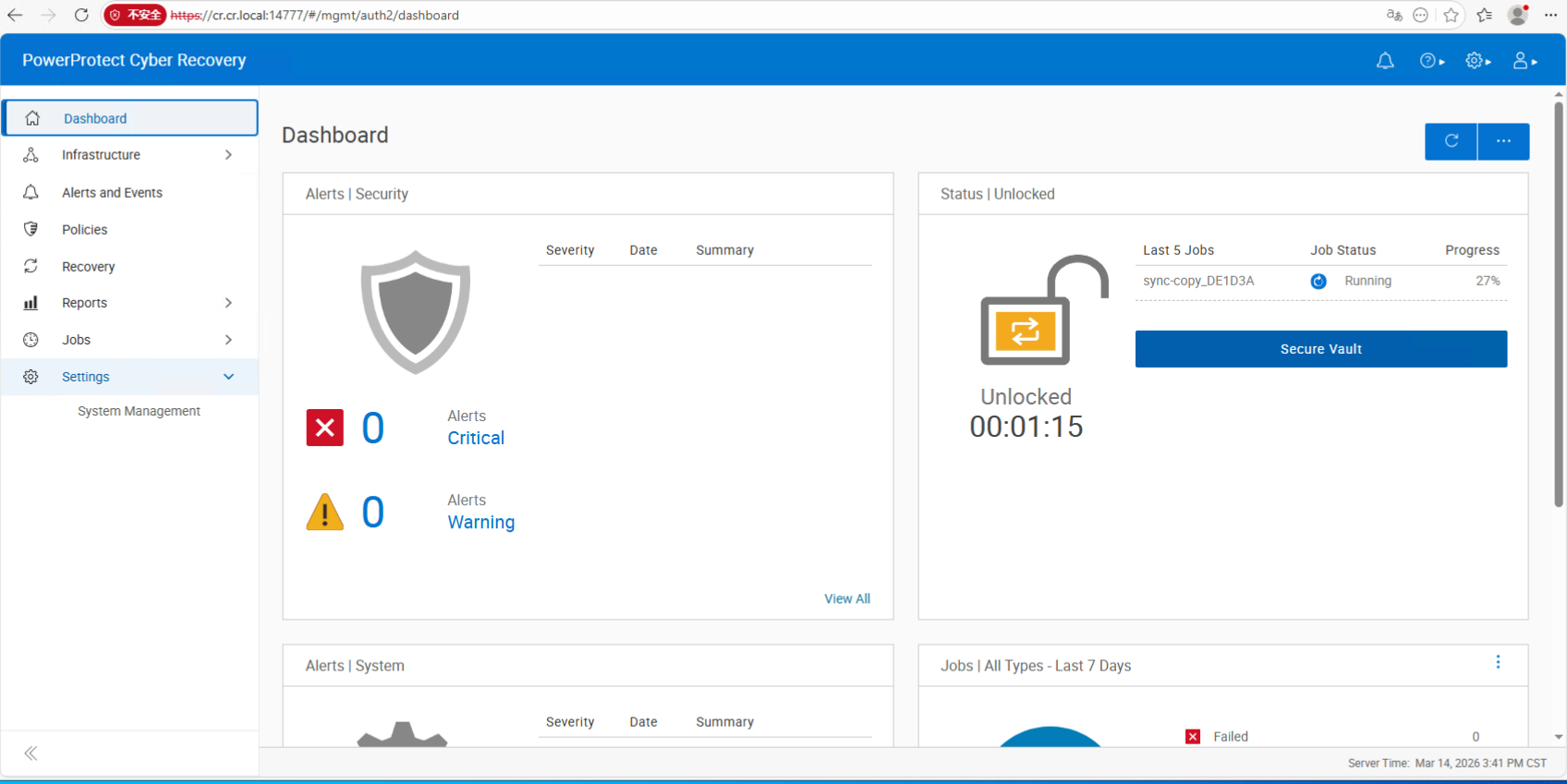
锁开的状态就可以ping通测试。
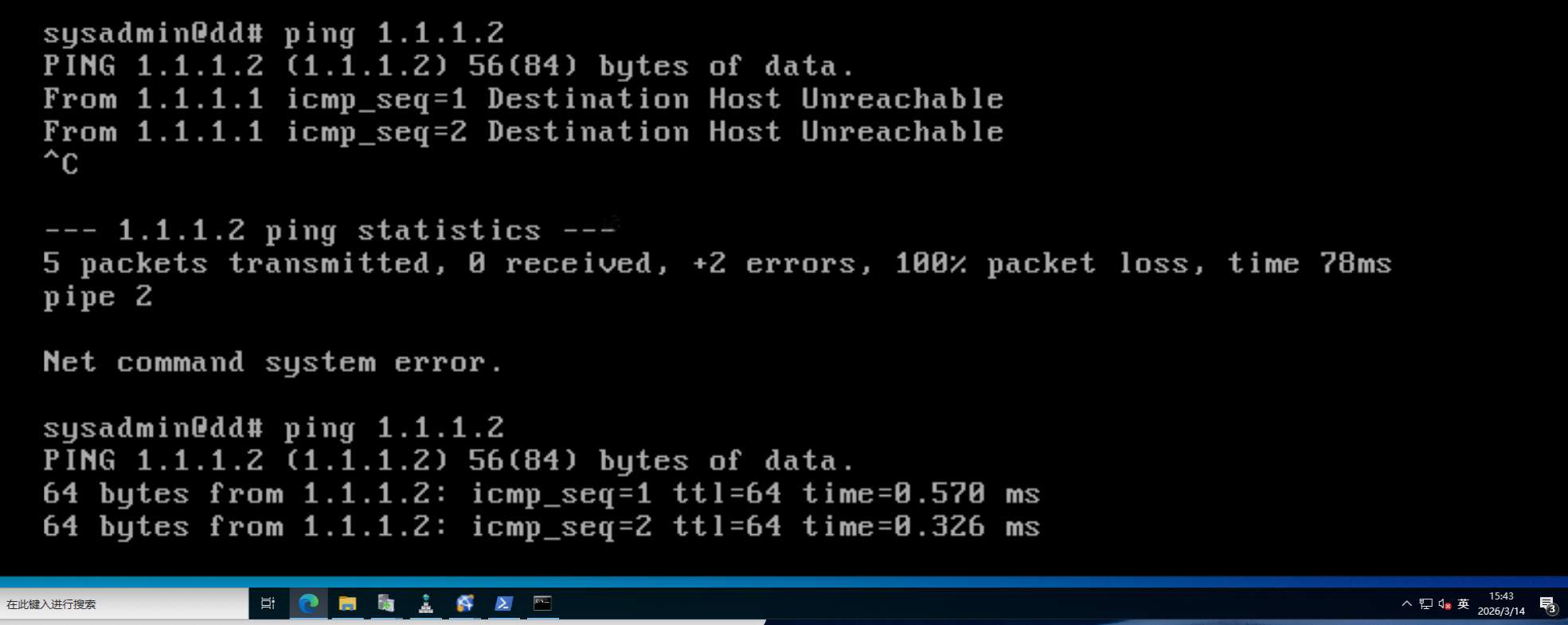
12.同步完成后就可以进行恢复测试了。
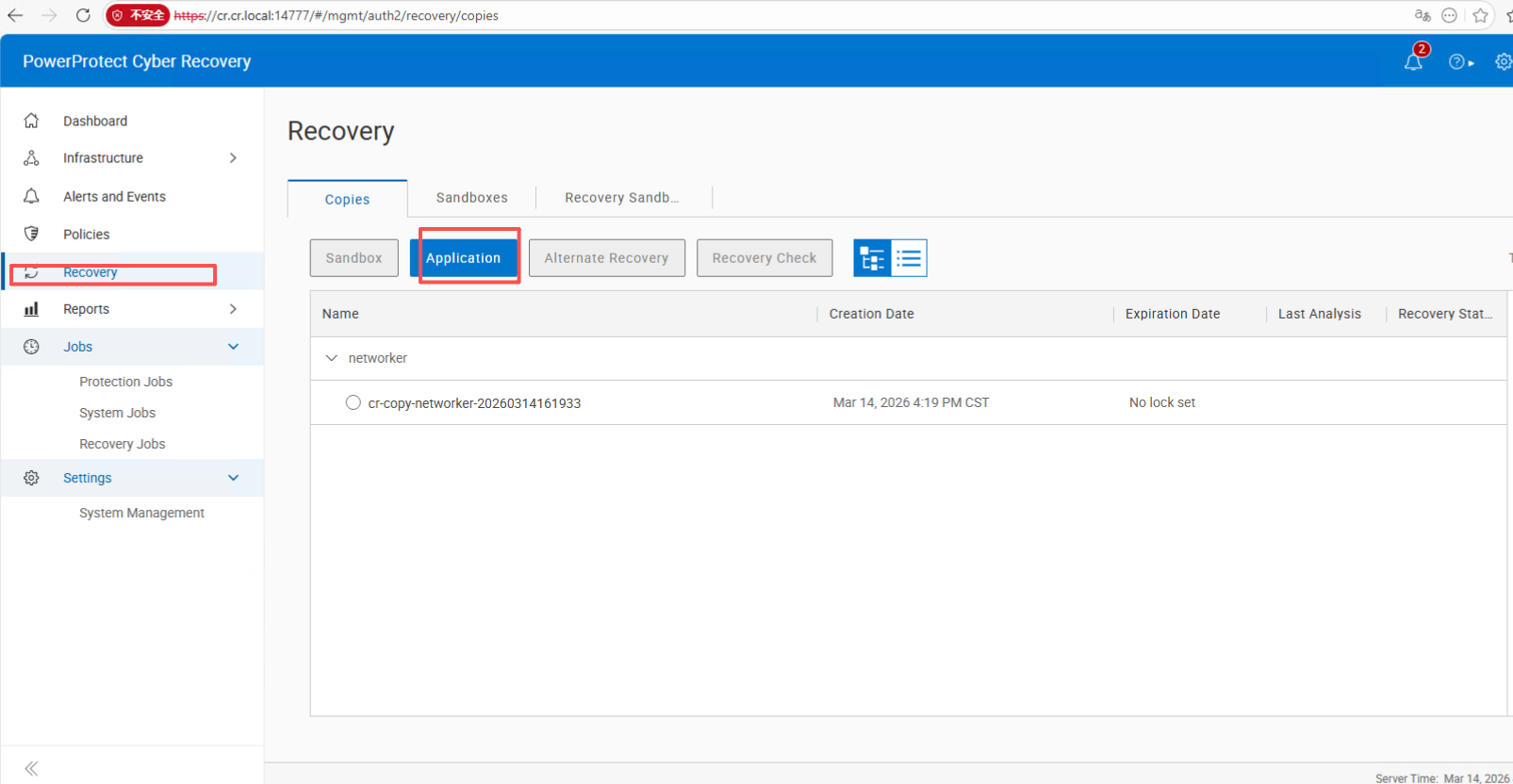
选中同步集的时间点,输入ddboost的账户信息,执行恢复。
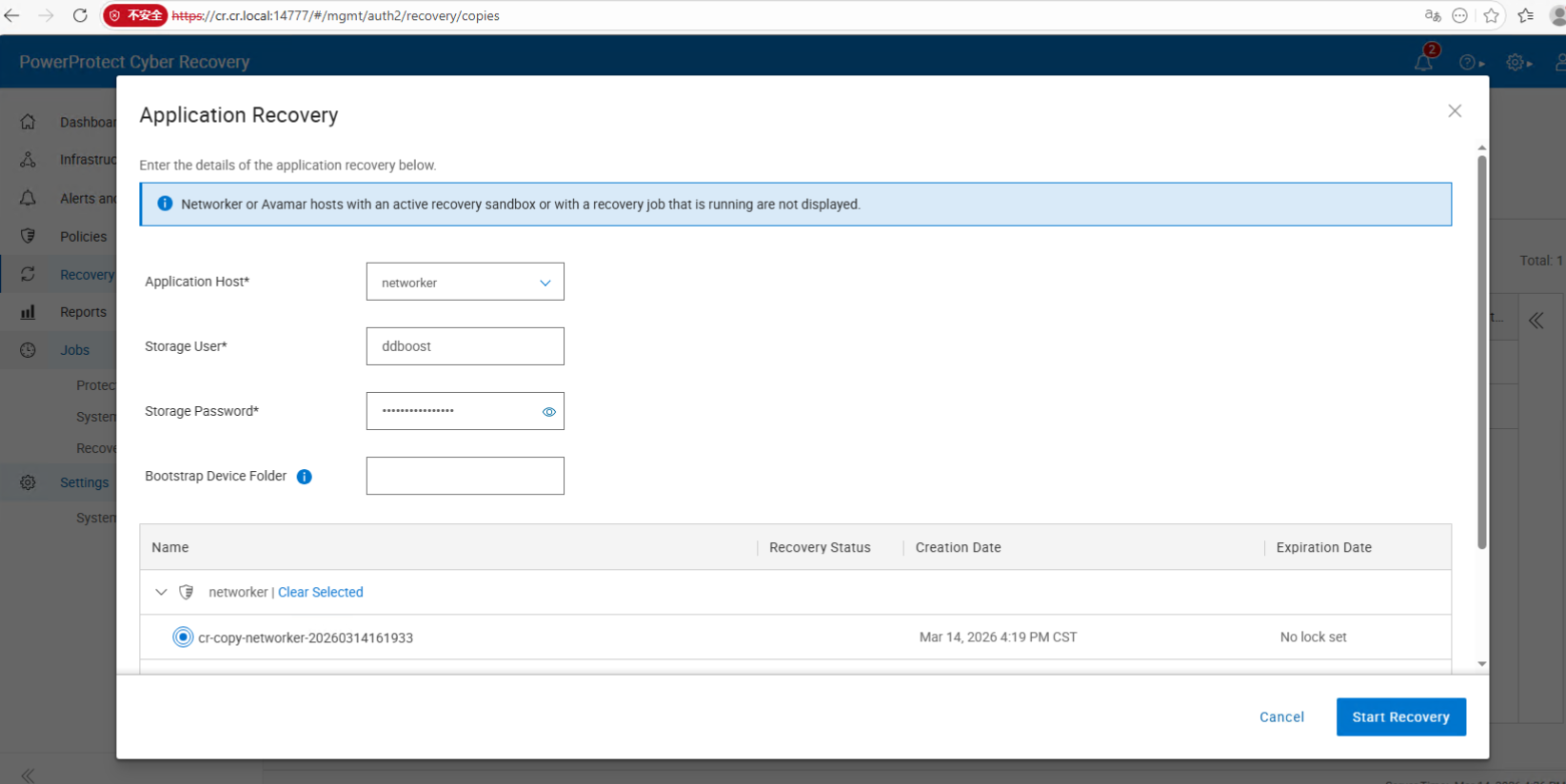
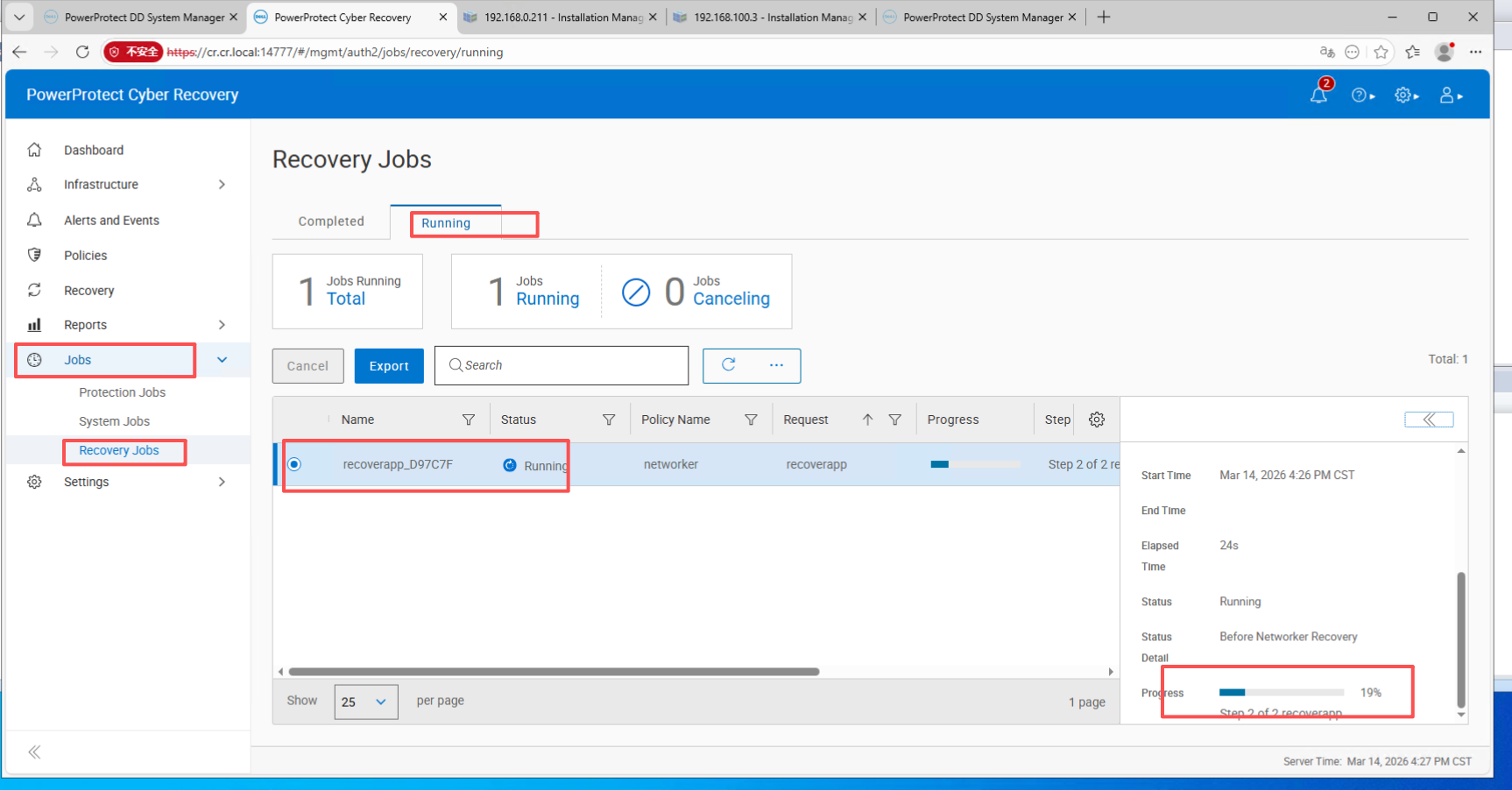
大概10-20分钟,恢复挂载完成。
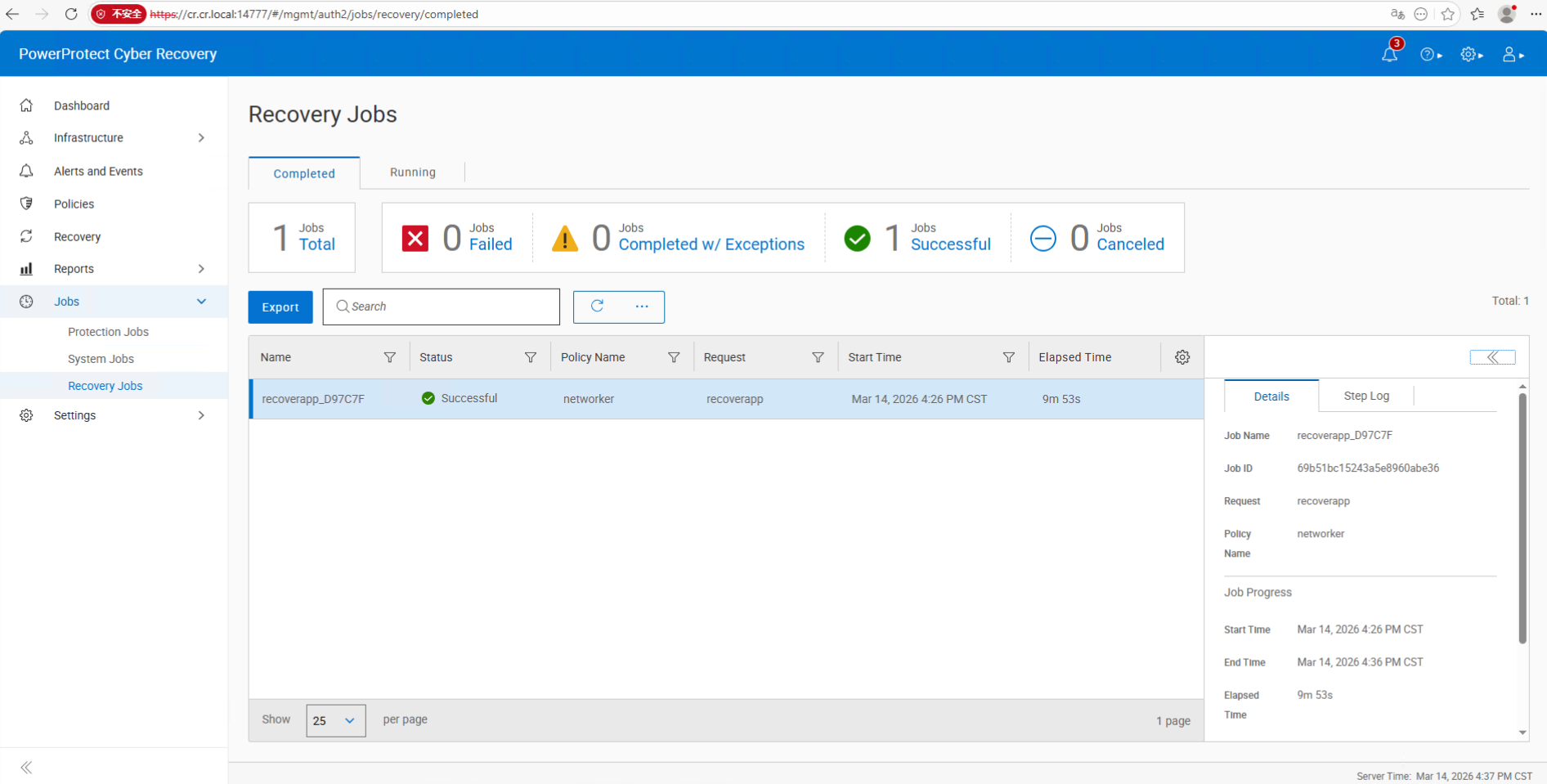
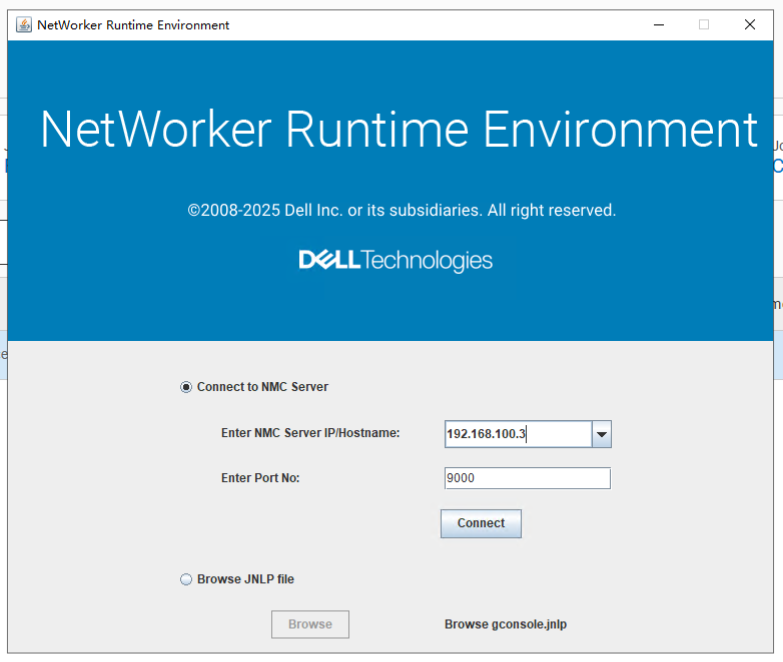
13.这时,生产区的networker信息会同步到隔离区中的networker,包括账号密码。使用NRE工具,输入隔离区的DD IP进行登录。
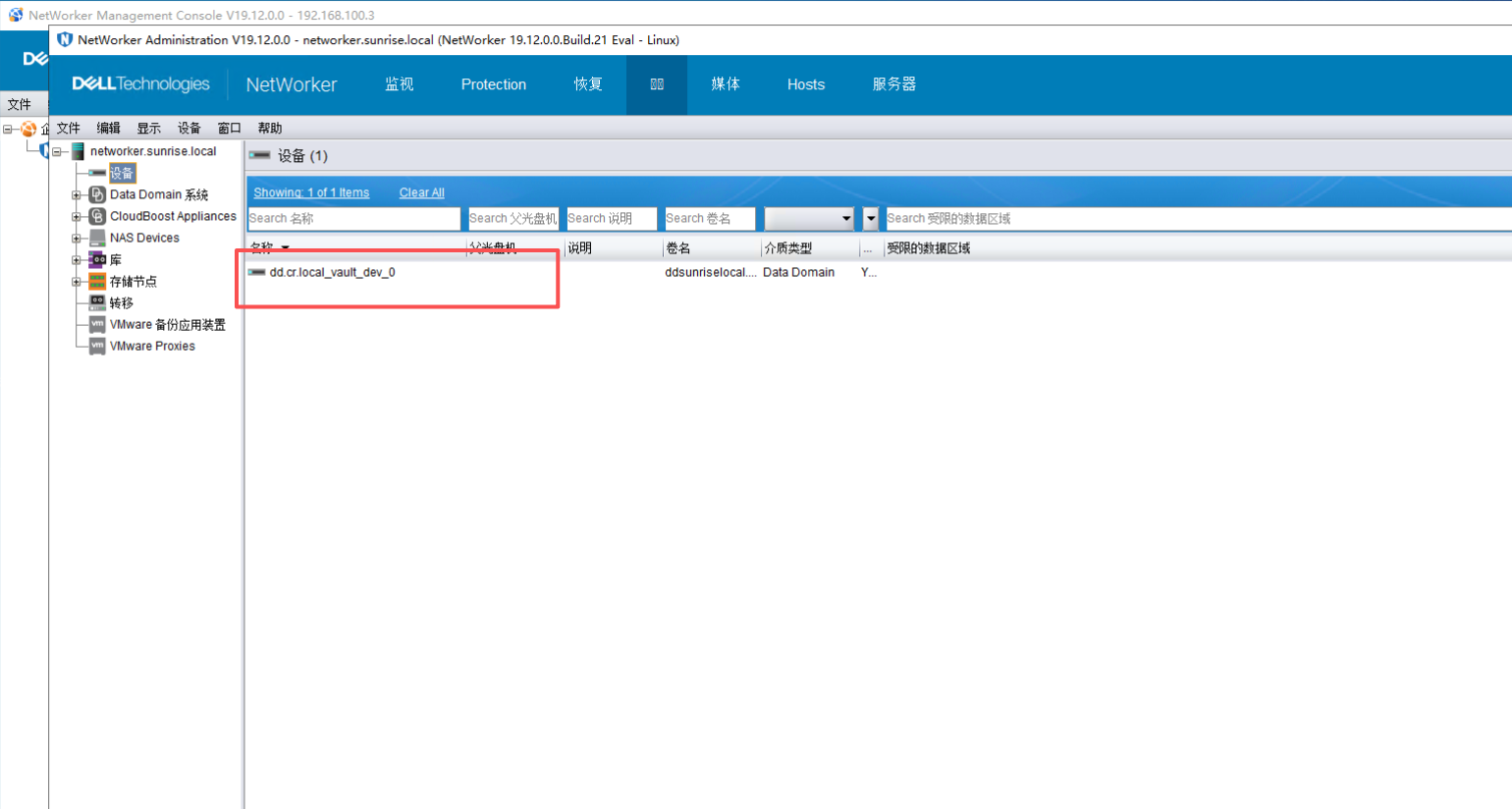
这时会发现已经成功自动挂载了隔离区的DD
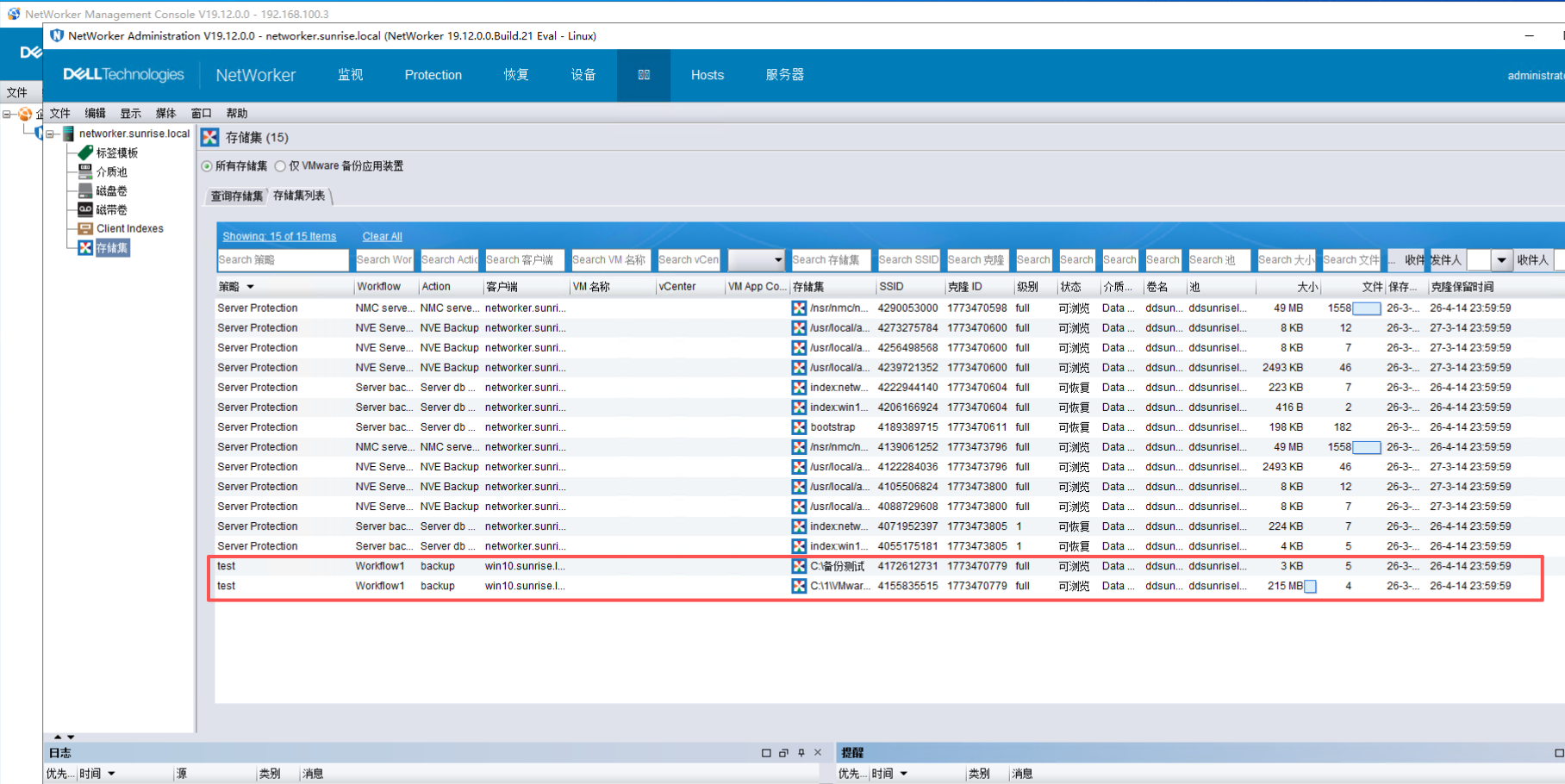
在备份集中可以看到之前win10的备份。
可以看到win10的备份客户端
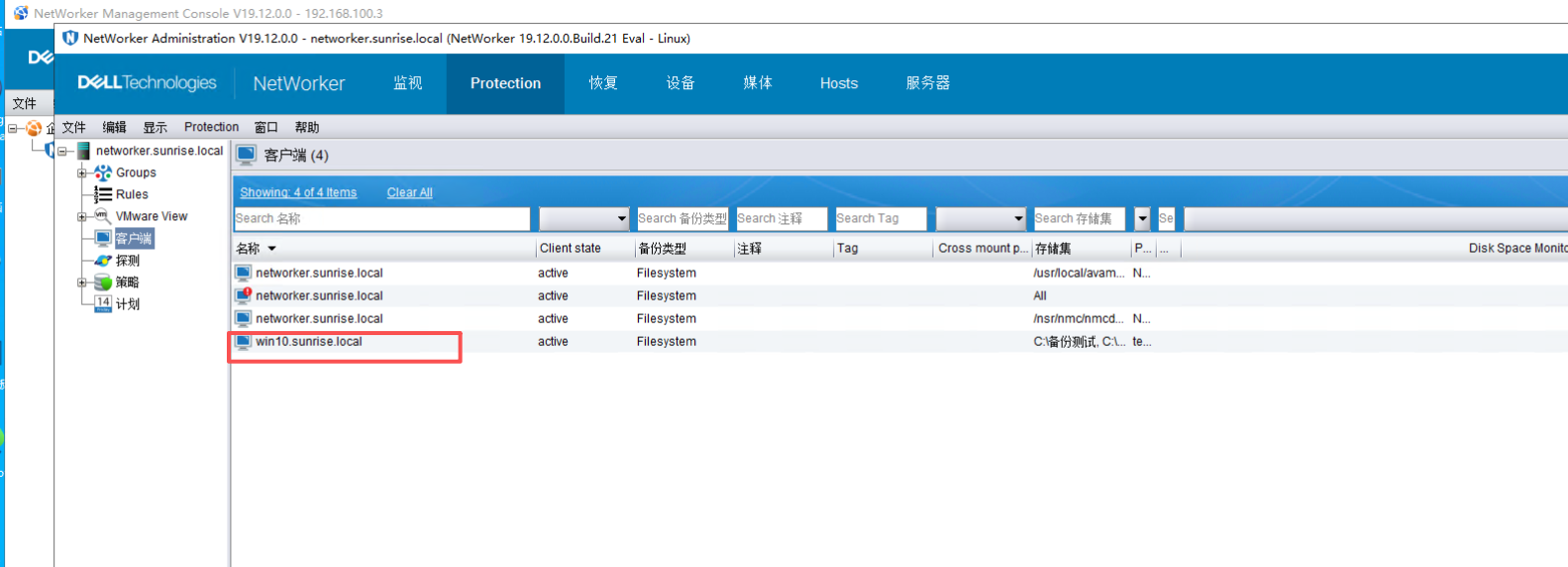
networker使用CR恢复后并不会恢复索引,需要进入底层手动恢复索引,每个客户端都需要恢复,这里测试环境我只有一个。
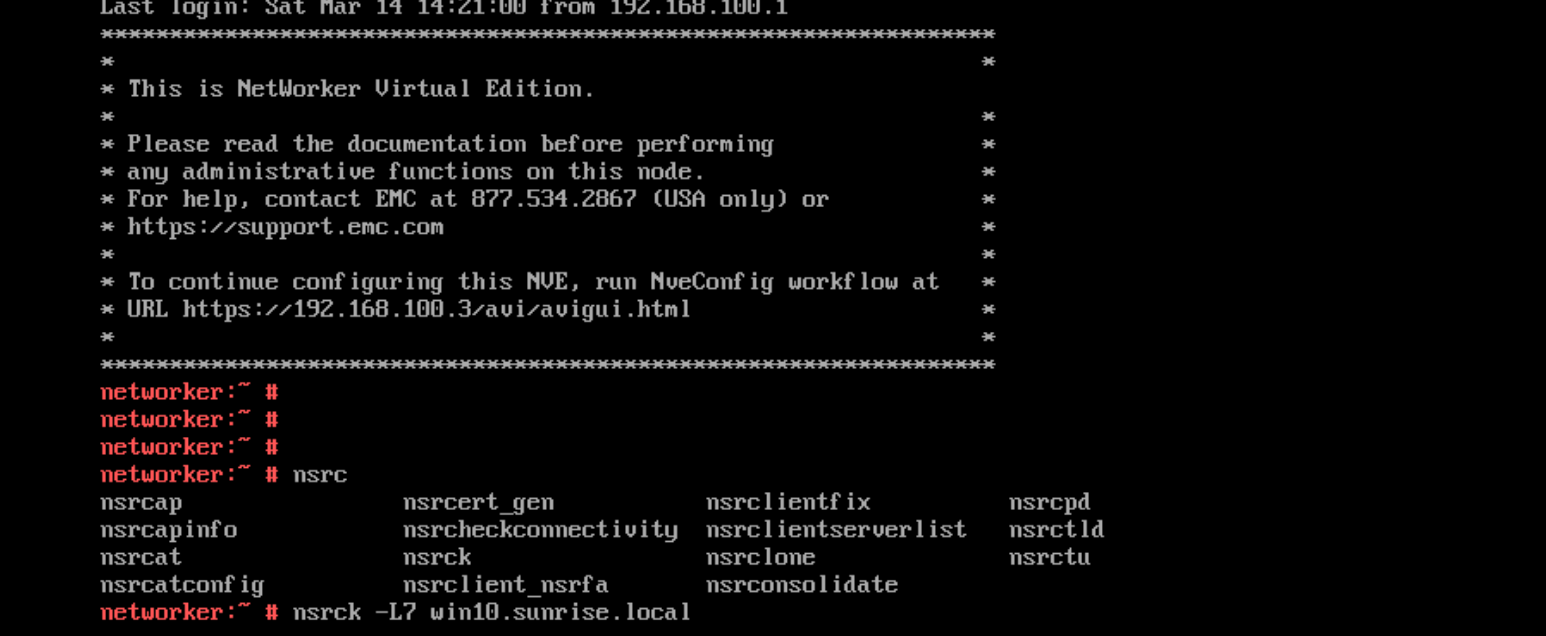
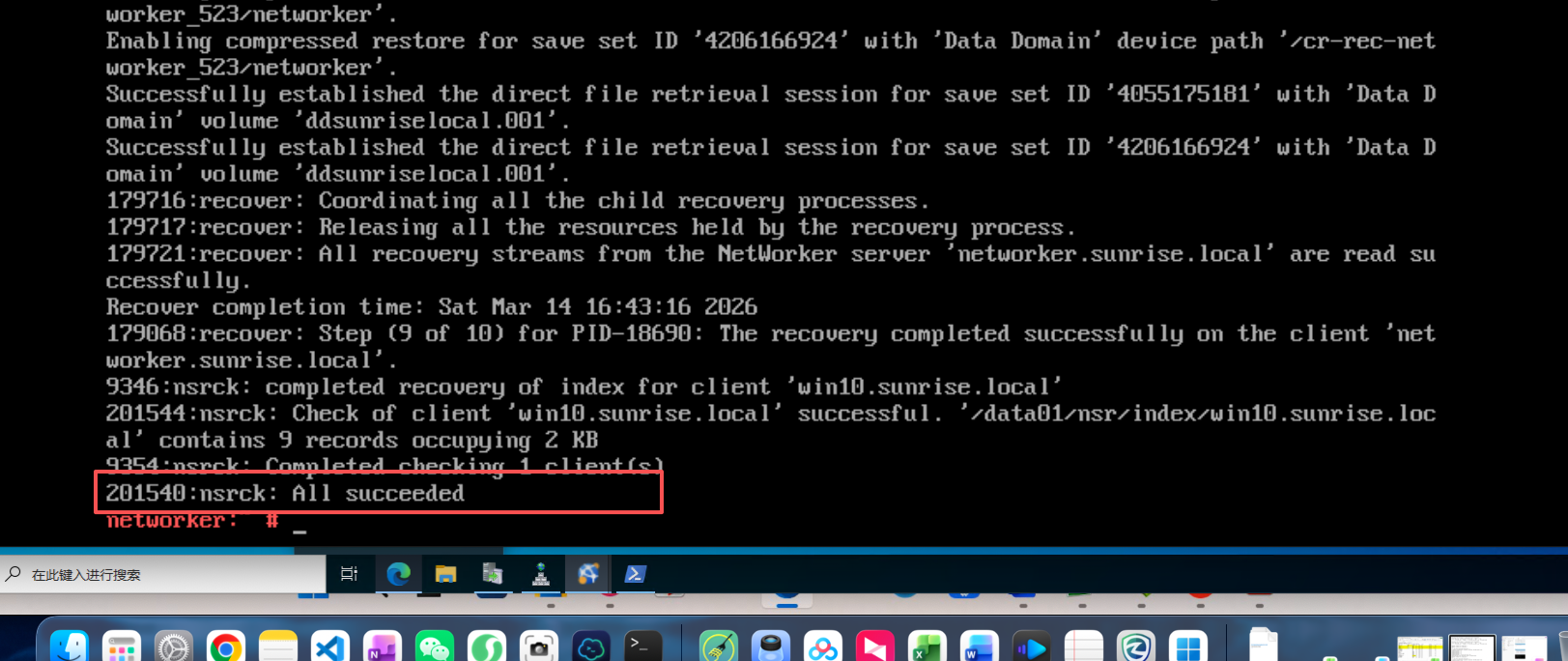
14.在隔离环境中新找一台win10安装networker client 提供恢复环境。
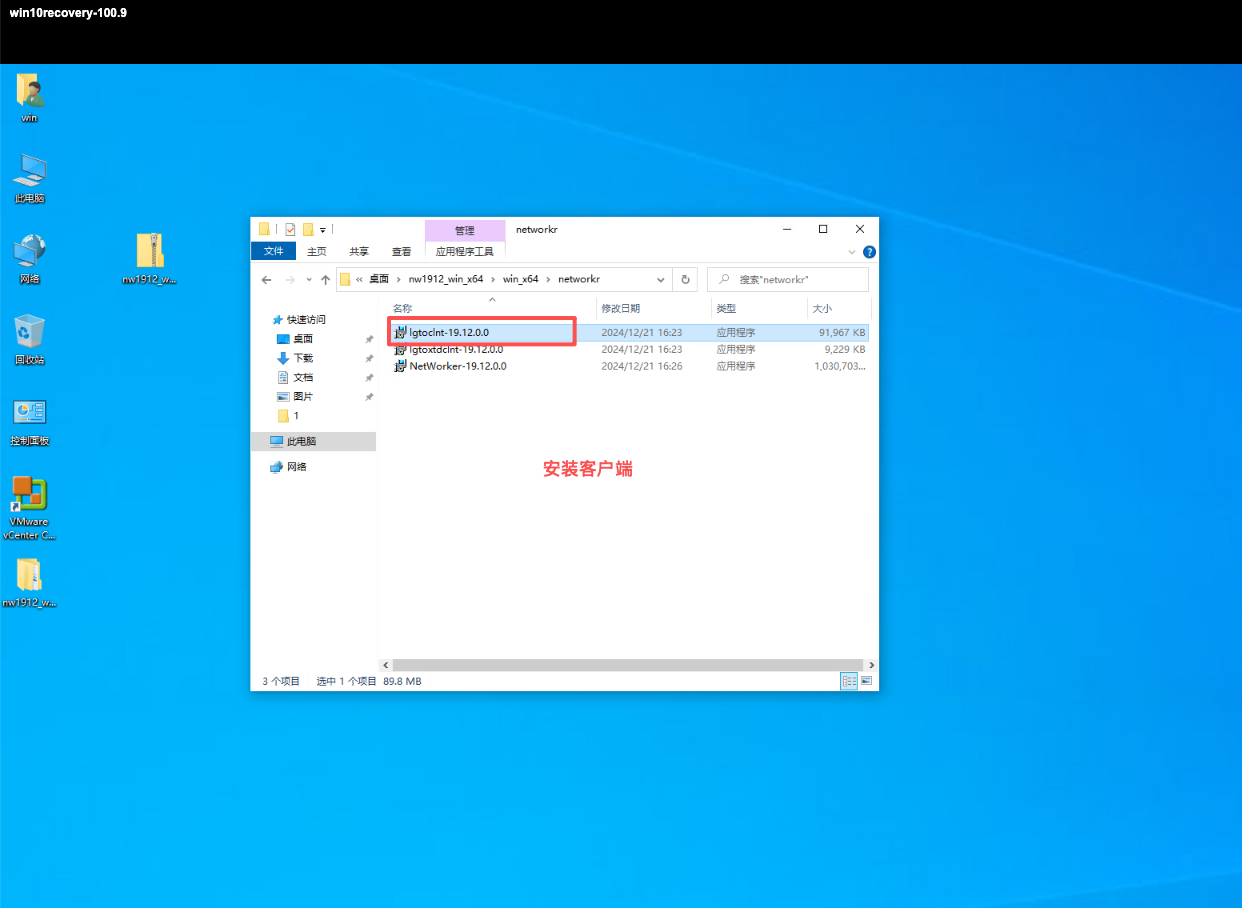
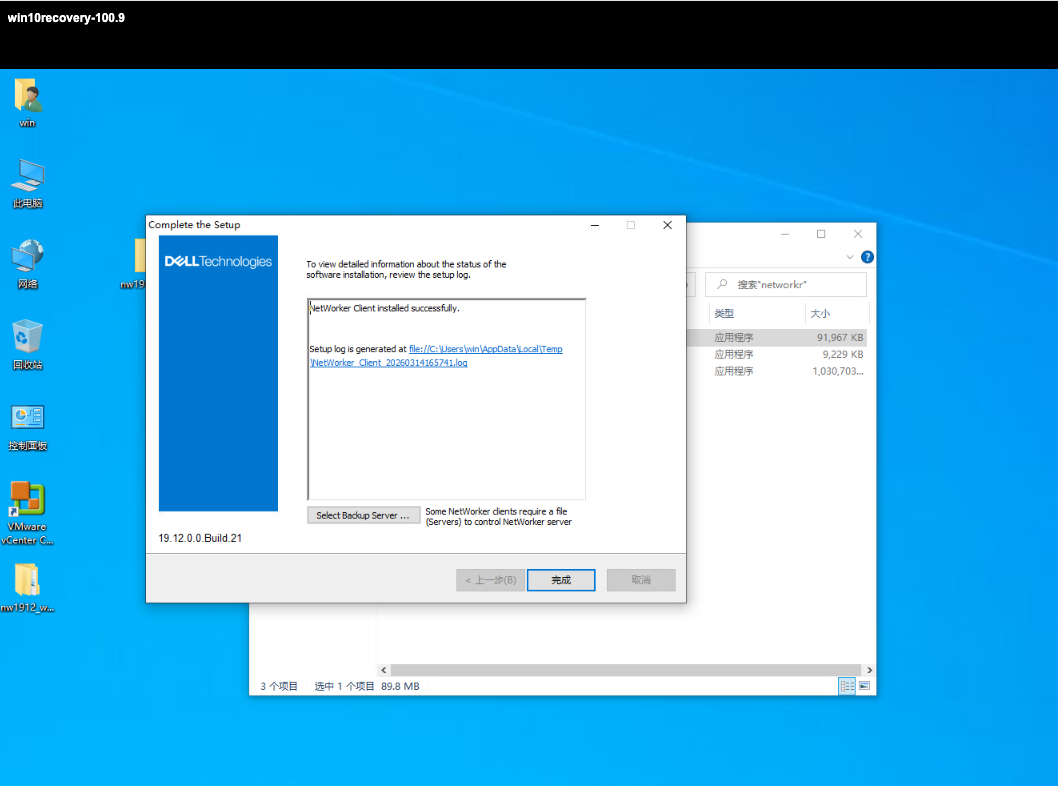
添加host文件,dell的备份强制要求dns能解析到。
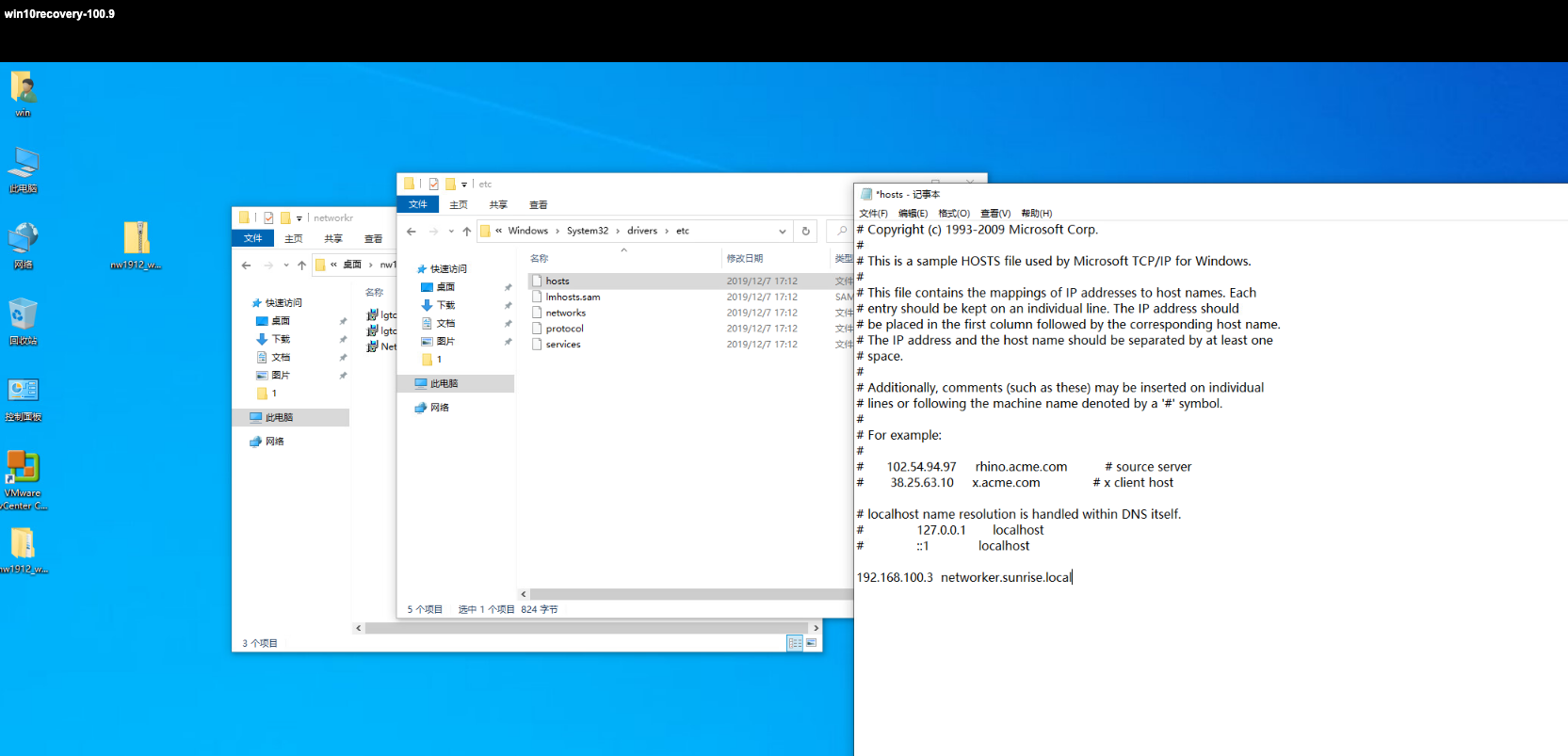
在隔离区的networker中添加win10的客户端信息。
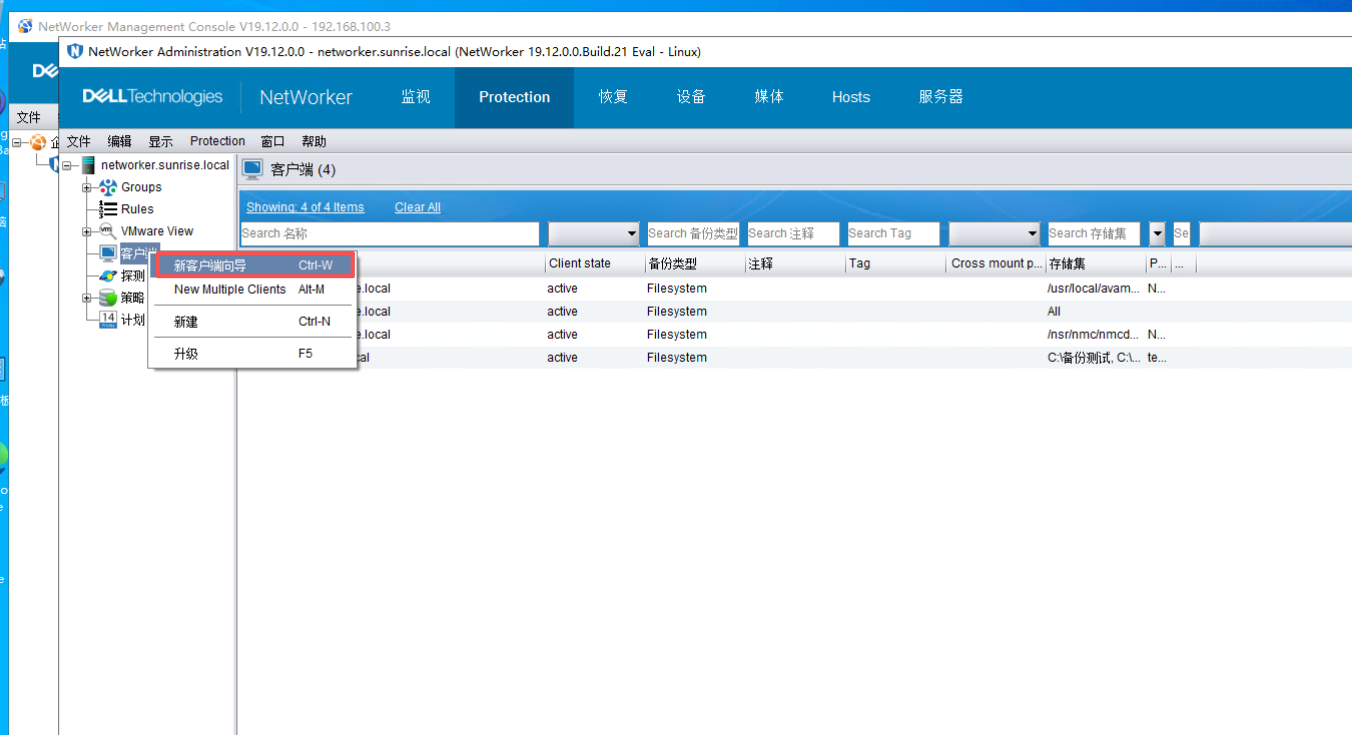
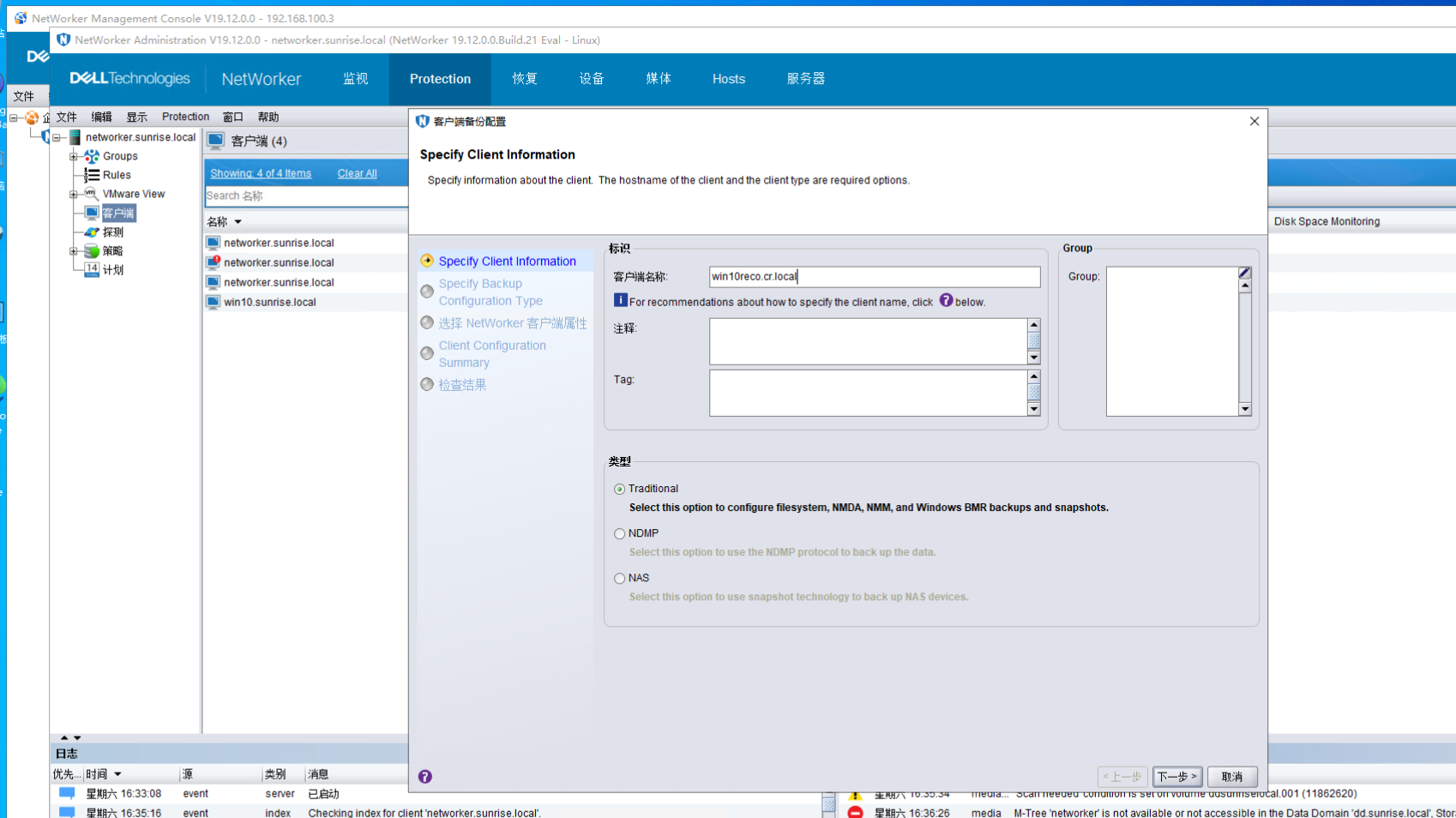
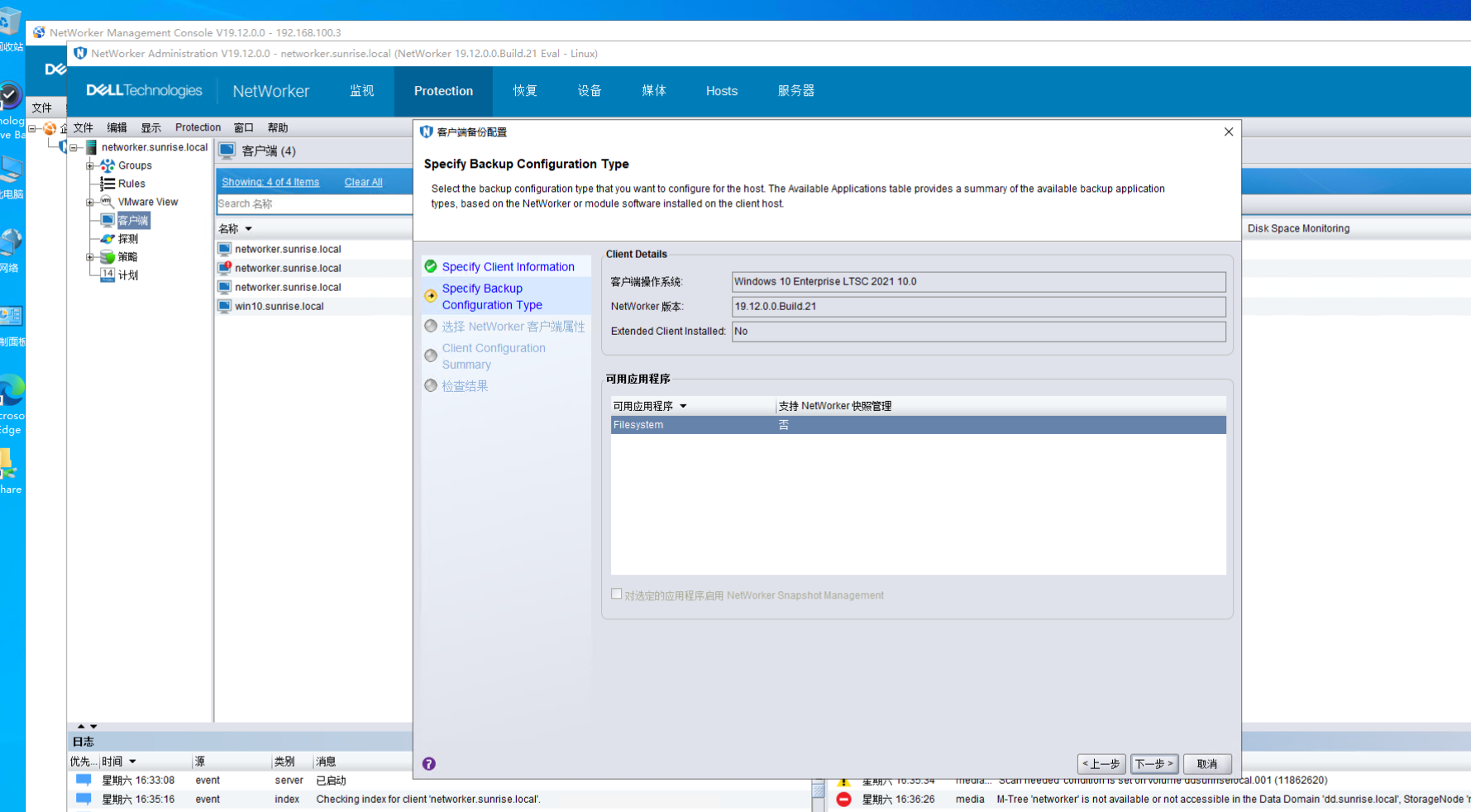
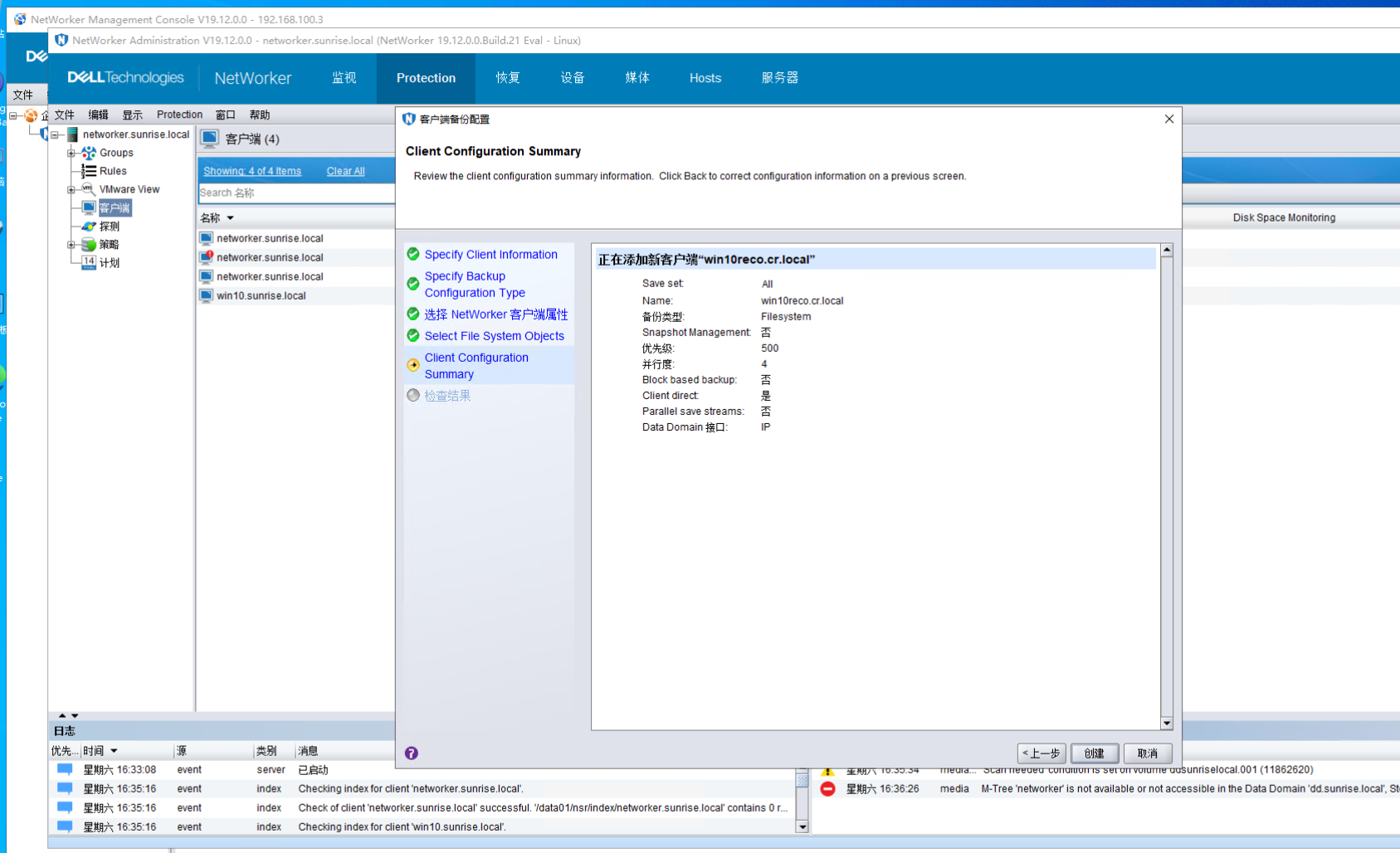
在networker端添加client后,在client中进行恢复操作。
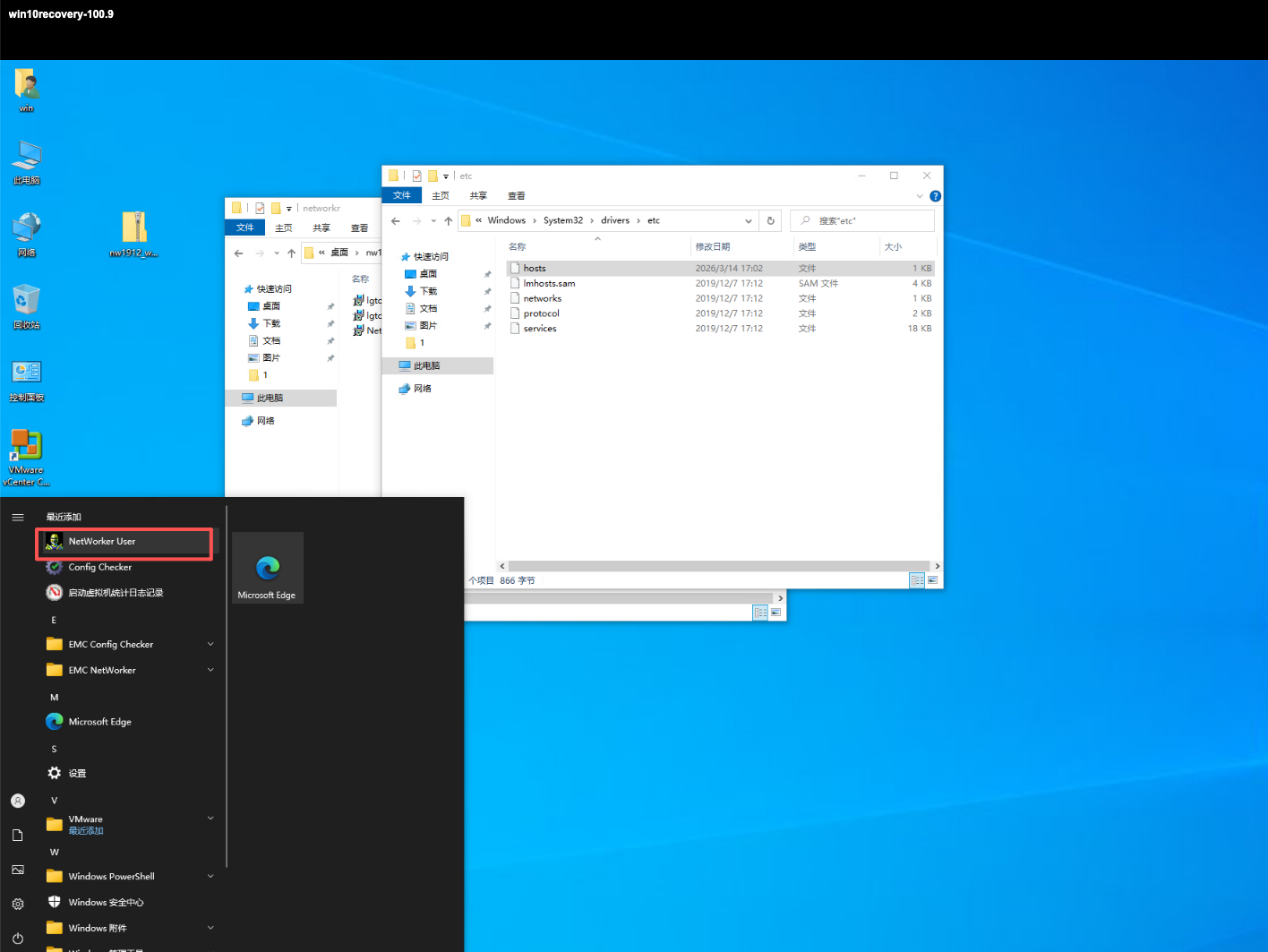
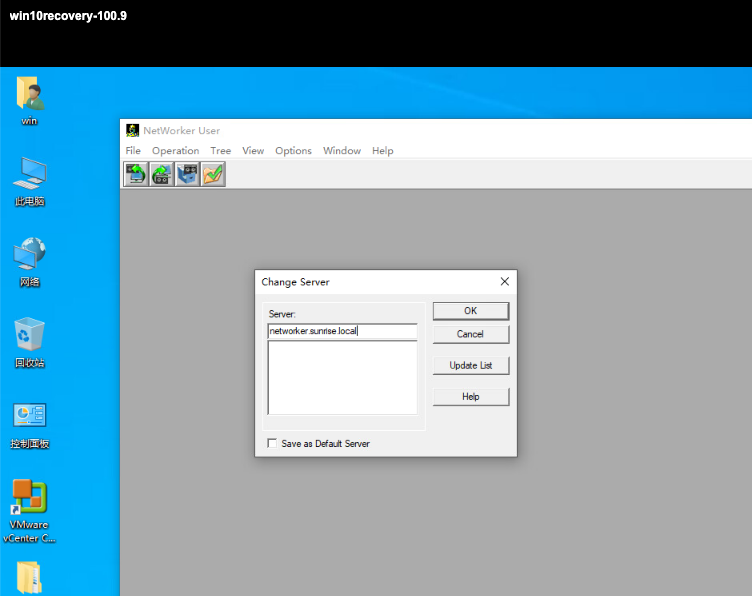
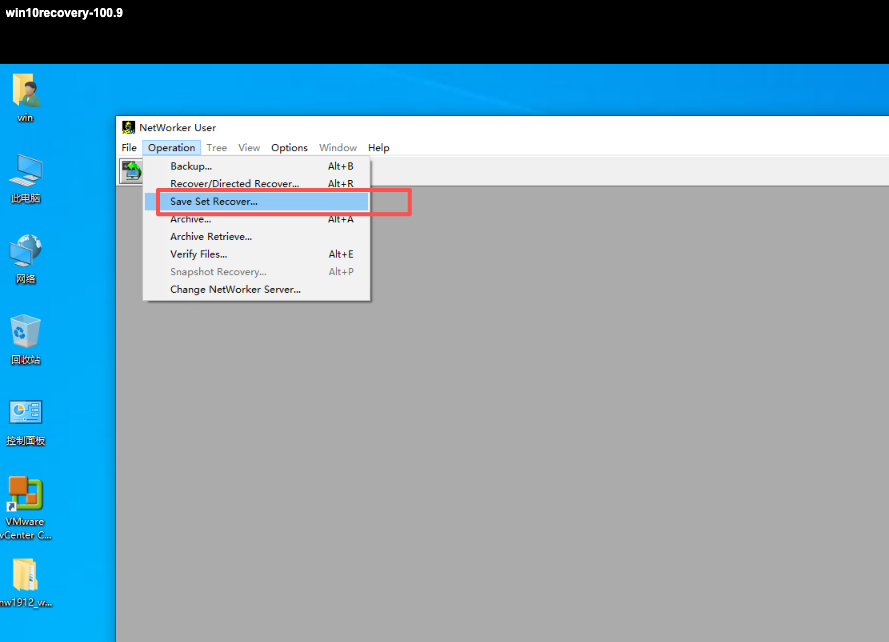
选择要恢复的主机
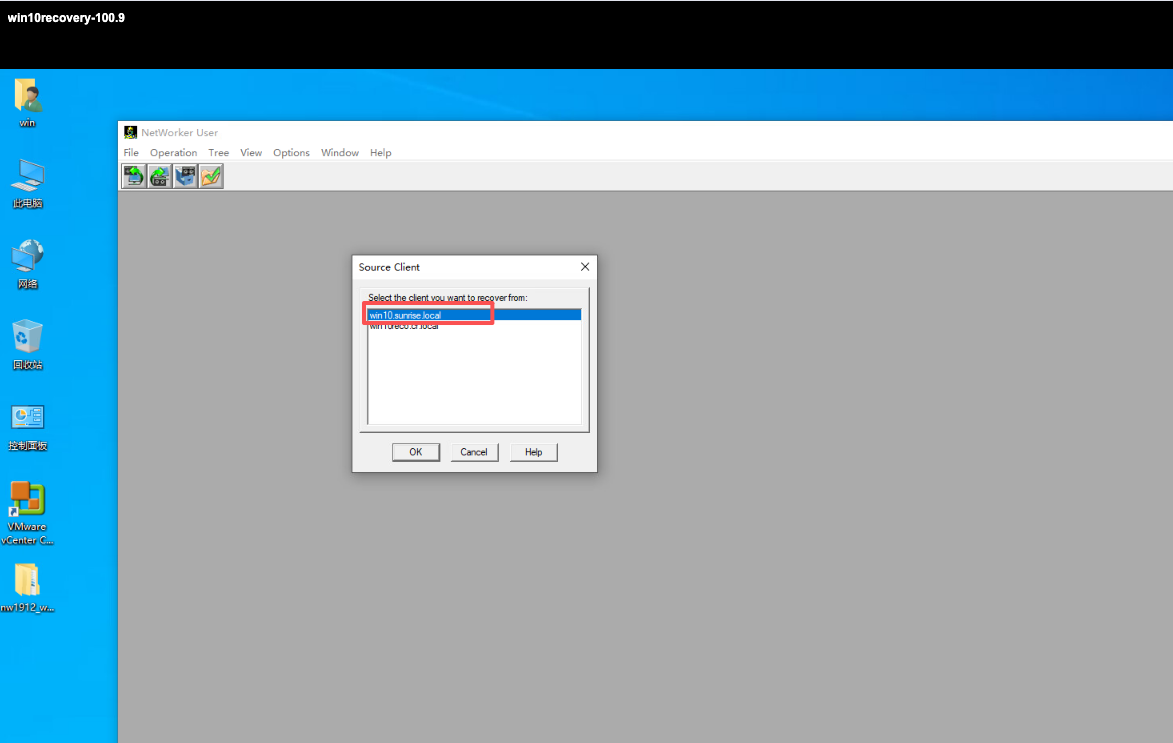
选择保存位置
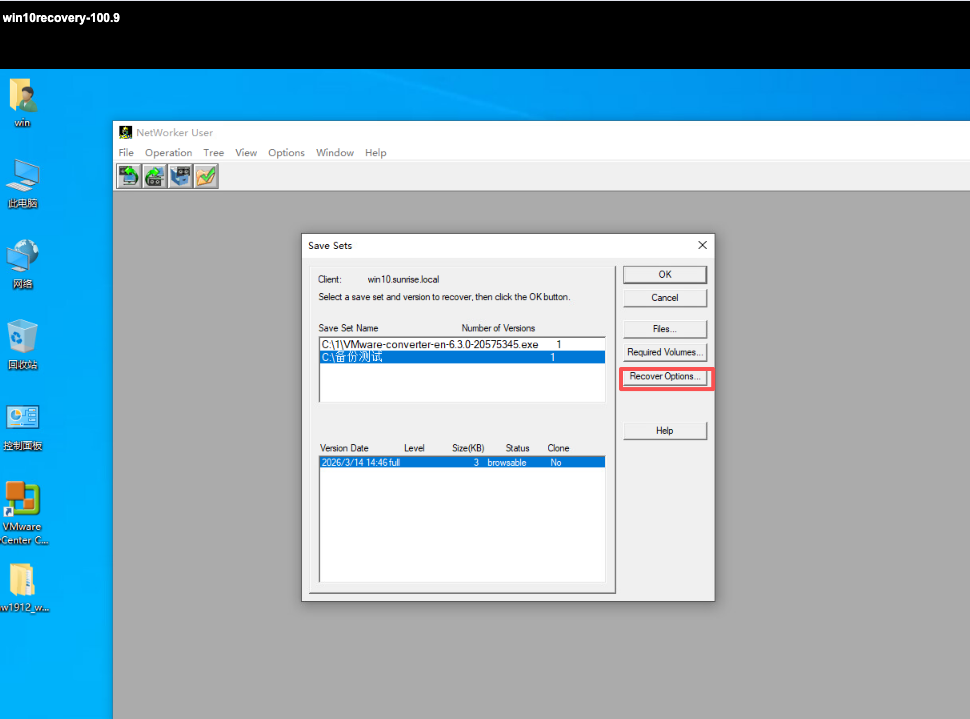
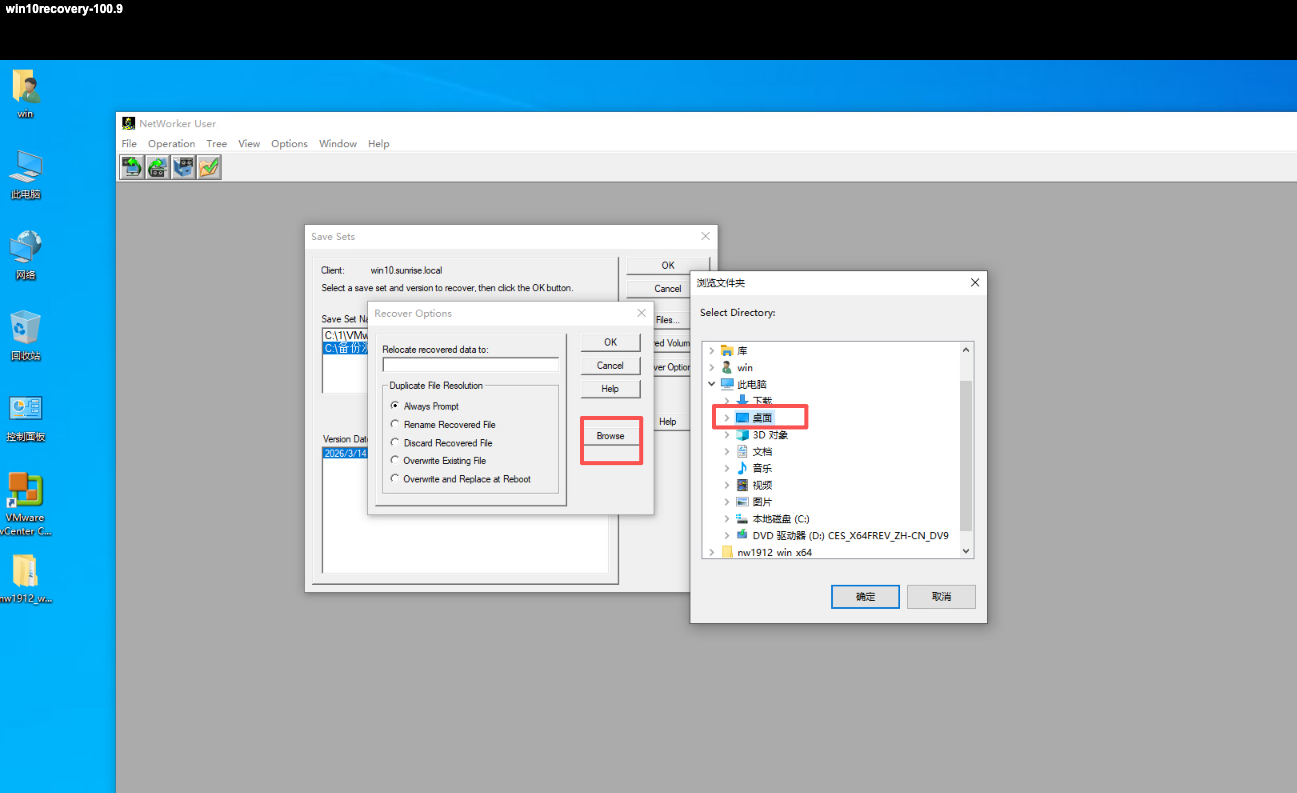
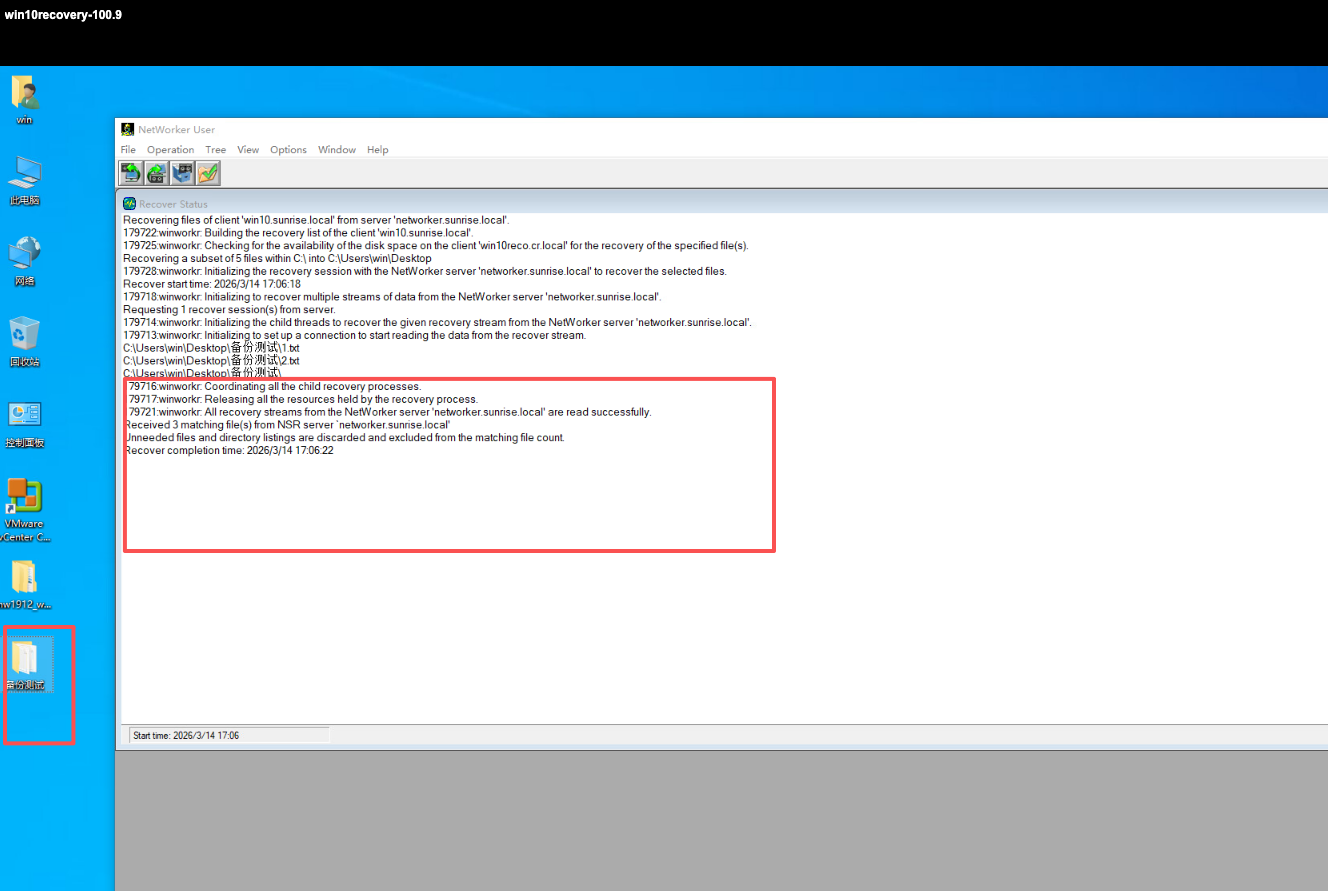
点击OK进行恢复,提示恢复完成,桌面可以看到恢复的文件。
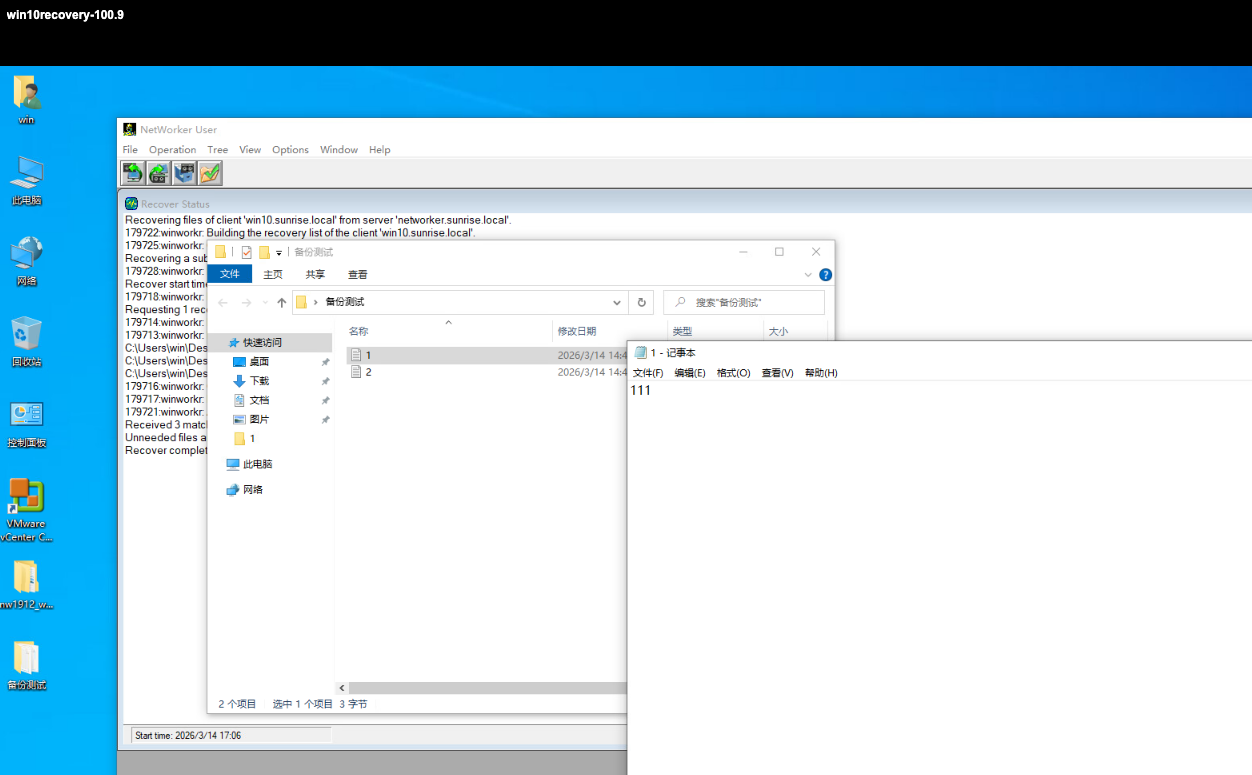
下面进行ppdm恢复。
ppdm在生产区DD中有两个Mtree 分别为win10-ppdm-12b1d,SysDR_ppdm,需要在隔离区复制为不同的名称,不能和现有的相同。
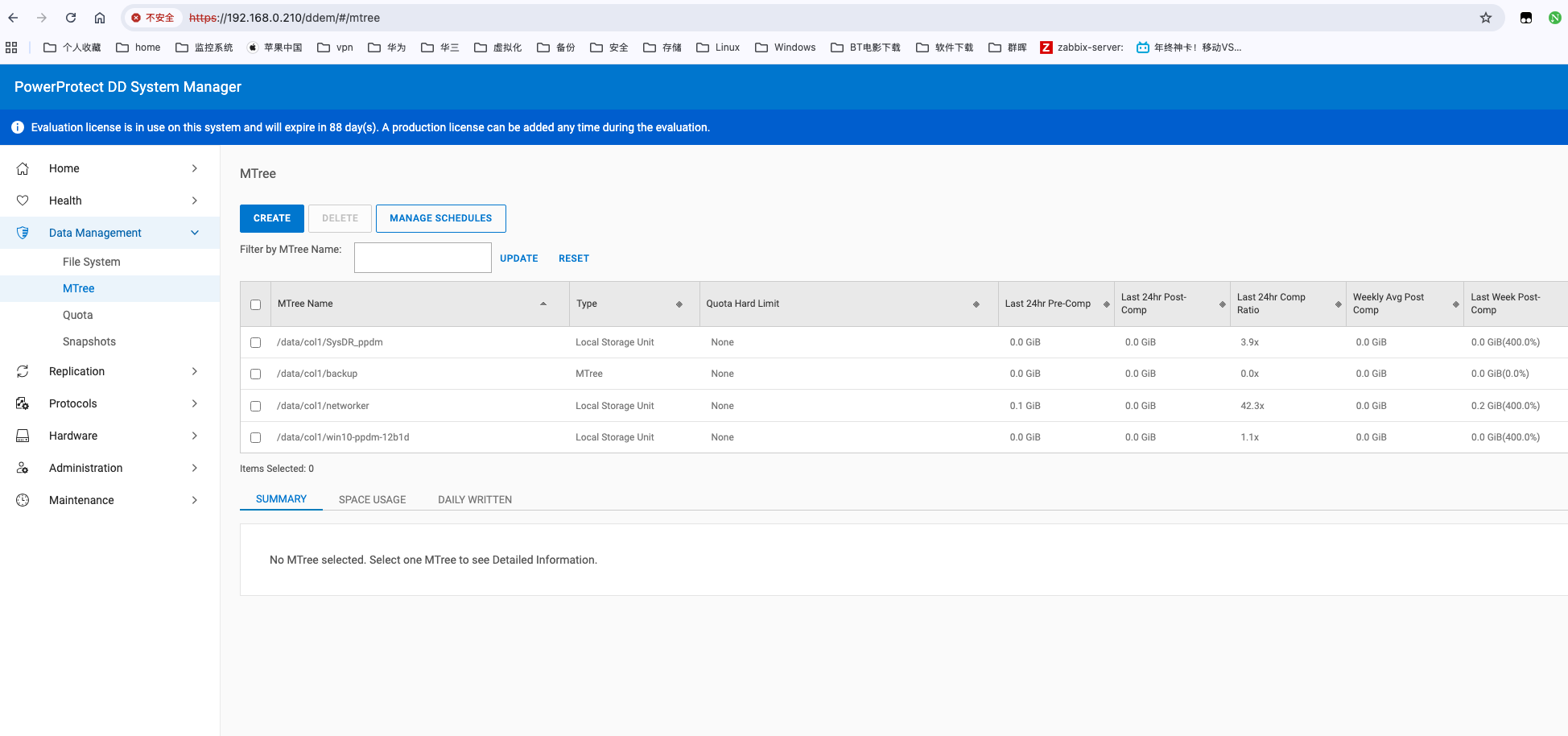
添加复制对的流程产这里不再阐述。
1.添加策略
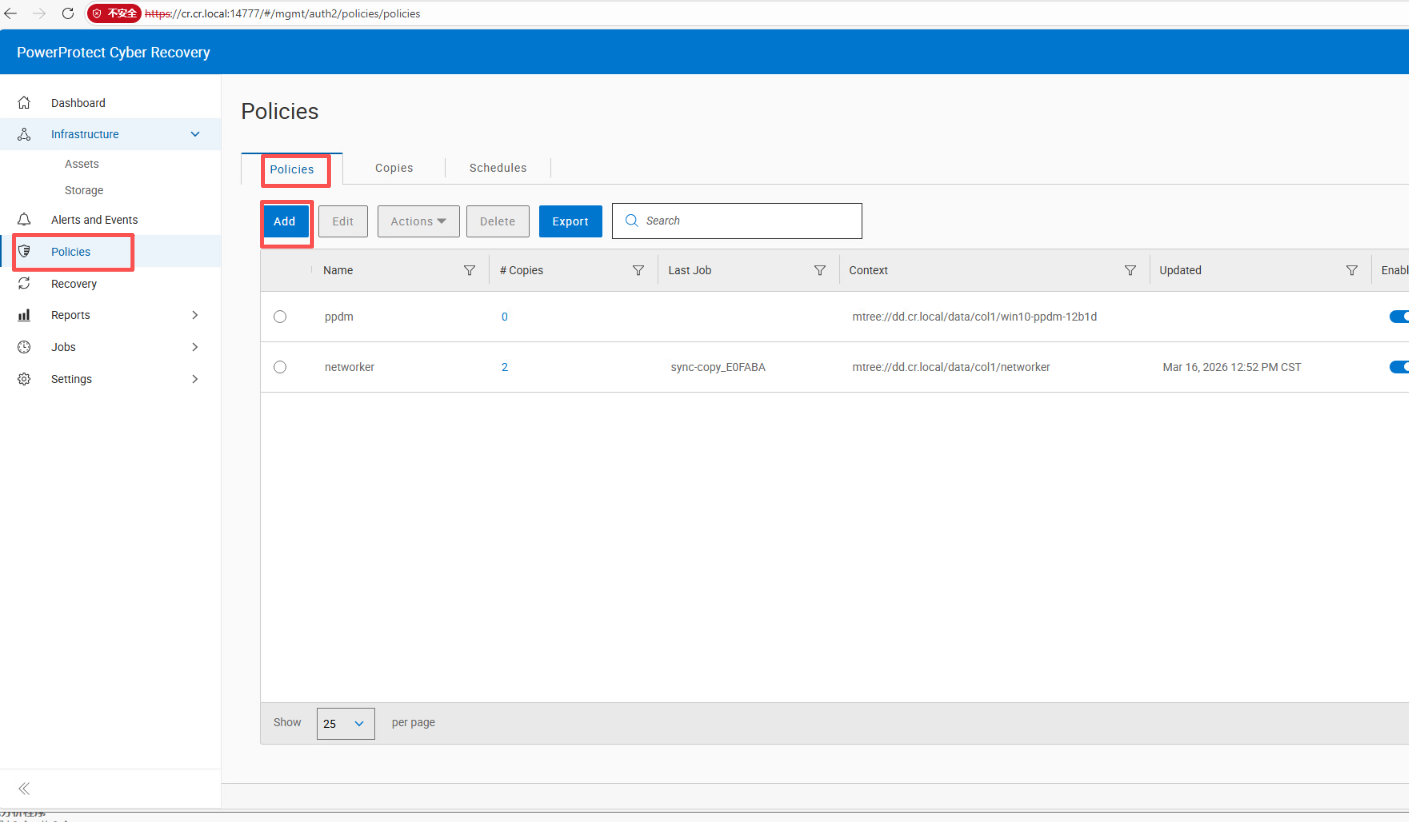
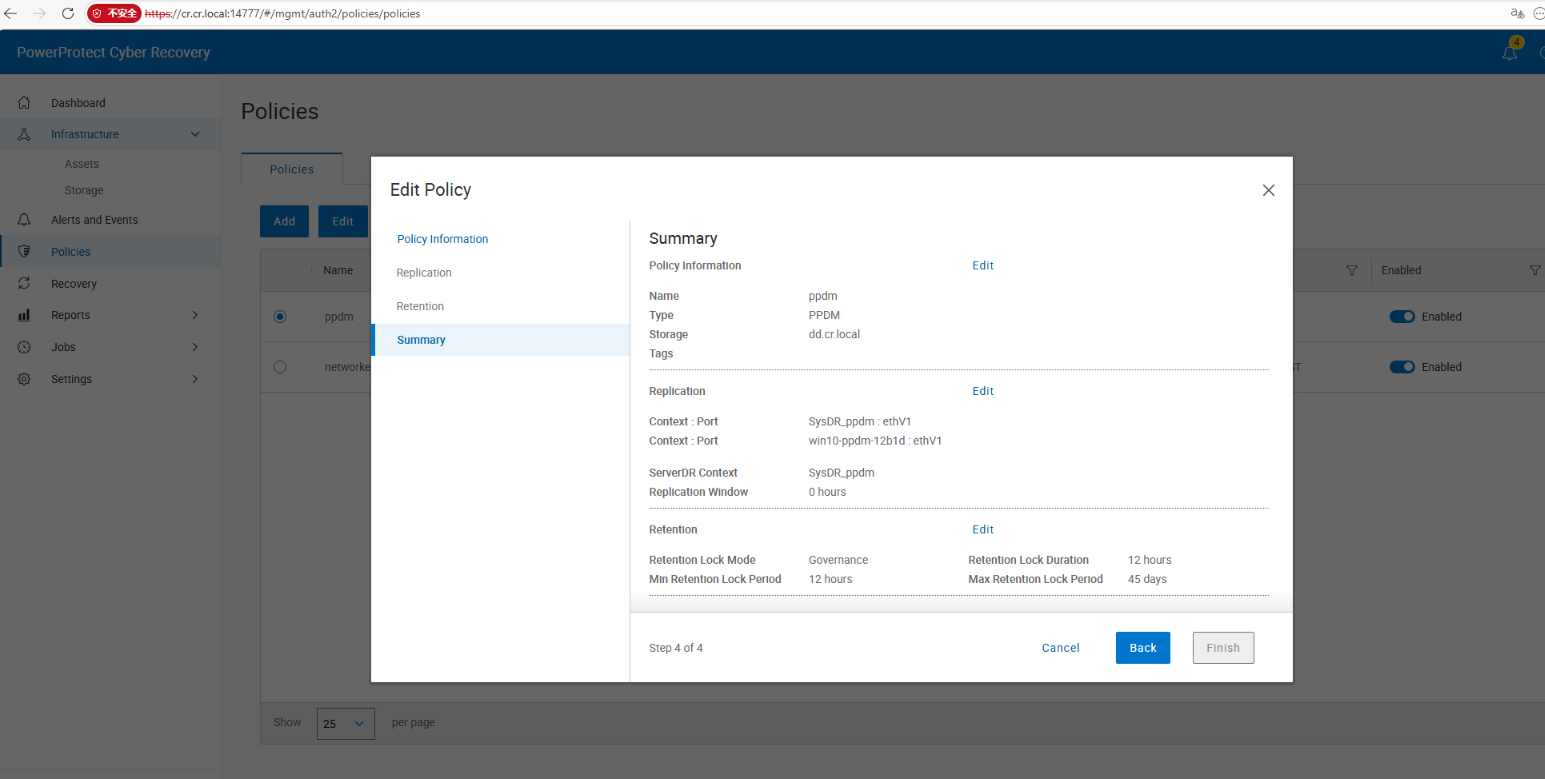
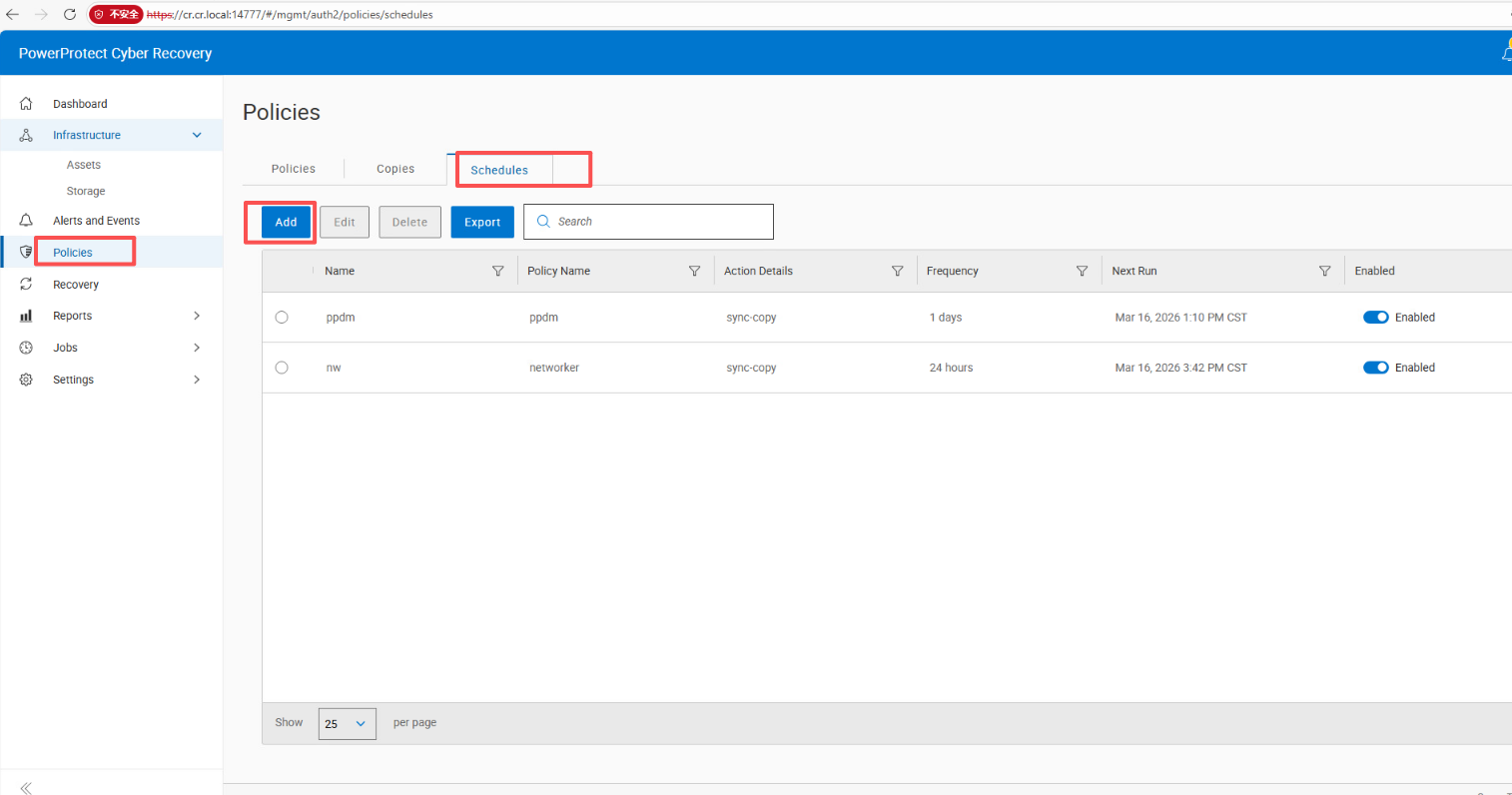
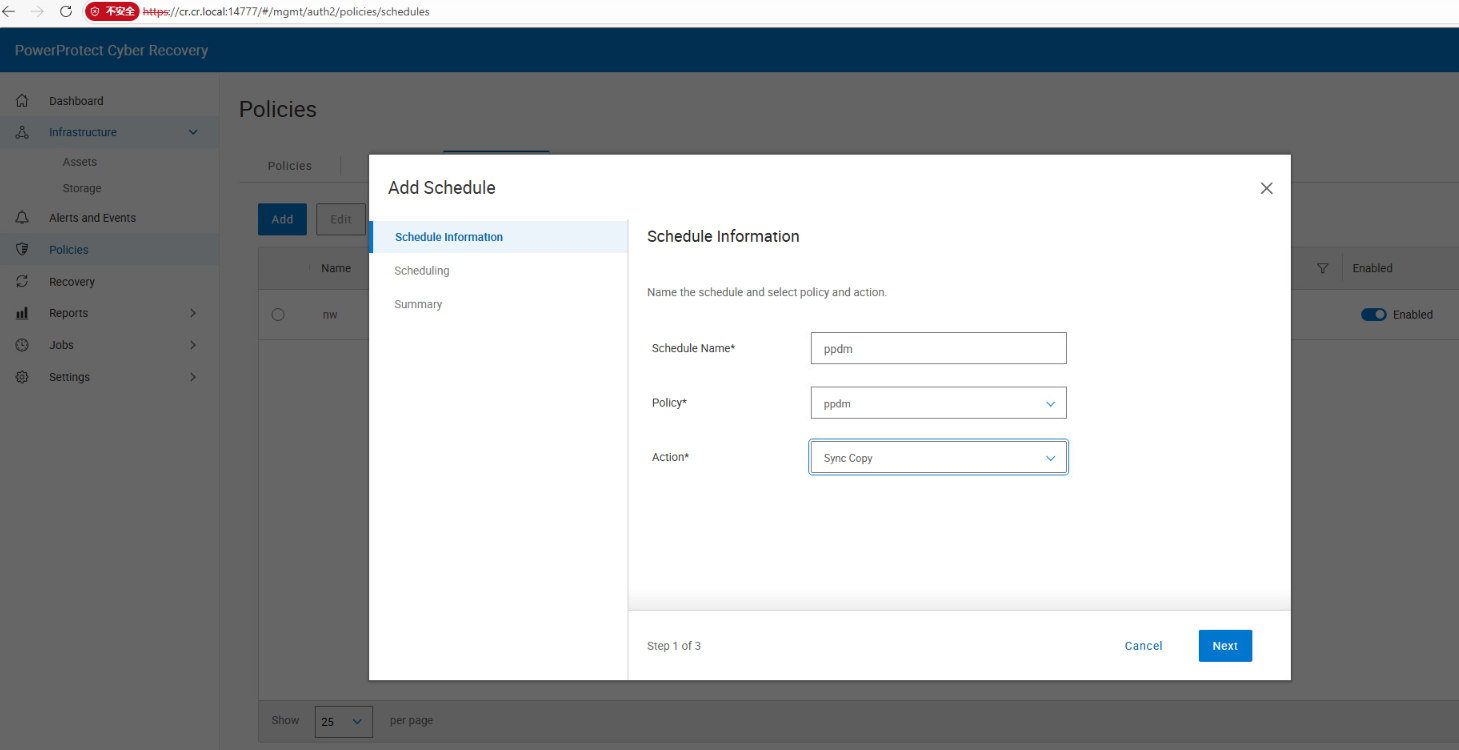
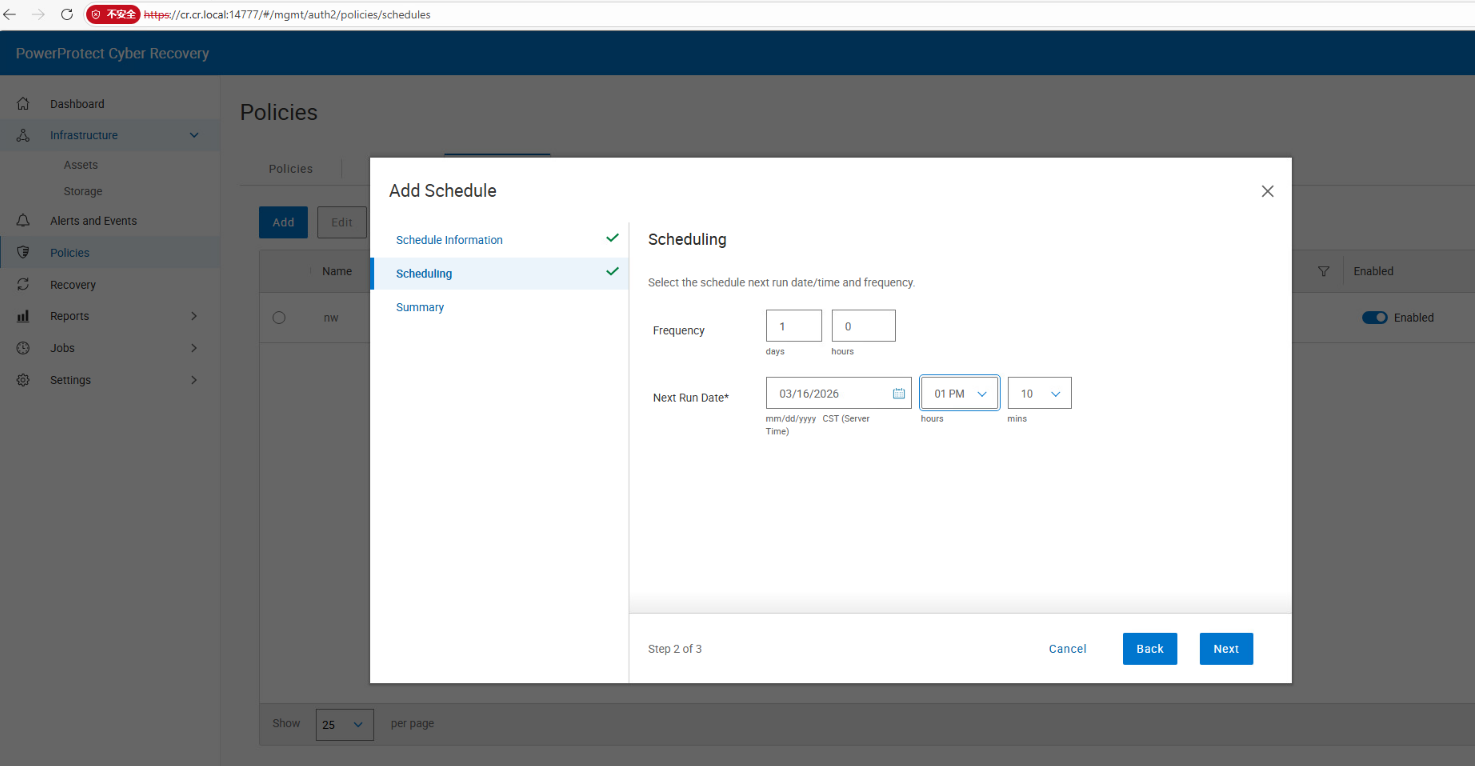
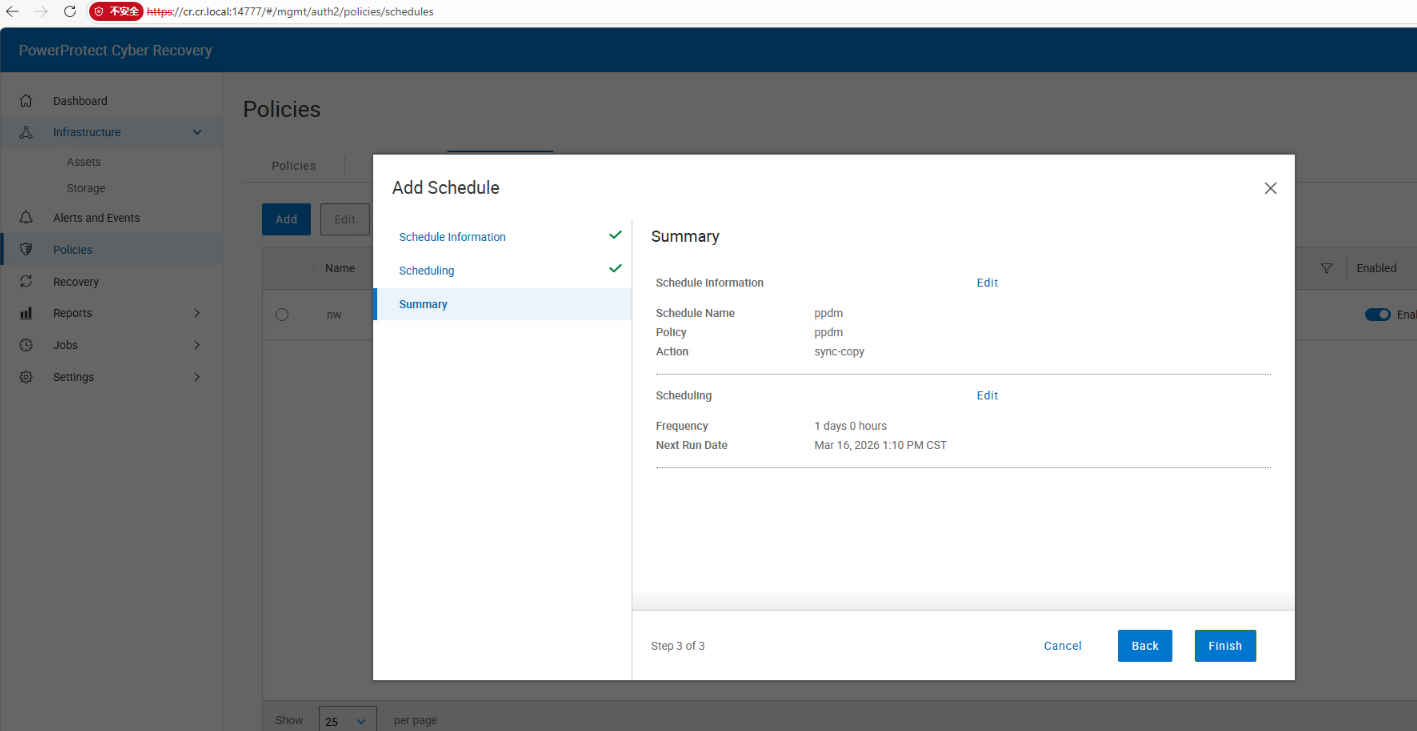
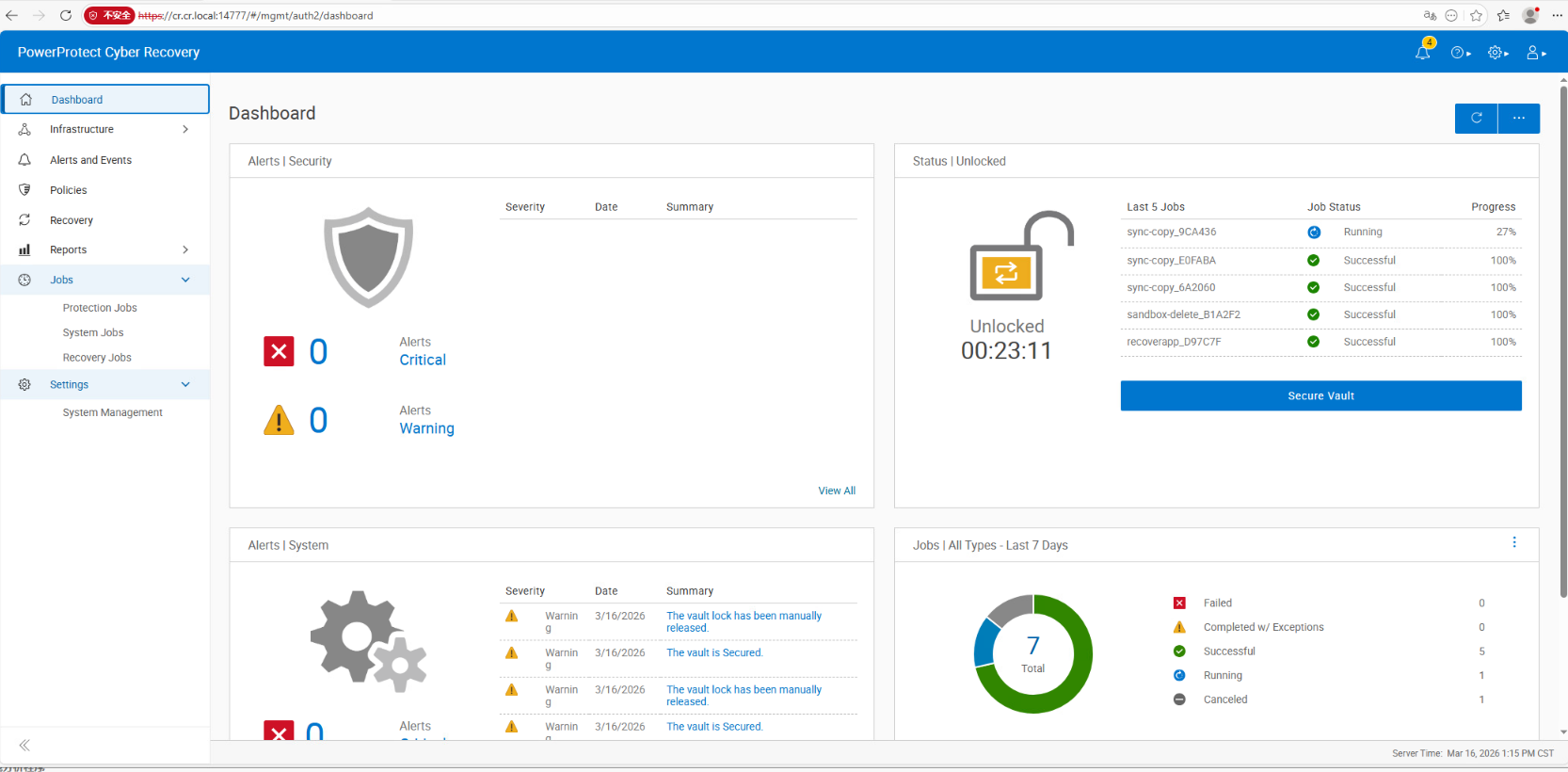
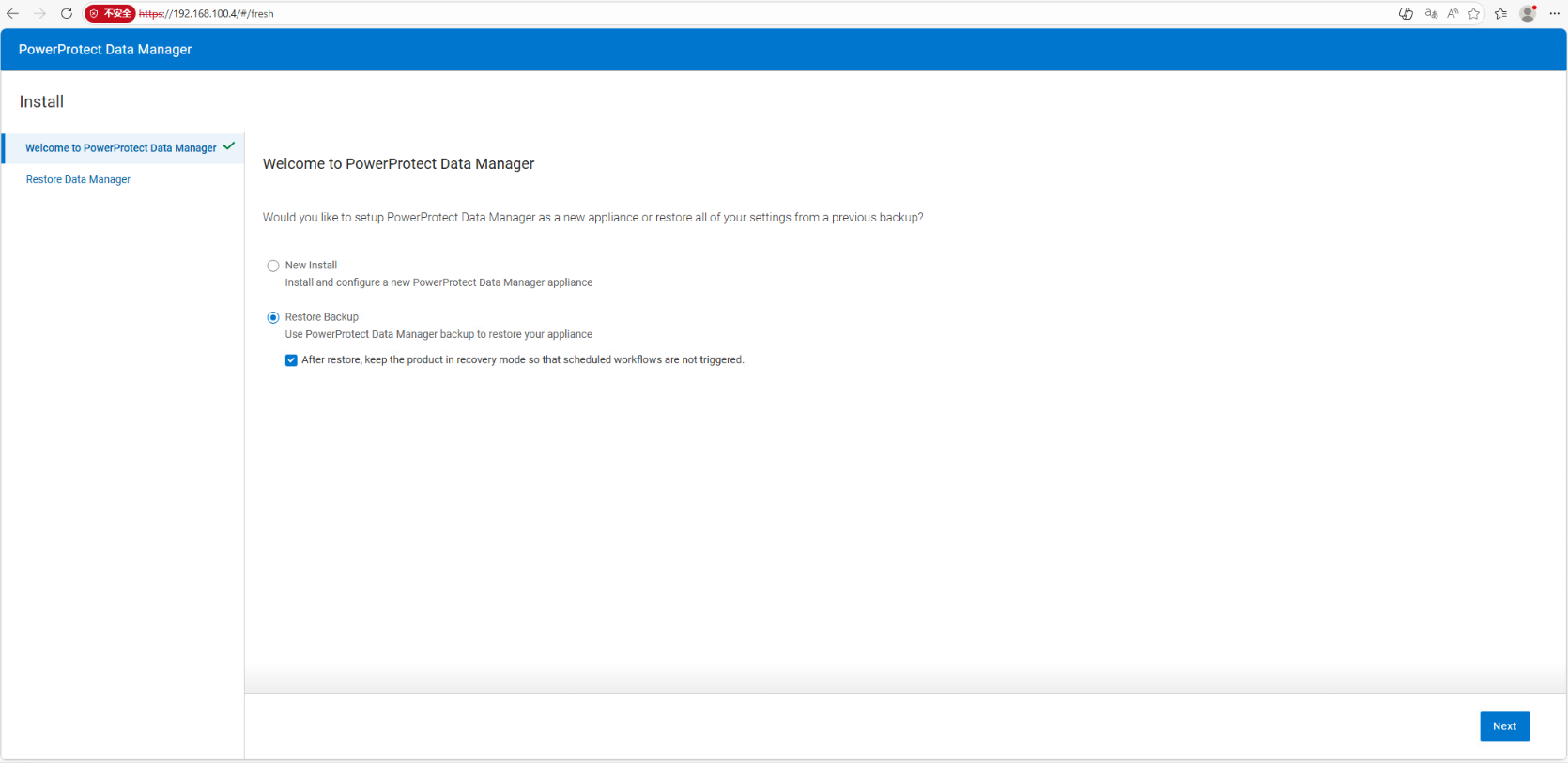
2.在隔离区部署一个新的ppdm,初始化时选择restore
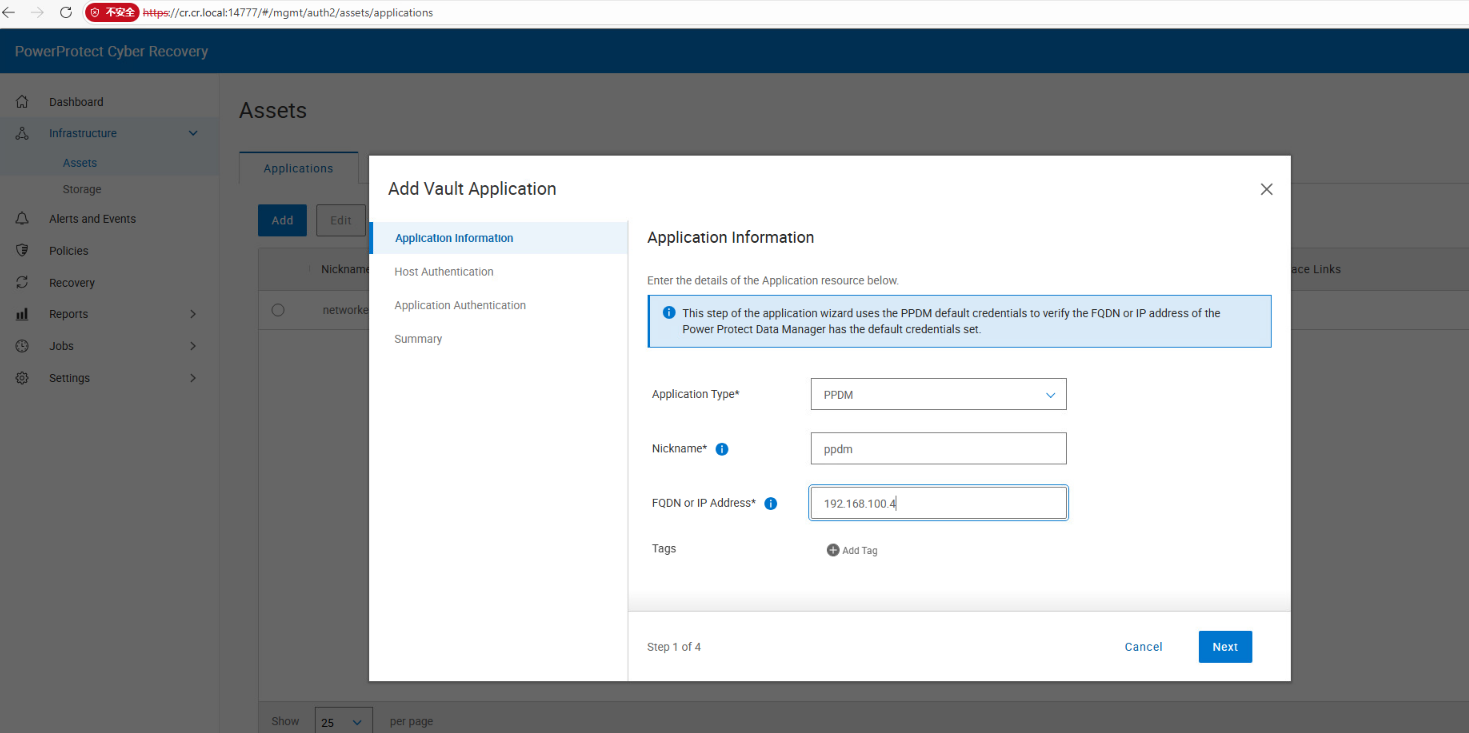
3.在CR添加隔离区PPDM资产
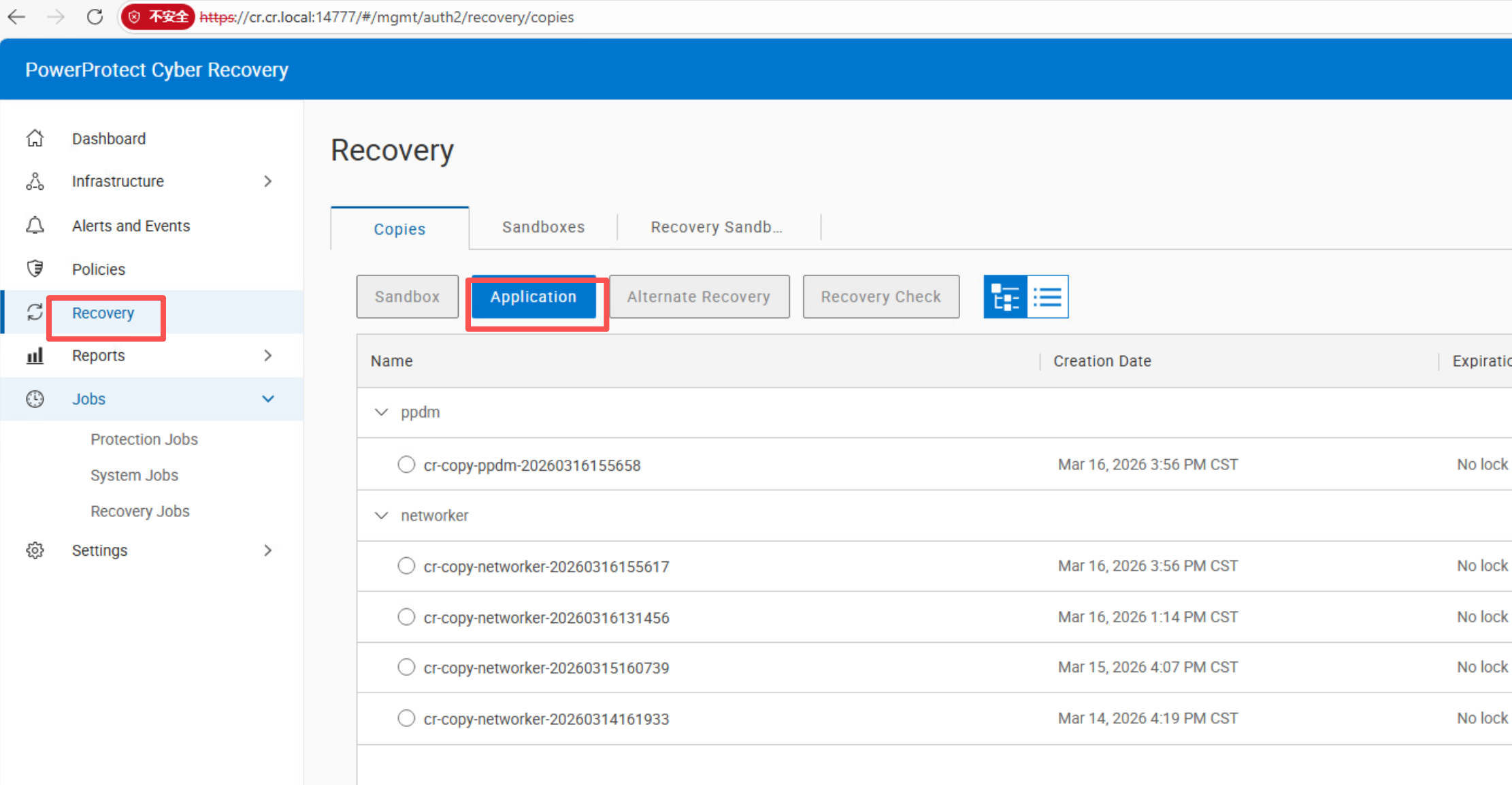
4.选择最近备份点进行恢复
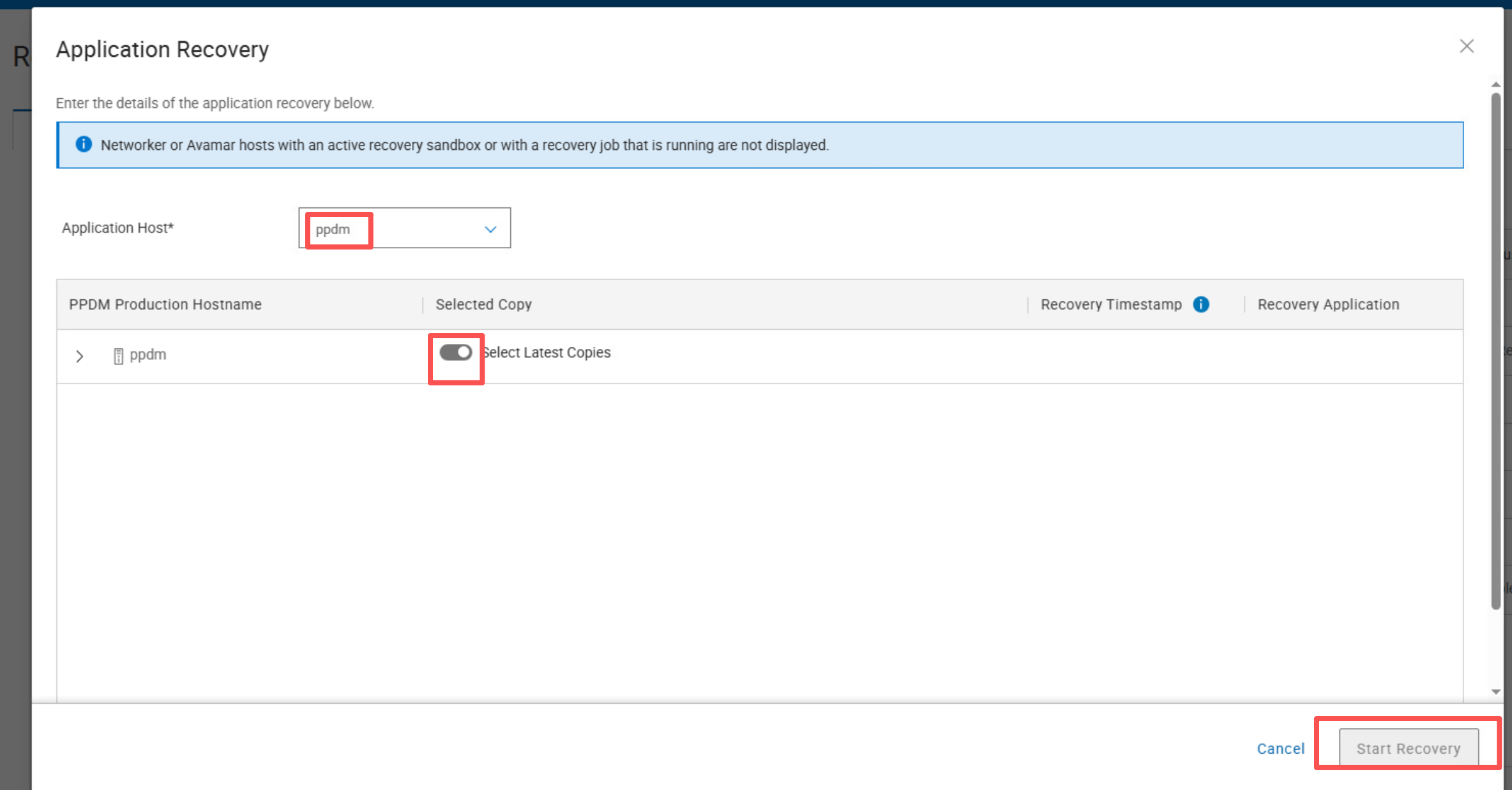
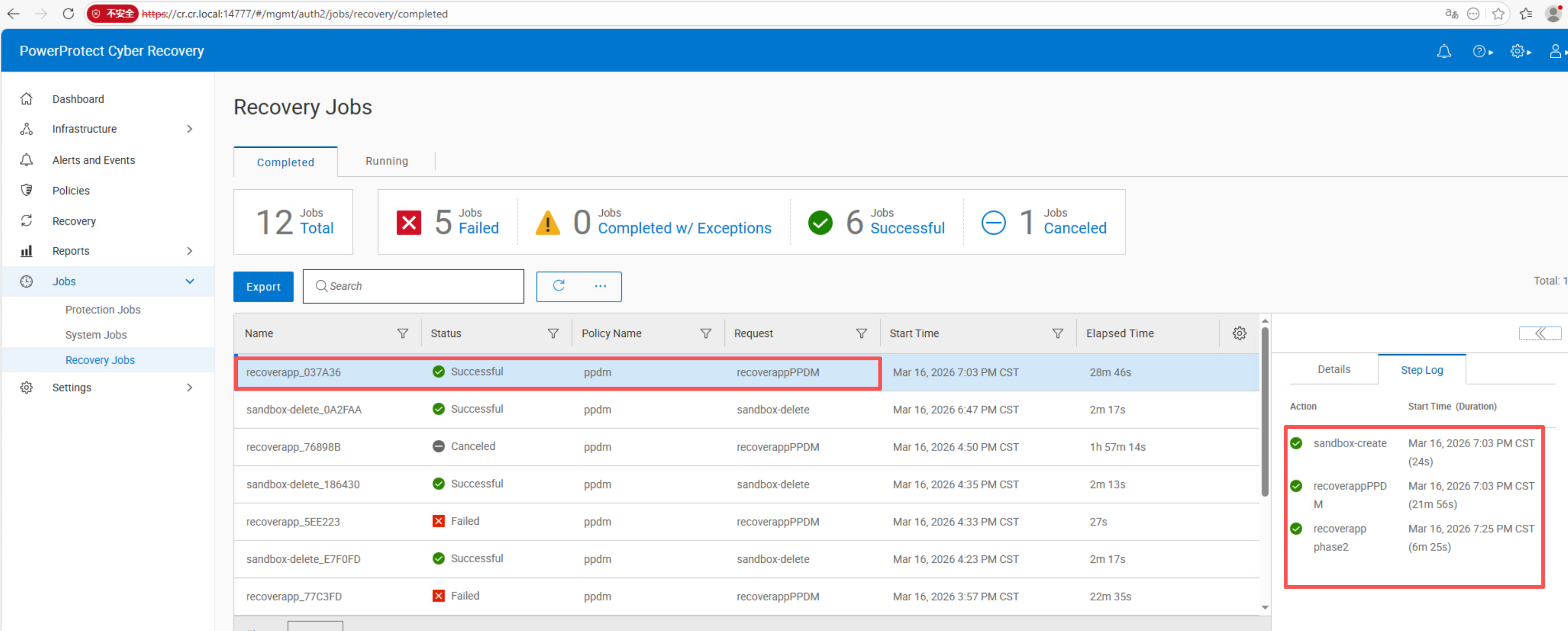
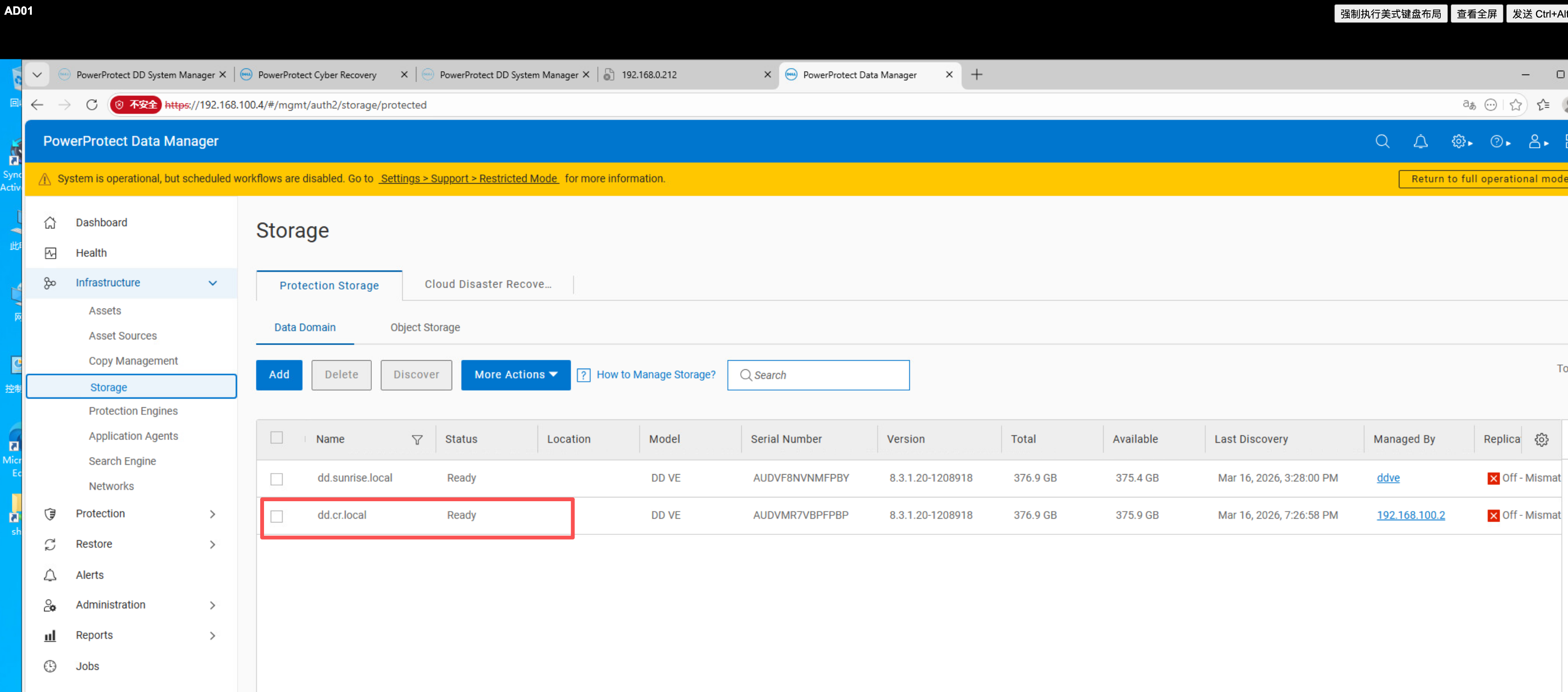
5.恢复完成后 登录隔离区PPDM 可以看到挂载的DD
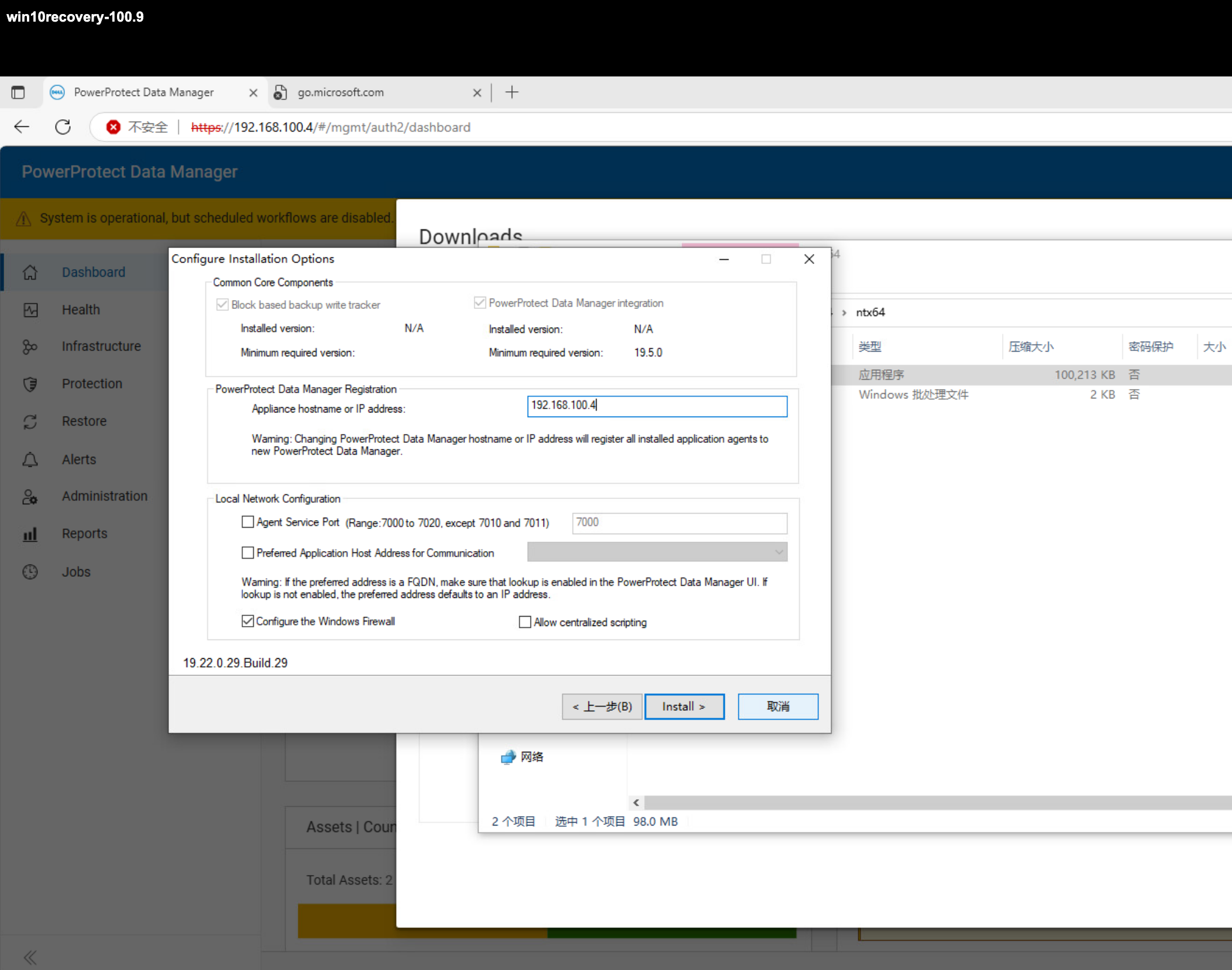
6.在隔离区恢复的win10上安装客户端
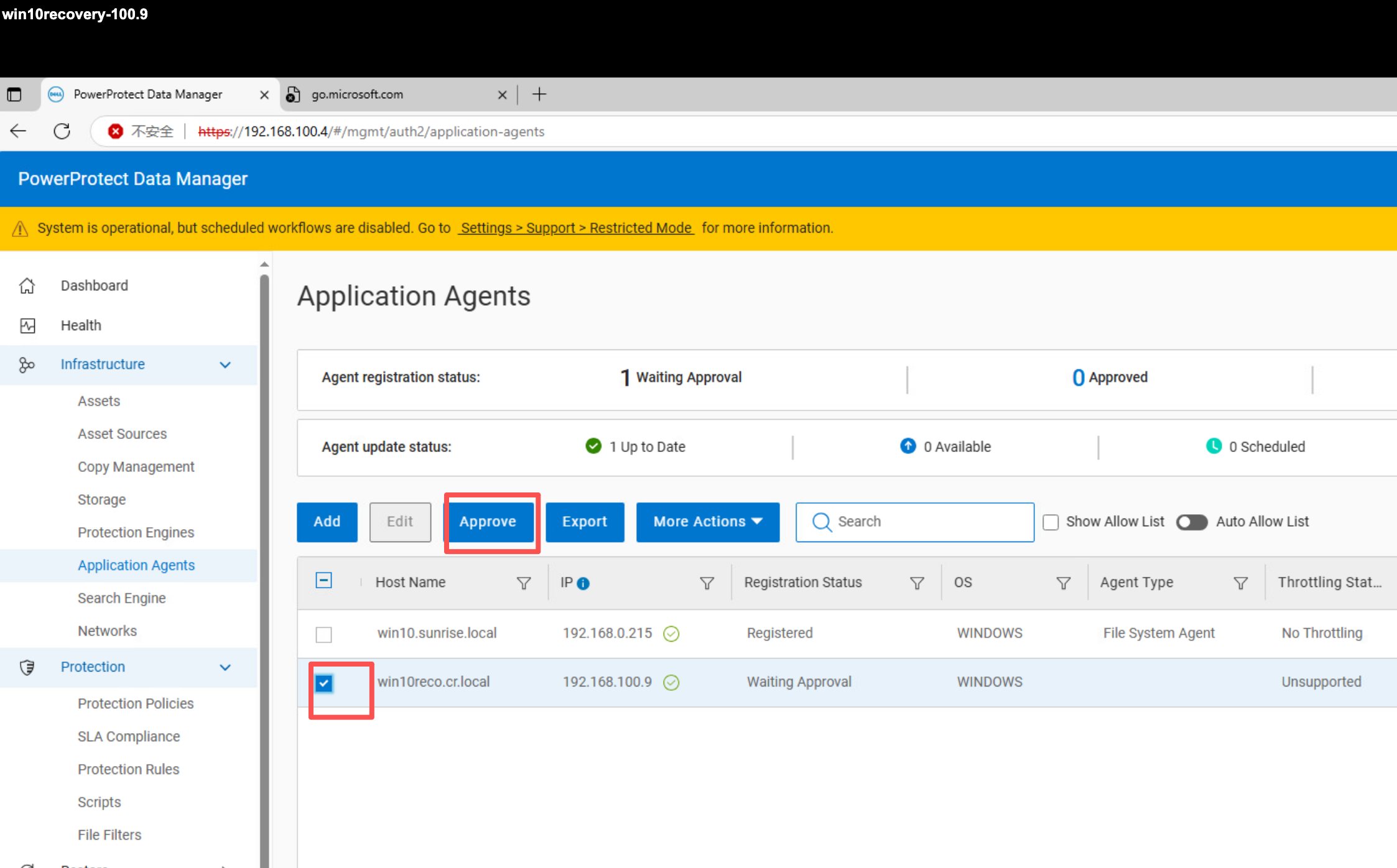
7.执行恢复。
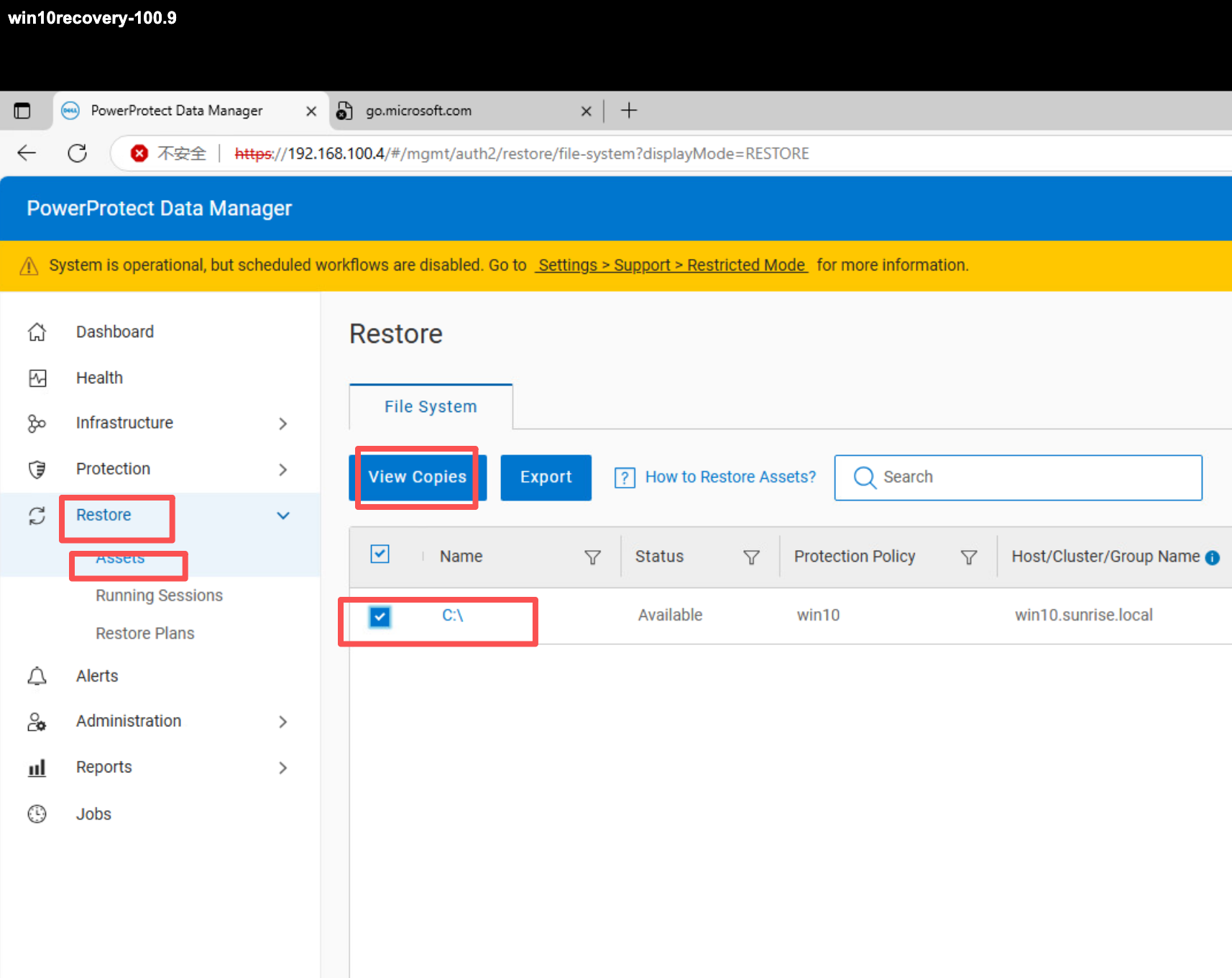
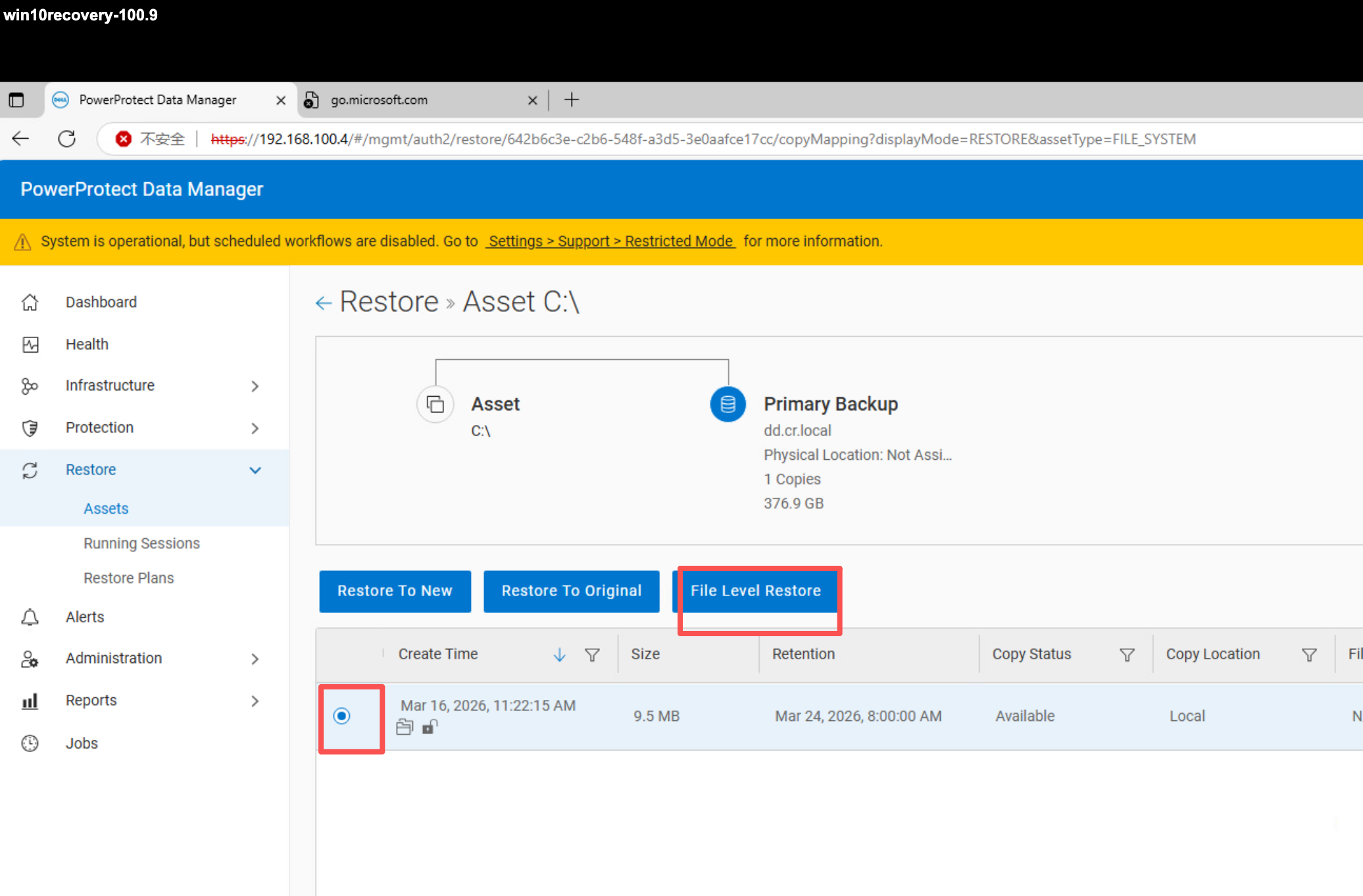
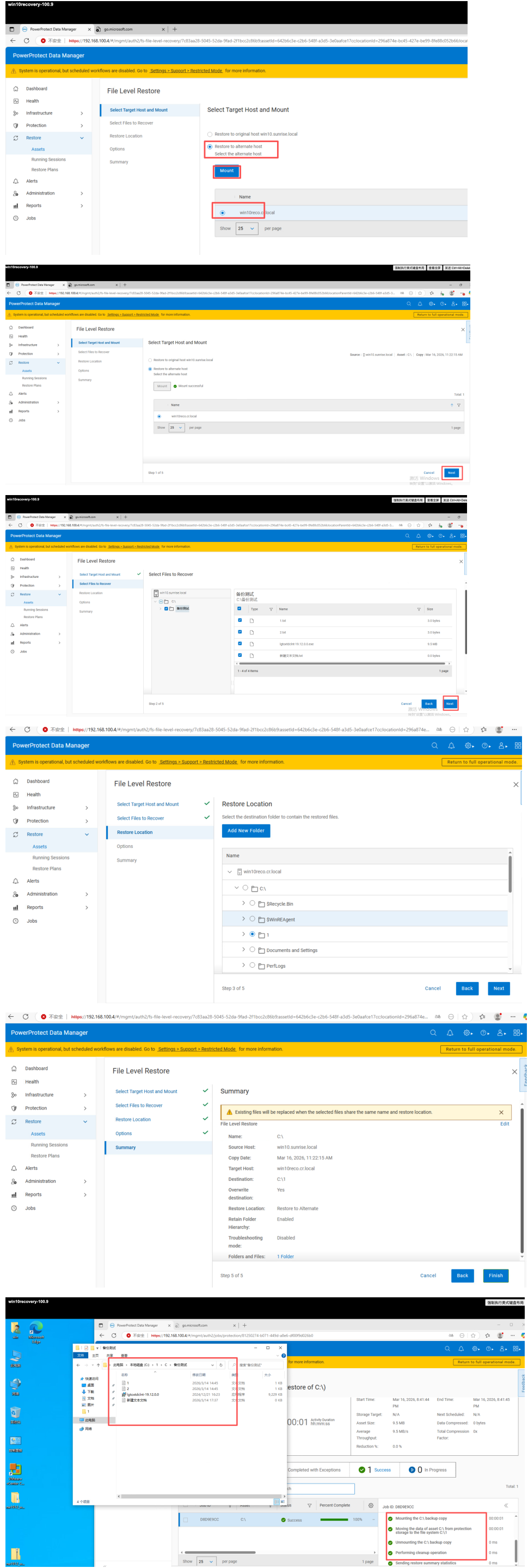
整个恢复流程到这里就结束了,其他虚拟机或者数据库恢复同理。