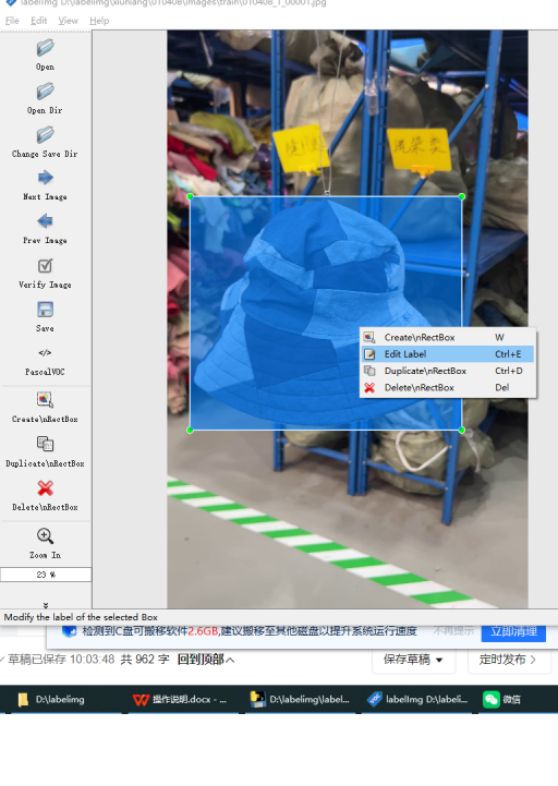
一、打开并运行制作标注软件
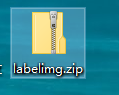
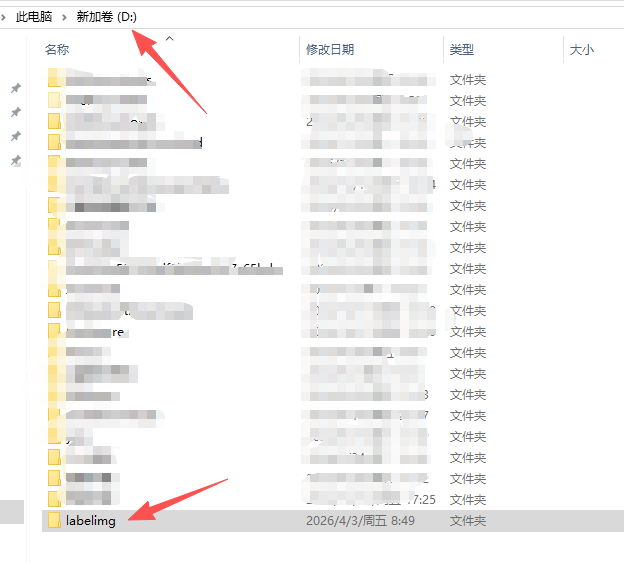
1、解压并将解压后的文件夹复制到C盘或者D盘的根目录下
复制到根目录下(我放到的是D盘下)
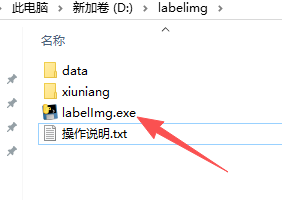
2、打开文件夹,点击labelimg.exe文件,运行
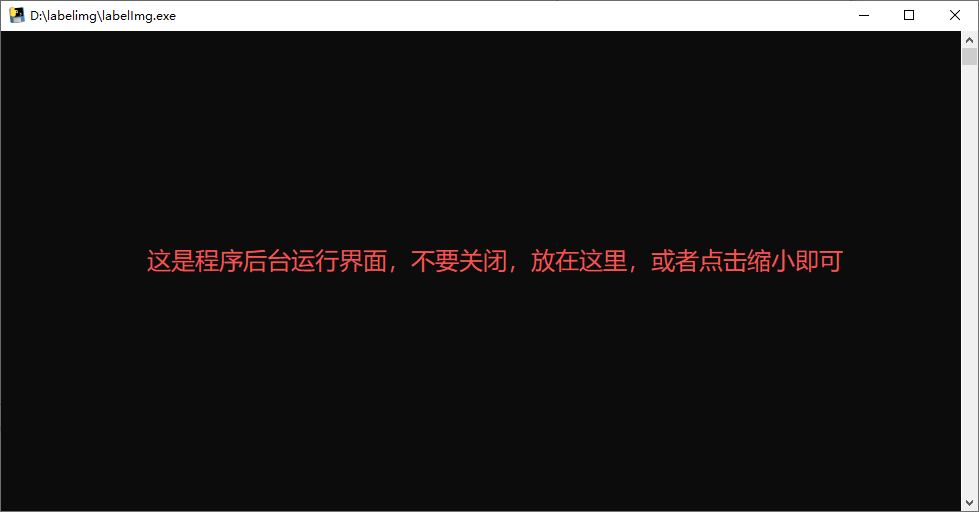
运行后,将会看到启动界面,注意,不要点击关闭
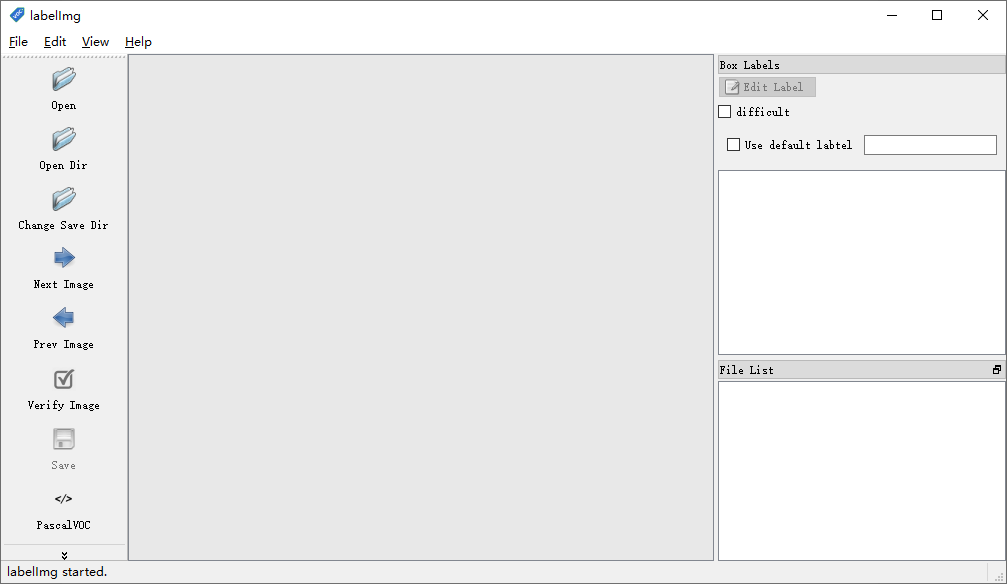
运行之后,还会看到另外一个界面,这就是我们操作界面,看到这个界面,说明我们软件启动成功
3、接下来,先设置一下界面
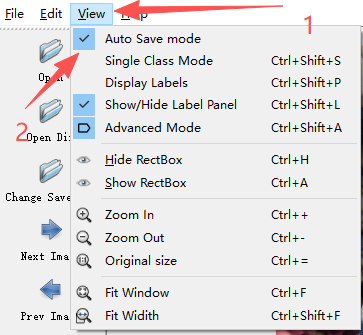
设置自动保存数据,找到菜单栏上的View,然后勾选Auto Save mode
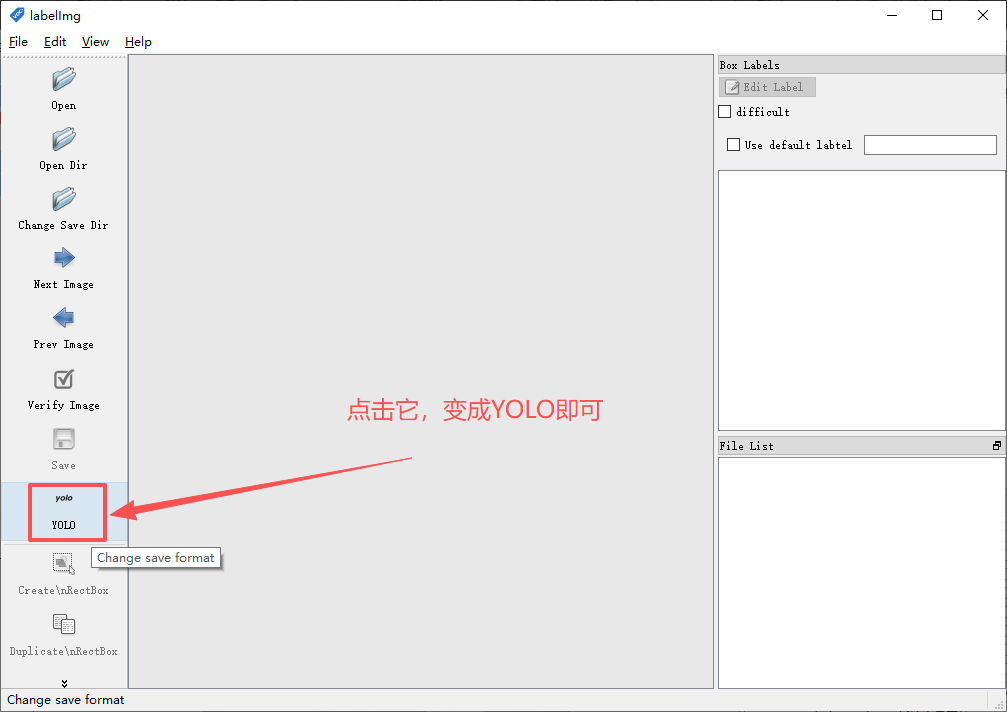
设置保存为YOLO数据
二、开始制作标注
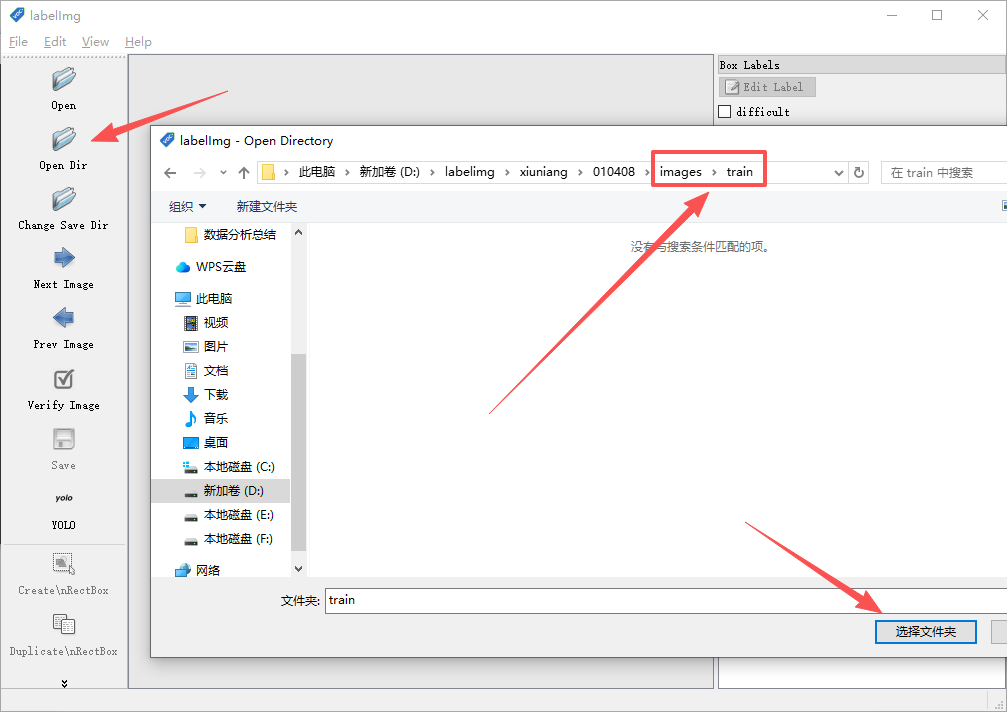
1、首先,导入需要制作的图片和设置保存标注数据的路径
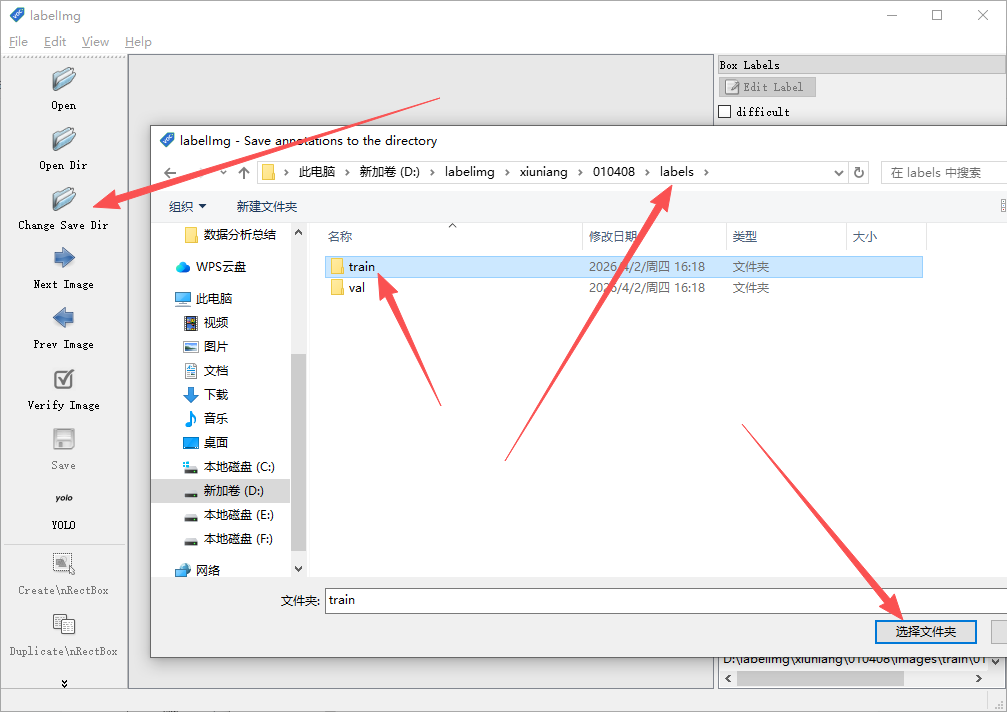
注意:这里必须要对应,每次导入图片,都要修改保存标注数据的路径,我每次发过来的图片,都包含【images\train,labels\train】,【images\val,labels\val】都是一对的,设置的时候要注意了
导入需要制作的图片,路径:labelimg\xiuniang\某商品编号\images\train
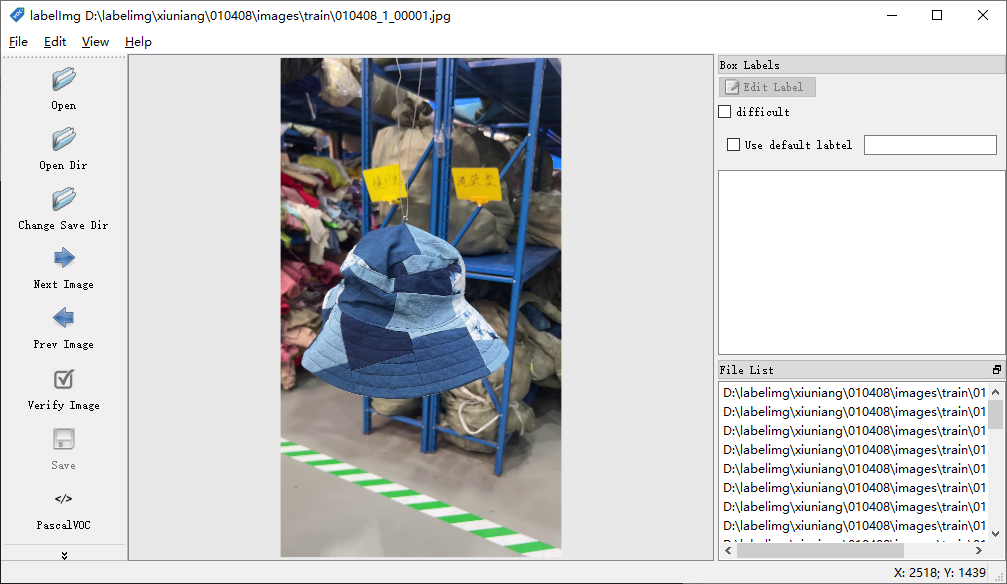
设置完成后将会看到图片显示在软件上
设置保存标注数据的路径:labelimg\xiuniang\某商品编号\labels\train
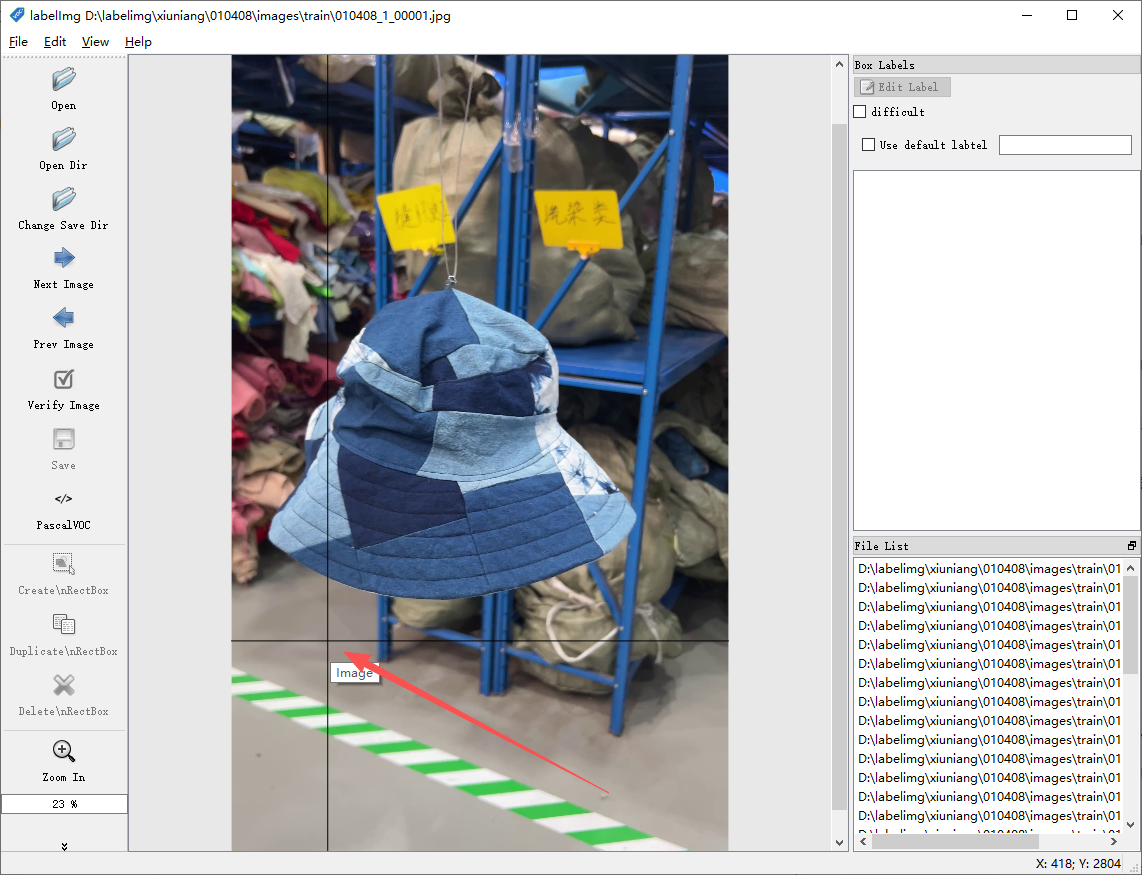
2、开始制作标注,确保设置完成后(images与labels一定要对应)
点击软件上的图片,按键盘W键,将会看到图片上有十字标注线,说明我们可以开始标注
然后用拖住鼠标,将商品框起来
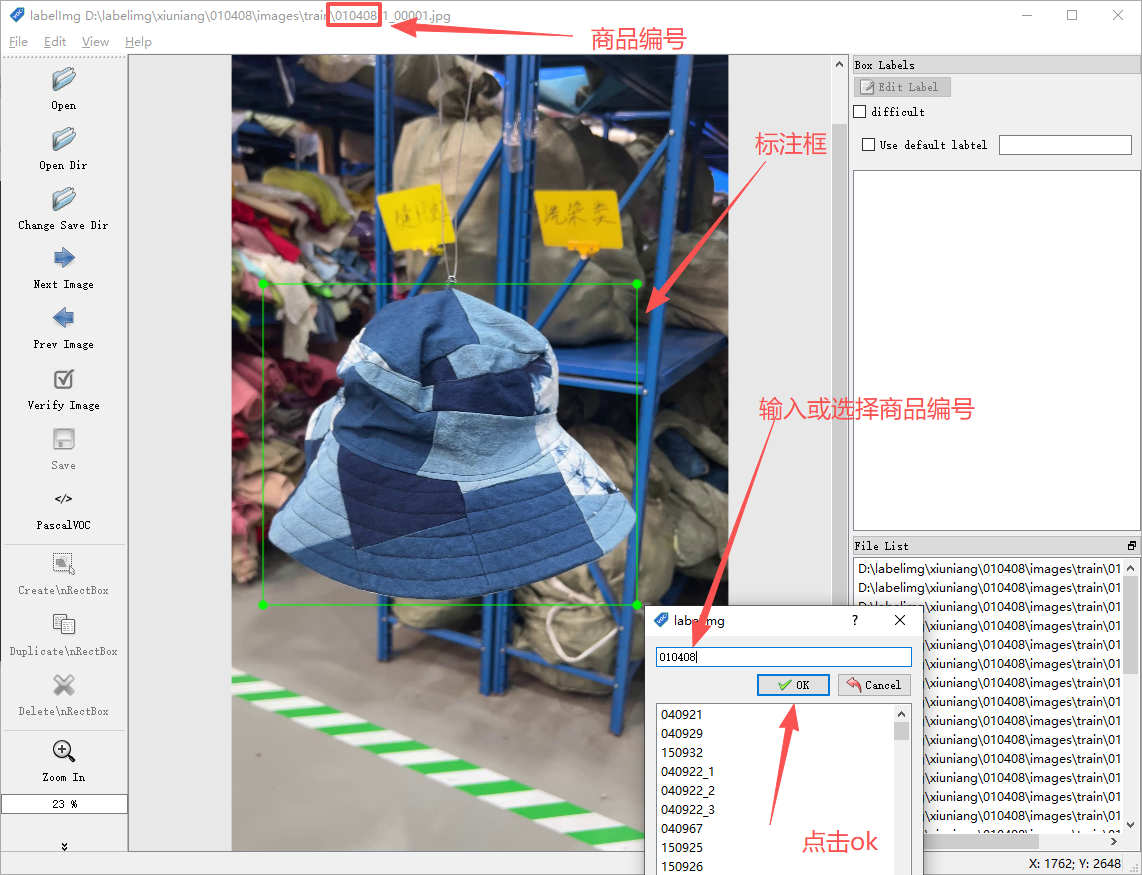
点击ok之后,这样,第一张图片的标注就完成了。
按降盘上的**D键,**进行下一张图片的标注,重复以上标步骤即可,直到整个文件夹图片标注完成
images/train文件夹下的图片标注完成后,更换images/val文件夹下的图片,只要重复 上面导入图片步骤以及设置保存标注路径 即可,必须注意一定要对应(选择images/val 图片,保存路径必须选择labels/val)
将商品的所有图片标注完成后,可以点击关闭软件,也可以更换下一个商品进行标注,注意跟换路径即可。
三、快捷按键说明
W:显示标注框,开始标注
D:下一张图片
A:上一张图片
四、常见问问题处理
1、框错了位置,需要删除或修改
如果不小心弄错框了,需要删除,重新选择,那么右键选择Delete RectBox,也可以选择Edit RectBox进行重新编辑
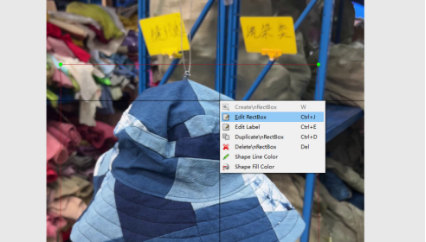
2、写错了编号,需要修改