需求描述:项目中需要用新的板子替换掉旧的板子。旧板已在生产环境中使用,且网络已经配置好。为了使新板的网络配置跟旧板的一样,需要将新板的eth0和eth1这两个网口的mac地址替换成旧板的eth0和eth1两个网口的mac地址,并且重启后依然生效。
为了方便客户操作,计划通过shell脚本+u盘实现上述需求:
(1)在旧板插入u盘后,自动调用u盘中的脚本,获取旧板上的mac地址并生成.yaml文件保存到u盘中
(2)然后在新板插入u盘,将yaml文件拷贝到/etc/netplan路径下
(3)需要另写一个程序:识别u盘的拔插,以及根据ini配置文件自动执行u盘中的对应的脚本
这样在运行程序后,客户只需要拔插u盘就能实现mac地址的更换
本文主要介绍(1)(2)两步的实现过程
板子系统环境:ubuntu20.04
实现思路:需要先获取旧板上的mac地址,然后在新板中通过修改YAML 配置文件来达到更换mac地址的目的
一、Netplan网络配置
**从 Ubuntu 17.10 版本开始引入Netplan,作为默认的网络配置管理工具。**它通过简单的 YAML 文件 来定义网络设置,并交由不同的后端(如 systemd-networkd 或 NetworkManager)来管理实际的网络连接。(在 Ubuntu 16.04 及更早版本中,默认使用 /etc/network/interfaces 文件来配置网络)
YAML 配置文件
Netplan 使用 YAML 文件 来配置网络接口。这些文件通常位于 /etc/netplan/ 目录下,以 .yaml 作为文件扩展名。

出于安全考虑,在更换mac地址时需要先对原来的mac地址备份,需要了解以下信息:
(1)Netplan 没有强制要求配置文件的名称,只要求配置文件位于 /etc/netplan/ 目录下,并且必须是 YAML 格式。
(2)Netplan 会在启动时按文件名的字典顺序读取 /etc/netplan/ 目录下的所有 YAML 配置文件,如果有多个 YAML 文件,后读取的文件会覆盖之前文件中的配置。
假设你在 /etc/netplan/ 目录下有以下三个文件:
10-netplan.yaml
20-network-config.yaml
99-custom-settings.yaml
Netplan 会按顺序读取这些文件:
先读取 10-netplan.yaml
然后读取 20-network-config.yaml,如果文件中有和 10-netplan.yaml 中相同的配置项,后者会覆盖前者。
最后,读取 99-custom-settings.yaml,它会覆盖前两个文件中相同的配置项。
二、获取旧板上的mac地址
实现脚本
bash
#!/bin/bash

#此脚本用于获取当前设备的mac地址,并生成对应的/etc/netplan/01-network-manager-all.yaml文件.

# U 盘挂载路径(程序里面已建立软链接,也可以根据U盘的挂载点修改)
USB_PATH="/userdata/workspace/runningspace/Upgrade"
CONFIG_NAME="01-network-manager-all.yaml"

# 检查 U 盘路径是否存在
if [ ! -d "$USB_PATH" ]; then
    echo "错误: 未找到 U 盘挂载路径 $USB_PATH"
    exit 1
fi

# 获取 MAC 地址
MAC_ETH0=$(cat /sys/class/net/eth0/address)
MAC_ETH1=$(cat /sys/class/net/eth1/address)

echo "检测到 eth0 MAC: $MAC_ETH0"
echo "检测到 eth1 MAC: $MAC_ETH1"

# 生成 YAML 内容
cat <<EOF > "${USB_PATH}/${CONFIG_NAME}"
network:
  version: 2
  renderer: networkd
  ethernets:
    eth0:
      dhcp4: true
      macaddress: $MAC_ETH0
      optional: true
    eth1:
      dhcp4: true
      macaddress: $MAC_ETH1
      optional: true
EOF

echo "配置文件已生成至: ${USB_PATH}/${CONFIG_NAME}"
脚本解析:
1、在ubuntu20.04中,可以通过/sys/class/net路径下的文件获取网卡的mac地址
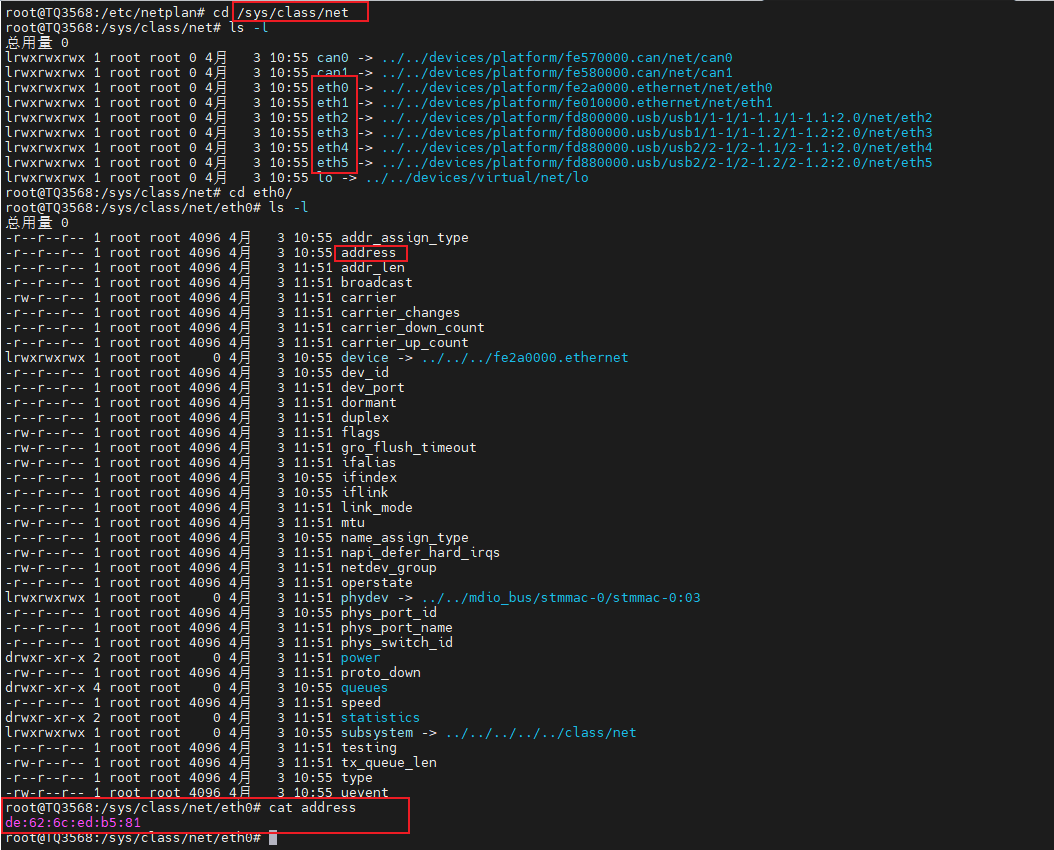
2、读取后生成相应的YAML文件,保存到u盘中。这里有个地方需要注意:
**renderer需要设置为networkd(不是NetworkManager),并且optional设置为True。这样即使在没接网线的情况下,Netplan配置也能生效。**否则后续根据YAML文件更改mac地址时如果没接网线就会更改失败
三、更改新板上的mac地址
实现脚本
bash
#!/bin/bash

#此脚本用于将另一台设备的mac地址替换到当前设备

# U 盘挂载路径(程序里面已建立软链接,也可以根据U盘的挂载点修改)
USB_PATH="/userdata/workspace/runningspace/Upgrade"

# 定义路径
NETPLAN_DIR="/etc/netplan"
CONFIG_NAME="01-network-manager-all.yaml"
BACKUP_NAME="01-network-manager-all.yaml.bak"

# 检查 U 盘中是否有目标文件
if [ ! -f "${USB_PATH}/${CONFIG_NAME}" ]; then
    echo "错误: U 盘中不存在配置文件 ${CONFIG_NAME}"
    exit 1
fi

# 1. 备份原文件 (如果尚未备份)
if [ -f "${NETPLAN_DIR}/${CONFIG_NAME}" ]; then
    echo "正在备份原配置文件..."
    sudo cp "${NETPLAN_DIR}/${CONFIG_NAME}" "${NETPLAN_DIR}/${BACKUP_NAME}"
fi

# 2. 从 U 盘拷贝新配置
echo "正在从 U 盘应用新配置..."
sudo cp "${USB_PATH}/${CONFIG_NAME}" "${NETPLAN_DIR}/${CONFIG_NAME}"

# 3. 设置权限(Netplan 对权限有严格要求,通常为 600 或 644)
sudo chmod 600 "${NETPLAN_DIR}/${CONFIG_NAME}"

# 4. 应用 Netplan 配置
echo "正在应用网络配置..."
sudo netplan apply

if [ $? -eq 0 ]; then
    echo "MAC 地址永久修改成功!"
    ip link show eth0 | grep link/ether
    ip link show eth1 | grep link/ether
else
    echo "应用失败,请检查 YAML 语法或硬件状态。"
fi