AI编程助手提示 :内容涉及复杂的技术实现,建议配合 GPT-5.4 进行辅助编程。通过精准提示词可大幅提升代码质量和开发效率。具体教程在此。
1 ttk 主题概述
ttk(Themed Tkinter)是 Tkinter 的增强版本,它提供了一套基于主题的控件集,能够根据当前操作系统的主题自动调整控件的外观。与传统的 tk 控件相比,ttk 控件在外观上更加现代化,支持更多的样式定制选项,并且在不同平台上呈现出更加原生的外观和感觉。ttk 模块包含了大部分 tk 控件的主题化版本,如 Button、Label、Entry、Combobox、Treeview、Notebook 等。
ttk 的主题系统是其最核心的特性。一个主题定义了一组控件的默认外观样式,包括颜色、字体、边框、背景图等视觉属性。当切换主题时,所有使用该主题的控件都会自动更新外观,无需逐个修改。ttk 提供了多个内置主题,不同操作系统上可用的主题有所不同。在 Windows 上,可用的主题包括 'vista'、'xpnative'、'winnative' 和 'clam' 等;在 macOS 上,可用的主题包括 'aqua' 和 'clam' 等;在 Linux 上,可用的主题通常包括 'clam'、'alt'、'default' 和 'classic' 等。其中 'clam' 主题是一个跨平台的主题,在所有操作系统上都可用,它的外观简洁现代,是跨平台应用的首选主题。
可以使用 ttk.Style() 创建样式对象,然后通过 theme_use() 方法来切换主题。通过 theme_names() 方法可以获取当前系统上所有可用的主题名称列表。
2 Style 对象使用
ttk 的 Style 对象是定制控件外观的核心工具。通过 Style 对象,开发者可以为不同类型的控件、不同状态的控件定义不同的样式规则。Style 对象的使用方式非常灵活,支持为特定控件设置样式、为控件的不同状态(正常、悬停、按下、禁用等)设置不同的外观属性,以及创建自定义的样式名称。
Style 对象的常用方法包括 configure()(配置样式属性)、map()(根据控件状态映射不同的样式属性)、lookup()(查找指定样式属性的值)和 configure() 等。configure() 方法用于设置样式的基本属性,例如字体、颜色、边框等。map() 方法用于根据控件的状态动态设置属性,例如当鼠标悬停在按钮上时改变背景色,当按钮被禁用时改变前景色等。
样式的命名遵循一定的约定。ttk 控件有一个默认的样式名称,格式为 "控件名.样式名",例如 "TButton" 是按钮的默认样式,"TLabel" 是标签的默认样式。开发者可以创建自定义样式,例如 "Custom.TButton",然后在创建控件时通过 style 参数指定使用该样式。自定义样式会继承默认样式的所有属性,只需要覆盖需要修改的属性即可。
3 常用主题介绍与对比
不同的 ttk 主题在视觉风格上有着显著的差异,选择合适的主题对于应用的整体观感至关重要。下表对 Tkinter 中常用的内置主题进行了详细的对比:
| 主题名称 | 可用平台 | 视觉风格 | 特点说明 |
|---|---|---|---|
| clam | 全平台 | 简洁现代 | 跨平台一致性最好,样式定制最灵活,推荐用于跨平台应用 |
| default | 全平台 | 经典传统 | Tkinter默认主题,外观较为朴素 |
| vista | Windows | Windows Vista风格 | 模拟Windows Vista/7的Aero外观 |
| xpnative | Windows | Windows XP风格 | 模拟Windows XP的Luna外观 |
| winnative | Windows | 原生Windows | 使用Windows原生控件渲染 |
| aqua | macOS | macOS原生 | 使用macOS原生控件渲染,外观最佳 |
| alt | Linux | 替代主题 | Linux平台上的替代主题,外观较为简洁 |
| classic | 全平台 | 经典Tk | 最早的Tk外观,兼容性最好 |
在实际项目中,推荐的做法是优先使用 'clam' 主题作为基础,然后通过自定义 Style 来打造独特的界面风格。'clam' 主题的优势在于它提供了最丰富的样式定制选项,几乎所有视觉属性都可以通过 Style 对象进行修改,而且在不同平台上的一致性最好。如果应用只需要在特定平台上运行,那么使用该平台的原生主题(如 Windows 上的 'vista'、macOS 上的 'aqua')可以让应用看起来更加"原生",与操作系统的整体风格融为一体。
4 综合实战:主题样式管理器
以下是一个单文件综合实战示例,完整整合上述所有样式与主题知识点,构建一个支持主题切换、自定义样式应用、样式预览和导出的专业主题样式管理器。
python
import tkinter as tk
from tkinter import ttk, messagebox, filedialog, colorchooser
import json
import os

class ThemeStyleManager:
    """
    主题样式管理器 - ttk 样式与主题综合实战
    整合:主题切换、Style 配置、自定义样式、跨平台适配
    """
    def __init__(self, root):
        self.root = root
        self.root.title("主题样式管理器 - Theme & Style Manager")
        self.root.geometry("1000x700")
        self.root.minsize(800, 600)

        # 初始化 Style 对象
        self.style = ttk.Style()

        # 存储自定义样式配置
        self.custom_styles = {}

        # 创建界面
        self._create_menu()
        self._create_sidebar()
        self._create_main_area()
        self._create_statusbar()

        # 初始化默认主题
        self._apply_theme("clam")

    def _create_menu(self):
        """创建菜单栏"""
        menubar = tk.Menu(self.root)

        file_menu = tk.Menu(menubar, tearoff=0)
        file_menu.add_command(label="导出样式配置", command=self._export_styles)
        file_menu.add_command(label="导入样式配置", command=self._import_styles)
        file_menu.add_separator()
        file_menu.add_command(label="退出", command=self.root.quit)
        menubar.add_cascade(label="文件", menu=file_menu)

        theme_menu = tk.Menu(menubar, tearoff=0)
        theme_menu.add_command(label="刷新主题列表", command=self._refresh_themes)
        menubar.add_cascade(label="主题", menu=theme_menu)

        help_menu = tk.Menu(menubar, tearoff=0)
        help_menu.add_command(label="关于", command=self._show_about)
        menubar.add_cascade(label="帮助", menu=help_menu)

        self.root.config(menu=menubar)

    def _create_sidebar(self):
        """创建左侧边栏(主题选择与样式配置)"""
        sidebar = tk.Frame(self.root, bg="#f5f6fa", width=300)
        sidebar.pack(side=tk.LEFT, fill=tk.Y)
        sidebar.pack_propagate(False)

        # 主题选择区
        theme_frame = tk.LabelFrame(sidebar, text="主题选择",
                                    font=("Microsoft YaHei", 11, "bold"),
                                    bg="#f5f6fa", padx=10, pady=10)
        theme_frame.pack(fill=tk.X, padx=10, pady=10)

        # 获取可用主题
        self.theme_var = tk.StringVar()
        self.theme_listbox = tk.Listbox(theme_frame, height=6, font=("Consolas", 10))
        self.theme_listbox.pack(fill=tk.X, pady=5)

        scrollbar = tk.Scrollbar(theme_frame, command=self.theme_listbox.yview)
        scrollbar.pack(side=tk.RIGHT, fill=tk.Y)
        self.theme_listbox.config(yscrollcommand=scrollbar.set)

        # 填充主题列表
        self._refresh_themes()

        # 绑定主题切换
        self.theme_listbox.bind("<<ListboxSelect>>", self._on_theme_select)

        # 自定义样式配置区
        style_frame = tk.LabelFrame(sidebar, text="自定义样式配置",
                                    font=("Microsoft YaHei", 11, "bold"),
                                    bg="#f5f6fa", padx=10, pady=10)
        style_frame.pack(fill=tk.X, padx=10, pady=10, expand=True)

        # 样式名称
        tk.Label(style_frame, text="样式名称:", bg="#f5f6fa", font=("Microsoft YaHei", 9)).pack(anchor=tk.W)
        self.style_name_entry = tk.Entry(style_frame, font=("Consolas", 10))
        self.style_name_entry.pack(fill=tk.X, pady=2)
        self.style_name_entry.insert(0, "Custom.TButton")

        # 前景色
        color_frame = tk.Frame(style_frame, bg="#f5f6fa")
        color_frame.pack(fill=tk.X, pady=5)

        tk.Label(color_frame, text="前景色:", bg="#f5f6fa", font=("Microsoft YaHei", 9)).pack(side=tk.LEFT)
        self.fg_color_btn = tk.Button(color_frame, bg="#3498db", width=3,
                                      command=lambda: self._choose_color("fg"))
        self.fg_color_btn.pack(side=tk.LEFT, padx=5)

        tk.Label(color_frame, text="背景色:", bg="#f5f6fa", font=("Microsoft YaHei", 9)).pack(side=tk.LEFT, padx=(10, 0))
        self.bg_color_btn = tk.Button(color_frame, bg="#2ecc71", width=3,
                                      command=lambda: self._choose_color("bg"))
        self.bg_color_btn.pack(side=tk.LEFT, padx=5)

        # 字体大小
        font_frame = tk.Frame(style_frame, bg="#f5f6fa")
        font_frame.pack(fill=tk.X, pady=5)

        tk.Label(font_frame, text="字体大小:", bg="#f5f6fa", font=("Microsoft YaHei", 9)).pack(side=tk.LEFT)
        self.font_size_spin = tk.Spinbox(font_frame, from_=8, to=20, width=5, font=("Consolas", 10))
        self.font_size_spin.pack(side=tk.LEFT, padx=5)
        self.font_size_spin.delete(0, tk.END)
        self.font_size_spin.insert(0, "10")

        # 应用按钮
        tk.Button(style_frame, text="应用自定义样式", bg="#3498db", fg="white",
                  font=("Microsoft YaHei", 9), command=self._apply_custom_style).pack(fill=tk.X, pady=10)

    def _create_main_area(self):
        """创建主预览区"""
        main_frame = tk.Frame(self.root, bg="#ffffff")
        main_frame.pack(side=tk.LEFT, fill=tk.BOTH, expand=True, padx=10, pady=10)

        # 预览标题
        tk.Label(main_frame, text="控件样式预览",
                 font=("Microsoft YaHei", 14, "bold"),
                 fg="#2c3e50", bg="#ffffff").pack(anchor=tk.W, pady=(0, 10))

        # 创建 Notebook 组织不同控件预览
        notebook = ttk.Notebook(main_frame)
        notebook.pack(fill=tk.BOTH, expand=True)

        # Tab 1: 基础控件
        basic_tab = tk.Frame(notebook, bg="#ffffff")
        notebook.add(basic_tab, text="基础控件")
        self._create_basic_preview(basic_tab)

        # Tab 2: 数据控件
        data_tab = tk.Frame(notebook, bg="#ffffff")
        notebook.add(data_tab, text="数据控件")
        self._create_data_preview(data_tab)

        # Tab 3: 容器控件
        container_tab = tk.Frame(notebook, bg="#ffffff")
        notebook.add(container_tab, text="容器控件")
        self._create_container_preview(container_tab)

    def _create_basic_preview(self, parent):
        """创建基础控件预览"""
        # 按钮组
        btn_frame = tk.LabelFrame(parent, text="按钮样式 (TButton)",
                                  font=("Microsoft YaHei", 10, "bold"),
                                  fg="#2c3e50", bg="#ffffff", padx=10, pady=10)
        btn_frame.pack(fill=tk.X, padx=10, pady=10)

        self.preview_buttons = []
        for style in ["TButton", "Primary.TButton", "Danger.TButton", "Success.TButton"]:
            btn = ttk.Button(btn_frame, text=style, style=style)
            btn.pack(side=tk.LEFT, padx=5, pady=5)
            self.preview_buttons.append(btn)

        # 输入框组
        entry_frame = tk.LabelFrame(parent, text="输入框样式 (TEntry)",
                                    font=("Microsoft YaHei", 10, "bold"),
                                    fg="#2c3e50", bg="#ffffff", padx=10, pady=10)
        entry_frame.pack(fill=tk.X, padx=10, pady=10)

        for style in ["TEntry", "Custom.TEntry"]:
            ttk.Entry(entry_frame, style=style, width=30).pack(side=tk.LEFT, padx=5, pady=5)
            tk.Label(entry_frame, text=style, bg="#ffffff", font=("Consolas", 9)).pack(side=tk.LEFT, padx=5)

        # 标签组
        label_frame = tk.LabelFrame(parent, text="标签样式 (TLabel)",
                                    font=("Microsoft YaHei", 10, "bold"),
                                    fg="#2c3e50", bg="#ffffff", padx=10, pady=10)
        label_frame.pack(fill=tk.X, padx=10, pady=10)

        for style in ["TLabel", "Title.TLabel", "Subtitle.TLabel"]:
            ttk.Label(label_frame, text=f"样式: {style}", style=style).pack(side=tk.LEFT, padx=10)

    def _create_data_preview(self, parent):
        """创建数据控件预览"""
        # Treeview
        tree_frame = tk.LabelFrame(parent, text="树形控件 (Treeview)",
                                   font=("Microsoft YaHei", 10, "bold"),
                                   fg="#2c3e50", bg="#ffffff", padx=10, pady=10)
        tree_frame.pack(fill=tk.BOTH, expand=True, padx=10, pady=10)

        columns = ("id", "name", "value", "status")
        self.preview_tree = ttk.Treeview(tree_frame, columns=columns, show="headings", height=8)

        for col, heading in zip(columns, ["ID", "名称", "数值", "状态"]):
            self.preview_tree.heading(col, text=heading)
            self.preview_tree.column(col, width=100, anchor=tk.CENTER)

        # 插入示例数据
        for i in range(5):
            self.preview_tree.insert("", tk.END, values=(f"00{i+1}", f"项目{i+1}", f"{i*10}", "正常"))

        self.preview_tree.pack(fill=tk.BOTH, expand=True)

        # Combobox
        combo_frame = tk.LabelFrame(parent, text="下拉框 (Combobox)",
                                    font=("Microsoft YaHei", 10, "bold"),
                                    fg="#2c3e50", bg="#ffffff", padx=10, pady=10)
        combo_frame.pack(fill=tk.X, padx=10, pady=10)

        ttk.Combobox(combo_frame, values=["选项A", "选项B", "选项C"], width=30).pack(side=tk.LEFT, padx=5)
        ttk.Combobox(combo_frame, values=["只读模式"], state="readonly", width=20).pack(side=tk.LEFT, padx=5)

    def _create_container_preview(self, parent):
        """创建容器控件预览"""
        # Notebook 预览
        nb_frame = tk.LabelFrame(parent, text="选项卡 (Notebook)",
                                 font=("Microsoft YaHei", 10, "bold"),
                                 fg="#2c3e50", bg="#ffffff", padx=10, pady=10)
        nb_frame.pack(fill=tk.BOTH, expand=True, padx=10, pady=10)

        inner_nb = ttk.Notebook(nb_frame)
        inner_nb.pack(fill=tk.BOTH, expand=True)

        for i in range(3):
            tab = tk.Frame(inner_nb, bg="#f8f9fa")
            tk.Label(tab, text=f"这是选项卡 {i+1}",
                     font=("Microsoft YaHei", 11), bg="#f8f9fa").pack(expand=True)
            inner_nb.add(tab, text=f"选项卡{i+1}")

        # Progressbar
        progress_frame = tk.LabelFrame(parent, text="进度条 (Progressbar)",
                                       font=("Microsoft YaHei", 10, "bold"),
                                       fg="#2c3e50", bg="#ffffff", padx=10, pady=10)
        progress_frame.pack(fill=tk.X, padx=10, pady=10)

        ttk.Progressbar(progress_frame, length=400, mode='determinate', value=60).pack(pady=5)
        ttk.Progressbar(progress_frame, length=400, mode='indeterminate').pack(pady=5)
        ttk.Progressbar(progress_frame, length=400, mode='determinate', value=30,
                        style="Success.Horizontal.TProgressbar").pack(pady=5)

    def _create_statusbar(self):
        """创建状态栏"""
        self.statusbar = tk.Frame(self.root, bg="#34495e", height=30)
        self.statusbar.pack(fill=tk.X, side=tk.BOTTOM)
        self.statusbar.pack_propagate(False)

        self.status_label = tk.Label(self.statusbar, text="就绪",
                                    font=("Microsoft YaHei", 9),
                                    fg="white", bg="#34495e", anchor=tk.W)
        self.status_label.pack(side=tk.LEFT, padx=10, fill=tk.Y)

        self.theme_info = tk.Label(self.statusbar, text="当前主题: clam",
                                  font=("Consolas", 9),
                                  fg="#bdc3c7", bg="#34495e")
        self.theme_info.pack(side=tk.RIGHT, padx=10, fill=tk.Y)

    def _refresh_themes(self):
        """刷新主题列表"""
        self.theme_listbox.delete(0, tk.END)
        for theme in self.style.theme_names():
            self.theme_listbox.insert(tk.END, theme)

    def _on_theme_select(self, event):
        """主题选择事件"""
        selection = self.theme_listbox.curselection()
        if selection:
            theme = self.theme_listbox.get(selection[0])
            self._apply_theme(theme)

    def _apply_theme(self, theme_name):
        """应用主题"""
        try:
            self.style.theme_use(theme_name)
            self.theme_info.config(text=f"当前主题: {theme_name}")
            self.status_label.config(text=f"已切换至主题: {theme_name}")

            # 重新应用自定义样式(因为切换主题会重置)
            self._reapply_custom_styles()
        except tk.TclError as e:
            messagebox.showerror("错误", f"无法应用主题 {theme_name}:\n{e}")

    def _choose_color(self, color_type):
        """选择颜色"""
        result = colorchooser.askcolor(title=f"选择{'前景' if color_type == 'fg' else '背景'}色")
        if result[1]:
            if color_type == "fg":
                self.fg_color_btn.config(bg=result[1])
            else:
                self.bg_color_btn.config(bg=result[1])

    def _apply_custom_style(self):
        """应用自定义样式"""
        style_name = self.style_name_entry.get().strip()
        fg_color = self.fg_color_btn.cget("bg")
        bg_color = self.bg_color_btn.cget("bg")
        font_size = self.font_size_spin.get()

        if not style_name:
            messagebox.showwarning("提示", "请输入样式名称")
            return

        try:
            # 配置样式
            self.style.configure(style_name,
                               font=("Microsoft YaHei", font_size, "bold"),
                               foreground=fg_color,
                               background=bg_color)

            # 映射状态(悬停/按下)
            self.style.map(style_name,
                          background=[("active", self._darken_color(bg_color)),
                                     ("pressed", self._darken_color(bg_color, 0.6))])

            # 保存配置
            self.custom_styles[style_name] = {
                "fg": fg_color,
                "bg": bg_color,
                "font_size": font_size
            }

            # 刷新预览
            self._refresh_preview(style_name)

            self.status_label.config(text=f"已应用自定义样式: {style_name}")

        except Exception as e:
            messagebox.showerror("错误", f"应用样式失败:\n{e}")

    def _darken_color(self, hex_color, factor=0.8):
        """颜色加深辅助函数"""
        hex_color = hex_color.lstrip('#')
        rgb = tuple(int(hex_color[i:i+2], 16) for i in (0, 2, 4))
        darkened = tuple(int(c * factor) for c in rgb)
        return f'#{darkened[0]:02x}{darkened[1]:02x}{darkened[2]:02x}'

    def _refresh_preview(self, style_name):
        """刷新预览区显示新样式"""
        if "TButton" in style_name:
            new_btn = ttk.Button(self.preview_buttons[0].master, text=style_name, style=style_name)
            new_btn.pack(side=tk.LEFT, padx=5, pady=5)

    def _reapply_custom_styles(self):
        """重新应用所有自定义样式(主题切换后)"""
        for style_name, config in self.custom_styles.items():
            self.style.configure(style_name,
                               font=("Microsoft YaHei", config["font_size"], "bold"),
                               foreground=config["fg"],
                               background=config["bg"])

    def _export_styles(self):
        """导出样式配置"""
        if not self.custom_styles:
            messagebox.showwarning("提示", "没有自定义样式可导出")
            return

        filepath = filedialog.asksaveasfilename(
            defaultextension=".json",
            filetypes=[("JSON文件", "*.json")],
            title="导出样式配置"
        )

        if filepath:
            data = {
                "theme": self.style.theme_use(),
                "custom_styles": self.custom_styles
            }
            with open(filepath, 'w', encoding='utf-8') as f:
                json.dump(data, f, ensure_ascii=False, indent=2)
            messagebox.showinfo("成功", f"样式配置已导出到:\n{filepath}")

    def _import_styles(self):
        """导入样式配置"""
        filepath = filedialog.askopenfilename(
            filetypes=[("JSON文件", "*.json")],
            title="导入样式配置"
        )

        if filepath:
            try:
                with open(filepath, 'r', encoding='utf-8') as f:
                    data = json.load(f)

                # 应用主题
                if "theme" in data:
                    self._apply_theme(data["theme"])

                # 应用自定义样式
                if "custom_styles" in data:
                    self.custom_styles = data["custom_styles"]
                    self._reapply_custom_styles()

                messagebox.showinfo("成功", "样式配置已导入")
            except Exception as e:
                messagebox.showerror("错误", f"导入失败:\n{e}")

    def _show_about(self):
        """显示关于"""
        messagebox.showinfo("关于",
                           "主题样式管理器 v1.0\n\n"
                           "整合 ttk 主题系统与 Style 对象\n"
                           "支持跨平台主题切换与自定义样式配置")

if __name__ == "__main__":
    root = tk.Tk()
    app = ThemeStyleManager(root)
    root.mainloop()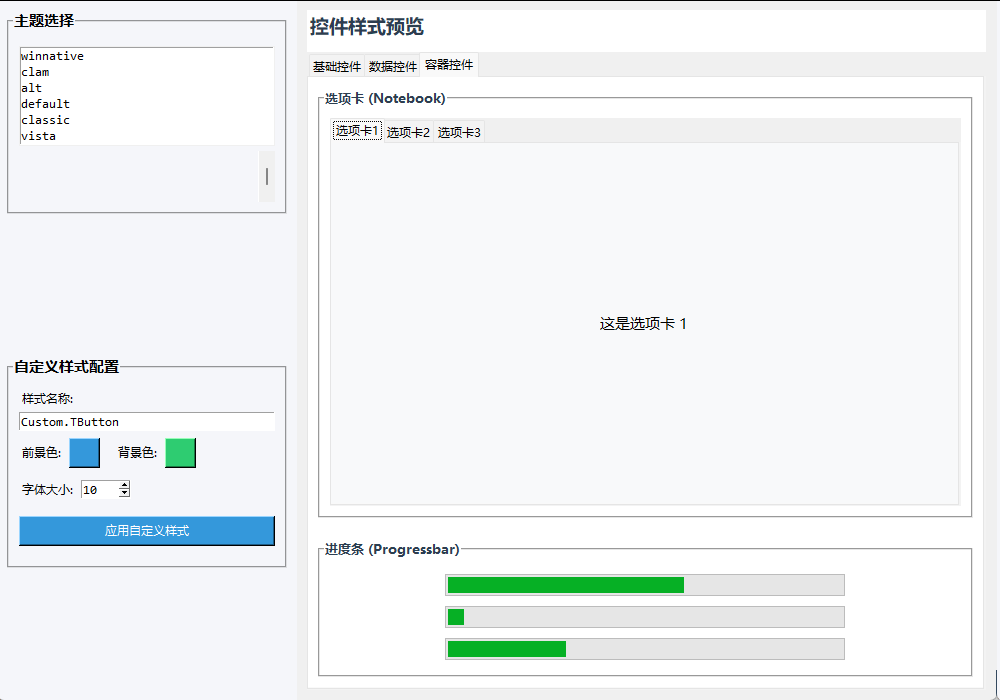
5 AI 编程助手:样式主题开发 Prompt 技巧
在使用 ttk 开发现代化界面时,可以利用 GPT-5.4 辅助生成样式配置。以下是专业 Prompt 示例:
Prompt 1:生成完整主题样式系统
请帮我设计一套完整的 ttk 自定义样式系统,要求:

1. 使用 clam 主题作为基础,创建以下自定义样式:
   - Primary.TButton:蓝色背景,白色文字,悬停变深色,圆角边框
   - Danger.TButton:红色背景,白色文字,悬停变深红
   - Success.TButton:绿色背景,白色文字
   - Warning.TButton:橙色背景,白色文字
   - Custom.TEntry:聚焦时边框变蓝色,有内边距
   - Title.TLabel:大号粗体字体,深色文字
   - Card.TFrame:白色背景,灰色细边框,有阴影效果

2. 使用 style.configure() 设置基础属性,style.map() 设置悬停/按下/禁用状态的颜色变化

3. 创建一个预览面板,展示所有自定义样式的实际效果(按钮、输入框、标签、进度条)

4. 添加主题切换功能:Listbox 显示所有可用主题(theme_names),切换时实时更新样式

5. 使用面向对象封装,提供 apply_styles() 方法统一应用所有样式
Prompt 2:响应式主题适配
我需要实现跨平台的自适应主题系统,请帮我:

1. 检测操作系统类型(使用 sys.platform),根据平台选择最佳默认主题:
   - Windows:优先使用 "vista",备选 "clam"
   - macOS:使用 "aqua"(如果可用)或 "clam"
   - Linux:使用 "clam" 或 "alt"

2. 实现主题回退机制:尝试应用主题时捕获 TclError,自动切换到 "clam" 基础主题

3. 创建平台特定的样式调整:
   - Windows:按钮使用扁平化设计(borderwidth=0)
   - macOS:保留原生按钮外观(不覆盖默认样式)
   - Linux:使用高对比度颜色确保可读性

4. 实现样式继承检查:打印 style.layout() 和 style.element_names() 查看当前主题的组成元素

5. 添加调试功能:Treeview 显示当前所有样式名称(style.configure().keys())和对应属性值(lookup)
Prompt 3:动态样式切换与动画效果
请帮我实现动态样式切换和简单动画效果:

1. 创建一个样式切换器:Combobox 列出所有自定义样式,应用到选中的控件上

2. 实现颜色过渡动画:使用 after() 方法逐步改变按钮背景色(从当前色过渡到目标色,分10步,每步50ms)

3. 创建焦点动画:Entry 获得焦点时,边框颜色从灰色平滑过渡到蓝色(使用 map 的 focus 状态或手动动画)

4. 实现进度条动画: indeterminate 模式的进度条自动移动,determinate 模式使用 after() 模拟进度增长

5. 使用 style.map() 的复杂状态组合:为 Treeview 设置选中行高亮(selectbackground/selectforeground),禁用行灰色显示(disabled)

6. 添加样式预览:Canvas 绘制当前样式的颜色样本(矩形填充前景色/背景色),文字显示字体信息
⚠️ 注意事项:在使用 AI 生成 ttk 样式代码时,务必检查:
- 样式名称是否正确(如 "TButton" 而非 "Button",自定义样式格式为 "Name.TButton")
configure()和map()的参数名称是否正确(不同主题支持的属性不同)- 切换主题后自定义样式会被重置,需要重新应用
clam主题提供最丰富的定制选项,其他主题(如aqua)可能限制较多- 使用
lookup()方法获取当前实际使用的属性值(考虑继承和默认设置) - 避免在
map()中使用无效的状态名称(有效状态:active, disabled, focus, pressed, selected, background, readonly, alternate, invalid)
6 小结
本文系统讲解了 Tkinter 样式与主题 的完整知识体系,从 ttk 主题系统 的概述(跨平台主题、theme_use、theme_names),到 Style 对象 的核心方法(configure、map、lookup),再到 常用主题对比(clam、vista、aqua 等平台特性)。
关键要点包括:'clam' 主题 是跨平台定制的最佳选择,Style.configure() 设置基础属性、Style.map() 映射不同状态的颜色,自定义样式命名 遵循 "Name.TWidget" 格式并继承默认属性,主题切换会重置自定义样式需要重新应用。
通过主题样式管理器实战,展示了如何构建支持主题切换、自定义样式配置、样式导入导出、实时预览的专业工具,完整覆盖了 ttk 样式系统的实际应用场景。
重要合规提示 :根据《中华人民共和国计算机信息网络国际联网管理暂行规定》,擅自翻墙访问境外网络属于违法行为,可能面临网络安全审查和法律责任。我们强烈建议广大开发者遵守国家法律法规,切勿使用VPN等非法翻墙工具访问OpenAI官网。GPT-5.4合法使用教程见从零到精通:用 ChatGPT 5.4 解锁 Python 编程的无限可能------原理、技巧与工程实践全攻略
IDE集成建议 :推荐使用 PyCharm,在 ProxyAI 插件中调用 API,配合 API Key,在 PyCharm 中直接调用 GPT-5.4 进行代码补全、重构和 Review,实现无缝 AI 编程体验。调用 API 具体教程见 一篇5000字教程教大家怎么在Pycharm中调用AI模型的API进行辅助编程